
هوش مصنوعی در داوینچی ریزالو؛ آموزش کامل تدوین، رنگ و صدا با AI
در این راهنمای عملی با ابزارهای هوش مصنوعی DaVinci Resolve برای تدوین، جستوجوی ویدئو، زیرنویس، Magic Mask، پاکسازی صدا، اصلاح رنگ و افزایش کیفیت آشنا میشوید.

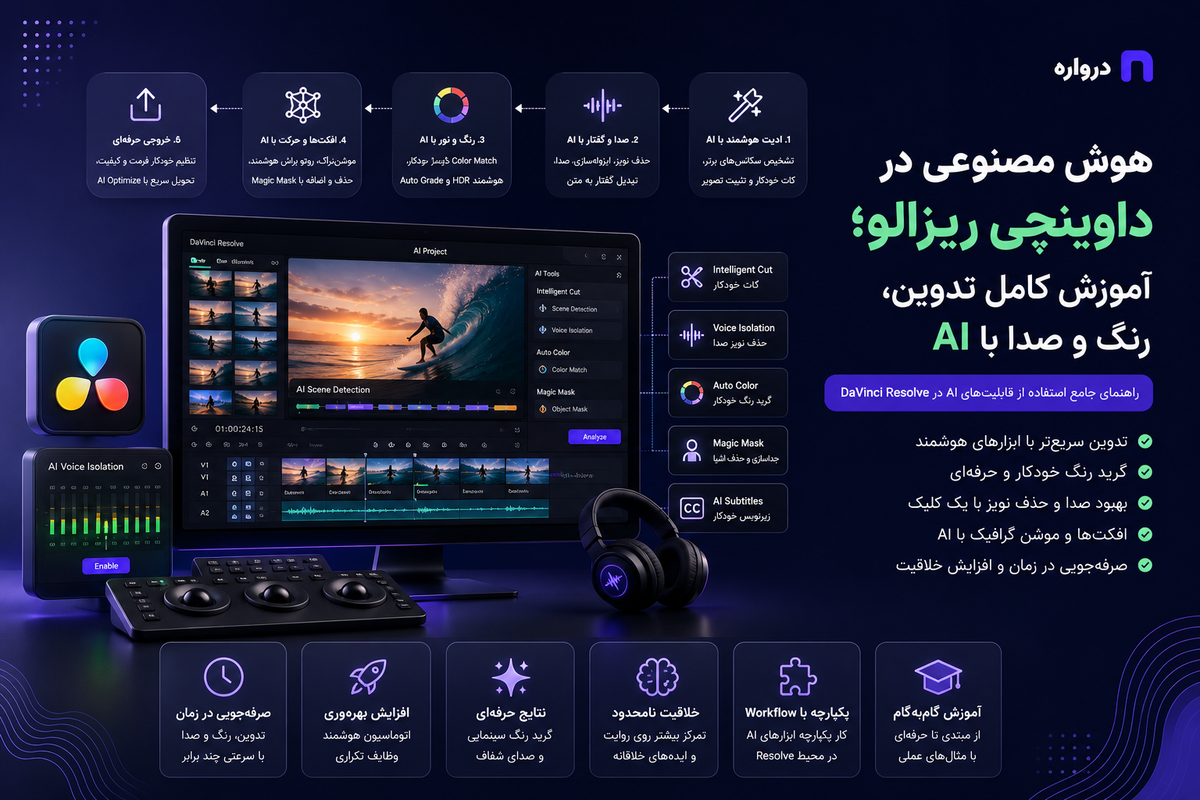
DaVinci Resolve یکی از کاملترین نرمافزارهای پستولید ویدئو است. برخلاف بسیاری از ویرایشگرها که فقط روی تدوین تمرکز دارند، داوینچی ریزالو ابزارهای تدوین، اصلاح رنگ، جلوههای ویژه، موشن گرافیک، صداگذاری و خروجی را در یک محیط ارائه میدهد.
اضافهشدن DaVinci Neural Engine و قابلیتهای جدید هوش مصنوعی، بسیاری از کارهای زمانبر را سریعتر کرده است. اکنون میتوان محتوای داخل فایلها را جستوجو کرد، سوژه را با Magic Mask جدا کرد، کادر را برای شبکههای اجتماعی تغییر داد، صدای گفتگو را پاکسازی کرد، زیرنویس متحرک ساخت و کیفیت ویدئوهای کموضوح را افزایش داد.
در DaVinci Resolve 21 قابلیتهای جدیدی مانند IntelliSearch، CineFocus، UltraSharpen و Motion Deblur نیز به مجموعه ابزارهای هوش مصنوعی اضافه شدهاند. معرفی رسمی DaVinci Resolve 21
در این راهنما یاد میگیرید چگونه از قابلیتهای هوش مصنوعی داوینچی ریزالو در یک پروژه واقعی استفاده کنید و در چه مراحلی میتوان گردشکار آن را با API درواره توسعه داد.
داوینچی ریزالو چیست؟
DaVinci Resolve نرمافزار حرفهای شرکت Blackmagic Design برای فرایند کامل Post-production است.
محیط آن به چند Page تقسیم میشود:
| Page | کاربرد |
|---|---|
| Media | واردکردن و مدیریت فایلها |
| Cut | تدوین سریع |
| Edit | تدوین کامل و چندلایه |
| Fusion | جلوههای ویژه و موشن گرافیک |
| Color | اصلاح رنگ |
| Fairlight | ویرایش و میکس صدا |
| Deliver | خروجی نهایی |
| Photo | ویرایش تصاویر ثابت در نسخههای جدید |
این ساختار باعث میشود بدون جابهجایی مداوم میان چند نرمافزار، بسیاری از مراحل تولید ویدئو را در یک پروژه انجام دهید.
تفاوت نسخه رایگان و Studio
DaVinci Resolve نسخه رایگان قدرتمندی دارد، اما بخش مهمی از قابلیتهای پیشرفته DaVinci Neural Engine در نسخه Studio ارائه میشوند.
قابلیتهایی که ممکن است به نسخه Studio نیاز داشته باشند عبارتاند از:
- Magic Mask
- Voice Isolation
- Dialogue Separator
- Super Scale پیشرفته
- Speed Warp
- Smart Reframe
- IntelliScript
- IntelliTrack
- Multicam SmartSwitch
- Noise Reduction پیشرفته
- بعضی قابلیتهای زیرنویس و تحلیل گفتار
- برخی ابزارهای جدید هوش مصنوعی
فهرست دقیق قابلیتهای نسخه رایگان و Studio ممکن است با نسخه نرمافزار، سیستمعامل و سختافزار تغییر کند. قبل از انتخاب پلن، ابزار مورد نیاز خود را در جدول رسمی ویژگیها بررسی کنید.
هوش مصنوعی DaVinci Neural Engine چیست؟
DaVinci Neural Engine زیرساخت پردازش هوش مصنوعی در داوینچی ریزالو است. این موتور برای تحلیل تصویر، صدا، حرکت، چهره، رنگ و محتوای رسانه استفاده میشود.
کاربردهای آن شامل موارد زیر است:
- تشخیص سوژه
- دنبالکردن اشیا
- جستوجوی محتوایی
- تشخیص گفتگو
- تولید زیرنویس
- جداسازی صدا
- تغییر هوشمند کادر
- افزایش وضوح
- ایجاد فریمهای میانی
- تشخیص چهره
- اصلاح و تطبیق رنگ
- تحلیل پروژه چنددوربینه
- ساخت Timeline از روی سناریو
Blackmagic Design اعلام میکند DaVinci Neural Engine قابلیتهایی مانند تشخیص چهره، Speed Warp، تعادل رنگ پیشرفته و Shot Matching را فراهم میکند. معرفی قابلیتهای تدوین DaVinci Resolve
مهمترین ابزارهای هوش مصنوعی داوینچی ریزالو
| ابزار | کاربرد |
|---|---|
| IntelliSearch | جستوجوی مفهومی در فایلها |
| IntelliScript | ساخت Timeline بر اساس سناریوی متنی |
| Magic Mask | انتخاب و دنبالکردن سوژه |
| IntelliTrack | دنبالکردن اشیا و حرکت |
| Smart Reframe | تغییر هوشمند نسبت تصویر |
| Voice Isolation | جداسازی و واضحترکردن گفتگو |
| Dialogue Separator | کنترل جداگانه گفتگو، محیط و پسزمینه |
| Dialogue Leveler | یکسانسازی سطح صدای گفتگو |
| AI Animated Subtitles | زیرنویس متحرک هماهنگ با کلمات |
| Multicam SmartSwitch | انتخاب خودکار دوربین براساس گوینده |
| Super Scale | افزایش رزولوشن ویدئو |
| Speed Warp | اسلوموشن و تغییر سرعت با فریمسازی |
| Music Remixer | جداسازی اجزای موسیقی |
| Magic Mask | اصلاح رنگ مستقل سوژه یا محیط |
| CineFocus | تغییر نقطه و عمق فوکوس |
| UltraSharpen | افزایش وضوح و جزئیات |
| Motion Deblur | کاهش تاری ناشی از حرکت |
| AI Audio Assistant | کمک به تنظیم و میکس صدا |
همه ابزارها در نسخه رایگان در دسترس نیستند و بعضی قابلیتها به پردازنده گرافیکی مناسب نیاز دارند.
IntelliSearch چیست؟
IntelliSearch به شما اجازه میدهد بدون برچسبگذاری دستی، محتوای موجود در آرشیو پروژه را جستوجو کنید.
میتوانید عباراتی مانند موارد زیر را بنویسید:
person speaking in front of a computer
close-up shot of a coffee cup
car driving on a city street at night
speaker says artificial intelligence
سیستم میتواند اشیا، صحنهها، افراد و کلمات گفتهشده را در فایلهای تحلیلشده پیدا کند.
طبق توضیحات رسمی Blackmagic Design، IntelliSearch امکان جستوجوی افراد، اشیا و کلمات موجود در گفتگو را فراهم میکند و نتایج را مستقیماً در Media Pool نمایش میدهد. معرفی ابزارهای هوش مصنوعی DaVinci Resolve 21
مراحل استفاده از IntelliSearch
- فایلهای ویدئویی را وارد Media Pool کنید.
- تحلیل رسانه را برای فایلهای مورد نیاز اجرا کنید.
- منتظر تکمیل پردازش بمانید.
- پنل IntelliSearch را باز کنید.
- توضیح نمای مورد نظر را بنویسید.
- نتایج را در Media Pool بررسی کنید.
- نماهای مناسب را به Bin یا Timeline اضافه کنید.
عبارت جستوجوی مناسب
ضعیف:
office
بهتر:
wide shot of a modern office with people working at computers
هرچه سوژه، عمل، محیط و نوع نما را دقیقتر توصیف کنید، احتمال یافتن نتیجه مناسب بیشتر میشود.
IntelliScript چیست؟
IntelliScript میتواند با استفاده از یک متن سناریو و فایلهای دارای گفتگو، نسخه اولیه Timeline را ایجاد کند.
فرض کنید یک مصاحبه چندبرداشتی دارید و متن نهایی گفتگو مشخص است. IntelliScript میتواند فایلهای مربوط را تحلیل و بخشهایی را که با متن سناریو هماهنگاند پیدا کند.
این قابلیت برای موارد زیر مفید است:
- مصاحبه
- ویدئوی آموزشی
- تبلیغ دارای سناریو
- محتوای شرکتی
- چند برداشت از یک متن
- ویدئوهای Talking Head
- بازسازی Timeline از روی نسخه نهایی متن
گردشکار پیشنهادی
- تمام برداشتها را وارد کنید.
- فایل سناریو را آماده کنید.
- گفتگوها را Transcribe کنید.
- IntelliScript را اجرا کنید.
- متن سناریو را به پروژه بدهید.
- Timeline پیشنهادی را ایجاد کنید.
- برداشتها را از نظر تصویر و اجرا مقایسه کنید.
- برشها را دستی اصلاح کنید.
- B-roll و صدا را اضافه کنید.
IntelliScript تدوین نهایی را انجام نمیدهد؛ بلکه یک Assembly یا Rough Cut اولیه میسازد که باید توسط تدوینگر بازبینی شود.
Magic Mask چیست؟
Magic Mask یکی از کاربردیترین قابلیتهای هوش مصنوعی DaVinci Resolve است. این ابزار میتواند شخص، شیء یا بخش مشخصی از تصویر را انتخاب و حرکت آن را در فریمها دنبال کند.
کاربردهای Magic Mask:
- روشنترکردن چهره
- تغییر رنگ لباس
- جداکردن سوژه از پسزمینه
- تارکردن پسزمینه
- افزودن Glow به سوژه
- اصلاح رنگ مستقل محصول
- قراردادن متن پشت فرد
- ساخت Depth Effect
- اعمال افکت فقط روی یک شیء
- ایجاد Matte برای Fusion
آموزش Magic Mask مرحلهبهمرحله
مرحله اول: رفتن به Color Page
کلیپ را در Timeline انتخاب و وارد Color Page شوید.
مرحله دوم: ساخت Node جدید
برای حفظ ساختار غیرمخرب، یک Corrector Node جدید بسازید:
Alt + S در Windows
Option + S در macOS
مرحله سوم: بازکردن Magic Mask
از Toolbar بخش Color، پنل Magic Mask را باز کنید.
مرحله چهارم: انتخاب حالت
بسته به نسخه، ممکن است بتوانید میان Person و Object انتخاب کنید.
مرحله پنجم: رسم Stroke
یک خط کوتاه روی سوژه بکشید. لازم نیست دور سوژه را کامل انتخاب کنید.
اگر قسمت اشتباهی انتخاب شد، از Stroke منفی برای حذف آن استفاده کنید.
مرحله ششم: Track کردن
Tracking را به جلو و عقب اجرا کنید تا Matte در تمام شات دنبال شود.
مرحله هفتم: بررسی Matte
نمای Matte را فعال و این موارد را بررسی کنید:
- لبه مو
- دستها
- Motion Blur
- اشیای نیمهشفاف
- همپوشانی سوژه با محیط
- فریمهای دارای حرکت سریع
مرحله هشتم: اصلاح لبهها
با تنظیمات Matte، لبه را نرم یا محدود کنید. Feather زیاد میتواند هاله ایجاد کند.
مرحله نهم: اعمال اصلاح
اکنون میتوانید فقط روی محدوده انتخابشده اصلاح انجام دهید:
- Exposure
- Contrast
- Saturation
- Temperature
- Tint
- Blur
- Sharpen
- رنگ لباس
- رنگ محصول
پروژه عملی: روشنکردن چهره با Magic Mask
فرض کنید چهره گوینده کمی تاریک است، اما پسزمینه نور مناسبی دارد.
- یک Node جدید بسازید.
- با Magic Mask چهره یا فرد را انتخاب کنید.
- Matte را Track کنید.
- Gamma یا Exposure را کمی افزایش دهید.
- دمای رنگ پوست را تنظیم کنید.
- Saturation را کنترل کنید.
- نتیجه را در چند فریم بررسی کنید.
- Node را روشن و خاموش کنید و تفاوت را مقایسه کنید.
اصلاح باید طبیعی باشد. روشنکردن بیش از حد صورت باعث جداشدن سوژه از محیط میشود.
حذف یا تارکردن پسزمینه با Magic Mask
برای تارکردن پسزمینه:
- سوژه را با Magic Mask انتخاب کنید.
- Alpha خروجی را معکوس کنید تا پسزمینه انتخاب شود.
- Blur یا Lens Blur را اعمال کنید.
- شدت Blur را کنترل کنید.
- لبههای سوژه را بررسی کنید.
- Grain و عمق تصویر را حفظ کنید.
تارکردن بسیار زیاد پسزمینه ممکن است مصنوعی دیده شود، بهویژه اگر مو یا Motion Blur بهدرستی جدا نشده باشد.
IntelliTrack چیست؟
IntelliTrack برای دنبالکردن هوشمند سوژه یا نقطه مورد نظر استفاده میشود.
کاربردهای آن:
- دنبالکردن چهره
- اتصال متن به شیء
- دنبالکردن محصول
- اجرای Audio Panning براساس حرکت سوژه
- ساخت Mask متحرک
- اتصال Graphic در Fusion
- اصلاح رنگ موضعی
در Trackingهای دشوار، نتیجه را فریمبهفریم بررسی کنید. تغییر شدید زاویه، خروج سوژه از کادر یا Motion Blur میتواند باعث ازدسترفتن Track شود.
Smart Reframe چیست؟
Smart Reframe بهصورت خودکار بخش مهم تصویر را تشخیص میدهد و هنگام تغییر نسبت تصویر، کادر را با سوژه هماهنگ میکند.
این قابلیت برای تبدیل موارد زیر کاربرد دارد:
- ویدئوی 16:9 به 9:16
- ویدئوی افقی به 1:1
- مصاحبه افقی به Reels
- ویدئوی آموزشی به Shorts
- تبلیغ عریض به پست عمودی
مراحل کلی
- از Timeline اصلی یک نسخه Duplicate بسازید.
- تنظیمات Timeline جدید را تغییر دهید.
- نسبت یا رزولوشن مقصد را مشخص کنید.
- Smart Reframe را روی کلیپها اجرا کنید.
- حرکت کادر را بررسی کنید.
- کلیپهای اشتباه را دستی اصلاح کنید.
- محل متن و زیرنویس را تنظیم کنید.
رزولوشنهای رایج
| کاربرد | رزولوشن | نسبت |
|---|---|---|
| یوتیوب و آپارات | 1920×1080 | 16:9 |
| Reels و Shorts | 1080×1920 | 9:16 |
| پست مربعی | 1080×1080 | 1:1 |
| پست عمودی | 1080×1350 | 4:5 |
چه زمانی Smart Reframe اشتباه میکند؟
- دو یا چند نفر همزمان در تصویر هستند.
- سوژه اصلی تغییر میکند.
- محصول کنار گوینده قرار دارد.
- حرکت بسیار سریع است.
- متن داخل تصویر باید حفظ شود.
- اسکرینکست نرمافزار نمایش داده میشود.
- نمای بسیار باز است.
خروجی را کلیپبهکلیپ بازبینی کنید.
تولید زیرنویس خودکار
DaVinci Resolve میتواند صدای گفتگو را به متن تبدیل و از آن Subtitle Track بسازد.
گردشکار کلی:
- فایل گفتگو را وارد Timeline کنید.
- زبان مناسب را انتخاب کنید.
- Transcription را اجرا کنید.
- متن را اصلاح کنید.
- از Transcript زیرنویس بسازید.
- زمانبندی Captionها را بررسی کنید.
- Style را تنظیم کنید.
- خروجی را با زیرنویس چسبیده یا فایل جداگانه بگیرید.
آیا داوینچی ریزالو زیرنویس فارسی میسازد؟
فهرست زبانهای Transcription به نسخه نرمافزار بستگی دارد. وجود فارسی را در نسخه نصبشده بررسی کنید.
اگر فارسی در دسترس نبود یا دقت کافی نداشت، میتوانید فایل SRT را با یک مدل Speech to Text بسازید و وارد DaVinci Resolve کنید.
AI Animated Subtitles چیست؟
AI Animated Subtitles زیرنویس را با زمان بیان کلمات هماهنگ میکند. برای مثال، کلمهای که در حال خواندهشدن است میتواند با رنگ یا اندازه متفاوت نمایش داده شود.
این سبک برای محتوای زیر مناسب است:
- Shorts
- Reels
- ویدئوی آموزشی کوتاه
- تبلیغ
- کلیپ گفتگومحور
- محتوای شبکه اجتماعی
در DaVinci Resolve 21 میتوان برای Captionهای واردشده یا ویرایششده نیز Word Timing را دوباره تحلیل کرد. این قابلیت کمک میکند پس از اصلاح متن، هماهنگی کلمهبهکلمه بازسازی شود. راهنمای ویژگیهای جدید DaVinci Resolve 21
ساخت زیرنویس متحرک
- Subtitle Track ایجاد کنید.
- متن زیرنویس را تولید یا وارد کنید.
- از Effects Library یک Animated Subtitle Template انتخاب کنید.
- Template را روی Header ترک زیرنویس قرار دهید.
- Style و رنگ را تنظیم کنید.
- Word Timing را تحلیل یا همگام کنید.
- خروجی را روی موبایل بررسی کنید.
نکات زیرنویس فارسی
- جهت RTL را بررسی کنید.
- اتصال حروف را کنترل کنید.
- کلمات انگلیسی را جداگانه بازبینی کنید.
- از فونت فارسی مناسب استفاده کنید.
- متن را نزدیک لبه پایین قرار ندهید.
- هر Caption را بیش از حد طولانی نکنید.
- از Animation بسیار سریع خودداری کنید.
- اعداد و علائم نگارشی را بررسی کنید.
Multicam SmartSwitch چیست؟
در پروژه چنددوربینه، Multicam SmartSwitch میتواند براساس گوینده فعال و محتوای صدا، زاویه دوربین را انتخاب کند.
این قابلیت برای موارد زیر مناسب است:
- پادکست چندنفره
- مصاحبه
- میزگرد
- آموزش چنددوربینه
- برنامه گفتگومحور
گردشکار پیشنهادی
- فایلهای دوربین و صدا را Sync کنید.
- Multicam Clip بسازید.
- گویندگان را مشخص کنید.
- SmartSwitch را اجرا کنید.
- Timeline پیشنهادی را مشاهده کنید.
- برشها را از نظر ریتم بررسی کنید.
- نماهای نامناسب را دستی عوض کنید.
- Cutهای زیاد را کاهش دهید.
تعویض دوربین فقط براساس فرد در حال صحبت همیشه بهترین انتخاب نیست. واکنش شنونده، نمای باز و ریتم گفتگو همچنان به تصمیم تدوینگر نیاز دارند.
Voice Isolation چیست؟
Voice Isolation تلاش میکند صدای گفتگو را از صدای محیط جدا و واضحتر کند.
این قابلیت برای فایلهای زیر مفید است:
- صدای ضبطشده در محیط شلوغ
- مصاحبه خیابانی
- صدای دارای فن یا کولر
- فاصله زیاد میکروفن
- صدای دارای همهمه
- ویدئوی ضبطشده با موبایل
مراحل کلی
- کلیپ صوتی را انتخاب کنید.
- Inspector یا Fairlight را باز کنید.
- Voice Isolation را فعال کنید.
- شدت پردازش را تنظیم کنید.
- صدا را با نسخه خام مقایسه کنید.
- خروجی را با هدفون و اسپیکر گوش دهید.
پردازش بیش از حد
شدت زیاد Voice Isolation میتواند باعث شود:
- صدا فلزی شود.
- انتهای کلمات حذف شود.
- تنفس غیرطبیعی شود.
- صدای محیط بهصورت متناوب ظاهر شود.
- حروف سایشی تیز شوند.
کمترین مقدار مؤثر را انتخاب کنید.
Dialogue Separator چیست؟
Dialogue Separator امکان کنترل جداگانه بخشهای مختلف صدا را فراهم میکند. بسته به نسخه، میتوانید گفتگو، صدای محیط و بخشهای پسزمینه را تا حدی از یکدیگر جدا کنید.
کاربردهای آن:
- تقویت صدای گوینده
- کاهش صدای محیط
- کنترل صدای پسزمینه
- آمادهسازی مصاحبه
- ساخت نسخه مناسب زیرنویس یا دوبله
این جداسازی همیشه کامل نیست. اگر گفتگو و موسیقی در فرکانسهای مشابه ترکیب شده باشند، ممکن است Artifact شنیده شود.
Dialogue Leveler
Dialogue Leveler اختلاف بلندی میان بخشهای مختلف گفتگو را کاهش میدهد.
برای مثال، اگر گوینده در بخشی آرام و در بخشی دیگر بلند صحبت کرده باشد، Dialogue Leveler میتواند سطح صدا را یکدستتر کند.
ترتیب پیشنهادی:
- تنظیم Clip Gain
- کاهش نویز
- Voice Isolation
- Dialogue Separator در صورت نیاز
- Dialogue Leveler
- EQ محدود
- Compression
- Limiter
- کنترل Loudness
قرار نیست تمام ابزارها روی هر فایل استفاده شوند. فقط مشکلات موجود را اصلاح کنید.
AI Audio Assistant
AI Audio Assistant میتواند برای ساخت یک میکس اولیه کمک کند. این قابلیت ممکن است سطح گفتگو، موسیقی و افکتها را تحلیل و تنظیمات اولیه پیشنهاد کند.
خروجی باید در Fairlight بازبینی شود؛ بهویژه:
- بلندی گفتگو
- میزان موسیقی
- صدای افکتها
- Peak
- اختلاف میان گویندگان
- ابتدا و انتهای Fade
- سکوتها
- صداهای ناخواسته
هوش مصنوعی میتواند نقطه شروع میکس را بسازد، اما شنیدن کامل پروژه ضروری است.
Super Scale چیست؟
Super Scale برای افزایش رزولوشن ویدئو استفاده میشود. این ابزار میتواند فایل کموضوح را برای Timeline بزرگتر آماده کند.
کاربردها:
- استفاده از فایل HD در پروژه 4K
- بزرگکردن بخشی از تصویر
- Crop روی سوژه
- بهبود فایل آرشیوی
- آمادهسازی ویدئو برای نمایش بزرگتر
نسخههای جدید Super Scale حالتهای افزایش 3x و 4x پیشرفته نیز دارند که ممکن است فقط در Studio در دسترس باشند.
روش کلی
- در Media Pool روی کلیپ راستکلیک کنید.
- Clip Attributes را باز کنید.
- بخش Super Scale را پیدا کنید.
- مقدار بزرگنمایی را انتخاب کنید.
- Sharpness و Noise Reduction را تنظیم کنید.
- نتیجه را در بزرگنمایی 100 درصد بررسی کنید.
محدودیت Super Scale
هوش مصنوعی نمیتواند جزئیات واقعی ازدسترفته را با قطعیت بازیابی کند. ممکن است جزئیات احتمالی بسازد.
بخشهای حساس:
- چهره
- پوست
- مو
- متن
- لوگو
- خطوط معماری
- پلاک
- محصول
- بافت لباس
UltraSharpen و Motion Deblur
UltraSharpen
UltraSharpen برای افزایش وضوح و اصلاح مقدار محدودی از نرمی تصویر طراحی شده است. این ابزار میتواند در کنار Upscale استفاده شود.
Sharpness زیاد باعث ایجاد موارد زیر میشود:
- Halo در لبهها
- تأکید نویز
- پوست غیرطبیعی
- خطوط سفید یا تیره
- جزئیات مصنوعی
Motion Deblur
Motion Deblur تلاش میکند تاری ناشی از حرکت را کاهش دهد. این قابلیت برای Freeze Frame یا اسلوموشن میتواند مفید باشد.
در حرکتهای بسیار سریع یا فایلهای بهشدت فشرده، نتیجه ممکن است دارای Artifact باشد.
CineFocus چیست؟
CineFocus در DaVinci Resolve 21 امکان تغییر نقطه فوکوس و شبیهسازی عمق میدان را پس از ضبط فراهم میکند.
طبق توضیح رسمی Blackmagic Design میتوان نقطه فوکوس، محدوده فوکوس، Aperture و شکل Bokeh را تنظیم و حتی تغییر فوکوس را Keyframe کرد. معرفی CineFocus
کاربردهای CineFocus:
- تأکید روی گوینده
- تغییر تمرکز میان دو سوژه
- کاهش توجه به پسزمینه
- ساخت Rack Focus
- ایجاد عمق بصری
- اصلاح محدود خطای فوکوس
محدودیت
CineFocus جایگزین ضبط درست نیست. در ویدئوی بسیار تار، جزئیات لازم برای بازسازی دقیق وجود ندارد.
Speed Warp چیست؟
Speed Warp هنگام کاهش سرعت ویدئو، فریمهای میانی تولید میکند تا حرکت روانتر شود.
این قابلیت برای موارد زیر مناسب است:
- اسلوموشن
- تغییر سرعت تبلیغ
- حرکت محصول
- نماهای ورزشی
- B-roll
- Transitionهای سرعتی
مشکلات احتمالی
- تغییر شکل دست
- اعوجاج اطراف سوژه
- تکرار بافت
- Artifact در Motion Blur
- خطا در اجسام عبوری
- مشکل در آب، دود یا ذرات
نتیجه را فریمبهفریم بررسی کنید.
اصلاح رنگ با هوش مصنوعی
هوش مصنوعی در Color Page میتواند برای موارد زیر کمک کند:
- Auto Color
- Shot Matching
- تشخیص سوژه
- انتخاب چهره
- تنظیم مستقل پسزمینه
- حذف نویز
- تطبیق نماهای چند دوربین
- اصلاح نور موضعی
Auto Color نقطه شروع است
Auto Color میتواند تصویر را سریع متعادل کند، اما تصمیم هنری نهایی نیست.
پس از Auto Color موارد زیر را بررسی کنید:
- White Balance
- Exposure
- Contrast
- Skin Tone
- Saturation
- Highlight
- Shadow
- تطبیق با نماهای دیگر
Shot Match
Shot Match برای نزدیککردن رنگ و نور یک نما به نمای مرجع استفاده میشود. نتیجه به نوع دوربین، نور و کیفیت فایل بستگی دارد.
پس از تطبیق خودکار، از Scopes استفاده کنید و پوست، Highlight و Shadow را بررسی کنید.
پروژه عملی: تدوین مصاحبه و ساخت کلیپ عمودی
فرض کنید یک مصاحبه ۳۰ دقیقهای دارید و میخواهید یک نسخه کامل و سه کلیپ عمودی بسازید.
مرحله اول: واردکردن فایلها
پوشههای پیشنهادی:
01_Camera
02_Audio
03_Broll
04_Music
05_Graphics
06_Timelines
07_Subtitles
08_Exports
مرحله دوم: ساخت Proxy
اگر فایلها 4K، 6K یا دارای کدک سنگین هستند، Proxy یا Optimized Media بسازید.
مرحله سوم: همگامسازی صدا
صدای دوربین و رکوردر را با Waveform یا Timecode هماهنگ کنید.
مرحله چهارم: ساخت Transcript
گفتگو را Transcribe و اشتباههای مربوط به نامها و اصطلاحات را اصلاح کنید.
مرحله پنجم: ساخت Rough Cut
از متن برای پیداکردن بخشهای اصلی استفاده کنید. توضیحات تکراری و اشتباههای گفتاری را حذف کنید.
مرحله ششم: جستوجوی B-roll
با IntelliSearch نماهای مرتبط را پیدا کنید و روی Jump Cutها قرار دهید.
مرحله هفتم: پاکسازی صدا
Voice Isolation و Dialogue Leveler را در صورت نیاز با شدت کنترلشده اجرا کنید.
مرحله هشتم: اصلاح رنگ
نماها را متعادل و با Shot Match یا اصلاح دستی هماهنگ کنید. برای چهره از Magic Mask استفاده کنید.
مرحله نهم: ساخت زیرنویس
Subtitle تولید و متن فارسی را کامل اصلاح کنید.
مرحله دهم: ساخت نسخه عمودی
Timeline را Duplicate کنید، رزولوشن را روی 1080×1920 قرار دهید و Smart Reframe را اجرا کنید.
مرحله یازدهم: افزودن زیرنویس متحرک
Animated Subtitle Template را اضافه و Word Timing را بررسی کنید.
مرحله دوازدهم: خروجی
نسخههای زیر را آماده کنید:
- ویدئوی افقی کامل
- نسخه دارای زیرنویس
- فایل SRT
- سه کلیپ عمودی
- نسخه بدون زیرنویس
- Master باکیفیت
اتصال DaVinci Resolve به گردشکار API درواره
DaVinci Resolve برای تدوین و پستولید استفاده میشود. با API درواره میتوانید مراحل قبل و بعد از تدوین را خودکار کنید:
- نوشتن سناریو
- تبدیل صدا به متن
- تولید SRT
- خلاصهسازی Transcript
- انتخاب بخشهای مناسب برای کلیپ کوتاه
- ترجمه زیرنویس
- ساخت عنوان و کپشن
- تولید تصویر کاور
- ساخت B-roll
- تولید افکت صوتی
- تحلیل فریم
- کنترل کیفیت محتوایی
درواره نرمافزار تدوین یا چتبات نیست؛ بلکه زیرساخت دسترسی یکپارچه به مدلهای هوش مصنوعی از طریق API است.
مدلها، قابلیتها، Model ID و قیمتهای جاری در صفحه مدلهای درواره قرار دارند.
ساخت زیرنویس فارسی با API درواره
اگر مدل انتخابشده از Speech to Text پشتیبانی کند، میتوانید فایل صوتی را برای ساخت Transcript یا SRT ارسال کنید.
curl https://api.darvareh.ir/v1/audio/transcriptions \
  -H "Authorization: Bearer YOUR_DARVAREH_API_KEY" \
  -F "file=@interview.wav" \
  -F "model=YOUR_MODEL_ID" \
  -F "language=fa" \
  -F "response_format=srt"
پشتیبانی از language و response_format به مدل انتخابشده بستگی دارد.
بعد از دریافت SRT:
- متن را بازبینی کنید.
- تایمکدها را کنترل کنید.
- اصطلاحات فنی را اصلاح کنید.
- فایل را وارد Media Pool کنید.
- آن را روی Subtitle Track قرار دهید.
- Word Timing را در صورت پشتیبانی تحلیل کنید.
- Style را تنظیم کنید.
انتخاب بخشهای مناسب برای کلیپ کوتاه
میتوانید Transcript را به یک مدل متنی بدهید:
این Transcript مربوط به یک مصاحبه ۳۰ دقیقهای است.
پنج بخش مناسب برای تبدیل به Reels یا Shorts انتخاب کن.
برای هر بخش ارائه بده:
- تایم شروع
- تایم پایان
- موضوع
- جمله هوک
- دلیل انتخاب
- عنوان کوتاه
- متن روی کاور
- CTA پیشنهادی
هر کلیپ باید مستقل، قابل فهم و بین ۳۰ تا ۹۰ ثانیه باشد.
هیچ جملهای خارج از Transcript اضافه نکن.
پیشنهاد مدل باید با ویدئوی واقعی تطبیق داده شود. ممکن است تایمکد یا مرز معنایی نیاز به اصلاح داشته باشد.
تحلیل فریم با مدل Vision
میتوانید یک فریم را برای بررسی نور، کادر، رنگ و محل زیرنویس به مدل چندوجهی ارسال کنید.
curl https://api.darvareh.ir/v1/chat/completions \
-H "Authorization: Bearer YOUR_DARVAREH_API_KEY" \
-H "Content-Type: application/json" \
-d '{
"model": "YOUR_MODEL_ID",
"messages": [
{
"role": "user",
"content": [
{
"type": "text",
"text": "این فریم ویدئو را از نظر نور، White Balance، کنتراست، Skin Tone، ترکیببندی و فضای مناسب زیرنویس تحلیل کن. پیشنهادهای عملی و قابل اجرا در DaVinci Resolve ارائه بده."
},
{
"type": "image_url",
"image_url": {
"url": "https://example.com/frame.jpg"
}
}
]
}
],
"temperature": 0.2
}'
مدل انتخابشده باید قابلیت Vision داشته باشد.
تنظیمات خروجی پیشنهادی
| مقصد | رزولوشن | نسبت | فرمت رایج |
|---|---|---|---|
| یوتیوب و آپارات | 1920×1080 | 16:9 | MP4 H.264 |
| Reels و Shorts | 1080×1920 | 9:16 | MP4 H.264 |
| پست مربعی | 1080×1080 | 1:1 | MP4 H.264 |
| Master 4K | 3840×2160 | 16:9 | کدک باکیفیت پروژه |
Frame Rate را معمولاً با Footage یا Timeline اصلی هماهنگ نگه دارید.
افزایش Bitrate بیش از حد، کیفیت منبع ضعیف را بازیابی نمیکند و فقط اندازه فایل را افزایش میدهد.
بهینهسازی عملکرد DaVinci Resolve
Proxy بسازید
برای فایلهای سنگین از Proxy Media استفاده کنید.
Render Cache را فعال کنید
افکتهای سنگین مانند Noise Reduction، Magic Mask و Speed Warp را Cache کنید.
رزولوشن Timeline را موقتاً کاهش دهید
در مرحله تدوین میتوانید با رزولوشن پایینتر کار و پیش از خروجی تنظیمات نهایی را بازگردانید.
فقط بخش لازم را تحلیل کنید
Magic Mask، Transcription یا ابزارهای هوش مصنوعی را روی فایلهای ضروری اجرا کنید.
درایور GPU را بهروز نگه دارید
قابلیتهای Neural Engine به سختافزار و درایور مناسب وابستهاند.
فضای Cache را مدیریت کنید
Cache و فایلهای Proxy میتوانند فضای زیادی اشغال کنند. مسیر و ظرفیت دیسک را بررسی کنید.
پروژه را نسخهبندی کنید
Interview_V01.drp
Interview_V02_Color.drp
Interview_V03_Final.drp
اشتباهات رایج در استفاده از هوش مصنوعی DaVinci Resolve
فرض اینکه تمام قابلیتها رایگاناند
بسیاری از ابزارهای پیشرفته فقط در Studio فعال هستند.
اعتماد کامل به IntelliScript
Timeline ساختهشده نقطه شروع است و باید از نظر برداشت، ریتم و روایت اصلاح شود.
بازبینینکردن Magic Mask
لبه مو، دست و Motion Blur ممکن است در بعضی فریمها خطا داشته باشند.
استفاده بیش از حد از Voice Isolation
پردازش شدید میتواند صدا را مصنوعی کند.
اعتماد کامل به Smart Reframe
در ویدئوهای چندنفره یا دارای محصول، کادر را دستی اصلاح کنید.
افزایش شدید Sharpen
UltraSharpen بیش از حد باعث Halo، نویز و پوست غیرطبیعی میشود.
اصلاح رنگ بدون Scopes
فقط به نمایشگر اعتماد نکنید. Waveform، Vectorscope و Parade را بررسی کنید.
زیرنویس خودکار بدون اصلاح
نامها، اعداد، اصطلاحات و زمانبندی باید بازبینی شوند.
استفاده از هوش مصنوعی روی کل پروژه
تحلیل تمام فایلها هزینه پردازشی و زمانی زیادی دارد. فقط رسانههای ضروری را تحلیل کنید.
ندیدن خروجی کامل
قبل از انتشار، ویدئو را از ابتدا تا انتها مشاهده کنید.
چکلیست نهایی پروژه
تدوین
- شروع ویدئو جذاب است.
- بخشهای تکراری حذف شدهاند.
- Cutها طبیعی هستند.
- B-roll با گفتگو ارتباط دارد.
- پایان ویدئو ناقص نیست.
- CTA مشخص است.
تصویر
- Exposure مناسب است.
- White Balance درست است.
- Skin Tone طبیعی است.
- نماها با یکدیگر هماهنگاند.
- Magic Mask پرش ندارد.
- Smart Reframe سوژه را درست دنبال میکند.
- Super Scale اعوجاج ایجاد نکرده است.
- Sharpen بیش از حد نیست.
صدا
- گفتگو واضح است.
- نویز آزاردهنده وجود ندارد.
- Voice Isolation طبیعی است.
- موسیقی روی گفتگو غلبه نمیکند.
- بلندی گویندگان هماهنگ است.
- Peak کنترل شده است.
زیرنویس
- متن فارسی صحیح است.
- زمانبندی با صدا هماهنگ است.
- فونت خوانا است.
- جهت RTL درست است.
- زیرنویس نزدیک لبه نیست.
- Animation مانع خواندن نمیشود.
- کلمات انگلیسی درست نمایش داده میشوند.
خروجی
- رزولوشن مناسب است.
- نسبت تصویر درست است.
- Frame Rate هماهنگ است.
- Color Space بررسی شده است.
- صدا در خروجی وجود دارد.
- نسخه نهایی کامل پخش شده است.
- پروژه و رسانهها آرشیو شدهاند.
پرسشهای متداول
هوش مصنوعی داوینچی ریزالو چیست؟
مجموعهای از ابزارهای DaVinci Neural Engine برای جستوجوی رسانه، تدوین، جداسازی سوژه، اصلاح رنگ، پاکسازی صدا، زیرنویس، تغییر کادر و افزایش کیفیت است.
آیا DaVinci Resolve رایگان است؟
بله، نسخه رایگان ارائه میشود؛ اما بسیاری از قابلیتهای پیشرفته هوش مصنوعی در DaVinci Resolve Studio قرار دارند.
Magic Mask چیست؟
ابزاری برای انتخاب شخص یا شیء و دنبالکردن آن در طول کلیپ است. میتوانید اصلاح رنگ یا افکت را فقط روی محدوده انتخابشده اعمال کنید.
IntelliSearch چه کاری انجام میدهد؟
محتوای فایلها را تحلیل میکند تا بتوانید با توضیح متنی، اشیا، افراد، صحنهها یا کلمات گفتهشده را پیدا کنید.
IntelliScript چیست؟
ابزاری است که میتواند براساس متن سناریو و Transcript فایلها، نسخه اولیه Timeline را بسازد.
آیا داوینچی ریزالو زیرنویس فارسی میسازد؟
این موضوع به زبانهای پشتیبانیشده در نسخه نصبشده بستگی دارد. در صورت نبود فارسی میتوانید SRT را با مدل Speech to Text بسازید و وارد Resolve کنید.
Voice Isolation چه کاری انجام میدهد؟
گفتگو را از بخشی از صدای محیط جدا و واضحتر میکند. شدت زیاد ممکن است صدای مصنوعی ایجاد کند.
چگونه ویدئوی افقی را عمودی کنیم؟
Timeline عمودی با رزولوشن 1080×1920 بسازید و از Smart Reframe برای دنبالکردن سوژه استفاده کنید. نتیجه را دستی بازبینی کنید.
Super Scale چیست؟
ابزاری برای افزایش رزولوشن ویدئو است. این قابلیت نمیتواند تمام جزئیات واقعی ازدسترفته را با قطعیت بازیابی کند.
DaVinci Resolve بهتر است یا Premiere؟
DaVinci Resolve مجموعه بسیار یکپارچهای برای تدوین، رنگ، صدا و Fusion ارائه میدهد. Premiere نیز برای تدوین و هماهنگی با مجموعه Adobe مناسب است. انتخاب به گردشکار، تجربه و نوع پروژه بستگی دارد.
DaVinci Resolve بهتر است یا CapCut؟
CapCut برای تولید سریع محتوای شبکههای اجتماعی سادهتر است. DaVinci Resolve کنترل حرفهایتری روی تدوین، رنگ، صدا و خروجی دارد.
آیا میتوان API درواره را کنار DaVinci Resolve استفاده کرد؟
بله. میتوانید سناریو، Transcript، SRT، ترجمه، عنوان، تصویر کاور، B-roll و افکت صوتی تولید و خروجیها را وارد Resolve کنید.
قیمت مدلهای هوش مصنوعی درواره چقدر است؟
قیمت به مدل، تعداد توکن، مدت صدا یا ویدئو، رزولوشن و کیفیت خروجی وابسته است. برای مشاهده Model ID و قیمتهای جاری به صفحه مدلهای درواره مراجعه کنید.
جمعبندی
DaVinci Resolve فقط یک نرمافزار اصلاح رنگ نیست. این برنامه تدوین، جلوههای ویژه، صدا و خروجی را در یک محیط ترکیب کرده و قابلیتهای DaVinci Neural Engine بسیاری از فعالیتهای زمانبر را سریعتر کردهاند.
IntelliSearch پیدا کردن فایلها را آسانتر میکند، IntelliScript میتواند Rough Cut اولیه بسازد، Magic Mask برای جداسازی و اصلاح سوژه کاربرد دارد، Smart Reframe نسخه عمودی ایجاد میکند و ابزارهای Voice Isolation، Dialogue Separator و Dialogue Leveler به پاکسازی صدا کمک میکنند.
برای رسیدن به نتیجه حرفهای:
- تفاوت نسخه رایگان و Studio را بررسی کنید.
- فایلها را قبل از تحلیل منظم کنید.
- Timeline پیشنهادی هوش مصنوعی را بازبینی کنید.
- Magic Mask را در تمام فریمها کنترل کنید.
- پردازش صدا را با شدت محدود انجام دهید.
- اصلاح رنگ را با Scopes بررسی کنید.
- زیرنویس فارسی را کامل اصلاح کنید.
- Smart Reframe را کلیپبهکلیپ بازبینی کنید.
- از Super Scale و Sharpen بیش از حد استفاده نکنید.
- ویدئوی نهایی را بهطور کامل مشاهده کنید.
اگر قصد دارید سناریونویسی، تبدیل صدا به متن، ساخت زیرنویس، تحلیل Transcript، تولید تصویر، صدا و ویدئوی مکمل را خودکار کنید، میتوانید از API درواره در کنار DaVinci Resolve استفاده کنید.
فهرست مدلها، قابلیتها، Model ID و قیمتهای بهروز در صفحه مدلهای درواره قرار دارد.
مقالات مرتبط
- هوش مصنوعی در پریمیر پرو؛ آموزش کامل تدوین ویدئو
- هوش مصنوعی کپکات؛ آموزش کامل ادیت ویدئو
- هوش مصنوعی در افترافکت؛ آموزش موشن گرافیک و جلوههای ویژه
- ویرایش ویدئو با هوش مصنوعی؛ راهنمای کامل ابزارها
- ساخت زیرنویس فارسی خودکار و فایل SRT با هوش مصنوعی
- حذف نویز پسزمینه صدا با هوش مصنوعی
- افزایش کیفیت ویدئو و تبدیل به 4K با هوش مصنوعی
- تبدیل ویدئوی طولانی به Shorts و Reels با هوش مصنوعی
برای مطالعه شرایط استفاده و محدودیتهای مسئولیت، صفحه «سلب مسئولیت» را مشاهده کنید.



