حذف نویز صدا با هوش مصنوعی؛ آموزش کامل افزایش کیفیت ویس و فایل صوتی
در این راهنمای عملی یاد میگیرید چگونه نویز ویس، پادکست، کلاس، مصاحبه و ویدئو را با هوش مصنوعی کاهش دهید؛ همراه با معرفی ابزارها، تنظیمات مناسب، رفع صدای رباتی و آمادهسازی صوت برای تبدیل به متن.

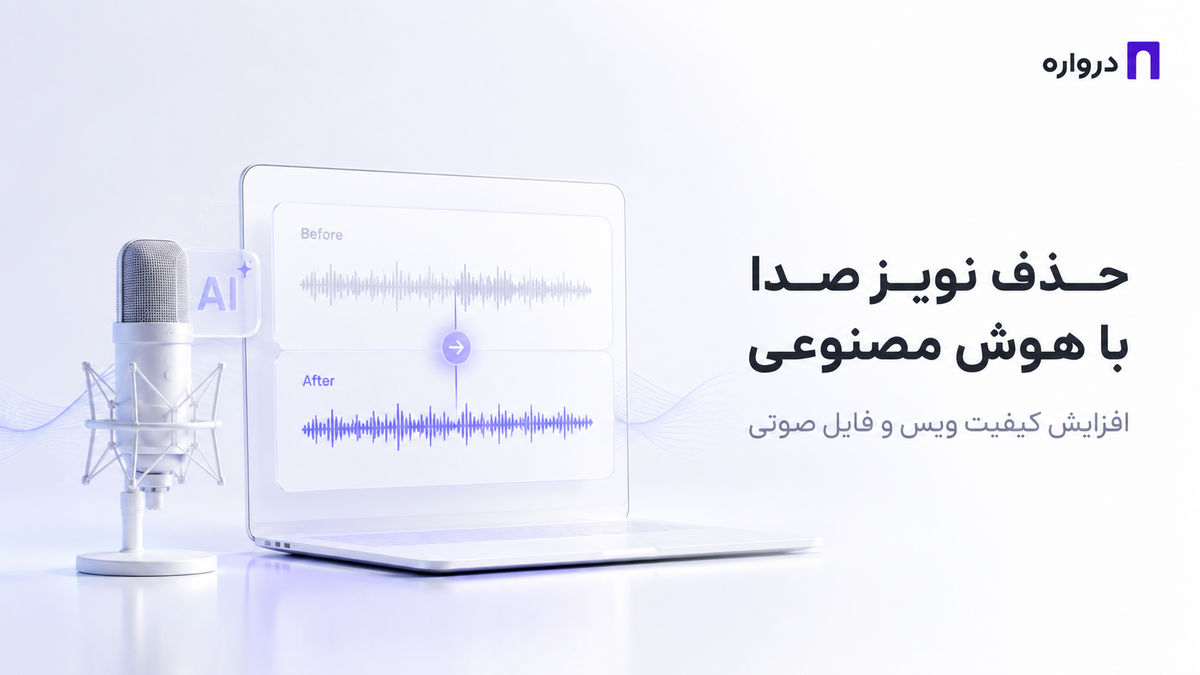
صدای واضح میتواند کیفیت یک ویدئو، پادکست، کلاس آنلاین یا مصاحبه را کاملاً تغییر دهد. مخاطب ممکن است کیفیت متوسط تصویر را تحمل کند، اما صدای نامفهوم، نویز زیاد، اکو یا تغییر دائمی بلندی صدا معمولاً باعث خستگی و خروج سریع او میشود.
در گذشته، پاکسازی یک فایل صوتی به شناخت ابزارهای تخصصی و تنظیم دستی فیلترها نیاز داشت. اکنون ابزارهای هوش مصنوعی میتوانند صدای گوینده را از بسیاری از صداهای پسزمینه جدا کنند، نویز ثابت را کاهش دهند، اکو را کمتر کنند و گفتار را شفافتر سازند.
بااینحال، حذف نویز همیشه به معنی بهترشدن صدا نیست. اگر پردازش بیش از حد انجام شود، صدای انسان ممکن است رباتی، فلزی، خفه یا شبیه صحبتکردن زیر آب شود. همچنین اگر صدای اصلی بسیار ضعیف، بریده یا همراه با اعوجاج ضبط شده باشد، هیچ ابزار هوش مصنوعی نمیتواند اطلاعاتی را که از ابتدا ثبت نشدهاند بهطور کامل بازسازی کند.
در این مقاله، روش عملی حذف نویز از ویس، فایل صوتی و ویدئو را بررسی میکنیم و یاد میگیریم چگونه میان کاهش نویز و طبیعیماندن صدا تعادل ایجاد کنیم.
حذف نویز صدا با هوش مصنوعی چیست؟
حذف نویز با هوش مصنوعی یا AI Noise Reduction فرایندی است که در آن یک مدل صوتی تلاش میکند صدای اصلی، معمولاً گفتار انسان، را از صداهای ناخواسته جدا کند.
این صداهای ناخواسته ممکن است شامل موارد زیر باشند:
- صدای فن کامپیوتر
- صدای کولر
- صدای یخچال
- همهمه خیابان
- صدای خودرو
- صدای باد
- صدای صفحهکلید
- صدای کلیک ماوس
- صدای افراد در پسزمینه
- اکو و بازتاب اتاق
- هیس میکروفون
- صدای برق یا Hum
- صدای برخورد با میکروفون
- کلیک و صدای دهان
- تغییرات ناگهانی بلندی صدا
ابزارهای سنتی معمولاً براساس فرکانس، نمونه نویز و تنظیمات دستی کار میکنند. ابزارهای هوش مصنوعی میتوانند الگوهای گفتار و نویز را تشخیص دهند و در شرایط پیچیدهتر، صدای انسان را برجستهتر کنند.
تفاوت حذف نویز و بهبود کیفیت صدا
این دو عبارت معمولاً بهجای یکدیگر استفاده میشوند، اما دقیقاً یکسان نیستند.
حذف نویز
هدف آن کاهش صداهای ناخواسته است:
- فن
- هیس
- همهمه
- باد
- صدای محیط
حذف اکو
هدف آن کاهش بازتاب صدای گوینده در اتاق است. اکو با نویز ثابت تفاوت دارد و ممکن است به ابزار یا مدل دیگری نیاز داشته باشد.
افزایش وضوح گفتار
در این مرحله، صدای گوینده برجستهتر و فهم کلمات آسانتر میشود.
تنظیم بلندی صدا
سطح صدا در بخشهای مختلف یکنواختتر میشود تا بعضی جملهها بسیار آرام و برخی بیش از حد بلند نباشند.
اکولایز صدا
بعضی فرکانسها برای کاهش صدای بم اضافی، تیزی یا خفگی تنظیم میشوند.
حذف کلیک و صدای دهان
صداهای کوتاهی مانند کلیک، تق، ضربه یا صدای تنفس شدید جداگانه اصلاح میشوند.
بازسازی صدا
مدل تلاش میکند بخشهایی از صدای ضعیف یا آسیبدیده را بازسازی کند. این مرحله بیشترین احتمال ایجاد صدای مصنوعی را دارد.
انواع نویز و بهترین روش برخورد با آنها
همه نویزها یکسان نیستند. تشخیص نوع مشکل، انتخاب ابزار و شدت پردازش را آسانتر میکند.
| نوع مشکل | نمونه | روش مناسب |
|---|---|---|
| نویز ثابت | فن، کولر، هیس | Noise Reduction |
| Hum | صدای برق یکنواخت | حذف فرکانس مشخص یا فیلتر |
| نویز متغیر | خیابان، جمعیت | جداسازی گفتار با هوش مصنوعی |
| صدای باد | ضبط در فضای باز | AI Denoise و فیلتر فرکانس پایین |
| اکو | اتاق خالی | Dereverb یا Enhance Speech |
| کلیک و تق | کابل، میکروفون، دهان | Click Removal و اصلاح موضعی |
| اعوجاج | ضبط بیش از حد بلند | بازسازی محدود یا ضبط مجدد |
| صدای بسیار ضعیف | فاصله زیاد از میکروفون | افزایش Gain همراه با Denoise |
| موسیقی پسزمینه | موسیقی زیر گفتار | جداسازی Speech و Music |
| چند گوینده همزمان | جلسه و مصاحبه | جداسازی محدود؛ ممکن است کامل اصلاح نشود |
هوش مصنوعی چه نویزهایی را بهتر حذف میکند؟
ابزارهای جدید معمولاً در این شرایط عملکرد مناسبتری دارند:
- صدای گوینده واضح است، اما نویز ثابت وجود دارد.
- میکروفون فاصله متوسطی با گوینده داشته است.
- صدا بریده یا Distort نشده است.
- نویز از گفتار بلندتر نیست.
- فقط یک گوینده صحبت میکند.
- موسیقی و گفتار کاملاً روی هم قرار نگرفتهاند.
- فایل با کیفیت اولیه قابل قبول ضبط شده است.
هرچه صدای گوینده از نویز قابل تفکیکتر باشد، نتیجه بهتر خواهد بود.
چه صداهایی بهسختی بازسازی میشوند؟
صدای Clipping یا بریدهشده
اگر صدا بیش از حد بلند ضبط شود، قلههای موج صوتی بریده میشوند. بخشی از اطلاعات اصلی در چنین فایلی از بین رفته است.
نشانههای Clipping:
- خشخش هنگام تلفظ کلمات بلند
- صدای تیز و شکسته
- موج صوتی چسبیده به بالا و پایین
- اعوجاج در بخشهای پرقدرت
میکروفون بسیار دور
وقتی گوینده دور از میکروفون است، صدای اتاق و بازتابها بیشتر از صدای مستقیم ثبت میشوند.
صحبت همزمان چند نفر
اگر دو نفر دقیقاً همزمان صحبت کنند، جداسازی کامل دشوار است.
موسیقی بلند زیر گفتار
اگر موسیقی و صدا در یک فایل ترکیب شده و شدت آنها نزدیک باشد، جداسازی ممکن است آثاری از موسیقی یا صدای مصنوعی باقی بگذارد.
باد شدید
باد میتواند بخش بزرگی از فرکانسهای پایین را اشغال و صدای گفتار را مخدوش کند.
فایل فشردهشده چندباره
ارسال چندباره فایل در پیامرسان یا خروجیهای متوالی ممکن است جزئیات صوتی را کاهش دهد.
قبل از حذف نویز، یک نسخه اصلی نگه دارید
همیشه فایل خام را بدون تغییر حفظ کنید.
ساختار پیشنهادی پوشه:
audio-project/
  original/
    interview-original.wav
  working/
    interview-clean-v1.wav
    interview-clean-v2.wav
  final/
    interview-final.wav
    interview-final.mp3
فایل اصلی را مستقیماً ویرایش نکنید. ممکن است بعداً متوجه شوید تنظیم اولیه بیش از حد شدید بوده و به نسخه خام نیاز دارید.
بهترین فرمت برای پردازش صدا
اگر انتخاب دارید، برای پردازش از فایل WAV استفاده کنید؛ زیرا معمولاً بدون فشردهسازی مخرب ذخیره میشود.
فرمتهای رایج:
| فرمت | کاربرد |
|---|---|
| WAV | پردازش و آرشیو فایل اصلی |
| FLAC | فشردهسازی بدون افت |
| MP3 | انتشار و ارسال با حجم کمتر |
| M4A | ضبط موبایل و انتشار |
| AAC | صدا در بسیاری از ویدئوها |
| OGG | انتشار وب و بعضی اپلیکیشنها |
اگر فایل MP3 در اختیار دارید، تبدیل آن به WAV کیفیت ازدسترفته را بازنمیگرداند؛ اما میتواند برای ادامه پردازش و جلوگیری از فشردهسازی چندباره مفید باشد.
گردشکار استاندارد پاکسازی صدا
ترتیب پردازش اهمیت دارد. یک مسیر عمومی میتواند چنین باشد:
- نگهداری فایل اصلی
- بررسی شکل موج و شنیدن کل فایل
- حذف بخشهای غیرضروری
- اصلاح کلیکها و ضربههای شدید
- کاهش نویز
- کاهش اکو در صورت نیاز
- تنظیم اکولایزر
- کنترل بلندی صدا
- کنترل نهایی با هدفون و بلندگو
- خروجی WAV برای آرشیو
- خروجی MP3 یا AAC برای انتشار
تمام فایلها به همه این مراحل نیاز ندارند. اگر صدا پس از حذف نویز طبیعی و واضح است، پردازش اضافی انجام ندهید.
روش اول: حذف نویز با Adobe Podcast
Adobe Podcast یکی از ابزارهای شناختهشده برای بهبود گفتار است. قابلیت Enhance Speech این سرویس برای کاهش نویز و اکو و واضحترکردن صدای گوینده طراحی شده است. ابزار رسمی Enhance Speech
مراحل استفاده
- وارد صفحه Enhance Speech شوید.
- فایل صوتی یا ویدئویی را انتخاب کنید.
- فایل را بارگذاری کنید.
- منتظر پایان پردازش بمانید.
- نسخه پردازششده را گوش دهید.
- در صورت وجود تنظیم شدت، مقدار Speech و Ambience را تغییر دهید.
- فایل نهایی را دانلود کنید.
- آن را با فایل اصلی مقایسه کنید.
Adobe Podcast برای چه فایلهایی مناسب است؟
- پادکست
- مصاحبه
- نریشن
- ویس
- سخنرانی
- کلاس آنلاین
- صدای ضبطشده در اتاق
- ویدئوهای گفتگومحور
براساس توضیحات رسمی، Enhance Speech میتواند نویز و اکو را کاهش دهد و صدای گفتاری را شبیه ضبط در محیط کنترلشدهتر کند. نسخههای جدیدتر امکان تنظیم میزان گفتار، موسیقی و صدای محیط را نیز ارائه میکنند. معرفی Adobe Podcast
چه زمانی نتیجه نامناسب میشود؟
- صدای اصلی بسیار ضعیف است.
- چند نفر همزمان صحبت میکنند.
- موسیقی روی گفتار قرار دارد.
- فایل دچار Clipping شدید است.
- شدت Enhance بیش از حد بالا است.
- لحن طبیعی گوینده بیش از حد تغییر میکند.
اگر خروجی بیش از حد استودیویی یا مصنوعی شد، شدت پردازش را کاهش دهید یا بخشی از صدای محیط را حفظ کنید.
روش دوم: حذف نویز صدا در CapCut
CapCut برای افرادی مناسب است که میخواهند نویز صوت یک ویدئو را داخل همان پروژه تدوین کاهش دهند.
طبق راهنمای رسمی CapCut، پس از انتخاب کلیپ در Timeline میتوان از بخش Audio گزینه Noise Reduction را فعال و شدت آن را تنظیم کرد. این راهنما نیز هشدار میدهد که پردازش شدید ممکن است صدا را رباتی یا شبیه صحبت زیر آب کند. راهنمای حذف نویز CapCut
مراحل کلی
- یک پروژه جدید بسازید.
- فایل صوتی یا ویدئو را وارد کنید.
- کلیپ را روی Timeline قرار دهید.
- کلیپ را انتخاب کنید.
- وارد تنظیمات Audio شوید.
- Noise Reduction را فعال کنید.
- در صورت وجود، Voice Enhancer را آزمایش کنید.
- شدت تنظیمات را مرحلهای افزایش دهید.
- با هدفون به چند بخش مختلف گوش دهید.
- فایل را با تنظیم مناسب خروجی بگیرید.
تنظیم پیشنهادی
بهجای فعالکردن همزمان تمام گزینهها:
- ابتدا فقط Noise Reduction را فعال کنید.
- نتیجه را گوش دهید.
- سپس Voice Enhance را با شدت کم آزمایش کنید.
- در صورت نیاز بلندی صدا را تنظیم کنید.
- موسیقی را در مرحله آخر اضافه کنید.
CapCut برای چه کاربردهایی مناسب است؟
- ریلز
- ویدئوی یوتیوب
- مصاحبه کوتاه
- ویدئوی آموزشی
- تبلیغ محصول
- ولاگ
- نریشن روی تصویر
روش سوم: حذف نویز با Audacity
Audacity یک ویرایشگر صوتی رایگان و کاربردی است که امکان کنترل دستی بیشتری ارائه میدهد.
قابلیت Noise Reduction آن برای نویزهای ثابت مانند صدای فن، یخچال، هیس، سوت یا Buzz مناسبتر است. راهنمای رسمی Noise Reduction در Audacity
مرحله اول: پیدا کردن نمونه نویز
بخشی از فایل را پیدا کنید که گوینده ساکت است و فقط نویز محیط شنیده میشود.
این بخش میتواند شامل موارد زیر باشد:
- صدای فن
- هیس میکروفون
- صدای کولر
- Hum برق
مرحله دوم: ساخت Noise Profile
- بخش نویز را انتخاب کنید.
- از منوی Effect وارد Noise Reduction شوید.
- گزینه Get Noise Profile را انتخاب کنید.
Audacity الگوی نویز را از این قسمت یاد میگیرد.
مرحله سوم: اعمال کاهش نویز
- تمام بخش موردنظر را انتخاب کنید.
- دوباره Noise Reduction را باز کنید.
- تنظیمات را با مقدار ملایم آغاز کنید.
- از Preview استفاده کنید.
- اگر صدای گوینده طبیعی است، پردازش را اعمال کنید.
نکته مهم
یک پردازش ملایم معمولاً بهتر از حذف کامل نویز است. اگر لازم بود، دو مرحله کاهش نویز ضعیف انجام دهید، نه یک مرحله بسیار شدید.
حذف کلیک و صدای ضربه
Audacity ابزار Click Removal نیز دارد که برای کلیکها و صداهای کوتاه مناسب است. راهنمای حذف Click و Pop
برای ضربههای محدود میتوانید همان بخش کوتاه را انتخاب و بهصورت موضعی اصلاح کنید.
Adobe Podcast یا Audacity؛ کدام بهتر است؟
| معیار | Adobe Podcast | Audacity |
|---|---|---|
| سهولت استفاده | بسیار آسان | نیازمند یادگیری اولیه |
| پردازش گفتار | قوی | وابسته به تنظیمات |
| حذف اکو | مناسبتر | محدودتر |
| نویز ثابت | مناسب | قابل کنترلتر |
| کنترل جزئیات | محدودتر | بیشتر |
| اصلاح موضعی | محدود | مناسب |
| پردازش آنلاین | بله | نرمافزار دسکتاپ |
| نتیجه سریع | بله | نیازمند تنظیم |
| صدای طبیعی | وابسته به شدت | قابل کنترلتر |
برای فایل گفتاری ساده، Adobe Podcast میتواند نقطه شروع خوبی باشد. برای نویز ثابت، کلیک و اصلاح دقیق، Audacity کنترل بیشتری میدهد.
روش پیشنهادی ترکیبی
برای بعضی فایلها، ترکیب ابزارها نتیجه بهتری ایجاد میکند:
- حذف کلیکها در Audacity
- کاهش ملایم نویز ثابت
- بهبود گفتار با Adobe Podcast
- کنترل بلندی صدا
- افزودن موسیقی در CapCut یا ویرایشگر ویدئو
اما در هر مرحله فایل را گوش دهید. پردازشهای متعدد میتوانند صدای انسان را تخریب کنند.
حذف نویز ویس موبایل
اگر فایل با موبایل ضبط شده است:
- فایل اصلی را از گوشی دریافت کنید.
- در صورت امکان، فایل را بدون ارسال از طریق پیامرسان منتقل کنید.
- ابتدا با یک ابزار Enhance Speech آزمایش کنید.
- شدت پردازش را متوسط نگه دارید.
- صدا را با هدفون بررسی کنید.
- خروجی نهایی را با فرمت مناسب ذخیره کنید.
چرا ارسال در پیامرسان مشکل ایجاد میکند؟
بعضی پیامرسانها فایل صوتی یا ویدئو را فشرده میکنند. این فرایند ممکن است:
- جزئیات صدا را کاهش دهد.
- هیس را برجستهتر کند.
- صدا را فلزیتر کند.
- پردازش بعدی را دشوار کند.
اگر امکان دارد، فایل را بهصورت Document یا فایل اصلی منتقل کنید.
حذف نویز از ویدئو
برای پاکسازی صدای ویدئو دو روش دارید.
پردازش مستقیم ویدئو
ابزارهایی مانند CapCut و Adobe Podcast میتوانند در بعضی حالتها فایل ویدئویی را مستقیماً دریافت کنند.
استخراج صدا و اتصال مجدد
در پروژههای جدیتر:
- صدا را از ویدئو استخراج کنید.
- فایل صوتی را پاکسازی کنید.
- صدای تمیز را جایگزین صدای قبلی کنید.
- همزمانی لب و صدا را بررسی کنید.
- خروجی نهایی بگیرید.
این روش کنترل بیشتری بر پردازش صوت فراهم میکند.
استخراج صدا با FFmpeg
برای کاربران فنی، میتوان صدای ویدئو را با FFmpeg استخراج کرد:
ffmpeg -i input-video.mp4 -vn -acodec pcm_s16le output-audio.wav
پس از پاکسازی، صدای جدید را به ویدئو متصل کنید:
ffmpeg -i input-video.mp4 -i cleaned-audio.wav \
-map 0:v:0 -map 1:a:0 -c:v copy -c:a aac \
-shortest final-video.mp4
در این دستور، تصویر ویدئو دوباره Encode نمیشود و صدای پاکسازیشده جایگزین صدای اصلی خواهد شد.
کاهش صدای بم و هیس با FFmpeg
برای کاهش بخشی از صدای بسیار بم و فرکانسهای بالای غیرضروری میتوان از فیلتر ساده استفاده کرد:
ffmpeg -i input.wav \
-af "highpass=f=80,lowpass=f=12000" \
filtered.wav
این دستور هوش مصنوعی نیست و تمام نویز را حذف نمیکند. همچنین اعداد مناسب به نوع صدا و میکروفون بستگی دارند. قبل از اعمال روی کل فایل، یک بخش کوتاه را آزمایش کنید.
حذف صدای باد
صدای باد معمولاً در فرکانسهای پایین قویتر است، اما فقط با فیلتر پایینگذر یا بالاگذر بهطور کامل اصلاح نمیشود.
روش پیشنهادی
- بخشهای دارای باد شدید را مشخص کنید.
- یک نسخه با AI Denoise بسازید.
- یک نسخه با فیلتر فرکانس پایین تولید کنید.
- دو نسخه را مقایسه کنید.
- در صورت تغییر صدای گوینده، شدت پردازش را کاهش دهید.
اگر باد فقط در چند ثانیه وجود دارد، همان بخش را جداگانه اصلاح کنید.
حذف اکو از صدا
اکو زمانی ایجاد میشود که صدای گوینده از دیوار، کف، سقف یا سطوح سخت بازتاب پیدا کند.
نشانههای اکو
- تکرار کوتاه صدای گوینده
- حس ضبط در اتاق خالی
- نامفهومشدن جملههای سریع
- کشیدهشدن انتهای کلمات
ابزارهای Enhance Speech و Dereverb میتوانند اکو را کاهش دهند، اما پردازش شدید ممکن است بخشی از طبیعیبودن صدا را حذف کند.
راهکار برای فایل فعلی
- از Enhance Speech استفاده کنید.
- شدت پردازش را مرحلهای بالا ببرید.
- بخشهای گفتاری مختلف را بررسی کنید.
- مقداری Ambience را حفظ کنید.
راهکار برای ضبط بعدی
- میکروفون را به دهان نزدیکتر کنید.
- از اتاق کوچکتر و دارای وسایل استفاده کنید.
- کنار پرده، فرش یا کتابخانه ضبط کنید.
- از اتاق خالی با دیوارهای سخت دوری کنید.
- سطح ورودی میکروفون را بیش از حد بالا نبرید.
حذف موسیقی پسزمینه از گفتار
جداسازی موسیقی و گفتار با حذف نویز معمولی متفاوت است. به ابزار Source Separation نیاز دارید.
Adobe Podcast ابزاری برای جداکردن یا کاهش موسیقی از فایل صوتی و ویدئویی ارائه میدهد و امکان دریافت مسیرهای جداگانه گفتار، موسیقی و Ambience را توضیح داده است. ابزار حذف موسیقی Adobe Podcast
نتیجه به این عوامل وابسته است:
- شدت موسیقی
- شباهت فرکانسی موسیقی و صدا
- کیفیت فایل
- تعداد گویندگان
- وجود افکت روی صدا
- میزان فشردهسازی
اگر موسیقی بسیار بلند باشد، ممکن است آثاری از آن در خروجی باقی بماند.
حذف صدای خواننده و جداسازی وکال
این فرایند با حذف نویز گفتار تفاوت دارد. ابزار Vocal Remover تلاش میکند وکال و موسیقی را به مسیرهای جداگانه تقسیم کند.
کاربردها:
- تمرین موسیقی
- ساخت نسخه بیکلام از محتوای مجاز
- جداسازی گفتار از موسیقی
- اصلاح صدای ویدئو
- بازترکیب مسیرهای صوتی پروژه خودتان
برای پاکسازی یک ویس یا مصاحبه معمولی، از Noise Reduction یا Enhance Speech استفاده کنید، نه Vocal Remover.
جلوگیری از صدای رباتی پس از حذف نویز
صدای رباتی معمولاً در اثر حذف بیش از حد اجزای صوتی ایجاد میشود.
نشانهها
- صدای فلزی
- قطعشدن انتهای کلمات
- تغییر غیرطبیعی حروف «س» و «ش»
- موجدارشدن پسزمینه
- صدای شبیه صحبت زیر آب
- محوشدن تنفسها و مکثهای طبیعی
راهحلها
- شدت کاهش نویز را کمتر کنید.
- پردازشهای همزمان را کاهش دهید.
- Voice Enhancer را خاموش و دوباره مقایسه کنید.
- مقداری صدای محیط را حفظ کنید.
- بهجای کل فایل، فقط بخشهای پرنویز را پردازش کنید.
- اگر ابزار امکان Mix دارد، نسخه اصلی و تمیز را ترکیب کنید.
ترکیب نسخه اصلی و پاکسازیشده
میتوانید مقدار کمی از صدای اصلی را زیر نسخه پاکسازیشده نگه دارید. این کار گاهی طبیعیبودن صدا را بازمیگرداند.
برای مثال:
نسخه پاکسازیشده: ۸۰٪
نسخه اصلی: ۲۰٪
این نسبت ثابت نیست و باید با گوشدادن تنظیم شود.
آیا باید تمام صدای محیط حذف شود؟
خیر. در برخی محتواها، صدای محیط بخشی از حس واقعی ویدئو است.
نمونهها:
- مصاحبه در کافه
- ویدئوی سفر
- گزارش نمایشگاه
- ولاگ خیابانی
- پشتصحنه
- ویدئوی UGC
هدف باید افزایش وضوح گفتار باشد، نه تبدیل هر ضبطی به صدای کاملاً استودیویی.
تنظیم بلندی صدا پس از حذف نویز
پس از پاکسازی، ممکن است شدت بخشهای مختلف متفاوت باشد.
مراحل کلی:
- صداهای بسیار بلند را کنترل کنید.
- بخشهای ضعیف را کمی افزایش دهید.
- بلندی کلی را یکنواخت کنید.
- از افزایش بیش از حد Gain خودداری کنید.
- خروجی را روی چند دستگاه گوش دهید.
افزایش شدید بلندی میتواند نویز باقیمانده را دوباره برجسته کند.
ترتیب صحیح افکتها
یک ترتیب عمومی برای گفتار:
اصلاح کلیک و ضربه
↓
کاهش نویز
↓
کاهش اکو
↓
اکولایزر
↓
کنترل داینامیک
↓
تنظیم بلندی نهایی
ترتیب ممکن است براساس نوع فایل تغییر کند. مهمتر از ترتیب ثابت، گوشدادن پس از هر مرحله است.
چگونه کیفیت را مقایسه کنیم؟
فقط ابتدای فایل را گوش ندهید. حداقل این بخشها را بررسی کنید:
- بخش آرام
- بخش بلند
- جمله دارای حروف «س» و «ش»
- بخشی با نویز بیشتر
- مکث میان جملهها
- انتهای کلمات
- بخش دارای موسیقی یا صدای محیط
آزمایش کور ساده
دو فایل را با نامهای A و B ذخیره کنید و بدون نگاهکردن به نام آنها گوش دهید. بررسی کنید:
- کلمات در کدام فایل واضحترند؟
- کدام نسخه طبیعیتر است؟
- کدام نسخه خستهکننده نیست؟
- آیا نویز نسخه اصلی واقعاً آزاردهندهتر بوده؟
- آیا صدای پاکسازیشده جزئیات گفتار را از دست داده است؟
آمادهسازی صدا برای تبدیل گفتار به متن
صدای تمیز میتواند به مدل تبدیل گفتار به متن کمک کند، اما پاکسازی بیش از حد ممکن است نتیجه معکوس داشته باشد.
گردشکار پیشنهادی
فایل اصلی
↓
حذف نویز ملایم
↓
حفظ گفتار طبیعی
↓
تبدیل گفتار به متن
↓
اصلاح نامها و اصطلاحات
↓
خلاصهسازی یا استخراج محتوا
نکات مهم
- سکوتهای بسیار طولانی را حذف کنید.
- صدای گوینده را بیش از حد مصنوعی نکنید.
- فایل را به فرمت پشتیبانیشده تبدیل کنید.
- نام اشخاص و اصطلاحات تخصصی را جداگانه ارائه دهید.
- متن نهایی را بازبینی کنید.
استفاده از API درواره پس از پاکسازی صدا
درواره ابزار آماده حذف نویز یا ویرایشگر صوتی نیست. درواره زیرساخت API دسترسی به مدلهای هوش مصنوعی است.
پس از پاکسازی فایل میتوانید براساس مدلها و قابلیتهای فعال، فرایندی برای این کاربردها بسازید:
- تبدیل گفتار به متن
- پاکسازی متن Transcript
- خلاصهسازی فایل صوتی
- استخراج نکات کلیدی
- ساخت عنوان و توضیحات
- تبدیل مصاحبه به مقاله
- تولید صورتجلسه
- ساخت زیرنویس
- دستهبندی موضوعات
- استخراج پرسشوپاسخ
مدلهای در دسترس و اطلاعات بهروز هزینه در صفحه مدلهای درواره ارائه میشوند.
ساخت سیستم پردازش فایل صوتی
یک سامانه کاربردی میتواند چنین معماریای داشته باشد:
بارگذاری فایل
↓
استخراج صدا
↓
کاهش نویز
↓
کنترل کیفیت
↓
تبدیل گفتار به متن
↓
اصلاح Transcript
↓
خلاصهسازی با API درواره
↓
خروجی متن، زیرنویس یا گزارش
بهتر است نسخه اصلی، نسخه پاکسازیشده و Transcript جداگانه نگهداری شوند تا امکان مقایسه و اصلاح وجود داشته باشد.
نمونه پاکسازی Transcript با API درواره
پس از تبدیل صدا به متن، میتوانید از یک مدل زبانی برای اصلاح نشانهگذاری و ساختار متن استفاده کنید.
import os
from openai import OpenAI
client = OpenAI(
api_key=os.environ["DARVAREH_API_KEY"],
base_url="https://api.darvareh.ir/v1"
)
raw_transcript = """
سلام امروز میخوایم درباره نسخه جدید محصول صحبت کنیم
اول ویژگی های اصلی رو بررسی میکنیم بعد درباره زمان انتشار
تصمیم میگیریم
"""
response = client.chat.completions.create(
model="YOUR_MODEL_ID",
messages=[
{
"role": "system",
"content": """
متن تبدیلشده از گفتار فارسی را ویرایش کن.
قواعد:
- معنی جملهها را تغییر نده.
- اطلاعات جدید اضافه نکن.
- نامها، اعداد و اصطلاحات را حدس نزن.
- نشانهگذاری و پاراگرافبندی را اصلاح کن.
- تکرارهای گفتاری غیرضروری را حذف کن.
- بخشهای نامطمئن را با [نیازمند بررسی] علامت بزن.
"""
},
{
"role": "user",
"content": raw_transcript
}
],
temperature=0.1
)
print(response.choices[0].message.content)
بهجای YOUR_MODEL_ID شناسه مدل انتخابی در درواره را قرار دهید.
تبدیل فایل پاکسازیشده به محتوا
پس از دریافت Transcript میتوانید آن را به شکلهای مختلف تبدیل کنید.
پرامپت تبدیل مصاحبه به مقاله
این متن حاصل از یک مصاحبه صوتی است.
آن را به یک مقاله ساختاریافته تبدیل کن.
قواعد:
- فقط از اطلاعات موجود در مصاحبه استفاده کن.
- گفتههای افراد را به آنها منتسب نگه دار.
- اطلاعات جدید اضافه نکن.
- مقدمه، بخشبندی و جمعبندی بساز.
- تکرارهای گفتاری را حذف کن.
- نکات نامطمئن را مشخص کن.
- لحن اصلی مصاحبه حفظ شود.
متن:
[Transcript]
پرامپت ساخت خلاصه پادکست
از Transcript زیر این خروجیها را تولید کن:
1. خلاصه در ۱۵۰ کلمه
2. پنج نکته اصلی
3. فصلبندی پیشنهادی همراه با تایمکد
4. عنوان اپیزود
5. توضیح کوتاه برای انتشار
6. ده کلیدواژه
7. سه بخش نیازمند بررسی
اطلاعاتی خارج از Transcript اضافه نکن.
پرامپت ساخت صورتجلسه
متن جلسه زیر را تحلیل کن و این بخشها را استخراج کن:
- خلاصه جلسه
- موضوعات بررسیشده
- تصمیمهای تأییدشده
- پیشنهادهای تأییدنشده
- وظایف
- مسئول هر وظیفه
- مهلت
- موضوعات باز
مسئول یا مهلت را حدس نزن. اگر مشخص نیست، «تعیین نشده» بنویس.
پردازش گروهی فایلهای صوتی
اگر تعداد فایلها زیاد است، برای هر فایل این اطلاعات را ثبت کنید:
{
"file_id": "audio-001",
"original_filename": "interview-01.wav",
"noise_type": "constant_fan",
"denoise_tool": "selected_tool",
"denoise_strength": "medium",
"quality_status": "approved",
"transcription_status": "pending",
"notes": "صدای گوینده دوم ضعیفتر است"
}
فایلهایی که کیفیت مناسبی ندارند باید برای بررسی دستی علامتگذاری شوند.
چگونه از ابتدا صدای بهتری ضبط کنیم؟
هوش مصنوعی باید ابزار اصلاح باشد، نه جایگزین ضبط مناسب.
میکروفون را نزدیک کنید
نزدیکبودن میکروفون به گوینده معمولاً بیش از خرید ابزار پیچیده به کیفیت کمک میکند.
محیط مناسب انتخاب کنید
اتاق دارای فرش، پرده، مبل و کتابخانه معمولاً بازتاب کمتری از اتاق خالی دارد.
وسایل پرصدا را خاموش کنید
قبل از ضبط:
- فن اضافه
- کولر پرصدا
- پنکه
- اعلانهای گوشی
- صدای سیستم
- تجهیزات مکانیکی
را بررسی کنید.
سطح ورودی را آزمایش کنید
قبل از شروع، بلندترین جملهای را که قرار است گفته شود ضبط کنید. اگر صدا Distort میشود، Gain را کاهش دهید.
چند ثانیه صدای محیط ضبط کنید
در ابتدای فایل، پنج تا ده ثانیه سکوت محیطی ضبط کنید. این بخش برای ساخت Noise Profile مفید است.
از هدفون استفاده کنید
در مصاحبه یا ضبط مهم، صدا را همزمان پایش کنید تا مشکل دیر کشف نشود.
از بادگیر استفاده کنید
برای ضبط فضای باز، بادگیر میکروفون میتواند کیفیت را بسیار بیشتر از پردازش بعدی حفظ کند.
اشتباهات رایج
استفاده از بیشترین شدت حذف نویز
حداکثر تنظیم الزاماً بهترین نتیجه را نمیدهد.
اعمال افکت روی کل فایل بدون آزمایش
ابتدا یک بخش ۲۰ تا ۳۰ ثانیهای را پردازش کنید.
حذف کامل صدای محیط
در بعضی ویدئوها، مقدار کمی Ambience طبیعیتر است.
تبدیل مکرر فایل به MP3
برای مراحل میانی از WAV یا فرمت بدون افت استفاده کنید.
نادیدهگرفتن Clipping
حذف نویز مشکل اعوجاج ناشی از ضبط بیش از حد بلند را حل نمیکند.
استفاده همزمان از چند Enhancer
ترکیب چند پردازش شدید میتواند صدا را مصنوعی کند.
بررسی فقط با یک دستگاه
فایل را با هدفون، بلندگوی لپتاپ و گوشی گوش دهید.
افزایش شدید بلندی پس از حذف نویز
این کار میتواند نویز باقیمانده و آثار پردازش را برجسته کند.
حذف نفسها و مکثهای طبیعی
حذف تمام جزئیات انسانی میتواند نریشن را غیرطبیعی کند.
جایگزینکردن فایل اصلی
همیشه نسخه خام را نگه دارید.
چکلیست نهایی
پیش از پردازش
- فایل اصلی ذخیره شده است.
- نوع نویز شناسایی شده است.
- بخش نمونه برای آزمایش انتخاب شده است.
- هدف خروجی مشخص است.
- فایل با بهترین کیفیت موجود دریافت شده است.
هنگام پردازش
- شدت حذف نویز مرحلهای افزایش یافته است.
- صدای گوینده رباتی نشده است.
- انتهای کلمات حذف نشدهاند.
- حروف «س» و «ش» طبیعیاند.
- اکو بیش از حد مصنوعی حذف نشده است.
- بخشهای پرنویز جداگانه بررسی شدهاند.
پس از پردازش
- فایل با نسخه اصلی مقایسه شده است.
- چند بخش مختلف گوش داده شدهاند.
- بلندی صدا یکنواخت است.
- فایل روی موبایل و هدفون آزمایش شده است.
- نسخه WAV آرشیو شده است.
- نسخه انتشار جداگانه ساخته شده است.
- Transcript در صورت نیاز بازبینی شده است.
پرسشهای متداول
بهترین هوش مصنوعی حذف نویز صدا چیست؟
برای بهبود سریع گفتار، Adobe Podcast گزینه شناختهشدهای است. برای ویدئو و شبکههای اجتماعی CapCut مناسب است و برای کنترل دستی بیشتر میتوان از Audacity استفاده کرد. بهترین انتخاب به نوع نویز و فایل بستگی دارد.
آیا میتوان نویز ویس را آنلاین حذف کرد؟
بله. ابزارهایی مانند Adobe Podcast امکان بارگذاری و بهبود آنلاین فایل گفتاری را ارائه میکنند.
چگونه نویز صدای ضبطشده با موبایل را حذف کنیم؟
فایل اصلی را بدون فشردهسازی دریافت کنید، ابتدا یک نسخه با Enhance Speech بسازید و شدت آن را کنترل کنید. سپس بلندی صدا و بخشهای پرنویز را جداگانه بررسی کنید.
آیا هوش مصنوعی صدای باد را حذف میکند؟
نویز باد ملایم قابل کاهش است، اما باد شدید ممکن است بخشی از گفتار را پوشانده باشد. در این حالت بازسازی کامل همیشه ممکن نیست.
چرا صدا بعد از حذف نویز رباتی میشود؟
کاهش بیش از حد نویز میتواند بخشی از فرکانسها و جزئیات طبیعی گفتار را حذف کند. شدت پردازش را کمتر کنید یا مقداری از صدای اصلی را با نسخه تمیز ترکیب کنید.
آیا میتوان اکو را از صدا حذف کرد؟
ابزارهای Dereverb و Enhance Speech میتوانند اکو را کاهش دهند. نتیجه به فاصله میکروفون، اندازه اتاق و شدت بازتاب بستگی دارد.
آیا میتوان موسیقی را از روی صدای گوینده حذف کرد؟
بله، ابزارهای جداسازی گفتار و موسیقی میتوانند این کار را انجام دهند، اما اگر موسیقی بسیار بلند باشد ممکن است بخشی از آن باقی بماند یا صدای گوینده تغییر کند.
حذف نویز باعث بهترشدن تبدیل صدا به متن میشود؟
کاهش ملایم نویز میتواند وضوح گفتار را افزایش دهد؛ ولی پردازش شدید و صدای مصنوعی ممکن است دقت تبدیل گفتار به متن را کاهش دهد. نسخه اصلی و تمیز را با یک نمونه کوتاه مقایسه کنید.
آیا حذف نویز کیفیت ازدسترفته را بازمیگرداند؟
هوش مصنوعی میتواند صدا را بازسازی و واضحتر کند، اما اطلاعاتی که به دلیل Clipping، فاصله زیاد یا فشردهسازی شدید ثبت نشدهاند همیشه قابل بازیابی نیستند.
آیا درواره ابزار حذف نویز است؟
خیر. درواره زیرساخت API دسترسی به مدلهای هوش مصنوعی است. میتوانید فایل پاکسازیشده یا Transcript آن را برای تبدیل به متن، خلاصهسازی، استخراج محتوا و دیگر فرایندهای هوشمند در اپلیکیشن خود پردازش کنید.
جمعبندی
حذف نویز با هوش مصنوعی میتواند کیفیت ویس، پادکست، مصاحبه، کلاس و صدای ویدئو را بهطور محسوسی بهتر کند. ابزارهایی مانند Adobe Podcast برای بهبود سریع گفتار، CapCut برای ویدئو و Audacity برای کنترل دقیقتر مناسباند.
مهمترین اصل این است که حذف نویز را با شدت کم شروع کنید و پس از هر مرحله نتیجه را گوش دهید. هدف، حذف کامل تمام صدای محیط نیست؛ هدف این است که گفتار واضحتر شود و همچنان طبیعی باقی بماند.
اگر فایل دچار Clipping شدید، گفتار همزمان یا صدای بسیار ضعیف باشد، ضبط مجدد میتواند از تلاش برای بازسازی نتیجه بهتری ایجاد کند. برای پروژههای بعدی نیز نزدیککردن میکروفون، انتخاب محیط مناسب و ضبط چند ثانیه صدای محیط، فرایند پاکسازی را بسیار آسانتر میکند.
پس از آمادهسازی فایل صوتی، توسعهدهندگان میتوانند با استفاده از API هوش مصنوعی درواره قابلیتهایی مانند تبدیل گفتار به متن، خلاصهسازی، ساخت صورتجلسه، استخراج نکات و تولید محتوا را به نرمافزار خود اضافه کنند. مدلهای موجود و اطلاعات بهروز هزینه در صفحه مدلهای درواره در دسترساند.
مقالات مرتبط
- تبدیل ویس فارسی به متن با هوش مصنوعی
- تبدیل صدا به متن با هوش مصنوعی
- ساخت زیرنویس خودکار فارسی با هوش مصنوعی
- ساخت پادکست با هوش مصنوعی
- خلاصهکردن ویدئو با هوش مصنوعی
- ساخت سیستم خلاصهسازی جلسات با هوش مصنوعی
- تبدیل متن فارسی به صدا با هوش مصنوعی
- افزایش کیفیت ویدئو با هوش مصنوعی
- تغییر صدا و شبیهسازی صدا با هوش مصنوعی
برای مطالعه شرایط استفاده و محدودیتهای مسئولیت، صفحه «سلب مسئولیت» را مشاهده کنید.