تبدیل ویس به متن با هوش مصنوعی؛ آموزش تبدیل فایل صوتی و صدای فارسی به متن
در این راهنمای کاربردی یاد میگیرید چگونه ویس، فایل صوتی، جلسه، کلاس، مصاحبه و پادکست فارسی را با هوش مصنوعی به متن دقیق، خلاصه یا محتوای آماده انتشار تبدیل کنید.

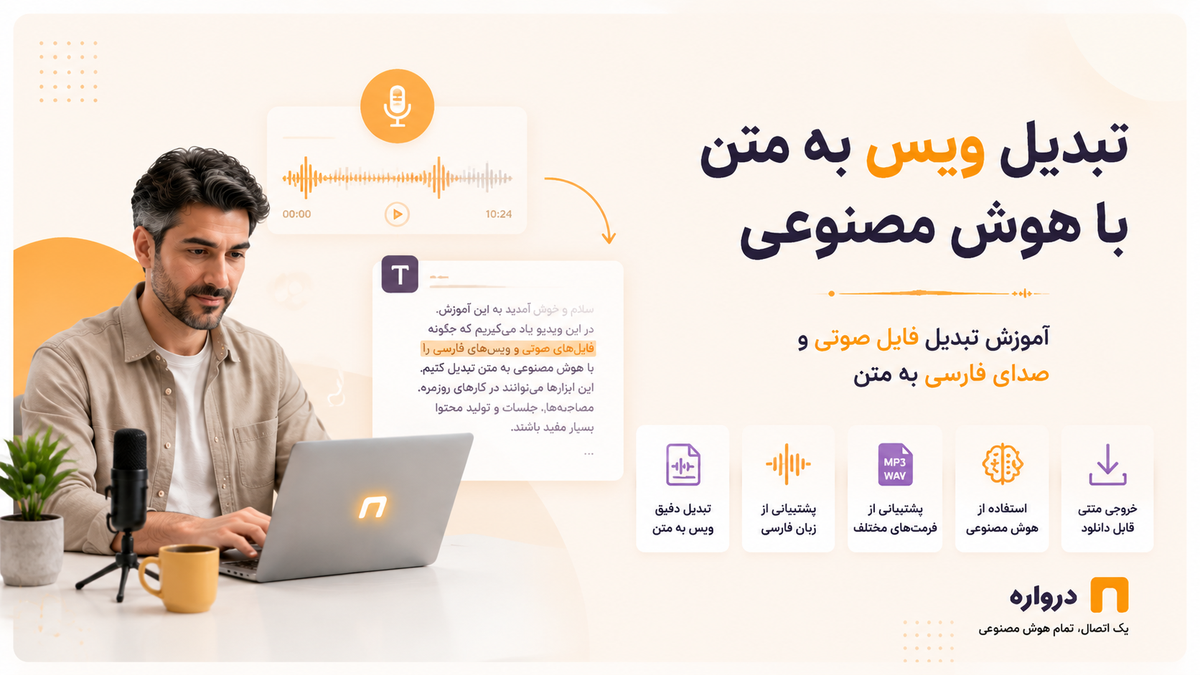
گوش دادن به یک فایل صوتی یکساعته و تایپ دستی تمام جملات آن ممکن است چندین ساعت زمان ببرد. اکنون ابزارهای تبدیل گفتار به متن یا Speech to Text میتوانند بخش بزرگی از این کار را بهصورت خودکار انجام دهند.
با کمک هوش مصنوعی میتوانید انواع محتوای صوتی را به متن تبدیل کنید:
- ویسهای شخصی
- فایلهای MP3 و WAV
- صدای ضبطشده با موبایل
- جلسههای کاری
- کلاس و سخنرانی
- مصاحبه
- پادکست
- فایل صوتی وبینار
- صدای استخراجشده از ویدئو
- یادداشتهای صوتی
- فایلهای M4A ضبطشده با آیفون
- ویس ذخیرهشده از پیامرسانها
اما تبدیل صدا به متن فقط مرحله اول است. متن اولیه معمولاً به ویرایش، نشانهگذاری، پاراگرافبندی و اصلاح نامها نیاز دارد. هوش مصنوعی میتواند متن خام را به خروجیهای کاربردیتری مانند موارد زیر تبدیل کند:
- متن مرتب و خوانا
- خلاصه جلسه
- صورتجلسه
- فهرست کارهای قابل انجام
- مقاله وبلاگ
- کپشن شبکه اجتماعی
- توضیحات پادکست
- زیرنویس ویدئو
- گزارش مصاحبه
- متن آموزشی
- پرسش و پاسخ
- جزوه خلاصهشده
در این راهنما تمام مراحل تبدیل ویس فارسی به متن را از انتخاب ابزار تا اصلاح خروجی بررسی میکنیم.
تبدیل ویس به متن با هوش مصنوعی چیست؟
تبدیل ویس به متن فرایندی است که در آن یک سیستم تشخیص گفتار، صدای موجود در فایل را تحلیل و کلمات گفتهشده را به متن تبدیل میکند.
این فناوری با نامهای مختلفی شناخته میشود:
- تبدیل گفتار به متن
- تبدیل صدا به متن
- رونویسی خودکار
- پیادهسازی فایل صوتی
- Speech to Text
- Automatic Speech Recognition
- ASR
- Transcription
در روش سنتی، یک فرد باید فایل صوتی را چندین بار متوقف کند، جملات را گوش دهد و آنها را تایپ کند. ابزارهای هوش مصنوعی بیشتر این فرایند را خودکار میکنند.
البته خروجی هوش مصنوعی همیشه کاملاً بدون خطا نیست. کیفیت نتیجه به عواملی مانند وضوح صدا، لهجه، نویز محیط، تعداد گویندگان و وجود اصطلاحات تخصصی بستگی دارد.
تبدیل صدا به متن چگونه انجام میشود؟
فرایند تبدیل فایل صوتی به متن معمولاً شامل چند مرحله است:
- فایل صوتی در ابزار بارگذاری میشود.
- سیستم زبان و محتوای گفتار را تشخیص میدهد.
- صدا به بخشهای کوچکتر تقسیم میشود.
- هر بخش به متن تبدیل میشود.
- علائم نگارشی اولیه اضافه میشوند.
- در صورت پشتیبانی، گویندگان از یکدیگر تفکیک میشوند.
- متن نهایی برای ویرایش یا دانلود نمایش داده میشود.
برخی ابزارها قابلیتهای بیشتری نیز ارائه میکنند:
- درج زمان هر جمله
- تشخیص چند گوینده
- ساخت زیرنویس SRT
- ترجمه متن
- خلاصهسازی
- استخراج نکات مهم
- ساخت عنوان
- تشخیص کلمات کلیدی
- تبدیل متن به مقاله یا صورتجلسه
بهترین روش تبدیل ویس فارسی به متن
یک فرایند قابلاعتماد معمولاً سه مرحله دارد:
مرحله اول: آمادهسازی فایل صوتی
پیش از بارگذاری، کیفیت فایل را بررسی کنید. اگر صدا بسیار ضعیف، پر از نویز یا شامل سکوتهای طولانی است، بهتر است ابتدا آن را اصلاح کنید.
مرحله دوم: تبدیل صوت به متن
فایل را در یک ابزار Speech to Text بارگذاری و زبان را روی فارسی تنظیم کنید.
مرحله سوم: ویرایش متن با هوش مصنوعی
متن خام را به یک مدل متنی بدهید تا:
- اشتباهات نگارشی را اصلاح کند.
- پاراگرافبندی انجام دهد.
- علائم نگارشی اضافه کند.
- کلمات نامفهوم را علامتگذاری کند.
- لحن گفتاری را به متن رسمی تبدیل کند.
- خلاصه و خروجیهای موردنیاز را بسازد.
این روش معمولاً بهتر از انتظار داشتن یک خروجی کاملاً نهایی از مرحله رونویسی است.
آموزش تبدیل فایل صوتی به متن در چند مرحله
مرحله اول: فایل صوتی را پیدا کنید
فایل شما ممکن است یکی از این فرمتها باشد:
MP3
WAV
M4A
AAC
OGG
OPUS
WEBM
MP4
MOV
فایلهای ضبطشده با موبایل معمولاً با فرمت M4A، MP3 یا AAC ذخیره میشوند. ویس پیامرسانها نیز ممکن است با فرمت OGG یا OPUS باشند.
پیش از انتخاب ابزار، فرمتهای پشتیبانیشده آن را بررسی کنید.
مرحله دوم: یک ابزار تبدیل صدا به متن انتخاب کنید
براساس نیاز خود، ابزاری را انتخاب کنید که این قابلیتها را داشته باشد:
- پشتیبانی مناسب از فارسی
- امکان بارگذاری فرمت فایل شما
- توانایی پردازش مدت فایل
- امکان ویرایش متن
- خروجی TXT، DOCX یا SRT
- تشخیص گویندگان در صورت نیاز
- نمایش زمانبندی
- امکان حذف فایل پس از پردازش
مرحله سوم: زبان را روی فارسی قرار دهید
اگر ابزار امکان انتخاب زبان دارد، بهتر است فارسی را بهصورت دستی انتخاب کنید. تشخیص خودکار زبان همیشه برای فایلهای کوتاه یا فایلهایی که ترکیبی از فارسی و انگلیسی هستند بهترین نتیجه را ارائه نمیدهد.
مرحله چهارم: فایل را بارگذاری کنید
پس از انتخاب زبان، فایل را بارگذاری و فرایند Transcription را شروع کنید.
مدت پردازش به عوامل مختلفی بستگی دارد:
- طول فایل
- حجم فایل
- کیفیت صدا
- سرعت اینترنت
- شلوغی سرویس
- مدل انتخابشده
- تعداد گویندگان
مرحله پنجم: متن را با فایل صوتی مقایسه کنید
پس از دریافت نتیجه، بخشهایی از متن را با صوت اصلی مقایسه کنید؛ بهخصوص:
- ابتدای فایل
- بخشهای دارای نویز
- نام اشخاص
- اعداد و تاریخها
- اصطلاحات تخصصی
- قسمتهایی که چند نفر همزمان صحبت میکنند
- جملههای ترکیبی فارسی و انگلیسی
مرحله ششم: متن را با AI ویرایش کنید
متن خام را به یک مدل هوش مصنوعی بدهید و از آن بخواهید فقط خطاهای نگارشی و ساختاری را اصلاح کند.
پرامپت پیشنهادی:
متن زیر حاصل تبدیل یک فایل صوتی فارسی به متن است.
وظایف:
- اشتباهات تایپی و نگارشی را اصلاح کن.
- علائم نگارشی مناسب اضافه کن.
- متن را به پاراگرافهای منطقی تقسیم کن.
- لحن و معنای اصلی گوینده را تغییر نده.
- هیچ اطلاعات جدیدی به متن اضافه نکن.
- بخشهای نامفهوم را با عبارت [نامفهوم] مشخص کن.
- نامها، اعداد و اصطلاحات تخصصی را حدس نزن.
- خروجی را به فارسی روان و خوانا ارائه بده.
متن:
[متن خام را اینجا قرار دهید]
مرحله هفتم: خروجی نهایی را ذخیره کنید
با توجه به کاربرد خود، متن را در یکی از فرمتهای زیر ذخیره کنید:
- TXT برای متن ساده
- DOCX برای ویرایش در Word
- PDF برای ارسال نسخه نهایی
- SRT برای زیرنویس
- VTT برای وب و ویدئو
- Markdown برای وبلاگ و مستندات
- CSV برای دادههای ساختاریافته
تبدیل ویس ضبطشده با موبایل به متن
اگر ویس را با برنامه Voice Recorder موبایل ضبط کردهاید، معمولاً میتوانید از گزینه Share یا اشتراکگذاری استفاده کنید.
روش کلی:
- برنامه ضبط صدا را باز کنید.
- فایل موردنظر را انتخاب کنید.
- گزینه Share یا Export را بزنید.
- فایل را در حافظه گوشی ذخیره کنید.
- ابزار تبدیل صدا به متن را در مرورگر باز کنید.
- فایل را بارگذاری کنید.
- زبان فارسی را انتخاب کنید.
- خروجی را دریافت و ویرایش کنید.
اگر فایل مستقیماً قابل انتخاب نیست، آن را ابتدا در Files، Downloads یا فضای ابری ذخیره کنید.
تبدیل ویس پیامرسان به متن
برای تبدیل ویس ذخیرهشده از پیامرسان:
- ویس را باز کنید.
- از گزینه اشتراکگذاری یا ذخیره فایل استفاده کنید.
- فایل را در حافظه دستگاه ذخیره کنید.
- در صورت نیاز، آن را به MP3 تبدیل کنید.
- فایل را در ابزار Speech to Text بارگذاری کنید.
- متن خروجی را بررسی کنید.
بعضی پیامرسانها فایل صوتی را با فرمت OGG یا OPUS ذخیره میکنند. اگر ابزار انتخابی از این فرمت پشتیبانی نکند، میتوانید فایل را با یک مبدل معتبر به MP3 یا WAV تبدیل کنید.
تنها فایلهایی را پردازش کنید که مجاز به استفاده از آنها هستید و پیش از بارگذاری محتوای خصوصی، شرایط نگهداری داده در سرویس انتخابی را بررسی کنید.
تبدیل MP3 به متن فارسی
MP3 یکی از رایجترین فرمتهای صوتی است و بیشتر ابزارهای رونویسی از آن پشتیبانی میکنند.
برای تبدیل MP3 به متن:
- فایل MP3 را آماده کنید.
- زبان فارسی را انتخاب کنید.
- در صورت وجود، گزینه تشخیص چند گوینده را فعال کنید.
- فایل را بارگذاری کنید.
- متن را دریافت کنید.
- اصطلاحات و نامها را با صوت اصلی بررسی کنید.
- متن را با یک مدل هوش مصنوعی پاکسازی کنید.
- خروجی را در Word یا TXT ذخیره کنید.
اگر فایل بسیار طولانی است، تقسیم آن به بخشهای ۲۰ تا ۴۰ دقیقهای میتواند مدیریت و بازبینی را سادهتر کند.
تبدیل ویدئو به متن
برای تبدیل ویدئو به متن دو روش دارید.
روش اول: بارگذاری مستقیم ویدئو
برخی ابزارها امکان بارگذاری MP4، MOV و WEBM را دارند. در این حالت نیازی نیست صدا را جدا کنید.
روش دوم: استخراج صدا از ویدئو
اگر ابزار فقط فایل صوتی قبول میکند:
- صدای ویدئو را به MP3 یا WAV تبدیل کنید.
- فایل صوتی را در ابزار رونویسی بارگذاری کنید.
- متن یا زیرنویس را دریافت کنید.
اگر به زیرنویس زمانبندیشده نیاز دارید، خروجی SRT یا VTT را انتخاب کنید.
بهترین ابزارهای تبدیل ویس به متن
انتخاب بهترین ابزار به زبان فایل، مدت صوت، تعداد گویندگان، نوع خروجی و بودجه شما بستگی دارد.
Microsoft Word Transcribe
قابلیت Transcribe در Microsoft Word میتواند فایل صوتی ضبطشده را به متن تبدیل کند.
براساس راهنمای رسمی Microsoft، در Word میتوان فایل صوتی را بارگذاری یا صدا را مستقیماً ضبط کرد. فرمتهای پشتیبانیشده شامل WAV، MP4، M4A و MP3 هستند.
مسیر کلی در Word نسخه وب:
Home > Dictate > Transcribe
مزایا:
- یکپارچگی با Word
- امکان ویرایش مستقیم متن
- دسترسی به بخشهای مختلف صوت
- مناسب کاربران Microsoft 365
- تفکیک بخشهای گفتار
نکته مهم این است که زبانها، محدودیت زمانی و دسترسی قابلیتها ممکن است با توجه به نوع حساب و منطقه متفاوت باشند.
TurboScribe
TurboScribe یک ابزار تخصصی برای تبدیل فایلهای صوتی و ویدئویی به متن است و از فرمتهای متنوعی پشتیبانی میکند.
قابلیتهای مهم:
- بارگذاری فایل صوتی و ویدئویی
- تشخیص گویندگان
- پشتیبانی از زبانهای متعدد
- خروجی متنی
- مناسب فایلهای طولانی
- رابط کاربری ساده
پیش از استفاده، محدودیت نسخه رایگان و شرایط نگهداری فایلها را در سایت سرویس بررسی کنید.
Notta
Notta برای تبدیل گفتار زنده و فایل صوتی به متن طراحی شده است.
قابلیتهای متداول:
- بارگذاری فایل صوتی
- تبدیل گفتار زنده به متن
- ویرایش Transcript
- نمایش زمانبندی
- خروجی متنی
- امکانات مناسب جلسه و مصاحبه
صفحه فارسی تبدیل صوت فارسی به متن Notta امکان بارگذاری فایلهای صوتی و ویدئویی را معرفی میکند. محدودیت حجم، مدت و قابلیتهای نسخه رایگان ممکن است در طول زمان تغییر کند.
WhisperTranscribe
این ابزار برای رونویسی فایلهای صوتی، جلسهها، مصاحبهها و ویدئوها طراحی شده است و امکان انتخاب زبان گفتار را ارائه میدهد.
برای فایل فارسی بهتر است زبان را پیش از بارگذاری روی Persian یا فارسی قرار دهید.
ابزارهای زیرنویس ویدئو
اگر هدف شما ساخت زیرنویس است، ابزارهای زیرنویس خودکار ممکن است از سرویسهای عمومی Speech to Text مناسبتر باشند. این ابزارها معمولاً علاوه بر متن، زمانبندی و امکان ویرایش زیرنویس را نیز فراهم میکنند.
هنگام انتخاب ابزار زیرنویس، این قابلیتها را بررسی کنید:
- خروجی SRT
- خروجی VTT
- ویرایش زمانبندی
- پشتیبانی از RTL
- نمایش صحیح متن فارسی
- امکان تغییر فونت
- تفکیک جملهها
- خروجی بدون چسباندن دائمی زیرنویس به تصویر
چگونه دقت تبدیل صدای فارسی به متن را افزایش دهیم؟
هیچ ابزار رونویسی در تمام شرایط دقت یکسانی ندارد. رعایت چند نکته میتواند نتیجه را بهطور محسوسی بهتر کند.
از صدای واضح استفاده کنید
میکروفن باید به گوینده نزدیک باشد. صدای ضعیف و دور باعث افزایش خطا میشود.
نویز محیط را کاهش دهید
صدای کولر، خیابان، موسیقی، تایپ و مکالمه افراد دیگر تشخیص گفتار را دشوار میکند.
چند نفر همزمان صحبت نکنند
همپوشانی صداها یکی از دلایل اصلی کاهش دقت است.
سرعت صحبت متعادل باشد
صحبت بسیار سریع، بریدهبریده یا نامنظم میتواند باعث حذف یا ترکیب کلمات شود.
زبان فایل را مشخص کنید
برای فایل فارسی، زبان را بهصورت دستی روی فارسی قرار دهید. اگر بخش زیادی از فایل انگلیسی است، ابزار باید از محتوای چندزبانه پشتیبانی کند.
واژهنامه تخصصی آماده کنید
اگر فایل مربوط به یک حوزه خاص است، فهرستی از نامها و اصطلاحات تهیه کنید:
نام شرکت: درواره
اصطلاحات: API، مدل زبانی، پرامپت، توکن، هوش مصنوعی
نام محصول: [نام محصول]
نام افراد: [نام اشخاص]
پس از تبدیل فایل، این فهرست را همراه متن به مدل هوش مصنوعی بدهید تا اصلاحات دقیقتری انجام دهد.
فایلهای طولانی را تقسیم کنید
تقسیم فایلهای طولانی بازبینی را آسانتر میکند. بهتر است فایل را در محل تغییر موضوع، استراحت یا پایان یک بخش تقسیم کنید.
متن نهایی را بازبینی کنید
نام اشخاص، اعداد، تاریخها و تصمیمهای مهم را همیشه با صوت اصلی تطبیق دهید. مدل نباید مرجع نهایی این اطلاعات باشد.
پرامپت اصلاح متن پیادهشده از فایل صوتی
این متن از روی یک فایل صوتی فارسی استخراج شده است.
متن را با رعایت موارد زیر ویرایش کن:
- تمام کلمات موجود را حفظ کن.
- فقط اشتباهات واضح املایی و نگارشی را اصلاح کن.
- علائم نگارشی اضافه کن.
- پاراگرافبندی مناسب انجام بده.
- تکرارهای طبیعی گفتار مانند «خب»، «یعنی» و «درواقع» را فقط
در صورتی حذف کن که معنای جمله تغییر نکند.
- اطلاعات جدید اضافه نکن.
- جملههای نامفهوم را حدس نزن و با [نامفهوم] مشخص کن.
- اعداد، نام افراد و نام برندها را بدون اطمینان تغییر نده.
- خروجی را به فارسی خوانا ارائه بده.
واژهنامه:
[نامها و اصطلاحات صحیح را وارد کنید]
متن خام:
[متن را وارد کنید]
تبدیل متن گفتاری به متن رسمی
متن پیادهشده از ویس معمولاً گفتاری است. برای تبدیل آن به گزارش یا مقاله میتوانید از این پرامپت استفاده کنید:
متن گفتاری زیر را به یک متن رسمی و روان فارسی تبدیل کن.
قوانین:
- منظور اصلی گوینده حفظ شود.
- هیچ ادعا، عدد یا اطلاعات جدیدی اضافه نشود.
- تکرارهای غیرضروری حذف شوند.
- جملههای ناقص فقط در صورت روشن بودن منظور بازنویسی شوند.
- متن با تیترهای کوتاه و پاراگرافهای منظم ارائه شود.
- لحن نهایی حرفهای اما ساده باشد.
- بخشهای نامطمئن با [نیازمند بررسی] مشخص شوند.
متن:
[متن پیادهشده]
تبدیل فایل جلسه به صورتجلسه
بعد از رونویسی جلسه، متن را با پرامپت زیر پردازش کنید:
از متن جلسه زیر یک صورتجلسه منظم تهیه کن.
ساختار خروجی:
1. عنوان جلسه
2. موضوع اصلی
3. خلاصه گفتوگو
4. تصمیمهای نهایی
5. اقدامات بعدی
6. مسئول هر اقدام
7. زمان انجام، فقط اگر در متن گفته شده
8. موارد باز و نیازمند پیگیری
قوانین:
- فقط از اطلاعات موجود در متن استفاده کن.
- مسئول یا زمان انجام را حدس نزن.
- اگر اطلاعاتی وجود ندارد، بنویس «مشخص نشده».
- تصمیم قطعی را با پیشنهاد یا نظر اولیه اشتباه نگیر.
- موارد تکراری را ادغام کن.
متن جلسه:
[متن رونویسیشده]
تبدیل صدای کلاس به جزوه
متن زیر حاصل پیادهسازی صدای یک کلاس آموزشی است.
آن را به جزوهای منظم تبدیل کن:
- مطالب را براساس موضوع دستهبندی کن.
- برای هر بخش عنوان بنویس.
- تعریفها را جدا مشخص کن.
- مثالهای مدرس را حفظ کن.
- نکات مهم را بهصورت فهرست ارائه بده.
- در پایان، خلاصه درس و 10 پرسش مرور بساز.
- هیچ مطلبی خارج از متن اضافه نکن.
- قسمتهای نامفهوم را با [نیازمند مراجعه به صوت] مشخص کن.
متن کلاس:
[متن]
تبدیل مصاحبه صوتی به متن پرسش و پاسخ
متن زیر مربوط به یک مصاحبه است.
آن را به قالب پرسش و پاسخ تبدیل کن:
- سؤالهای مصاحبهکننده با «پرسش:» مشخص شوند.
- پاسخهای مهمان با «پاسخ:» مشخص شوند.
- لحن و منظور مهمان حفظ شود.
- تکرارها و مکثهای غیرضروری حذف شوند.
- هیچ پاسخ جدیدی ساخته نشود.
- بخشهایی که گوینده آنها مشخص نیست با [گوینده نامشخص] علامتگذاری شوند.
متن:
[متن مصاحبه]
تبدیل پادکست به مقاله وبلاگ
رونوشت پادکست میتواند به یک مقاله قابل جستوجو در گوگل تبدیل شود.
پرامپت پیشنهادی:
براساس رونوشت پادکست زیر یک مقاله فارسی کامل تهیه کن.
ساختار:
- عنوان جذاب
- مقدمه
- بخشبندی موضوعی
- نکات مهم
- مثالهای مطرحشده در پادکست
- جمعبندی
- پرسشهای متداول
قوانین:
- فقط از محتوای رونوشت استفاده کن.
- اطلاعات، آمار و نقلقول جدید اضافه نکن.
- متن گفتاری را به نثر روان تبدیل کن.
- تکرارها را حذف کن.
- عبارات تخصصی فارسی و انگلیسی را طبیعی بنویس.
- بخشهای نامطمئن را مشخص کن.
رونوشت:
[متن پادکست]
خلاصه کردن ویس طولانی
گاهی به متن کامل نیاز ندارید و فقط میخواهید موضوع فایل را بفهمید.
بعد از تبدیل صوت به متن، از این پرامپت استفاده کنید:
متن زیر را خلاصه کن.
خروجی شامل:
- خلاصه کوتاه در حداکثر 5 جمله
- 10 نکته مهم
- تصمیمها
- کارهای بعدی
- نامها و اعداد مهم
- پرسشهای بیپاسخ
هیچ اطلاعاتی خارج از متن اضافه نکن.
اگر بخشی نامطمئن است، آن را مشخص کن.
متن:
[متن]
تفکیک گویندگان چیست؟
تفکیک گویندگان یا Speaker Diarization مشخص میکند هر بخش از فایل توسط چه کسی گفته شده است.
خروجی ممکن است به این شکل باشد:
گوینده ۱: درباره زمان انتشار پروژه صحبت کنیم.
گوینده ۲: نسخه اولیه تا هفته آینده آماده میشود.
گوینده ۱: مسئول بررسی نهایی چه کسی است؟
تفکیک گویندگان در این موارد مفید است:
- جلسه
- مصاحبه
- پادکست دونفره
- میزگرد
- تماس کاری
- کلاس پرسش و پاسخ
ابزار معمولاً نام واقعی افراد را نمیداند و فقط برچسبهایی مانند Speaker 1 و Speaker 2 ایجاد میکند. میتوانید پس از گوش دادن به بخشی از فایل، این برچسبها را با نام صحیح جایگزین کنید.
Timestamp یا زمانبندی متن چیست؟
Timestamp زمان شروع هر جمله یا بخش را نشان میدهد:
[00:02:14] گوینده ۱: موضوع بعدی برنامه انتشار است.
زمانبندی برای این کاربردها مفید است:
- مراجعه سریع به صوت اصلی
- ساخت زیرنویس
- ویرایش پادکست
- پیدا کردن نقلقول
- کنترل متن جلسه
- مشخص کردن بخشهای نامفهوم
اگر قصد ساخت زیرنویس دارید، Timestamp دقیق ضروری است. اگر فقط مقاله یا خلاصه میخواهید، میتوانید زمانها را در نسخه نهایی حذف کنید.
تفاوت تبدیل صدا به متن و دیکته صوتی
این دو قابلیت شبیه هستند، اما کاربرد یکسانی ندارند.
دیکته صوتی
در دیکته صوتی، همزمان صحبت میکنید و متن روی صفحه نوشته میشود. این روش برای نوشتن پیام، یادداشت و پیشنویس مناسب است.
رونویسی فایل صوتی
در رونویسی، یک فایل از قبل ضبطشده را بارگذاری میکنید. این روش برای جلسه، مصاحبه، کلاس و پادکست مناسب است.
اگر میخواهید همان لحظه صحبت کنید و متن بگیرید، ابزار Voice Typing کافی است. اگر یک فایل موجود دارید، به قابلیت Transcription نیاز دارید.
آیا تبدیل ویس فارسی به متن کاملاً دقیق است؟
خیر. دقت به شرایط فایل بستگی دارد.
نتیجه معمولاً در این شرایط بهتر است:
- صدای واضح
- یک گوینده
- سرعت صحبت متعادل
- نویز کم
- میکروفن نزدیک
- زبان مشخص
- اصطلاحات عمومی
نتیجه ممکن است در این شرایط ضعیفتر باشد:
- صدای دور
- چند گوینده همزمان
- موسیقی بلند
- لهجه بسیار محلی
- کیفیت پایین تماس تلفنی
- اصطلاحات تخصصی
- ترکیب سریع فارسی و انگلیسی
- نامهای خاص
- فایل بسیار فشرده
برای متنهای مهم، مرحله بازبینی انسانی را حذف نکنید.
انتخاب ابزار مناسب براساس کاربرد
برای یک ویس کوتاه
یک ابزار ساده آنلاین با امکان بارگذاری فایل کافی است.
برای جلسه کاری
ابزاری انتخاب کنید که تفکیک گوینده، Timestamp و خروجی متنی داشته باشد.
برای کلاس و سخنرانی
پشتیبانی از فایل طولانی و امکان خلاصهسازی اهمیت بیشتری دارد.
برای پادکست
علاوه بر متن کامل، خروجی دارای زمانبندی و امکان شناسایی گویندگان مفید است.
برای زیرنویس ویدئو
خروجی SRT یا VTT و ویرایش دقیق زمانبندی ضروری است.
برای استفاده مستمر در کسبوکار
به API، مدیریت حجم پردازش، امکان خودکارسازی و اتصال به نرمافزارهای داخلی نیاز دارید.
استفاده از درواره برای پردازش متن فایل صوتی
پس از تبدیل صوت به متن، میتوانید با مدلهای هوش مصنوعی موجود از طریق API درواره، مراحل بعدی را خودکار کنید:
- پاکسازی متن خام
- اصلاح نشانهگذاری
- خلاصهسازی جلسه
- استخراج وظایف
- ساخت صورتجلسه
- تبدیل پادکست به مقاله
- استخراج پرسش و پاسخ
- دستهبندی موضوعات
- تولید عنوان
- آمادهسازی کپشن
- ترجمه رونوشت
- تبدیل متن به قالب ساختاریافته
درواره یک ابزار آماده رونویسی تحت وب نیست؛ بلکه زیرساخت API برای دسترسی یکپارچه به مدلهای هوش مصنوعی است. توسعهدهندگان و کسبوکارها میتوانند این قابلیتها را در محصول یا فرایند خود استفاده کنند.
برای شروع:
- در درواره ثبتنام کنید.
- کلید API بسازید.
- مدل مناسب را از صفحه مدلها انتخاب کنید.
- متن رونویسیشده را برای مدل ارسال کنید.
- خروجی دلخواه مانند خلاصه، صورتجلسه یا مقاله را دریافت کنید.
Base URL درواره:
https://api.darvareh.ir/v1
فهرست مدلهای موجود و قیمت بهروز آنها در صفحه مدلهای درواره قرار دارد.
یک گردش کار ساده برای کسبوکارها
یک گردش کار کاربردی میتواند به این شکل باشد:
فایل صوتی
↓
تبدیل گفتار به متن
↓
اصلاح و پاراگرافبندی با مدل هوش مصنوعی
↓
استخراج خلاصه و اقدامات
↓
بازبینی انسانی
↓
ذخیره در نرمافزار یا آرشیو
برای مثال، یک شرکت میتواند فایل جلسه را دریافت و خروجیهای زیر را بسازد:
- رونوشت کامل
- خلاصه مدیریتی
- تصمیمهای جلسه
- وظایف هر فرد
- موضوعات نیازمند پیگیری
- متن ایمیل پیگیری
- گزارش قابل ذخیره
در این گردش کار، هر خروجی باید براساس متن اصلی ساخته شود و اطلاعات مهم با فایل صوتی کنترل شوند.
اشتباهات رایج هنگام تبدیل صدا به متن
انتخاب نکردن زبان فارسی
تشخیص خودکار ممکن است برای ویس کوتاه یا چندزبانه اشتباه کند.
اعتماد کامل به متن اولیه
متن اولیه ممکن است نامها، اعداد و اصطلاحات را اشتباه تشخیص دهد.
استفاده از فایل پر از نویز
هوش مصنوعی نمیتواند همیشه گفتاری را که در فایل قابل شنیدن نیست، بازیابی کند.
درخواست چند کار در یک مرحله
بهتر است فرایند را جدا کنید:
- رونویسی
- اصلاح متن
- خلاصهسازی
- تولید خروجی نهایی
ندادن واژهنامه
برای موضوعات تخصصی، ارائه نامها و واژههای صحیح کیفیت ویرایش را افزایش میدهد.
حذف فایل اصلی
تا پایان بازبینی، فایل صوتی اصلی را نگه دارید تا بتوانید بخشهای نامطمئن را کنترل کنید.
درخواست حدس زدن بخشهای نامفهوم
مدل ممکن است جملهای روان اما نادرست بسازد. از آن بخواهید قسمتهای نامطمئن را علامتگذاری کند، نه اینکه آنها را حدس بزند.
چکلیست نهایی تبدیل ویس به متن
پیش از نهایی کردن خروجی بررسی کنید:
- زبان فارسی انتخاب شده است.
- فایل از کیفیت قابل قبول برخوردار است.
- متن با بخشهایی از صوت مقایسه شده است.
- نام اشخاص بررسی شده است.
- نام برندها و محصولات صحیح است.
- اعداد و تاریخها کنترل شدهاند.
- بخشهای نامفهوم علامتگذاری شدهاند.
- پاراگرافبندی انجام شده است.
- علائم نگارشی اصلاح شدهاند.
- تکرارهای غیرضروری حذف شدهاند.
- معنای سخنان گوینده تغییر نکرده است.
- اطلاعات جدید به متن اضافه نشده است.
- خروجی در فرمت مناسب ذخیره شده است.
- فایل اصلی تا پایان بازبینی نگهداری میشود.
پرسشهای متداول
چگونه ویس را به متن تبدیل کنیم؟
ویس را در حافظه گوشی یا کامپیوتر ذخیره کنید، آن را در یک ابزار Speech to Text بارگذاری کنید، زبان فارسی را انتخاب و متن خروجی را دریافت کنید. سپس متن را بازبینی و با هوش مصنوعی ویرایش کنید.
بهترین هوش مصنوعی تبدیل ویس فارسی به متن چیست؟
بهترین ابزار به نوع فایل و کاربرد شما بستگی دارد. پشتیبانی از فارسی، فرمت فایل، مدت صوت، تفکیک گوینده، Timestamp، خروجی SRT و محدودیت استفاده را مقایسه کنید.
آیا میتوان فایل MP3 را به متن فارسی تبدیل کرد؟
بله. بیشتر ابزارهای رونویسی از MP3 پشتیبانی میکنند. فایل را بارگذاری و زبان فارسی را انتخاب کنید.
آیا میتوان صدای ویدئو را به متن تبدیل کرد؟
بله. میتوانید ویدئو را مستقیماً در ابزارهای پشتیبان MP4 بارگذاری کنید یا ابتدا صدای آن را به MP3 تبدیل کنید.
آیا تبدیل صدا به متن فارسی رایگان است؟
بعضی ابزارها نسخه رایگان محدود ارائه میکنند. محدودیت ممکن است براساس تعداد فایل، مدت صوت، حجم فایل یا امکانات خروجی باشد. شرایط هر سرویس را پیش از استفاده بررسی کنید.
چگونه صدای کلاس را به جزوه تبدیل کنیم؟
ابتدا فایل کلاس را به متن تبدیل کنید. سپس متن را به مدل هوش مصنوعی بدهید و از آن بخواهید مطالب را با عنوان، تعریف، مثال، نکات مهم، خلاصه و پرسشهای مرور سازماندهی کند.
چگونه از فایل جلسه صورتجلسه بسازیم؟
پس از رونویسی، از هوش مصنوعی بخواهید تصمیمها، اقدامات، مسئول هر اقدام و موارد نیازمند پیگیری را استخراج کند. اطلاعاتی که در متن وجود ندارد نباید حدس زده شود.
آیا هوش مصنوعی گویندگان مختلف را تشخیص میدهد؟
برخی ابزارها قابلیت Speaker Diarization دارند و بخشهای متعلق به هر گوینده را جدا میکنند. بااینحال ممکن است لازم باشد برچسبهای گویندگان را بهصورت دستی اصلاح کنید.
چرا بعضی کلمات در متن اشتباه نوشته میشوند؟
کیفیت پایین صدا، نویز، لهجه، اصطلاحات تخصصی، نامهای خاص و صحبت همزمان چند نفر میتواند باعث خطا شود.
آیا میتوان رونوشت پادکست را به مقاله تبدیل کرد؟
بله. پس از دریافت رونوشت، میتوانید با یک پرامپت دقیق آن را به مقالهای دارای مقدمه، تیترها، نکات مهم، جمعبندی و پرسشهای متداول تبدیل کنید.
درواره چه کاربردی در این فرایند دارد؟
با API درواره میتوانید متن استخراجشده را به مدلهای هوش مصنوعی متصل و فرایندهایی مانند پاکسازی، خلاصهسازی، تبدیل به صورتجلسه، مقاله، کپشن یا خروجی ساختاریافته را خودکار کنید.
جمعبندی
تبدیل ویس به متن با هوش مصنوعی یکی از کاربردیترین روشها برای صرفهجویی در زمان است. با این فناوری میتوان فایل جلسه، کلاس، مصاحبه، پادکست، ویدئو و یادداشت صوتی را در مدت کوتاهی به متن تبدیل کرد.
برای رسیدن به نتیجه بهتر، این فرایند را در سه مرحله انجام دهید:
- آمادهسازی یک فایل صوتی واضح
- تبدیل گفتار به متن با ابزار مناسب
- اصلاح و تبدیل متن خام به خروجی نهایی با هوش مصنوعی
اگر متن اهمیت زیادی دارد، نامها، اعداد، تاریخها و تصمیمهای مهم را با صوت اصلی مقایسه کنید. هدف هوش مصنوعی کاهش زمان کار است، نه حذف کامل بازبینی.
با استفاده از API درواره میتوانید پردازش متنهای رونویسیشده را در نرمافزار، سایت یا گردش کار کسبوکار خود پیادهسازی کنید. برای انتخاب مدل مناسب و مشاهده قیمتهای فعلی نیز به صفحه مدلهای درواره مراجعه کنید.
مقالات مرتبط
- ساخت سیستم خلاصهسازی جلسه با هوش مصنوعی
- آموزش ساخت زیرنویس فارسی خودکار و فایل SRT با هوش مصنوعی
- خلاصهسازی متن و PDF با هوش مصنوعی
- تبدیل متن فارسی به صدا با هوش مصنوعی
- ساخت پادکست با هوش مصنوعی
- بهترین ابزارهای ترجمه با هوش مصنوعی
برای مطالعه شرایط استفاده و محدودیتهای مسئولیت، صفحه «سلب مسئولیت» را مشاهده کنید.