
هوش مصنوعی در پریمیر پرو؛ آموزش کامل تدوین ویدئو با Adobe Premiere AI
در این راهنمای عملی با ابزارهای هوش مصنوعی پریمیر آشنا میشوید و تدوین متنی، جستوجوی ویدئو، بهبود صدا، زیرنویس، Auto Reframe و Generative Extend را یاد میگیرید.

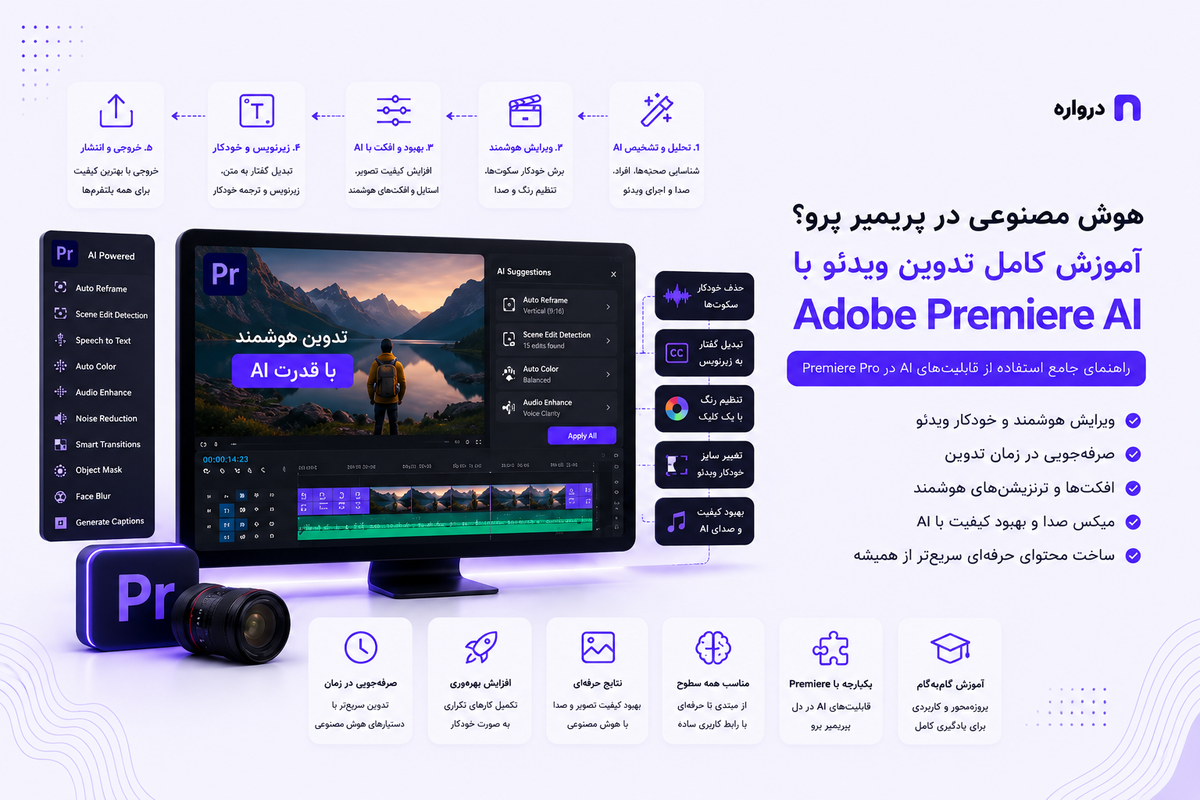
تدوین ویدئو معمولاً فرایندی زمانبر است. تدوینگر باید ساعتها فایل را مرور کند، قسمتهای مناسب را پیدا کند، سکوتها و اشتباهات را حذف کند، صدا را بهبود دهد، زیرنویس بسازد، نسبت تصویر را برای شبکههای اجتماعی تغییر دهد و گاهی چند فریم کمبود یک نما را نیز جبران کند.
هوش مصنوعی در پریمیر پرو بخشی از این فعالیتها را سریعتر کرده است. اکنون میتوان ویدئو را از روی متن پیادهشده تدوین کرد، میان ساعتها فایل تصویری جستوجوی مفهومی انجام داد، صدای گفتگو را بهبود بخشید، زیرنویس تولید کرد، کادر را برای ویدئوی عمودی تغییر داد و انتهای بعضی نماها را با Generative Extend کمی گسترش داد.
این قابلیتها به این معنا نیستند که هوش مصنوعی جای تدوینگر را گرفته است. هوش مصنوعی بیشتر شبیه یک دستیار تدوین عمل میکند: کارهای تکراری را سریعتر انجام میدهد، اما تصمیم درباره روایت، ریتم، احساس، انتخاب نما و کیفیت نهایی همچنان به انسان نیاز دارد.
در این مقاله، مهمترین قابلیتهای هوش مصنوعی Adobe Premiere را بهصورت عملی بررسی میکنیم و یک گردشکار کامل برای ساخت ویدئوی حرفهای ارائه میدهیم.
هوش مصنوعی پریمیر پرو چیست؟
هوش مصنوعی پریمیر مجموعهای از قابلیتهای تحلیل، تشخیص، تولید و خودکارسازی است که در نرمافزار Adobe Premiere قرار گرفتهاند.
این قابلیتها میتوانند:
- محتوای تصویری فایلها را تحلیل کنند.
- دیالوگ را به متن تبدیل کنند.
- ویدئو را از طریق ویرایش متن تدوین کنند.
- کلمات یا بخشهای مشخص را در گفتگو پیدا کنند.
- نماهای مورد نیاز را با توضیح متنی جستوجو کنند.
- صدای گفتگو را واضحتر کنند.
- نویز پسزمینه را کاهش دهند.
- زیرنویس بسازند و ترجمه کنند.
- کادر را برای نسبتهای مختلف تنظیم کنند.
- برشهای موجود در یک ویدئوی نهایی را تشخیص دهند.
- چند فریم جدید برای ادامه یک کلیپ بسازند.
- فرایند مرتبسازی و انتخاب فایلها را سریعتر کنند.
در نسخههای جدید، نام محصول در برخی صفحات رسمی به شکل Adobe Premiere نمایش داده میشود، اما کاربران فارسی همچنان بیشتر از عبارت Premiere Pro یا پریمیر پرو استفاده میکنند.
مهمترین قابلیتهای هوش مصنوعی Premiere
| قابلیت | کاربرد اصلی | مناسب برای |
|---|---|---|
| Media Intelligence | جستوجوی مفهومی در ویدئوها | پروژههای دارای فایل زیاد |
| Text-Based Editing | تدوین ویدئو از روی متن | مصاحبه، پادکست و آموزش |
| Speech to Text | تبدیل گفتگو به متن | زیرنویس و متن ویدئو |
| Enhance Speech | واضحترکردن صدای گفتگو | ویدئوهای ضبطشده با صدای متوسط |
| Auto Reframe | تبدیل کادر افقی به عمودی یا مربعی | اینستاگرام، Shorts و شبکههای اجتماعی |
| Generative Extend | افزودن چند فریم به ابتدا یا انتهای نما | اصلاح ریتم و انتقال |
| Scene Edit Detection | تشخیص برشهای یک فایل تدوینشده | بازتدوین ویدئوی خروجیگرفتهشده |
| Translate Captions | ترجمه خودکار زیرنویس | انتشار چندزبانه |
| AI Assistant | راهنمایی و انجام بعضی عملیات از طریق دستور | یادگیری و سرعتبخشیدن به کار |
| Auto Color و Color Management | اصلاح و مدیریت سریعتر رنگ | یکدستکردن نماها |
همه قابلیتها ممکن است در تمام نسخهها، پلنها، زبانها یا مناطق بهشکل یکسان در دسترس نباشند. پیش از شروع پروژه مهم، نسخه فعلی Premiere و امکانات حساب خود را بررسی کنید.
Media Intelligence چیست؟
در پروژههای بزرگ ممکن است دهها ساعت فایل خام داشته باشید. پیدا کردن نمایی مانند «فردی که کنار پنجره ایستاده»، «نمای نزدیک محصول» یا «خودرویی که در خیابان حرکت میکند» به مرور دستی تمام فایلها نیاز دارد.
Media Intelligence محتوای ویدئو را تحلیل میکند و امکان جستوجوی معنایی در میان فایلها را فراهم میسازد.
Premiere میتواند نتیجه را بر اساس موارد زیر پیدا کند:
- محتوای بصری
- کلمات گفتهشده
- متن پیادهشده
- متادیتای فایل
- تاریخ ضبط
- اطلاعات دوربین
- موقعیتهای علامتگذاریشده
- نماهای مشابه
طبق مستندات رسمی Adobe، بخش Search میتواند نتایج مربوط به تصویر، صدا، متن و Metadata را همزمان نمایش دهد. جستوجوی بصری در وضعیت فعلی با عبارتهای انگلیسی کار میکند. راهنمای رسمی Media Intelligence در Premiere
چگونه از Media Intelligence استفاده کنیم؟
- فایلهای پروژه را وارد Premiere کنید.
- اجازه دهید فرایند تحلیل در پسزمینه کامل شود.
- از بالای محیط Premiere، پنل Search را باز کنید.
- توضیح نمای مورد نظر را به انگلیسی بنویسید.
- نتایج Visuals، Audio، Text و Metadata را بررسی کنید.
- روی نتیجه دوبار کلیک کنید تا بخش مربوط در Source Monitor باز شود.
- نمای مورد نظر را به Timeline بکشید.
نمونه عبارتهای جستوجو:
person speaking in front of a laptop
close-up shot of a product on a table
wide shot of a modern office
people walking in a busy street at night
hands typing on a computer keyboard
چگونه جستوجوی دقیقتری انجام دهیم؟
عبارت بیش از حد عمومی:
office
عبارت بهتر:
wide shot of an empty modern office with large windows
هرچه نوع نما، سوژه، فعالیت و محیط را دقیقتر توضیح دهید، احتمال رسیدن به نتیجه مناسب بیشتر میشود.
پیدا کردن نماهای مشابه
گاهی یک نمای مناسب پیدا کردهاید، اما به دنبال برداشت دیگری با ترکیببندی نزدیک هستید. Media Intelligence میتواند نماهای مشابه را نیز جستوجو کند.
این قابلیت برای موارد زیر مفید است:
- پیدا کردن برداشت جایگزین
- یافتن B-roll مشابه
- انتخاب نمایی با حرکت کمتر
- پیدا کردن نسخهای با نور بهتر
- یافتن فریم نزدیک در فایلهای طولانی
Adobe توضیح میدهد که جستوجوی نماهای مشابه میتواند بخشهایی از فایلها را بدون مرور دستی تمام ویدئو پیدا کند. راهنمای جستوجوی نماهای مشابه
Text-Based Editing چیست؟
Text-Based Editing یا تدوین مبتنی بر متن، یکی از کاربردیترین قابلیتهای هوش مصنوعی Premiere برای ویدئوهای گفتگومحور است.
Premiere ابتدا دیالوگ را به متن تبدیل میکند. متن به تایمکد ویدئو متصل است؛ بنابراین وقتی جملهای را در متن حذف یا جابهجا میکنید، بخش متناظر آن در Timeline نیز ویرایش میشود.
به بیان ساده، بهجای اینکه تمام ویدئو را فقط از روی موج صدا و تصویر تدوین کنید، میتوانید آن را مانند یک سند متنی ویرایش کنید.
این قابلیت برای محتوای زیر بسیار مفید است:
- مصاحبه
- پادکست تصویری
- دوره آموزشی
- وبینار
- ویدئوی یوتیوب
- محتوای آپارات
- ویدئوی معرفی محصول
- ویدئوهای Talking Head
- گزارش و مستند گفتگومحور
طبق راهنمای Adobe، متن و Timeline بهصورت پویا با یکدیگر هماهنگاند و حذف یا جابهجایی متن میتواند کلیپهای مرتبط را در Timeline نیز تغییر دهد. راهنمای رسمی Text-Based Editing
آموزش تدوین ویدئو از روی متن
مرحله اول: ساخت Transcript
- ویدئو را وارد پروژه کنید.
- از منوی Window، پنل Text را باز کنید.
- وارد بخش Transcript شوید.
- گزینه ساخت Transcript را انتخاب کنید.
- زبان گفتگو را مشخص کنید.
- در صورت وجود چند گوینده، قابلیت تشخیص گوینده را تنظیم کنید.
- فرایند Transcribe را شروع کنید.
- متن نهایی را با صدای اصلی تطبیق دهید.
مسیر کلی:
Window > Text > Transcript
مرحله دوم: اصلاح متن
قبل از تدوین، اشتباههای مهم Transcript را اصلاح کنید:
- نام اشخاص
- نام برند
- اصطلاحات تخصصی
- اعداد
- کلمات فارسی و انگلیسی ترکیبی
- نام محصول
- عبارات مشابه از نظر آوایی
اصلاح متن باعث میشود جستوجو و زیرنویس نهایی دقیقتر باشد.
مرحله سوم: ساخت Rough Cut
بخشهای مورد نظر را در Transcript انتخاب و به Timeline اضافه کنید. این کار برای ساخت نسخه اولیه مصاحبه یا ویدئوی آموزشی بسیار سریعتر از مرور خطی همه فایلها است.
مرحله چهارم: حذف بخشهای اضافی
میتوانید بخشهای زیر را از طریق متن پیدا و حذف کنید:
- تکرار جمله
- اشتباه گوینده
- مکث طولانی
- توضیح خارج از موضوع
- شروعهای ناموفق
- قسمتهای کماهمیت
مرحله پنجم: بازبینی تصویری
بعد از تدوین متنی، Timeline را بهصورت کامل تماشا کنید. حذف یک جمله ممکن است از نظر متن درست باشد، اما در تصویر باعث پرش، تغییر ناگهانی حالت چهره یا قطع نامناسب صدا شود.
برای پوشاندن Jump Cut میتوانید از موارد زیر استفاده کنید:
- B-roll
- نمای نزدیکتر
- تغییر کادر
- تصویر محصول
- اسکرینشات
- نمودار
- تیتر متحرک
- نمای دست یا محیط
- برش به دوربین دوم
آیا Premiere از زیرنویس فارسی پشتیبانی میکند؟
فهرست زبانهای Speech to Text و Translate Captions ممکن است با نسخه Premiere و بستههای زبانی موجود تغییر کند. بنابراین بهتر است در پنجره Language بررسی کنید که فارسی در نسخه نصبشده شما وجود دارد یا خیر.
حتی در صورت وجود زبان فارسی، خروجی خودکار باید بازبینی شود. موارد زیر معمولاً به اصلاح نیاز دارند:
- نیمفاصله
- علائم نگارشی
- کلمات انگلیسی
- اسامی خاص
- اعداد
- اصطلاحات فنی
- تفاوت زبان رسمی و محاوره
- تشخیص گوینده
- جملهبندی زیرنویس
اگر زبان فارسی در نسخه شما وجود نداشت یا دقت کافی نبود، میتوانید صدا را با یک مدل Speech to Text تبدیل به فایل SRT کرده و سپس SRT را وارد Premiere کنید.
ساخت زیرنویس خودکار در Premiere
روش داخلی Premiere
- پنل Text را باز کنید.
- Transcript را ایجاد کنید.
- متن را بازبینی کنید.
- گزینه Create Captions را انتخاب کنید.
- قالب و طول زیرنویس را تنظیم کنید.
- Caption Track ساختهشده را بررسی کنید.
- فونت، رنگ، اندازه و موقعیت متن را تنظیم کنید.
تنظیمات مهم زیرنویس
برای خوانایی بهتر، به این موارد توجه کنید:
- هر زیرنویس بیش از حد طولانی نباشد.
- جمله در محل طبیعی شکسته شود.
- زیرنویس مدت کافی روی صفحه بماند.
- متن با پسزمینه کنتراست داشته باشد.
- زیرنویس روی عناصر مهم تصویر قرار نگیرد.
- فاصله آن از لبه پایین مناسب باشد.
- اعداد و عبارتهای انگلیسی درست نمایش داده شوند.
- در ویدئوی عمودی، رابط کاربری پلتفرم روی زیرنویس را نپوشاند.
زیرنویس کلمهبهکلمه
در نسخههای جدید Premiere امکان ساخت Captionهایی که هر بار یک کلمه را نمایش میدهند نیز وجود دارد. این سبک برای ویدئوهای سریع شبکههای اجتماعی استفاده میشود، اما برای همه محتواها مناسب نیست.
در ویدئوهای آموزشی یا رسمی، زیرنویس جملهای معمولاً خواناتر و حرفهایتر است.
ترجمه خودکار زیرنویس
بعد از ساخت Caption میتوانید از قابلیت Translate Captions برای تولید نسخههای زبانی دیگر استفاده کنید. Adobe این قابلیت را برای ترجمه Caption و گسترش دسترسی محتوای چندزبانه ارائه کرده است. راهنمای رسمی ترجمه زیرنویس در Premiere
ترجمه خودکار باید قبل از انتشار بررسی شود؛ بهویژه اگر ویدئو شامل موارد زیر است:
- اصطلاحات تخصصی
- نام محصول
- نام اشخاص
- شوخی یا کنایه
- عبارات فرهنگی
- زبان محاوره
- جملههای ناقص
- ترکیب فارسی و انگلیسی
Enhance Speech چیست؟
صدای نامناسب میتواند حتی یک ویدئوی تصویری باکیفیت را غیرحرفهای نشان دهد. Enhance Speech از هوش مصنوعی برای واضحترکردن گفتگو و کاهش بخشی از نویز و مشکلات ضبط استفاده میکند.
این قابلیت برای فایلهایی مناسب است که:
- با میکروفن موبایل ضبط شدهاند.
- نویز محیط دارند.
- صدای گوینده ضعیف است.
- فاصله میکروفن زیاد بوده است.
- وضوح کلمات پایین است.
- صدای اتاق روی گفتگو اثر گذاشته است.
Adobe توضیح میدهد Enhance Speech برای افزایش وضوح و حضور صدای گفتگو و کاهش نویز پسزمینه طراحی شده است. راهنمای رسمی Enhance Speech
آموزش بهبود صدای گفتگو
- کلیپ صوتی را در Timeline انتخاب کنید.
- پنل Essential Sound را باز کنید.
- نوع فایل را روی Dialogue قرار دهید.
- Enhance Speech را فعال کنید.
- منتظر بمانید تا تحلیل کامل شود.
- مقدار شدت بهبود را تنظیم کنید.
- نتیجه را با صدای اولیه مقایسه کنید.
- با هدفون و اسپیکر معمولی خروجی را بررسی کنید.
مسیر کلی:
Window > Essential Sound
شدت Enhance Speech را بیش از حد بالا نبرید
افزایش شدید مقدار Enhance ممکن است باعث شود صدا:
- مصنوعی شود.
- حالت فلزی پیدا کند.
- تنفسها غیرطبیعی شوند.
- بعضی حروف تیز شنیده شوند.
- تفاوت میان بخشهای مختلف صدا بیشتر شود.
مقدار مناسب به کیفیت فایل اولیه بستگی دارد. همیشه نسخه پردازششده را با فایل خام مقایسه کنید.
ترتیب پیشنهادی اصلاح صدا
برای بیشتر پروژهها میتوانید از ترتیب زیر استفاده کنید:
- تنظیم Gain اولیه
- کاهش نویز
- Enhance Speech
- کاهش Reverb در صورت نیاز
- EQ محدود
- Compression ملایم
- تنظیم بلندی نهایی
- کنترل Peak
- گوشدادن با چند دستگاه
هوش مصنوعی نمیتواند تمام مشکلات یک ضبط بسیار ضعیف، کلیپشده یا دارای اعوجاج شدید را بهطور کامل اصلاح کند.
Auto Reframe چیست؟
Auto Reframe بهصورت خودکار سوژه یا بخش مهم تصویر را تشخیص میدهد و کادر را برای نسبتهای مختلف تغییر میدهد.
برای مثال، میتوانید یک ویدئوی افقی 16:9 را به موارد زیر تبدیل کنید:
- ویدئوی عمودی 9:16
- ویدئوی مربعی 1:1
- پست عمودی 4:5
- خروجی سفارشی برای یک پلتفرم
طبق راهنمای Adobe، Auto Reframe میتواند یک کلیپ یا Sequence کامل را برای نسبت جدید تنظیم و حرکت سوژه را دنبال کند. راهنمای رسمی Auto Reframe
آموزش تبدیل ویدئوی افقی به عمودی
- تدوین نسخه افقی را کامل کنید.
- Sequence را در Project Panel انتخاب کنید.
- از منوی Sequence گزینه Auto Reframe Sequence را بزنید.
- نسبت 9:16 را انتخاب کنید.
- نام مناسبی برای Sequence جدید بنویسید.
- Motion Tracking را تنظیم کنید.
- Sequence جدید را بازبینی کنید.
- Keyframeهای اشتباه را بهصورت دستی اصلاح کنید.
مسیر کلی:
Sequence > Auto Reframe Sequence
Premiere یک Sequence جدید میسازد و نسخه اصلی را حفظ میکند.
تنظیم Motion Tracking
| گزینه | مناسب برای |
|---|---|
| Slower Motion | مصاحبه و سوژه تقریباً ثابت |
| Default | بیشتر ویدئوهای عمومی |
| Faster Motion | ورزش، حرکت سریع و اکشن |
مشکلات رایج Auto Reframe
- سوژه اشتباه را دنبال میکند.
- بین دو نفر مدام جابهجا میشود.
- متن یا محصول از کادر خارج میشود.
- حرکت کادر بیش از حد است.
- در نمای باز، کادر بیش از حد نزدیک میشود.
- چند سوژه مهم همزمان در تصویر وجود دارند.
Auto Reframe نقطه شروع خوبی است، اما خروجی نهایی باید کلیپبهکلیپ بررسی شود.
Generative Extend چیست؟
Generative Extend قابلیتی مبتنی بر Adobe Firefly است که میتواند چند فریم جدید به ابتدا یا انتهای بعضی کلیپهای ویدئویی یا صوتی اضافه کند.
کاربردهای اصلی:
- کمی طولانیترکردن نمای واکنش
- ایجاد فرصت برای پایان جمله راوی
- تکمیل یک Transition
- پوشاندن حرکت ناخواسته دوربین
- ادامه کوتاه صدای محیط
- هماهنگکردن تصویر با ضرب یا Cue صوتی
- جلوگیری از Cut زودهنگام
این قابلیت برای ساخت یک صحنه طولانی جدید طراحی نشده است. کاربرد اصلی آن اضافهکردن زمان کوتاه و حل مشکلات کوچک تدوین است.
طبق مستندات Adobe، Generative Extend بخشی کوتاه از کلیپ را برای تحلیل به مدل ابری ارسال میکند و نتیجه را به شکل کلیپی جدید برمیگرداند؛ فایل اصلی بدون تغییر باقی میماند. راهنمای رسمی Generative Extend
آموزش استفاده از Generative Extend
- کلیپ را در Timeline قرار دهید.
- فضای خالی لازم را در ابتدا یا انتهای کلیپ مشخص کنید.
- ابزار Generative Extend را فعال کنید.
- لبه کلیپ را به اندازه مورد نیاز بکشید.
- منتظر بمانید تا پردازش ابری کامل شود.
- کلیپ تولیدشده را مشاهده کنید.
- اتصال میان بخش واقعی و تولیدشده را بررسی کنید.
- در صورت نیاز نتیجه دیگری ایجاد کنید.
بهترین نماها برای Generative Extend
این قابلیت معمولاً روی نماهای زیر نتیجه مناسبتری دارد:
- سوژه نسبتاً ثابت
- حرکت آرام دوربین
- پسزمینه قابل پیشبینی
- نمای واکنش
- طبیعت و محیط
- حرکت ساده
- صدای محیط یکنواخت
نماهای دشوار
- حرکت بسیار سریع
- دست و انگشت در نمای نزدیک
- لبخوانی و گفتگو
- متن داخل تصویر
- لوگوی متحرک
- حرکت پیچیده دوربین
- صحنه دارای چند سوژه متحرک
- تغییر ناگهانی نور
- موسیقی و ساختار ریتمیک
محدودیت مهم صوت
Generative Extend برای ساخت یا ادامه دیالوگ گفتاری طراحی نشده است. طبق مستندات Adobe، هنگام گسترش، گفتگوی موجود میتواند بیصدا شود و فایلهای حاوی موسیقی نیز برای این فرایند مناسب نیستند. این ابزار بیشتر برای ادامه صدای محیط کاربرد دارد.
Scene Edit Detection چیست؟
گاهی فقط فایل خروجی نهایی یک ویدئو را دارید و Timeline اصلی در دسترس نیست. Scene Edit Detection میتواند نقاط برش موجود در ویدئو را تشخیص دهد و کلیپ را در همان نقاط تقسیم کند.
این قابلیت برای موارد زیر مفید است:
- بازتدوین یک ویدئوی قدیمی
- اصلاح رنگ صحنهبهصحنه
- حذف بخشی از خروجی نهایی
- اضافهکردن Transition جدید
- استخراج نماها
- ساخت نسخه کوتاهتر
روش استفاده
- فایل نهایی را وارد Timeline کنید.
- روی کلیپ کلیک راست کنید.
- Scene Edit Detection را انتخاب کنید.
- گزینه افزودن Cut در نقاط شناساییشده را فعال کنید.
- تحلیل را شروع کنید.
- برشهای ساختهشده را بازبینی کنید.
نتیجه ممکن است در Fade، Flash، حرکت سریع یا Transitionهای پیچیده نیاز به اصلاح دستی داشته باشد.
پروژه عملی: تدوین یک مصاحبه برای یوتیوب و اینستاگرام
فرض کنید یک مصاحبه ۴۵ دقیقهای دارید و میخواهید از آن یک ویدئوی ۱۰ دقیقهای و چند کلیپ عمودی کوتاه بسازید.
مرحله اول: سازماندهی فایلها
ساختار پیشنهادی Binها:
01_Footage
02_Audio
03_Music
04_Broll
05_Graphics
06_Sequences
07_Captions
08_Exports
فایلها را نامگذاری کنید:
CAM_A_Interview
CAM_B_Closeup
Audio_Lavalier
Audio_Recorder
Broll_Office
Broll_Product
مرحله دوم: همگامسازی صدا و تصویر
صدای دوربین و رکوردر را همگام کنید. قبل از استفاده از هوش مصنوعی، مطمئن شوید فایل صوتی درست به ویدئو متصل شده است.
مرحله سوم: ساخت Transcript
گفتگو را به متن تبدیل کنید. اشتباههای مربوط به نامها و اصطلاحات تخصصی را اصلاح کنید.
مرحله چهارم: انتخاب بخشهای مهم
از Transcript برای پیدا کردن پاسخهای اصلی استفاده کنید. بخشهایی که اطلاعات تکراری دارند حذف کنید.
مرحله پنجم: ساخت Rough Cut
جملههای منتخب را در Timeline قرار دهید و ساختار روایت را ایجاد کنید:
- شروع جذاب
- معرفی موضوع
- بیان مسئله
- توضیح راهحل
- مثال
- نتیجهگیری
- دعوت به اقدام
مرحله ششم: حذف مکثها و اشتباهها
مکثهای طولانی و شروعهای ناموفق را حذف کنید، اما تمام تنفسها و فاصلهها را از بین نبرید. تدوین بیش از حد فشرده میتواند طبیعیبودن گفتگو را کاهش دهد.
مرحله هفتم: افزودن B-roll
روی Jump Cutها و بخشهای توضیحی، تصاویر مکمل قرار دهید:
- نمای محیط
- تصویر محصول
- نمودار
- اسکرینشات
- نمای دست
- ویدئوی مرتبط
- عنوان یا نقلقول
برای پیداکردن سریع نماها میتوانید از Media Intelligence استفاده کنید.
مرحله هشتم: بهبود صدا
صدای گفتگو را با Enhance Speech و ابزارهای Essential Sound اصلاح کنید. میزان پردازش را کنترل کنید تا صدا مصنوعی نشود.
مرحله نهم: ساخت زیرنویس
Transcript را اصلاح و Caption ایجاد کنید. زیرنویس را از نظر زمانبندی، جملهبندی و نمایش حروف فارسی بررسی کنید.
مرحله دهم: ساخت نسخه عمودی
از Sequence اصلی یک نسخه Auto Reframe با نسبت 9:16 بسازید. موقعیت کادر و زیرنویس را در تمام کلیپها بررسی کنید.
مرحله یازدهم: اصلاح کمبود نما
اگر یکی از نماها کمی زود تمام میشود، Generative Extend را برای چند فریم آزمایش کنید. اگر نتیجه طبیعی نبود، از B-roll، Freeze Frame یا تغییر تدوین استفاده کنید.
مرحله دوازدهم: خروجیگرفتن
نسخههای زیر را خروجی بگیرید:
- ویدئوی کامل افقی
- نسخه کوتاه افقی
- کلیپ عمودی
- نسخه دارای زیرنویس چسبیده
- نسخه بدون زیرنویس
- فایل SRT جداگانه
گردشکار پیشنهادی برای تولید Shorts و Reels
برای تبدیل یک ویدئوی طولانی به چند کلیپ کوتاه:
- Transcript کامل را بسازید.
- بخشهای دارای نکته مستقل را پیدا کنید.
- هر بخش را بین ۳۰ تا ۹۰ ثانیه تنظیم کنید.
- شروع هر کلیپ را با جمله جذاب آغاز کنید.
- توضیحات اضافی قبل از نکته اصلی را حذف کنید.
- Auto Reframe را روی 9:16 اجرا کنید.
- زیرنویس خوانا اضافه کنید.
- B-roll محدود و مرتبط قرار دهید.
- موسیقی را با صدای کم استفاده کنید.
- پایان کلیپ را کامل و روشن نگه دارید.
- خروجی را روی موبایل بازبینی کنید.
نمونه ساختار کلیپ کوتاه
0 تا 3 ثانیه: هوک
3 تا 10 ثانیه: معرفی مسئله
10 تا 45 ثانیه: توضیح اصلی
45 تا 60 ثانیه: نتیجه یا CTA
مدت دقیق به محتوا و پلتفرم بستگی دارد.
استفاده از API درواره کنار Premiere
Premiere ابزار تدوین است، اما بعضی مراحل تولید محتوا را میتوان پیش از ورود به Premiere یا خارج از آن با API خودکار کرد.
با استفاده از API درواره میتوانید گردشکارهایی مانند موارد زیر بسازید:
- تبدیل صدای فارسی به متن
- تولید فایل زیرنویس
- اصلاح نگارشی Transcript
- خلاصهسازی ویدئو
- استخراج موضوعات مهم
- پیدا کردن بخشهای مناسب برای کلیپ کوتاه
- ساخت عنوان و توضیحات ویدئو
- تولید سناریو
- ترجمه زیرنویس
- تولید صدای گوینده
- ساخت تصویر کاور
- تولید B-roll با مدل ویدئویی
- تحلیل فریمهای ویدئو
- دستهبندی آرشیو ویدئویی
درواره نرمافزار تدوین یا چتبات نیست؛ بلکه زیرساخت دسترسی به مدلهای مختلف هوش مصنوعی از طریق API است.
برای مشاهده مدلهای صوتی، متنی، تصویری و ویدئویی، Model ID و قیمت جاری آنها به صفحه مدلهای درواره مراجعه کنید.
ساخت زیرنویس فارسی برای Premiere با API درواره
اگر مدل انتخابشده از رابط سازگار با Speech to Text پشتیبانی کند، میتوانید فایل صوتی را برای تبدیل به متن یا SRT ارسال کنید.
مرحله اول: خروجیگرفتن از صدای Premiere
صدای گفتگو را با تنظیمات مناسب خروجی بگیرید:
Format: WAV
Sample Rate: 16000 Hz یا 48000 Hz
Channels: Mono برای گفتگوی تککاناله
Bit Depth: 16-bit یا 24-bit
مرحله دوم: ارسال فایل برای تبدیل گفتار به متن
نمونه کلی درخواست:
curl https://api.darvareh.ir/v1/audio/transcriptions \
  -H "Authorization: Bearer YOUR_DARVAREH_API_KEY" \
  -F "file=@dialogue.wav" \
  -F "model=YOUR_MODEL_ID" \
  -F "language=fa" \
  -F "response_format=srt"
پارامترهای language و response_format باید توسط مدل انتخابشده پشتیبانی شوند. قبل از پیادهسازی، قابلیتها و قالب ورودی مدل را در مستندات و صفحه مدلها بررسی کنید.
مرحله سوم: بازبینی SRT
موارد زیر را اصلاح کنید:
- تایمکدها
- املای نامها
- نیمفاصله
- علائم نگارشی
- اصطلاحات انگلیسی
- طول خطوط
- محل شکستن جمله
- همزمانی متن با صدا
مرحله چهارم: واردکردن SRT به Premiere
فایل SRT را وارد Project Panel کنید و آن را روی Timeline قرار دهید. سپس Style زیرنویس را تنظیم و نتیجه را روی اندازه واقعی خروجی بررسی کنید.
تحلیل Transcript با مدل متنی
بعد از تبدیل گفتگو به متن، میتوانید Transcript را برای استخراج کلیپهای مناسب به یک مدل متنی ارسال کنید.
نمونه دستور:
این Transcript مربوط به یک مصاحبه ۴۵ دقیقهای است.
۵ بخش مناسب برای تبدیل به ویدئوی کوتاه انتخاب کن.
برای هر بخش ارائه بده:
- تایم شروع
- تایم پایان
- موضوع
- جمله شروع جذاب
- دلیل مناسببودن برای کلیپ کوتاه
- عنوان پیشنهادی
- متن کوتاه روی کاور
هر کلیپ باید مستقل، قابل فهم و بین ۳۰ تا ۹۰ ثانیه باشد.
جملهها را تغییر نده و فقط از متن واقعی Transcript استفاده کن.
این خروجی باید توسط تدوینگر بررسی شود؛ زیرا مدل ممکن است مرز زمانی یا پیوستگی معنایی را دقیق تشخیص ندهد.
تولید عنوان و توضیحات ویدئو
پس از نهاییشدن Transcript میتوانید از مدل متنی بخواهید:
- عنوان یوتیوب
- عنوان آپارات
- توضیحات ویدئو
- فصلبندی
- هشتگ
- کپشن شبکه اجتماعی
- متن Thumbnail
- CTA
- خلاصه مقاله
- خبرنامه مرتبط
نمونه پرامپت:
بر اساس Transcript زیر، برای یک ویدئوی آموزشی فارسی ارائه کن:
1. پنج عنوان جذاب و غیرکلیکبیتی
2. توضیحات ۲۰۰ کلمهای
3. فصلبندی همراه با تایمکد
4. سه متن کوتاه برای Thumbnail
5. پنج هشتگ مرتبط
6. یک CTA کوتاه
هیچ ادعایی خارج از Transcript اضافه نکن.
ساخت B-roll با مدلهای ویدئویی
اگر نمای مکمل مناسب در آرشیو ندارید، میتوانید با مدل ویدئویی B-roll تولید کنید و آن را وارد Premiere کنید.
نمونه پرامپت:
Cinematic close-up of a software developer typing on a laptop
in a modern dark office, subtle purple and blue ambient lighting,
slow camera push-in, realistic hands, shallow depth of field,
clean professional technology commercial, 16:9
برای هماهنگی بهتر B-roll با پروژه، این موارد را مشخص کنید:
- نسبت تصویر
- طول نما
- حرکت دوربین
- سوژه
- محیط
- نور
- رنگ
- سرعت حرکت
- میزان واقعگرایی
- فضای خالی
- سبک کلی پروژه
قابلیت، زمان تولید، فرمت خروجی و قیمت مدلهای ویدئویی متفاوت است. اطلاعات بهروز در صفحه مدلهای درواره قرار دارد.
هوش مصنوعی کدام بخش تدوین را نباید بدون بازبینی انجام دهد؟
تصمیم درباره روایت
مدل میتواند بخشهای مهم را پیشنهاد کند، اما درک هدف، مخاطب و احساس نهایی بر عهده تدوینگر است.
زیرنویس نهایی
زیرنویس خودکار باید از نظر معنا، زمانبندی و نگارش بررسی شود.
اصلاح رنگ نهایی
Auto Color نقطه شروع است. تطبیق پوست، محصول و هویت بصری برند به کنترل انسانی نیاز دارد.
حذف تمام مکثها
مکث همیشه اضافه نیست. گاهی بخشی از ریتم، احساس یا تأکید گوینده است.
انتخاب موسیقی
هماهنگی موسیقی با روایت، مخاطب، برند و ریتم ویدئو فقط با یک پیشنهاد خودکار کامل نمیشود.
خروجی نهایی
قبل از انتشار باید تمام ویدئو از ابتدا تا انتها دیده شود. فقط بررسی چند نقطه از Timeline کافی نیست.
اشتباهات رایج در استفاده از هوش مصنوعی Premiere
اعتماد کامل به Transcript
مدل ممکن است اسامی، اعداد و اصطلاحات تخصصی را اشتباه تشخیص دهد.
حذف متن بدون بررسی تصویر
حذف جمله ممکن است Jump Cut یا تغییر ناگهانی حالت سوژه ایجاد کند.
استفاده بیش از حد از Enhance Speech
صدای بیش از حد پردازششده ممکن است مصنوعی و فلزی شود.
اعتماد کامل به Auto Reframe
در نماهای چندنفره یا پرتحرک، کادر باید دستی اصلاح شود.
استفاده از Generative Extend برای صحنههای طولانی
این ابزار برای افزودن زمان کوتاه طراحی شده است، نه تولید یک سکانس کامل.
تولید زیرنویسهای بسیار طولانی
کاربر موبایل فرصت خواندن پاراگرافهای طولانی را ندارد.
نادیدهگرفتن فایل اصلی
همیشه Sequence و فایلهای خام را حفظ کنید.
استفاده از هوش مصنوعی بدون هدف
قبل از اجرای هر ابزار مشخص کنید چه مشکلی را میخواهید حل کنید. استفاده بیهدف از قابلیتهای مولد ممکن است زمان پروژه را بیشتر کند.
چکلیست خروجی نهایی ویدئو
تصویر
- رزولوشن Sequence درست است.
- نسبت تصویر با پلتفرم هماهنگ است.
- کادر سوژه در تمام نماها بررسی شده است.
- رنگ پوست طبیعی است.
- نور نماها بیش از حد متفاوت نیست.
- فریمهای Generative Extend ایراد آشکار ندارند.
- B-roll با محتوای گوینده هماهنگ است.
- متن و لوگو در محدوده امن قرار دارند.
صدا
- صدای گفتگو واضح است.
- نویز آزاردهنده وجود ندارد.
- Enhance Speech بیش از حد اعمال نشده است.
- موسیقی روی گفتگو غلبه نمیکند.
- تغییر بلندی میان کلیپها شدید نیست.
- ابتدا و انتهای صدا قطع نشده است.
- Peak خروجی کنترل شده است.
زیرنویس
- متن با صدا هماهنگ است.
- کلمات فارسی درست نوشته شدهاند.
- نیمفاصلهها بررسی شدهاند.
- نامهای خاص صحیح هستند.
- خطوط بیش از حد طولانی نیستند.
- زیرنویس با پسزمینه کنتراست دارد.
- رابط کاربری پلتفرم روی متن را نمیپوشاند.
محتوا
- شروع ویدئو جذاب است.
- توضیح اضافه حذف شده است.
- روایت پیوستگی دارد.
- CTA واضح است.
- اطلاعات مهم حذف نشدهاند.
- ادعای خارج از محتوای اصلی اضافه نشده است.
پرسشهای متداول
هوش مصنوعی پریمیر پرو چه کارهایی انجام میدهد؟
میتواند در جستوجوی فایلها، تبدیل گفتار به متن، تدوین متنی، بهبود صدای گفتگو، ساخت زیرنویس، ترجمه Caption، تغییر کادر و گسترش کوتاه کلیپ کمک کند.
Text-Based Editing چیست؟
قابلیتی است که Transcript ویدئو را به Timeline متصل میکند. با حذف یا جابهجایی متن، بخش مرتبط ویدئو نیز ویرایش میشود.
آیا Premiere زیرنویس فارسی میسازد؟
این موضوع به زبانهای پشتیبانیشده در نسخه و بستههای زبانی نصبشده بستگی دارد. اگر فارسی در دسترس نباشد یا دقت کافی نداشته باشد، میتوانید فایل SRT را با مدل Speech to Text بسازید و وارد Premiere کنید.
چگونه صدای بد را در Premiere بهتر کنیم؟
کلیپ گفتگو را انتخاب و از Enhance Speech در پنل Essential Sound استفاده کنید. شدت پردازش را کنترل و خروجی را با فایل اصلی مقایسه کنید.
آیا میتوان ویدئوی افقی را به عمودی تبدیل کرد؟
بله. Auto Reframe میتواند Sequence را به نسبت 9:16 یا نسبتهای دیگر تبدیل و سوژه را دنبال کند. نتیجه باید بهصورت دستی بازبینی شود.
Generative Extend چه کاری انجام میدهد؟
چند فریم جدید به ابتدا یا انتهای بعضی کلیپها اضافه میکند تا Transition، نمای واکنش یا صدای محیط کمی طولانیتر شود.
آیا Generative Extend میتواند دیالوگ را ادامه دهد؟
خیر. این قابلیت برای تولید یا ادامه گفتگوی انسانی طراحی نشده است و بیشتر برای تصویر و صدای محیط کاربرد دارد.
آیا برای Generative Extend اینترنت لازم است؟
بله. پردازش این قابلیت از مدل ابری استفاده میکند و به اتصال اینترنت نیاز دارد.
آیا هوش مصنوعی میتواند ویدئو را کامل تدوین کند؟
ابزارها میتوانند بخش زیادی از کارهای تکراری را سریعتر کنند، اما روایت، ریتم، انتخاب نما و کنترل کیفیت همچنان به تدوینگر نیاز دارد.
چگونه زیرنویس ساختهشده با API را وارد Premiere کنیم؟
زیرنویس را در قالب SRT ذخیره کنید، آن را وارد Project Panel کرده و روی Timeline قرار دهید. سپس ظاهر، زمانبندی و متن را بازبینی کنید.
هزینه استفاده از مدلهای هوش مصنوعی درواره چقدر است؟
قیمت به مدل، نوع ورودی، مدت صدا یا ویدئو، تعداد توکن و کیفیت خروجی بستگی دارد. برای مشاهده Model ID و قیمت جاری به صفحه مدلهای درواره مراجعه کنید.
جمعبندی
هوش مصنوعی در Premiere میتواند بسیاری از مراحل زمانبر تدوین را سریعتر کند. Media Intelligence یافتن نماها را آسانتر میکند، Text-Based Editing تدوین مصاحبه و پادکست را سرعت میدهد، Enhance Speech کیفیت گفتگو را بهتر میکند، Auto Reframe ساخت نسخه عمودی را سادهتر میسازد و Generative Extend میتواند کمبود چند فریم را جبران کند.
برای رسیدن به نتیجه حرفهای بهتر است:
- ابتدا فایلها را منظم کنید.
- Transcript را قبل از تدوین اصلاح کنید.
- تدوین متنی را با بازبینی تصویری ترکیب کنید.
- پردازش صدا را کنترلشده انجام دهید.
- Auto Reframe را کلیپبهکلیپ بررسی کنید.
- از Generative Extend فقط برای ادامه کوتاه نما استفاده کنید.
- زیرنویس فارسی را بهطور کامل بازبینی کنید.
- خروجی نهایی را از ابتدا تا انتها تماشا کنید.
اگر قصد دارید مراحل تبدیل صدا به متن، ساخت زیرنویس، خلاصهسازی ویدئو، تولید سناریو، تحلیل Transcript یا تولید محتوای تصویری و ویدئویی را خودکار کنید، میتوانید از API درواره استفاده کنید.
فهرست مدلهای متنی، صوتی، تصویری و ویدئویی، قابلیت هر مدل، Model ID و قیمتهای جاری در صفحه مدلهای درواره قابل مشاهده است.
مقالات مرتبط
- ویرایش ویدئو با هوش مصنوعی؛ راهنمای کامل ابزارها و روشها
- ساخت زیرنویس فارسی خودکار و فایل SRT با هوش مصنوعی
- تبدیل ویدئوی طولانی به Shorts و Reels با هوش مصنوعی
- حذف نویز پسزمینه صدا با هوش مصنوعی
- نوشتن سناریوی ویدئو با هوش مصنوعی
- تبدیل متن به ویدئو با هوش مصنوعی
- افزایش کیفیت ویدئو و تبدیل به 4K با هوش مصنوعی
- دوبله و ترجمه ویدئو با هوش مصنوعی
برای مطالعه شرایط استفاده و محدودیتهای مسئولیت، صفحه «سلب مسئولیت» را مشاهده کنید.



