تدوین ویدئو با هوش مصنوعی؛ آموزش کامل ادیت ویدیو و ساخت کلیپ حرفهای
در این راهنمای عملی یاد میگیرید چگونه با هوش مصنوعی ویدئو را برش دهید، سکوت و نویز را حذف کنید، زیرنویس فارسی بسازید، کلیپ کوتاه تولید کنید و خروجی حرفهای بگیرید.

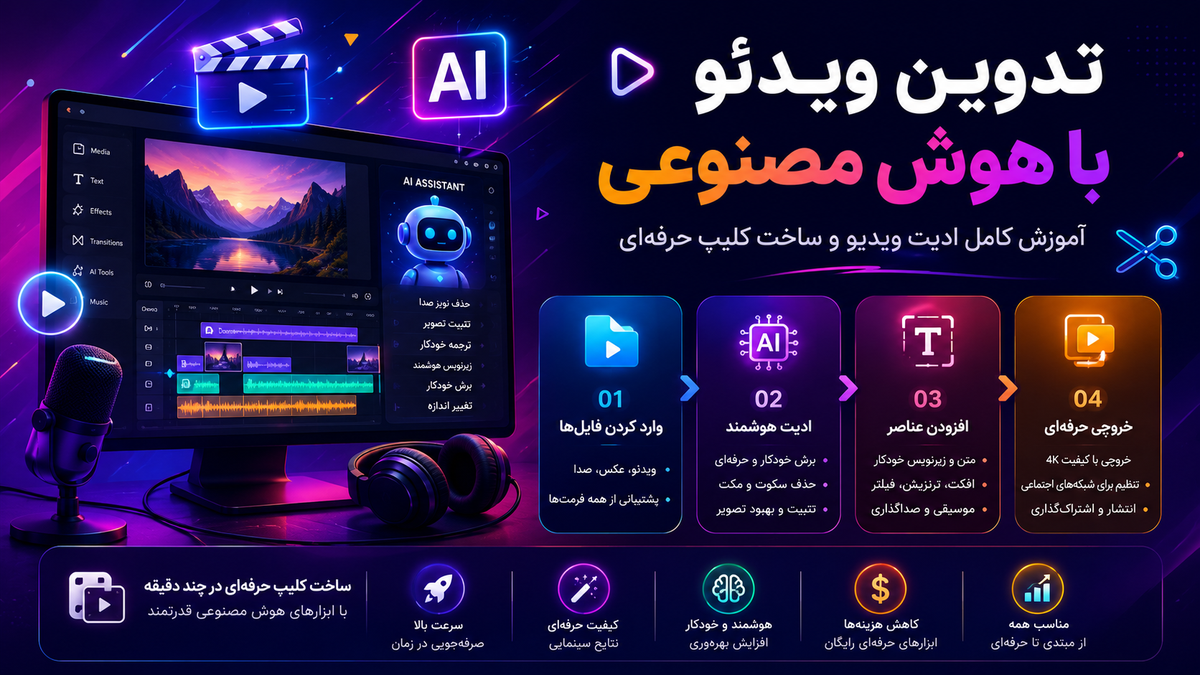
تدوین ویدئو معمولاً یکی از زمانبرترین مراحل تولید محتوا است. حتی اگر فیلمبرداری فقط چند دقیقه طول بکشد، پیداکردن برداشتهای مناسب، حذف اشتباهات، تنظیم صدا، ساخت زیرنویس، انتخاب موسیقی، تغییر اندازه و آمادهسازی خروجی برای شبکههای اجتماعی میتواند ساعتها زمان ببرد.
ابزارهای تدوین ویدئو با هوش مصنوعی بخشی از این فرایند را سریعتر و سادهتر کردهاند. این ابزارها میتوانند:
- سکوتها و مکثهای طولانی را پیدا کنند.
- کلمات اضافه و تکرارها را شناسایی کنند.
- گفتار را به متن تبدیل کنند.
- ویدئو را با ویرایش متن برش دهند.
- بخشهای مهم یک ویدیوی طولانی را استخراج کنند.
- زیرنویس خودکار بسازند.
- کادر افقی را به عمودی تبدیل کنند.
- سوژه را در مرکز تصویر نگه دارند.
- صدای پسزمینه را کاهش دهند.
- کلیپهای مناسب ریلز، شورتز و شبکههای اجتماعی تولید کنند.
- برای ویدئو عنوان، توضیحات، فصلبندی و متن انتشار بنویسند.
بااینحال، هوش مصنوعی هنوز جایگزین کامل تدوینگر نیست. انتخاب ریتم، روایت، احساس، زمان دقیق کات و هماهنگی تصویر و صدا همچنان به قضاوت انسانی نیاز دارد. بهترین نتیجه زمانی به دست میآید که کارهای تکراری را به هوش مصنوعی بسپارید و تصمیمهای خلاقانه را خودتان کنترل کنید.
در این مقاله، تدوین و ادیت ویدئو با هوش مصنوعی را از ابتدا تا خروجی نهایی بررسی میکنیم. همچنین چند گردش کار عملی برای ویدئوی آموزشی، مصاحبه، ریلز، پادکست تصویری و ویدئوی محصول ارائه میدهیم.
تدوین ویدئو با هوش مصنوعی چیست؟
تدوین ویدئو با هوش مصنوعی یا AI Video Editing به استفاده از مدلها و ابزارهای هوشمند برای تحلیل، برش، اصلاح، بازآرایی یا تکمیل ویدئو گفته میشود.
در تدوین سنتی، کاربر باید بهصورت دستی:
- تمام فایل خام را مشاهده کند.
- قسمتهای قابلاستفاده را علامت بزند.
- اشتباهات و سکوتها را حذف کند.
- کاتها را روی Timeline قرار دهد.
- صدا را تنظیم کند.
- زیرنویس بسازد.
- تصویر را اصلاح کند.
- خروجیهای مختلف بگیرد.
در تدوین مبتنی بر هوش مصنوعی، بخشی از این فعالیتها بهصورت خودکار یا نیمهخودکار انجام میشوند. برای مثال، ابزار ابتدا صدای ویدئو را به Transcript تبدیل میکند. سپس کاربر میتواند یک جمله را از متن حذف کند تا همان بخش از تصویر و صدا نیز حذف شود.
این روش «تدوین مبتنی بر متن» یا Text-Based Editing نام دارد و برای ویدئوهای گفتاری بسیار مفید است.
تفاوت ساخت ویدئو و تدوین ویدئو با هوش مصنوعی
ساخت ویدئو و تدوین ویدئو دو فرایند متفاوت هستند.
| فرایند | ورودی | خروجی | کاربرد |
|---|---|---|---|
| تولید ویدئو با هوش مصنوعی | متن یا تصویر | ویدئوی جدید | ساخت نما، انیمیشن و تصویر متحرک |
| تدوین ویدئو با هوش مصنوعی | فایل ویدئویی موجود | نسخه ویرایششده | برش، زیرنویس، اصلاح صدا و بازآرایی |
| افزایش کیفیت ویدئو | فیلم کمکیفیت | نسخه واضحتر | Upscale، کاهش نویز و بهبود تصویر |
| تبدیل ویدیوی طولانی به کوتاه | پادکست، وبینار یا مصاحبه | چند کلیپ کوتاه | ریلز، شورتز و محتوای شبکه اجتماعی |
| ویرایش مولد ویدئو | ویدئو و دستور متنی | بخش اصلاحشده یا توسعهیافته | حذف عنصر، گسترش قاب یا تکمیل فریم |
اگر فایل خام در اختیار دارید و میخواهید آن را کوتاه، مرتب و آماده انتشار کنید، به ابزار تدوین نیاز دارید. اگر میخواهید از روی یک پرامپت (Prompt) نمای جدیدی بسازید، باید از مدل تولید ویدئو استفاده کنید.
هوش مصنوعی کدام بخشهای تدوین را انجام میدهد؟
تبدیل گفتار به متن
نخستین قابلیت مهم، تبدیل صدای ویدئو به Transcript است. پس از تولید متن میتوان:
- داخل ویدئو جستوجو کرد.
- جملههای اضافی را حذف کرد.
- زیرنویس ساخت.
- بخشهای مهم را پیدا کرد.
- خلاصه و فصلبندی تولید کرد.
- چند کلیپ کوتاه استخراج کرد.
کیفیت این مرحله برای زبان فارسی اهمیت زیادی دارد. نام افراد، برندها، اصطلاحات تخصصی و ترکیب فارسی و انگلیسی معمولاً به بازبینی دستی نیاز دارند.
تدوین ویدئو از طریق ویرایش متن
در ابزارهای Text-Based Editing، هر بخش از متن به زمان مشخصی در ویدئو متصل است. با حذف یک جمله از Transcript، همان قسمت از Timeline نیز حذف میشود.
این قابلیت برای موارد زیر مناسب است:
- ویدئوهای آموزشی
- مصاحبه
- وبینار
- پادکست تصویری
- ارائه محصول
- ویدئوهای Talking Head
- دورههای آنلاین
Adobe Premiere قابلیت Text-Based Editing را برای ساخت Rough Cut از روی Transcript ارائه میدهد. Descript نیز امکان برش و جابهجایی ویدئو از طریق ویرایش متن را فراهم کرده است. Adobe Premiere و Descript
حذف سکوت و مکثهای طولانی
هوش مصنوعی میتواند فاصلههای بدون گفتار را پیدا و کوتاه کند. این قابلیت باعث میشود ریتم ویدئو سریعتر شود، اما حذف تمام سکوتها همیشه نتیجه خوبی ندارد.
در ویدئوی آموزشی یا مصاحبه، مکث کوتاه برای درک جمله ضروری است. تنظیم بیش از حد تهاجمی میتواند:
- گفتار را غیرطبیعی کند.
- ابتدای کلمات را قطع کند.
- میان تصویر و صدا پرش ایجاد کند.
- تنفس و ریتم گوینده را از بین ببرد.
بهتر است سکوتها را کوتاه کنید، نه اینکه همیشه تمام آنها را حذف کنید.
حذف کلمات اضافه و برداشتهای ناموفق
برخی ابزارها کلمات پرکننده، تکرارها و برداشتهای ناموفق را شناسایی میکنند. برای زبان انگلیسی، این قابلیت در ابزارهایی مانند Descript توسعهیافتهتر است. طبق مستندات رسمی Descript، تشخیص خودکار کلمات پرکننده در حال حاضر برای چند زبان مشخص ارائه میشود و نباید پشتیبانی فارسی را بدون آزمایش قطعی فرض کرد. راهنمای رسمی Descript
برای ویدئوی فارسی میتوانید ابتدا Transcript را تولید کنید و سپس از یک مدل زبانی بخواهید موارد زیر را علامتگذاری کند:
- جملههای تکراری
- توضیحات خارج از موضوع
- شروعهای ناموفق
- عبارتهای قابلکوتاهشدن
- بخشهای مبهم
- ادعاهای نیازمند بررسی
تصمیم نهایی برای حذف باید با مشاهده تصویر و شنیدن صدا گرفته شود.
ساخت زیرنویس خودکار
زیرنویس یکی از کاربردیترین قابلیتهای هوش مصنوعی در تدوین است. ابزار میتواند:
- صدا را به متن تبدیل کند.
- متن را زمانبندی کند.
- زیرنویس را روی ویدئو نمایش دهد.
- فایل SRT یا VTT تولید کند.
- متن را به زبان دیگری ترجمه کند.
برای زیرنویس فارسی باید موارد زیر را کنترل کنید:
- راستبهچپ بودن متن
- شکل صحیح حروف
- نیمفاصله
- اعداد فارسی یا انگلیسی
- نامهای خاص
- اصطلاحات فنی
- طول هر خط
- هماهنگی زمان ورود و خروج
- محل قرارگیری زیرنویس
Canva ابزار تولید خودکار Caption دارد و Adobe Premiere نیز قابلیتهای Transcript و Caption را ارائه میدهد. Canva Auto Caption و Adobe Premiere
تبدیل ویدیوی طولانی به کلیپ کوتاه
یکی از پُرکاربردترین سناریوها، تبدیل مصاحبه، پادکست، لایو، کلاس یا وبینار به چند کلیپ کوتاه است.
هوش مصنوعی میتواند:
- موضوعات اصلی را پیدا کند.
- جملههای مستقل و جذاب را شناسایی کند.
- ابتدا و انتهای مناسب هر کلیپ را تعیین کند.
- ویدئو را از افقی به عمودی تبدیل کند.
- سوژه را در کادر نگه دارد.
- زیرنویس اضافه کند.
- برای هر کلیپ عنوان پیشنهاد دهد.
CapCut در ابزارهای رسمی خود قابلیت تشخیص بخشهای مهم، تبدیل ویدئوی طولانی به کلیپهای کوتاه، زیرنویس خودکار و تنظیم قالب عمودی را معرفی کرده است. ابزار Long Video to Shorts در CapCut
خروجی خودکار را مستقیماً منتشر نکنید. ممکن است ابزار:
- جمله را از وسط مفهوم جدا کند.
- مقدمه لازم را حذف کند.
- یک ادعای حساس را بدون زمینه نمایش دهد.
- بخش کماهمیت را بهعنوان Highlight انتخاب کند.
- کادر یا زیرنویس نامناسب بسازد.
اصلاح قاب و تغییر نسبت تصویر
یک ویدئوی افقی 16:9 برای یوتیوب یا آپارات مناسب است، اما برای ریلز و استوری معمولاً به نسخه عمودی 9:16 نیاز دارید.
ابزارهای Auto Reframe میتوانند سوژه را تشخیص دهند و با حرکت کادر، او را در مرکز نگه دارند. این قابلیت برای فیلم تکنفره خوب عمل میکند، اما در صحنههای چندنفره باید نتیجه را بازبینی کنید.
نسبتهای رایج:
| کاربرد | نسبت تصویر پیشنهادی |
|---|---|
| یوتیوب و آپارات | 16:9 |
| ریلز و استوری | 9:16 |
| پست مربعی | 1:1 |
| پست عمودی | 4:5 |
| ویدئوی سایت | متناسب با قالب صفحه |
یک نسخه افقی را فقط Crop نکنید. چیدمان متن، زیرنویس، لوگو و تصویر برای نسخه عمودی باید جداگانه کنترل شود.
حذف نویز و بهبود صدا
کیفیت صدا معمولاً از کیفیت تصویر مهمتر است. مخاطب ممکن است تصویر متوسط را تحمل کند، اما صدای نامفهوم، نویزدار یا پر از اکو باعث خروج سریع او میشود.
هوش مصنوعی میتواند:
- صدای فن و کولر را کاهش دهد.
- نویز ثابت محیط را حذف کند.
- وضوح گفتار را افزایش دهد.
- بلندی صدا را متعادل کند.
- اکو را تا حدی کاهش دهد.
- موسیقی و گفتار را بهتر تفکیک کند.
Adobe Premiere قابلیت Enhance Speech دارد و Descript ابزار Studio Sound را برای پاکسازی و تقویت گفتار ارائه میکند. Adobe Premiere AI Editing و Descript
هوش مصنوعی نمیتواند صدایی را که شدیداً قطع، اشباع یا غیرقابلفهم ضبط شده است همیشه بهطور کامل بازیابی کند. ضبط مناسب همچنان اولین و مهمترین مرحله است.
جستوجوی هوشمند در فایلهای خام
در پروژههایی با دهها یا صدها فایل، پیداکردن یک نمای خاص زمانبر است. برخی نرمافزارهای جدید میتوانند محتوای بصری، گفتار و Metadata را جستوجو کنند.
برای مثال، در Media Intelligence نرمافزار Premiere میتوان نماها را بر اساس توصیف بصری، کلمات گفتهشده یا اطلاعات فایل جستوجو کرد. طبق مستندات Adobe، جستوجوی بصری این قابلیت در وضعیت فعلی با عبارتهای انگلیسی انجام میشود. مستندات Media Intelligence
ساخت یا توسعه چند فریم
گاهی یک نما کمی زود تمام میشود و برای Transition به چند فریم بیشتر نیاز داریم. ابزار Generative Extend در Premiere میتواند ابتدای یا انتهای برخی کلیپها و صدای محیط را گسترش دهد. مستندات Generative Extend
این قابلیت برای اصلاح زمانبندی مفید است، اما بخش تولیدشده باید از نظر موارد زیر بررسی شود:
- تغییر چهره یا دست
- حرکت غیرطبیعی
- تغییر اشیا
- ناهماهنگی نور
- اعوجاج پسزمینه
- تغییر صدای محیط
- ناسازگاری با فریم اصلی
بهترین ابزارهای تدوین ویدئو با هوش مصنوعی
هیچ ابزار واحدی برای همه کاربران بهترین نیست. انتخاب مناسب به نوع پروژه، سطح مهارت، زبان و میزان کنترل موردنیاز بستگی دارد.
| ابزار | مناسب برای | قابلیتهای شاخص | سطح کاربری |
|---|---|---|---|
| CapCut | ریلز، کلیپ کوتاه و شبکه اجتماعی | Auto Cut، Caption، تغییر کادر، قالب آماده | مبتدی تا متوسط |
| Adobe Premiere | تدوین حرفهای و پروژههای تجاری | Text-Based Editing، Enhance Speech، Media Intelligence، Generative Extend | متوسط تا حرفهای |
| DaVinci Resolve | تدوین، رنگ و صدای حرفهای | Timeline حرفهای، زیرنویس، ابزارهای هوشمند و اصلاح رنگ | متوسط تا حرفهای |
| Descript | پادکست، مصاحبه و ویدئوی گفتاری | تدوین متنی، Transcript، حذف کلمات اضافه، Studio Sound | مبتدی تا متوسط |
| Canva | ویدئوهای ساده تبلیغاتی و اجتماعی | قالب آماده، Caption، تولید و ویرایش در مرورگر | مبتدی |
| Runway | ویرایش مولد و ساخت نماهای جدید | تولید ویدئو، حذف یا تغییر عناصر، افکتهای مولد | متوسط |
| ابزارهای Long-to-Short | تبدیل پادکست و وبینار به کلیپ | تشخیص Highlight، Reframe و Caption | مبتدی تا متوسط |
DaVinci Resolve ابزارهایی مانند AI IntelliScript، زیرنویس متحرک و قابلیتهای هوشمند Timeline را در نسخههای جدید خود ارائه کرده است. بخشی از قابلیتهای هوش مصنوعی فقط در نسخه Studio در دسترس هستند. Blackmagic Design
Canva نیز برای کاربران مبتدی امکان ساخت، ویرایش، زیرنویسگذاری و ترکیب محتوای ویدئویی را در یک محیط ساده فراهم میکند. Canva AI Video Editor
پیش از انتخاب ابزار، این موارد را بررسی کنید:
- پشتیبانی واقعی از زبان فارسی
- محدودیت طول و حجم فایل
- وجود واترمارک
- کیفیت خروجی
- حداکثر رزولوشن
- امکان دریافت SRT
- کنترل دستی Timeline
- شرایط نگهداری فایل
- سرعت پردازش
- قیمت و اعتبار مصرفی
- امکان استفاده تجاری
- پشتیبانی از ویندوز، موبایل یا مرورگر
گردش کار کامل تدوین ویدئو با هوش مصنوعی
مرحله اول: هدف ویدئو را تعیین کنید
قبل از بازکردن نرمافزار مشخص کنید:
- ویدئو برای چه پلتفرمی ساخته میشود؟
- مخاطب آن چه کسی است؟
- پیام اصلی چیست؟
- طول مناسب چقدر است؟
- مخاطب پس از تماشا چه اقدامی باید انجام دهد؟
- آیا نسخه افقی و عمودی هر دو لازم هستند؟
نمونه بریف:
نوع ویدئو: آموزش کوتاه
موضوع: معرفی یک قابلیت نرمافزاری
مخاطب: مدیران فروش
پلتفرم: لینکدین و اینستاگرام
طول نسخه اصلی: ۳ دقیقه
طول کلیپ کوتاه: ۴۵ تا ۶۰ ثانیه
نسبت تصویر: 16:9 و 9:16
پیام اصلی: کاهش زمان تهیه گزارش فروش
دعوت به اقدام: درخواست دمو
لحن: حرفهای، روشن و غیراغراقآمیز
مرحله دوم: فایلهای خام را مرتب کنید
فایلها را پیش از تدوین نامگذاری و دستهبندی کنید.
project/
  footage/
    camera-a/
    camera-b/
    screen-recording/
  audio/
  music/
  images/
  brand/
  transcripts/
  exports/
نام فایل VID_9382.mp4 اطلاعاتی درباره محتوا نمیدهد. از نامهای قابلجستوجو استفاده کنید:
intro-take-01.mp4
product-demo-dashboard.mp4
customer-problem-take-02.mp4
cta-final.mp4
مرحله سوم: نسخه پشتیبان بسازید
فایل خام را مستقیماً ویرایش یا جایگزین نکنید. حداقل یک نسخه پشتیبان داشته باشید و خروجیها را در پوشه جداگانه نگه دارید.
برای پروژه سنگین میتوانید Proxy بسازید تا تدوین روانتر انجام شود.
مرحله چهارم: صدا را به متن تبدیل کنید
فایل صوتی یا ویدئویی را وارد ابزار کنید و Transcript بسازید. سپس:
- متن را با صدای واقعی مقایسه کنید.
- نام افراد و برندها را اصلاح کنید.
- اصطلاحات تخصصی را یکدست کنید.
- اعداد و واحدها را بازبینی کنید.
- جملههای نامفهوم را علامت بزنید.
Transcript اصلاحشده پایه بسیاری از مراحل بعدی است.
مرحله پنجم: نقشه تدوین بسازید
بهجای شروع مستقیم از Timeline، ابتدا ساختار محتوا را از روی Transcript استخراج کنید.
ساختار پیشنهادی:
- هوک
- بیان مسئله
- توضیح اصلی
- مثال یا نمایش
- جمعبندی
- دعوت به اقدام
پرامپت آماده:
نقش یک تدوینگر و استراتژیست محتوای ویدئویی را داشته باش.
Transcript زیر مربوط به یک ویدئوی آموزشی است.
وظایف:
1. پیام اصلی ویدئو را در یک جمله مشخص کن.
2. بهترین هوک را از متن پیدا کن.
3. بخشهای تکراری یا خارج از موضوع را علامت بزن.
4. ساختار پیشنهادی تدوین را ارائه بده.
5. برای هر بخش، زمان شروع و پایان را بنویس.
6. هیچ جملهای را که در Transcript وجود ندارد به گوینده نسبت نده.
7. برای بخشهای حذفشدنی دلیل کوتاه ارائه بده.
8. یک نسخه ۳ دقیقهای و یک نسخه ۶۰ ثانیهای پیشنهاد بده.
9. بخشهای نیازمند بررسی واقعیت را جداگانه مشخص کن.
Transcript:
[متن همراه با Timestamp]
مرحله ششم: Rough Cut بسازید
Rough Cut نسخه اولیهای است که فقط محتوای اصلی را نگه میدارد. در این مرحله روی افکت، رنگ و جزئیات تمرکز نکنید.
ابتدا حذف کنید:
- شروع و پایان ضبط
- برداشتهای ناموفق
- تکرارها
- مکثهای خیلی طولانی
- بحثهای خارج از موضوع
- مشکلات فنی
- بخشهای بدون ارزش برای مخاطب
سپس ترتیب بخشها را اصلاح کنید. همیشه لازم نیست ترتیب ضبطشده را حفظ کنید.
مرحله هفتم: ریتم ویدئو را تنظیم کنید
برای تنظیم ریتم:
- مکثهای اضافی را کوتاه کنید.
- بین جملههای مهم فضای تنفس باقی بگذارید.
- از کاتهای بسیار سریع در ویدئوی آموزشی پرهیز کنید.
- برای پوشاندن Jump Cut از B-roll استفاده کنید.
- تصاویر مکمل را فقط زمانی اضافه کنید که به فهم محتوا کمک میکنند.
- افکتهای زیاد را جایگزین محتوای ضعیف نکنید.
ریتم مناسب به موضوع وابسته است. ویدئوی سرگرمی، آموزش نرمافزار و گفتوگوی مدیریتی نباید با یک الگوی ثابت تدوین شوند.
مرحله هشتم: B-roll و تصویر مکمل اضافه کنید
B-roll تصویری است که روی صدای گوینده قرار میگیرد و موضوع را نشان میدهد.
نمونهها:
- تصویر محصول
- ضبط صفحه
- نمودار
- نمای محیط
- جزئیات دست
- اسکرینشات واقعی نرمافزار
- عکس مستند
- ویدئوی آرشیوی
- انیمیشن ساده
پرامپت پیشنهادی برای استخراج B-roll:
Transcript ویدئو را بررسی کن.
برای هر بخش فقط زمانی B-roll پیشنهاد بده که به فهم موضوع کمک میکند.
خروجی را بهصورت جدول شامل این موارد ارائه کن:
- زمان
- جمله گوینده
- نوع B-roll
- توضیح تصویر
- منبع پیشنهادی: ضبط واقعی، اسکرینشات، آرشیو یا تولید با هوش مصنوعی
- مدت نمایش
- دلیل استفاده
از پیشنهاد تصاویر تزئینی و نامرتبط خودداری کن.
اگر رابط یک نرمافزار را نمایش میدهید، از اسکرینشات واقعی استفاده کنید؛ نه رابط ساختگی تولیدشده با مدل تصویر.
مرحله نهم: صدا را اصلاح کنید
ترتیب پیشنهادی پردازش صدا:
- حذف نویز ثابت
- کاهش اکو در صورت امکان
- اصلاح صدای کلیک یا ضربه
- تنظیم بلندی صدای گوینده
- اکولایزر ملایم
- فشردهسازی کنترلشده
- افزودن موسیقی
- کنترل نهایی با هدفون و بلندگو
موسیقی نباید گفتار را بپوشاند. در ویدئوی آموزشی، موسیقی بسیار بلند تمرکز مخاطب را کاهش میدهد.
مرحله دهم: زیرنویس فارسی بسازید
برای خوانایی زیرنویس:
- از فونت فارسی خوانا استفاده کنید.
- هر Caption را کوتاه نگه دارید.
- زیرنویس را بیش از حد پایین قرار ندهید.
- فضای رابط پلتفرم را در نظر بگیرید.
- از نمایش پاراگرافهای طولانی پرهیز کنید.
- کلمات را به شکل طبیعی بین خطوط تقسیم کنید.
- اندازه فونت را روی موبایل آزمایش کنید.
- برای تأکید، از یک رنگ محدود استفاده کنید.
بهتر است نسخه Burned-in و فایل SRT را جداگانه نگه دارید.
مرحله یازدهم: رنگ و تصویر را اصلاح کنید
اصلاح رنگ را از Color Grading سینمایی جدا کنید.
ابتدا مشکلات فنی را اصلاح کنید:
- نوردهی
- White Balance
- کنتراست
- اشباع رنگ
- هماهنگی چند دوربین
- رنگ پوست
- نویز تصویر
سپس در صورت نیاز ظاهر هنری را اعمال کنید. فیلتر شدید نمیتواند نورپردازی نامناسب را همیشه نجات دهد.
مرحله دوازدهم: نسخههای پلتفرمی بسازید
از یک Timeline نهایی، خروجیهای مختلف تولید کنید.
master-16x9-1080p.mp4
reel-9x16-60s.mp4
short-9x16-30s.mp4
square-1x1.mp4
captions-fa.srt
thumbnail.webp
در نسخه عمودی، جای زیرنویس، عنوان و لوگو را دوباره کنترل کنید.
مرحله سیزدهم: کنترل کیفیت نهایی
قبل از انتشار، ویدئو را یکبار بدون توقف مشاهده کنید.
موارد زیر را بررسی کنید:
- آیا شروع ویدئو جذاب و سریع است؟
- آیا پیام اصلی روشن است؟
- آیا هیچ کلمهای از ابتدا یا انتها قطع نشده است؟
- آیا Jump Cut آزاردهنده وجود دارد؟
- آیا صدا یکنواخت است؟
- آیا زیرنویس دقیق است؟
- آیا لوگو و متن در Safe Area قرار دارند؟
- آیا موسیقی مزاحم گفتار نیست؟
- آیا اطلاعات و اعداد درست هستند؟
- آیا CTA مشخص است؟
- آیا فریم پایانی زمان کافی دارد؟
- آیا خروجی روی موبایل درست نمایش داده میشود؟
آموزش عملی ساخت ریلز از ویدئوی طولانی
فرض کنیم یک مصاحبه ۳۰ دقیقهای دارید و میخواهید از آن پنج کلیپ کوتاه استخراج کنید.
گام اول: Transcript زماندار بسازید
خروجی باید تقریباً چنین ساختاری داشته باشد:
[00:02:15] مجری: مهمترین مشکل کسبوکارهای کوچک چیست؟
[00:02:20] مهمان: بسیاری از کسبوکارها داده دارند، اما گزارش قابلاستفاده ندارند...
گام دوم: بخشهای مستقل را پیدا کنید
هر کلیپ باید بدون مشاهده کل مصاحبه قابلفهم باشد. یک Highlight مناسب معمولاً شامل این اجزا است:
- یک هوک
- یک مسئله
- یک پاسخ یا نکته
- یک پایان طبیعی
گام سوم: از مدل بخواهید کلیپ پیشنهاد دهد
از Transcript زیر ۵ کلیپ مستقل برای ویدئوی عمودی پیشنهاد بده.
شرایط:
- طول هر کلیپ بین ۳۰ تا ۷۵ ثانیه باشد.
- هر کلیپ بدون مشاهده مصاحبه کامل قابلفهم باشد.
- جمله از وسط مفهوم شروع یا تمام نشود.
- شروع هر کلیپ جذاب باشد.
- Timestamp دقیق ابتدا و انتها را بنویس.
- هیچ نقلقولی را بازنویسی نکن.
- برای هر کلیپ یک عنوان کوتاه پیشنهاد بده.
- در صورت نیاز، بخشی را نامناسب اعلام کن.
Transcript:
[متن زماندار]
گام چهارم: کلیپها را روی Timeline بسازید
پیشنهادهای مدل را در فایل واقعی پیدا کنید و ابتدا و انتهای هر بخش را دستی اصلاح کنید.
گام پنجم: ویدئو را عمودی کنید
- نسبت 9:16 انتخاب کنید.
- چهره را در مرکز امن قرار دهید.
- اگر دو نفر در تصویر هستند، Split Screen یا کات بین دوربینها را بررسی کنید.
- زیرنویس را پایین چهره قرار ندهید.
- لوگو را از لبهها دور نگه دارید.
گام ششم: زیرنویس و تیتر اضافه کنید
تیتر ابتدایی باید کوتاه باشد. نمونه:
چرا گزارشهای زیاد همیشه مفید نیستند؟
از نمایش متن طولانی روی تصویر خودداری کنید.
گام هفتم: هر کلیپ را جداگانه بازبینی کنید
ممکن است یک جمله در گفتوگوی کامل درست باشد، اما در کلیپ کوتاه معنای متفاوتی پیدا کند. زمینه و مفهوم را دوباره کنترل کنید.
آموزش عملی تدوین ویدئوی آموزشی
برای یک آموزش نرمافزاری، گردش کار مناسب به این شکل است:
- ضبط تصویر گوینده
- ضبط جداگانه صفحه
- ضبط صدای تمیز
- ساخت Transcript
- حذف برداشتهای ناموفق
- انتخاب ساختار آموزش
- هماهنگکردن Screen Recording با توضیحات
- بزرگنمایی بخشهای مهم رابط
- افزودن نشانگر و هایلایت
- ساخت زیرنویس
- افزودن فصلبندی
- خروجی افقی
- استخراج چند کلیپ کوتاه
در آموزش نرمافزار، نمایش مراحل واقعی از افزودن B-roll تزئینی مهمتر است.
پرامپت طراحی ساختار:
این Transcript مربوط به آموزش یک نرمافزار است.
آن را به فصلهای منطقی تقسیم کن.
برای هر فصل بنویس:
- عنوان فصل
- هدف یادگیری
- زمان شروع و پایان
- عملی که باید روی صفحه نمایش داده شود
- متن یا برچسب ضروری روی تصویر
- بخشهای قابلحذف
- خطاهای احتمالی که باید توضیح داده شوند
- پیشنیاز فصل
ترتیب مراحل باید قابلاجرا باشد و هیچ مرحلهای از خودت اضافه نکن.
آموزش عملی تدوین ویدئوی محصول
یک ویدئوی محصول کوتاه معمولاً از این ساختار استفاده میکند:
- مسئله مخاطب
- نمایش محصول
- مهمترین مزیت
- نحوه استفاده
- نتیجه
- CTA
نمونه سناریوی ۳۰ ثانیهای:
۰ تا ۳ ثانیه:
نمایش مسئله

۳ تا ۸ ثانیه:
معرفی محصول

۸ تا ۲۰ ثانیه:
نمایش استفاده واقعی

۲۰ تا ۲۶ ثانیه:
نمایش نتیجه یا مزیت اصلی

۲۶ تا ۳۰ ثانیه:
لوگو و دعوت به اقدام
برای محصول فیزیکی، ظاهر واقعی، رنگ، نوشته، بستهبندی و جزئیات آن را تغییر ندهید. هوش مصنوعی را برای محیط، ایده، پسزمینه و اصلاحات کنترلشده به کار ببرید.
استفاده از API درواره در گردش کار تدوین ویدئو
درواره یک نرمافزار آماده تدوین و Timeline ویدئو نیست. درواره زیرساخت دسترسی API به مدلهای هوش مصنوعی را فراهم میکند تا توسعهدهندگان بتوانند قابلیتهای هوشمند را به نرمافزار، پنل تولید محتوا یا سیستم مدیریت رسانه خود اضافه کنند.
برای نمونه، پس از تبدیل ویدئو به Transcript میتوان از API درواره برای این فعالیتها استفاده کرد:
- استخراج Highlight
- تشخیص بخشهای تکراری
- ساخت نقشه تدوین
- پیشنهاد B-roll
- تولید عنوان و هوک
- فصلبندی ویدئو
- خلاصهسازی
- آمادهسازی متن زیرنویس
- تبدیل محتوای طولانی به چند محتوای کوتاه
- تولید توضیحات ویدئو
- پیشنهاد متن تامبنیل
- تولید پست شبکه اجتماعی
- ساخت خروجی JSON برای انتقال به سیستم تدوین
معماری پیشنهادی:
فایل ویدئو
↓
استخراج صدا
↓
تبدیل گفتار به متن
↓
Transcript زماندار
↓
تحلیل با API درواره
↓
ساخت Edit Decision List
↓
بازبینی انسانی
↓
اجرای کات در نرمافزار تدوین
↓
زیرنویس، صدا و رنگ
↓
خروجی نهایی
نمونه پایتون برای ساخت نقشه تدوین
ابتدا کلید API را در متغیر محیطی قرار دهید:
export DARVAREH_API_KEY="YOUR_API_KEY"
سپس:
import json
import os
from pathlib import Path
from openai import OpenAI
client = OpenAI(
api_key=os.environ["DARVAREH_API_KEY"],
base_url="https://api.darvareh.ir/v1",
)
transcript = Path("transcript.txt").read_text(encoding="utf-8")
system_prompt = """
شما یک دستیار حرفهای تدوین ویدئو هستید.
فقط براساس Transcript دادهشده تصمیم بگیرید.
هیچ نقلقول، Timestamp یا واقعیتی نسازید.
خروجی باید JSON معتبر باشد.
"""
user_prompt = f"""
Transcript زیر را برای ساخت یک ویدئوی آموزشی تحلیل کن.
خروجی JSON شامل این فیلدها باشد:
- main_message
- target_duration_seconds
- hook
- sections
- removable_segments
- highlight_clips
- b_roll_suggestions
- fact_check_items
هر بخش در sections شامل:
- title
- start
- end
- purpose
هر بخش حذفشدنی شامل:
- start
- end
- reason
هر کلیپ کوتاه شامل:
- title
- start
- end
- why_it_works
Transcript:
{transcript}
"""
response = client.chat.completions.create(
model="YOUR_MODEL_ID",
temperature=0.2,
messages=[
{"role": "system", "content": system_prompt},
{"role": "user", "content": user_prompt},
],
)
raw_output = response.choices[0].message.content
Path("edit-plan.json").write_text(raw_output, encoding="utf-8")
print("Edit plan saved to edit-plan.json")
YOUR_MODEL_ID را با شناسه مدل موردنظر در درواره جایگزین کنید. برای مشاهده مدلهای فعال، قابلیتها و اطلاعات بهروز قیمت، صفحه مدلهای درواره را ببینید.
در محیط عملیاتی باید موارد زیر را نیز در نظر بگیرید:
- محدودیت طول Transcript
- تقسیم متنهای طولانی
- حفظ Timestamp
- اعتبارسنجی JSON
- Retry کنترلشده
- ثبت هزینه و توکن
- بازبینی انسانی
- حذف یا ناشناسسازی اطلاعات حساس
- عدم ذخیره Transcript کامل در Logهای عمومی
ساخت Edit Decision List با هوش مصنوعی
Edit Decision List یا EDL فهرستی از تصمیمهای تدوین است. مدل زبانی میتواند نسخه اولیه آن را از Transcript تولید کند.
نمونه خروجی:
{
  "clips": [
    {
      "source": "interview-camera-a.mp4",
      "source_in": "00:02:20.000",
      "source_out": "00:02:48.500",
      "timeline_in": "00:00:00.000",
      "label": "hook"
    },
    {
      "source": "interview-camera-a.mp4",
      "source_in": "00:04:10.000",
      "source_out": "00:05:02.000",
      "timeline_in": "00:00:28.500",
      "label": "main_explanation"
    }
  ]
}
این خروجی باید پیشنویس تلقی شود. Timestampهای مدل را با فایل واقعی تطبیق دهید و سپس در قالب موردپشتیبانی نرمافزار تدوین تبدیل کنید.
چگونه کیفیت خروجی هوش مصنوعی را ارزیابی کنیم؟
برای ارزیابی تدوین خودکار، فقط سرعت مهم نیست. این معیارها را بررسی کنید:
| معیار | پرسش ارزیابی |
|---|---|
| وفاداری | آیا معنی صحبت تغییر نکرده است؟ |
| کاملبودن | آیا بخش ضروری حذف نشده است؟ |
| ریتم | آیا ویدئو طبیعی و قابلدنبالکردن است؟ |
| دقت زیرنویس | آیا کلمات، اعداد و نامها درست هستند؟ |
| دقت کات | آیا ابتدا یا انتهای کلمات قطع نشده است؟ |
| زمینه | آیا کلیپ کوتاه بدون توضیح اضافه قابلفهم است؟ |
| قاببندی | آیا سوژه در نسخه عمودی درست دیده میشود؟ |
| کیفیت صدا | آیا حذف نویز باعث مصنوعیشدن صدا نشده است؟ |
| هویت برند | آیا رنگ، فونت، لوگو و لحن هماهنگاند؟ |
| خروجی فنی | آیا ابعاد، Codec، حجم و نرخ فریم مناسباند؟ |
برای پروژههای پرتکرار، یک مجموعه نمونه ایجاد کنید و خروجی ابزارها را روی همان فایلها مقایسه کنید.
اشتباهات رایج در تدوین ویدئو با هوش مصنوعی
انتشار مستقیم خروجی خودکار
هر خروجی باید از ابتدا تا انتها مشاهده شود. هوش مصنوعی ممکن است کات نادرست، زیرنویس اشتباه یا Highlight بیزمینه ایجاد کند.
حذف تمام مکثها
مکث بخشی از گفتار طبیعی است. حذف کامل آن میتواند ویدئو را عصبی و غیرقابلدنبالکردن کند.
اعتماد کامل به Transcript فارسی
نامها، اعداد، اصطلاحات و ترکیب فارسی و انگلیسی را دستی کنترل کنید.
استفاده بیش از حد از افکت
افکت زیاد ضعف روایت را جبران نمیکند. ویدئوی واضح با کات مناسب معمولاً از تدوین شلوغ مؤثرتر است.
Crop ساده نسخه افقی
نسخه عمودی باید قاببندی، زیرنویس و محل عناصر متفاوتی داشته باشد.
قراردادن متن نزدیک لبه
رابط شبکههای اجتماعی ممکن است قسمتهایی از پایین، بالا و کنارههای ویدئو را بپوشاند.
حذف زمینه از کلیپ کوتاه
یک جمله جذاب ممکن است بدون بخش قبلی معنای اشتباه یا ناقص پیدا کند.
اصلاح بیش از حد صدا
Noise Reduction شدید میتواند صدا را فلزی یا رباتیک کند.
استفاده از تصویر ساختگی برای محصول واقعی
ویژگی، رنگ، رابط و نتیجه محصول باید با واقعیت مطابقت داشته باشد.
نادیدهگرفتن بازبینی موبایل
بیشتر کلیپهای کوتاه روی موبایل مشاهده میشوند. متن و زیرنویس را در اندازه واقعی آزمایش کنید.
قراردادن اطلاعات محرمانه در ابزارهای عمومی
پیش از بارگذاری جلسه، مصاحبه داخلی یا فایل سازمانی، سیاست نگهداری داده و سطح محرمانگی محتوا را بررسی کنید.
چکلیست نهایی تدوین ویدئو
محتوا
- آیا ویدئو یک پیام اصلی دارد؟
- آیا هوک با موضوع مرتبط است؟
- آیا مقدمه بیش از حد طولانی نیست؟
- آیا بخشهای تکراری حذف شدهاند؟
- آیا CTA روشن است؟
تصویر
- آیا کاتها طبیعی هستند؟
- آیا Jump Cut نامناسب وجود ندارد؟
- آیا B-roll مرتبط است؟
- آیا رنگ پوست طبیعی است؟
- آیا چند دوربین از نظر رنگ هماهنگاند؟
- آیا سوژه در نسخه عمودی درست قاببندی شده است؟
صدا
- آیا گفتار واضح است؟
- آیا بلندی صدا یکنواخت است؟
- آیا نویز آزاردهنده وجود ندارد؟
- آیا موسیقی روی گفتار قرار نگرفته است؟
- آیا ابتدای کلمات در کاتها قطع نشده است؟
زیرنویس
- آیا متن با صدا هماهنگ است؟
- آیا راستبهچپ درست نمایش داده میشود؟
- آیا نامها و اعداد صحیحاند؟
- آیا هر خط کوتاه و خوانا است؟
- آیا زیرنویس در Safe Area قرار دارد؟
خروجی
- آیا نسبت تصویر مناسب است؟
- آیا رزولوشن صحیح است؟
- آیا حجم فایل قابلقبول است؟
- آیا نسخه نهایی روی موبایل آزمایش شده است؟
- آیا نام فایل واضح است؟
- آیا نسخه بدون زیرنویس و فایل SRT نگهداری شده است؟
پرسشهای متداول
بهترین هوش مصنوعی برای تدوین ویدئو چیست؟
برای کلیپهای شبکه اجتماعی، CapCut انتخاب سادهای است. برای تدوین حرفهای و کنترل کامل Timeline، Adobe Premiere یا DaVinci Resolve مناسبتر هستند. برای مصاحبه، پادکست تصویری و تدوین متنی، Descript کاربردی است. انتخاب نهایی به نوع پروژه و نیاز شما به کنترل دستی بستگی دارد.
آیا هوش مصنوعی میتواند ویدئو را کامل و خودکار تدوین کند؟
میتواند نسخه اولیه بسازد، سکوتها را حذف کند، Highlight پیدا کند و زیرنویس اضافه کند؛ اما بازبینی انسانی برای روایت، کات، زمینه، صحت متن و کیفیت خروجی ضروری است.
چگونه ویدئوی طولانی را به ریلز تبدیل کنیم؟
ابتدا Transcript زماندار بسازید، بخشهای مستقل و جذاب را پیدا کنید، کلیپها را به نسبت 9:16 تبدیل کنید، سوژه را در کادر نگه دارید و زیرنویس خوانا اضافه کنید. خروجی خودکار را پیش از انتشار کامل بررسی کنید.
آیا زیرنویس خودکار فارسی دقیق است؟
دقت به کیفیت صدا، لهجه، نویز، سرعت گفتار و اصطلاحات وابسته است. نام اشخاص، برندها، اعداد و کلمات انگلیسی معمولاً به اصلاح دستی نیاز دارند.
آیا میتوان سکوت و تپق را خودکار حذف کرد؟
بله، اما تنظیمات تهاجمی میتوانند گفتار را غیرطبیعی کنند. بهتر است حذفها را پیشنمایش کنید و مکثهای معنایی را نگه دارید.
برای تدوین ویدئو با هوش مصنوعی به کامپیوتر قوی نیاز داریم؟
ابزارهای ابری بخش زیادی از پردازش را روی سرور انجام میدهند. برای Premiere و DaVinci Resolve، بهویژه در پروژههای 4K، سیستم قویتر و استفاده از Proxy تجربه بهتری ایجاد میکند.
آیا CapCut برای ادیت ویدئو مناسب است؟
برای کلیپ کوتاه، زیرنویس، قالب عمودی و محتوای شبکه اجتماعی مناسب است. پروژههای پیچیده چنددوربینه، رنگ حرفهای و مدیریت دقیق صدا ممکن است به نرمافزارهای تخصصیتر نیاز داشته باشند.
آیا درواره نرمافزار تدوین ویدئو است؟
خیر. درواره زیرساخت دسترسی API به مدلهای هوش مصنوعی است. توسعهدهندگان میتوانند از آن برای تحلیل Transcript، ساخت نقشه تدوین، تولید عنوان، پیشنهاد Highlight و اضافهکردن قابلیتهای هوشمند به نرمافزارهای ویدئویی استفاده کنند.
چگونه هزینه استفاده از مدلهای هوش مصنوعی را بررسی کنیم؟
هزینه به مدل، نوع ورودی، تعداد توکن، مدت پردازش و قابلیت موردنظر وابسته است. برای اطلاعات بهروز، صفحه مدلهای درواره را مشاهده کنید.
جمعبندی
تدوین ویدئو با هوش مصنوعی بیشترین ارزش را در خودکارکردن کارهای تکراری ایجاد میکند. تبدیل گفتار به متن، حذف مکثهای اضافی، ساخت Rough Cut، تولید زیرنویس، استخراج کلیپ کوتاه، اصلاح قاب و پاکسازی صدا میتوانند زمان تدوین را به شکل قابلتوجهی کاهش دهند.
برای رسیدن به خروجی حرفهای:
- هدف، مخاطب و پلتفرم را مشخص کنید.
- فایلهای خام را مرتب و پشتیبانگیری کنید.
- Transcript دقیق و زماندار بسازید.
- ساختار محتوا را پیش از Timeline طراحی کنید.
- Rough Cut را از روی پیام اصلی بسازید.
- حذف سکوت و تکرار را با تنظیمات کنترلشده انجام دهید.
- برای توضیح بهتر از B-roll مرتبط استفاده کنید.
- صدا را قبل از موسیقی اصلاح کنید.
- زیرنویس فارسی را دستی بازبینی کنید.
- برای هر پلتفرم نسخه جداگانه بسازید.
- خروجی خودکار را کامل مشاهده کنید.
- تصمیم خلاقانه و انتشار نهایی را به انسان بسپارید.
اگر قصد دارید قابلیتهایی مانند تحلیل Transcript، استخراج خودکار Highlight، تولید نقشه تدوین، فصلبندی و تولید محتوای چندکاناله را به نرمافزار یا فرایند تولید محتوای خود اضافه کنید، با ثبتنام در درواره میتوانید از طریق یک API یکپارچه به مدلهای مختلف هوش مصنوعی دسترسی داشته باشید.
مقالات مرتبط
- بهترین ابزارهای ساخت ویدئو با هوش مصنوعی
- ساخت زیرنویس خودکار فارسی با هوش مصنوعی
- حذف نویز صدا با هوش مصنوعی
- افزایش کیفیت ویدئو با هوش مصنوعی
- ساخت کاور یوتیوب و تامبنیل با هوش مصنوعی
- سناریونویسی ویدئو با هوش مصنوعی
- ساخت ویدئوی تبلیغاتی با هوش مصنوعی
- Runway AI چیست؟ آموزش ساخت و ویرایش ویدئو
برای مطالعه شرایط استفاده و محدودیتهای مسئولیت، صفحه «سلب مسئولیت» را مشاهده کنید.