
هوش مصنوعی کپکات؛ آموزش کامل ادیت ویدئو با CapCut AI
در این راهنمای عملی یاد میگیرید با هوش مصنوعی کپکات زیرنویس بسازید، پسزمینه را حذف کنید، صدا را بهبود دهید و ویدئوهای طولانی را به کلیپهای کوتاه تبدیل کنید.

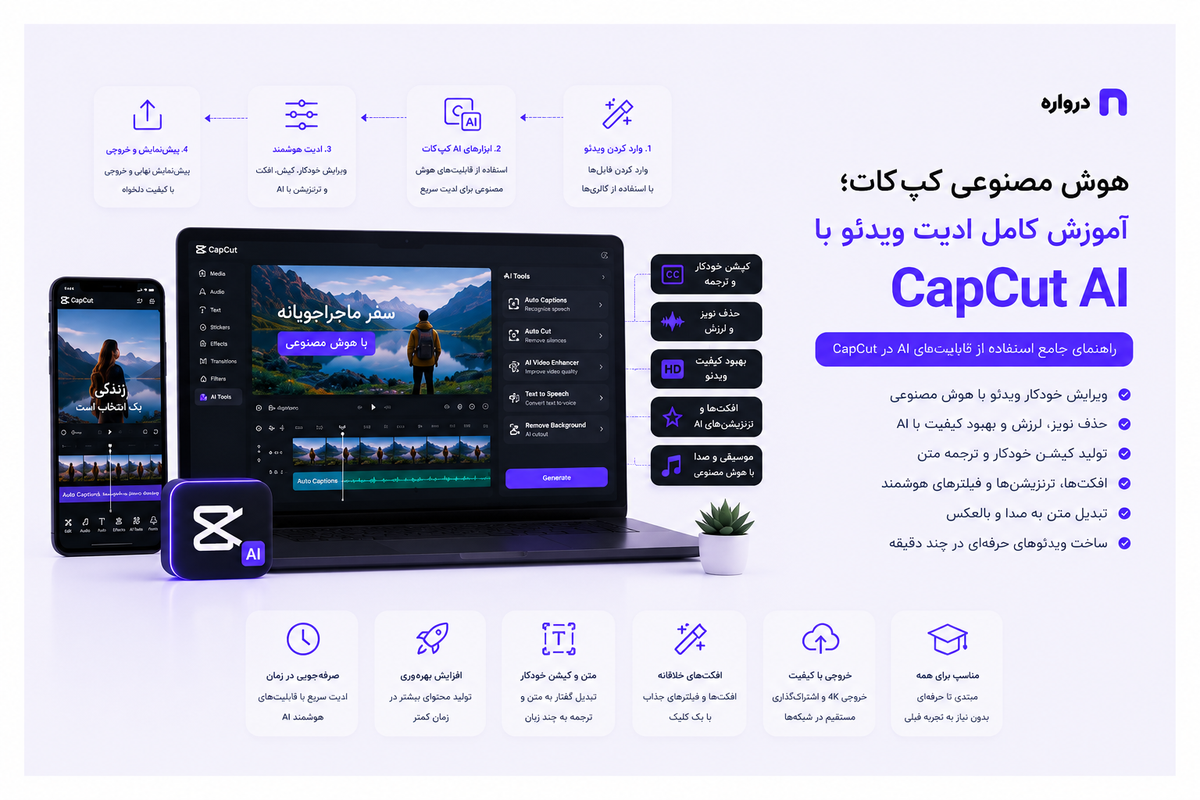
کپکات یا CapCut یکی از محبوبترین ابزارهای تدوین ویدئو برای موبایل، کامپیوتر و مرورگر است. رابط کاربری ساده، قالبهای آماده و امکانات مناسب شبکههای اجتماعی باعث شده است کاربران مبتدی و تولیدکنندگان حرفهای محتوا از آن برای ساخت کلیپ، ویدئوی تبلیغاتی، Reels، Shorts و محتوای آموزشی استفاده کنند.
اضافهشدن قابلیتهای هوش مصنوعی، CapCut را از یک ویرایشگر ساده به مجموعهای از ابزارهای تولید محتوا تبدیل کرده است. اکنون میتوانید با کمک آن:
- برای ویدئو زیرنویس خودکار بسازید.
- صدای گفتگو را واضحتر کنید.
- نویز پسزمینه را کاهش دهید.
- سوژه را بدون پرده سبز از پسزمینه جدا کنید.
- ویدئوی طولانی را به چند کلیپ کوتاه تبدیل کنید.
- نسبت تصویر را بهصورت خودکار تغییر دهید.
- سناریو بنویسید.
- متن را به صدا تبدیل کنید.
- از روی متن، ویدئوی اولیه بسازید.
- کیفیت تصویر را بهبود دهید.
- بخشهای اضافی و کلمات پرکننده را پیدا کنید.
- زیرنویس را ترجمه کنید.
- برای ویدئو شخصیت یا آواتار بسازید.
در این مقاله قابلیتهای هوش مصنوعی کپکات را بهصورت عملی بررسی میکنیم و یک گردشکار کامل برای ساخت ویدئوی حرفهای ارائه میدهیم.
کپکات چیست؟
CapCut یک نرمافزار ویرایش ویدئو است که نسخههای مختلفی برای موبایل، دسکتاپ و وب ارائه میکند.
کاربران میتوانند در محیط آن:
- ویدئو را برش دهند.
- چند کلیپ را ترکیب کنند.
- موسیقی و افکت صوتی اضافه کنند.
- متن و زیرنویس بسازند.
- رنگ و نور را اصلاح کنند.
- سرعت ویدئو را تغییر دهند.
- Transition و افکت اضافه کنند.
- نسبت تصویر را تغییر دهند.
- پسزمینه را حذف کنند.
- خروجی مناسب شبکههای اجتماعی بسازند.
بخش قابلتوجهی از قابلیتهای جدید کپکات بر هوش مصنوعی استوار است. CapCut در معرفی رسمی ابزارهای خود به قابلیتهایی مانند زیرنویس خودکار، تبدیل ویدئوی طولانی به کلیپ کوتاه، Auto Reframe، کاهش نویز، بهبود کیفیت، Script to Video و Text to Speech اشاره میکند. معرفی رسمی ابزارهای هوش مصنوعی CapCut
نسخه موبایل، دسکتاپ یا وب کپکات؟
انتخاب نسخه مناسب به نوع پروژه و دستگاه شما بستگی دارد.
| نسخه | مناسب برای | مزیت اصلی |
|---|---|---|
| CapCut Mobile | کلیپ روزمره، Reels و استوری | دسترسی سریع و رابط لمسی |
| CapCut Desktop | پروژههای طولانیتر و چندلایه | Timeline بزرگتر و کنترل بیشتر |
| CapCut Web | ویرایش بدون نصب نرمافزار | دسترسی از طریق مرورگر |
| ابزارهای آنلاین CapCut | انجام یک کار مشخص | سرعت بیشتر برای زیرنویس، حذف پسزمینه یا ساخت کلیپ |
برای تدوین ویدئوهای طولانی، فایلهای متعدد و پروژههای دارای چند لایه صوتی، نسخه دسکتاپ معمولاً مدیریت راحتتری دارد. برای ساخت سریع کلیپ موبایلی، نسخه Android یا iPhone مناسبتر است.
امکانات، نام منوها، محدودیت خروجی و قابلیتهای هوش مصنوعی ممکن است در نسخههای مختلف، مناطق جغرافیایی و پلنهای CapCut متفاوت باشند.
قابلیتهای اصلی هوش مصنوعی کپکات
| قابلیت | کاربرد |
|---|---|
| Auto Captions | ساخت زیرنویس خودکار |
| Long Video to Shorts | تبدیل ویدئوی بلند به چند کلیپ کوتاه |
| Auto Reframe | تبدیل هوشمند کادر افقی، عمودی یا مربعی |
| Remove Background | حذف پسزمینه بدون پرده سبز |
| Reduce Noise | کاهش نویز صدای پسزمینه |
| Enhance Voice | واضحترکردن صدای گفتگو |
| Script to Video | تبدیل سناریو به ویدئوی اولیه |
| Text to Speech | تبدیل متن به صدای گوینده |
| AI Writer | نوشتن سناریو و متن ویدئو |
| AI Avatar | ساخت ویدئو با شخصیت دیجیتال |
| Video Translator | ترجمه ویدئو و زیرنویس |
| Auto Adjust | اصلاح خودکار نور، رنگ و کنتراست |
| Stabilize | کاهش لرزش تصویر |
| Relight | اصلاح نور سوژه یا صحنه |
| Remove Flicker | کاهش پرش نور |
| AI Video Enhancer | افزایش وضوح و کیفیت ظاهری |
| Remove Filler Words | تشخیص و حذف کلمات پرکننده |
| Vocal Isolation | جداسازی صدا یا آواز |
| AI Clip Maker | استخراج کلیپهای کوتاه از ویدئو |
بهتر است فقط قابلیتهایی را استفاده کنید که یک مشکل واقعی را حل میکنند. استفاده همزمان از افکتهای زیاد معمولاً ویدئو را حرفهایتر نمیکند.
ساخت زیرنویس خودکار با کپکات
Auto Captions یکی از پرکاربردترین قابلیتهای CapCut است. این ابزار صدای ویدئو را تحلیل و گفتار را به متن زمانبندیشده تبدیل میکند.
CapCut در توضیحات رسمی خود اعلام میکند Auto Captions با تحلیل صوت، کلمات گفتهشده را به زیرنویس قابل نمایش روی ویدئو تبدیل میکند. پشتیبانی زبان و کیفیت تشخیص ممکن است به نسخه و منطقه بستگی داشته باشد.
مراحل ساخت زیرنویس
- یک پروژه جدید بسازید.
- فایل ویدئو را وارد کنید.
- ویدئو را روی Timeline قرار دهید.
- وارد بخش Text یا Captions شوید.
- گزینه Auto Captions را انتخاب کنید.
- منبع صدا را مشخص کنید.
- زبان گفتگو را انتخاب کنید.
- فرایند تشخیص را شروع کنید.
- متن تولیدشده را بازبینی کنید.
- ظاهر زیرنویس را تنظیم کنید.
مسیر معمول در نسخه دسکتاپ میتواند به این شکل باشد:
Text > Auto Captions
در نسخه موبایل ممکن است ابتدا Text و سپس Auto Captions را انتخاب کنید.
آیا کپکات زیرنویس فارسی میسازد؟
وجود زبان فارسی در Auto Captions باید در فهرست زبانهای همان نسخه بررسی شود. دسترسی به زبانها ممکن است میان نسخه موبایل، دسکتاپ و وب متفاوت باشد.
حتی اگر فارسی در دسترس باشد، متن نهایی را حتماً اصلاح کنید. خطاهای متداول عبارتاند از:
- نام اشخاص
- نام برند
- اصطلاحات فنی
- کلمات انگلیسی
- اعداد
- نیمفاصله
- علائم نگارشی
- جملههای محاورهای
- تفاوت «ه» و «ـه»
- تشخیص اشتباه کلمات همآوا
اگر زبان فارسی در نسخه شما موجود نبود یا دقت کافی نداشت، میتوانید زیرنویس را با یک مدل Speech to Text بسازید و فایل SRT را وارد CapCut کنید.
چگونه زیرنویس حرفهای طراحی کنیم؟
زیرنویس خوب فقط متن صحیح نیست؛ باید سریع، خوانا و هماهنگ با ویدئو باشد.
طول زیرنویس
هر Caption نباید به پاراگرافی طولانی تبدیل شود. بهتر است جمله در نقاط طبیعی شکسته شود.
نمونه نامناسب:
در این ویدئو میخواهیم درباره تمام روشهایی صحبت کنیم که میتوانید با استفاده از هوش مصنوعی تولید محتوا را سریعتر و دقیقتر انجام دهید
نمونه مناسبتر:
در این ویدئو میخواهیم ببینیم
چطور با هوش مصنوعی سریعتر محتوا بسازیم.
اندازه متن
متن باید روی صفحه موبایل بهراحتی خوانده شود. اندازه بسیار کوچک یا متن بسیار عریض باعث کاهش خوانایی میشود.
محل زیرنویس
زیرنویس را بیش از حد به لبه پایین نزدیک نکنید؛ زیرا دکمهها، توضیحات و رابط کاربری شبکه اجتماعی ممکن است روی آن قرار بگیرند.
رنگ و کنتراست
اگر پسزمینه دائماً تغییر میکند، برای زیرنویس از یکی از روشهای زیر استفاده کنید:
- سایه نرم
- Stroke محدود
- کادر نیمهشفاف
- پسزمینه تیره با گوشههای گرد
- رنگ تأکیدی برای کلمات مهم
استفاده از چند رنگ
استفاده از چندین رنگ و فونت در هر جمله معمولاً باعث شلوغی میشود. یک رنگ اصلی و یک رنگ تأکیدی کافی است.
زیرنویس کلمهبهکلمه
زیرنویسهای پویا که کلمات را بهترتیب برجسته میکنند برای Reels و Shorts مناسباند، اما در ویدئوهای آموزشی طولانی میتوانند خستهکننده باشند.
واردکردن فایل SRT به CapCut
اگر فایل SRT را با ابزار دیگری ساختهاید:
- پروژه را باز کنید.
- ویدئو را روی Timeline قرار دهید.
- وارد بخش Captions یا Text شوید.
- گزینه Import Captions یا Import Subtitle را پیدا کنید.
- فایل SRT را انتخاب کنید.
- همزمانی زیرنویس با صدا را بررسی کنید.
- Style مورد نظر را روی تمام Captionها اعمال کنید.
اگر متن فارسی بههمریخته نمایش داده شد، فونت دیگری آزمایش و جهت متن را بررسی کنید. بهتر است از فونت فارسی خوانا و دارای پشتیبانی کامل از حروف فارسی استفاده شود.
حذف پسزمینه ویدئو بدون پرده سبز
Remove Background میتواند سوژه را تشخیص و از محیط جدا کند. سپس میتوانید پشت سوژه تصویر، رنگ یا ویدئوی دیگری قرار دهید.
مراحل حذف پسزمینه
- کلیپ را وارد Timeline کنید.
- کلیپ را انتخاب کنید.
- وارد تنظیمات Video شوید.
- گزینه Remove Background یا Auto Removal را فعال کنید.
- منتظر تکمیل پردازش بمانید.
- یک پسزمینه جدید در لایه زیر کلیپ قرار دهید.
- لبههای سوژه را بررسی کنید.
چه تصاویری نتیجه بهتری دارند؟
- نور کافی
- فاصله مشخص سوژه از پسزمینه
- تفاوت رنگ میان لباس و محیط
- حرکت محدود
- نبود Motion Blur شدید
- موهای نسبتاً مشخص
- وضوح مناسب
- پسزمینه نهچندان شلوغ
مشکلات رایج حذف پسزمینه
- حذفشدن بخشی از مو
- بریدهشدن انگشتها
- چشمکزدن لبه لباس
- حذف اشیای شفاف
- باقیماندن بخشهایی از پسزمینه
- ایجاد حاشیه رنگی دور سوژه
در پروژههای تبلیغاتی، نتیجه را فریمبهفریم بررسی کنید. حذف پسزمینه خودکار همیشه جای ماسکگذاری دقیق را نمیگیرد.
تغییر پسزمینه ویدئو
بعد از حذف پسزمینه میتوانید موارد زیر را اضافه کنید:
- رنگ ساده
- تصویر دفتر کار
- ویدئوی محیط
- گرادیان برند
- دکور استودیویی
- اسلاید آموزشی
- صفحه نرمافزار
- تصویر محصول
- پسزمینه تولیدشده با هوش مصنوعی
برای طبیعیترشدن نتیجه، پسزمینه باید با سوژه هماهنگ باشد:
- جهت نور
- دمای رنگ
- ارتفاع دوربین
- عمق میدان
- پرسپکتیو
- میزان وضوح
- سایه تماس
اگر سوژه نور گرم دارد و پسزمینه دارای نور سرد از جهت مخالف است، ترکیب مصنوعی دیده میشود.
بهبود صدای ویدئو در CapCut
کیفیت صدا معمولاً بیشتر از کیفیت تصویر روی تجربه مخاطب اثر میگذارد. CapCut ابزارهایی برای کاهش نویز و واضحترکردن صدا دارد.
کاهش نویز
- کلیپ صوتی یا ویدئویی را انتخاب کنید.
- وارد بخش Audio شوید.
- Reduce Noise را فعال کنید.
- نتیجه را با صدای اولیه مقایسه کنید.
- در صورت وجود تنظیم شدت، آن را بهآرامی تغییر دهید.
این ابزار میتواند بخشی از صداهای زیر را کاهش دهد:
- صدای فن
- صدای کولر
- نویز ثابت محیط
- صدای خیابان در پسزمینه
- هیس ضبط
- صدای اتاق
Enhance Voice
قابلیت Enhance Voice یا ابزارهای مشابه میتوانند وضوح گفتار را افزایش دهند. در استفاده از آن زیادهروی نکنید؛ پردازش شدید ممکن است صدا را فلزی یا مصنوعی کند.
تنظیم بلندی صدا
بعد از کاهش نویز، بلندی کلیپها را یکسان کنید. تغییر شدید بلندی میان دو جمله یا کلیپ، کیفیت ویدئو را کاهش میدهد.
ترتیب پیشنهادی اصلاح صدا
- حذف بخشهای بدون استفاده
- تنظیم Gain اولیه
- کاهش نویز
- بهبود وضوح صدا
- تنظیم EQ در صورت نیاز
- کنترل بلندی
- اضافهکردن موسیقی
- کاهش صدای موسیقی زیر گفتگو
- بازبینی با هدفون و اسپیکر موبایل
حذف سکوت و کلمات پرکننده
در ویدئوهای گفتگومحور، بخشهایی مانند سکوت طولانی یا کلمات پرکننده میتوانند ریتم ویدئو را کند کنند.
نمونه کلمات پرکننده:
- اِ...
- خب...
- درواقع...
- مثلاً...
- یعنی...
- بهنوعی...
- حالا...
برخی نسخههای CapCut میتوانند این بخشها را تشخیص دهند و برای حذف پیشنهاد دهند.
آیا تمام سکوتها را حذف کنیم؟
خیر. مکث بخشی از ریتم طبیعی صحبت است. حذف همه مکثها ممکن است:
- صدا را غیرطبیعی کند.
- تنفس گوینده را قطع کند.
- جملهها را به هم بچسباند.
- Jump Cutهای زیاد ایجاد کند.
- مخاطب را خسته کند.
بهتر است فقط سکوتهای طولانی، اشتباهها و مکثهای غیرضروری حذف شوند.
تبدیل ویدئوی طولانی به کلیپ کوتاه
Long Video to Shorts یا AI Clip Maker میتواند یک ویدئوی بلند را تحلیل و بخشهای مناسب را به کلیپهای کوتاه تبدیل کند.
این قابلیت برای محتوای زیر مناسب است:
- پادکست
- مصاحبه
- وبینار
- سخنرانی
- آموزش
- ویدئوی یوتیوب
- لایو ضبطشده
- معرفی محصول
- جلسات و ارائهها
CapCut در معرفی رسمی این ابزار توضیح میدهد که سیستم میتواند ویدئوی بلند را تحلیل، بخشهای مهم را انتخاب و کلیپهایی برای Reels، Shorts یا پلتفرمهای مشابه تولید کند. ابزار رسمی تبدیل ویدئوی بلند به کلیپ کوتاه
مراحل استفاده
- ویدئوی طولانی را بارگذاری کنید.
- ابزار Long Video to Shorts یا AI Clip Maker را باز کنید.
- محدوده زمانی یا طول کلیپها را انتخاب کنید.
- پردازش را شروع کنید.
- کلیپهای پیشنهادی را مشاهده کنید.
- متن شروع و پایان هر کلیپ را بررسی کنید.
- کادر عمودی را اصلاح کنید.
- زیرنویس را بازبینی کنید.
- B-roll یا عنوان اضافه کنید.
- خروجی نهایی را ذخیره کنید.
چطور کلیپ مناسب را انتخاب کنیم؟
هر کلیپ خوب باید:
- موضوع مستقلی داشته باشد.
- بدون مقدمه طولانی قابل فهم باشد.
- با جملهای جذاب شروع شود.
- وسط یک جمله آغاز نشود.
- پاسخ یا نتیجه مشخصی داشته باشد.
- بدون دانستن تمام ویدئو قابل درک باشد.
- در پایان ناگهانی قطع نشود.
خروجی هوش مصنوعی را بدون بازبینی منتشر نکنید. مدل ممکن است بخشی را انتخاب کند که از نظر کلمات جذاب است، اما بدون زمینه معنای کاملی ندارد.
ساخت Reels و Shorts با کپکات
برای ساخت یک کلیپ عمودی:
- پروژه جدید بسازید.
- نسبت تصویر را روی 9:16 قرار دهید.
- ویدئو را وارد Timeline کنید.
- جذابترین بخش را انتخاب کنید.
- قسمتهای اضافی را حذف کنید.
- کادر سوژه را تنظیم کنید.
- زیرنویس خودکار بسازید.
- صدای گفتگو را بهبود دهید.
- B-roll محدود اضافه کنید.
- عنوان کوتاه روی تصویر قرار دهید.
- موسیقی را با صدای کم اضافه کنید.
- خروجی را روی موبایل بررسی کنید.
ساختار پیشنهادی کلیپ کوتاه
ثانیه ۰ تا ۳: هوک
ثانیه ۳ تا ۱۰: مسئله
ثانیه ۱۰ تا ۴۵: نکته اصلی
ثانیه ۴۵ تا ۶۰: نتیجه یا CTA
این ساختار ثابت نیست، اما برای شروع مفید است.
نمونه هوک
ضعیف:
سلام، امروز میخواهیم درباره یک موضوع مهم صحبت کنیم.
بهتر:
این اشتباه ساده میتواند کیفیت تمام ویدئوهای شما را خراب کند.
هوک باید با محتوای واقعی ویدئو هماهنگ باشد و وعدهای ندهد که در ادامه پاسخ داده نمیشود.
Auto Reframe در کپکات
Auto Reframe سوژه اصلی را تشخیص میدهد و هنگام تغییر نسبت تصویر، کادر را با حرکت سوژه هماهنگ میکند.
برای مثال میتوانید:
- ویدئوی افقی را عمودی کنید.
- ویدئوی عمودی را مربعی کنید.
- کادر را برای چند پلتفرم بسازید.
- سوژه متحرک را در مرکز نگه دارید.
نسبتهای رایج
| کاربرد | نسبت تصویر |
|---|---|
| یوتیوب و آپارات | 16:9 |
| Shorts، Reels و استوری | 9:16 |
| پست مربعی | 1:1 |
| پست عمودی | 4:5 |
| ویدئوی سینمایی | 21:9 یا نسبت پروژه |
مشکلات Auto Reframe
در موارد زیر نتیجه را دستی اصلاح کنید:
- حضور چند نفر
- حرکت سریع
- تغییر سوژه اصلی
- نمایش محصول کنار گوینده
- وجود متن در گوشه تصویر
- حرکت دوربین
- نماهای بسیار باز
- اسکرینکست نرمافزار
Auto Reframe یک نقطه شروع است، نه خروجی نهایی.
تبدیل متن به ویدئو در CapCut
Script to Video میتواند بر اساس یک سناریو، نسخه اولیه ویدئو را بسازد. سیستم ممکن است از تصاویر، کلیپهای موجود، موسیقی، صدا و متن برای تشکیل Timeline اولیه استفاده کند.
این قابلیت برای موارد زیر مناسب است:
- ویدئوی توضیحی
- فهرست نکات
- معرفی محصول
- محتوای بدون چهره
- خلاصه مقاله
- ویدئوی آموزشی کوتاه
- محتوای شبکه اجتماعی
مراحل کلی
- ابزار AI Video Maker یا Script to Video را باز کنید.
- موضوع یا سناریو را وارد کنید.
- سبک ویدئو را مشخص کنید.
- نسبت تصویر را انتخاب کنید.
- صدای گوینده را تعیین کنید.
- ویدئوی اولیه را بسازید.
- تمام نماها را بررسی کنید.
- فایلهای نامرتبط را جایگزین کنید.
- متن و زیرنویس را اصلاح کنید.
- موسیقی و صدا را تنظیم کنید.
CapCut در راهنمای AI Clip Generator، فرایند ساخت سناریو، تولید صحنهها و افزودن Voiceover را در محیط AI Video Maker توضیح میدهد. راهنمای رسمی AI Clip Generator
پرامپت مناسب برای ساخت سناریوی ویدئو
نمونه:
یک ویدئوی آموزشی ۶۰ ثانیهای درباره سه روش افزایش کیفیت صدای ویدئو بساز.
مخاطب: تولیدکنندگان محتوای مبتدی
لحن: حرفهای، ساده و مستقیم
ساختار:
- هوک کوتاه
- معرفی مشکل
- سه راهکار عملی
- جمعبندی
- دعوت به اقدام
برای هر صحنه، متن گوینده، متن روی تصویر و پیشنهاد B-roll ارائه بده.
از مقدمه طولانی و ادعاهای اغراقآمیز استفاده نکن.
هرچه مخاطب، مدت، لحن و ساختار را دقیقتر مشخص کنید، سناریوی قابل استفادهتری دریافت میکنید.
تبدیل متن به صدا
Text to Speech میتواند متن را با صدای مصنوعی بخواند. این قابلیت برای موارد زیر کاربرد دارد:
- ویدئوی بدون چهره
- آموزش کوتاه
- معرفی محصول
- روایت اسلاید
- نمونه اولیه تبلیغات
- ساخت چند نسخه زبانی
نکات مهم برای صدای طبیعیتر
- جملهها را کوتاه بنویسید.
- از علائم نگارشی استفاده کنید.
- اعداد را به شکلی بنویسید که درست خوانده شوند.
- تلفظ نام برند را آزمایش کنید.
- متن رسمی و محاورهای را بیدلیل ترکیب نکنید.
- میان پاراگرافها مکث ایجاد کنید.
- سرعت صدا را بیش از حد بالا نبرید.
- نتیجه را قبل از انتشار کامل گوش دهید.
کیفیت و زبانهای صدای مصنوعی به نسخه، مدل و منطقه بستگی دارد.
حذف لرزش و پرش نور
Stabilize
ابزار Stabilize برای کاهش لرزش دوربین استفاده میشود.
شدت بسیار زیاد Stabilization میتواند باعث شود:
- تصویر بیش از حد Crop شود.
- لبهها موجدار شوند.
- حرکت دوربین غیرطبیعی شود.
- سوژه تغییر شکل پیدا کند.
کمترین مقدار مؤثر را انتخاب کنید.
Remove Flicker
اگر نور مصنوعی در ویدئو چشمک میزند، Remove Flicker میتواند بخشی از این مشکل را کاهش دهد. نتیجه به شدت پرش نور، سرعت شاتر و نوع فایل بستگی دارد.
Relight
Relight یا ابزارهای اصلاح نور میتوانند چهره یا سوژه را روشنتر و با محیط هماهنگتر کنند. نورپردازی بسیار ضعیف هنگام ضبط همیشه بهطور کامل قابل اصلاح نیست.
بهبود کیفیت ویدئو
AI Video Enhancer و Auto Enhance برای افزایش وضوح ظاهری، کاهش نویز یا اصلاح رنگ استفاده میشوند.
این ابزارها برای موارد زیر مفیدند:
- ویدئوی کمی تار
- فایل فشردهشده
- نور کم
- رنگهای کمجان
- کلیپ قدیمی
- محتوای دانلودشده با کیفیت متوسط
محدودیت افزایش کیفیت
هوش مصنوعی جزئیات ازدسترفته را بهطور قطعی بازیابی نمیکند. ممکن است جزئیاتی احتمالی بسازد. بهویژه این بخشها را بررسی کنید:
- چهره
- پوست
- مو
- نوشته
- لوگو
- انگشتها
- بافت لباس
- محصول
- اشیای کوچک
ترجمه ویدئو و زیرنویس
AI Video Translator میتواند به تولید نسخههای چندزبانه کمک کند. بسته به قابلیت موجود، ممکن است شامل ترجمه Caption، تولید صدای جدید یا هماهنگی لب باشد.
برای ترجمه حرفهای:
- ابتدا Transcript زبان اصلی را اصلاح کنید.
- ترجمه را تولید کنید.
- اسامی خاص را بررسی کنید.
- طول جمله را با زمان تصویر تطبیق دهید.
- اصطلاحات تخصصی را اصلاح کنید.
- صدای ترجمهشده را کامل گوش دهید.
- زیرنویس را روی تصویر بازبینی کنید.
ترجمه مستقیم یک Transcript اشتباه، خطا را به زبان مقصد منتقل میکند.
پروژه عملی: ساخت یک ویدئوی آموزشی ۶۰ ثانیهای
فرض کنید میخواهید از یک فایل پنجدقیقهای، ویدئویی ۶۰ ثانیهای برای شبکه اجتماعی بسازید.
مرحله اول: انتخاب بخش اصلی
فایل را مرور کنید و یک نکته مستقل انتخاب کنید. بخش منتخب باید بدون مشاهده ویدئوی اصلی قابل فهم باشد.
مرحله دوم: ساخت پروژه عمودی
نسبت تصویر را روی 9:16 قرار دهید.
مرحله سوم: حذف اضافات
موارد زیر را حذف کنید:
- سلام طولانی
- تکرار
- مکث اضافی
- اشتباه گفتاری
- جمله خارج از موضوع
مرحله چهارم: تنظیم کادر
سوژه را در کادر عمودی قرار دهید. فضای بالای سر و محل زیرنویس را بررسی کنید.
مرحله پنجم: ساخت زیرنویس
Auto Captions را اجرا کنید و تمام متن را اصلاح کنید.
مرحله ششم: اصلاح صدا
Reduce Noise و Enhance Voice را با شدت کنترلشده اجرا کنید.
مرحله هفتم: افزودن B-roll
در بخشهایی که گوینده درباره محصول، سایت یا فرایند مشخصی صحبت میکند، تصویر مکمل قرار دهید.
مرحله هشتم: افزودن هوک
در چند ثانیه اول یک تیتر کوتاه نمایش دهید:
۳ اشتباه که کیفیت ویدئوی شما را خراب میکند
مرحله نهم: موسیقی
موسیقی را با صدای کم زیر گفتگو قرار دهید. موسیقی نباید فهم کلمات را دشوار کند.
مرحله دهم: خروجی و بازبینی
فایل را روی موبایل تماشا کنید و این موارد را بررسی کنید:
- زیرنویس خوانا است.
- سوژه در مرکز مناسب قرار دارد.
- صدا واضح است.
- شروع ویدئو سریع است.
- پایان ناقص نیست.
- متنها زیر دکمههای پلتفرم قرار نمیگیرند.
تنظیمات خروجی پیشنهادی
تنظیمات دقیق به پلتفرم و نوع محتوا بستگی دارد.
| کاربرد | رزولوشن پیشنهادی | نسبت |
|---|---|---|
| ویدئوی افقی | 1920×1080 | 16:9 |
| ویدئوی عمودی | 1080×1920 | 9:16 |
| پست مربعی | 1080×1080 | 1:1 |
| پست عمودی | 1080×1350 | 4:5 |
| خروجی 4K افقی | 3840×2160 | 16:9 |
برای بیشتر شبکههای اجتماعی، MP4 با کدک H.264 انتخاب سازگاری است. Frame Rate را معمولاً با فایل اصلی هماهنگ نگه دارید، مگر اینکه دلیل مشخصی برای تغییر آن داشته باشید.
افزایش رزولوشن خروجی بهتنهایی کیفیت واقعی فایل کمکیفیت را افزایش نمیدهد.
ساخت گردشکار حرفهای با API درواره
CapCut برای تدوین دستی و سریع مناسب است. اگر تعداد زیادی ویدئو دارید یا میخواهید بخشی از تولید محتوا را خودکار کنید، میتوانید در کنار آن از API درواره استفاده کنید.
نمونه کاربردها:
- تولید سناریوی ویدئو
- تبدیل صدای فارسی به متن
- ساخت فایل SRT
- ترجمه زیرنویس
- خلاصهسازی Transcript
- استخراج کلیپهای پیشنهادی
- تولید عنوان و کپشن
- ساخت صدای گوینده
- تولید تصویر کاور
- تولید B-roll
- تحلیل کیفیت محتوا
- ساخت چند نسخه از یک تبلیغ
درواره یک ویرایشگر ویدئو یا چتبات نیست؛ بلکه زیرساخت دسترسی یکپارچه به مدلهای هوش مصنوعی از طریق API است.
فهرست مدلهای صوتی، متنی، تصویری و ویدئویی، قابلیتها، Model ID و قیمتهای جاری در صفحه مدلهای درواره قابل مشاهده است.
تولید سناریو با API درواره
نمونه درخواست برای ساخت سناریوی کوتاه:
curl https://api.darvareh.ir/v1/chat/completions \
-H "Authorization: Bearer YOUR_DARVAREH_API_KEY" \
-H "Content-Type: application/json" \
-d '{
"model": "YOUR_MODEL_ID",
"messages": [
{
"role": "system",
"content": "تو یک سناریونویس حرفهای برای ویدئوهای کوتاه فارسی هستی. متن باید دقیق، طبیعی و بدون ادعاهای اغراقآمیز باشد."
},
{
"role": "user",
"content": "برای یک ویدئوی عمودی ۶۰ ثانیهای درباره روشهای بهبود کیفیت صدای ویدئو سناریو بنویس. خروجی شامل هوک، متن گوینده، متن روی تصویر، پیشنهاد B-roll و CTA باشد."
}
],
"temperature": 0.6
}'
مقدار YOUR_MODEL_ID را با شناسه مدل انتخابشده از صفحه مدلهای درواره جایگزین کنید.
ساخت زیرنویس فارسی با API درواره
اگر مدل انتخابشده از تبدیل گفتار به متن پشتیبانی کند، میتوانید صدای ویدئو را ارسال و خروجی SRT دریافت کنید.
curl https://api.darvareh.ir/v1/audio/transcriptions \
  -H "Authorization: Bearer YOUR_DARVAREH_API_KEY" \
  -F "file=@dialogue.wav" \
  -F "model=YOUR_MODEL_ID" \
  -F "language=fa" \
  -F "response_format=srt"
پشتیبانی از پارامترهای language و response_format به مدل انتخابشده بستگی دارد. مستندات همان مدل را قبل از پیادهسازی بررسی کنید.
پس از دریافت فایل:
- متن را اصلاح کنید.
- تایمکدها را بررسی کنید.
- فایل را با Encoding استاندارد ذخیره کنید.
- SRT را وارد CapCut کنید.
- ظاهر Captionها را تنظیم کنید.
استخراج کلیپهای مناسب از Transcript
بعد از تبدیل ویدئو به متن، میتوانید از یک مدل متنی بخواهید بخشهای مناسب برای کلیپ کوتاه را پیشنهاد دهد.
Transcript زیر مربوط به یک ویدئوی آموزشی طولانی است.
۶ بخش مناسب برای تبدیل به Reels یا Shorts انتخاب کن.
برای هر بخش ارائه بده:
- تایم شروع
- تایم پایان
- موضوع
- جمله هوک
- دلیل انتخاب
- عنوان پیشنهادی
- متن روی کاور
- CTA مناسب
هر کلیپ باید مستقل، قابل فهم و بین ۳۰ تا ۹۰ ثانیه باشد.
هیچ جملهای خارج از Transcript اختراع نکن.
پیشنهادهای مدل را با فایل واقعی تطبیق دهید. تایمکد و پیوستگی معنایی باید توسط تدوینگر تأیید شوند.
ساخت یک خط تولید محتوا با CapCut و درواره
یک گردشکار مقیاسپذیر میتواند چنین باشد:
- ویدئوی طولانی ضبط میشود.
- صدا از ویدئو استخراج میشود.
- مدل Speech to Text فایل Transcript و SRT میسازد.
- مدل متنی بخشهای مهم را پیشنهاد میدهد.
- تدوینگر کلیپها را در CapCut میسازد.
- زیرنویس وارد و اصلاح میشود.
- مدل تصویری کاور تولید میکند.
- مدل متنی عنوان و کپشن میسازد.
- خروجیها برای پلتفرمهای مختلف آماده میشوند.
- انسان تمام محتوا را بازبینی و منتشر میکند.
این روش برای تیمهای بازاریابی، پادکستها، رسانهها، آموزش آنلاین و تولیدکنندگان محتوای پرتعداد کاربردی است.
اشتباهات رایج هنگام استفاده از CapCut AI
انتشار مستقیم زیرنویس خودکار
نامها، اعداد و اصطلاحات را همیشه اصلاح کنید.
استفاده بیش از حد از افکت
Transition، Animation و افکت زیاد تمرکز مخاطب را از محتوا میگیرد.
انتخاب کلیپ کوتاه بدون زمینه
کلیپی که وسط یک بحث شروع میشود ممکن است برای مخاطب نامفهوم باشد.
حذف تمام مکثها
فشردهسازی بیش از حد، گفتگو را غیرطبیعی میکند.
پردازش شدید صدا
کاهش نویز و Enhance Voice زیاد میتواند صدای گوینده را مصنوعی کند.
اعتماد کامل به حذف پسزمینه
لبه مو، دست، شیشه و اشیای متحرک را فریمبهفریم بررسی کنید.
استفاده از چند فونت
یک فونت اصلی و نهایتاً یک وزن یا رنگ تأکیدی کافی است.
قراردادن متن نزدیک لبه
رابط کاربری شبکه اجتماعی ممکن است تیتر و زیرنویس را بپوشاند.
خروجیگرفتن با تنظیمات نامناسب
رزولوشن، نسبت تصویر و Frame Rate را متناسب با فایل اصلی و پلتفرم تنظیم کنید.
نادیدهگرفتن نسخه اصلی
همیشه فایل خام و پروژه قابل ویرایش را نگه دارید.
چکلیست نهایی ویدئو
محتوا
- شروع ویدئو جذاب است.
- مقدمه غیرضروری حذف شده است.
- موضوع کلیپ مستقل و قابل فهم است.
- پایان ویدئو ناقص نیست.
- CTA روشن و کوتاه است.
- اطلاعات خارج از منبع اضافه نشدهاند.
تصویر
- نسبت تصویر درست است.
- سوژه در کادر قرار دارد.
- پسزمینه حذفشده لبه نامناسب ندارد.
- Stabilization باعث اعوجاج نشده است.
- متن در محدوده امن قرار دارد.
- رنگها طبیعی هستند.
- B-roll با صحبت هماهنگ است.
صدا
- گفتار واضح است.
- نویز آزاردهنده نیست.
- صدا بیش از حد پردازش نشده است.
- موسیقی روی گفتگو قرار نمیگیرد.
- بلندی کلیپها هماهنگ است.
- ابتدا و انتهای کلمات قطع نشدهاند.
زیرنویس
- متن با صدا هماهنگ است.
- املای کلمات صحیح است.
- نامها و اعداد درست هستند.
- خطوط بیش از حد طولانی نیستند.
- فونت فارسی خوانا است.
- زیرنویس نزدیک لبه قرار ندارد.
- کنتراست کافی وجود دارد.
خروجی
- رزولوشن مناسب است.
- نسبت تصویر درست است.
- فایل روی موبایل آزمایش شده است.
- تمام ویدئو یک بار کامل مشاهده شده است.
- فایل خام و پروژه ذخیره شدهاند.
پرسشهای متداول
هوش مصنوعی کپکات چیست؟
مجموعه قابلیتهایی برای ساخت زیرنویس، حذف پسزمینه، بهبود صدا، تغییر کادر، ساخت سناریو، تبدیل متن به صدا و استخراج کلیپ از ویدئوهای طولانی است.
آیا CapCut رایگان است؟
بخشی از امکانات CapCut رایگان است، اما بعضی ابزارها، قالبها، خروجیها یا قابلیتهای هوش مصنوعی ممکن است به حساب یا پلن پولی نیاز داشته باشند. شرایط ممکن است با نسخه و منطقه تغییر کند.
آیا کپکات زیرنویس فارسی دارد؟
باید زبانهای موجود در Auto Captions نسخه نصبشده را بررسی کنید. اگر فارسی موجود نبود یا دقت کافی نداشت، میتوانید فایل SRT فارسی را با ابزار دیگری بسازید و وارد CapCut کنید.
چگونه در CapCut زیرنویس خودکار بسازیم؟
ویدئو را وارد کنید، به Text یا Captions بروید، Auto Captions را انتخاب کنید، زبان را تعیین و متن تولیدشده را اصلاح کنید.
چگونه پسزمینه ویدئو را حذف کنیم؟
کلیپ را انتخاب کنید و Remove Background یا Auto Removal را فعال کنید. سپس یک تصویر یا ویدئوی جدید در لایه زیر سوژه قرار دهید.
چگونه ویدئوی طولانی را به کلیپ کوتاه تبدیل کنیم؟
از Long Video to Shorts یا AI Clip Maker استفاده کنید. کلیپهای پیشنهادی را از نظر شروع، پایان، معنا، کادر و زیرنویس بازبینی کنید.
چگونه ویدئوی افقی را عمودی کنیم؟
نسبت پروژه را روی 9:16 بگذارید و از Auto Reframe برای دنبالکردن سوژه استفاده کنید. کادر تمام کلیپها را دستی بررسی کنید.
آیا CapCut میتواند صدای ویدئو را بهتر کند؟
بله. ابزارهایی مانند Reduce Noise و Enhance Voice میتوانند نویز را کاهش و وضوح گفتگو را بهتر کنند، اما شدت زیاد پردازش ممکن است صدا را مصنوعی کند.
آیا CapCut میتواند از روی متن ویدئو بسازد؟
در نسخههای دارای Script to Video یا AI Video Maker میتوانید سناریو را وارد و نسخه اولیه ویدئو را تولید کنید. تمام صحنهها و اطلاعات باید بازبینی شوند.
CapCut بهتر است یا Premiere؟
CapCut برای تولید سریع محتوای شبکههای اجتماعی و کاربران مبتدی مناسب است. Premiere کنترل گستردهتری برای پروژههای حرفهای، پیچیده و طولانی ارائه میدهد.
آیا میتوان مدلهای هوش مصنوعی را به گردشکار CapCut اضافه کرد؟
بله. میتوانید با API درواره سناریو، Transcript، زیرنویس، ترجمه، صدا، تصویر یا B-roll تولید و فایلها را برای تدوین نهایی وارد CapCut کنید.
قیمت مدلهای درواره چقدر است؟
قیمت به مدل، نوع ورودی، مدت فایل صوتی یا ویدئویی، تعداد توکن و کیفیت خروجی بستگی دارد. برای مشاهده قیمتهای جاری و Model ID به صفحه مدلهای درواره مراجعه کنید.
جمعبندی
هوش مصنوعی کپکات میتواند بسیاری از کارهای تکراری تدوین را سریعتر کند. Auto Captions زمان ساخت زیرنویس را کاهش میدهد، Remove Background جداسازی سوژه را ساده میکند، Long Video to Shorts برای بازتولید محتوای طولانی کاربرد دارد و ابزارهای صوتی میتوانند وضوح گفتگو را بهتر کنند.
برای رسیدن به خروجی حرفهای:
- زیرنویس خودکار را کامل اصلاح کنید.
- انتخاب کلیپ را به هوش مصنوعی واگذار نکنید.
- کادر Auto Reframe را بازبینی کنید.
- کاهش نویز را با شدت کنترلشده انجام دهید.
- حذف پسزمینه را فریمبهفریم بررسی کنید.
- از افکت و Animation بیش از حد استفاده نکنید.
- متنها را در محدوده امن قرار دهید.
- تمام خروجی را روی موبایل مشاهده کنید.
- فایل خام و پروژه اصلی را نگه دارید.
اگر قصد دارید ساخت سناریو، تبدیل صدا به متن، تولید زیرنویس، ترجمه، ساخت تصویر و تولید ویدئو را در مقیاس بیشتر انجام دهید، میتوانید از API درواره در کنار CapCut استفاده کنید.
برای مشاهده مدلهای متنی، صوتی، تصویری و ویدئویی، قابلیت هر مدل، Model ID و قیمتهای بهروز به صفحه مدلهای درواره مراجعه کنید.
مقالات مرتبط
- هوش مصنوعی در پریمیر پرو؛ آموزش کامل تدوین ویدئو
- ویرایش ویدئو با هوش مصنوعی؛ راهنمای کامل ابزارها
- ساخت زیرنویس فارسی خودکار و فایل SRT با هوش مصنوعی
- تبدیل ویدئوی طولانی به Shorts و Reels با هوش مصنوعی
- حذف نویز پسزمینه صدا با هوش مصنوعی
- نوشتن سناریوی ویدئو با هوش مصنوعی
- تبدیل متن به ویدئو با هوش مصنوعی
- ساخت ویدئوی بدون چهره با هوش مصنوعی
برای مطالعه شرایط استفاده و محدودیتهای مسئولیت، صفحه «سلب مسئولیت» را مشاهده کنید.



