
هوش مصنوعی در افترافکت؛ آموزش کامل ساخت موشن گرافیک و جلوههای ویژه با AI
در این آموزش عملی یاد میگیرید چگونه با هوش مصنوعی افترافکت سوژه را جدا کنید، اشیای اضافی را حذف کنید و موشن گرافیک و جلوههای ویژه حرفهای بسازید.

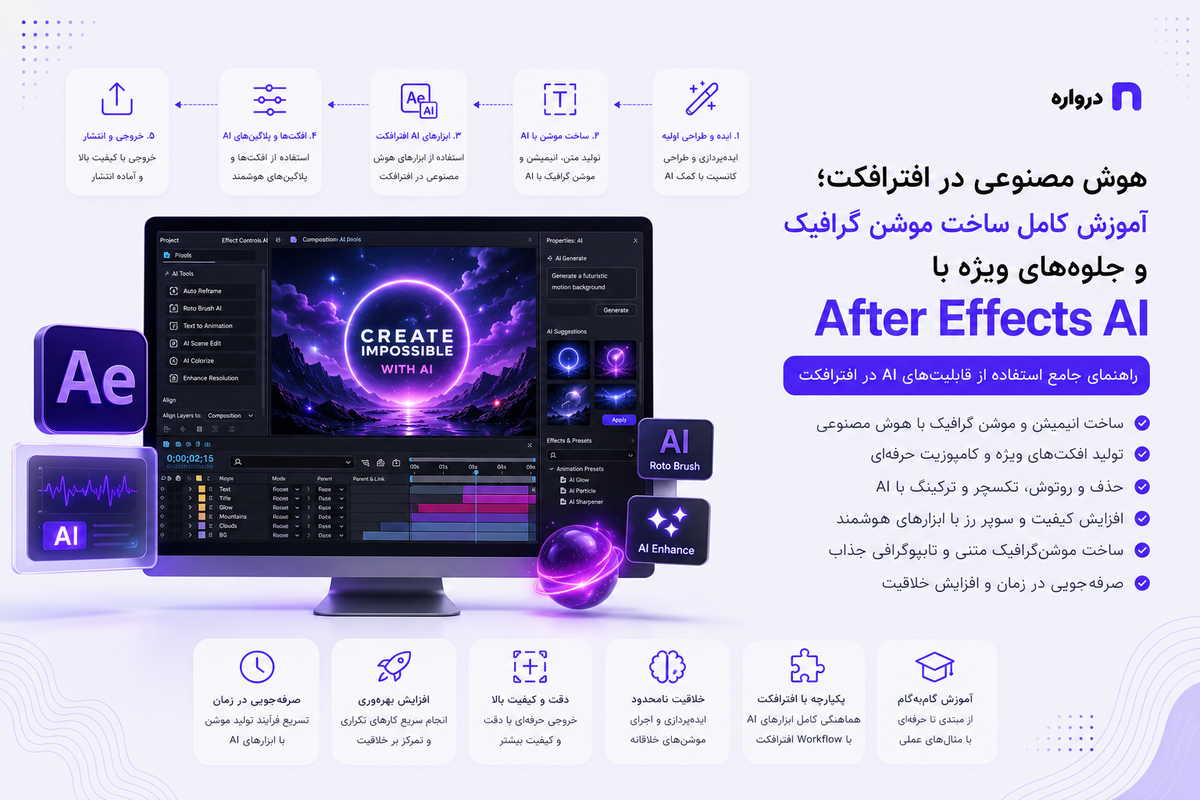
Adobe After Effects یکی از مهمترین نرمافزارهای ساخت موشن گرافیک، جلوههای ویژه، کامپوزیت و انیمیشن دوبعدی است. بسیاری از تبلیغات ویدئویی، تیتراژها، لوگوموشنها، جلوههای تصویری و متنهای متحرکی که در شبکههای اجتماعی یا فیلمها میبینید با افترافکت ساخته شدهاند.
استفاده از افترافکت بهطور سنتی به مهارتهایی مانند Masking، Rotoscoping، Tracking، Keyframe Animation، Compositing و Expressions نیاز دارد. هوش مصنوعی بخشی از این فرایندها را سریعتر کرده است.
در نسخههای جدید After Effects میتوان با کمک قابلیتهایی مانند Object Matte، Roto Brush و Content-Aware Fill:
- سوژه را از پسزمینه جدا کرد.
- حرکت سوژه را در فریمهای مختلف دنبال کرد.
- اشیای ناخواسته را از ویدئو حذف کرد.
- برای عناصر متحرک Matte ساخت.
- بخشی از فرایند Rotoscoping را خودکار کرد.
- فایل کموضوح را با حفظ بهتر جزئیات بزرگ کرد.
- حرکت دوربین را تحلیل کرد.
- متن یا عنصر گرافیکی را به صحنه واقعی متصل کرد.
در کنار قابلیتهای داخلی افترافکت، میتوان از مدلهای هوش مصنوعی برای ساخت سناریو، Storyboard، تصویر، ویدئوی مکمل، صدای گوینده، افکت صوتی و کدهای Expression استفاده کرد.
در این مقاله، مهمترین کاربردهای هوش مصنوعی در After Effects را مرحلهبهمرحله بررسی میکنیم.
افترافکت چیست؟
After Effects نرمافزاری برای تدوین خطی ویدئو نیست. کاربرد اصلی آن ساخت موشن گرافیک، جلوههای ویژه و ترکیب چند لایه تصویری است.
از افترافکت میتوان برای موارد زیر استفاده کرد:
- ساخت لوگوموشن
- ساخت تیتراژ
- متحرکسازی متن
- طراحی تبلیغات ویدئویی
- ساخت جلوههای ویژه
- حذف پرده سبز
- ترکیب چند تصویر و ویدئو
- Tracking دوربین
- قراردادن متن در محیط واقعی
- ساخت اینفوگرافیک متحرک
- جداسازی سوژه
- حذف اشیای ناخواسته
- ساخت Transition
- متحرکسازی رابط کاربری
- ساخت قالب Motion Graphics برای Premiere
- ساخت انیمیشن دوبعدی
Adobe در معرفی رسمی After Effects بر قابلیت ساخت Motion Design، جلوههای ویژه و ایجاد Matte با کمک هوش مصنوعی تأکید میکند. صفحه رسمی Adobe After Effects
تفاوت After Effects با Premiere و CapCut
| نرمافزار | کاربرد اصلی | مناسب برای |
|---|---|---|
| After Effects | موشن گرافیک، VFX و Compositing | جلوههای ویژه و انیمیشن |
| Adobe Premiere | تدوین حرفهای ویدئو | فیلم، مصاحبه، مستند و پروژه طولانی |
| CapCut | تدوین سریع و محتوای شبکه اجتماعی | Reels، Shorts و کلیپ موبایلی |
| Photoshop | ویرایش تصویر ثابت | عکس، پوستر و Asset گرافیکی |
برای پروژه حرفهای معمولاً تدوین اصلی در Premiere انجام میشود و فقط نماهایی که به جلوه ویژه یا Motion Graphics نیاز دارند به After Effects منتقل میشوند.
افترافکت برای تدوین یک مصاحبه یکساعته انتخاب مناسبی نیست؛ همانطور که Premiere برای ساخت یک کامپوزیت پیچیده چندلایه طراحی نشده است.
آیا افترافکت هوش مصنوعی مولد دارد؟
افترافکت ابزارهای مبتنی بر یادگیری ماشین و هوش مصنوعی برای جداسازی سوژه، Tracking و حذف اشیا دارد، اما تمام قابلیتهای مولد تصویر و ویدئو مستقیماً داخل Timeline آن قرار ندارند.
گردشکار واقعی معمولاً ترکیبی است:
- مدل هوش مصنوعی سناریو یا Storyboard میسازد.
- مدل تصویر، Assetهای گرافیکی تولید میکند.
- مدل ویدئویی، B-roll یا پسزمینه متحرک میسازد.
- After Effects برای ترکیب، کنترل حرکت، افکت و خروجی نهایی استفاده میشود.
این نکته مهم است؛ زیرا هوش مصنوعی جای Timeline، Keyframe، Mask و Compositing را نمیگیرد. بیشتر به تولید سریعتر مواد اولیه و انجام برخی کارهای تکراری کمک میکند.
قابلیتهای هوش مصنوعی و خودکارسازی در افترافکت
| قابلیت | کاربرد |
|---|---|
| Object Matte | انتخاب و جداسازی هوشمند سوژه |
| Roto Brush | جداسازی سوژه و انتشار انتخاب در طول زمان |
| Refine Matte | اصلاح لبه مو و جزئیات نرم |
| Content-Aware Fill | حذف اشیا از ویدئو |
| Mask Tracker | دنبالکردن حرکت ماسک |
| Face Tracking | تشخیص و دنبالکردن اجزای چهره |
| 3D Camera Tracker | تحلیل حرکت دوربین |
| Warp Stabilizer | کاهش لرزش ویدئو |
| Detail-preserving Upscale | بزرگکردن تصویر با حفظ بهتر لبهها |
| Scene Edit Detection | تشخیص برشهای موجود در ویدئو |
| Expressions | خودکارسازی حرکت با کدهای کوتاه |
| Content Credentials | ثبت اطلاعات مربوط به محتوای تولیدشده |
بعضی از این ابزارها هوش مصنوعی مولد نیستند، اما از الگوریتمهای تحلیل تصویر و خودکارسازی برای کاهش کار دستی استفاده میکنند.
Object Matte چیست؟
Object Matte قابلیت جدیدی برای انتخاب و جداسازی سوژه در After Effects است. بهجای اینکه تمام محدوده سوژه را فریمبهفریم با Brush مشخص کنید، میتوانید روی سوژه کلیک و انتخاب اولیه را با ابزارهای اصلاح دقیقتر کنید.
طبق مستندات Adobe، Object Matte ترکیبی از انتخاب یککلیکی سوژه، اصلاح دستی بلادرنگ و انتشار هوشمند انتخاب در طول زمان است. راهنمای رسمی Object Matte
Object Matte برای این موارد کاربرد دارد:
- قراردادن متن پشت انسان
- تغییر پسزمینه
- افزودن افکت فقط روی سوژه
- جداکردن محصول
- ساخت عمق مصنوعی
- قراردادن عنصر سهبعدی میان سوژه و محیط
- اصلاح رنگ مستقل سوژه
- ایجاد Outline متحرک
- ساخت Transition مبتنی بر حرکت سوژه
نکته مهم
دسترسی به Object Matte ممکن است به نسخه پایدار یا Beta افترافکت وابسته باشد. اگر آن را در محیط خود نمیبینید، نسخه برنامه و بخش Beta در Creative Cloud را بررسی کنید.
آموزش جداسازی سوژه با Object Matte
- ویدئو را وارد پروژه کنید.
- آن را داخل Composition قرار دهید.
- روی لایه ویدئو دوبار کلیک کنید تا در Layer Panel باز شود.
- ابزار Object Matte را انتخاب کنید.
- روی سوژه اصلی کلیک کنید.
- انتخاب اولیه را بررسی کنید.
- قسمتهای جاافتاده را اضافه کنید.
- بخشهای اضافی را از انتخاب کم کنید.
- فریمهای قبل و بعد را مرور کنید.
- لبهها را اصلاح کنید.
- نتیجه را Freeze یا نهایی کنید.
- لایه جدید را زیر یا روی سوژه قرار دهید.
چه ویدئوهایی نتیجه بهتری دارند؟
- سوژه از پسزمینه متمایز است.
- نور کافی وجود دارد.
- Motion Blur شدید نیست.
- کیفیت ویدئو مناسب است.
- سوژه برای مدت طولانی از کادر خارج نمیشود.
- لباس و پسزمینه رنگ بسیار مشابه ندارند.
- تصویر بیش از حد فشرده نشده است.
چه ویدئوهایی دشوارتر هستند؟
- مو در حال حرکت
- شیشه و سطوح شفاف
- دود و بخار
- Motion Blur زیاد
- نور چشمکزن
- حرکت بسیار سریع
- پسزمینه شلوغ
- همپوشانی چند سوژه
- تغییر شدید اندازه سوژه
Object Matte میتواند شروع کار را سریع کند، اما خروجی حرفهای همچنان به بازبینی فریمها نیاز دارد.
Roto Brush چیست؟
Roto Brush ابزاری برای جداسازی سوژه از پسزمینه است. کاربر در یک فریم، محدوده سوژه را مشخص میکند و After Effects تلاش میکند انتخاب را در فریمهای بعدی دنبال کند.
Roto Brush برای زمانی مناسب است که:
- پرده سبز ندارید.
- سوژه در حال حرکت است.
- به Alpha Channel نیاز دارید.
- میخواهید متن پشت سوژه قرار دهید.
- باید افکت فقط روی بخشی از تصویر اعمال شود.
- قصد دارید پسزمینه را تغییر دهید.
آموزش Roto Brush مرحلهبهمرحله
مرحله اول: انتخاب فریم مناسب
فریمی را پیدا کنید که سوژه در آن واضح، کامل و دارای مرز مشخص باشد. این فریم بهعنوان Base Frame استفاده میشود.
انتخاب فریم بسیار تار یا دارای همپوشانی پیچیده، کار را دشوار میکند.
مرحله دوم: رسم روی سوژه
با Roto Brush یک خط کوتاه داخل سوژه بکشید. لازم نیست دور سوژه را کامل نقاشی کنید.
After Effects بر اساس رنگ، بافت و مرزها، محدوده احتمالی سوژه را تشخیص میدهد.
مرحله سوم: حذف بخشهای اضافی
اگر قسمتی از پسزمینه انتخاب شده است، با نگهداشتن کلید مناسب برای حالت Subtract روی آن قسمت بکشید.
Strokeهای کوتاه و هدفمند معمولاً بهتر از خطوط بزرگ عمل میکنند.
مرحله چهارم: حرکت در Timeline
فریمبهفریم یا در بازههای کوتاه جلو بروید و انتخاب را بررسی کنید. هرجا الگوریتم اشتباه کرد، اصلاح انجام دهید.
مرحله پنجم: اصلاح لبه
پارامترهای زیر میتوانند مفید باشند:
- Feather
- Shift Edge
- Reduce Chatter
- Contrast
- Decontaminate Edge Colors
- Refine Edge
برای مو، خز، پارچه نرم یا Motion Blur از Refine Edge استفاده کنید.
مرحله ششم: Freeze
پس از اتمام اصلاحات، نتیجه را Freeze کنید. Freeze باعث میشود تحلیل نهایی ذخیره و از تغییر ناخواسته آن جلوگیری شود.
قبل از Freeze، Composition و محدوده زمانی را بررسی کنید؛ زیرا تغییر فایل یا تنظیمات میتواند نیازمند تحلیل دوباره باشد.
Object Matte بهتر است یا Roto Brush؟
| معیار | Object Matte | Roto Brush |
|---|---|---|
| شروع انتخاب | کلیک روی سوژه | رسم Stroke |
| سرعت انتخاب اولیه | معمولاً سریعتر | وابسته به پیچیدگی |
| کنترل دستی | دارد | گسترده |
| مناسب برای سوژه واضح | بسیار مناسب | مناسب |
| مناسب برای اصلاح جزئی | مناسب | مناسب |
| دسترسی | ممکن است وابسته به نسخه باشد | در نسخههای رایج موجود است |
بهترین ابزار به نوع ویدئو بستگی دارد. در بعضی پروژهها انتخاب اولیه با Object Matte سریعتر است، اما برای بخشهای دشوار همچنان باید از ابزارهای اصلاح Matte استفاده کنید.
پروژه عملی: قراردادن متن پشت سوژه
یکی از افکتهای محبوب شبکههای اجتماعی، قرارگرفتن تیتر میان سوژه و پسزمینه است.
مراحل
- ویدئو را داخل Composition قرار دهید.
- لایه را Duplicate کنید.
- روی لایه بالایی، سوژه را با Object Matte یا Roto Brush جدا کنید.
- یک Text Layer بسازید.
- لایه متن را میان دو لایه ویدئو قرار دهید.
- متن را متحرک کنید.
- Motion Blur را فعال کنید.
- رنگ و روشنایی متن را با محیط هماهنگ کنید.
ساختار لایهها:
Foreground Subject
Animated Text
Original Video Background
نکات حرفهای
- متن را پشت صورت یا بخش اصلی محصول قرار ندهید.
- سرعت حرکت متن را با حرکت سوژه هماهنگ کنید.
- از سایه زیاد استفاده نکنید.
- Motion Blur متن را با ویدئو هماهنگ کنید.
- اگر دوربین حرکت دارد، متن را Track کنید.
- حروف فارسی را از نظر اتصال و جهت بررسی کنید.
Content-Aware Fill در After Effects چیست؟
Content-Aware Fill برای حذف یک شیء از ویدئو و بازسازی فضای پشت آن استفاده میشود.
این قابلیت میتواند برای حذف موارد زیر کاربرد داشته باشد:
- میکروفن واردشده به کادر
- سیم
- تابلوی اضافی
- لکه
- فرد موجود در پسزمینه
- لوگو یا شیء موقت متعلق به خود پروژه
- تجهیزات فیلمبرداری
- عنصر مزاحم محیط
After Effects ناحیه حذفشده را در طول فریمها تحلیل و با پیکسلهای مناسب بازسازی میکند. Adobe توضیح میدهد این قابلیت به زمان آگاه است و برای ساخت ناحیه جایگزین از اطلاعات فریمهای مختلف استفاده میکند. راهنمای رسمی Content-Aware Fill در After Effects
آموزش حذف اشیا از ویدئو
مرحله اول: ساخت Mask
- لایه ویدئو را انتخاب کنید.
- با Pen Tool دور شیء Mask بسازید.
- Mask Mode را روی Subtract قرار دهید.
- کمی Feather اضافه کنید.
- مطمئن شوید شیء کاملاً داخل Mask قرار دارد.
مرحله دوم: Track کردن Mask
اگر شیء یا دوربین حرکت میکند، Mask Path را Track کنید.
مسیر پنل:
Window > Tracker
Mask را در طول ویدئو بررسی و Keyframeهای اشتباه را اصلاح کنید.
مرحله سوم: بازکردن Content-Aware Fill
از مسیر زیر پنل را باز کنید:
Window > Content-Aware Fill
مرحله چهارم: انتخاب Fill Method
روش مناسب به نوع صحنه بستگی دارد:
| روش | مناسب برای |
|---|---|
| Object | اشیای متحرک روی پسزمینه |
| Surface | سطوح صاف مانند دیوار یا زمین |
| Edge Blend | نواحی کمجزئیات و گرادیانی |
مرحله پنجم: انتخاب Range
میتوانید کل Work Area یا محدوده مشخصی از Timeline را پردازش کنید. برای صرفهجویی در زمان، فقط بخش ضروری را انتخاب کنید.
مرحله ششم: Generate Fill Layer
گزینه Generate Fill Layer را بزنید. After Effects فریمها را تحلیل و لایهای برای پرکردن ناحیه میسازد.
مرحله هفتم: بررسی نتیجه
به این موارد توجه کنید:
- تکرار بافت
- پرش لبه
- تغییر نور
- اعوجاج پسزمینه
- باقیماندن بخشی از شیء
- ایجاد لکه
- تفاوت رنگ
- حرکت غیرطبیعی
استفاده از Reference Frame
اگر Content-Aware Fill نتوانست پسزمینه را درست بازسازی کند، یک Reference Frame بسازید.
گردشکار معمول:
- فریم دشوار را انتخاب کنید.
- Create Reference Frame را بزنید.
- فریم در Photoshop باز میشود.
- ناحیه را با ابزارهای Photoshop اصلاح کنید.
- فایل را ذخیره کنید.
- به After Effects برگردید.
- دوباره Fill Layer را تولید کنید.
Reference Frame به الگوریتم نمونه واضحتری از پسزمینه مورد انتظار میدهد.
چه زمانی Content-Aware Fill نتیجه خوبی نمیدهد؟
- پسزمینه دائماً تغییر میکند.
- دوربین حرکت پیچیده دارد.
- شیء بخش بزرگی از تصویر را پوشانده است.
- اطلاعاتی از پشت شیء در هیچ فریمی وجود ندارد.
- نور بهسرعت تغییر میکند.
- آب، دود یا انعکاس پیچیده وجود دارد.
- بافت بسیار منظم است.
- شیء با عناصر دیگر همپوشانی دارد.
در این شرایط ممکن است به Clean Plate، Clone Stamp، Photoshop، Tracking دقیق یا ترکیب چند روش نیاز داشته باشید.
حذف پرده سبز با Keylight
حذف پرده سبز لزوماً هوش مصنوعی نیست، اما در پروژههای Compositing اهمیت زیادی دارد.
مراحل کلی
- ویدئوی پرده سبز را وارد کنید.
- افکت Keylight را اعمال کنید.
- با Screen Colour از سبز نمونه بگیرید.
- Screen Matte را مشاهده کنید.
- مقدار Clip Black و Clip White را تنظیم کنید.
- لبهها را اصلاح کنید.
- رنگ سبز باقیمانده را کاهش دهید.
- پسزمینه جدید را اضافه کنید.
- نور و رنگ سوژه را با محیط هماهنگ کنید.
اگر پرده سبز مناسب دارید، Keylight معمولاً از Roto Brush سریعتر و دقیقتر است.
Mask Tracking چیست؟
Mask Tracking حرکت یک ناحیه مشخص را در فریمهای بعدی دنبال میکند. این قابلیت برای موارد زیر مفید است:
- تارکردن چهره
- اصلاح رنگ یک بخش
- دنبالکردن پلاک یا نمایشگر
- حذف شیء
- اضافهکردن Glow
- قراردادن افکت روی جسم متحرک
- ساخت Vignette متحرک
Adobe توضیح میدهد Mask Tracker میتواند تغییر موقعیت، مقیاس، چرخش و پرسپکتیو Mask را در طول کلیپ دنبال کند. راهنمای رسمی Mask Tracking
نکات Tracking بهتر
- نقطهای با کنتراست مناسب انتخاب کنید.
- Motion Blur شدید را کاهش دهید.
- محدوده جستوجو را بیش از حد بزرگ نکنید.
- در تغییر زاویه شدید، Tracking را مرحلهای انجام دهید.
- Keyframeهای اشتباه را دستی اصلاح کنید.
- قبل از Track، ویدئو را در رزولوشن مناسب بررسی کنید.
3D Camera Tracker چیست؟
3D Camera Tracker حرکت دوربین واقعی را تحلیل و یک دوربین مجازی در افترافکت ایجاد میکند. سپس میتوانید متن، تصویر یا عنصر سهبعدی را طوری در صحنه قرار دهید که با حرکت دوربین هماهنگ باشد.
کاربردهای آن:
- قراردادن متن روی دیوار
- اضافهکردن تابلو به محیط
- ساخت رابط هولوگرافیک
- افزودن مدل سهبعدی
- قراردادن لوگو در صحنه
- ساخت نقاط اطلاعاتی
- افزودن عناصر تبلیغاتی
طبق مستندات Adobe، 3D Camera Tracker حرکت دوربین و اطلاعات سهبعدی صحنه را از توالی ویدئویی استخراج میکند. راهنمای رسمی 3D Camera Tracker
آموزش قراردادن متن در محیط واقعی
- کلیپ را داخل Composition قرار دهید.
- لایه را انتخاب کنید.
- از مسیر زیر Track Camera را اجرا کنید:
Animation > Track Camera
- منتظر Analysis و Solving بمانید.
- چند Track Point روی یک سطح مناسب انتخاب کنید.
- راستکلیک و Create Text and Camera را انتخاب کنید.
- متن را ویرایش کنید.
- اندازه و زاویه آن را تنظیم کنید.
- نور، سایه و رنگ را با محیط هماهنگ کنید.
- Motion Blur را فعال کنید.
نکته
فقط چسبیدن متن به حرکت دوربین کافی نیست. برای طبیعیشدن نتیجه باید موارد زیر نیز هماهنگ باشند:
- پرسپکتیو
- میزان Blur
- Grain
- رنگ
- نور
- سایه
- عمق میدان
- انعکاس احتمالی
بزرگکردن ویدئو با Detail-preserving Upscale
افکت Detail-preserving Upscale برای افزایش اندازه تصویر با حفظ بهتر خطوط و لبهها طراحی شده است.
مسیر معمول:
Effect > Distort > Detail-preserving Upscale
Adobe این افکت را برای بزرگکردن Footage، مانند تبدیل SD به HD، با حفظ بهتر لبههای تیز معرفی میکند. راهنمای Detail-preserving Upscale
محدودیت مهم
این ابزار تمام جزئیات واقعی ازدسترفته را بازیابی نمیکند. موارد زیر را پس از افزایش وضوح بررسی کنید:
- صورت
- پوست
- متن
- لوگو
- خطوط نازک
- مو
- بافت پارچه
- نویز
- لبههای پرکنتراست
برای پروژههای حساس میتوانید ویدئو را با یک مدل تخصصی افزایش کیفیت پردازش و سپس در افترافکت کامپوزیت کنید.
ساخت موشن گرافیک با کمک هوش مصنوعی
هوش مصنوعی میتواند قبل از ورود به افترافکت در مراحل زیر کمک کند:
- ایدهپردازی
- نوشتن Creative Brief
- ساخت سناریو
- طراحی Storyboard
- انتخاب پالت رنگ
- پیشنهاد سبک حرکت
- نوشتن متن گوینده
- تولید Asset
- ساخت تصویر پسزمینه
- تولید افکت صوتی
- پیشنهاد Expression
- ساخت Shot List
- تولید نسخه اولیه ویدئو
افترافکت سپس برای کنترل دقیق حرکت، زمانبندی، لایهها و خروجی استفاده میشود.
پرامپت ساخت Creative Brief موشن گرافیک
برای یک موشن گرافیک ۳۰ ثانیهای درباره معرفی یک سرویس نرمافزاری،
Creative Brief کامل بنویس.
مخاطب: مدیران کسبوکار
لحن: حرفهای، ساده و آیندهنگر
سبک بصری: مینیمال، دارک، سرمهای و بنفش
نسبت تصویر: 16:9
خروجی شامل موارد زیر باشد:
- پیام اصلی
- ساختار روایت
- متن گوینده
- متن روی تصویر
- پیشنهاد هر صحنه
- نوع Transition
- سبک حرکت
- پالت رنگ
- پیشنهاد افکت صوتی
- CTA نهایی
ویدئو نباید شلوغ یا دارای متن طولانی باشد.
ساخت Storyboard با هوش مصنوعی
بعد از دریافت سناریو، آن را به نماهای کوتاه تقسیم کنید.
نمونه ساختار:
| زمان | تصویر | متن | حرکت |
|---|---|---|---|
| ۰ تا ۳ ثانیه | نمایش مسئله | یک سؤال کوتاه | Fade و Scale |
| ۳ تا ۸ ثانیه | آشفتگی ابزارها | چند سرویس، چند اتصال | حرکت سریع کارتها |
| ۸ تا ۱۵ ثانیه | معرفی راهحل | یک اتصال یکپارچه | جمعشدن مسیرها |
| ۱۵ تا ۲۵ ثانیه | نمایش مزایا | دسترسی، مدیریت، مقیاس | حرکت مرحلهای |
| ۲۵ تا ۳۰ ثانیه | لوگو و CTA | شروع کنید | Logo Reveal |
Storyboard لازم نیست از ابتدا بسیار زیبا باشد. هدف آن مشخصکردن کادر، زمان، حرکت و رابطه صدا با تصویر است.
تولید Asset برای After Effects
مدلهای تصویر میتوانند موارد زیر را تولید کنند:
- پسزمینه
- Texture
- Pattern
- تصویر مفهومی
- کاراکتر
- آیکون اولیه
- عناصر تزئینی
- Matte Painting
- تصویر محصول
- فریم آغازین
- فریم پایانی
نکات تولید Asset
در پرامپت مشخص کنید:
- نسبت تصویر
- محل فضای خالی
- زاویه دید
- سبک
- پالت رنگ
- نور
- میزان جزئیات
- پسزمینه ساده یا شفاف
- محل سوژه
- کاربرد نهایی
نمونه:
minimal futuristic data infrastructure scene,
dark navy background with subtle purple gradients,
clean central composition, soft volumetric light,
no text, no logo, professional enterprise technology visual,
wide 16:9 composition with negative space on the right
اگر به لایههای مستقل نیاز دارید، بهتر است عناصر را جداگانه تولید و در Photoshop آماده کنید.
تبدیل تصویر تولیدشده به صحنه متحرک
یک تصویر ثابت را میتوان در افترافکت به چند لایه تقسیم و متحرک کرد:
- تصویر را در Photoshop باز کنید.
- سوژه، پیشزمینه و پسزمینه را جدا کنید.
- فضای پشت سوژه را بازسازی کنید.
- فایل PSD لایهباز را ذخیره کنید.
- آن را بهصورت Composition وارد After Effects کنید.
- لایهها را سهبعدی کنید.
- Camera بسازید.
- حرکت آرام دوربین اضافه کنید.
- Depth of Field را تنظیم کنید.
- افکتهای نور، ذرات و صدا اضافه کنید.
این تکنیک با نام 2.5D Parallax نیز شناخته میشود.
استفاده از هوش مصنوعی برای Expressions
Expressions کدهای کوتاهی هستند که Properties را خودکار میکنند. مدلهای متنی میتوانند در نوشتن Expression کمک کنند، اما کد تولیدشده باید آزمایش شود.
حرکت تصادفی
روی Position قرار دهید:
wiggle(2, 20)
عدد اول تعداد تغییر در ثانیه و عدد دوم دامنه حرکت است.
تکرار انیمیشن
loopOut("cycle")
ایجاد تأخیر میان لایهها
delay = index * 0.08;
valueAtTime(time - delay)
هشدار مهم
Expression تولیدشده توسط هوش مصنوعی ممکن است:
- خطای Syntax داشته باشد.
- از Property اشتباه استفاده کند.
- با نسخه برنامه سازگار نباشد.
- باعث کندی پروژه شود.
- در بعضی لایهها مقدار نامعتبر ایجاد کند.
کد را ابتدا در یک پروژه آزمایشی اجرا و مقدارها را محدود کنید.
پروژه عملی: ساخت تبلیغ محصول
فرض کنید میخواهید یک تبلیغ ۱۵ ثانیهای برای یک هدفون بسازید.
ساختار پیشنهادی
ثانیه ۰ تا ۳: ورود محصول
ثانیه ۳ تا ۷: نمایش ویژگی اول
ثانیه ۷ تا ۱۱: نمایش ویژگی دوم
ثانیه ۱۱ تا ۱۵: لوگو و CTA
مراحل اجرا
- تصویر محصول را با پسزمینه شفاف آماده کنید.
- Composition با نسبت مناسب بسازید.
- پسزمینه را اضافه کنید.
- حرکت Scale و Position محصول را Keyframe کنید.
- Easy Ease اعمال کنید.
- Graph Editor را اصلاح کنید.
- سایه و انعکاس بسازید.
- تیترهای کوتاه اضافه کنید.
- Motion Blur را فعال کنید.
- افکتهای صوتی را با حرکتها هماهنگ کنید.
- Logo Reveal را بسازید.
- خروجی را در اندازه واقعی بررسی کنید.
هوش مصنوعی میتواند سناریو، تصویر پسزمینه، متن تبلیغ، صدای گوینده و افکت صوتی اولیه را تولید کند، اما اجرای دقیق Timing و Motion در افترافکت انجام میشود.
اتصال گردشکار After Effects به API درواره
با استفاده از API درواره میتوانید بخشهایی از فرایند تولید موشن و جلوههای ویژه را خودکار کنید:
- ساخت Creative Brief
- تولید سناریو
- تبدیل سناریو به Shot List
- تولید Storyboard متنی
- ساخت پرامپت تصویر
- تولید Asset
- تحلیل فریم
- ساخت Expression
- تولید متن گوینده
- تبدیل متن به صدا
- ساخت افکت صوتی
- تولید ویدئوی مکمل
- تولید چند نسخه تبلیغاتی
درواره نرمافزار موشن گرافیک یا چتبات نیست؛ بلکه زیرساخت دسترسی یکپارچه به مدلهای هوش مصنوعی از طریق API است.
برای مشاهده مدلهای متنی، تصویری، صوتی و ویدئویی، Model ID و قیمتهای جاری به صفحه مدلهای درواره مراجعه کنید.
تولید Storyboard متنی با API درواره
curl https://api.darvareh.ir/v1/chat/completions \
-H "Authorization: Bearer YOUR_DARVAREH_API_KEY" \
-H "Content-Type: application/json" \
-d '{
"model": "YOUR_MODEL_ID",
"messages": [
{
"role": "system",
"content": "تو یک کارگردان هنری و طراح حرفهای موشن گرافیک هستی. خروجی باید عملی، دقیق و قابل اجرا در After Effects باشد."
},
{
"role": "user",
"content": "برای یک موشن گرافیک ۳۰ ثانیهای معرفی سرویس نرمافزاری Storyboard بساز. برای هر صحنه زمان، تصویر، متن روی صفحه، حرکت، Transition و افکت صوتی پیشنهاد بده. سبک بصری مینیمال، دارک و حرفهای باشد."
}
],
"temperature": 0.5
}'
مقدار YOUR_MODEL_ID را با شناسه مدل مناسب از صفحه مدلهای درواره جایگزین کنید.
تحلیل فریم با مدل چندوجهی
میتوانید یک فریم از پروژه را برای مدل دارای Vision ارسال و درباره ترکیببندی، نور، رنگ یا فضای متن پیشنهاد دریافت کنید.
curl https://api.darvareh.ir/v1/chat/completions \
-H "Authorization: Bearer YOUR_DARVAREH_API_KEY" \
-H "Content-Type: application/json" \
-d '{
"model": "YOUR_MODEL_ID",
"messages": [
{
"role": "user",
"content": [
{
"type": "text",
"text": "این فریم موشن گرافیک را تحلیل کن. مشکلات سلسلهمراتب بصری، کنتراست، محل تیتر، فضای خالی، نور و تعادل ترکیببندی را مشخص کن و پیشنهادهای قابل اجرا در After Effects بده."
},
{
"type": "image_url",
"image_url": {
"url": "https://example.com/frame.jpg"
}
}
]
}
],
"temperature": 0.2
}'
مدل انتخابشده باید از ورودی تصویر پشتیبانی کند.
مدیریت فایلهای تولیدشده با هوش مصنوعی
برای جلوگیری از بینظمی، ساختار پوشه مشخصی داشته باشید:
Project
├── 01_Footage
├── 02_Audio
├── 03_Images
├── 04_AI_Assets
├── 05_PSD
├── 06_Illustrator
├── 07_AE_Project
├── 08_PreRenders
├── 09_Exports
└── 10_Archive
برای Assetهای تولیدشده نامهای مشخص انتخاب کنید:
AI_Background_Dark_01.png
AI_Texture_Glass_02.png
AI_Broll_ServerRoom_01.mp4
Voiceover_FA_Final.wav
Storyboard_V03.pdf
در نام فایل، نسخه و نوع محتوا را مشخص کنید.
بهینهسازی عملکرد After Effects
پروژههای دارای Roto Brush، افکت مولد، ویدئوی 4K و چند لایه میتوانند سنگین شوند.
رزولوشن Preview را کاهش دهید
برای کار روزمره از Half یا Quarter استفاده کنید و فقط هنگام بررسی نهایی Full Resolution را فعال کنید.
محدوده Work Area را کوتاه کنید
فقط بخش مورد نیاز را Preview یا پردازش کنید.
از Proxy استفاده کنید
برای فایلهای 4K یا فرمتهای سنگین، Proxy سبک بسازید.
Pre-render انجام دهید
Compositionهای سنگین و نهاییشده را Pre-render کنید.
Disk Cache را مدیریت کنید
فضای کافی برای Cache در یک دیسک سریع اختصاص دهید.
فایلها را بیش از حد بزرگ وارد نکنید
تصویری با ابعاد بسیار بیشتر از نیاز پروژه، حافظه بیشتری مصرف میکند.
لایههای غیرضروری را خاموش کنید
افکتها و لایههای سنگین را هنگام ویرایش موقتاً غیرفعال کنید.
Motion Blur را در پایان فعال کنید
در پروژههای سنگین میتوانید Motion Blur را هنگام طراحی خاموش و در مرحله نهایی روشن کنید.
تنظیمات Composition پیشنهادی
| کاربرد | اندازه | نسبت |
|---|---|---|
| ویدئوی افقی | 1920×1080 | 16:9 |
| ویدئوی 4K | 3840×2160 | 16:9 |
| Reels و Shorts | 1080×1920 | 9:16 |
| پست مربعی | 1080×1080 | 1:1 |
| پست عمودی | 1080×1350 | 4:5 |
Frame Rate را معمولاً با فایل اصلی یا خروجی مقصد هماهنگ نگه دارید.
خروجیگرفتن از After Effects
برای خروجی دو مسیر اصلی دارید:
- Render Queue
- Adobe Media Encoder
برای Master باکیفیت میتوانید از فرمتهای واسط حرفهای استفاده کنید. برای انتشار وب، MP4 با کدک H.264 معمولاً سازگاری مناسبی دارد.
قبل از خروجی، موارد زیر را بررسی کنید:
- Composition Size
- Frame Rate
- Work Area
- Audio
- Alpha Channel در صورت نیاز
- Color Profile
- Bitrate
- محل ذخیره
- نام نسخه
برای فایل دارای شفافیت باید فرمتی انتخاب کنید که Alpha Channel را پشتیبانی کند.
اشتباهات رایج در استفاده از هوش مصنوعی افترافکت
انتظار جداسازی کاملاً خودکار
Object Matte و Roto Brush سرعت کار را افزایش میدهند، اما لبهها باید بررسی شوند.
Freeze زودهنگام Roto Brush
قبل از Freeze، تمام فریمهای محدوده را بازبینی کنید.
انتخاب Mask بسیار کوچک
در حذف اشیا، Mask باید تمام شیء و تغییرات حرکت آن را پوشش دهد.
استفاده از Content-Aware Fill برای ناحیه بسیار بزرگ
هرچه فضای پوشاندهشده بزرگتر باشد، بازسازی پسزمینه دشوارتر میشود.
واردکردن Asset با ابعاد نامناسب
فایل بسیار کوچک در خروجی تار و فایل بسیار بزرگ باعث سنگینی پروژه میشود.
استفاده مستقیم از خروجی هوش مصنوعی
تصویر، Expression، سناریو و ویدئوی تولیدشده باید بازبینی شوند.
نادیدهگرفتن Motion Blur
عنصر متحرکی که Motion Blur آن با ویدئو هماهنگ نیست، مصنوعی دیده میشود.
افکت بیش از حد
Glow، Blur، Transition و حرکت زیاد لزوماً طراحی را حرفهای نمیکند.
بیتوجهی به صدا
موشن گرافیک بدون Sound Design مناسب معمولاً اثرگذاری کمتری دارد.
ذخیرهنکردن نسخههای مختلف
نسخهبندی کنید:
Project_V01.aep
Project_V02.aep
Project_V03_Final.aep
چکلیست نهایی پروژه
Rotoscoping و Matte
- تمام فریمها بررسی شدهاند.
- لبه مو طبیعی است.
- Chatter یا پرش لبه وجود ندارد.
- Motion Blur حفظ شده است.
- قسمت اضافی از پسزمینه باقی نمانده است.
Compositing
- جهت نور عناصر یکسان است.
- رنگ و کنتراست هماهنگاند.
- Grain لایهها مشابه است.
- سایهها طبیعیاند.
- پرسپکتیو درست است.
- میزان Blur با عمق صحنه هماهنگ است.
Motion
- حرکتها هدف مشخص دارند.
- Ease مناسب اعمال شده است.
- سرعت عناصر هماهنگ است.
- Motion Blur کنترل شده است.
- Transitionها بیش از حد نیستند.
متن
- فونت فارسی درست نمایش داده میشود.
- ترتیب RTL صحیح است.
- متن نزدیک لبه نیست.
- کنتراست کافی وجود دارد.
- زمان نمایش برای خواندن کافی است.
- عنوان بیش از حد طولانی نیست.
خروجی
- رزولوشن درست است.
- Frame Rate هماهنگ است.
- رنگ خروجی بررسی شده است.
- صدا قطع یا کلیپ نشده است.
- نسخه نهایی کامل مشاهده شده است.
- فایل پروژه و Assetها آرشیو شدهاند.
پرسشهای متداول
هوش مصنوعی در افترافکت چه کاربردی دارد؟
برای جداسازی سوژه، ساخت Matte، حذف اشیا، Tracking، افزایش وضوح و تسریع تولید Asset، سناریو، Storyboard و Expression کاربرد دارد.
Object Matte چیست؟
ابزاری مبتنی بر هوش مصنوعی برای انتخاب و جداسازی سریعتر سوژه است که امکان اصلاح دستی و دنبالکردن انتخاب در طول زمان را نیز فراهم میکند.
تفاوت Object Matte و Roto Brush چیست؟
Object Matte انتخاب اولیه را با کلیک روی سوژه انجام میدهد، درحالیکه Roto Brush از Strokeهای کاربر برای تعیین محدوده استفاده میکند. هر دو ممکن است به اصلاح فریمها نیاز داشته باشند.
چگونه فرد را از پسزمینه ویدئو جدا کنیم؟
میتوانید از Object Matte، Roto Brush یا پرده سبز و Keylight استفاده کنید. انتخاب روش به کیفیت و نوع ویدئو بستگی دارد.
چگونه یک شیء را از ویدئو حذف کنیم؟
دور شیء Mask بسازید، حرکت Mask را Track کنید و از Content-Aware Fill برای بازسازی فضای پشت آن استفاده کنید.
چرا Content-Aware Fill نتیجه خوبی نمیدهد؟
ممکن است پسزمینه پیچیده باشد، شیء فضای بزرگی را پوشانده باشد یا اطلاعات کافی از پشت آن در فریمها وجود نداشته باشد. استفاده از Reference Frame میتواند کمک کند.
آیا افترافکت از روی متن ویدئو میسازد؟
افترافکت عمدتاً ابزار Motion Graphics و Compositing است. میتوانید ویدئو و Asset را با مدلهای هوش مصنوعی تولید و برای ترکیب و متحرکسازی وارد After Effects کنید.
آیا هوش مصنوعی میتواند Expression افترافکت بنویسد؟
بله، مدل متنی میتواند Expression پیشنهاد دهد، اما کد باید از نظر Syntax، عملکرد و سازگاری با Property مورد نظر آزمایش شود.
افترافکت بهتر است یا پریمیر؟
برای تدوین و مدیریت ویدئوی طولانی، Premiere مناسبتر است. برای موشن گرافیک، جلوه ویژه و Compositing، After Effects انتخاب بهتری است.
افترافکت بهتر است یا CapCut؟
CapCut برای تدوین سریع محتوای شبکه اجتماعی مناسب است. After Effects کنترل بسیار بیشتری برای Animation، Motion Graphics، Tracking و VFX ارائه میدهد.
آیا میتوان از API درواره در کنار After Effects استفاده کرد؟
بله. میتوانید سناریو، Storyboard، تصویر، صدا، افکت صوتی، ویدئوی مکمل و Expression تولید کنید و خروجیها را برای کامپوزیت وارد After Effects کنید.
قیمت مدلهای هوش مصنوعی درواره چقدر است؟
قیمت به مدل، نوع ورودی، تعداد توکن، ابعاد تصویر، مدت صدا یا ویدئو و کیفیت خروجی بستگی دارد. برای مشاهده Model ID و قیمت جاری مدلها به صفحه مدلهای درواره مراجعه کنید.
جمعبندی
هوش مصنوعی در افترافکت میتواند بخشی از دشوارترین و زمانبرترین کارهای Motion Graphics و VFX را سریعتر کند. Object Matte و Roto Brush جداسازی سوژه را سادهتر میکنند، Content-Aware Fill برای حذف اشیا کاربرد دارد و ابزارهای Tracking به اتصال عناصر گرافیکی به صحنه واقعی کمک میکنند.
برای رسیدن به نتیجه حرفهای:
- Footage مناسب انتخاب کنید.
- Matte را در تمام فریمها بررسی کنید.
- Roto Brush را پس از اصلاح کامل Freeze کنید.
- برای حذف اشیا Mask دقیق بسازید.
- از Reference Frame در صحنههای دشوار استفاده کنید.
- نور، رنگ، Grain و Motion Blur لایهها را هماهنگ کنید.
- Assetهای تولیدشده با هوش مصنوعی را قبل از استفاده اصلاح کنید.
- پروژه را نسخهبندی کنید.
- Compositionهای سنگین را Pre-render کنید.
- خروجی نهایی را بهطور کامل بازبینی کنید.
اگر میخواهید تولید سناریو، Storyboard، Asset، تصویر، صدا، ویدئو یا Expression را به گردشکار خود اضافه کنید، میتوانید از API درواره در کنار After Effects استفاده کنید.
فهرست مدلهای متنی، تصویری، صوتی و ویدئویی، Model ID و قیمتهای بهروز در صفحه مدلهای درواره قرار دارد.
مقالات مرتبط
- هوش مصنوعی در پریمیر پرو؛ آموزش کامل تدوین ویدئو
- هوش مصنوعی کپکات؛ آموزش کامل ادیت ویدئو با CapCut AI
- ویرایش ویدئو با هوش مصنوعی؛ راهنمای کامل ابزارها
- ساخت انیمیشن با هوش مصنوعی؛ راهنمای کامل و کاربردی
- ساخت لوگوموشن و Logo Reveal با هوش مصنوعی
- تبدیل متن به ویدئو با هوش مصنوعی
- تبدیل عکس به ویدئو با هوش مصنوعی
- ساخت افکت صوتی با هوش مصنوعی
برای مطالعه شرایط استفاده و محدودیتهای مسئولیت، صفحه «سلب مسئولیت» را مشاهده کنید.



