
هوش مصنوعی در لایتروم؛ آموزش کامل ادیت عکس با Adobe Lightroom AI
در این راهنمای عملی، قابلیتهای هوش مصنوعی Lightroom را برای انتخاب عکس، حذف نویز، ماسک هوشمند، حذف اشیا، محو پسزمینه و ادیت گروهی یاد میگیرید و یک گردشکار حرفهای برای عکاسی میسازید.

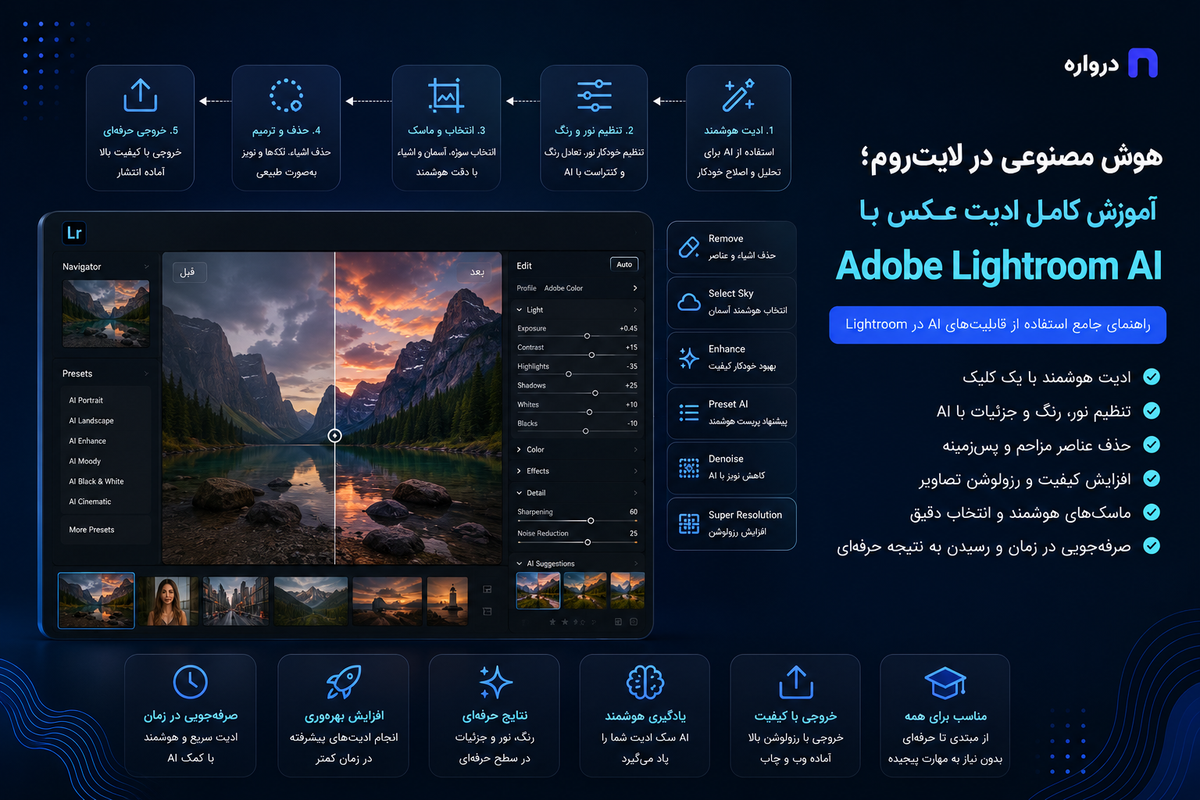
ادیت صدها عکس RAW بعد از یک مراسم، سفر، پروژه تبلیغاتی یا جلسه عکاسی محصول میتواند ساعتها زمان ببرد. انتخاب بهترین شاتها، اصلاح نور، کاهش نویز، جداسازی سوژه، تمیزکردن پسزمینه و هماهنگکردن رنگ تمام تصاویر، بخش بزرگی از زمان عکاس را مصرف میکند.
قابلیتهای هوش مصنوعی Adobe Lightroom این فرایند را بسیار سریعتر کردهاند. لایتروم اکنون میتواند بهترین عکسهای یک مجموعه را پیشنهاد کند، سوژه و آسمان را تشخیص دهد، افراد یا اشیای مزاحم را حذف کند، نویز فایل RAW را کاهش دهد، رزولوشن را افزایش دهد و عمق میدان مصنوعی بسازد.
اما استفاده حرفهای از این قابلیتها فقط به فشردن یک دکمه محدود نمیشود. ترتیب اجرای ابزارها، نوع فایل ورودی، شدت تنظیمات، بررسی لبه ماسکها و هماهنگی میان عکسهای یک مجموعه، مستقیماً بر کیفیت خروجی اثر میگذارد.
در این مقاله یاد میگیرید چگونه هوش مصنوعی را در Lightroom و Lightroom Classic بهصورت عملی استفاده کنید و یک گردشکار سریع، قابل تکرار و کنترلشده برای ادیت عکس بسازید.
هوش مصنوعی لایتروم چیست؟
منظور از هوش مصنوعی لایتروم مجموعه قابلیتهایی است که برای تحلیل محتوای تصویر، تشخیص سوژه، انتخاب ناحیه، کاهش نویز، حذف عناصر مزاحم، تخمین عمق و بهبود جزئیات استفاده میشوند.
این ابزارها را میتوان در چند دسته قرار داد:
| دسته | قابلیتهای مهم |
|---|---|
| انتخاب و مرتبسازی | Assisted Culling، تشخیص فوکوس، تشخیص چشم باز، Auto Stack |
| بهبود کیفیت | Denoise، Raw Details، Super Resolution |
| انتخاب ناحیه | Select Subject، Select Sky، Select Background، Select People |
| حذف عناصر | Generative Remove، Detect Objects، People Removal، Reflection Removal |
| اصلاح ظاهر | Lens Blur، Adaptive Profiles، Quick Actions |
| مدیریت ادیت | AI Edit Status، Update All، کپی و همگامسازی تنظیمات |
هوش مصنوعی قرار نیست جای تصمیم هنری عکاس را بگیرد. کاربرد اصلی آن کاهش کارهای تکراری و ساخت یک نقطه شروع مناسب است. انتخاب نور، رنگ، کنتراست، سبک و روایت تصویر همچنان به تصمیم ادیتور وابسته است.
تفاوت Lightroom، Lightroom Classic و Lightroom Mobile
پیش از شروع باید بدانید کدام نسخه با گردشکار شما سازگارتر است.
Lightroom
نسخه ابری و جدیدتر لایتروم است. عکسها و ادیتها را میان دسکتاپ، موبایل و وب همگام میکند و رابط سادهتری دارد.
این نسخه برای افراد زیر مناسب است:
- تولیدکنندگان محتوا
- کاربران موبایل و تبلت
- عکاسانی که همگامسازی ابری میخواهند
- کاربران تازهکار و نیمهحرفهای
- تیمهایی که نیاز به اشتراکگذاری سریع آلبوم دارند
Lightroom Classic
نسخه دسکتاپمحور و کاتالوگمحور لایتروم است. امکانات مدیریت فایل، متادیتا، چاپ، خروجی و سازماندهی پروژههای بزرگ در آن گستردهتر است.
این نسخه بیشتر برای موارد زیر استفاده میشود:
- آرشیوهای بزرگ عکس
- عکاسی عروسی و رویداد
- عکاسی استودیویی
- پروژههای تجاری
- مدیریت فایل روی هارد یا فضای ذخیرهسازی محلی
- ادیت گروهی هزاران عکس
Lightroom Mobile
نسخه موبایل برای Android و iOS است. بسیاری از قابلیتهای هوشمند مانند Masking، Generative Remove، Lens Blur و Quick Actions در موبایل نیز در دسترساند، اما بعضی امکانات ممکن است با توجه به نسخه، سیستمعامل یا اشتراک فعال متفاوت باشند.
برای پروژههای حرفهای بهتر است عکسهای RAW را روی دسکتاپ یا Lightroom Classic پردازش کنید و از موبایل برای انتخاب، بررسی، اصلاح سریع و انتشار استفاده کنید.
بهترین فرمت ورودی برای ادیت هوشمند چیست؟
اگر دوربین شما از فایل RAW پشتیبانی میکند، برای رسیدن به بهترین کیفیت از همان فایل RAW استفاده کنید.
فایل RAW اطلاعات بیشتری از نور، سایهها، رنگ و سنسور دوربین نگه میدارد. در نتیجه ابزارهایی مانند Denoise، Raw Details، White Balance و بازیابی Highlight عملکرد بهتری خواهند داشت.
| فرمت | مزیت | محدودیت |
|---|---|---|
| RAW | بیشترین دامنه ادیت و بازیابی نور | حجم زیاد و نیازمند پردازش |
| DNG | انعطافپذیر و مناسب گردشکار Adobe | ممکن است از RAW اصلی بزرگتر شود |
| JPEG | حجم کم و انتشار سریع | اطلاعات کمتر برای ادیت سنگین |
| TIFF | کیفیت بالا و مناسب انتقال بین نرمافزارها | حجم بسیار زیاد |
| PNG | مناسب گرافیک و شفافیت | گزینه اصلی عکاسی RAW نیست |
اگر فقط JPEG دارید، همچنان میتوانید از ماسک هوشمند، حذف اشیا و Lens Blur استفاده کنید؛ اما اصلاح شدید نور و رنگ ممکن است باعث ایجاد Banding، نویز یا از بین رفتن جزئیات شود.
گردشکار پیشنهادی ادیت عکس با هوش مصنوعی لایتروم
ترتیب ابزارها اهمیت زیادی دارد. اگر ابتدا ماسکهای پیچیده بسازید و بعد Denoise یا Super Resolution را اجرا کنید، ممکن است برخی محاسبات یا ماسکها نیازمند بهروزرسانی شوند.
گردشکار پیشنهادی ما چنین است:
- واردکردن و پشتیبانگیری از فایلها
- انتخاب بهترین عکسها با Assisted Culling
- اجرای Denoise، Raw Details یا Super Resolution
- حذف بازتاب، افراد و عناصر مزاحم
- اصلاح Lens Profile و Geometry
- تنظیم نور و White Balance
- ساخت ماسکهای هوشمند
- اصلاح رنگ و Color Grading
- همگامسازی تنظیمات روی عکسهای مشابه
- کنترل نهایی در بزرگنمایی ۱۰۰ درصد
- خروجی متناسب با وب، چاپ یا شبکه اجتماعی
Adobe نیز برای جلوگیری از نتایج غیرمنتظره، اجرای ابزارهای افزایش کیفیت و حذف عناصر را قبل از تنظیمات نهایی و ماسکها پیشنهاد میکند. جزئیات این ترتیب در راهنمای مدیریت AI Edits لایتروم آمده است.
مرحله اول: واردکردن و سازماندهی عکسها
در Lightroom Classic وارد بخش Library و سپس Import شوید. در Lightroom دسکتاپ میتوانید گزینه Add Photos را انتخاب کنید.
قبل از واردکردن عکسها بهتر است ساختار ثابتی برای پوشهها داشته باشید:
Photos/
  2026/
    2026-07-Project-Name/
      RAW/
      SELECTS/
      EXPORT-WEB/
      EXPORT-PRINT/
نامگذاری استاندارد فایلها نیز جستوجو و تحویل پروژه را آسانتر میکند:
project-date-camera-sequence
مثال:
darvareh-product-20260731-a7iv-0001.arw
در مرحله Import میتوانید موارد زیر را نیز اعمال کنید:
- افزودن نام عکاس به Copyright
- واردکردن کلمات کلیدی عمومی پروژه
- تغییر نام فایلها
- ساخت نسخه پشتیبان
- اعمال Preset اولیه
- افزودن فایلها به Collection
فایلهای اصلی را روی یک فضای ذخیرهسازی نگه ندارید. حداقل یک نسخه پشتیبان جداگانه داشته باشید.
مرحله دوم: انتخاب بهترین عکسها با Assisted Culling
یکی از زمانبرترین مراحل عکاسی رویداد، محصول و پرتره، انتخاب بهترین عکس از میان صدها شات مشابه است.
قابلیت Assisted Culling میتواند تصاویر را تحلیل و بر اساس معیارهایی مانند فوکوس سوژه، فوکوس چشم و بازبودن چشمها مرتب کند. این قابلیت همچنین میتواند عکسهای دارای مشکل نوردهی یا شاتهای تصادفی را برای ردشدن پیشنهاد دهد.
در Lightroom:
- یک آلبوم را باز کنید.
- Assisted Culling را انتخاب کنید.
- معیارهای انتخاب را فعال کنید.
- شدت یا آستانه هر معیار را تنظیم کنید.
- گزینه Cull را اجرا کنید.
- عکسهای پیشنهادی را بهصورت دستی بازبینی کنید.
معیارهای کاربردی شامل این موارد هستند:
- Subject Focus: بررسی فوکوس سوژه
- Eye Focus: بررسی فوکوس چشم
- Eyes Open: شناسایی چشمهای باز
- Exposure Issues: تشخیص بعضی مشکلات نوردهی
- Misfires: شناسایی شاتهای ناخواسته
- Documents and Receipts: جداکردن تصاویر غیرمرتبط
- Auto Stack: گروهبندی عکسهای مشابه
Assisted Culling تصمیم نهایی را نمیگیرد. ممکن است یک عکس از نظر فنی کاملاً شارپ باشد اما حالت چهره، ترکیببندی یا لحظه مناسبی نداشته باشد. پیشنهادهای هوش مصنوعی را نقطه شروع بازبینی بدانید.
طبق راهنمای رسمی Assisted Culling، نتیجه را میتوان با فیلترهای انتخاب و رد اصلاح و سپس بهصورت دستی تأیید کرد.
روش عملی امتیازدهی عکسها
یک سیستم ساده و ثابت بسازید:
| امتیاز | کاربرد |
|---|---|
| ۱ ستاره | قابل نگهداری اما ضعیف |
| ۲ ستاره | نسخه جایگزین |
| ۳ ستاره | انتخاب اولیه |
| ۴ ستاره | مناسب تحویل |
| ۵ ستاره | عکس شاخص پروژه |
ابتدا از هوش مصنوعی برای حذف تصاویر کاملاً نامناسب استفاده کنید. سپس عکسهای باقیمانده را از نظر داستان، احساس، نور و ترکیببندی بررسی کنید.
مرحله سوم: حذف نویز با AI Denoise
عکسهای ثبتشده در نور کم یا ISO بالا معمولاً دارای نویز رنگی و روشنایی هستند. کاهش نویز سنتی اگر بیش از حد استفاده شود، بافت پوست، مو، پارچه و جزئیات محیط را از بین میبرد.
قابلیت Denoise لایتروم با تحلیل فایل RAW تلاش میکند نویز را کاهش دهد و جزئیات واقعی را نگه دارد.
نحوه استفاده از Denoise
- یک فایل RAW پشتیبانیشده را باز کنید.
- وارد پنل Detail شوید.
- گزینه Denoise را انتخاب کنید.
- مقدار کاهش نویز را تنظیم کنید.
- پیشنمایش را در نواحی حساس بررسی کنید.
- پردازش را اجرا کنید.
برای بررسی نتیجه، فقط به تصویر Fitشده نگاه نکنید. بخشهای زیر را در بزرگنمایی ۱۰۰ درصد بررسی کنید:
- چشم و مژه
- مو و ابرو
- بافت پوست
- پارچه
- نوشتهها
- آسمان و سایهها
- لبه ساختمانها
- بخشهای خارج از فوکوس
چه مقدار Denoise مناسب است؟
عدد ثابت و مناسبی برای همه تصاویر وجود ندارد، اما این جدول میتواند نقطه شروع باشد:
| وضعیت تصویر | مقدار شروع پیشنهادی |
|---|---|
| نویز خفیف | ۱۰ تا ۲۵ |
| نویز متوسط | ۲۵ تا ۴۵ |
| نویز زیاد | ۴۵ تا ۶۵ |
| نویز بسیار شدید | بیشتر از ۶۵ با بررسی دقیق |
این اعداد قانون قطعی نیستند. نوع دوربین، اندازه سنسور، ISO، نوردهی و میزان Crop بر نتیجه اثر میگذارند.
اگر Denoise را بیش از حد افزایش دهید، تصویر ممکن است حالت پلاستیکی پیدا کند. هدف حذف تمام نویز نیست؛ هدف رسیدن به تعادل میان پاکیزگی تصویر و حفظ جزئیات است.
بر اساس مستندات رسمی Enhance در Lightroom، قابلیتهای Denoise، Raw Details و Super Resolution به GPU متکی هستند و ممکن است روی سیستمهای ضعیفتر زمان بیشتری نیاز داشته باشند.
مرحله چهارم: افزایش جزئیات با Raw Details
Raw Details برای بهبود بازسازی جزئیات و لبهها در بعضی فایلهای RAW طراحی شده است. این قابلیت میتواند برای مناظر، معماری، پارچه، مو، محصولات و چاپ در اندازه بزرگ مفید باشد.
Raw Details زمانی بیشترین ارزش را دارد که:
- فایل RAW باکیفیت در اختیار دارید.
- تصویر شامل جزئیات ظریف است.
- خروجی برای چاپ بزرگ آماده میشود.
- الگوهای ریز موجب Artifact یا Moiré شدهاند.
- قرار است Crop نسبتاً سنگینی انجام دهید.
Raw Details نمیتواند جزئیاتی را که دوربین ثبت نکرده بازگرداند. عکس کاملاً خارج از فوکوس یا دارای Motion Blur شدید با این ابزار به عکس شارپ واقعی تبدیل نمیشود.
مرحله پنجم: افزایش رزولوشن با Super Resolution
Super Resolution ابعاد خطی تصویر را تقریباً دو برابر میکند؛ یعنی عرض و ارتفاع دو برابر و تعداد کل پیکسلها حدود چهار برابر میشود.
برای مثال، اگر فایل شما 3000 در 2000 پیکسل باشد، خروجی میتواند به حدود 6000 در 4000 پیکسل برسد.
این قابلیت در موارد زیر کاربرد دارد:
- چاپ در ابعاد بزرگ
- بازیابی رزولوشن پس از Crop
- بهبود عکس ثبتشده با دوربین قدیمی
- آمادهسازی تصویر محصول
- ساخت خروجی با ابعاد بزرگتر برای طراحی
اما افزایش رزولوشن به معنی ایجاد معجزه نیست. Super Resolution میتواند ظاهر لبهها و جزئیات را بهتر بازسازی کند، ولی اطلاعات واقعی ازدسترفته را بهطور کامل برنمیگرداند.
پیش از استفاده، این موارد را بررسی کنید:
- فوکوس عکس قابل قبول باشد.
- Motion Blur شدید وجود نداشته باشد.
- نویز تصویر ابتدا کنترل شده باشد.
- فضای ذخیرهسازی کافی داشته باشید.
- خروجی را در ۱۰۰ درصد بررسی کنید.
اجرای Super Resolution روی تمام عکسهای یک پروژه معمولاً ضروری نیست. فقط تصاویر منتخب و خروجیهای بزرگ را پردازش کنید.
مرحله ششم: حذف اشیا با Generative Remove
Generative Remove یکی از کاربردیترین قابلیتهای هوش مصنوعی Lightroom است. با این ابزار میتوانید عناصر مزاحم را علامتگذاری کنید تا لایتروم آنها را حذف و فضای خالی را با محتوای هماهنگ پر کند.
موارد استفاده متداول:
- حذف افراد پسزمینه
- حذف کابل برق
- حذف تابلو یا سطل زباله
- حذف لکه روی زمین یا دیوار
- حذف اشیای کوچک از عکس محصول
- حذف تجهیزات عکاسی از کادر
- تمیزکردن ساحل، خیابان یا فضای داخلی
آموزش استفاده از Generative Remove
- عکس را در حالت Edit باز کنید.
- ابزار Remove را انتخاب کنید.
- گزینه Use Generative AI را فعال کنید.
- در صورت نیاز Detect Objects را نیز روشن کنید.
- روی عنصر موردنظر خط بکشید یا دور آن را مشخص کنید.
- انتخاب ایجادشده را با Add و Subtract اصلاح کنید.
- گزینه Remove را اجرا کنید.
- یکی از نسخههای تولیدشده را انتخاب کنید.
- لبهها، سایه و انعکاس عنصر حذفشده را بررسی کنید.
لایتروم معمولاً چند نتیجه پیشنهادی تولید میکند. اگر هیچکدام مناسب نبود، انتخاب را اصلاح یا نتایج جدیدی ایجاد کنید.
طبق راهنمای رسمی Generative Remove، ترکیب Detect Objects و Use Generative AI میتواند خود شیء و در بعضی شرایط سایه یا انعکاس اطراف آن را بهتر تشخیص دهد.
چگونه نتیجه طبیعیتری بگیریم؟
برای رسیدن به نتیجه بهتر:
- کمی از اطراف شیء را نیز انتخاب کنید.
- سایه و انعکاس آن را فراموش نکنید.
- اشیای بزرگ را گاهی در چند مرحله حذف کنید.
- روی پسزمینههای تکرارشونده، لبه الگو را بررسی کنید.
- حذف را قبل از ماسکهای نهایی انجام دهید.
- نتیجه را در بزرگنمایی ۱۰۰ درصد ببینید.
- خطوط معماری را پس از حذف کنترل کنید.
در عکسهای معماری، یک حذف نامناسب ممکن است باعث شکستهشدن خطوط دیوار، پنجره یا کف شود. در عکس چهره نیز حذف عناصر نزدیک مو و لباس به بررسی دقیق نیاز دارد.
تفاوت Remove، Heal، Clone و Generative Remove
این ابزارها کاربرد یکسانی ندارند.
| ابزار | عملکرد | بهترین کاربرد |
|---|---|---|
| Remove | پرکردن ناحیه حذفشده | لکهها و عناصر ساده |
| Heal | ترکیب بافت منبع با نور و رنگ مقصد | جوش، گردوغبار و لکه پوست |
| Clone | کپی مستقیم پیکسلهای منبع | الگوهای دقیق و قابل کنترل |
| Generative Remove | تولید محتوای جایگزین با هوش مصنوعی | اشیای پیچیده و پسزمینه دشوار |
برای حذف یک لکه کوچک سنسور، Heal یا Remove کافی است. برای حذف یک خودرو از خیابان، Generative Remove معمولاً انتخاب مناسبتری خواهد بود.
مرحله هفتم: حذف خودکار افراد مزاحم
در عکسهای گردشگری، معماری و خیابانی، افراد ناخواسته در پسزمینه یکی از مشکلات رایج هستند.
قابلیت تشخیص افراد مزاحم میتواند اشخاصی را که سوژه اصلی نیستند پیدا کند و برای حذف پیشنهاد دهد. نتیجه در عکسهایی با پسزمینه ساده معمولاً بهتر است.
پس از حذف افراد، این بخشها را بررسی کنید:
- سایه روی زمین
- انعکاس در شیشه
- بخشی از بدن پشت اشیا
- خطوط کاشی و کف
- نردهها
- بافت دیوار
- اشخاص نزدیک سوژه اصلی
اگر فردی بخشی از یک عنصر مهم را پوشانده باشد، هوش مصنوعی باید آن بخش را بازسازی کند و احتمال خطا افزایش پیدا میکند.
مرحله هشتم: حذف بازتاب شیشه
Reflection Removal برای عکسهایی طراحی شده است که از پشت شیشه گرفته شدهاند؛ مانند ویترین فروشگاه، موزه، خودرو یا پنجره ساختمان.
این ابزار تلاش میکند تصویر اصلی پشت شیشه را از بازتاب محیط جدا کند.
برای نتیجه بهتر:
- فایل RAW استفاده کنید.
- تصویر بیش از حد تاریک نباشد.
- بازتاب کاملاً سوژه اصلی را نپوشانده باشد.
- نتیجه را روی چهره، نوشته و خطوط مستقیم بررسی کنید.
- شدت حذف را بهصورت تدریجی تنظیم کنید.
اگر انعکاس بسیار قوی باشد یا جزئیات پشت شیشه ثبت نشده باشند، هیچ ابزار هوش مصنوعی نمیتواند نسخه کاملاً واقعی آن ناحیه را بازیابی کند.
مرحله نهم: ماسک هوشمند در Lightroom
ماسک هوشمند به شما اجازه میدهد فقط بخش مشخصی از تصویر را ویرایش کنید؛ بدون اینکه مجبور باشید آن ناحیه را با دقت و بهصورت دستی رنگ کنید.
مهمترین ماسکها عبارتاند از:
- Select Subject
- Select Sky
- Select Background
- Select People
- Select Objects
- Select Landscape
- Color Range
- Luminance Range
- Depth Range
- Brush
- Linear Gradient
- Radial Gradient
در راهنمای رسمی Masking لایتروم، علاوه بر سوژه و آسمان، امکان تشخیص پسزمینه، اشیا، افراد و اجزای مختلف منظره نیز توضیح داده شده است.
ماسک خودکار سوژه
برای روشنترکردن سوژه:
- Masking را باز کنید.
- Select Subject را انتخاب کنید.
- ماسک قرمز را بررسی کنید.
- با Add یا Subtract لبهها را اصلاح کنید.
- Exposure را کمی افزایش دهید.
- در صورت نیاز Shadows را باز کنید.
- از افزایش بیش از حد Clarity روی پوست خودداری کنید.
یک تنظیم ملایم میتواند چنین باشد:
Exposure: +0.20
Shadows: +15
Texture: +5
Saturation: +3
این مقادیر فقط نقطه شروع هستند و باید بر اساس عکس تغییر کنند.
ماسک آسمان
برای اصلاح آسمان:
- Select Sky را انتخاب کنید.
- لبه ساختمان، درخت و مو را بررسی کنید.
- Highlight را کاهش دهید.
- Dehaze را به مقدار کم افزایش دهید.
- Temperature و Saturation را کنترل کنید.
نمونه تنظیم:
Highlights: -25
Dehaze: +8
Saturation: +5
افزایش شدید Dehaze و Saturation میتواند آسمان را غیرطبیعی کند و در لبه افق هاله بسازد.
ماسک پسزمینه
Select Background برای جداکردن محیط از سوژه کاربرد دارد. میتوانید پسزمینه را کمی تاریکتر یا نرمتر کنید تا توجه به سوژه افزایش پیدا کند.
نمونه:
Exposure: -0.20
Texture: -10
Clarity: -5
Saturation: -3
ماسک افراد و اجزای چهره
لایتروم میتواند افراد مختلف را جدا کند و در بعضی تصاویر بخشهایی مانند پوست، مو، لب، دندان، لباس و موی صورت را تشخیص دهد.
برای ادیت طبیعی پرتره:
- Texture پوست را فقط کمی کاهش دهید.
- Clarity را شدیداً منفی نکنید.
- دندانها را بیش از حد سفید نکنید.
- سفیدی چشم را روشن و بیرنگ نکنید.
- رنگ پوست را با نمایشگر مناسب بررسی کنید.
- بافت طبیعی پوست را حفظ کنید.
نمونه تنظیم ملایم پوست:
Texture: -12
Clarity: -3
Sharpness: +5
Noise: +5
برای دندان:
Saturation: -8
Exposure: +0.10
این تنظیمات باید با شدت کم استفاده شوند. ادیت شدید معمولاً چهره را مصنوعی میکند.
ماسک منظره
Select Landscape میتواند اجزایی مانند آسمان، کوه، معماری، پوشش گیاهی، آب، برف و زمین را جدا کند.
این قابلیت برای عکاسی طبیعت و املاک بسیار مفید است، اما باید هماهنگی نور میان نواحی حفظ شود. اگر آسمان سرد و زمین بیش از حد گرم شود، تصویر غیرواقعی به نظر میرسد.
ترکیب چند ماسک برای انتخاب دقیق
قدرت واقعی Masking زمانی مشخص میشود که چند ماسک را با یکدیگر ترکیب کنید.
فرض کنید میخواهید فقط صورت سوژه روشن شود، نه تمام بدن:
- Select People را اجرا کنید.
- فرد موردنظر را انتخاب کنید.
- Facial Skin را فعال کنید.
- در صورت نیاز با Brush بخشهای اضافه را حذف کنید.
- Exposure و Shadows را کمی افزایش دهید.
برای انتخاب آسمان روشن در قسمت بالای کادر:
- Select Sky را اجرا کنید.
- گزینه Intersect With را انتخاب کنید.
- Linear Gradient را اضافه کنید.
- گرادیان را از بالای تصویر بکشید.
- فقط بخش مشترک دو ماسک ویرایش میشود.
ترکیبهای کاربردی:
- Subject منهای لباس
- Sky مشترک با Luminance Range
- Background منهای Subject
- Object مشترک با Color Range
- People مشترک با Radial Gradient
مرحله دهم: ساخت عمق میدان با Lens Blur
Lens Blur میتواند نقشه عمق تصویر را تخمین بزند و پسزمینه یا پیشزمینه را شبیه لنزهای دارای دیافراگم باز محو کند.
این ابزار برای موارد زیر مفید است:
- پرتره موبایلی
- عکس محصول
- عکس غذا
- تصاویر شبکه اجتماعی
- برجستهکردن سوژه
- اصلاح پسزمینه شلوغ
نحوه استفاده از Lens Blur
- Lens Blur را باز کنید.
- گزینه Apply را فعال کنید.
- اجازه دهید لایتروم نقشه عمق را ایجاد کند.
- Focus Range را مشخص کنید.
- Blur Amount را بهآرامی افزایش دهید.
- نوع Bokeh را انتخاب کنید.
- لبه مو، شیشه و اجسام نیمهشفاف را بررسی کنید.
- در صورت نیاز نقشه عمق را اصلاح کنید.
خطاهای متداول Lens Blur
مراقب این موارد باشید:
- محوشدن بخشی از مو یا لباس
- شارپماندن فضای خالی میان دست و بدن
- محوشدن اشیای همسطح با سوژه
- مرز تیز و مصنوعی دور سوژه
- بوکه بیش از حد بزرگ
- تفاوت غیرمنطقی میان عمق اجسام
در بیشتر تصاویر، Blur متوسط طبیعیتر از مقدار حداکثری است. هدف باید شبیهسازی رفتار لنز باشد، نه پاککردن کامل پسزمینه.
مرحله یازدهم: تنظیم نور و رنگ
پس از پردازشهای اصلی، تنظیم نور را انجام دهید.
ترتیب پیشنهادی:
- Profile
- White Balance
- Exposure
- Highlights و Shadows
- Whites و Blacks
- Tone Curve
- Color Mixer
- Color Grading
- Calibration
- Masking نهایی
White Balance
اگر فایل RAW دارید، White Balance را بدون افت جدی کیفیت تغییر میدهید.
برای تشخیص خطای رنگ:
- به بخشهای خاکستری یا سفید تصویر نگاه کنید.
- رنگ پوست را بررسی کنید.
- از Eyedropper روی سطح خنثی استفاده کنید.
- نورهای ترکیبی را با ماسک جداگانه اصلاح کنید.
- فقط به Auto White Balance متکی نباشید.
Auto Settings
گزینه Auto میتواند نقطه شروع مناسبی باشد، اما نتیجه نهایی نیست. پس از اجرای آن موارد زیر را بررسی کنید:
- آیا Highlights بیش از حد کم شده؟
- آیا Shadows تصویر را تخت کرده؟
- آیا Blacks کافی است؟
- آیا رنگ پوست طبیعی مانده؟
- آیا کنتراست صحنه حفظ شده؟
Adaptive Profiles
Adaptive Profiles تصویر را تحلیل و تنظیمات اولیه تون و رنگ را با توجه به محتوای همان عکس اعمال میکنند. برخلاف Preset ثابت، نتیجه میتواند برای هر عکس متفاوت باشد.
پس از اعمال Profile:
- شدت آن را بررسی کنید.
- Histogram را کنترل کنید.
- نور پوست را جداگانه ببینید.
- عکسهای یک مجموعه را کنار هم مقایسه کنید.
- از تفاوت شدید میان تصاویر مشابه جلوگیری کنید.
مرحله دوازدهم: ادیت گروهی عکسها
در پروژههایی مانند عروسی یا عکاسی محصول، ویرایش تکتک تصاویر منطقی نیست.
روش پیشنهادی:
- عکسها را بر اساس شرایط نور گروهبندی کنید.
- یک عکس نماینده از هر گروه انتخاب کنید.
- تنظیمات پایه آن را کامل کنید.
- تنظیمات قابل انتقال را Copy کنید.
- روی تصاویر همان گروه Paste یا Sync کنید.
- عکسها را یکییکی برای اصلاح نهایی بررسی کنید.
تنظیمات مناسب برای همگامسازی:
- Profile
- White Balance در نور ثابت
- Tone Curve
- Color Mixer
- Color Grading
- Lens Corrections
- Calibration
- Grain
- Sharpening
تنظیماتی که باید با احتیاط منتقل شوند:
- Crop
- Healing
- Generative Remove
- ماسک اشخاص
- Lens Blur
- Geometry
- Exposure در نور متغیر
ماسک هوشمند میتواند روی هر عکس دوباره محاسبه شود، اما نتیجه را حتماً بررسی کنید. موقعیت و اندازه سوژه در تمام تصاویر یکسان نیست.
مدیریت AI Edit Status
اگر بعد از ساخت ماسک یا حذف عنصر، Crop، Denoise یا تنظیمات پایه را تغییر دهید، بعضی نتایج هوش مصنوعی ممکن است نیازمند محاسبه مجدد باشند.
AI Edit Status وضعیت این پردازشها را نشان میدهد. اگر علامت هشدار یا وضعیت نیازمند Update مشاهده کردید:
- AI Edit Status را باز کنید.
- ابزارهای نیازمند بهروزرسانی را بررسی کنید.
- Update All را اجرا کنید.
- نتیجه حذف اشیا و ماسکها را دوباره ببینید.
- پیش از Export بررسی نهایی انجام دهید.
این مرحله مخصوصاً هنگام کپیکردن تنظیمات یا جابهجایی میان Lightroom، Lightroom Classic، Mobile و Web اهمیت دارد.
ساخت Preset حرفهای در لایتروم
Preset مجموعهای از تنظیمات ذخیرهشده است. برای ساخت Preset قابل استفاده روی تصاویر مختلف، تنظیمات وابسته به هر عکس را وارد آن نکنید.
موارد مناسب:
- Tone Curve
- Color Mixer
- Color Grading
- Calibration
- Grain
- Sharpening ملایم
- Profile
- Point Color
مواردی که معمولاً بهتر است ذخیره نشوند:
- Exposure ثابت
- White Balance ثابت
- Crop
- Transform
- Spot Removal
- Generative Remove
- ماسکهای بسیار خاص
نمونه ساختار Preset
بهجای یک Preset سنگین، چند Preset ماژولار بسازید:
01-Base/
  Neutral
  Soft Contrast
  High Contrast

02-Color/
  Warm Skin
  Cool Editorial
  Natural Product

03-Finish/
  Light Grain
  Web Sharpen
  Print Sharpen
در این روش میتوانید تنظیمات را ترکیب کنید و کنترل بیشتری داشته باشید.
استفاده از هوش مصنوعی درواره کنار Lightroom
قابلیتهای داخلی Lightroom برای دستکاری مستقیم پیکسل و فایل RAW مناسباند؛ اما در پروژههای حرفهای کارهای دیگری نیز وجود دارد:
- تحلیل محتوای عکس
- پیشنهاد سبک ادیت
- تولید عنوان و توضیح عکس
- تولید Alt Text فارسی
- ساخت کلمات کلیدی
- دستهبندی موضوعی
- تولید کپشن شبکه اجتماعی
- نوشتن توضیحات محصول
- ساخت دستورالعمل ثابت برای ادیتورهای تیم
- کنترل هماهنگی خروجی با هویت بصری برند
در این بخش میتوانید از API هوش مصنوعی درواره استفاده کنید. درواره یک رابط سازگار با OpenAI API فراهم میکند و امکان استفاده از مدلهای مختلف را از یک مسیر واحد میدهد.
برای مشاهده مدلهای فعلی و هزینه استفاده، صفحه مدلها و قیمتهای درواره را ببینید.
مثال: تولید دستور ادیت از روی توضیح عکس
در این نمونه، مدل بر اساس توضیحات پروژه یک Recipe ساختاریافته برای Lightroom پیشنهاد میدهد:
curl https://api.darvareh.ir/v1/chat/completions \
-H "Authorization: Bearer YOUR_DARVAREH_API_KEY" \
-H "Content-Type: application/json" \
-d '{
"model": "YOUR_MODEL_ID",
"messages": [
{
"role": "system",
"content": "تو دستیار حرفهای ادیت عکس هستی. تنظیمات پیشنهادی Lightroom را واقعگرایانه، ملایم و به شکل JSON معتبر برگردان. هیچ توضیحی خارج از JSON ننویس."
},
{
"role": "user",
"content": "عکس پرتره فضای باز در غروب است. صورت سوژه کمی تاریک، آسمان روشن و رنگ پوست اندکی سرد است. هدف، خروجی طبیعی برای اینستاگرام است."
}
],
"temperature": 0.2
}'
نمونه خروجی مورد انتظار:
{
  "global": {
    "exposure": 0.15,
    "highlights": -30,
    "shadows": 20,
    "whites": 5,
    "blacks": -8,
    "temperature_shift": 4
  },
  "subject_mask": {
    "exposure": 0.25,
    "shadows": 12,
    "texture": -5
  },
  "sky_mask": {
    "highlights": -20,
    "dehaze": 5,
    "saturation": 3
  },
  "export": {
    "format": "JPEG",
    "color_space": "sRGB",
    "quality": 85,
    "long_edge": 2160
  }
}
این مقادیر باید بهعنوان پیشنهاد اولیه استفاده شوند. مدل فایل واقعی، Histogram و شرایط نمایشگر شما را در این درخواست متنی نمیبیند.
مثال پایتون برای ساخت Recipe ادیت
from openai import OpenAI
import json

client = OpenAI(
    api_key="YOUR_DARVAREH_API_KEY",
    base_url="https://api.darvareh.ir/v1"
)

response = client.chat.completions.create(
    model="YOUR_MODEL_ID",
    temperature=0.2,
    messages=[
        {
            "role": "system",
            "content": (
                "You are a professional Lightroom editing assistant. "
                "Return only valid JSON with conservative editing values."
            )
        },
        {
            "role": "user",
            "content": (
                "Create a Lightroom recipe for a product photo of a black "
                "headphone on a light gray background. Preserve accurate "
                "product color and prepare the image for an online store."
            )
        }
    ]
)

recipe_text = response.choices[0].message.content
recipe = json.loads(recipe_text)

print(json.dumps(recipe, ensure_ascii=False, indent=2))
مثال تولید Alt Text و اطلاعات انتشار
from openai import OpenAI
client = OpenAI(
api_key="YOUR_DARVAREH_API_KEY",
base_url="https://api.darvareh.ir/v1"
)
response = client.chat.completions.create(
model="YOUR_MODEL_ID",
messages=[
{
"role": "system",
"content": (
"برای تصاویر وب، عنوان، Alt Text فارسی، کپشن کوتاه "
"و پنج کلمه کلیدی مرتبط تولید کن. از Keyword Stuffing "
"و ادعاهای غیرقابل مشاهده خودداری کن."
)
},
{
"role": "user",
"content": (
"تصویر نهایی یک هدفون مشکی بیسیم روی پسزمینه خاکستری "
"روشن است. زاویه تصویر سهربع و نورپردازی نرم است."
)
}
],
temperature=0.3
)
print(response.choices[0].message.content)
برای پروژههای بزرگ میتوانید اطلاعات هر تصویر را در CSV ذخیره کنید و تولید عنوان، Alt Text و کلمات کلیدی را بهصورت گروهی انجام دهید.
نمونه گردشکار عکاسی محصول
فرض کنید ۲۰۰ عکس از محصولات یک فروشگاه دارید.
مرحله انتخاب
- تصاویر تار و تکراری را حذف کنید.
- از هر زاویه بهترین شات را نگه دارید.
- تصاویر را بر اساس محصول و زاویه گروهبندی کنید.
مرحله اصلاح فنی
- Lens Profile را فعال کنید.
- White Balance را با کارت خاکستری تنظیم کنید.
- Exposure را میان محصولات هماهنگ کنید.
- در صورت نیاز Denoise را اجرا کنید.
- پسزمینه را با Masking اصلاح کنید.
مرحله پاکسازی
- گردوغبار محصول را با Heal حذف کنید.
- اشیای اضافی را با Generative Remove پاک کنید.
- خطوط پسزمینه را بررسی کنید.
- رنگ واقعی محصول را با نمونه فیزیکی مقایسه کنید.
مرحله محتوا
- عنوان محصول تولید کنید.
- Alt Text دقیق بسازید.
- توضیح کوتاه تصویر آماده کنید.
- نام فایل را استاندارد کنید.
نمونه نام فایل:
brand-model-color-angle-01.jpg
مرحله خروجی
برای فروشگاه اینترنتی:
Format: JPEG
Color Space: sRGB
Quality: 80 تا 90
Long Edge: 1600 تا 2400 px
Output Sharpening: Screen / Standard
نمونه گردشکار عکاسی پرتره
برای ادیت طبیعی پرتره:
- فایل RAW را انتخاب کنید.
- Denoise ملایم انجام دهید.
- White Balance پوست را اصلاح کنید.
- Exposure کلی را تنظیم کنید.
- با Select People پوست و مو را جدا کنید.
- Texture پوست را کمی کاهش دهید.
- چشمها را با شدت کم روشن کنید.
- پسزمینه را اندکی تاریک کنید.
- با Lens Blur عمق میدان را در صورت نیاز افزایش دهید.
- رنگ پوست را روی نمایشگر مناسب بررسی کنید.
- خروجی sRGB بگیرید.
هدف روتوش پرتره نباید حذف کامل بافت پوست باشد. نتیجه طبیعی در اندازه واقعی معمولاً ارزشمندتر از چهره کاملاً صاف و مصنوعی است.
نمونه گردشکار عکاسی معماری و املاک
- Lens Corrections را فعال کنید.
- Remove Chromatic Aberration را بررسی کنید.
- Geometry و Upright را تنظیم کنید.
- با Select Sky نور آسمان را کنترل کنید.
- با Select Architecture ساختمان را جدا کنید.
- با Generative Remove اشیای مزاحم کوچک را پاک کنید.
- با Luminance Range پنجرههای روشن را کنترل کنید.
- رنگ دیوار و مصالح را واقعی نگه دارید.
- خطوط عمودی را بررسی کنید.
- خروجی وب و چاپ را جداگانه بسازید.
در عکس املاک، حذف یا اضافهکردن عناصری که وضعیت واقعی ملک را بهشکل گمراهکننده تغییر دهد مناسب نیست. اصلاح نور، رنگ و عوامل موقت مزاحم را از تغییر ماهیت فضا جدا کنید.
تنظیمات خروجی برای کاربردهای مختلف
وبسایت و وبلاگ
Format: JPEG یا WebP در مرحله انتشار
Color Space: sRGB
Quality: 75 تا 85
Long Edge: 1600 تا 2400 px
Resolution: اهمیت ثانویه برای نمایش وب
اینستاگرام
پست عمودی:
Width: 1080 px
Height: 1350 px
Aspect Ratio: 4:5
Color Space: sRGB
Quality: 80 تا 90
پست مربع:
1080 × 1080 px
Aspect Ratio: 1:1
استوری:
1080 × 1920 px
Aspect Ratio: 9:16
چاپ
Format: TIFF یا JPEG با کیفیت بالا
Color Space: مطابق درخواست چاپخانه
Resolution: معمولاً 300 ppi
Output Sharpening: Print
پیش از خروجی چاپ، ابعاد فیزیکی، پروفایل رنگ و نوع کاغذ را از چاپخانه بپرسید.
اشتباهات رایج در استفاده از هوش مصنوعی Lightroom
استفاده بیش از حد از Denoise
حذف کامل نویز میتواند جزئیات و بافت طبیعی را از بین ببرد. نتیجه را در بزرگنمایی واقعی بررسی کنید.
اعتماد کامل به ماسک خودکار
مو، شیشه، تور، لبه لباس و شاخه درخت ممکن است درست انتخاب نشوند. ماسک را با Add و Subtract اصلاح کنید.
اجرای ابزارها با ترتیب نامناسب
اجرای Denoise یا تغییر Crop پس از ساخت ماسکها میتواند نیاز به Update ایجاد کند. پردازشهای بنیادی را زودتر انجام دهید.
کپی تمام تنظیمات روی همه عکسها
نور، فاصله سوژه و ترکیببندی در هر عکس متفاوت است. تصاویر را گروهبندی و سپس Sync کنید.
اشباع بیش از حد رنگ
افزایش Vibrance، Saturation و Dehaze بهصورت همزمان میتواند تصویر را غیرطبیعی کند.
حذف عناصر بزرگ بدون بررسی
Generative Remove ممکن است بافت، نوشته یا خطوط معماری غیرواقعی ایجاد کند. خروجی را در اندازه ۱۰۰ درصد ببینید.
استفاده از Lens Blur بهجای عمق میدان واقعی
Lens Blur ابزار اصلاح است و همیشه نمیتواند رفتار واقعی لنز را شبیهسازی کند. لبههای سوژه و نقشه عمق را بررسی کنید.
خروجی با فضای رنگ اشتباه
برای بیشتر کاربردهای وب از sRGB استفاده کنید. فضای رنگ نامناسب میتواند باعث تفاوت رنگ در مرورگر و موبایل شود.
چکلیست نهایی پیش از خروجی
- عکس درست انتخاب شده است.
- فوکوس سوژه بررسی شده است.
- Denoise بیش از حد نیست.
- رنگ پوست طبیعی است.
- Highlight مهمی از بین نرفته است.
- لبه ماسکها تمیز است.
- حذف اشیا بافت غیرواقعی ایجاد نکرده است.
- خطوط معماری سالم هستند.
- Lens Blur مرز مصنوعی ندارد.
- AI Edit Status بدون هشدار است.
- فضای رنگ خروجی درست است.
- اندازه تصویر با مقصد انتشار هماهنگ است.
- نام فایل معنادار است.
- Alt Text آماده شده است.
- فایل اصلی و نسخه خروجی پشتیبان دارند.
پرسشهای متداول
آیا Lightroom واقعاً از هوش مصنوعی استفاده میکند؟
بله. قابلیتهایی مانند Denoise، Select Subject، Select Sky، Select People، Generative Remove، Assisted Culling و Lens Blur بر تحلیل هوشمند تصویر متکی هستند.
آیا هوش مصنوعی لایتروم رایگان است؟
برخی قابلیتها ممکن است در نسخههای مختلف قابل آزمایش باشند، اما دسترسی کامل به ابزارهای حرفهای معمولاً به اشتراک Adobe و نسخه بهروز نرمافزار بستگی دارد. شرایط پلنها و قابلیتها ممکن است تغییر کند.
Lightroom بهتر است یا Photoshop؟
Lightroom برای مدیریت آرشیو، اصلاح نور و رنگ، پردازش RAW و ادیت گروهی مناسبتر است. Photoshop برای ترکیب تصاویر، طراحی چندلایه، روتوش پیچیده و تغییرات دقیق پیکسلی امکانات گستردهتری دارد. بسیاری از عکاسان از هر دو استفاده میکنند.
آیا Generative Remove بدون اینترنت کار میکند؟
پردازش مولد به اتصال اینترنت نیاز دارد. ابزارهای سنتیتر مانند Clone و Heal میتوانند در شرایط بیشتری بهصورت محلی کار کنند.
آیا Denoise روی JPEG کار میکند؟
پشتیبانی دقیق به نسخه و ابزار بستگی دارد، اما بهترین نتیجه AI Denoise معمولاً با فایلهای RAW پشتیبانیشده به دست میآید. برای JPEG میتوان از Noise Reduction معمولی و سایر ابزارهای بهبود استفاده کرد.
آیا میتوان یک عکس تار را با هوش مصنوعی کاملاً واضح کرد؟
خیر. هوش مصنوعی میتواند ظاهر جزئیات را بهبود دهد، اما فوکوس ازدسترفته یا Motion Blur شدید را همیشه به اطلاعات واقعی تبدیل نمیکند.
آیا ماسک هوشمند لایتروم دقیق است؟
در بسیاری از عکسها دقت خوبی دارد، اما نتیجه به پیچیدگی تصویر وابسته است. مو، شیشه، لبههای نیمهشفاف و اشیای مشابه پسزمینه به اصلاح دستی نیاز دارند.
آیا میتوان تنظیمات هوش مصنوعی را روی چند عکس اعمال کرد؟
بله، بسیاری از تنظیمات را میتوان کپی یا همگامسازی کرد. بااینحال ماسکها و حذف اشیا باید برای هر تصویر دوباره تحلیل و کنترل شوند.
آیا درواره جایگزین Lightroom است؟
خیر. Lightroom نرمافزار پردازش و مدیریت تصویر است. درواره زیرساخت دسترسی به API مدلهای هوش مصنوعی را فراهم میکند و میتواند در کنار Lightroom برای تحلیل، تولید متادیتا، ساخت Recipe، کپشننویسی و خودکارسازی فرایندهای محتوایی استفاده شود.
چگونه مدل مناسب API درواره را انتخاب کنیم؟
انتخاب مدل به نوع ورودی، کیفیت موردنیاز، سرعت و بودجه بستگی دارد. فهرست مدلهای موجود و اطلاعات قیمت را در صفحه مدلهای درواره بررسی کنید.
جمعبندی
هوش مصنوعی در Lightroom بیشترین ارزش را زمانی ایجاد میکند که بهعنوان بخشی از یک گردشکار منظم استفاده شود. Assisted Culling زمان انتخاب عکس را کاهش میدهد، Denoise و Super Resolution کیفیت فنی را بهبود میدهند، Masking انتخابهای محلی را سریعتر میکند و Generative Remove برای پاکسازی عناصر مزاحم کاربرد دارد.
بااینحال، خروجی حرفهای همچنان به کنترل انسانی نیاز دارد. لبه ماسکها، رنگ پوست، بافتها، خطوط معماری و عناصر تولیدشده باید قبل از تحویل بررسی شوند. بهترین نتیجه از ترکیب سرعت هوش مصنوعی با تجربه و سلیقه عکاس به دست میآید.
برای توسعه گردشکارهای پیشرفتهتر، میتوانید قابلیتهای Lightroom را با API هوش مصنوعی درواره ترکیب کنید و بخشهایی مانند تحلیل تصویر، تولید دستور ادیت، ساخت Alt Text، آمادهسازی کپشن و مدیریت متادیتا را خودکار کنید.
برای شروع استفاده از API و ساخت ابزارهای هوشمند عکاسی و تولید محتوا، وارد درواره شوید.
مقالات مرتبط
- ویرایش عکس با هوش مصنوعی؛ آموزش کامل ادیت تصاویر
- هوش مصنوعی در فتوشاپ؛ آموزش Generative Fill و ابزارهای مولد
- افزایش کیفیت عکس با هوش مصنوعی
- حذف اشیا و افراد از عکس با هوش مصنوعی
- حذف پسزمینه عکس با هوش مصنوعی
- عکاسی محصول با هوش مصنوعی
- ترمیم عکسهای قدیمی با هوش مصنوعی
- تبدیل تصویر به پرامپت با هوش مصنوعی
برای مطالعه شرایط استفاده و محدودیتهای مسئولیت، صفحه «سلب مسئولیت» را مشاهده کنید.



