
هوش مصنوعی فتوشاپ چیست؟ آموزش کامل Generative Fill و ویرایش عکس با AI
در این آموزش جامع با ابزارهای هوش مصنوعی فتوشاپ آشنا میشوید و حذف اشیا، تغییر پسزمینه، گسترش تصویر، ترکیب سوژهها و استفاده حرفهای از Generative Fill را یاد میگیرید.

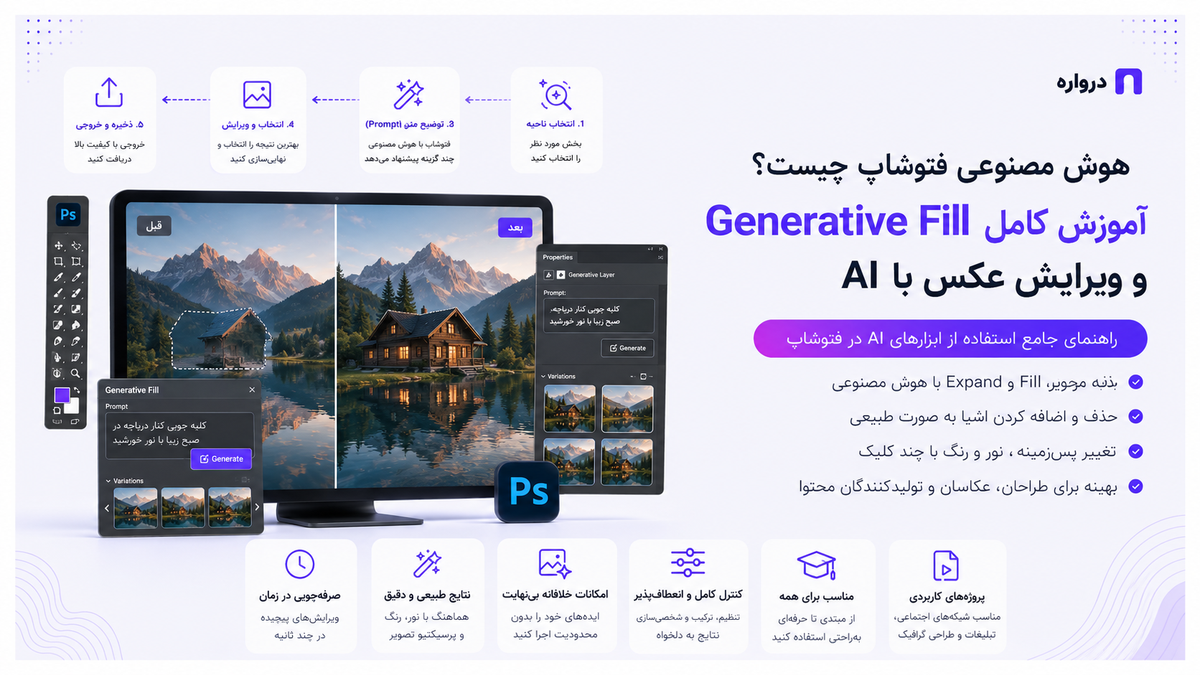
هوش مصنوعی فتوشاپ روش ویرایش تصاویر را بهطور جدی تغییر داده است. بسیاری از کارهایی که قبلاً به انتخابهای دقیق، ماسکگذاری، ترمیم دستی، اصلاح نور و ساعتها تجربه نیاز داشتند، اکنون با انتخاب یک ناحیه و نوشتن یک دستور متنی انجام میشوند.
میتوانید فرد یا شیئی را از عکس حذف کنید، پسزمینه جدید بسازید، کادر تصویر را گسترش دهید، لباس یا محصولی را تغییر دهید، جزئیات جدید به صحنه اضافه کنید یا سوژهای را با نور و رنگ محیط هماهنگ کنید.
بااینحال، استفاده حرفهای از هوش مصنوعی در فتوشاپ فقط به نوشتن یک جمله در Generative Fill محدود نمیشود. کیفیت نتیجه به انتخاب درست ناحیه، ساختار لایهها، نوع پرامپت، وضوح تصویر، پرسپکتیو، نورپردازی و اصلاح نهایی بستگی دارد.
در این راهنما قابلیتهای هوش مصنوعی Photoshop را بهصورت عملی بررسی میکنیم و یاد میگیریم چگونه از آنها در ویرایش عکس، تولید محتوا، طراحی تبلیغات و عکاسی محصول استفاده کنیم.
هوش مصنوعی فتوشاپ چیست؟
منظور از هوش مصنوعی فتوشاپ مجموعه ابزارهایی است که با کمک مدلهای یادگیری ماشین و مدلهای مولد، بخشهایی از فرایند ویرایش تصویر را خودکار یا ساده میکنند.
این ابزارها میتوانند:
- محتوای داخل تصویر را تشخیص دهند.
- سوژه را از پسزمینه جدا کنند.
- اشیای ناخواسته را حذف کنند.
- قسمتهای حذفشده را بازسازی کنند.
- پسزمینه جدید تولید کنند.
- کادر تصویر را گسترش دهند.
- سوژههای جدید به عکس اضافه کنند.
- وضوح و جزئیات تصویر را افزایش دهند.
- نور، رنگ و سایه یک سوژه را با محیط هماهنگ کنند.
- بر اساس توضیح متنی تصویر جدید بسازند.
Generative Fill و Generative Expand از شناختهشدهترین قابلیتهای مولد Photoshop هستند. طبق توضیحات رسمی Adobe، این ابزارها برای افزودن، حذف، تغییر و گسترش محتوای تصویر با دستور متنی طراحی شدهاند و نتیجه را بهصورت غیرمخرب در ساختار ویرایش قرار میدهند. اطلاعات رسمی Generative Fill در Adobe
تفاوت هوش مصنوعی مولد با ابزارهای قدیمی فتوشاپ
فتوشاپ پیش از ظهور مدلهای مولد نیز ابزارهایی مانند Content-Aware Fill، Healing Brush، Clone Stamp و Select Subject داشت. تفاوت اصلی این است که ابزارهای سنتی معمولاً پیکسلهای موجود را تحلیل و بازترکیب میکنند، اما هوش مصنوعی مولد میتواند محتوای جدیدی بسازد که در تصویر اولیه وجود نداشته است.
| ابزار | روش کار | کاربرد مناسب |
|---|---|---|
| Clone Stamp | کپی پیکسل از یک ناحیه | ترمیم دقیق و کنترلشده |
| Healing Brush | ترکیب بافت با محیط | حذف لکه و ایرادهای کوچک |
| Content-Aware Fill | پرکردن ناحیه با پیکسلهای اطراف | حذف اشیا از پسزمینه قابل پیشبینی |
| Remove Tool | تشخیص و حذف خودکار عنصر | حذف سریع اشیا و مزاحمتها |
| Generative Fill | تولید محتوای جدید با پرامپت | افزودن، حذف یا تغییر عناصر |
| Generative Expand | تولید فضای خارج از کادر | تغییر نسبت تصویر و گسترش عکس |
| Harmonize | هماهنگکردن سوژه با محیط | ساخت کامپوزیت طبیعی |
| Generative Upscale | افزایش وضوح مولد | بزرگکردن و بهبود جزئیات |
بهترین نتیجه معمولاً از ترکیب ابزارهای هوش مصنوعی و ابزارهای کلاسیک به دست میآید. هوش مصنوعی پیشنویس ویرایش را سریع میسازد و ابزارهای سنتی امکان اصلاح دقیق آن را فراهم میکنند.
قابلیتهای اصلی هوش مصنوعی در Photoshop
Generative Fill
Generative Fill یا پرکردن مولد به شما اجازه میدهد ناحیهای از تصویر را انتخاب کنید و با یک پرامپت، محتوای آن ناحیه را تغییر دهید.
کاربردهای آن عبارتاند از:
- اضافهکردن شیء
- تغییر لباس یا ظاهر اشیا
- بازسازی قسمت آسیبدیده
- حذف عناصر اضافی
- تغییر جزئیات پسزمینه
- ساخت چند نسخه متفاوت
- جایگزینی بخش خاصی از تصویر
اگر کادر پرامپت را خالی بگذارید، فتوشاپ تلاش میکند ناحیه انتخابشده را بر اساس محیط اطراف پر کند. این روش معمولاً برای حذف اشیا مناسب است.
Generative Expand
Generative Expand برای گسترش تصویر خارج از کادر فعلی استفاده میشود. برای مثال، میتوانید یک تصویر مربعی را به تصویر افقی مناسب کاور سایت تبدیل کنید.
کاربردهای رایج:
- تبدیل عکس عمودی به افقی
- تبدیل تصویر مربعی به نسبت 16:9
- ایجاد فضای خالی برای عنوان
- تکمیل آسمان، دیوار، زمین یا منظره
- اصلاح کادربندی نامناسب
- ساخت نسخههای مختلف برای شبکههای اجتماعی
Generate Background
این قابلیت پسزمینه سوژه را حذف و بر اساس پرامپت، محیط جدیدی تولید میکند. Photoshop تلاش میکند پرسپکتیو، نور، رنگ و سایههای پسزمینه جدید را با سوژه هماهنگ کند.
در نسخه وب Photoshop، فرایند رسمی شامل حذف پسزمینه، انتخاب Generate Background، نوشتن پرامپت و انتخاب یکی از نتایج است. راهنمای رسمی ساخت پسزمینه در Photoshop
Harmonize
Harmonize برای ترکیب طبیعی سوژه با یک پسزمینه جدید طراحی شده است. این قابلیت نور، رنگ، تونالیته و سایههای سوژه را با محیط تطبیق میدهد.
برای مثال، اگر تصویر یک صندلی استودیویی را داخل عکس یک اتاق قرار دهید، Harmonize میتواند رنگ و نور صندلی را به محیط اتاق نزدیک کند. طبق راهنمای Adobe، این ابزار بهطور خودکار نور، رنگ، سایه و تون سوژه را برای هماهنگی با پسزمینه تنظیم میکند. راهنمای رسمی Harmonize
Reference Image
در ویرایشهایی که توصیف یک شیء با متن دشوار است، میتوانید تصویر مرجع ارائه دهید. تصویر مرجع به مدل کمک میکند شکل، جنس، رنگ یا سبک مورد نظر را بهتر درک کند.
برای نمونه میتوانید:
- نمونه یک صندلی را برای قراردادن در اتاق ارائه دهید.
- مدل یک لباس را بهعنوان مرجع انتخاب کنید.
- سبک یک محیط یا محصول را نشان دهید.
- ظاهر یک شیء خاص را با دقت بیشتری حفظ کنید.
تصویر مرجع نتیجه را هدایت میکند، اما تضمین نمیکند تمام جزئیات دقیقاً بازسازی شوند.
Generate Similar
اگر یکی از نتایج تولیدشده مناسب باشد، Generate Similar نسخههای جدیدی نزدیک به همان نتیجه میسازد. این روش از تغییر مداوم پرامپت سریعتر است و میتواند برای یافتن بهترین ترکیببندی مفید باشد.
Generative Upscale
Generative Upscale برای افزایش ابعاد، وضوح و جزئیات تصویر استفاده میشود. این قابلیت میتواند تصاویر کوچک را برای نمایش در ابعاد بزرگتر آماده کند.
افزایش وضوح مولد به معنای بازیابی قطعی جزئیات اصلی نیست. مدل ممکن است جزئیاتی احتمالی بسازد؛ بنابراین نتیجه باید در بزرگنمایی کامل بررسی شود.
Generate Image
قابلیت Generate Image امکان ساخت تصویر جدید با توضیح متنی را در محیط Photoshop فراهم میکند. میتوانید یک ایده اولیه بسازید و سپس آن را با لایهها، ماسکها و ابزارهای ویرایش فتوشاپ تکمیل کنید.
Adobe در معرفی قابلیتهای فعلی Photoshop، ابزارهایی مانند Generate Image، Generative Fill، Generative Expand، Harmonize و Generative Upscale را در مجموعه امکانات مولد خود قرار داده است. مرور قابلیتهای هوش مصنوعی Photoshop
هوش مصنوعی فتوشاپ برای چه کارهایی مناسب است؟
ویرایش تصاویر شبکههای اجتماعی
میتوانید فضای تصویر را برای افزودن عنوان گسترش دهید، عناصر اضافی را حذف کنید یا نسخههای عمودی، افقی و مربعی بسازید.
طراحی تبلیغات
هوش مصنوعی فتوشاپ برای ساخت پسزمینه تبلیغاتی، افزودن عناصر تزئینی، ایجاد فضای متن و تولید چند کانسپت اولیه مفید است.
عکاسی محصول
میتوانید محصول را در محیطهای مختلف نمایش دهید، سطح زیر محصول را تغییر دهید، انعکاس بسازید یا پسزمینه استودیویی ایجاد کنید.
طراحی سایت و وبلاگ
یک تصویر عمودی را میتوان به کاور افقی تبدیل کرد و فضای خالی لازم برای عنوان، دکمه یا لوگو را در سمت مشخصی از تصویر ساخت.
کامپوزیت تصاویر
میتوانید چند تصویر را در لایههای مختلف قرار دهید و با Harmonize، ماسک و تنظیمات رنگ، آنها را به یک صحنه واحد تبدیل کنید.
ایدهپردازی سریع
طراح میتواند چند نسخه از یک پوستر، صحنه، دکور، لباس یا پسزمینه را در مدت کوتاهی آزمایش کند.
آموزش فعالکردن Generative Fill در فتوشاپ
برای استفاده از Generative Fill معمولاً باید:
- Photoshop را به نسخهای که از قابلیتهای مولد پشتیبانی میکند بهروزرسانی کنید.
- وارد حساب Adobe خود شوید.
- تصویر را در Photoshop باز کنید.
- یکی از ابزارهای انتخاب را فعال کنید.
- ناحیه مورد نظر را انتخاب کنید.
- از Contextual Task Bar گزینه Generative Fill را بزنید.
- پرامپت را بنویسید.
- Generate را انتخاب کنید.
- نتیجه مناسب را از Variations انتخاب کنید.
محل بعضی گزینهها ممکن است با توجه به نسخه دسکتاپ، وب، موبایل یا Beta متفاوت باشد. قابلیتهای مولد همچنین میتوانند از اعتبار یا Generative Credit حساب استفاده کنند؛ بنابراین شرایط پلن و نسخه فعلی را در حساب Adobe بررسی کنید.
اگر Contextual Task Bar دیده نمیشود، از منوی زیر آن را فعال کنید:
Window > Contextual Task Bar
آموزش حذف اشیا با هوش مصنوعی فتوشاپ
فرض کنید میخواهید یک فرد، خودرو، سیم برق یا شیء اضافی را از تصویر حذف کنید.
روش اول: Generative Fill بدون پرامپت
- تصویر را باز کنید.
- با Lasso Tool دور شیء را انتخاب کنید.
- چند پیکسل از فضای اطراف را نیز در انتخاب قرار دهید.
- Generative Fill را انتخاب کنید.
- کادر پرامپت را خالی بگذارید.
- Generate را بزنید.
- Variations را بررسی کنید.
خالیگذاشتن پرامپت به مدل میگوید ناحیه را با توجه به محیط اطراف بازسازی کند.
روش دوم: نوشتن محتوای جایگزین
اگر میخواهید شیء با عنصر مشخصی جایگزین شود، آن عنصر را توصیف کنید:
clean concrete wall matching the surrounding texture and lighting
یا:
ادامه طبیعی چمن با بافت و نور مشابه محیط
نکته انتخاب ناحیه
انتخاب خیلی دقیق در امتداد لبه شیء همیشه بهترین نتیجه را ایجاد نمیکند. کمی از فضای اطراف را نیز انتخاب کنید تا مدل اطلاعات کافی برای اتصال محتوای جدید به پسزمینه داشته باشد.
اما انتخاب بیش از حد بزرگ ممکن است باعث تغییر بخشهای سالم تصویر شود. اندازه انتخاب را بر اساس نتیجه تنظیم کنید.
آموزش اضافهکردن شیء به عکس
برای افزودن یک عنصر جدید:
- محل قرارگیری عنصر را انتخاب کنید.
- شکل کلی انتخاب را با اندازه مورد انتظار هماهنگ کنید.
- Generative Fill را باز کنید.
- شیء، زاویه، جنس، رنگ و نور را توصیف کنید.
- نتیجهها را مقایسه کنید.
- در صورت نیاز انتخاب یا پرامپت را اصلاح کنید.
نمونه ضعیف:
یک گلدان
نمونه بهتر:
small matte white ceramic vase with green eucalyptus branches,
soft window light from the left, realistic shadow
نسخه فارسی:
گلدان سرامیکی سفید مات و کوچک با شاخههای سبز اکالیپتوس،
نور نرم پنجره از سمت چپ و سایه طبیعی روی میز
هرچه پرسپکتیو و نور را دقیقتر مشخص کنید، احتمال هماهنگی شیء با صحنه بیشتر میشود.
آموزش تغییر پسزمینه با هوش مصنوعی فتوشاپ
روش سریع
- تصویر سوژه را باز کنید.
- گزینه Remove Background را انتخاب کنید.
- ماسک ایجادشده را بررسی کنید.
- لبه مو، لباس و اشیای نیمهشفاف را اصلاح کنید.
- Generate Background را انتخاب کنید.
- پسزمینه مورد نظر را توضیح دهید.
- یکی از نسخهها را انتخاب کنید.
- نور و رنگ سوژه را با محیط هماهنگ کنید.
نمونه پرامپت پسزمینه حرفهای:
minimal modern office with warm wooden walls,
large window with soft morning light,
neutral beige and gray color palette,
realistic depth of field, clean professional atmosphere
نمونه فارسی:
دفتر کار مدرن و مینیمال با دیوارهای چوبی گرم،
پنجره بزرگ و نور نرم صبحگاهی،
پالت بژ و خاکستری خنثی،
عمق میدان طبیعی و فضای حرفهای
چرا بعضی پسزمینهها مصنوعی دیده میشوند؟
دلایل رایج عبارتاند از:
- جهت نور پسزمینه با سوژه متفاوت است.
- دمای رنگ سوژه و محیط یکسان نیست.
- اندازه سوژه با پرسپکتیو محیط تناسب ندارد.
- سایه تماس زیر سوژه وجود ندارد.
- میزان وضوح پسزمینه با سوژه هماهنگ نیست.
- خط افق در ارتفاع نامناسب قرار گرفته است.
پس از تولید پسزمینه، از Harmonize یا ابزارهای Curves، Color Balance، Camera Raw و لایههای Adjustment برای اصلاح نتیجه استفاده کنید.
آموزش گسترش عکس با Generative Expand
فرض کنید یک عکس عمودی دارید و میخواهید آن را به کاور افقی 16:9 تبدیل کنید.
- Crop Tool را انتخاب کنید.
- نسبت تصویر را روی 16:9 قرار دهید.
- کادر را از سمت مورد نیاز گسترش دهید.
- در نوار تنظیمات، Generative Expand را انتخاب کنید.
- کادر پرامپت را خالی بگذارید یا ادامه مورد نظر را بنویسید.
- Generate را بزنید.
- لبههای اتصال را در بزرگنمایی کامل بررسی کنید.
اگر فقط ادامه طبیعی تصویر را میخواهید، پرامپت خالی معمولاً نقطه شروع مناسبی است.
اگر فضای خاصی نیاز دارید، بنویسید:
continue the dark blue studio background with a soft purple gradient,
leave clean negative space on the right for headline text
نسخه فارسی:
ادامه پسزمینه استودیویی سرمهای با گرادیان بنفش ملایم،
سمت راست تصویر برای قرارگیری تیتر کاملاً خلوت باشد
این روش برای ساخت کاور وبلاگ، بنر سایت و محتوای شبکههای اجتماعی بسیار کاربردی است.
ساخت سایزهای مختلف یک تصویر
برای انتشار یک کمپین معمولاً چند نسبت تصویر لازم است:
| کاربرد | نسبت پیشنهادی |
|---|---|
| کاور وبلاگ و ویدئو | 16:9 |
| پست مربعی | 1:1 |
| پست عمودی | 4:5 |
| استوری و ویدئوی عمودی | 9:16 |
| بنر عریض سایت | متناسب با قالب سایت |
| تصویر محصول | 1:1 یا 4:5 |
روش مناسب این است که فایل اصلی را حفظ کنید و برای هر نسبت، یک Artboard یا فایل جدا بسازید. سپس فضای اضافه را با Generative Expand تکمیل کنید.
برای هر خروجی بررسی کنید:
- سوژه بیش از حد به لبه نزدیک نباشد.
- فضای عنوان کافی باشد.
- لوگو در محدوده امن قرار بگیرد.
- عناصر اصلی در Crop شبکههای اجتماعی حذف نشوند.
- جزئیات تولیدشده در لبهها طبیعی باشند.
ترکیب دو تصویر با Harmonize
فرض کنید یک عکس از محصول و یک عکس از محیط دارید.
مراحل پیشنهادی
- تصویر محیط را باز کنید.
- تصویر محصول را بهعنوان لایه جدید اضافه کنید.
- پسزمینه محصول را حذف کنید.
- اندازه و زاویه محصول را تنظیم کنید.
- محصول را در محل مناسب قرار دهید.
- Harmonize را اجرا کنید.
- یکی از نسخههای هماهنگشده را انتخاب کنید.
- ماسک و لبهها را بررسی کنید.
- سایه تماس را در صورت نیاز اضافه کنید.
- اصلاح رنگ نهایی انجام دهید.
سایه تماس چرا مهم است؟
اگر جسم روی زمین، میز یا سطحی قرار دارد، باید درست زیر آن سایهای ظریف وجود داشته باشد. نبود این سایه باعث میشود سوژه معلق به نظر برسد.
برای ساخت دستی سایه:
- یک لایه جدید زیر سوژه بسازید.
- با براش نرم و رنگ تیره، سایه را نقاشی کنید.
- Blend Mode را روی Multiply قرار دهید.
- Opacity را کاهش دهید.
- با Gaussian Blur لبهها را نرم کنید.
- سایه را مطابق جهت نور تغییر شکل دهید.
ساخت عکس تبلیغاتی محصول با هوش مصنوعی فتوشاپ
فرض کنید تصویر سادهای از یک بطری عطر روی پسزمینه سفید دارید.
مرحله اول: جداسازی محصول
با Select Subject یا Remove Background، محصول را جدا کنید. لبههای شیشه، درپوش و قسمتهای نیمهشفاف را با دقت بررسی کنید.
مرحله دوم: ساخت پسزمینه
پرامپت پیشنهادی:
luxury dark studio background, black polished stone pedestal,
subtle golden light from the left, soft atmospheric haze,
minimal premium product photography, clean negative space
مرحله سوم: ساخت سطح زیر محصول
ناحیه زیر محصول را انتخاب کنید و بنویسید:
polished black marble surface with a subtle realistic reflection
مرحله چهارم: افزودن عناصر تزئینی
میتوانید عناصر محدودی مانند برگ، سنگ یا قطره آب اضافه کنید. از شلوغکردن تصویر بپرهیزید تا توجه از محصول منحرف نشود.
مرحله پنجم: هماهنگی نور
از Harmonize یا لایههای Adjustment برای هماهنگی نور استفاده کنید.
مرحله ششم: اصلاح نهایی
این موارد را بررسی کنید:
- شکل و ابعاد محصول تغییر نکرده باشد.
- نوشته روی بستهبندی مخدوش نشده باشد.
- انعکاس با شکل محصول هماهنگ باشد.
- سایه در جهت درست قرار گرفته باشد.
- نور لبهها با پسزمینه تناسب داشته باشد.
- رنگ محصول از نمونه واقعی فاصله نگرفته باشد.
برای حفظ نوشته و لوگوی محصول بهتر است آن قسمتها را از ناحیه Generative Fill خارج کنید.
فرمول نوشتن پرامپت برای هوش مصنوعی فتوشاپ
یک پرامپت مناسب میتواند از ساختار زیر پیروی کند:
سوژه + ویژگی ظاهری + موقعیت + محیط + نور + زاویه +
جنس و بافت + رنگبندی + سبک + محدودیت مهم
نمونه:
a small modern wooden side table beside the sofa,
three-quarter view, warm natural window light from the left,
realistic wood texture, soft contact shadow,
minimal Scandinavian interior photography
پرامپت فارسی:
میز کنار مبلی چوبی کوچک و مدرن در کنار مبل،
نمای سهربع، نور گرم و طبیعی پنجره از سمت چپ،
بافت واقعی چوب، سایه تماس نرم و سبک عکاسی داخلی اسکاندیناوی
اصول مهم پرامپتنویسی در Generative Fill
فقط ناحیه انتخابشده را توصیف کنید
نیازی نیست کل عکس را از ابتدا توضیح دهید. روی چیزی تمرکز کنید که قرار است در ناحیه انتخابشده ساخته شود.
از فعل دستوری اضافی استفاده نکنید
بهجای:
لطفاً یک صندلی به این تصویر اضافه کن
بنویسید:
modern beige lounge chair, three-quarter view,
soft natural light, realistic contact shadow
ویژگیهای قابل مشاهده بنویسید
عبارتهایی مانند «زیبا»، «عالی» و «خفن» جهت بصری دقیقی ایجاد نمیکنند. جنس، رنگ، نور و زاویه را مشخص کنید.
پرامپت را بیش از حد طولانی نکنید
در Generative Fill، اندازه و شکل Selection بخش مهمی از دستور است. یک توضیح کوتاه و دقیق اغلب از پاراگرافی طولانی نتیجه بهتری میدهد.
از تناقض جلوگیری کنید
این پرامپت مبهم و متناقض است:
bright sunny night, minimal crowded room,
soft light with extremely harsh shadows
ویژگیها باید با یکدیگر سازگار باشند.
جهت نور را مشخص کنید
برای ترکیب طبیعی، جهت نور اهمیت زیادی دارد:
soft warm light from the upper left
سایه را فراموش نکنید
برای اشیایی که روی سطح قرار میگیرند، عبارت زیر مفید است:
realistic soft contact shadow
پرامپتهای آماده برای هوش مصنوعی فتوشاپ
حذف فرد از پسزمینه
کادر پرامپت را خالی بگذارید. اگر نتیجه مناسب نبود:
continue the empty street and sidewalk naturally,
matching the existing perspective, texture, and lighting
ساخت پسزمینه استودیویی
minimal light gray studio background,
soft diffused lighting, subtle floor shadow,
clean professional photography
ساخت پسزمینه فروشگاهی
modern premium retail store interior,
warm indirect lighting, clean shelves,
neutral color palette, realistic depth of field
افزودن گیاه به فضای داخلی
medium-sized indoor olive tree in a matte beige ceramic pot,
soft window light, realistic leaves and natural floor shadow
ساخت فضای خالی برای عنوان
continue the background with a smooth dark navy gradient,
no objects, clean negative space for headline text
تبدیل روز به فضای غروب
warm sunset atmosphere, golden light,
soft orange and purple sky, realistic long shadows
ایجاد پسزمینه کافه
cozy modern café interior, warm wooden furniture,
soft pendant lights, blurred background,
natural cinematic depth of field
ساخت سطح مرمر برای محصول
polished white marble surface with subtle gray veins,
soft realistic reflection and contact shadow
افزودن باران به صحنه
realistic light rain, wet reflective pavement,
soft overcast lighting, subtle atmospheric mist
ساخت دکور مینیمال
minimal beige interior, textured plaster wall,
soft side lighting, neutral palette,
clean composition and natural shadows
چرا Generative Fill نتیجه نامناسب میدهد؟
Selection نامناسب است
اگر محل و ابعاد انتخاب با شیء مورد نظر تناسب نداشته باشد، مدل ممکن است اندازه یا فرم اشتباهی ایجاد کند.
جزئیات زیادی درخواست شده است
افزودن چند شیء متفاوت در یک Selection معمولاً کنترل نتیجه را دشوار میکند. بهتر است هر عنصر را در مرحلهای جداگانه بسازید.
پرسپکتیو مشخص نیست
اگر میخواهید میز، خودرو یا صندلی اضافه کنید، زاویه دید را در پرامپت مشخص کنید.
تصویر اولیه کیفیت کمی دارد
نویز، تاری و فشردهسازی شدید ممکن است روی بافت محتوای تولیدشده اثر بگذارد.
ناحیه انتخابشده بیش از حد کوچک است
مدل برای ساخت جسم کامل به فضای کافی نیاز دارد. اگر فقط بخش کوچکی انتخاب شود، ممکن است شیء ناقص تولید شود.
پرامپت با محیط هماهنگ نیست
درخواست نور روز برای صحنهای با نور شب یا درخواست زاویه روبهرو در محیطی با پرسپکتیو سهربع نتیجه را غیرطبیعی میکند.
نتیجه در بزرگنمایی بررسی نشده است
برخی خروجیها در اندازه کوچک مناسب به نظر میرسند، اما در بزرگنمایی دارای لبههای نادرست، تکرار بافت یا جزئیات غیرواقعی هستند.
روش حرفهای ویرایش غیرمخرب
ویرایش حرفهای باید تا حد امکان قابل بازگشت باشد.
فایل اصلی را حفظ کنید
قبل از شروع، فایل را با نام جدید ذخیره کنید.
از لایه استفاده کنید
هر عنصر جدید را روی لایه مستقل نگه دارید تا بتوانید آن را حذف، جابهجا یا اصلاح کنید.
ماسک را به پاککردن ترجیح دهید
بهجای پاککردن دائمی پیکسلها، از Layer Mask استفاده کنید.
لایههای Adjustment بسازید
برای اصلاح نور و رنگ از لایههای زیر استفاده کنید:
- Curves
- Levels
- Color Balance
- Hue/Saturation
- Selective Color
- Gradient Map
لایهها را نامگذاری کنید
نامهایی مانند Layer 12 copy 4 مدیریت پروژه را دشوار میکنند. از نامهای مشخص استفاده کنید:
Product
Generated Background
Contact Shadow
Warm Color Grade
Retouch
Headline Space
نسخههای مختلف را نگه دارید
اگر چند خروجی Generative Fill مناسب هستند، آنها را حذف نکنید. نسخههای مختلف را در گروهها یا فایلهای جدا نگه دارید.
چکلیست بررسی نتیجه نهایی
قبل از خروجیگرفتن، تصویر را در بزرگنمایی 100 درصد بررسی کنید.
- لبه سوژه طبیعی است.
- انگشت، دست، چهره یا اشیای پیچیده اعوجاج ندارند.
- جهت نور در تمام عناصر یکسان است.
- سایهها با منبع نور هماهنگاند.
- پرسپکتیو اشیا درست است.
- بافتها بهصورت غیرطبیعی تکرار نشدهاند.
- نوشتهها و لوگوها مخدوش نشدهاند.
- رنگ محصول با نمونه واقعی هماهنگ است.
- فضای خالی کافی برای متن وجود دارد.
- عنصر مهمی نزدیک لبه تصویر نیست.
- تصویر در اندازه نهایی همچنان واضح است.
- لایههای اصلی و نسخه قابل ویرایش ذخیره شدهاند.
فتوشاپ دسکتاپ، وب یا موبایل؟
انتخاب نسخه مناسب به نوع کار بستگی دارد.
| نسخه | مناسب برای | مزیت اصلی |
|---|---|---|
| Photoshop Desktop | پروژههای حرفهای و چندلایه | بیشترین کنترل و ابزار |
| Photoshop Web | ویرایش سریع در مرورگر | دسترسی ساده بدون گردشکار سنگین |
| Photoshop Mobile | اصلاح و تولید محتوای روزمره | استفاده سریع روی موبایل |
| Firefly Web | ایدهپردازی و تولید محتوای مولد | رابط متمرکز بر تولید با هوش مصنوعی |
قابلیتها، مدلها و میزان اعتبار مصرفی ممکن است میان نسخهها و پلنها متفاوت باشد. قبل از شروع پروژه مهم، ویژگی مورد نیاز را در نسخه فعلی خود آزمایش کنید.
آیا برای استفاده از هوش مصنوعی فتوشاپ به سیستم قوی نیاز داریم؟
بخشی از پردازش قابلیتهای مولد روی زیرساخت ابری انجام میشود، اما عملکرد کلی Photoshop همچنان به سختافزار سیستم وابسته است.
عوامل مهم عبارتاند از:
- پردازنده مناسب
- حافظه RAM کافی
- فضای خالی دیسک
- کارت گرافیک سازگار
- درایور بهروز
- اینترنت پایدار
- اندازه و تعداد لایهها
- وضوح فایل پروژه
برای فایلهای بزرگ، کمبود RAM یا Scratch Disk میتواند باعث کندی شود. بستن پروژههای اضافی، کاهش تعداد History States و آزادکردن فضای دیسک ممکن است عملکرد را بهتر کند.
جایگزینهای هوش مصنوعی فتوشاپ
برای همه کارها الزاماً به Photoshop نیاز ندارید. ابزارهای دیگری نیز برای ویرایش سریع، تولید تصویر یا ساخت طرح مناسباند.
Adobe Firefly
برای تولید و ویرایش تصویر با دستور متنی و استفاده از قابلیتهای مولد Adobe مناسب است.
Canva
برای کاربران غیرطراح، تولید محتوای شبکههای اجتماعی، قالبهای آماده و ویرایش سریع کاربردی است.
ChatGPT
مدلهای دارای قابلیت تصویر میتوانند در تحلیل عکس، نوشتن پرامپت، پیشنهاد اصلاحات و برخی گردشکارهای تولید یا ویرایش تصویر کمک کنند.
Google Gemini
برای تحلیل تصویر، ایدهپردازی، تولید پرامپت و کار با مدلهای تصویری گوگل قابل استفاده است.
ابزارهای تخصصی حذف پسزمینه و افزایش کیفیت
اگر فقط یک کار مشخص مانند حذف پسزمینه یا افزایش وضوح دارید، ابزار تخصصی ممکن است سریعتر از محیط کامل Photoshop باشد.
مدلهای تصویری از طریق API
کسبوکارها و توسعهدهندگان میتوانند بهجای انجام دستی هر ویرایش، فرایندهای تولید و تحلیل تصویر را از طریق API خودکار کنند.
استفاده از API درواره در گردشکار ویرایش تصویر
فتوشاپ برای ویرایش دستی و کنترل دقیق مناسب است، اما وقتی صدها یا هزاران تصویر دارید، انجام دستی تمام مراحل زمانبر میشود.
با استفاده از API درواره میتوانید بخشی از گردشکار تصویر را خودکار کنید:
- تحلیل محتوای عکس
- تشخیص نوع تصویر
- ساخت توضیح و پرامپت ویرایش
- تولید چند نسخه تبلیغاتی
- پیشنهاد پسزمینه مناسب
- ساخت متن جایگزین تصویر
- دستهبندی تصاویر
- کنترل خودکار کیفیت خروجی
- تولید تصویر برای محصولات مختلف
- اتصال قابلیتهای تصویری به اپلیکیشن
درواره یک چتبات یا ویرایشگر عکس نیست؛ بلکه زیرساخت دسترسی یکپارچه به مدلهای هوش مصنوعی از طریق API است. فهرست مدلهای موجود، قابلیتها، Model ID و قیمت بهروز آنها در صفحه مدلهای درواره قرار دارد.
نمونه کاربرد: تولید خودکار دستور ویرایش عکس
میتوانید یک تصویر را برای مدل چندوجهی ارسال کنید و از آن بخواهید دستور مناسبی برای ویرایش در Photoshop یا یک مدل تصویر بسازد.
curl https://api.darvareh.ir/v1/chat/completions \
-H "Authorization: Bearer YOUR_DARVAREH_API_KEY" \
-H "Content-Type: application/json" \
-d '{
"model": "YOUR_MODEL_ID",
"messages": [
{
"role": "system",
"content": "You are a professional photo editor and visual prompt engineer. Analyze images carefully and provide practical, concise editing instructions."
},
{
"role": "user",
"content": [
{
"type": "text",
"text": "این عکس محصول را تحلیل کن. مشکلات نور، پسزمینه، کادر و ترکیببندی را مشخص کن. سپس یک پرامپت کوتاه انگلیسی برای ساخت پسزمینه تبلیغاتی هماهنگ با محصول و یک چکلیست اصلاح نهایی ارائه بده."
},
{
"type": "image_url",
"image_url": {
"url": "https://example.com/product.jpg"
}
}
]
}
],
"temperature": 0.2
}'
مدلی که جایگزین YOUR_MODEL_ID میشود باید از ورودی تصویر یا Vision پشتیبانی کند. قالب دقیق ورودی و قابلیت تولید یا ویرایش تصویر نیز به مدل انتخابشده بستگی دارد.
معماری پیشنهادی برای سامانه خودکار تولید تصویر
یک فروشگاه اینترنتی میتواند گردشکار زیر را پیادهسازی کند:
- تصویر خام محصول بارگذاری میشود.
- مدل چندوجهی تصویر را تحلیل میکند.
- نوع محصول، رنگ و شکل آن استخراج میشود.
- پرامپت پسزمینه مناسب ساخته میشود.
- مدل تصویری چند نسخه تبلیغاتی تولید میکند.
- سامانه خروجیها را از نظر وضوح و هماهنگی بررسی میکند.
- اپراتور نسخه مناسب را در Photoshop اصلاح میکند.
- خروجی در سایزهای مختلف ذخیره میشود.
در این معماری، هوش مصنوعی جایگزین کامل طراح نیست. هوش مصنوعی تولید اولیه و کارهای تکراری را سریع میکند و طراح روی انتخاب، کنترل کیفیت و اصلاح نهایی تمرکز دارد.
اشتباهات رایج هنگام استفاده از هوش مصنوعی فتوشاپ
ویرایش مستقیم فایل اصلی
همیشه یک نسخه جدا از فایل اصلی نگه دارید.
انتخاب نتیجه بدون بررسی جزئیات
خروجی را در بزرگنمایی 100 درصد بررسی کنید.
استفاده از یک پرامپت برای چند مرحله
افزودن محصول، ساخت پسزمینه، نورپردازی و ایجاد عناصر تزئینی را در مراحل جدا انجام دهید.
تغییر ناخواسته محصول
در تصاویر فروشگاهی، شکل، رنگ، نوشته و ابعاد محصول باید با نمونه واقعی یکسان بماند.
اعتماد کامل به ویرایش خودکار
لبه مو، شیشه، سطوح بازتابی، دستها و نوشتهها معمولاً به بررسی بیشتری نیاز دارند.
نادیدهگرفتن لایهها
استفاده از یک لایه تخت امکان اصلاح حرفهای را محدود میکند.
شلوغکردن تصویر
توانایی افزودن عناصر متعدد به این معنا نیست که باید همه فضای تصویر را پر کنید. طراحی حرفهای معمولاً سلسلهمراتب و فضای خالی مشخص دارد.
استفاده از پرامپت مبهم
عبارتهایی مانند «این را حرفهای کن» کنترل کافی روی نتیجه ایجاد نمیکنند. تغییرات مورد نظر را دقیق بنویسید.
پرسشهای متداول
هوش مصنوعی فتوشاپ چیست؟
مجموعهای از ابزارهای تشخیص، انتخاب، تولید و ویرایش تصویر است که میتواند کارهایی مانند حذف اشیا، تولید پسزمینه، گسترش کادر و افزودن محتوای جدید را سریعتر انجام دهد.
Generative Fill چیست؟
Generative Fill قابلیتی در Photoshop است که ناحیه انتخابشده را با کمک پرامپت متنی تغییر میدهد یا محتوای جدیدی در آن تولید میکند.
چگونه یک شیء را از عکس حذف کنیم؟
شیء را با ابزار انتخاب مشخص کنید، Generative Fill را باز کنید و کادر پرامپت را خالی بگذارید. سپس نتیجهها را بررسی و بهترین نسخه را انتخاب کنید.
چگونه پسزمینه عکس را با هوش مصنوعی تغییر دهیم؟
ابتدا پسزمینه قبلی را حذف کنید، سپس Generate Background را انتخاب کرده و محیط مورد نظر را با پرامپت توضیح دهید.
چگونه عکس عمودی را افقی کنیم؟
با Crop Tool کادر را به طرفین گسترش دهید و Generative Expand را اجرا کنید. برای ایجاد فضای عنوان میتوانید محل فضای خالی را در پرامپت مشخص کنید.
آیا Generative Fill رایگان است؟
دسترسی به قابلیتهای مولد به نسخه، اشتراک و تعداد اعتبارهای مولد حساب Adobe بستگی دارد. شرایط بهروز پلن خود را در حساب Adobe بررسی کنید.
چرا Generative Fill برای من نمایش داده نمیشود؟
نسخه قدیمی Photoshop، واردنبودن به حساب، محدودیت حساب یا منطقه، غیرفعالبودن Contextual Task Bar و مشکل اتصال میتوانند از دلایل احتمالی باشند.
پرامپت فارسی در Photoshop کار میکند؟
پشتیبانی و کیفیت پردازش زبان ممکن است با نسخه و مدل متفاوت باشد. برای کنترل بیشتر، نسخه فارسی و انگلیسی پرامپت را آزمایش و مقایسه کنید.
آیا میتوان تصاویر محصول را با هوش مصنوعی ویرایش کرد؟
بله، اما شکل، رنگ، بستهبندی، نوشتهها و مشخصات واقعی محصول باید پس از تولید با دقت بررسی شوند.
تفاوت Generative Fill و Content-Aware Fill چیست؟
Content-Aware Fill بیشتر از پیکسلهای موجود و محیط اطراف استفاده میکند، اما Generative Fill میتواند محتوای جدیدی بر اساس دستور متنی تولید کند.
آیا میتوان قابلیتهای مشابه را داخل اپلیکیشن ساخت؟
بله. با انتخاب مدل تصویری یا چندوجهی مناسب و استفاده از API درواره میتوانید تحلیل، تولید پرامپت و بخشی از فرایند تولید تصویر را به نرمافزار خود اضافه کنید.
قیمت مدلهای تصویری درواره چقدر است؟
قیمت به مدل، نوع ورودی، کیفیت، ابعاد و شیوه محاسبه آن بستگی دارد. برای مشاهده قیمت جاری و شناسه دقیق مدلها، صفحه مدلهای درواره را ببینید.
جمعبندی
هوش مصنوعی فتوشاپ و ابزارهایی مانند Generative Fill، Generative Expand، Generate Background و Harmonize میتوانند زمان لازم برای بسیاری از ویرایشهای تصویری را کاهش دهند. حذف اشیا، ساخت پسزمینه، تغییر کادر، ترکیب سوژهها و تولید نسخههای تبلیغاتی اکنون سریعتر از گذشته انجام میشوند.
اما کیفیت حرفهای همچنان به چند عامل وابسته است:
- انتخاب دقیق ناحیه
- پرامپت کوتاه و روشن
- هماهنگی نور و پرسپکتیو
- استفاده درست از لایه و ماسک
- بررسی خروجی در بزرگنمایی کامل
- اصلاح دستی جزئیات
- حفظ نسخه اصلی
- کنترل کیفیت نهایی
برای پروژههای محدود، Photoshop محیطی دقیق و انعطافپذیر ارائه میدهد. اگر قصد دارید تحلیل یا تولید تصویر را در مقیاس بالا انجام دهید یا قابلیتهای هوش مصنوعی را به محصول خود اضافه کنید، میتوانید از API درواره استفاده کنید.
برای مشاهده مدلهای تصویری و چندوجهی، قابلیت هر مدل، Model ID و قیمتهای بهروز به صفحه مدلهای درواره مراجعه کنید.
مقالات مرتبط
- ویرایش عکس با هوش مصنوعی؛ راهنمای کامل ابزارها و کاربردها
- حذف اشیا و افراد اضافی از عکس با هوش مصنوعی
- حذف پسزمینه عکس با هوش مصنوعی
- افزایش کیفیت عکس با هوش مصنوعی
- عکاسی محصول با هوش مصنوعی؛ آموزش کامل تولید تصاویر تبلیغاتی
- تبدیل عکس به پرامپت با هوش مصنوعی
- بهترین ابزارهای ساخت عکس با هوش مصنوعی
- آموزش API تولید تصویر در درواره
برای مطالعه شرایط استفاده و محدودیتهای مسئولیت، صفحه «سلب مسئولیت» را مشاهده کنید.



