ویرایش عکس با هوش مصنوعی؛ آموزش کامل ادیت، حذف اشیا و تغییر پسزمینه با AI
در این راهنما ویرایش عکس با هوش مصنوعی را از حذف اشیا و تغییر پسزمینه تا روتوش، افزایش کیفیت و Generative Fill یاد میگیرید؛ همراه با پرامپتهای آماده و آموزش فنی ساخت ابزار ادیت عکس با API.

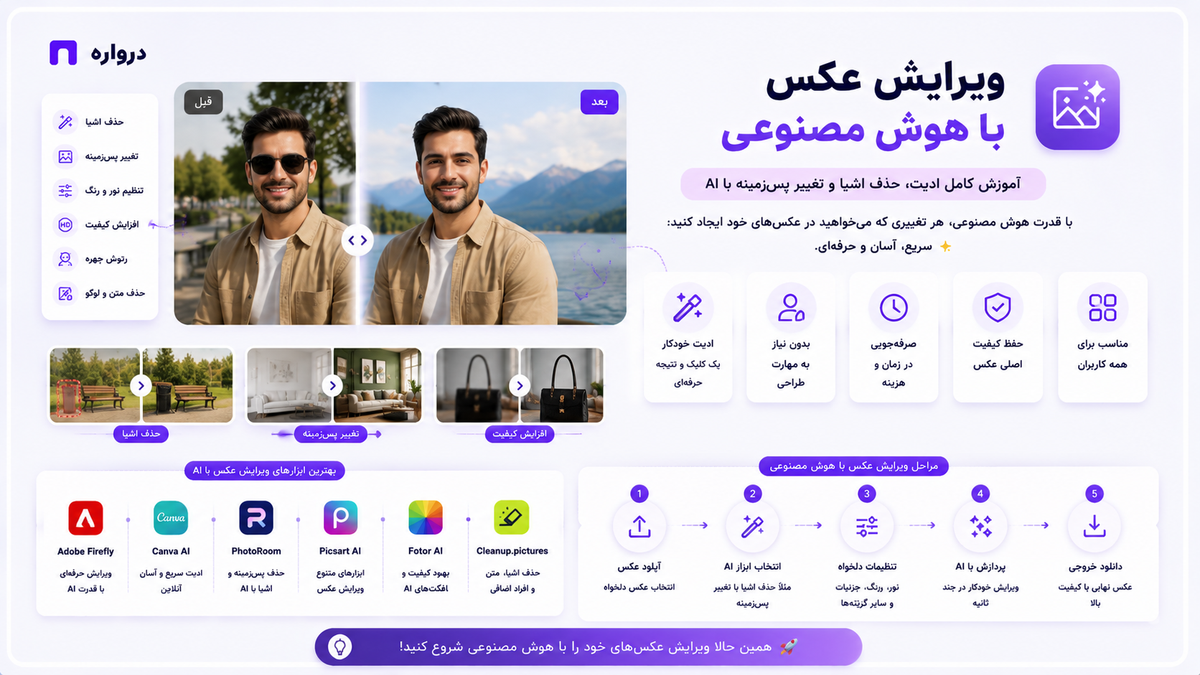
ویرایش عکس با هوش مصنوعی چیست؟
ویرایش عکس با هوش مصنوعی یا AI Photo Editing به استفاده از مدلهای هوش مصنوعی برای اصلاح، بازسازی یا تغییر تصاویر گفته میشود. در این روش، کاربر بهجای انجام دستی تمام عملیات در Photoshop، میتواند تغییر موردنظر را با انتخاب یک ناحیه یا نوشتن یک Prompt یا پرامپت توضیح دهد.
برای مثال، بهجای انتخاب دقیق یک فرد در پسزمینه و بازسازی دستی محیط پشت او، کافی است ناحیه فرد را مشخص کرده و بنویسید:
Remove the person in the background and reconstruct the scene naturally.
مدل هوش مصنوعی تلاش میکند فرد را حذف کرده و فضای خالی را با توجه به بافت، نور، پرسپکتیو و اجزای اطراف بازسازی کند.
ابزارهای ویرایش عکس مبتنی بر AI میتوانند کارهای مختلفی انجام دهند:
- حذف اشیا و افراد اضافی
- تغییر یا حذف پسزمینه
- اضافه کردن عناصر جدید
- تغییر لباس یا رنگ محصول
- گسترش کادر تصویر
- افزایش وضوح و کیفیت
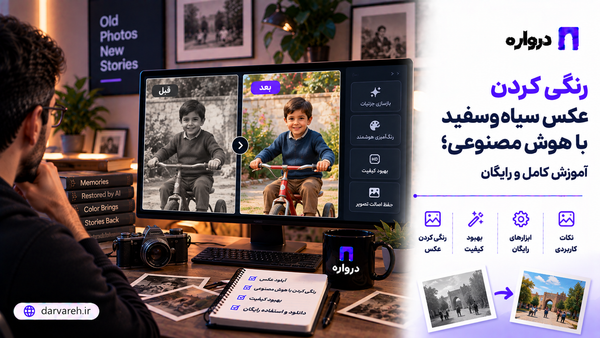
- ترمیم عکسهای قدیمی
- رنگی کردن تصاویر سیاهوسفید
- اصلاح نور و رنگ
- روتوش پرتره
- حذف نویز و تاری
- تغییر سبک تصویر
- ساخت سایه و بازتاب
- جایگزین کردن آسمان
- آمادهسازی تصاویر فروشگاهی
- تغییر نسبت تصویر برای شبکههای اجتماعی
ویرایش عکس با AI برای کاربران عادی، عکاسان، طراحان، فروشگاههای اینترنتی، تولیدکنندگان محتوا، آژانسهای تبلیغاتی و توسعهدهندگان نرمافزار کاربرد دارد.
تفاوت ویرایش عکس سنتی و ویرایش با هوش مصنوعی
در نرمافزارهای سنتی مانند Photoshop، کاربر باید ابزارهایی مانند Selection، Mask، Clone Stamp، Healing Brush، Adjustment Layer و Pen Tool را بشناسد. نتیجه دقیق است، اما انجام ویرایشهای پیچیده به مهارت و زمان نیاز دارد.
در ویرایش مبتنی بر هوش مصنوعی، مدل محتوای تصویر را تحلیل میکند و براساس دستور متنی، بخشهای جدیدی میسازد یا بخشهای موجود را تغییر میدهد.
ویرایش سنتی برای چه کارهایی بهتر است؟
- اصلاح دقیق رنگ
- طراحی مبتنی بر Layer
- آمادهسازی فایل چاپی
- کنترل کامل روی Mask
- روتوش حرفهای و ظریف
- کارهای دارای استاندارد فنی مشخص
- ویرایشهایی که نباید محتوای جدیدی تولید شود
ویرایش AI برای چه کارهایی بهتر است؟
- حذف سریع اشیا
- تغییر پسزمینه
- گسترش کادر
- تولید چند ایده مختلف
- تغییر فضای بصری تصویر
- بازسازی قسمتهای ازدسترفته
- تولید تصاویر فروشگاهی در مقیاس بالا
- تبدیل توضیح متنی به تغییر تصویری
در جریان کار حرفهای، معمولاً بهترین نتیجه از ترکیب هر دو روش به دست میآید: AI ویرایش اولیه و زمانبر را انجام میدهد و کاربر نتیجه را با ابزارهای سنتی اصلاح میکند.
مهمترین قابلیتهای ادیت عکس با هوش مصنوعی
Generative Fill یا پر کردن مولد
Generative Fill قابلیتی است که یک ناحیه انتخابشده از تصویر را براساس پرامپت کاربر بازسازی میکند. با آن میتوان عنصر جدیدی اضافه کرد، یک شیء را تغییر داد یا بخشی از تصویر را حذف کرد.
برای مثال، ابتدا یک فنجان را انتخاب میکنید و مینویسید:
Replace the cup with a small transparent glass of tea.
مدل باید فنجان را با لیوان چای جایگزین کند و همزمان نور، سایه، زاویه و پرسپکتیو تصویر را حفظ کند.
ابزار Generative Fill در Adobe Firefly و Photoshop میتواند محتوا را بهصورت غیرمخرب اضافه، حذف یا گسترش دهد. جزئیات آن در راهنمای رسمی Adobe Generative Fill توضیح داده شده است.
Inpainting یا بازسازی داخل ناحیه
Inpainting یک روش فنی برای بازسازی قسمت مشخصی از تصویر است. کاربر یک Mask ارائه میکند و مدل فقط ناحیه مشخصشده را تغییر میدهد.
ورودی این فرایند معمولاً شامل موارد زیر است:
- تصویر اصلی
- ماسک سیاهوسفید یا شفاف
- پرامپت
- Negative Prompt
- شدت تغییر
- ابعاد خروجی
- Seed یا بذر تصادفی
کاربردهای Inpainting عبارتاند از:
- حذف اشیا
- اصلاح دست یا صورت
- تغییر لباس
- جایگزینی یک محصول
- ترمیم قسمت آسیبدیده
- افزودن اشیای جدید
Outpainting یا گسترش تصویر
Outpainting برای گسترش کادر عکس استفاده میشود. مدل فضای خارج از تصویر اصلی را براساس اجزای موجود و پرامپت کاربر تولید میکند.
برای مثال، میتوان یک تصویر عمودی را به تصویر افقی 16:9 تبدیل کرد یا فضای بیشتری در سمت راست تصویر ساخت تا محل مناسبی برای نوشتن عنوان تبلیغاتی ایجاد شود.
حذف پسزمینه
مدلهای Segmentation سوژه را از پسزمینه جدا میکنند و یک Mask دقیق میسازند. خروجی میتواند بهصورت PNG با پسزمینه شفاف ذخیره شود.
سرویس remove.bg این فرایند را بهطور خودکار انجام میدهد و امکان جایگزینی پسزمینه را نیز ارائه میکند. روند رسمی آن در وبسایت remove.bg قابل مشاهده است.
حذف اشیا
در Object Removal ابتدا شیء نامطلوب مشخص میشود. سپس مدل بافت و محتوای پشت آن را تخمین میزند.
این قابلیت برای حذف موارد زیر کاربرد دارد:
- افراد حاضر در پسزمینه
- سیم برق
- تابلو
- زباله
- لکه
- انعکاس
- لوگو یا نوشته متعلق به خودتان
- اجزای مزاحم یک تصویر محصول
حذف واترمارک، لوگو یا امضای مالک اثر بدون مجوز میتواند حقوق صاحب محتوا را نقض کند. از این قابلیت فقط برای تصاویری استفاده کنید که حق ویرایش آنها را دارید.
افزایش کیفیت یا AI Upscaling
در Upscaling مبتنی بر هوش مصنوعی، مدل ابعاد تصویر را افزایش داده و جزئیات جدیدی تخمین میزند.
اگر تصویری با ابعاد 512×512 را چهار برابر کنیم، خروجی میتواند 2048×2048 باشد. بااینحال، AI اطلاعات واقعی ازدسترفته را همیشه بازیابی نمیکند؛ بلکه ممکن است جزئیاتی مانند موی صورت، بافت پوست یا نوشته را حدس بزند.
حذف نویز و تاری
مدلهای Denoising و Deblurring میتوانند نویز ناشی از نور کم، فشردهسازی یا لرزش محدود دوربین را کاهش دهند. اگر تاری شدید باشد، مدل ممکن است چهره یا جزئیات را بازسازی خیالی کند.
روتوش پرتره
هوش مصنوعی میتواند پوست، نور صورت، لکههای موقت، تیرگی زیر چشم و رنگ تصویر را اصلاح کند. روتوش باید کنترلشده باشد تا هویت، سن و بافت طبیعی پوست از بین نرود.
ترمیم عکس قدیمی
مدلهای AI میتوانند خراش، پارگی، لکه، رنگپریدگی و نویز تصاویر قدیمی را کاهش دهند. در این کاربرد باید میان «ترمیم» و «بازآفرینی» تفاوت قائل شد؛ زیرا مدل ممکن است جزئیات تاریخی را بهجای بازیابی، حدس بزند.
هوش مصنوعی چگونه عکس را ویرایش میکند؟
مدلهای ویرایش تصویر معمولاً از چند فناوری استفاده میکنند.
مدلهای Diffusion
مدل Diffusion فرایند تولید تصویر را از یک نمایش نویزی آغاز کرده و بهتدریج آن را به تصویری منطبق با پرامپت تبدیل میکند. در ویرایش تصویر، اطلاعات عکس اصلی نیز به این فرایند اضافه میشود.
Image-to-Image
در روش Image-to-Image، تصویر اصلی بهعنوان مرجع استفاده میشود. مدل یک نسخه جدید از همان تصویر میسازد که میزان شباهت آن به ورودی توسط پارامترهایی مانند Strength یا Denoise Strength کنترل میشود.
Segmentation
Segmentation تصویر را به بخشهای معنایی مانند انسان، مو، لباس، آسمان، زمین یا محصول تقسیم میکند. حذف پسزمینه و انتخاب هوشمند سوژه معمولاً به این فناوری وابستهاند.
Vision-Language Models
مدلهای چندوجهی یا Multimodal میتوانند هم تصویر و هم متن را پردازش کنند. این مدلها مفهوم دستورهایی مانند «ماشین قرمز سمت چپ را حذف کن» یا «رنگ پیراهن را آبی کن» درک میکنند.
Control Models
برخی سیستمها از نقشه عمق، لبه، حالت بدن، طرح اولیه یا تصویر مرجع برای کنترل دقیق ترکیببندی استفاده میکنند.
آموزش ویرایش عکس با هوش مصنوعی
مرحله اول: نسخه اصلی را نگه دارید
پیش از هر تغییری، از تصویر اصلی یک نسخه جداگانه تهیه کنید. فایل اولیه را مستقیماً بازنویسی نکنید.
مرحله دوم: هدف ویرایش را دقیق مشخص کنید
بهجای دستور کلی «این عکس را بهتر کن»، تغییرات را مشخص کنید:
- فرد پشت سر حذف شود
- نور صورت طبیعیتر شود
- پسزمینه به دفتر کار تبدیل شود
- فضای سمت راست تصویر گسترش یابد
- کیفیت تصویر بدون تغییر چهره افزایش پیدا کند
مرحله سوم: ابزار مناسب را انتخاب کنید
برای حذف ساده پسزمینه، ابزار تخصصی Background Removal سریعتر است. برای تغییر محتوایی پیچیده، از Generative Fill یا مدل Image Editing استفاده کنید.
مرحله چهارم: ناحیه موردنظر را انتخاب کنید
اگر ابزار از Mask یا Brush پشتیبانی میکند، فقط بخش لازم را انتخاب کنید. انتخاب بیش از حد بزرگ باعث تغییر ناخواسته محیط اطراف میشود و انتخاب بیش از حد کوچک میتواند لبههای شیء را باقی بگذارد.
مرحله پنجم: پرامپت بنویسید
پرامپت باید نتیجه مطلوب را توصیف کند، نه فقط عملیاتی که میخواهید انجام شود.
دستور ضعیف:
Remove this.
دستور بهتر:
Remove the person in the background and naturally reconstruct
the wall and pavement behind them, matching the existing lighting,
perspective and texture.
مرحله ششم: چند نسخه بسازید
Generative Editing ماهیت احتمالاتی دارد. از یک پرامپت میتوان خروجیهای متفاوتی دریافت کرد. چند نسخه ایجاد و بهترین نتیجه را انتخاب کنید.
مرحله هفتم: خروجی را بزرگنمایی کنید
لبهها، سایهها، بازتابها، نوشتهها، دستها و چهرهها را در اندازه کامل بررسی کنید.
مرحله هشتم: فایل مناسب خروجی بگیرید
- برای عکس: JPEG
- برای شفافیت: PNG یا WebP
- برای وب: WebP یا AVIF در صورت پشتیبانی
- برای آرشیو: نسخه باکیفیت و بدون فشردهسازی شدید
- برای چاپ: وضوح و فضای رنگی مناسب چاپخانه
آموزش حذف اشیا از عکس با AI
برای حذف یک شیء:
- عکس را بارگذاری کنید.
- ابزار Generative Fill، Magic Eraser یا Object Removal را انتخاب کنید.
- تمام شیء و مقدار کمی از اطراف آن را Mask کنید.
- پرامپت مناسب بنویسید یا در ابزارهای ساده، فیلد پرامپت را خالی بگذارید.
- چند خروجی تولید کنید.
- لبهها، بافت و سایه باقیمانده را بررسی کنید.
پرامپت آماده:
Remove the selected object completely and reconstruct the background
naturally. Match the original perspective, lighting, shadows, colors
and surface texture. Do not alter any other part of the image.
برای حذف فرد از پسزمینه:
Remove the selected person from the background. Reconstruct the scene
behind them using the surrounding architecture and pavement. Preserve
the main subject exactly and maintain realistic lighting and perspective.
اگر سایه یا بازتاب شیء باقی مانده است، آن را نیز در Mask قرار دهید.
آموزش تغییر پسزمینه عکس
تغییر پسزمینه شامل دو عملیات است:
- جداسازی سوژه
- ساخت یا جایگزینی پسزمینه
برای نتیجه طبیعی، باید موارد زیر میان سوژه و پسزمینه هماهنگ باشند:
- جهت نور
- دمای رنگ
- زاویه دوربین
- ارتفاع افق
- عمق میدان
- کیفیت تصویر
- سایه تماس
- مقیاس سوژه
پرامپت پسزمینه اداری:
Replace the background with a modern professional office.
Use soft natural daylight, subtle depth of field, neutral colors
and realistic perspective. Preserve the subject, face, hair,
clothing and body shape exactly. Add a soft natural contact shadow.
پرامپت پسزمینه فروشگاهی:
Place the product on a clean light-gray studio background with
a soft realistic shadow underneath. Preserve the exact product shape,
color, logo, proportions and material. Commercial product photography.
پرامپت پسزمینه طبیعت:
Replace the background with a realistic green mountain landscape
during soft golden-hour light. Match the subject's lighting and camera
perspective. Preserve the person exactly and create natural edge blending.
اگر فقط به پسزمینه شفاف نیاز دارید، خروجی PNG انتخاب کنید.
آموزش گسترش کادر تصویر
فرض کنید یک عکس مربع دارید و میخواهید برای کاور 16:9 استفاده کنید.
- Canvas را به نسبت
16:9تغییر دهید. - تصویر اصلی را در محل مناسب قرار دهید.
- فضای خالی را انتخاب کنید.
- ابزار Generative Expand یا Outpainting را اجرا کنید.
- محیط موردنظر را در پرامپت توضیح دهید.
نمونه پرامپت:
Extend the existing scene naturally to the left and right.
Continue the same background, lighting, perspective, color palette
and depth of field. Do not modify the original subject.
Keep the right side visually clean for Persian headline text.
برای کاور راستبهچپ در وبلاگ فارسی میتوان فضای متن را در سمت راست درخواست کرد:
Extend the scene into a wide 16:9 composition.
Keep the main visual subject on the left and create clean,
low-detail negative space on the right for RTL Persian typography.
Preserve the original lighting and visual style.
آموزش افزایش کیفیت عکس با هوش مصنوعی
قبل از Upscale مشخص کنید مشکل اصلی چیست:
- ابعاد کم
- نویز
- تاری
- فشردهسازی JPEG
- نور نامناسب
- جزئیات ضعیف چهره
- قدیمی بودن تصویر
یک Workflow مناسب:
- کاهش نویز ملایم
- اصلاح نور و White Balance
- ترمیم محدود
- Upscale دو یا چهار برابر
- Sharpening کنترلشده
- بررسی جزئیات ساختهشده
پرامپت پیشنهادی:
Enhance the image resolution and clarity while preserving the exact
composition, facial identity, colors and natural textures.
Reduce compression artifacts and mild noise. Recover realistic details
without inventing new objects, changing text or over-sharpening.
برای عکسهای دارای متن، لوگو، پلاک یا سند، Upscale مولد میتواند حروف را تغییر دهد. متن مهم را بعد از پردازش با نسخه اصلی مقایسه کنید.
آموزش روتوش عکس با هوش مصنوعی
هدف روتوش حرفهای، حذف هویت و بافت طبیعی پوست نیست. بهتر است فقط موارد موقت یا مزاحم اصلاح شوند.
پرامپت روتوش طبیعی:
Apply subtle professional portrait retouching.
Preserve the exact facial identity, age, skin tone and natural skin texture.
Reduce temporary blemishes and mild under-eye shadows.
Balance the lighting gently. Do not reshape the face, enlarge the eyes,
whiten the teeth excessively or create plastic-looking skin.
برای جلوگیری از تغییر چهره:
Preserve exact identity, facial proportions, eye shape, nose shape,
jawline, hairstyle and age.
Negative Prompt:
different person, altered identity, face reshaping, plastic skin,
over-smoothed skin, excessive beauty filter, enlarged eyes,
unrealistic teeth, younger face, distorted ears, artificial makeup
ویرایش عکس محصول با هوش مصنوعی
فروشگاههای اینترنتی میتوانند از AI برای استانداردسازی تصاویر محصول استفاده کنند:
- حذف پسزمینه
- سفید کردن پسزمینه
- ساخت سایه
- تغییر اندازه
- قراردادن محصول در محیط واقعی
- ساخت تصاویر تبلیغاتی
- تولید چند رنگ محصول
- گسترش کادر
- هماهنگسازی مجموعه تصاویر
پرامپت تصویر فروشگاهی:
Create a clean professional e-commerce product photo.
Preserve the exact product shape, proportions, color, texture,
branding and all visible details. Place it on a pure white background
with a subtle realistic contact shadow. Centered composition,
soft studio lighting, high detail, no additional objects.
پرامپت تصویر Lifestyle:
Place the exact product in a modern minimal living room.
Preserve its shape, dimensions, material, color and branding.
Use natural window light, realistic scale, correct perspective
and physically plausible shadows. Premium commercial photography.
مدلهای مولد ممکن است لوگو، نوشته روی بستهبندی، تعداد دکمهها یا شکل محصول را تغییر دهند. برای تجارت الکترونیک، خروجی باید با کالای واقعی مطابقت داشته باشد.
پرامپتهای آماده ویرایش عکس
حذف سیم و کابل
Remove the selected wires and cables. Reconstruct the wall and floor
naturally using the surrounding texture, lighting and perspective.
Do not alter the furniture or other objects.
تغییر آسمان
Replace the sky with a realistic partly cloudy blue sky during
soft golden-hour light. Match the direction of light and reflections
throughout the image. Preserve the buildings and landscape exactly.
حذف نوشته متعلق به خودتان
Remove the selected text and reconstruct the underlying surface
using the surrounding color, material, texture and lighting.
Do not change any other elements.
تغییر رنگ لباس
Change only the selected shirt color to dark navy blue.
Preserve the fabric texture, folds, seams, buttons, shadows,
body shape and all other parts of the image.
تغییر رنگ محصول
Change only the product body color from red to matte black.
Preserve the exact shape, dimensions, logo, texture, reflections,
buttons and lighting.
اضافه کردن شیء
Add a small ceramic coffee cup on the empty area of the wooden table.
Match the camera angle, scale, lighting, depth of field and shadows.
Do not modify existing objects.
اصلاح نور عکس
Improve the exposure and color balance naturally.
Recover highlight and shadow detail, neutralize the color cast
and preserve realistic skin tones. Do not change the composition,
identity or objects.
ترمیم عکس قدیمی
Restore the old photograph carefully. Reduce scratches, dust,
creases, fading and noise while preserving the original facial identity,
historical details, clothing and composition. Avoid inventing features
that are not supported by the original image.
فرمول حرفهای پرامپت ویرایش تصویر
از این ساختار استفاده کنید:
[عملیات] + [ناحیه هدف] + [نتیجه مطلوب] +
[ویژگیهایی که باید حفظ شوند] + [نور و پرسپکتیو] +
[موارد ممنوع]
نمونه:
Replace the background behind the main subject with a modern office.
Preserve the person's exact face, hair, clothing and body proportions.
Match the existing camera angle and soft daylight.
Do not change the subject or add text and logos.
یک پرامپت خوب معمولاً سه چیز را روشن میکند:
- چه چیزی تغییر کند؟
- چه چیزی حفظ شود؟
- نتیجه از نظر نور، سبک و ترکیببندی چگونه باشد؟
بهترین ابزارهای ویرایش عکس با هوش مصنوعی
Adobe Photoshop و Firefly
Adobe Photoshop یکی از کاملترین محیطها برای ترکیب ویرایش دستی و Generative Editing است. Generative Fill میتواند عناصر را اضافه، حذف یا جایگزین کند و Generative Expand برای گسترش کادر کاربرد دارد.
Firefly نیز امکان ویرایش تصویر با Brush، Prompt و ابزارهای مولد را فراهم میکند. اطلاعات فعلی قابلیتها در صفحه رسمی Adobe Firefly منتشر میشود.
این گزینه برای طراحان، عکاسان و جریانهای کاری حرفهای مناسب است.
Canva
Canva ابزارهایی مانند Magic Edit، Magic Eraser و AI Image Expander را برای اضافه کردن، حذف یا گسترش محتوای عکس ارائه میدهد. براساس راهنمای رسمی ویرایش عکس Canva، کاربر میتواند ناحیهای از تصویر را انتخاب کرده و تغییر موردنظر را با متن توضیح دهد.
Canva برای کاربران عمومی، مدیران شبکههای اجتماعی و طراحی سریع محتوای تبلیغاتی مناسب است.
remove.bg
remove.bg ابزار تخصصی حذف پسزمینه است. کاربر تصویر را بارگذاری میکند و سیستم سوژه را بهطور خودکار از پسزمینه جدا میکند. امکان استفاده از پسزمینه شفاف، رنگی یا تصویری نیز وجود دارد.
این ابزار برای تصاویر محصول، پروفایل و پردازش دستهای عکسها کاربردی است.
PhotoRoom
PhotoRoom بیشتر بر ویرایش عکس محصول، حذف و تولید پسزمینه و آمادهسازی محتوای فروشگاهی تمرکز دارد. این نوع ابزار برای فروشندگان آنلاین و تولید سریع تصاویر کاتالوگ مناسب است.
Picsart
Picsart ابزارهای ویرایش تصویر، افکت، حذف پسزمینه، تولید محتوا و طراحی شبکههای اجتماعی را در وب و موبایل ارائه میکند. برای ویرایش سریع و محتوای عمومی گزینه قابلتوجهی است.
قیمت، اعتبار رایگان، محدودیت وضوح و شرایط استفاده تجاری این سرویسها ممکن است تغییر کند. پیش از انتخاب، صفحه رسمی و Privacy Policy هر ابزار را بررسی کنید.
چگونه ابزار مناسب را انتخاب کنیم؟
هنگام انتخاب AI Photo Editor این موارد را بررسی کنید:
- کیفیت حفظ چهره
- دقت Mask و لبهها
- پشتیبانی از Generative Fill
- امکان ویرایش ناحیهای
- کیفیت حذف پسزمینه
- وضوح خروجی
- فرمتهای پشتیبانیشده
- قابلیت پردازش گروهی
- وجود API
- سرعت پردازش
- محدودیت نسخه رایگان
- مجوز استفاده تجاری
- سیاست حفظ و حذف داده
- پشتیبانی از زبان فارسی در پرامپت
- امکان کنترل Seed و Strength
- امکان ذخیره Layer و Mask
برای تصاویر حساس، ابتدا سرویس را با فایلهای غیرمحرمانه آزمایش کنید.
محدودیتها و خطاهای ویرایش عکس با AI
تغییر ناخواسته چهره
حتی وقتی فقط پسزمینه را تغییر میدهید، ممکن است مدل صورت یا مو را نیز بازسازی کند. Mask دقیق و دستور «حفظ سوژه» این ریسک را کاهش میدهد.
ساخت متن اشتباه
مدلهای تصویر ممکن است حروف، لوگو، شماره، برچسب و نوشته روی محصول را خراب کنند. متنهای مهم را جداگانه و با ابزار طراحی اضافه کنید.
خطای نور و سایه
عنصر تولیدشده ممکن است جهت نور یا سایه متفاوتی داشته باشد. وجود سایه تماس زیر اشیا برای طبیعی شدن تصویر ضروری است.
پرسپکتیو نادرست
مدل ممکن است یک شیء را با زاویهای ناسازگار با دوربین بسازد. زاویه و موقعیت را در پرامپت مشخص کنید.
تغییر جزئیات محصول
در تصاویر فروشگاهی، تعداد دکمهها، بافت، رنگ، ابعاد یا لوگو ممکن است تغییر کند. خروجی را با محصول واقعی مقایسه کنید.
خطای دست و چهره
دستها، انگشتها، دندانها، گوشها و عینک همچنان از نواحی حساس هستند و باید با بزرگنمایی بررسی شوند.
ناهماهنگی در مجموعه تصاویر
تولید چند تصویر از یک محصول یا شخصیت میتواند به تفاوت رنگ، نور یا فرم منجر شود. استفاده از تصویر مرجع ثابت، Seed، Prompt Template و تنظیمات یکسان به ثبات کمک میکند.
حریم خصوصی و حق نشر
پیش از بارگذاری تصویر در سرویس آنلاین، این موارد را بررسی کنید:
- آیا تصویر برای آموزش مدل استفاده میشود؟
- فایل چه مدت نگهداری میشود؟
- آیا امکان حذف دائمی وجود دارد؟
- داده در کدام کشور پردازش میشود؟
- آیا سرویس خروجی را عمومی میکند؟
- آیا استفاده تجاری از خروجی مجاز است؟
- آیا افراد حاضر در تصویر رضایت دارند؟
همچنین:
- عکس افراد دیگر را بدون رضایت ویرایش نکنید.
- از AI برای جعل هویت استفاده نکنید.
- واترمارک صاحب اثر را حذف نکنید.
- تصویر تبلیغاتی گمراهکننده نسازید.
- ویژگیهای واقعی محصول را تحریف نکنید.
- تصاویر مدارک، پروندههای پزشکی و اطلاعات محرمانه را در سرویس نامطمئن بارگذاری نکنید.
- هنگام نمایش یک رویداد واقعی، ویرایش محتوایی مهم را شفاف اعلام کنید.
ساخت ابزار ویرایش عکس با API درواره
اگر برنامهنویس هستید، میتوانید قابلیتهای ویرایش عکس را به وبسایت، فروشگاه اینترنتی، اپلیکیشن موبایل یا نرمافزار سازمانی خود اضافه کنید.
درواره دسترسی API به مدلهای هوش مصنوعی را از طریق یک رابط یکپارچه فراهم میکند. درواره در حال حاضر ابزار آماده ویرایش عکس به کاربر نهایی نمیفروشد؛ بلکه API موردنیاز توسعهدهندگان برای ساخت چنین محصولاتی را ارائه میدهد.
آدرس پایه API درواره:
https://api.darvareh.ir/v1
بسته به مدل انتخابی میتوانید قابلیتهایی مانند موارد زیر را در محصول خود پیادهسازی کنید:
- تولید تصویر
- ویرایش تصویر
- Image-to-Image
- Generative Fill
- حذف یا تغییر پسزمینه
- افزایش وضوح
- تحلیل تصویری
- تولید توضیح یا Alt Text
- کنترل کیفیت خروجی
مدل انتخابی باید قابلیت موردنظر را پشتیبانی کند. همه مدلهای تولید تصویر الزاماً ورودی عکس، Mask یا Image Editing ندارند.
معماری پیشنهادی سرویس ادیت عکس
Client Application
        ↓
Backend API
        ↓
Authentication and Rate Limit
        ↓
File Validation
        ↓
Metadata Removal
        ↓
Temporary Private Storage
        ↓
Image Editing Model through Darvareh API
        ↓
Output Validation
        ↓
Temporary Signed Download URL
کلید API درواره نباید در Frontend، کد JavaScript مرورگر یا اپلیکیشن موبایل قرار گیرد. درخواست مدل باید از Backend ارسال شود.
نمونه تولید تصویر با JavaScript
Endpoint، نام مدل و ساختار ورودی را مطابق مستندات مدل انتخابی تنظیم کنید:
const response = await fetch(
  "https://api.darvareh.ir/v1/images/generations",
  {
    method: "POST",
    headers: {
      "Authorization": `Bearer ${process.env.DARVAREH_API_KEY}`,
      "Content-Type": "application/json"
    },
    body: JSON.stringify({
      model: "YOUR_IMAGE_MODEL_ID",
      prompt: `
        A clean commercial product photo of a modern desk lamp,
        white studio background, soft realistic contact shadow,
        centered composition, accurate materials, high detail
      `,
      size: "1024x1024",
      n: 1
    })
  }
);

if (!response.ok) {
  const message = await response.text();

  throw new Error(
    `Darvareh request failed: ${response.status} ${message}`
  );
}

const data = await response.json();
console.log(data);
این مثال مربوط به تولید تصویر است. برای ویرایش عکس باید مدلی را انتخاب کنید که ورودی تصویر را پشتیبانی کند.
الگوی ارسال تصویر برای ویرایش
ساختار دقیق Endpoint و فیلدها به مدل وابسته است، اما یک درخواست ویرایش ممکن است بهصورت multipart/form-data طراحی شود:
import fs from "node:fs";

const form = new FormData();

form.append("model", "YOUR_IMAGE_EDIT_MODEL_ID");

form.append(
  "prompt",
  `
    Remove the selected object and reconstruct the background naturally.
    Preserve all other elements. Match the original lighting,
    perspective, colors and texture.
  `
);

form.append(
  "image",
  new Blob([fs.readFileSync("./input.jpg")], {
    type: "image/jpeg"
  }),
  "input.jpg"
);

form.append(
  "mask",
  new Blob([fs.readFileSync("./mask.png")], {
    type: "image/png"
  }),
  "mask.png"
);

const response = await fetch(
  "https://api.darvareh.ir/v1/images/edits",
  {
    method: "POST",
    headers: {
      "Authorization": `Bearer ${process.env.DARVAREH_API_KEY}`
    },
    body: form
  }
);

if (!response.ok) {
  throw new Error(await response.text());
}

const result = await response.json();
console.log(result);
این کد یک الگوی مفهومی است. پیش از استفاده، پشتیبانی مدل از Image Edit و Mask و همچنین نام Endpoint و پارامترهای واقعی را در مستندات درواره بررسی کنید.
نمونه Backend امن با Node.js
import express from "express";
import multer from "multer";
import crypto from "node:crypto";

const app = express();

const allowedTypes = new Set([
  "image/jpeg",
  "image/png",
  "image/webp"
]);

const upload = multer({
  storage: multer.memoryStorage(),
  limits: {
    fileSize: 10 * 1024 * 1024,
    files: 2
  },
  fileFilter: (req, file, callback) => {
    if (!allowedTypes.has(file.mimetype)) {
      return callback(new Error("Unsupported image type"));
    }

    callback(null, true);
  }
});

app.post(
  "/api/image-edit",
  upload.fields([
    { name: "image", maxCount: 1 },
    { name: "mask", maxCount: 1 }
  ]),
  async (req, res) => {
    const image = req.files?.image?.[0];

    if (!image) {
      return res.status(400).json({
        error: "Input image is required"
      });
    }

    const prompt = String(req.body.prompt || "").trim();

    if (prompt.length < 5 || prompt.length > 1500) {
      return res.status(400).json({
        error: "Invalid prompt"
      });
    }

    const jobId = crypto.randomUUID();

    // 1. Decode and validate the real image
    // 2. Remove EXIF metadata
    // 3. Store it in private temporary storage
    // 4. Queue the Darvareh API request
    // 5. Delete inputs according to the retention policy

    return res.status(202).json({
      jobId,
      status: "queued"
    });
  }
);

app.listen(3000);
این نمونه فقط دریافت امن اولیه را نمایش میدهد. در محیط Production باید احراز هویت، محدودیت مصرف، صف پردازش، ذخیرهسازی خصوصی و مدیریت خطا نیز اضافه شوند.
نکات امنیتی پیادهسازی
فقط به MIME Type اعتماد نکنید
مقدار image/jpeg میتواند جعلی باشد. Magic Bytes فایل را بررسی و تصویر را با کتابخانه معتبر Decode کنید.
Pixel Limit تعریف کنید
فایل کمحجم ممکن است ابعاد بسیار بزرگی داشته باشد و هنگام Decode حافظه زیادی مصرف کند. علاوه بر حجم، طول، عرض و تعداد کل Pixelها را محدود کنید.
Metadata را حذف کنید
EXIF ممکن است شامل زمان، مدل دستگاه و موقعیت مکانی باشد. تصویر را پیش از ارسال دوباره Encode کنید.
تصاویر را عمومی ذخیره نکنید
از Storage خصوصی و Signed URL کوتاهعمر استفاده کنید. آدرس دائمی و قابل حدس برای تصاویر کاربران نسازید.
تصاویر را در Log قرار ندهید
Base64 تصویر، URL امضاشده، API Key و اطلاعات شخصی نباید در Logهای عمومی ثبت شوند.
سیاست حذف داشته باشید
زمان حذف ورودی و خروجی باید مشخص باشد. برای مثال:
- ورودی: بلافاصله پس از پردازش
- خروجی: ۲۴ ساعت پس از تولید
- Job Metadata: مدت محدود برای پشتیبانی
- حذف فوری: با درخواست کاربر
Rate Limit و سهمیه تعریف کنید
ویرایش تصویر هزینهبر است. محدودیت را براساس حساب، IP، تعداد Job و حجم فایل اعمال کنید.
طراحی Mask برای Inpainting
ماسک معمولاً تصویری هماندازه ورودی است که ناحیه قابلویرایش را مشخص میکند. تعریف سفید و سیاه ممکن است میان مدلها متفاوت باشد؛ بنابراین مستندات مدل را بررسی کنید.
نکات مهم:
- Mask و تصویر باید ابعاد برابر داشته باشند.
- لبه Mask بهتر است کمی Feather داشته باشد.
- سایه و بازتاب شیء نیز انتخاب شوند.
- Mask بیش از حد بزرگ میتواند اجزای سالم را تغییر دهد.
- برای مو، شیشه و اجسام نیمهشفاف به لبه دقیقتری نیاز است.
- تصویر و Mask باید Orientation یکسان داشته باشند.
پردازش دستهای تصاویر
برای فروشگاه اینترنتی ممکن است هزاران عکس نیاز به حذف پسزمینه یا استانداردسازی داشته باشند. در این حالت درخواستها را مستقیماً و همزمان اجرا نکنید.
معماری مناسب:
Upload Batch
    ↓
Validate Files
    ↓
Create Jobs
    ↓
Message Queue
    ↓
Worker Pool
    ↓
Darvareh API
    ↓
Quality Check
    ↓
Store Results
    ↓
Export ZIP or CDN URLs
قابلیتهای ضروری:
- Retry با Exponential Backoff
- محدودیت Concurrency
- ثبت وضعیت هر فایل
- جلوگیری از پردازش تکراری
- توقف Batch
- ادامه پردازش پس از خطا
- نمایش هزینه تخمینی
- گزارش تصاویر ناموفق
کنترل هزینه ویرایش تصویر
هزینه نهایی به تعداد درخواست، مدل، وضوح، تعداد خروجی و عملیات پسپردازش بستگی دارد.
برای کاهش هزینه:
- قبل از ارسال، فایل نامعتبر را رد کنید.
- Preview با وضوح پایین بسازید.
- خروجی نهایی را فقط پس از تأیید کاربر تولید کنید.
- تعداد Variationها را محدود کنید.
- درخواست تکراری را Cache کنید.
- سقف مصرف روزانه تعیین کنید.
- تصاویر مشابه را گروهبندی کنید.
- هزینه هر Job را ثبت کنید.
- برای کاربران ناشناس سهمیه کمتری در نظر بگیرید.
یک فرایند اقتصادی مناسب:
Low-resolution Preview
        ↓
User Selection
        ↓
High-resolution Final Edit
        ↓
Optional Upscaling
ارزیابی کیفیت خروجی
خروجی ویرایششده را با این معیارها بررسی کنید:
حفظ محتوا
آیا بخشهایی که نباید تغییر میکردند، دستنخورده باقی ماندهاند؟
کیفیت لبهها
آیا اطراف مو، لباس، محصول و اشیای شفاف طبیعی است؟
نور و سایه
آیا عناصر جدید با نور تصویر هماهنگ هستند؟
پرسپکتیو و مقیاس
آیا اندازه و زاویه اشیای اضافهشده منطقی است؟
صحت متن و برند
آیا نوشته، لوگو و بستهبندی تغییر نکرده است؟
طبیعی بودن بافت
آیا دیوار، پوست، پارچه و سطوح طبیعی به نظر میرسند؟
تطابق با پرامپت
آیا مدل همان تغییر درخواستی را انجام داده است؟
برای کاربردهای تجاری و حساس، بازبینی انسانی را حذف نکنید.
سؤالات متداول
چگونه عکس را با هوش مصنوعی ویرایش کنیم؟
تصویر را در یک AI Photo Editor بارگذاری کنید، ناحیه موردنظر را انتخاب کرده و تغییر را با یک پرامپت دقیق توضیح دهید. سپس چند خروجی بسازید و نتیجه را از نظر چهره، لبهها، نور و پرسپکتیو بررسی کنید.
بهترین هوش مصنوعی برای ادیت عکس چیست؟
انتخاب ابزار به نیاز شما بستگی دارد. Photoshop و Firefly برای کنترل حرفهای، Canva برای ویرایش ساده و طراحی سریع، remove.bg برای حذف پسزمینه و ابزارهایی مانند PhotoRoom برای تصاویر فروشگاهی مناسباند.
آیا ویرایش عکس با هوش مصنوعی رایگان است؟
بعضی ابزارها امکانات یا اعتبار رایگان محدود دارند، اما ممکن است تعداد ویرایش، وضوح خروجی، دانلود یا استفاده تجاری محدود باشد. شرایط فعلی را در سایت رسمی ابزار بررسی کنید.
چگونه فرد یا شیء اضافی را از عکس حذف کنیم؟
شیء و سایه یا بازتاب آن را با Brush یا Mask انتخاب کنید، سپس از Object Removal یا Generative Fill استفاده کنید. از مدل بخواهید پسزمینه را مطابق نور، بافت و پرسپکتیو اطراف بازسازی کند.
آیا AI میتواند پسزمینه عکس را تغییر دهد؟
بله. ابزارهای AI میتوانند سوژه را جدا کرده و پسزمینه شفاف، رنگی یا تولیدشده با پرامپت ایجاد کنند. برای نتیجه طبیعی باید نور، زاویه و سایه هماهنگ باشند.
آیا هوش مصنوعی کیفیت عکس را افزایش میدهد؟
AI Upscaling میتواند ابعاد را افزایش و ظاهر جزئیات را بهبود دهد، اما ممکن است بعضی جزئیات را حدس بزند. برای اسناد، چهرهها و نوشتههای مهم نتیجه را با نسخه اصلی مقایسه کنید.
Generative Fill چیست؟
Generative Fill قابلیتی است که ناحیه انتخابشده را براساس پرامپت بازسازی میکند. از آن برای اضافه کردن، حذف، جایگزینی یا گسترش محتوای تصویر استفاده میشود.
Inpainting و Outpainting چه تفاوتی دارند؟
Inpainting محتوای داخل یک ناحیه از تصویر را بازسازی میکند؛ Outpainting کادر را به بیرون گسترش میدهد و بخشهای جدیدی خارج از تصویر اصلی میسازد.
آیا میتوان ابزار ویرایش عکس AI ساخت؟
بله. توسعهدهندگان میتوانند با استفاده از API مدلهای تولید و ویرایش تصویر، ابزار حذف اشیا، تغییر پسزمینه، Generative Fill یا ویرایش عکس محصول بسازند.
آیا کلید API درواره را میتوان در Frontend قرار داد؟
خیر. API Key باید فقط در Backend و متغیر محیطی امن نگهداری شود. قرار دادن کلید در مرورگر، اپلیکیشن موبایل یا Repository عمومی باعث افشای آن میشود.
جمعبندی
ویرایش عکس با هوش مصنوعی بسیاری از عملیات پیچیده و زمانبر را ساده کرده است. اکنون میتوان با یک انتخاب و پرامپت، شیء اضافی را حذف کرد، پسزمینه را تغییر داد، کادر را گسترش داد، عکس قدیمی را ترمیم کرد یا تصویر محصول را برای فروشگاه آماده ساخت.
برای رسیدن به خروجی حرفهای:
- هدف ویرایش را دقیق مشخص کنید.
- ناحیه موردنظر را با Mask مناسب انتخاب کنید.
- بگویید چه چیزهایی باید حفظ شوند.
- نور، زاویه و پرسپکتیو را در پرامپت توضیح دهید.
- چند خروجی تولید کنید.
- تصویر را در اندازه واقعی بررسی کنید.
- برای کاربرد تجاری، صحت محصول و برند را کنترل کنید.
- حریم خصوصی و حق نشر را جدی بگیرید.
- نسخه اصلی عکس را همیشه نگه دارید.
اگر توسعهدهنده هستید و میخواهید قابلیت ویرایش، تولید یا تحلیل تصویر را به محصول خود اضافه کنید، میتوانید از API درواره استفاده کنید. درواره دسترسی یکپارچه به مدلهای هوش مصنوعی را برای توسعهدهندگان فراهم میکند و لازم نیست برای هر مدل، یک اتصال جداگانه بسازید.
پس از ثبتنام و دریافت API Key، درخواستهای Backend خود را به آدرس پایه زیر متصل کنید:
https://api.darvareh.ir/v1