حذف پسزمینه عکس با هوش مصنوعی؛ آموزش کامل و رایگان برای موبایل و کامپیوتر
در این راهنما یاد میگیرید چگونه پسزمینه عکس را با هوش مصنوعی در موبایل و کامپیوتر حذف یا تعویض کنید؛ همراه با معرفی ابزارهای رایگان، نکات حرفهای لبه مو و آموزش فنی ساخت سرویس حذف بکگراند با API.

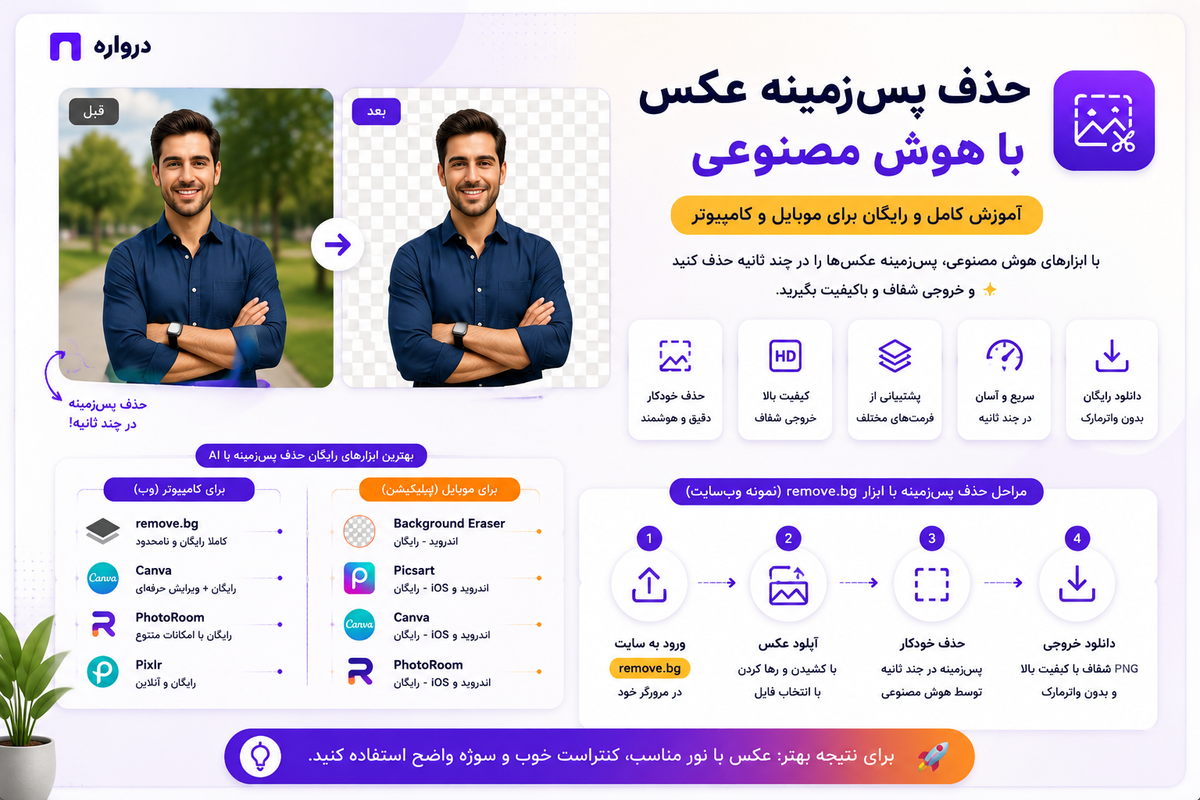
حذف پسزمینه عکس با هوش مصنوعی چیست؟
حذف پسزمینه عکس با هوش مصنوعی یا AI Background Removal فرایندی است که در آن یک مدل بینایی ماشین، سوژه اصلی تصویر را شناسایی و آن را از محیط اطراف جدا میکند. نتیجه معمولاً یک فایل PNG یا WebP با پسزمینه شفاف است که میتوان آن را روی هر رنگ، تصویر یا طرح دیگری قرار داد.
در گذشته برای حذف بکگراند باید در نرمافزارهایی مانند Photoshop با ابزارهایی مثل Pen Tool، Magic Wand، Select and Mask یا Background Eraser کار میکردیم. جدا کردن مو، پارچههای شفاف، خز حیوانات یا اجسام دارای لبه پیچیده نیز به مهارت و زمان زیادی نیاز داشت.
ابزارهای جدید هوش مصنوعی میتوانند در چند ثانیه:
- انسان را از پسزمینه جدا کنند
- محصول را برای فروشگاه اینترنتی آماده کنند
- پسزمینه را شفاف کنند
- بکگراند سفید یا رنگی بسازند
- محیط تصویر را با یک پرامپت تغییر دهند
- سایه محصول را حفظ یا بازسازی کنند
- گروه بزرگی از تصاویر را پردازش کنند
- خروجی مناسب سایت و شبکههای اجتماعی بسازند
بااینحال، حذف خودکار پسزمینه همیشه بینقص نیست. موهای پراکنده، شیشه، دود، تور، بازتاب، سایه و رنگهای مشابه میان سوژه و محیط میتوانند مدل را دچار خطا کنند.
چرا حذف پسزمینه عکس مهم است؟
یک پسزمینه نامناسب میتواند توجه مخاطب را از سوژه اصلی منحرف کند. حذف بکگراند به شما اجازه میدهد تصویر را برای کاربردهای مختلف بازطراحی کنید.
مهمترین کاربردها عبارتاند از:
- تصاویر محصولات فروشگاه اینترنتی
- عکس پروفایل و رزومه
- طراحی پوستر و بنر
- تصویر شاخص مقاله
- پست و استوری شبکههای اجتماعی
- کاتالوگ و بروشور
- کارت ویزیت
- ساخت Thumbnail ویدئو
- تبلیغات دیجیتال
- طراحی رابط کاربری
- عکس پرسنلی
- تصاویر آموزشی
- ساخت استیکر
- طراحی لوگوموشن
- ترکیب چند تصویر
- آمادهسازی داده برای مدلهای هوش مصنوعی
در فروشگاه اینترنتی، یک پسزمینه استاندارد باعث هماهنگی صفحه محصولات میشود. در عکس پروفایل نیز حذف محیط شلوغ میتواند تصویری حرفهایتر ایجاد کند.
حذف، شفافسازی و تغییر پسزمینه چه تفاوتی دارند؟
این سه عملیات معمولاً با یکدیگر اشتباه گرفته میشوند.
حذف پسزمینه
پسزمینه از تصویر جدا میشود و سوژه باقی میماند. اگر خروجی از شفافیت پشتیبانی کند، قسمت حذفشده دارای Alpha Transparency خواهد بود.
سفید کردن پسزمینه
پس از جدا کردن سوژه، یک لایه سفید پشت آن قرار میگیرد. خروجی دیگر شفاف نیست و میتواند با فرمت JPEG ذخیره شود.
تغییر پسزمینه
سوژه روی یک تصویر، محیط، رنگ یا پسزمینه جدید قرار میگیرد. در روشهای جدید، AI میتواند بکگراند را براساس توضیح متنی تولید کند.
اگر هدف شما استفاده از تصویر در طراحیهای مختلف است، نسخه شفاف را نگه دارید. سپس برای هر کاربرد، پسزمینه موردنظر را جداگانه اضافه کنید.
هوش مصنوعی چگونه پسزمینه را حذف میکند؟
حذف بکگراند معمولاً با ترکیبی از چند فناوری انجام میشود.
Image Segmentation
در Segmentation یا بخشبندی تصویر، مدل مشخص میکند هر Pixel متعلق به کدام قسمت است؛ برای مثال:
- انسان
- مو
- لباس
- محصول
- زمین
- آسمان
- دیوار
- پسزمینه
خروجی این مرحله یک Mask است.
Salient Object Detection
در این روش مدل برجستهترین سوژه تصویر را تشخیص میدهد. این فناوری برای عکسهایی که یک سوژه واضح در مرکز دارند مناسب است.
Semantic Segmentation
مدل برای هر Pixel یک کلاس معنایی تعیین میکند؛ مانند انسان، خودرو، حیوان یا گیاه.
Instance Segmentation
اگر چند شیء مشابه در تصویر باشند، Instance Segmentation آنها را بهصورت جداگانه تشخیص میدهد. برای مثال، سه نفر حاضر در یک عکس بهعنوان سه نمونه مستقل شناسایی میشوند.
Image Matting
Matting برای لبههای نیمهشفاف مانند مو، خز، تور، دود و شیشه استفاده میشود. برخلاف یک Mask کاملاً سیاهوسفید، Alpha Matting میتواند میزان شفافیت هر Pixel را بین صفر و یک مشخص کند.
Generative AI
مدل مولد پس از جداسازی سوژه میتواند یک پسزمینه جدید بسازد و نور، سایه، پرسپکتیو و عمق میدان را با سوژه هماهنگ کند.
Mask و کانال Alpha چیست؟
برای درک نتیجه حذف پسزمینه باید دو مفهوم را بشناسیم.
Mask
Mask یک نقشه تصویری است که نواحی قابلمشاهده و حذفشده را مشخص میکند. در یک نمایش ساده:
- سفید: سوژه
- سیاه: پسزمینه
- خاکستری: ناحیه نیمهشفاف
البته بعضی ابزارها تعریف معکوس دارند.
Alpha Channel
کانال Alpha میزان شفافیت Pixelها را ذخیره میکند. در تصویر RGBA، چهار کانال وجود دارد:
Red
Green
Blue
Alpha
اگر Alpha برابر صفر باشد، Pixel کاملاً شفاف است. اگر Alpha در بیشترین مقدار قرار داشته باشد، Pixel کاملاً قابلمشاهده خواهد بود.
فرمت JPEG از شفافیت پشتیبانی نمیکند. برای نگهداری پسزمینه شفاف باید از PNG، WebP یا فرمت مناسب دیگری استفاده کنید.
آموزش حذف پسزمینه عکس آنلاین
سادهترین روش برای کاربران عمومی استفاده از ابزارهای آنلاین است.
مرحله اول: عکس مناسب انتخاب کنید
برای بهترین نتیجه، عکس باید ویژگیهای زیر را داشته باشد:
- سوژه واضح باشد
- تصویر تاری شدید نداشته باشد
- میان سوژه و پسزمینه کنتراست کافی وجود داشته باشد
- بخش مهمی از سوژه خارج از کادر نباشد
- نور متعادل باشد
- رزولوشن تصویر بیش از حد پایین نباشد
- چند سوژه روی یکدیگر قرار نگرفته باشند
مرحله دوم: تصویر را بارگذاری کنید
فایل را در ابزار Background Remover بارگذاری کنید. برخی سرویسها از Drag and Drop نیز پشتیبانی میکنند.
مرحله سوم: نتیجه خودکار را بررسی کنید
پس از پردازش، این بخشها را بزرگنمایی کنید:
- موها
- گوشها
- اطراف شانه
- میان انگشتها
- لبه لباس
- بند کیف
- عینک
- بخشهای شفاف
- سایه زیر محصول
- سوراخها و فضاهای داخلی اشیا
مرحله چهارم: Mask را اصلاح کنید
اگر ابزار دارای Brush یا Magic Brush باشد، ناحیه حذفشده را Restore و قسمتهای اضافی را Erase کنید.
مرحله پنجم: خروجی PNG بگیرید
برای حفظ شفافیت، فایل را با فرمت PNG یا WebP شفاف دانلود کنید. اگر آن را به JPEG تبدیل کنید، قسمت شفاف معمولاً سفید، سیاه یا رنگی خواهد شد.
آموزش حذف پسزمینه با remove.bg
remove.bg یکی از ابزارهای تخصصی حذف خودکار بکگراند است. طبق وبسایت رسمی remove.bg، این سرویس پسزمینه را پس از بارگذاری تصویر بهصورت خودکار جدا میکند و امکان ایجاد پسزمینه شفاف یا جدید را نیز دارد.
مراحل کلی:
- وارد وبسایت رسمی remove.bg شوید.
- تصویر را بارگذاری کنید.
- منتظر پردازش خودکار بمانید.
- نتیجه را بررسی کنید.
- در صورت نیاز از ابزار اصلاح لبه استفاده کنید.
- خروجی شفاف را دانلود کنید.
- برای تغییر بکگراند، یک رنگ یا تصویر جدید انتخاب کنید.
برای جلوگیری از سایتهای جعلی، آدرس دامنه را دقیق بررسی کنید. خود remove.bg نیز درباره وبسایتهای مشابه و جعلی هشدار داده و دامنه رسمی را remove.bg اعلام کرده است.
محدودیت وضوح، اعتبار رایگان، قیمت و شرایط استفاده ممکن است تغییر کند؛ بنابراین جزئیات فعلی را در سایت رسمی بررسی کنید.
آموزش حذف پسزمینه با Canva
Canva برای حذف بکگراند و استفاده مستقیم از تصویر در یک طرح مناسب است. پس از جدا کردن سوژه میتوانید:
- پسزمینه رنگی اضافه کنید
- گرادیان بسازید
- تصویر جدید قرار دهید
- سایه اضافه کنید
- اندازه طرح را تغییر دهید
- خروجی شبکه اجتماعی بسازید
- از Magic Edit برای تغییر بخشهای تصویر استفاده کنید
براساس راهنمای رسمی ویرایش عکس Canva، ابزارهای AI این پلتفرم میتوانند اجزای عکس را حذف، اضافه یا اصلاح کنند و پسزمینه جدید بسازند.
مراحل کلی:
- یک Design جدید ایجاد کنید.
- عکس را Upload کنید.
- تصویر را انتخاب کنید.
- وارد بخش Edit Photo شوید.
- ابزار Background Remover را اجرا کنید.
- لبهها را با Erase و Restore اصلاح کنید.
- پسزمینه جدید را اضافه کنید.
- برای شفافیت، خروجی PNG با گزینه Transparent Background بگیرید.
بعضی قابلیتها ممکن است فقط در طرحهای پولی یا با محدودیت اعتبار در دسترس باشند.
حذف پسزمینه با Adobe Express و Photoshop
Adobe Express
Adobe Express برای کاربران عمومی مناسب است. میتوانید تصویر را بارگذاری، پسزمینه را حذف و نتیجه را در قالبهای تبلیغاتی یا شبکههای اجتماعی استفاده کنید.
Photoshop
Photoshop کنترل حرفهایتری روی لبهها، Mask و رنگ باقیمانده از پسزمینه ارائه میدهد.
یک جریان کار معمول در Photoshop:
- تصویر را باز کنید.
- از Select Subject یا Remove Background استفاده کنید.
- Layer Mask را بررسی کنید.
- وارد Select and Mask شوید.
- لبهها را با Refine Hair اصلاح کنید.
- مقدار Feather و Contrast را تنظیم کنید.
- آلودگی رنگی لبه را کاهش دهید.
- یک پسزمینه آزمایشی روشن و تیره قرار دهید.
- فایل اصلی را با Layer ذخیره کنید.
- خروجی PNG بگیرید.
برای ساخت یا تغییر محیط میتوان از Generative Fill نیز استفاده کرد. Adobe اعلام میکند Generative Fill میتواند عناصر تصویر را با دستور متنی اضافه، حذف یا جایگزین کند. اطلاعات بیشتر در صفحه رسمی Generative Fill فتوشاپ در دسترس است.
حذف بکگراند عکس در موبایل
برای حذف پسزمینه در Android یا iPhone میتوانید از ابزارهای تحت وب یا اپلیکیشنهایی مانند Canva، Adobe Express، PhotoRoom و Picsart استفاده کنید.
مراحل کلی در موبایل:
- اپلیکیشن یا سایت موردنظر را باز کنید.
- عکس را از Gallery انتخاب کنید.
- گزینه Remove Background یا Cutout را بزنید.
- لبهها را با لمس و بزرگنمایی اصلاح کنید.
- یک پسزمینه جدید انتخاب کنید یا آن را شفاف نگه دارید.
- فایل را با PNG ذخیره کنید.
اگر پس از ذخیره، پسزمینه سفید شد، احتمالاً یکی از این مشکلات وجود دارد:
- خروجی JPEG گرفتهاید
- گزینه Transparent Background فعال نبوده است
- اپلیکیشن Gallery شفافیت را سفید نمایش میدهد
- پیامرسان فایل را به JPEG تبدیل کرده است
- تصویر را بهجای File بهصورت Photo ارسال کردهاید
برای انتقال PNG شفاف در پیامرسان، معمولاً باید آن را بهعنوان File یا Document ارسال کنید.
حذف پسزمینه عکس محصول
تصاویر فروشگاهی یکی از مهمترین کاربردهای Background Removal هستند. یک تصویر محصول حرفهای باید شکل، رنگ، جنس، نوشتهها و نسبتهای واقعی کالا را حفظ کند.
فرایند پیشنهادی
- عکس محصول را با نور یکنواخت بگیرید.
- پسزمینه ساده انتخاب کنید.
- بکگراند را با AI حذف کنید.
- لبهها را بررسی کنید.
- پسزمینه سفید یا رنگ سازمانی بسازید.
- سایه طبیعی اضافه کنید.
- محصول را در مرکز کادر قرار دهید.
- تمام تصاویر را با ابعاد یکسان خروجی بگیرید.
- تصویر را برای وب بهینه کنید.
- نسخه اصلی را آرشیو کنید.
پرامپت پسزمینه سفید فروشگاهی
Place the exact product on a clean pure-white studio background.
Preserve the product's exact shape, dimensions, color, material,
logo, labels and all visible details. Add a subtle realistic contact
shadow underneath. Centered e-commerce product photography.
پرامپت پسزمینه Lifestyle
Place the exact product in a modern minimal living room.
Preserve its shape, proportions, material, color, branding and details.
Use soft natural window light, realistic scale, correct perspective
and physically accurate contact shadows.
مدلهای مولد ممکن است نوشته روی محصول، لوگو، دکمهها، بستهبندی یا رنگ واقعی کالا را تغییر دهند. خروجی نهایی را همیشه با محصول اصلی مقایسه کنید.
حذف پسزمینه عکس پرتره
در عکس پرتره، مو مهمترین بخش است. یک Cutout ضعیف ممکن است مو را بریده، لبهها را پلاستیکی یا رنگ پسزمینه قبلی را اطراف سر حفظ کند.
برای نتیجه بهتر:
- از عکس دارای نور مناسب استفاده کنید.
- پسزمینه اولیه با رنگ مو تفاوت داشته باشد.
- تصویر فشرده و کوچک نباشد.
- اطراف مو را بیش از حد Erase نکنید.
- از Alpha Matting یا Refine Hair استفاده کنید.
- نتیجه را روی پسزمینه روشن و تیره آزمایش کنید.
- رنگ حاشیه باقیمانده را اصلاح کنید.
- از Blur مصنوعی لبهها خودداری کنید.
پرامپت تغییر بکگراند پرتره
Replace the background with a clean light-gray professional studio.
Preserve the person's exact facial identity, hair, skin tone,
clothing and body proportions. Keep fine hair strands naturally.
Match the original lighting and add realistic edge blending.
Do not retouch or reshape the face.
چگونه لبه مو را طبیعی نگه داریم؟
جدا کردن تکتارهای مو دشوارتر از لبههای صاف است. برای اصلاح آن:
لبه را بیش از حد تیز نکنید
لبه کاملاً سخت در یک عکس واقعی غیرطبیعی است. مقدار بسیار کمی Feather میتواند مفید باشد، اما Feather زیاد باعث ایجاد هاله میشود.
از Decontaminate Colors استفاده کنید
اگر پسزمینه قبلی سبز، آبی یا رنگی بوده، ممکن است رنگ آن روی لبه مو باقی بماند. ابزارهای Decontamination این آلودگی رنگی را کاهش میدهند.
بخش داخلی مو را حفظ کنید
هدف جدا کردن تمام فضاهای بسیار کوچک میان تارهای مو نیست. حذف بیش از حد میتواند حجم مو را از بین ببرد.
پسزمینه جدید را هماهنگ انتخاب کنید
اگر Cutout کامل نیست، پسزمینهای با روشنایی و رنگ نزدیکتر میتواند نتیجه طبیعیتری ایجاد کند.
لبه را روی چند رنگ آزمایش کنید
تصویر را حداقل روی این پسزمینهها بررسی کنید:
- سفید
- سیاه
- خاکستری
- یک رنگ اشباع
- پسزمینه واقعی مقصد
حذف پسزمینه اشیای شفاف
شیشه، بطری شفاف، عینک، تور، پارچه نازک، دود و مایعات نباید مانند یک جسم کاملاً مات جدا شوند.
در این تصاویر باید:
- Alpha جزئی حفظ شود
- بازتابها باقی بمانند
- رنگ پسزمینه قبلی از شیشه حذف شود
- شکست نور با محیط جدید هماهنگ شود
- سایه و بازتاب جسم بازسازی شوند
ابزارهای سادهای که فقط Mask صفر و یک میسازند، معمولاً برای این تصاویر کافی نیستند. برای محصول شیشهای به Alpha Matting حرفهای یا ویرایش دستی نیاز دارید.
حذف پسزمینه تصاویر دارای سایه
سایه بخشی از سوژه نیست، اما نبود آن ممکن است تصویر را معلق و غیرواقعی نشان دهد. سه رویکرد وجود دارد:
حفظ سایه اصلی
اگر سایه طبیعی و با پسزمینه جدید سازگار است، آن را بهصورت نیمهشفاف نگه دارید.
حذف سایه
برای ساخت تصویر کاملاً تمیز یا استفاده در طراحی، سایه را همراه پسزمینه حذف کنید.
ساخت سایه جدید
پس از جدا کردن سوژه، یک Contact Shadow جدید ایجاد کنید که با نور محیط مقصد هماهنگ باشد.
پرامپت:
Add a subtle physically realistic contact shadow directly underneath
the product. Match the light direction, product shape and surface.
Do not modify the product.
چگونه پسزمینه عکس را بدون افت کیفیت حذف کنیم؟
برای حفظ کیفیت:
- فایل اصلی را بارگذاری کنید، نه اسکرینشات
- از ارسال چندباره در پیامرسان خودداری کنید
- خروجی با وضوح اصلی بگیرید
- PNG یا WebP انتخاب کنید
- تصویر را چند بار Resize نکنید
- از Sharpening افراطی خودداری کنید
- ابتدا Mask را روی فایل اصلی اعمال کنید
- نسخه Master را جداگانه نگه دارید
- خروجی وب را از نسخه Master بسازید
حذف پسزمینه ذاتاً نباید وضوح سوژه را کاهش دهد. افت کیفیت معمولاً بهدلیل محدودیت نسخه رایگان، فشردهسازی خروجی یا کوچکسازی تصویر رخ میدهد.
فرمت مناسب خروجی
PNG
برای پسزمینه شفاف، لوگو، تصویر محصول و طراحی مناسب است. کیفیت خوبی دارد، اما حجم فایل میتواند زیاد باشد.
WebP
از شفافیت پشتیبانی میکند و معمولاً حجم کمتری نسبت به PNG دارد. برای وب گزینه مناسبی است.
AVIF
فشردهسازی خوبی ارائه میدهد و از شفافیت پشتیبانی میکند، اما باید سازگاری ابزارها و مرورگرهای مقصد بررسی شود.
JPEG
از شفافیت پشتیبانی نمیکند. برای تصویر دارای پسزمینه سفید یا نهایی مناسب است.
PSD
برای نگهداری Layer و Mask در جریان کاری Photoshop مناسب است، اما برای نمایش مستقیم در وب استفاده نمیشود.
بهترین ابعاد تصویر برای سایت
ابعاد مناسب به محل استفاده بستگی دارد:
- Thumbnail محصول: حدود
600×600 - تصویر اصلی محصول: حداقل
1200×1200 - تصویر پروفایل: حداقل
1024×1024 - استوری:
1080×1920 - پست مربع:
1080×1080 - کاور افقی: نسبت
16:9 - تصویر کاتالوگ: متناسب با قالب چاپ
این اعداد قواعد مطلق نیستند. مشخصات پلتفرم مقصد را بررسی و فایل اصلی باکیفیت را نگهداری کنید.
پرامپتهای آماده تغییر پسزمینه
پسزمینه حرفهای LinkedIn
Replace the background with a modern professional office,
soft natural daylight, neutral colors and subtle depth of field.
Preserve the subject's exact face, hair, clothing and body shape.
Create natural edge blending and realistic lighting.
پسزمینه ساده استودیویی
Replace the background with a seamless warm-gray studio backdrop.
Use soft diffused lighting and a subtle realistic shadow.
Preserve the subject exactly.
بکگراند طبیعت
Place the subject in a realistic green mountain landscape during
soft golden-hour light. Match the camera angle, light direction,
color temperature and depth of field. Preserve the subject exactly.
فضای رستوران
Replace the background with an elegant modern restaurant interior,
warm ambient lighting and shallow depth of field.
Preserve the person and all facial details exactly.
محیط برنامهنویسی
Place the subject in a modern software development workspace,
subtle monitors and ambient blue lighting in the background,
realistic depth of field, professional and minimal.
Preserve the person's exact identity, clothing and proportions.
پسزمینه رنگ سازمانی
Replace the background with a clean dark-navy to purple gradient,
minimal premium lighting and subtle depth.
Preserve the subject exactly and create natural edge blending.
پسزمینه فروشگاهی سفید
Remove the original background and place the exact product on a
pure white background. Preserve all product details and add a subtle
realistic contact shadow. No extra objects, text or decoration.
اشتباهات رایج در حذف بکگراند
دانلود خروجی JPEG
اگر به پسزمینه شفاف نیاز دارید، JPEG انتخاب نکنید.
اعتماد به پیشنمایش کوچک
لبههای خراب در Thumbnail دیده نمیشوند. تصویر را با بزرگنمایی کامل بررسی کنید.
حذف سایه بدون جایگزین
محصول بدون Contact Shadow ممکن است در هوا معلق به نظر برسد.
باقی ماندن هاله رنگی
رنگ پسزمینه قبلی ممکن است اطراف مو یا محصول باقی بماند. لبهها را روی چند رنگ بررسی کنید.
استفاده از فایل کمکیفیت
هوش مصنوعی نمیتواند همه جزئیات ازدسترفته را دقیق بازیابی کند.
ساخت محیط نامتناسب
نور و زاویه بکگراند جدید باید با سوژه هماهنگ باشند.
تغییر ناخواسته محصول
اگر از Generative AI برای جایگزینی پسزمینه استفاده میکنید، صریحاً درخواست کنید محصول تغییر نکند.
حذف بیش از حد مو
پاک کردن تمام نواحی نیمهشفاف باعث مصنوعی شدن لبه مو میشود.
انتخاب ابزار حذف پسزمینه
هنگام مقایسه ابزارها این معیارها را بررسی کنید:
- کیفیت تشخیص سوژه
- دقت لبه مو
- پشتیبانی از اجسام شفاف
- حفظ سایه
- امکان اصلاح دستی Mask
- وضوح خروجی
- فرمتهای دانلود
- قابلیت Batch Processing
- وجود API
- سرعت پردازش
- محدودیت نسخه رایگان
- مجوز استفاده تجاری
- سیاست نگهداری عکسها
- امکان حذف داده
- هزینه پردازش انبوه
بهترین ابزار برای عکس پروفایل الزاماً بهترین ابزار برای جواهرات، شیشه یا تصاویر پیچیده محصول نیست.
حریم خصوصی تصاویر
پیش از بارگذاری تصاویر شخصی یا تجاری در یک ابزار آنلاین، این پرسشها را بررسی کنید:
- فایل چه مدت نگهداری میشود؟
- آیا برای آموزش مدل استفاده میشود؟
- آیا امکان حذف دائمی وجود دارد؟
- آیا لینک خروجی عمومی است؟
- داده در کدام منطقه پردازش میشود؟
- آیا ارتباط رمزنگاری شده است؟
- چه کسانی به فایل دسترسی دارند؟
- شرایط استفاده تجاری چیست؟
از بارگذاری این تصاویر در سرویسهای نامطمئن خودداری کنید:
- مدارک هویتی
- اسناد مالی
- تصاویر محرمانه سازمان
- عکس بیماران
- تصاویر کودکان بدون ضرورت
- نمونه محصولات معرفینشده
- تصاویر دارای اطلاعات مکانی حساس
همچنین بهتر است Metadata یا اطلاعات EXIF، بهخصوص مختصات GPS، پیش از بارگذاری حذف شود.
ساخت ابزار حذف پسزمینه با API درواره
اگر برنامهنویس هستید، میتوانید قابلیت حذف یا تغییر پسزمینه را به فروشگاه اینترنتی، اپلیکیشن طراحی، سامانه عکس پرسنلی یا نرمافزار تولید محتوا اضافه کنید.
درواره دسترسی API به مدلهای مختلف هوش مصنوعی را از طریق یک اتصال یکپارچه فراهم میکند. درواره در حال حاضر ابزار آماده حذف پسزمینه به کاربر نهایی نمیفروشد؛ بلکه زیرساخت API را در اختیار توسعهدهندگان قرار میدهد تا محصول موردنظر خود را بسازند.
آدرس پایه API درواره:
https://api.darvareh.ir/v1
بسته به مدلهای موجود و قابلیت هر مدل، میتوان جریانهای زیر را پیادهسازی کرد:
- ویرایش تصویر با پرامپت
- جداسازی سوژه
- تغییر مولد پسزمینه
- ساخت تصویر محصول
- تحلیل کیفیت تصویر
- تولید پسزمینه جدید
- پردازش دستهای عکسها
- کنترل کیفیت با مدل بینایی
همه مدلهای تصویر الزاماً Background Removal، Mask یا Image Editing را پشتیبانی نمیکنند. قبل از پیادهسازی، قابلیت و ساختار ورودی مدل انتخابی را بررسی کنید.
معماری پیشنهادی سرویس Background Removal
Frontend Upload
      ↓
Backend API
      ↓
Authentication
      ↓
File Validation
      ↓
EXIF Removal
      ↓
Private Temporary Storage
      ↓
Background Removal or Image Edit Model
      ↓
Mask Validation
      ↓
PNG/WebP Generation
      ↓
Signed Download URL
      ↓
Automatic File Deletion
API Key درواره باید فقط در Backend ذخیره شود. قراردادن کلید در React، Vue، اپلیکیشن موبایل یا JavaScript مرورگر باعث افشای آن خواهد شد.
نمونه تولید پسزمینه جدید با JavaScript
نام مدل و Endpoint را مطابق مستندات و مدل انتخابی تنظیم کنید:
const response = await fetch(
  "https://api.darvareh.ir/v1/images/generations",
  {
    method: "POST",
    headers: {
      "Authorization": `Bearer ${process.env.DARVAREH_API_KEY}`,
      "Content-Type": "application/json"
    },
    body: JSON.stringify({
      model: "YOUR_IMAGE_MODEL_ID",
      prompt: `
        A clean minimal professional office background,
        soft natural daylight, neutral gray and warm tones,
        subtle depth of field, no people, no text, no logos,
        realistic photography
      `,
      size: "1024x1024",
      n: 1
    })
  }
);

if (!response.ok) {
  const error = await response.text();

  throw new Error(
    `Image generation failed: ${response.status} ${error}`
  );
}

const result = await response.json();
console.log(result);
این کد یک پسزمینه جدید تولید میکند. برای قراردادن سوژه روی آن باید از مدل ویرایش تصویر یا یک کتابخانه پردازش تصویر استفاده شود.
نمونه الگوی ویرایش تصویر
ساختار دقیق درخواست به مدل بستگی دارد. نمونه زیر یک الگوی مفهومی برای مدلهای پشتیبان Image Editing است:
import fs from "node:fs";

const form = new FormData();

form.append("model", "YOUR_IMAGE_EDIT_MODEL_ID");

form.append(
  "prompt",
  `
    Remove the original background and replace it with a clean
    light-gray studio background. Preserve the main subject exactly,
    including its shape, colors, texture, hair and fine details.
    Add natural edge blending and a subtle contact shadow.
  `
);

form.append(
  "image",
  new Blob([fs.readFileSync("./input.png")], {
    type: "image/png"
  }),
  "input.png"
);

const response = await fetch(
  "https://api.darvareh.ir/v1/images/edits",
  {
    method: "POST",
    headers: {
      "Authorization": `Bearer ${process.env.DARVAREH_API_KEY}`
    },
    body: form
  }
);

if (!response.ok) {
  throw new Error(await response.text());
}

const data = await response.json();
console.log(data);
این نمونه را مستقیماً بدون بررسی مستندات استفاده نکنید. Endpoint، پارامترها و روش ارسال فایل ممکن است براساس مدل متفاوت باشند.
حذف پسزمینه در سمت سرور
اگر مدل خروجی Mask یا تصویر دارای Alpha ارائه کند، میتوان فایل را در Backend پردازش کرد.
نمونه جریان منطقی:
async function removeBackgroundJob({
  userId,
  inputFile,
  outputFormat = "webp"
}) {
  const validatedImage = await validateAndDecode(inputFile);

  const sanitizedImage = await removeMetadata(validatedImage);

  const privateInputUrl = await storeTemporary(sanitizedImage);

  const modelResult = await callBackgroundRemovalModel({
    imageUrl: privateInputUrl
  });

  const checkedOutput = await validateOutput(modelResult);

  const outputUrl = await storePrivateResult(
    checkedOutput,
    outputFormat
  );

  await scheduleDeletion(privateInputUrl);

  return createSignedUrl(outputUrl, {
    expiresInSeconds: 3600
  });
}
توابع این مثال فرضی هستند، اما معماری مناسب را نشان میدهند.
اعتبارسنجی امن فایل
به پسوند و Content-Type ارسالی مرورگر اعتماد نکنید. کنترلهای زیر ضروریاند:
- بررسی Magic Bytes
- Decode واقعی تصویر
- محدود کردن حجم فایل
- محدود کردن طول و عرض
- محدود کردن تعداد کل Pixel
- حذف Metadata
- جلوگیری از نام فایل ناامن
- تولید نام تصادفی برای فایل
- اسکن محتوای ورودی
- ذخیره خارج از مسیر عمومی سرور
یک فایل چند مگابایتی ممکن است پس از Decode حافظه بسیار زیادی مصرف کند. این حمله با عنوان Decompression Bomb شناخته میشود.
پردازش دستهای عکس محصولات
برای پردازش تعداد زیادی تصویر از معماری Queue استفاده کنید:
Batch Upload
    ↓
Validation
    ↓
Create Jobs
    ↓
Queue
    ↓
Worker Pool
    ↓
AI Model
    ↓
Quality Check
    ↓
Object Storage
    ↓
ZIP Export or CDN Delivery
وضعیتهای پیشنهادی:
queued
processing
completed
failed
needs_review
expired
deleted
قابلیتهای لازم:
- Retry محدود
- Exponential Backoff
- محدودیت پردازش همزمان
- توقف Batch
- ادامه پردازش
- نمایش پیشرفت
- گزارش تصاویر خطادار
- دانلود یکجا
- حذف خودکار فایلها
- نمایش هزینه تخمینی
کنترل کیفیت خودکار
پس از حذف پسزمینه میتوان چند آزمایش انجام داد:
- آیا خروجی Alpha دارد؟
- آیا درصد بیش از حدی از تصویر حذف شده است؟
- آیا Mask خالی است؟
- آیا سوژه اصلی در کادر باقی مانده است؟
- آیا ابعاد خروجی با ورودی برابر است؟
- آیا لبهها دندانهدار هستند؟
- آیا حجم فایل غیرعادی است؟
- آیا چند سوژه ناخواسته باقی ماندهاند؟
برای تصاویر مهم، کنترل خودکار کافی نیست و باید امکان بازبینی انسانی وجود داشته باشد.
کنترل هزینه API
هزینه پردازش به مدل، وضوح، تعداد تصاویر و عملیات پسپردازش بستگی دارد.
برای کاهش هزینه:
- فایلهای نامعتبر را قبل از API رد کنید.
- Preview کوچک ایجاد کنید.
- پردازش نهایی را پس از تأیید کاربر انجام دهید.
- تصاویر تکراری را با Hash شناسایی کنید.
- برای هر حساب سهمیه تعیین کنید.
- اندازه ورودی را متناسب با کاربرد محدود کنید.
- تعداد درخواستهای همزمان را کنترل کنید.
- خروجیهای موقت را خودکار حذف کنید.
- هزینه هر Job را ثبت کنید.
- برای Batch بزرگ، هزینه تخمینی نمایش دهید.
سؤالات متداول
چگونه پسزمینه عکس را با هوش مصنوعی حذف کنیم؟
عکس را در یک ابزار Background Remover بارگذاری کنید. هوش مصنوعی سوژه را تشخیص داده و بکگراند را حذف میکند. سپس لبهها را بررسی و خروجی را با فرمت PNG یا WebP شفاف ذخیره کنید.
بهترین هوش مصنوعی برای حذف پسزمینه چیست؟
remove.bg برای حذف سریع و تخصصی بکگراند شناخته شده است. Canva و Adobe Express برای طراحی و تغییر پسزمینه مناسباند و Photoshop کنترل حرفهایتری روی Mask و مو ارائه میدهد.
آیا حذف پسزمینه عکس رایگان است؟
بعضی ابزارها نسخه رایگان یا اعتبار محدود دارند، اما ممکن است وضوح خروجی، تعداد دانلود یا استفاده تجاری محدود باشد. شرایط فعلی هر سرویس را در سایت رسمی آن بررسی کنید.
چگونه پسزمینه عکس را در موبایل حذف کنیم؟
میتوانید از نسخه وب یا اپلیکیشن ابزارهایی مانند Canva، Adobe Express، PhotoRoom و Picsart استفاده کنید. عکس را انتخاب کرده، Background Remover را اجرا و خروجی را با فرمت PNG ذخیره کنید.
چرا پسزمینه PNG من سفید شده است؟
ممکن است فایل را با JPEG ذخیره کرده باشید، گزینه شفافیت فعال نبوده باشد یا پیامرسان تصویر را تبدیل کرده باشد. فایل PNG را بهصورت Document یا File ارسال کنید.
چگونه مو را بدون خراب شدن جدا کنیم؟
از ابزارهای دارای Alpha Matting، Refine Hair یا Select and Mask استفاده کنید. لبه را بیش از حد تیز یا محو نکنید و نتیجه را روی پسزمینه روشن و تیره بررسی کنید.
چگونه پسزمینه عکس محصول را سفید کنیم؟
ابتدا محصول را از محیط جدا کنید، سپس یک لایه سفید پشت آن قرار دهید و در صورت نیاز سایه تماس طبیعی اضافه کنید. شکل، رنگ، لوگو و نوشته محصول نباید تغییر کند.
PNG بهتر است یا JPEG؟
برای پسزمینه شفاف PNG یا WebP مناسب است. JPEG شفافیت ندارد، اما برای تصویر نهایی دارای پسزمینه سفید و حجم کمتر قابل استفاده است.
آیا هوش مصنوعی میتواند پسزمینه جدید بسازد؟
بله. مدلهای Generative AI میتوانند براساس پرامپت، محیط جدید تولید کنند. برای طبیعی شدن نتیجه باید نور، پرسپکتیو، مقیاس و سایه با سوژه هماهنگ باشند.
آیا میتوان سرویس حذف پسزمینه ساخت؟
بله. با API مدلهای پردازش و ویرایش تصویر میتوان یک سرویس Background Removal برای سایت، اپلیکیشن یا فروشگاه اینترنتی ساخت.
آیا درواره ابزار آماده حذف پسزمینه دارد؟
درواره در حال حاضر سرویس آماده مصرفکننده برای حذف بکگراند ارائه نمیکند. درواره زیرساخت API دسترسی به مدلهای هوش مصنوعی را در اختیار توسعهدهندگان قرار میدهد تا چنین ابزارهایی بسازند.
آیا میتوان API Key درواره را در Frontend قرار داد؟
خیر. API Key باید در Backend و متغیر محیطی امن نگهداری شود. قراردادن آن در مرورگر یا اپلیکیشن موبایل امنیت حساب و اعتبار شما را به خطر میاندازد.
جمعبندی
حذف پسزمینه عکس با هوش مصنوعی یکی از کاربردیترین قابلیتهای AI در تولید محتوا، تجارت الکترونیک و طراحی است. ابزارهای جدید میتوانند در چند ثانیه سوژه را جدا کنند، اما رسیدن به نتیجه حرفهای همچنان به بررسی لبهها، شفافیت، سایه، نور و کیفیت خروجی نیاز دارد.
برای بهترین نتیجه:
- از عکس واضح و باکیفیت استفاده کنید.
- میان سوژه و محیط کنتراست مناسبی ایجاد کنید.
- لبه مو و اجسام شفاف را جداگانه بررسی کنید.
- خروجی شفاف را با PNG یا WebP ذخیره کنید.
- تصویر را روی پسزمینه روشن و تیره آزمایش کنید.
- سایه تماس را در تصاویر محصول فراموش نکنید.
- از تغییر ناخواسته محصول یا چهره جلوگیری کنید.
- حریم خصوصی تصاویر را جدی بگیرید.
- فایل اصلی را همیشه نگه دارید.
اگر توسعهدهنده هستید و میخواهید قابلیت حذف یا تغییر پسزمینه، تولید عکس محصول یا ویرایش تصویر را به محصول خود اضافه کنید، میتوانید از API درواره استفاده کنید.
پس از ثبتنام و دریافت کلید API، اتصال Backend خود را با آدرس پایه زیر برقرار کنید:
https://api.darvareh.ir/v1
با یک اتصال میتوانید براساس نیاز محصول، مدلهای مختلف هوش مصنوعی را بررسی و استفاده کنید؛ بدون اینکه برای هر ارائهدهنده، زیرساخت جداگانهای بسازید.