افزایش کیفیت عکس با هوش مصنوعی؛ آموزش بالا بردن وضوح عکس بدون افت کیفیت
در این راهنما یاد میگیرید چگونه با هوش مصنوعی کیفیت و رزولوشن عکس را افزایش دهید، تاری و نویز را کاهش دهید و تصاویر قدیمی یا کمکیفیت را برای چاپ و وب آماده کنید؛ همراه با ابزارها، تنظیمات و آموزش API.

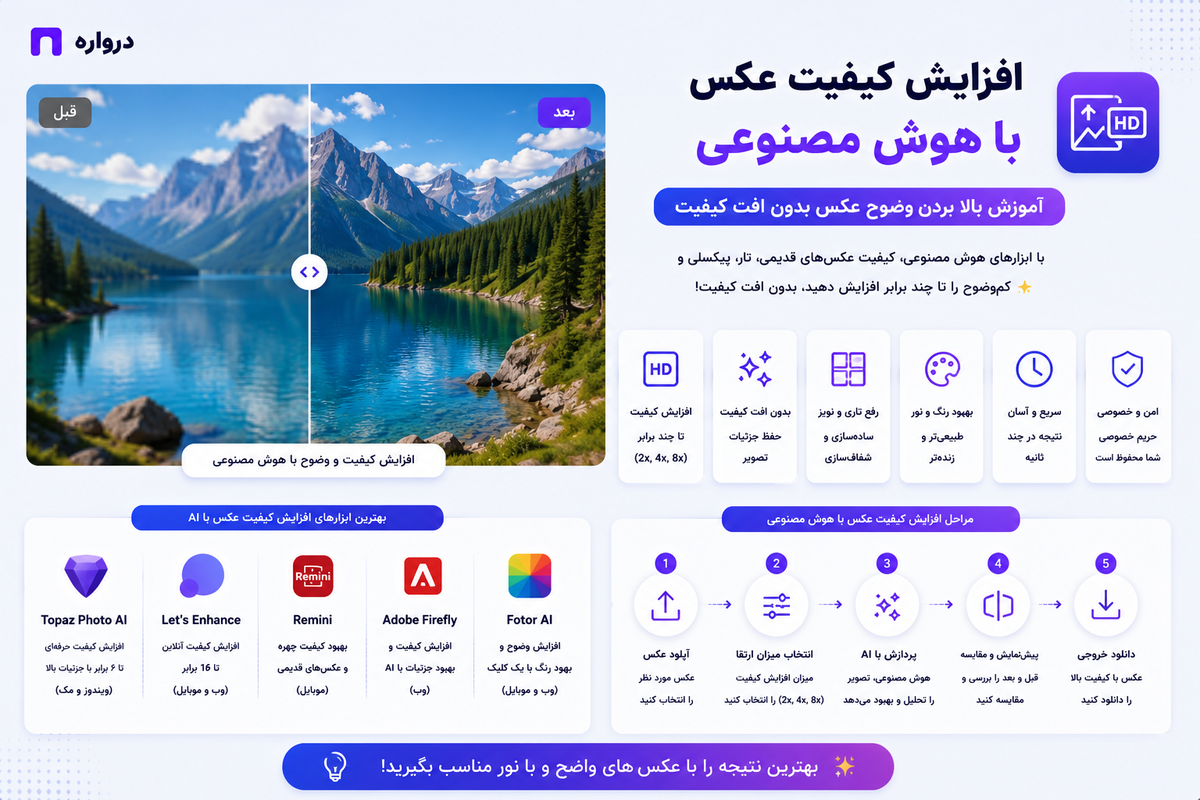
افزایش کیفیت عکس با هوش مصنوعی چیست؟
افزایش کیفیت عکس با هوش مصنوعی یا AI Image Enhancement فرایندی است که در آن مدلهای هوش مصنوعی برای افزایش رزولوشن، کاهش نویز، رفع تاری، اصلاح نور و بازسازی جزئیات تصویر استفاده میشوند.
در روشهای قدیمی، بزرگ کردن عکس معمولاً با الگوریتمهایی مانند Bilinear یا Bicubic Interpolation انجام میشد. این الگوریتمها Pixelهای جدید را براساس همسایگی Pixelهای قبلی محاسبه میکردند، اما جزئیات واقعی جدیدی به تصویر اضافه نمیکردند. نتیجه اغلب تصویری بزرگتر، اما نرم، تار یا پیکسلی بود.
ابزارهای جدید AI Upscaler الگوهای موجود در تصویر را تحلیل میکنند و هنگام بزرگ کردن آن، جزئیاتی مانند لبهها، بافتها، مو، پوست، پارچه و اشیای موجود را تخمین میزنند.
هوش مصنوعی میتواند برای این عملیات استفاده شود:
- افزایش ابعاد و رزولوشن عکس
- کاهش نویز ناشی از نور کم
- رفع تاری محدود
- کاهش آثار فشردهسازی JPEG
- واضح کردن چهره
- ترمیم عکس قدیمی
- اصلاح رنگ و نور
- Sharpen کردن لبهها
- بهبود تصاویر محصولات
- افزایش کیفیت تصاویر تولیدشده با AI
- آمادهسازی عکس برای چاپ
- تبدیل تصویر کوچک به HD یا 4K
- افزایش کیفیت اسکرینشات
- بهبود تصاویر دوربینهای قدیمی
بااینحال، افزایش کیفیت با هوش مصنوعی به معنای بازیابی قطعی اطلاعات واقعی نیست. اگر جزئیاتی در تصویر اصلی ثبت نشده باشد، مدل ممکن است آن را براساس الگوهای آموختهشده حدس بزند.
آیا هوش مصنوعی واقعاً کیفیت عکس را افزایش میدهد؟
بله، اما باید میان سه مفهوم تفاوت قائل شویم:
افزایش رزولوشن
در این حالت تعداد Pixelهای تصویر افزایش پیدا میکند. برای مثال، یک عکس 512×512 میتواند به 2048×2048 تبدیل شود.
بهبود کیفیت ظاهری
مدل نویز، تاری، کنتراست ضعیف یا Artifactهای فشردهسازی را کاهش میدهد تا تصویر واضحتر به نظر برسد.
بازسازی جزئیات
مدل جزئیاتی را که در تصویر ضعیف یا نامشخصاند، بازسازی میکند. این بخش ممکن است شامل حدس هوش مصنوعی باشد و الزاماً نمایش دقیق واقعیت اولیه نیست.
بنابراین یک تصویر AI Upscaleشده ممکن است از نظر بصری بسیار بهتر باشد، اما نباید بدون بررسی بهعنوان سند قطعی از جزئیات واقعی استفاده شود.
این موضوع در تصاویر زیر اهمیت بیشتری دارد:
- مدارک هویتی
- پلاک خودرو
- تصاویر دوربین مداربسته
- اسناد حقوقی
- تصاویر پزشکی
- متنهای کمکیفیت
- چهره افراد
- شواهد تاریخی
- تصاویر علمی
تفاوت کیفیت، رزولوشن و وضوح عکس
این اصطلاحات اغلب بهجای یکدیگر استفاده میشوند، اما معنای یکسانی ندارند.
رزولوشن یا Resolution
رزولوشن به تعداد Pixelهای تصویر اشاره دارد. برای مثال:
1920 × 1080 = 2,073,600 pixels
هرچه تعداد Pixelها بیشتر باشد، امکان نمایش جزئیات بیشتر وجود دارد؛ اما تعداد Pixel زیاد بهتنهایی تضمینکننده کیفیت نیست.
وضوح یا Sharpness
وضوح به میزان مشخص بودن لبهها و جزئیات اشاره میکند. ممکن است یک تصویر رزولوشن بالایی داشته باشد، اما بهدلیل فوکوس اشتباه یا لرزش دوربین تار باشد.
کیفیت تصویر
کیفیت ترکیبی از عوامل مختلف است:
- رزولوشن
- فوکوس
- نویز
- نور
- کنتراست
- دقت رنگ
- Dynamic Range
- فشردهسازی
- جزئیات
- سلامت فایل
افزایش ابعاد یک تصویر تار، بهتنهایی آن را واضح نمیکند. برای نتیجه مناسب باید علت افت کیفیت شناسایی شود.
هوش مصنوعی چگونه کیفیت عکس را بالا میبرد؟
Super-Resolution
در Super-Resolution، مدل نسخهای با رزولوشن بالاتر از تصویر ورودی تولید میکند. مدل تلاش میکند ساختارها و بافتهای محتمل را در Pixelهای جدید بازسازی کند.
ضریب بزرگنمایی ممکن است بهصورت زیر بیان شود:
2x
4x
6x
8x
16x
اگر طول و عرض تصویر دو برابر شوند، تعداد کل Pixelها چهار برابر خواهد شد:
Original: 1000 × 1000 = 1 megapixel
2x:       2000 × 2000 = 4 megapixels
4x:       4000 × 4000 = 16 megapixels
بنابراین افزایش 4x در طول و عرض، تعداد Pixelها را ۱۶ برابر میکند و میتواند حجم فایل و مصرف حافظه را بهشدت افزایش دهد.
Denoising
در حذف نویز یا Denoising، مدل تلاش میکند نویز تصادفی را از جزئیات واقعی جدا کند. نویز معمولاً در تصاویر گرفتهشده با ISO بالا، نور کم یا حسگر ضعیف دیده میشود.
Deblurring
Deblurring برای کاهش تاری ناشی از عوامل زیر استفاده میشود:
- لرزش دوربین
- حرکت سوژه
- فوکوس ضعیف
- لنز نامناسب
- نرم شدن تصویر
- فشردهسازی شدید
تاریهای مختلف به مدلها و تنظیمات متفاوتی نیاز دارند.
Face Restoration
مدلهای Face Restoration چهره را تشخیص داده و جزئیات چشم، مو، پوست و اجزای صورت را بازسازی میکنند. شدت زیاد ممکن است هویت فرد را تغییر دهد.
Artifact Removal
تصاویر JPEG کمکیفیت ممکن است دارای بلوکهای فشردهسازی، خطوط اطراف لبهها و رنگهای غیرطبیعی باشند. ابزارهای AI میتوانند بخشی از این Artifactها را کاهش دهند.
Color and Exposure Enhancement
برخی مدلها نوردهی، White Balance، کنتراست، اشباع و رنگ پوست را نیز اصلاح میکنند.
چه مشکلاتی با AI قابل اصلاح هستند؟
تصویر پیکسلی
اگر تصویر در اندازهای بزرگتر از ابعاد اصلی نمایش داده شود، Pixelها قابلمشاهده میشوند. Upscaling میتواند ظاهر لبهها و بافت را بهبود دهد.
عکس دارای نویز
مدلهای Denoise میتوانند نویز رنگی و روشنایی را کاهش دهند؛ بهخصوص در عکسهای شب یا تصاویر دوربینهای قدیمی.
تاری محدود
تاری خفیف ناشی از لرزش، Motion Blur یا فوکوس ناقص ممکن است تا حدی اصلاح شود.
فشردهسازی شدید
AI میتواند آثار JPEG مانند Blocking، Ringing و لبههای مصنوعی را کاهش دهد.
عکس قدیمی
خراش، نویز، محوشدگی، تغییر رنگ و کنتراست ضعیف عکسهای قدیمی تا حدی قابلترمیم است.
تصویر کوچک
یک تصویر کوچک میتواند برای نمایش در سایت، اسلاید، شبکه اجتماعی یا چاپ محدود بزرگتر شود.
چه مشکلاتی را نمیتوان کاملاً اصلاح کرد؟
هوش مصنوعی محدودیت دارد و نمیتواند از هیچ، اطلاعات قطعی بسازد.
این موارد معمولاً بهطور کامل قابلبازیابی نیستند:
- چهرهای که فقط چند Pixel دارد
- نوشتهای که کاملاً ناخواناست
- بخشهای سوخته در نور شدید
- سایههایی که هیچ اطلاعاتی ندارند
- Motion Blur بسیار شدید
- تصویر خارج از فوکوس شدید
- قسمتهای حذفشده یا Cropشده
- جزئیات پشت یک مانع
- رنگ واقعی یک تصویر تکرنگ بدون مرجع
- پلاک یا متنی که ثبت نشده است
AI ممکن است برای این بخشها خروجی باورپذیر بسازد، اما باورپذیر بودن با واقعی بودن یکسان نیست.
آموزش افزایش کیفیت عکس با هوش مصنوعی
مرحله اول: نسخه اصلی را پیدا کنید
بهترین فایل در دسترس را انتخاب کنید. بهترتیب اولویت:
- فایل RAW دوربین
- فایل اصلی JPEG یا HEIC
- نسخه ارسالشده با کیفیت اصلی
- نسخه ذخیرهشده از فضای ابری
- تصویر دانلودشده از شبکه اجتماعی
- اسکرینشات
هر بار ذخیره مجدد JPEG یا ارسال عکس از طریق بعضی پیامرسانها میتواند کیفیت را کاهش دهد.
مرحله دوم: مشکل اصلی را تشخیص دهید
مشخص کنید تصویر بیشتر با کدام مشکل مواجه است:
- ابعاد کم
- نویز
- تاری حرکتی
- فوکوس اشتباه
- نور کم
- رنگ نامناسب
- فشردهسازی
- چهره نامشخص
- خراش و آسیب
- ترکیبی از چند مشکل
مرحله سوم: ابزار مناسب را انتخاب کنید
اگر فقط تصویر کوچک است، از AI Upscaler استفاده کنید. اگر عکس نویز دارد، ابتدا Denoise لازم است. برای چهره نیز باید از Face Recovery با شدت کنترلشده استفاده شود.
مرحله چهارم: ضریب بزرگنمایی را تعیین کنید
همیشه بالاترین ضریب بهترین انتخاب نیست.
2xبرای بهبود معمول و طبیعی4xبرای تصویر کوچک و چاپ متوسط6xیا8xبرای موارد خاص و با بررسی دقیق16xبرای تصاویر بسیار کوچک یا گرافیکی، با احتمال بیشتر تولید جزئیات مصنوعی
مرحله پنجم: تنظیمات را ملایم آغاز کنید
ابتدا از حالت Auto یا مقادیر کم استفاده کنید. تنظیمات شدید ممکن است بافت را مصنوعی کند.
مرحله ششم: نتیجه را در بزرگنمایی ۱۰۰ درصد بررسی کنید
در Preview کوچک، تفاوتها فریبدهندهاند. خروجی را در اندازه واقعی بررسی کنید:
- صورت
- چشم
- دندان
- مو
- نوشته
- لوگو
- بافت پارچه
- لبههای اشیا
- پسزمینه
- نویز باقیمانده
مرحله هفتم: خروجی مناسب بگیرید
برای نگهداری کیفیت:
- JPEG با کیفیت بالا برای عکس
- PNG برای گرافیک یا پردازش بعدی
- TIFF برای جریان کاری حرفهای
- WebP یا AVIF برای وب
- فایل RAW اصلی را بدون تغییر نگه دارید
ترتیب صحیح بهبود کیفیت عکس
اجرای همه فیلترها بدون ترتیب مناسب میتواند باعث Overprocessing شود. ترتیب پیشنهادی عمومی:
Decode and Color Management
        ↓
Denoise
        ↓
Artifact Removal
        ↓
Deblur or Sharpen
        ↓
Face Restoration if needed
        ↓
Exposure and Color Correction
        ↓
Upscale
        ↓
Final Output Sharpening
        ↓
Export
این ترتیب مطلق نیست و ممکن است براساس ابزار و نوع تصویر تغییر کند. برای مثال، بعضی مدلهای جدید Upscale باید قبل از Sharpen نهایی اجرا شوند.
راهنمای فعلی Topaz نیز تأکید میکند که هر Enhancement باید فقط در صورت نیاز استفاده شود؛ استفاده از ابزار نامتناسب میتواند Artifact ایجاد کند. ترتیب پیشنهادی آن شامل حذف نویز، Sharpen، تنظیم نور، بازیابی چهره و سپس Upscale است. جزئیات در مستندات رسمی Workflow نرمافزار Topaz Photo آمده است.
آموزش افزایش رزولوشن عکس
برای بالا بردن رزولوشن:
- عکس را در AI Upscaler بارگذاری کنید.
- ضریب
2xیا4xرا انتخاب کنید. - نوع تصویر را مشخص کنید؛ عکس، پرتره، گرافیک یا تصویر AI.
- میزان Denoise را تنظیم کنید.
- اصلاح فشردهسازی را در صورت نیاز فعال کنید.
- Preview را در اندازه ۱۰۰ درصد ببینید.
- خروجی را با فرمت مناسب ذخیره کنید.
اگر هدف فقط نمایش در موبایل یا وب است، بزرگنمایی شدید ضرورتی ندارد. افزایش بیش از حد ابعاد، هزینه پردازش و حجم فایل را بالا میبرد و ممکن است جزئیات مصنوعی ایجاد کند.
آموزش واضح کردن عکس تار
ابتدا نوع تاری را تشخیص دهید.
Motion Blur
در اثر حرکت سوژه یا دوربین ایجاد میشود. لبهها معمولاً در یک جهت کشیده شدهاند.
Lens Blur
فوکوس دوربین روی محل اشتباه قرار گرفته و سوژه نرم است.
Camera Shake
لرزش دست میتواند تاری چندجهته ایجاد کند.
Soft Image
تصویر واضح است، اما جزئیات آن کمی نرم به نظر میرسد و Sharpen ملایم کافی است.
مراحل اصلاح:
- ابتدا نویز شدید را کاهش دهید.
- مدل Deblur متناسب را انتخاب کنید.
- Strength را از مقدار کم شروع کنید.
- اطراف لبهها را برای Halo بررسی کنید.
- چهره و نوشتهها را کنترل کنید.
- در پایان Sharpen بسیار ملایم اعمال کنید.
راهنمای رسمی Topaz برای ابزار Sharpen میان مدلهای عمومی، Lens Blur و Motion Blur تفاوت قائل میشود و هشدار میدهد Sharpening میتواند نویز را نیز تقویت کند. اطلاعات بیشتر در مستندات Sharpen نرمافزار Topaz Photo در دسترس است.
آموزش حذف نویز عکس
نویز در تصاویر دیجیتال معمولاً به دو شکل دیده میشود:
Luminance Noise
بهصورت دانههای روشن و تیره ظاهر میشود.
Color Noise
بهصورت نقاط رنگی نامنظم، بهخصوص در نواحی تاریک دیده میشود.
برای حذف نویز:
- تصویر را در بزرگنمایی ۱۰۰ درصد باز کنید.
- Color Noise را کاهش دهید.
- Luminance Noise را بهصورت کنترلشده اصلاح کنید.
- بافت پوست، مو و پارچه را بررسی کنید.
- از صاف شدن کامل جزئیات جلوگیری کنید.
- Sharpen را پس از Denoise و با شدت کم انجام دهید.
Denoise شدید میتواند عکس را شبیه نقاشی یا پلاستیک کند. مقداری Grain طبیعی در بعضی تصاویر بهتر از سطح کاملاً صاف و مصنوعی است.
افزایش کیفیت چهره با هوش مصنوعی
Face Enhancement یکی از محبوبترین و در عین حال حساسترین کاربردهاست. مدل ممکن است:
- شکل چشم را تغییر دهد
- دندان جدید بسازد
- سن فرد را کم کند
- پوست را بیش از حد صاف کند
- مدل مو را تغییر دهد
- حالت چهره را عوض کند
- هویت فرد را به چهرهای عمومی تبدیل کند
برای حفظ هویت، از تنظیمات کم شروع کنید و در صورت وجود Prompt از این متن استفاده کنید:
Enhance the image resolution and facial clarity while preserving
the person's exact identity, age, facial proportions, skin tone,
eye shape, nose, jawline and natural skin texture.
Reduce mild noise and blur without beautifying or reshaping the face.
Negative Prompt:
different person, altered identity, younger face, face reshaping,
plastic skin, enlarged eyes, artificial teeth, excessive beauty filter,
unrealistic hair, over-sharpening, waxy skin
در عکسهای خانوادگی و تاریخی بهتر است خروجی بازسازیشده را بهعنوان نسخه ترمیمشده نگه دارید و فایل اصلی را نیز حفظ کنید.
افزایش کیفیت عکس قدیمی
ترمیم عکس قدیمی معمولاً شامل چند عملیات است:
- حذف گردوغبار
- کاهش خراش
- اصلاح پارگی
- افزایش کنتراست
- بازگرداندن رنگ
- رفع نویز
- واضح کردن چهره
- افزایش رزولوشن
- اصلاح لکه و تغییر رنگ
Workflow پیشنهادی:
High-quality Scan
       ↓
Crop and Rotation
       ↓
Dust and Scratch Removal
       ↓
Tonal Restoration
       ↓
Gentle Denoise
       ↓
Damage Repair
       ↓
Controlled Face Recovery
       ↓
Upscale
       ↓
Archive Export
برای اسکن، بهجای عکس گرفتن با موبایل، در صورت امکان از Scanner با وضوح مناسب استفاده کنید. نور بازتابی، زاویه دوربین و سایه موبایل میتواند کیفیت ورودی را کاهش دهد.
پرامپت پیشنهادی:
Carefully restore this old photograph. Reduce scratches, dust,
creases, fading and mild blur while preserving the original identity,
historical details, clothing, facial features and composition.
Do not modernize the image or invent unsupported details.
تبدیل عکس به HD و 4K
اصطلاح HD یا 4K معمولاً به ابعاد تصویر اشاره میکند.
Full HD
1920 × 1080
4K UHD
3840 × 2160
برای تبدیل یک تصویر به 4K باید نسبت تصویر نیز در نظر گرفته شود. اگر عکس مربع باشد، تبدیل مستقیم آن به 3840×2160 باعث کشیدگی یا Crop خواهد شد.
راههای صحیح:
- حفظ نسبت و قراردادن حاشیه
- Crop کردن به نسبت
16:9 - استفاده از Generative Expand برای گسترش کادر
- انتخاب ضلع بلند متناسب با خروجی
- ساخت Canvas مقصد و قراردادن عکس روی آن
افزایش Pixel به 4K الزاماً تصویر را دارای جزئیات واقعی 4K نمیکند. نتیجه به کیفیت ورودی و مدل Upscale بستگی دارد.
افزایش کیفیت عکس برای چاپ
کیفیت چاپ به ابعاد فیزیکی و PPI وابسته است. DPI بیشتر به مشخصات چاپگر مربوط میشود، در حالی که PPI تعداد Pixel در هر اینچ از تصویر چاپشده را نشان میدهد.
فرمول:
Print Width in Inches = Pixel Width ÷ PPI
برای مثال، تصویر 3000×2400 در چاپ ۳۰۰ PPI:
3000 ÷ 300 = 10 inches
2400 ÷ 300 = 8 inches
بنابراین اندازه چاپ تقریباً 10×8 اینچ خواهد بود.
راهنمای تقریبی:
- ۳۰۰ PPI برای چاپ باکیفیت و مشاهده نزدیک
- ۲۴۰ PPI برای بسیاری از چاپهای خوب
- ۱۵۰ PPI برای چاپ بزرگتر با فاصله مشاهده بیشتر
- مقادیر پایینتر برای بنرهایی که از دور دیده میشوند
تنها تغییر عدد DPI در Metadata بدون افزایش تعداد Pixelها، جزئیات واقعی تصویر را بیشتر نمیکند.
افزایش کیفیت تصاویر برای سایت
تصویر بسیار بزرگ میتواند سرعت سایت و Core Web Vitals را کاهش دهد. هدف وب، بیشترین ابعاد ممکن نیست؛ بلکه تعادل میان وضوح و حجم فایل است.
برای وب:
- تصویر را متناسب با محل نمایش Resize کنید.
- نسخههای Responsive بسازید.
- از
srcsetاستفاده کنید. - WebP یا AVIF را بررسی کنید.
- عرض و ارتفاع را در HTML مشخص کنید.
- تصاویر خارج از صفحه را Lazy Load کنید.
- نسخه اصلی چند ده مگابایتی را مستقیماً نمایش ندهید.
- Thumbnail جداگانه بسازید.
- فشردهسازی بصری مناسب اعمال کنید.
نمونه:
<img
  src="/images/product-800.webp"
  srcset="
    /images/product-400.webp 400w,
    /images/product-800.webp 800w,
    /images/product-1600.webp 1600w
  "
  sizes="(max-width: 600px) 100vw, 800px"
  width="800"
  height="800"
  loading="lazy"
  alt="تصویر محصول پس از افزایش کیفیت با هوش مصنوعی"
/>
افزایش کیفیت عکس در موبایل
در Android و iPhone میتوانید از ابزارهای آنلاین یا اپلیکیشنهایی مانند Adobe Express، Canva، Remini و دیگر AI Enhancerها استفاده کنید.
مراحل کلی:
- تصویر اصلی را از Gallery انتخاب کنید.
- ابزار Enhance یا Upscale را اجرا کنید.
- اگر گزینهای وجود دارد، نوع تصویر را تعیین کنید.
- ضریب بزرگنمایی مناسب را انتخاب کنید.
- Face Enhancement را فقط در صورت نیاز فعال کنید.
- نتیجه Before/After را مقایسه کنید.
- نسخه باکیفیت را ذخیره کنید.
- Metadata و حریم خصوصی را بررسی کنید.
توجه داشته باشید که بعضی اپلیکیشنها فایل را برای پردازش به سرورهای خود ارسال میکنند. تصاویر حساس را بدون بررسی Privacy Policy بارگذاری نکنید.
بهترین ابزارهای افزایش کیفیت عکس
Topaz Photo و Topaz Gigapixel
Topaz Photo ابزارهایی برای Denoise، Sharpen، بازیابی فوکوس، اصلاح نور و Upscale ارائه میدهد. Topaz Gigapixel نیز بهصورت تخصصی برای افزایش ابعاد تصویر طراحی شده است.
براساس مستندات رسمی Topaz Gigapixel، تنظیماتی برای کاهش نویز، Sharpen و اصلاح آثار فشردهسازی در جریان Upscale وجود دارد.
این ابزارها برای عکاسان، آرشیو تصاویر، چاپ و پردازش حرفهای مناسباند.
Adobe Express و Photoshop
Adobe Express برای بهبود سریع نور، وضوح، رنگ و ویرایش عکس در وب و موبایل مناسب است. Photoshop نیز کنترل دقیقتری بر Camera Raw، Denoise، Sharpening، Mask و خروجی حرفهای ارائه میدهد.
اطلاعات قابلیتهای فعلی را میتوانید در صفحه رسمی بهبود تصویر Adobe Express بررسی کنید.
Canva
Canva ابزار Image Upscaler را در کنار محیط طراحی ارائه میدهد. مزیت آن این است که پس از افزایش کیفیت میتوانید تصویر را مستقیماً در پست، ارائه، پوستر یا طراحی تبلیغاتی استفاده کنید.
جزئیات امکانات فعلی در وبسایت رسمی Canva در دسترس است.
Remini
Remini بیشتر بهدلیل بهبود چهره و ترمیم تصاویر قدیمی یا کمکیفیت شناخته میشود. هنگام استفاده از قابلیت Face Enhancement باید شباهت هویتی را با دقت بررسی کنید.
ابزارهای متنباز
در پروژههای فنی میتوان از مدلها و روشهایی مانند موارد زیر استفاده کرد:
- Real-ESRGAN
- ESRGAN
- SwinIR
- GFPGAN
- CodeFormer
- Stable Diffusion Upscaling
- OpenCV Super Resolution
ابزارهای متنباز کنترل و امکان اجرای محلی بیشتری دارند، اما به تنظیم محیط، سختافزار و دانش فنی نیاز خواهند داشت.
چه ابزاری برای چه کاری مناسب است؟
| نیاز | نوع ابزار پیشنهادی |
|---|---|
| بزرگ کردن عکس معمولی | AI Image Upscaler |
| کاهش نویز عکس شب | Denoise Model |
| رفع تاری حرکت | Motion Deblur |
| اصلاح فوکوس | Lens Blur یا Refocus |
| بازسازی چهره | Face Restoration |
| ترمیم عکس قدیمی | Restoration Workflow |
| افزایش کیفیت تصویر محصول | High-Fidelity Upscaler |
| تصویر کارتونی و گرافیکی | Graphics Upscaler |
| تصویر دارای متن | مدل دارای Preserve Text |
| پردازش هزاران عکس | API و Batch Processing |
تنظیمات مهم در AI Upscaler
Scale Factor
ضریب افزایش ابعاد؛ مانند 2x یا 4x.
Denoise Strength
شدت حذف نویز. مقدار زیاد میتواند بافت را از بین ببرد.
Sharpen Strength
شدت واضحسازی لبهها. مقدار زیاد باعث Halo و ظاهر مصنوعی میشود.
Face Recovery
بازسازی چهره. برای حفظ هویت باید با احتیاط استفاده شود.
Creativity یا Fidelity
در بعضی مدلها میزان آزادی مدل در ساخت جزئیات را کنترل میکند:
- Fidelity بیشتر: شباهت بیشتر به ورودی
- Creativity بیشتر: جزئیات تازهتر، اما احتمال تغییر بالاتر
Preserve Text
برای جلوگیری از تغییر حروف و نوشتههای موجود در تصویر کاربرد دارد، هرچند همچنان باید متن را بررسی کرد.
Compression Removal
برای کاهش بلوکها و Artifactهای JPEG استفاده میشود.
Seed
در مدلهای مولد، Seed میتواند برای تکرارپذیری نسبی خروجی استفاده شود.
پرامپتهای آماده افزایش کیفیت عکس
همه Upscalerها به پرامپت نیاز ندارند؛ اما در مدلهای ویرایش مولد میتوانید از این نمونهها استفاده کنید.
افزایش کیفیت عمومی
Enhance the image resolution, clarity and natural detail.
Reduce mild noise, blur and compression artifacts while preserving
the exact composition, colors, subjects and realistic textures.
Do not add, remove or alter any objects.
افزایش کیفیت پرتره
Improve the portrait resolution and clarity while preserving
the person's exact identity, age, facial proportions, skin tone,
eye shape, hair and natural skin texture. Reduce mild noise and blur.
Do not beautify, reshape or change the face.
افزایش کیفیت محصول
Enhance the product image resolution and sharpness.
Preserve the exact product shape, dimensions, color, material,
logo, labels, text and all visible details. Reduce compression artifacts
without inventing or changing any product features.
ترمیم عکس قدیمی
Restore and enhance this old photograph carefully.
Reduce dust, scratches, fading, mild blur and noise while preserving
the original people, identities, clothing, historical details and
composition. Do not modernize or invent unsupported details.
افزایش کیفیت تصویر معماری
Enhance the architectural photograph with higher resolution,
clean edges and realistic material textures. Preserve the exact building
geometry, windows, signs, perspective and lighting. Do not redesign
or add architectural elements.
Negative Prompt
altered identity, invented details, changed text, distorted logo,
plastic skin, excessive sharpening, halos, waxy texture, oversmoothing,
different objects, changed colors, artificial patterns, duplicate features
اشتباهات رایج در افزایش کیفیت عکس
انتخاب بزرگنمایی بیش از حد
یک تصویر کوچک همیشه به Upscale شانزدهبرابری نیاز ندارد. ضریب بالا احتمال ساخت جزئیات مصنوعی را افزایش میدهد.
Sharpen کردن قبل از حذف نویز
Sharpen میتواند نویز را بهعنوان جزئیات تقویت کند. در بسیاری از عکسها بهتر است ابتدا Denoise انجام شود.
فعال کردن تمام قابلیتها
Denoise، Deblur، Face Recovery، Sharpen و Upscale شدید بهصورت همزمان میتوانند تصویر را بیش از حد پردازش کنند.
اعتماد به بازسازی چهره
چهره خروجی ممکن است زیبا و واضح باشد، اما دیگر متعلق به همان فرد نباشد.
تغییر اندازه بدون حفظ نسبت
تبدیل یک عکس مربع به 1920×1080 بدون Crop یا Padding باعث کشیدگی تصویر میشود.
استفاده از JPEG ضعیف بهعنوان ورودی
اگر نسخه اصلی موجود است، از تصویر دانلودشده از شبکه اجتماعی استفاده نکنید.
مقایسه در بزرگنمایی نامساوی
تصویر ورودی و خروجی باید در Scale یکسان مقایسه شوند. تصویر بزرگتر ممکن است صرفاً بهدلیل ابعاد خود واضحتر به نظر برسد.
ذخیره مکرر JPEG
هر بار ذخیره با فشردهسازی Lossy میتواند کیفیت را کاهش دهد.
Artifactهای رایج خروجی
پس از پردازش به این خطاها توجه کنید:
- Halo روشن یا تیره اطراف لبهها
- پوست پلاستیکی
- موهای غیرواقعی
- چشم و دندان مصنوعی
- الگوهای تکرارشونده
- نوشتههای تغییرکرده
- خطوط بیش از حد تیز
- بافت نقاشیمانند
- رنگهای بیش از حد اشباع
- جزئیات جعلی روی دیوار و پارچه
- تغییر لوگو یا بستهبندی
- Grain ناهماهنگ
اگر Artifact مشاهده کردید، Strength را کاهش دهید یا عملیات را به مراحل جداگانه تقسیم کنید.
حریم خصوصی تصاویر
بسیاری از ابزارهای آنلاین، عکس را برای پردازش به Cloud ارسال میکنند. پیش از بارگذاری بررسی کنید:
- فایل چه مدت نگهداری میشود؟
- آیا برای Training استفاده خواهد شد؟
- امکان حذف دائمی وجود دارد؟
- خروجی عمومی است یا خصوصی؟
- داده در کدام کشور پردازش میشود؟
- آیا استفاده تجاری مجاز است؟
- آیا Metadata حذف میشود؟
- آیا لینک خروجی تاریخ انقضا دارد؟
تصاویر زیر را در سرویس نامطمئن بارگذاری نکنید:
- مدارک شناسایی
- تصاویر پزشکی
- اسناد سازمانی
- اطلاعات مالی
- عکس کودکان
- تصاویر محرمانه
- تصاویر دوربین امنیتی
- محصولات معرفینشده
- عکسهای دارای موقعیت GPS حساس
ساخت ابزار افزایش کیفیت عکس با API درواره
اگر برنامهنویس هستید، میتوانید قابلیت AI Upscaling، بهبود عکس، ترمیم تصویر یا اصلاح چهره را به محصول خود اضافه کنید.
درواره زیرساخت دسترسی API به مدلهای هوش مصنوعی را برای توسعهدهندگان فراهم میکند. درواره ابزار آماده افزایش کیفیت عکس برای مصرفکننده نهایی نیست؛ بلکه از طریق API به شما امکان میدهد چنین سرویسی را در وبسایت، اپلیکیشن یا نرمافزار خود بسازید.
برای شروع میتوانید در درواره ثبتنام کرده و کلید API خود را دریافت کنید.
آدرس پایه API:
https://api.darvareh.ir/v1
بسته به مدلهای در دسترس میتوان قابلیتهایی مانند این موارد را پیادهسازی کرد:
- Image Upscaling
- Image Editing
- Face Enhancement
- تولید یا بازسازی تصویر
- حذف نویز
- بهبود تصویر محصول
- تحلیل کیفیت عکس
- ترمیم تصویر
- پردازش چندوجهی
همه مدلهای تصویر قابلیت Upscaling یا Image Editing ندارند. پیش از پیادهسازی، مشخصات مدل انتخابی را در فهرست مدلها و مستندات بررسی کنید.
معماری پیشنهادی سرویس AI Upscaler
User Upload
     ↓
Backend Authentication
     ↓
File Validation
     ↓
Metadata Removal
     ↓
Quality Analysis
     ↓
Select Enhancement Pipeline
     ↓
Darvareh AI API
     ↓
Output Quality Check
     ↓
Private Object Storage
     ↓
Temporary Signed URL
کلید API درواره باید در Backend و متغیر محیطی امن نگهداری شود. هرگز آن را در Frontend، اپلیکیشن موبایل یا Repository عمومی قرار ندهید.
نمونه درخواست JavaScript
Endpoint و ساختار پارامترها باید مطابق مدل انتخابی تنظیم شوند. نمونه زیر یک الگوی مفهومی است:
const response = await fetch(
  "https://api.darvareh.ir/v1/images/generations",
  {
    method: "POST",
    headers: {
      "Authorization": `Bearer ${process.env.DARVAREH_API_KEY}`,
      "Content-Type": "application/json"
    },
    body: JSON.stringify({
      model: "YOUR_IMAGE_MODEL_ID",
      prompt: `
        Enhance the image resolution and natural detail.
        Reduce mild noise, blur and compression artifacts.
        Preserve the exact composition, identity, colors,
        text and objects. Do not invent new details.
      `,
      size: "2048x2048",
      n: 1
    })
  }
);

if (!response.ok) {
  const error = await response.text();

  throw new Error(
    `Darvareh API failed: ${response.status} ${error}`
  );
}

const result = await response.json();
console.log(result);
این مثال تولید تصویر را نشان میدهد. برای Upscale واقعی باید مدل دارای ورودی تصویر انتخاب شود.
نمونه الگوی ارسال تصویر
import fs from "node:fs";

const form = new FormData();

form.append("model", "YOUR_IMAGE_UPSCALE_MODEL_ID");
form.append("scale", "4");

form.append(
  "image",
  new Blob([fs.readFileSync("./input.jpg")], {
    type: "image/jpeg"
  }),
  "input.jpg"
);

const response = await fetch(
  "https://api.darvareh.ir/v1/images/upscale",
  {
    method: "POST",
    headers: {
      "Authorization": `Bearer ${process.env.DARVAREH_API_KEY}`
    },
    body: form
  }
);

if (!response.ok) {
  throw new Error(await response.text());
}

const data = await response.json();
console.log(data);
این کد فقط ساختار عمومی را نمایش میدهد. نام Endpoint، مدل و پارامترهای واقعی را باید از مستندات مدل موجود در درواره دریافت کنید.
دریافت تصویر با Chat Completions چندوجهی
اگر مدل چندوجهی بتواند تصویر را تحلیل کند، میتوانید ابتدا مشکل تصویر را شناسایی کرده و سپس Pipeline مناسب را انتخاب کنید.
نمونه با URL عمومی یا امضاشده:
const response = await fetch(
  "https://api.darvareh.ir/v1/chat/completions",
  {
    method: "POST",
    headers: {
      "Authorization": `Bearer ${process.env.DARVAREH_API_KEY}`,
      "Content-Type": "application/json"
    },
    body: JSON.stringify({
      model: "YOUR_VISION_MODEL_ID",
      messages: [
        {
          role: "user",
          content: [
            {
              type: "text",
              text: `
                Analyze this image quality. Identify resolution,
                noise, motion blur, focus problems, compression
                artifacts and exposure issues. Return a recommended
                enhancement pipeline as structured JSON.
              `
            },
            {
              type: "image_url",
              image_url: {
                url: "SIGNED_PRIVATE_IMAGE_URL"
              }
            }
          ]
        }
      ]
    })
  }
);

const result = await response.json();
console.log(result);
URL تصویر حساس نباید عمومی و دائمی باشد. از Signed URL کوتاهعمر استفاده کنید. همچنین مدل Vision فقط مشکل را تحلیل میکند و الزاماً عملیات Upscale را انجام نمیدهد.
طراحی خروجی Structured JSON
برای خودکارسازی Pipeline، از مدل تحلیلگر بخواهید پاسخی مانند این تولید کند:
{
  "quality_score": 42,
  "issues": {
    "low_resolution": true,
    "noise": "medium",
    "motion_blur": "low",
    "focus_blur": "none",
    "jpeg_artifacts": "high",
    "underexposure": "medium"
  },
  "recommended_pipeline": [
    {
      "operation": "jpeg_artifact_removal",
      "strength": 0.45
    },
    {
      "operation": "denoise",
      "strength": 0.35
    },
    {
      "operation": "upscale",
      "factor": 4
    },
    {
      "operation": "output_sharpen",
      "strength": 0.15
    }
  ],
  "human_review_required": true
}
در Production باید خروجی مدل را با JSON Schema اعتبارسنجی کنید و مقادیر خارج از محدوده را نپذیرید.
اعتبارسنجی امن فایل تصویر
در Backend فقط به پسوند فایل یا Content-Type اعتماد نکنید. موارد زیر را کنترل کنید:
- Magic Bytes
- فرمت واقعی فایل
- امکان Decode شدن
- حجم فایل
- طول و عرض
- تعداد Pixelها
- Color Space
- Orientation
- وجود Metadata
- نام فایل
- تعداد فایلهای هر درخواست
برای جلوگیری از Decompression Bomb، سقف Pixel تعریف کنید:
const MAX_WIDTH = 12000;
const MAX_HEIGHT = 12000;
const MAX_PIXELS = 80_000_000;

function validateDimensions(width, height) {
  if (
    width > MAX_WIDTH ||
    height > MAX_HEIGHT ||
    width * height > MAX_PIXELS
  ) {
    throw new Error("Image dimensions are too large");
  }
}
مقادیر دقیق باید با زیرساخت، حافظه سرور و کاربرد محصول هماهنگ شوند.
پردازش همزمان یا Job Queue
Upscale تصاویر بزرگ ممکن است زمانبر باشد. برای Production بهتر است از پردازش غیرهمزمان استفاده کنید.
پاسخ اولیه:
{
  "job_id": "upscale_84f71d",
  "status": "queued",
  "estimated_output": {
    "width": 4096,
    "height": 4096
  }
}
بررسی وضعیت:
GET /api/upscale/jobs/upscale_84f71d
وضعیتهای پیشنهادی:
queued
analyzing
processing
quality_check
completed
failed
expired
deleted
پس از پایان، یک Signed URL محدود ارائه کنید:
{
  "job_id": "upscale_84f71d",
  "status": "completed",
  "output": {
    "width": 4096,
    "height": 4096,
    "format": "webp",
    "url": "SIGNED_TEMPORARY_URL",
    "expires_at": "2026-07-17T10:30:00Z"
  }
}
پردازش دستهای تصاویر
برای فروشگاه یا آرشیو تصویری:
Batch Upload
     ↓
Validation
     ↓
Image Classification
     ↓
Quality Analysis
     ↓
Queue
     ↓
Worker Pool
     ↓
AI Enhancement
     ↓
Automated QA
     ↓
Human Review Queue
     ↓
Final Export
قابلیتهای ضروری:
- محدودیت Concurrency
- Retry با Exponential Backoff
- Idempotency Key
- ثبت هزینه هر Job
- امکان توقف Batch
- ادامه از نقطه شکست
- گزارش فایلهای ناموفق
- دانلود ZIP
- حذف زمانبندیشده
- کنترل نسخه خروجی
کنترل هزینه پردازش
افزایش کیفیت تصویر ممکن است براساس تعداد عکس، ابعاد ورودی، ابعاد خروجی یا تعداد پردازشها قیمتگذاری شود.
برای کنترل هزینه:
- قبل از API فایل نامعتبر را رد کنید.
- Preview کمرزولوشن بسازید.
- ضریب مناسب را خودکار انتخاب کنید.
- خروجی نهایی را پس از تأیید کاربر تولید کنید.
- فایل تکراری را با Hash تشخیص دهید.
- برای کاربران سهمیه تعریف کنید.
- سقف ابعاد خروجی بگذارید.
- درخواستها را در Queue کنترل کنید.
- هزینه تخمینی را قبل از پردازش نشان دهید.
- فایلهای موقت را حذف کنید.
ارزیابی کیفیت خروجی
میتوانید از معیارهای فنی و انسانی استفاده کنید.
معیارهای Full-Reference
اگر تصویر مرجع باکیفیت وجود داشته باشد:
- PSNR
- SSIM
- LPIPS
معیارهای No-Reference
اگر فقط خروجی موجود باشد:
- NIQE
- BRISQUE
- مدلهای امتیازدهی ادراکی
- ارزیابی Blur و Noise
این معیارها کامل نیستند. ممکن است تصویر امتیاز فنی خوبی بگیرد، اما چهره یا نوشته آن تغییر کرده باشد.
بازبینی انسانی
این موارد را بررسی کنید:
- هویت چهره
- صحت نوشته
- لوگو و برند
- رنگ محصول
- لبهها
- بافت طبیعی
- نبود Halo
- نبود جزئیات ساختگی
- هماهنگی کلی تصویر
سؤالات متداول
چگونه کیفیت عکس را با هوش مصنوعی بالا ببریم؟
عکس اصلی را در یک AI Image Enhancer بارگذاری کنید، مشکل اصلی مانند رزولوشن پایین، نویز یا تاری را مشخص کنید و با تنظیمات ملایم شروع کنید. خروجی را در اندازه ۱۰۰ درصد بررسی و سپس با فرمت مناسب ذخیره کنید.
بهترین هوش مصنوعی برای افزایش کیفیت عکس چیست؟
Topaz Photo و Gigapixel برای کنترل حرفهای، Adobe Express و Canva برای استفاده آسان و Remini برای بهبود چهره و عکسهای قدیمی شناخته شدهاند. بهترین انتخاب به نوع تصویر و هدف شما بستگی دارد.
آیا میتوان کیفیت عکس را رایگان افزایش داد؟
بعضی سرویسها نسخه رایگان یا اعتبار محدود دارند، اما ممکن است اندازه، وضوح خروجی، تعداد پردازش یا دانلود محدود باشد. شرایط فعلی را در سایت رسمی ابزار بررسی کنید.
چگونه عکس را بدون افت کیفیت بزرگ کنیم؟
از AI Upscaler استفاده کنید، ضریب مناسب مانند 2x یا 4x را انتخاب کنید و از بزرگنمایی بیش از حد بپرهیزید. خروجی باید از نظر جزئیات مصنوعی و تغییر متن بررسی شود.
آیا هوش مصنوعی میتواند عکس تار را واضح کند؟
تاری خفیف ناشی از لرزش، حرکت یا فوکوس ناقص ممکن است تا حدی اصلاح شود. اگر اطلاعات اصلی ثبت نشده باشد، مدل فقط میتواند جزئیات محتمل را تخمین بزند.
چگونه عکس را به 4K تبدیل کنیم؟
تصویر را با حفظ نسبت به ابعادی نزدیک به 3840×2160 Upscale کنید. برای عکسهایی با نسبت متفاوت باید از Crop، حاشیه یا Generative Expand استفاده شود.
آیا افزایش DPI کیفیت عکس را بالا میبرد؟
تغییر عدد DPI بدون افزایش تعداد Pixelها، جزئیات جدیدی ایجاد نمیکند. برای چاپ بزرگتر به رزولوشن Pixel مناسب نیاز دارید.
چرا چهره بعد از افزایش کیفیت تغییر میکند؟
مدل Face Restoration ممکن است جزئیات نامشخص را حدس بزند. شدت بازیابی چهره را کم کنید و گزینههای حفظ هویت یا Fidelity را افزایش دهید.
آیا میتوان متن ناخوانا را با AI خوانا کرد؟
اگر بخشی از اطلاعات متن در تصویر وجود داشته باشد، بهبود محدود ممکن است کمک کند. اگر حروف ثبت نشده باشند، مدل ممکن است متن جعلی تولید کند و نباید به آن اعتماد کرد.
آیا میتوان یک سرویس افزایش کیفیت عکس ساخت؟
بله. با استفاده از API مدلهای تصویر و یک Backend امن میتوانید سرویس AI Upscaler، Denoise، Face Enhancement یا ترمیم عکس بسازید.
API درواره چه کاربردی در این پروژه دارد؟
درواره دسترسی API یکپارچه به مدلهای هوش مصنوعی را برای توسعهدهندگان فراهم میکند. میتوانید براساس مدلهای موجود، قابلیت تحلیل یا بهبود تصویر را به محصول خود متصل کنید.
آیا API Key را میتوان در Frontend قرار داد؟
خیر. کلید API باید فقط در Backend و متغیر محیطی امن نگهداری شود. قراردادن کلید در مرورگر یا اپلیکیشن موبایل باعث افشای آن خواهد شد.
جمعبندی
افزایش کیفیت عکس با هوش مصنوعی تنها بزرگ کردن تصویر نیست. یک فرایند حرفهای ممکن است شامل کاهش نویز، اصلاح تاری، حذف آثار فشردهسازی، بازیابی کنترلشده چهره، افزایش رزولوشن و Sharpen نهایی باشد.
برای رسیدن به بهترین نتیجه:
- همیشه بهترین نسخه فایل اصلی را پیدا کنید.
- ابتدا مشکل واقعی تصویر را تشخیص دهید.
- از ضریب
2xیا4xشروع کنید. - تمام فیلترها را بدون ضرورت فعال نکنید.
- پیش از Sharpen شدید، نویز را اصلاح کنید.
- چهره و نوشته را با دقت بررسی کنید.
- خروجی را در بزرگنمایی ۱۰۰ درصد ببینید.
- نسخه اصلی را بدون تغییر نگه دارید.
- جزئیات تولیدشده را واقعیت قطعی فرض نکنید.
- تصاویر حساس را در سرویس نامطمئن بارگذاری نکنید.
اگر توسعهدهنده هستید و میخواهید قابلیت افزایش کیفیت عکس، تحلیل تصویر، ترمیم عکس یا AI Upscaling را به محصول خود اضافه کنید، در درواره ثبتنام کنید، کلید API بگیرید و از یک اتصال برای دسترسی به مدلهای هوش مصنوعی استفاده کنید.
آدرس پایه API درواره:
https://api.darvareh.ir/v1
درواره زیرساخت API را فراهم میکند تا بتوانید قابلیتهای هوش مصنوعی را در Backend وبسایت، اپلیکیشن و محصولات نرمافزاری خود پیادهسازی کنید.