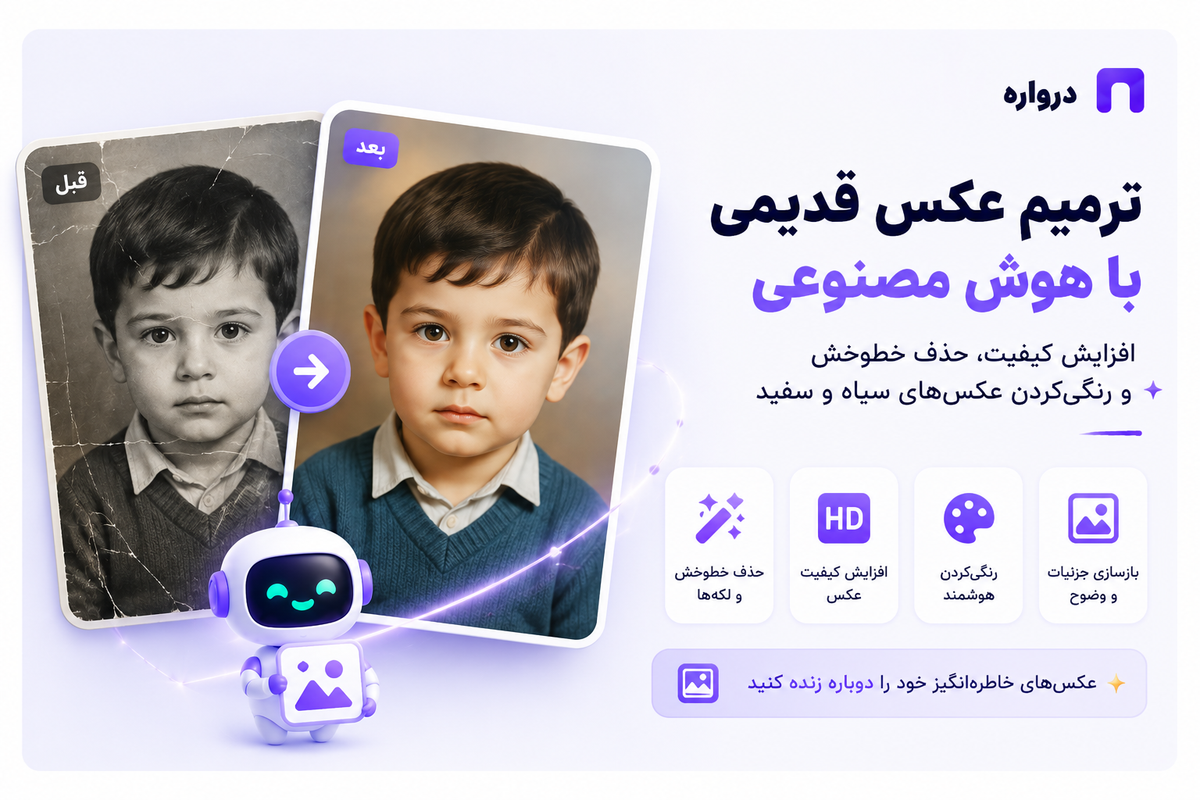
ترمیم عکس قدیمی با هوش مصنوعی؛ افزایش کیفیت، حذف خطوخش و رنگیکردن عکس
در این راهنمای جامع یاد میگیرید چگونه عکسهای قدیمی را با هوش مصنوعی اسکن و ترمیم کنید، خطوخش و پارگی را حذف کنید، چهرهها را واضحتر و تصاویر سیاهوسفید را رنگی کنید.

ترمیم عکس قدیمی با هوش مصنوعی؛ راهنمای کامل بازسازی و رنگیکردن تصاویر
عکسهای خانوادگی قدیمی فقط یک تصویر نیستند؛ بخشی از حافظه شخصی و تاریخی ما هستند. متأسفانه عکسهای چاپی بهمرور دچار محوشدگی، لکه، پارگی، تغییر رنگ، خطوخش یا کاهش کنتراست میشوند.
ابزارهای هوش مصنوعی میتوانند بسیاری از این آسیبها را در چند دقیقه اصلاح کنند:
- حذف خطوخش
- ترمیم پارگی
- بازسازی قسمتهای ازبینرفته
- کاهش نویز
- افزایش وضوح
- واضحترکردن چهره
- اصلاح نور و کنتراست
- بازیابی رنگ عکسهای رنگی قدیمی
- رنگیکردن عکس سیاهوسفید
- افزایش رزولوشن
- حذف آرتیفکتهای JPEG
اما یک نکته مهم وجود دارد: هر جزئیاتی که AI به عکس اضافه میکند الزاماً بخشی از تصویر واقعی گذشته نیست. وقتی چهرهای بسیار تار با هوش مصنوعی واضح میشود یا یک عکس سیاهوسفید رنگ میگیرد، مدل ممکن است بخشی از جزئیات و رنگها را حدس بزند.
بنابراین باید میان «ترمیم مستند» و «بازسازی خلاقانه» تفاوت بگذاریم.
در این مقاله یاد میگیرید:
- چگونه عکس قدیمی را با کیفیت بالا اسکن کنید؟
- بهترین ترتیب مراحل ترمیم چیست؟
- چه ابزارهایی برای ترمیم عکس مناسباند؟
- چگونه عکس سیاهوسفید را رنگی کنیم؟
- چگونه جلوی تغییر چهره را بگیریم؟
- چه زمانی باید از Photoshop استفاده کنیم؟
- چگونه عکسهای متعدد را با API پردازش کنیم؟
- چگونه نسخه اصلی را برای همیشه حفظ کنیم؟
هوش مصنوعی چگونه عکس قدیمی را ترمیم میکند؟
ترمیم عکس با AI معمولاً از ترکیب چند فناوری استفاده میکند:
تشخیص آسیب
مدل لکه، خطوخش، پارگی، سوراخ، قسمت محو یا فشردهسازی شدید را شناسایی میکند.
Inpainting یا بازسازی ناحیه
پیکسلهای آسیبدیده بر اساس نواحی اطراف بازسازی میشوند.
Denoising یا کاهش نویز
نویزهای ناشی از اسکن، چاپ قدیمی یا کیفیت پایین کاهش پیدا میکنند.
Deblurring یا کاهش تاری
مدل تلاش میکند لبهها و جزئیات محوشده را واضحتر کند.
Face Restoration
چهرهها بهصورت جداگانه شناسایی و جزئیات چشم، دهان، پوست و مو تقویت میشوند.
Super Resolution
ابعاد تصویر افزایش پیدا میکند و جزئیات جدید برای کاهش حالت پیکسلی ساخته میشوند.
Colorization
مدل با توجه به اشیا، نور، زمینه و الگوهای آموزشدیده، برای عکس سیاهوسفید رنگ تخمینی تولید میکند.
ترمیم عکس با بازسازی مولد چه تفاوتی دارد؟
این تفاوت برای عکسهای تاریخی و خانوادگی بسیار مهم است.
ترمیم محافظهکارانه
هدف آن حذف آسیب و حفظ حداکثری محتوای موجود است:
- اصلاح کنتراست
- کاهش نویز
- حذف خطوخش سطحی
- ترمیم لکه کوچک
- بازیابی رنگ محوشده
- اصلاح چرخش و برش
بازسازی مولد
مدل جزئیاتی را ایجاد میکند که در فایل اصلی قابل مشاهده نیستند:
- ساخت بافت پوست
- بازسازی چشم تار
- تکمیل بخشی از صورت
- ساخت قسمت پارهشده لباس
- تولید پسزمینه جدید
- حدس رنگ مو و لباس
بازسازی مولد میتواند تصویری زیبا بسازد، اما نتیجه را نباید بدون توضیح بهعنوان سند دقیق تاریخی معرفی کرد.
پیش از ترمیم، از عکس اصلی نسخه پشتیبان بگیرید
مهمترین قانون:
هرگز نسخه اصلی را با فایل ترمیمشده جایگزین نکنید.
ساختار پیشنهادی آرشیو:
family-photo-archive/
├── originals/
│   └── 1342-family-photo-original.tif
├── scans/
│   └── 1342-family-photo-scan.tif
├── restoration/
│   └── 1342-family-photo-restored-v1.tif
├── colorized/
│   └── 1342-family-photo-colorized-v1.png
└── metadata/
    └── 1342-family-photo.txt
در فایل Metadata این اطلاعات را ثبت کنید:
- تاریخ احتمالی عکس
- محل ثبت
- نام افراد
- منبع عکس
- مالک نسخه فیزیکی
- دستگاه اسکن
- رزولوشن اسکن
- ابزارهای ترمیم
- تاریخ ویرایش
- بخشهایی که با AI بازسازی شدهاند
این کار برای عکسهای خانوادگی ارزش زیادی دارد؛ زیرا نسل بعد فقط تصویر را نمیبیند، بلکه Context آن را نیز میداند.
چگونه عکس قدیمی را اسکن کنیم؟
کیفیت ترمیم به کیفیت فایل ورودی وابسته است. هوش مصنوعی نمیتواند اطلاعاتی را که کاملاً از بین رفتهاند با اطمینان بازیابی کند.
استفاده از اسکنر تخت
برای عکسهای ارزشمند، Flatbed Scanner انتخاب مناسبی است.
تنظیمات پیشنهادی:
- حداقل ۶۰۰ DPI برای عکس کوچک
- ۱۲۰۰ DPI برای تصاویر بسیار کوچک یا آسیبدیده
- حالت رنگی حتی برای عکس سیاهوسفید
- عمق رنگ بالاتر در صورت پشتیبانی
- خروجی TIFF یا PNG
- غیرفعالکردن Sharpen خودکار شدید
- غیرفعالکردن فشردهسازی JPEG برای نسخه آرشیوی
چرا عکس سیاهوسفید را در حالت رنگی اسکن کنیم؟ چون لکهها، رنگ کاغذ، جوهر و تغییرات سطحی ممکن است اطلاعاتی داشته باشند که در Grayscale از بین بروند.
عکسگرفتن با موبایل
اگر اسکنر ندارید:
- از نور یکنواخت استفاده کنید.
- فلاش مستقیم را خاموش کنید.
- دوربین را کاملاً موازی عکس نگه دارید.
- از سهپایه یا پایه ثابت استفاده کنید.
- بازتاب روی سطح را کنترل کنید.
- تمام گوشههای تصویر داخل کادر باشند.
- بالاترین رزولوشن دوربین را انتخاب کنید.
- فیلتر زیبایی یا HDR شدید را غیرفعال کنید.
- در صورت امکان با فرمت RAW عکس بگیرید.
برای عکسهای براق میتوانید دو منبع نور را در دو طرف و با زاویه حدود ۴۵ درجه قرار دهید.
اگر عکس داخل آلبوم چسبیده است چه کنیم؟
عکس قدیمی را با فشار از آلبوم جدا نکنید. چسب، کاغذ و پوشش عکس ممکن است شکننده باشند.
روش امنتر:
- عکس را همانجا اسکن یا عکاسی کنید.
- صفحه آلبوم را صاف نکنید اگر احتمال آسیب دارد.
- از نور بدون حرارت استفاده کنید.
- برای سند ارزشمند با متخصص حفاظت آثار کاغذی مشورت کنید.
- از مواد شوینده یا محلول خانگی استفاده نکنید.
ترمیم دیجیتال بهتر از آسیبزدن به نسخه فیزیکی است.
ترتیب صحیح ترمیم عکس قدیمی
یک Workflow حرفهای:
اسکن باکیفیت
↓
ثبت و نگهداری نسخه اصلی
↓
اصلاح چرخش و پرسپکتیو
↓
تنظیم نور و کنتراست
↓
حذف لکه و خطوخش
↓
ترمیم پارگی و قسمتهای مفقود
↓
کاهش نویز
↓
بازسازی ملایم چهره
↓
افزایش رزولوشن
↓
بازیابی یا افزودن رنگ
↓
کنترل انسانی
↓
خروجی آرشیوی و اشتراکی
ترتیب ممکن است بر اساس ابزار کمی متفاوت باشد، اما بهتر است ابتدا آسیب ساختاری را اصلاح و سپس به سراغ افزایش وضوح و رنگ بروید.
بهترین ابزارهای ترمیم عکس قدیمی
Adobe Photoshop
Photoshop برای کسانی مناسب است که کنترل دقیق میخواهند. ابزارهای دستی و هوش مصنوعی آن را میتوان ترکیب کرد:
- Healing Brush
- Clone Stamp
- Remove Tool
- Content-Aware Fill
- Camera Raw
- Neural Filters
- Colorize
- JPEG Artifact Removal
- ماسک و Layer
طبق راهنمای رسمی Neural Filters فتوشاپ، این فیلترها میتوانند برای بهبود پرتره، رنگیکردن تصاویر سیاهوسفید و حذف آرتیفکتهای JPEG استفاده شوند. برخی فیلترها آزمایشیاند و نتیجه آنها میتواند متفاوت باشد.
MyHeritage Photo Repair
MyHeritage ابزارهایی تخصصی برای عکسهای تاریخی و خانوادگی ارائه میکند:
- Photo Repair
- Enhance
- Colorize
- Color Restoration
- Animation در قابلیتهای مرتبط
طبق راهنمای رسمی Photo Repair، این ابزار دو حالت کلی دارد:
- Gentle Repair: اصلاح محافظهکارانهتر برای اکثر تصاویر
- Extensive Repair: مناسب آسیب شدید، با احتمال بیشتر تغییر ناخواسته
خود MyHeritage توصیه میکند ابتدا Repair انجام شود و سپس Enhance یا Colorize اجرا شود.
MyHeritage In Color
این ابزار عکس سیاهوسفید را رنگی میکند. نسخه اصلی بدون تغییر باقی میماند و نسخه رنگی جداگانه ایجاد میشود. توضیحات این رفتار در راهنمای رسمی MyHeritage In Color آمده است.
رنگیکردن عکس سیاهوسفید یک شبیهسازی است. مدل ممکن است رنگ لباس، دیوار، چشم یا خودرو را حدس بزند.
MyHeritage Color Restoration
Color Restoration با Colorization تفاوت دارد:
- Colorization: افزودن رنگ تخمینی به عکس سیاهوسفید
- Color Restoration: بازیابی رنگهای محوشده عکس رنگی
طبق توضیح رسمی MyHeritage، بازیابی رنگ برای عکسهایی مناسب است که در اصل رنگی بودهاند اما رنگ آنها بر اثر زمان تغییر کرده است.
Remini
Remini بیشتر به دلیل افزایش کیفیت چهره، Sharpen و بهبود عکسهای کمکیفیت شناخته میشود.
کاربردهای مناسب:
- عکس پرتره تار
- چهره کوچک
- تصویر موبایلی کمکیفیت
- افزایش وضوح سریع
محدودیت مهم این است که بهبود شدید چهره ممکن است ویژگیهای فرد را تغییر دهد یا جزئیات ساختگی تولید کند. نتیجه را با نسخه اصلی مقایسه کنید.
Gemini و Nano Banana
مدلهای تصویری Gemini میتوانند بر اساس عکس و دستور متنی، خطوخش را حذف یا بخش آسیبدیده را بازسازی کنند.
مزیت این روش، امکان توضیح دقیق تغییرات است:
فقط پارگی گوشه پایین سمت چپ را بازسازی کن. چهرهها، لباس، نور، پسزمینه، دانهبندی فیلم و نسبت تصویر کاملاً ثابت باقی بمانند.
مدل مولد ممکن است جزئیات جدید بسازد؛ بنابراین برای سند تاریخی باید با احتیاط استفاده شود.
جدول انتخاب ابزار
| نیاز | ابزار پیشنهادی |
|---|---|
| کنترل دقیق حرفهای | Photoshop |
| ترمیم سریع خطوخش | MyHeritage Photo Repair |
| رنگیکردن عکس سیاهوسفید | MyHeritage In Color یا Photoshop |
| بازیابی عکس رنگی محوشده | Color Restoration یا Camera Raw |
| واضحکردن چهره | Remini یا ابزار Face Restoration |
| بازسازی بخش مفقود | Photoshop Generative Fill یا مدل Image Editing |
| ترمیم دستهای | Workflow مبتنی بر API |
| حفظ حداکثری سند | Photoshop با ویرایش دستی و غیرمخرب |
آموزش ترمیم عکس با MyHeritage
فرایند عمومی:
- وارد MyHeritage شوید.
- عکس را با بالاترین کیفیت بارگذاری کنید.
- تصویر را باز کنید.
- گزینه Repair را انتخاب کنید.
- ابتدا Gentle Repair را اجرا کنید.
- نتیجه را با اسلایدر قبل و بعد بررسی کنید.
- اگر آسیب باقی مانده، Extensive Repair را آزمایش کنید.
- نسخه ترمیمشده را جداگانه ذخیره کنید.
- در صورت نیاز Enhance یا Colorize را اجرا کنید.
- نسخه اصلی را حذف نکنید.
MyHeritage چند ترمیم رایگان ارائه میکند و پردازش بیشتر ممکن است به اشتراک نیاز داشته باشد. شرایط جاری را در صفحه قیمت همان سرویس بررسی کنید.
آموزش ترمیم عکس در Photoshop
مرحله اول: بازکردن فایل بهصورت غیرمخرب
- فایل اصلی را کپی کنید.
- Background Layer را Duplicate کنید.
- در صورت امکان Layer را به Smart Object تبدیل کنید.
- ویرایشهای جداگانه را روی Layerهای مستقل انجام دهید.
مرحله دوم: اصلاح نور
در Camera Raw یا Adjustment Layers:
- Exposure
- Contrast
- Highlights
- Shadows
- Whites
- Blacks
- Curves
تنظیمها را ملایم انجام دهید. افزایش شدید کنتراست میتواند جزئیات نواحی روشن و تیره را از بین ببرد.
مرحله سوم: حذف لکه و خطوخش
برای آسیبهای کوچک:
- Spot Healing Brush
- Healing Brush
- Clone Stamp
- Remove Tool
برای هر قسمت از بافت مشابه همان ناحیه نمونه بگیرید. مثلاً برای ترمیم لباس از پوست صورت Sample نگیرید.
مرحله چهارم: استفاده از Neural Filters
از مسیر زیر وارد شوید:
Filter > Neural Filters
فیلترهای مرتبط را دانلود و فعال کنید. نتیجه را روی یکی از این خروجیها قرار دهید:
- New Layer
- New Layer Masked
- Smart Filter
- New Document
خروجی روی Layer جدا امکان کنترل و بازگشت را حفظ میکند.
مرحله پنجم: استفاده از ماسک
اگر فیلتر چهره را خوب اما لباس را بد ترمیم کرده است، با Layer Mask فقط بخش مفید را نگه دارید.
مرحله ششم: کنترل در بزرگنماییهای مختلف
عکس را در این حالتها بررسی کنید:
- ۱۰۰ درصد برای جزئیات واقعی
- ۲۰۰ درصد برای خطا
- اندازه Fit برای نتیجه کلی
- اندازه چاپ نهایی
تصویری که در ۴۰۰ درصد خوب به نظر میرسد ممکن است بیشازحد نرم یا مصنوعی شده باشد.
پرامپت عمومی ترمیم عکس قدیمی
این عکس قدیمی را بهصورت محافظهکارانه ترمیم کن.
اصلاحات مجاز:
- حذف خطوخش و لکه
- ترمیم پارگیهای کوچک
- کاهش نویز
- بهبود ملایم کنتراست
- افزایش وضوح بدون تغییر هویت
مواردی که نباید تغییر کنند:
- چهره و هویت افراد
- سن ظاهری
- حالت صورت
- مدل مو
- لباس
- اشیای تصویر
- پسزمینه
- کادربندی
- دانهبندی طبیعی عکس
جزئیات نامشخص را حدس نزن.
اگر بخشی قابل بازسازی مطمئن نیست، آن را با حداقل تغییر حفظ کن.
هیچ شخص، شیء، نوشته یا لوگوی جدیدی اضافه نکن.
پرامپت حذف خطوخش
فقط خطوخشها، لکههای سطحی و پارگیهای کاغذ را حذف کن.
بافت طبیعی فیلم و کاغذ حفظ شود.
صورتها را صاف یا زیباتر نکن.
هیچ بخش سالمی از تصویر تغییر نکند.
تغییرات باید محافظهکارانه و مستندمحور باشند.
پرامپت ترمیم چهره
وضوح چهرهها را فقط در حد بازیابی جزئیات قابل استنباط
افزایش بده.
قواعد:
- فرم صورت تغییر نکند.
- چشم، بینی، دهان و ابرو جابهجا نشوند.
- سن فرد تغییر نکند.
- پوست پلاستیکی و بیشازحد صاف نشود.
- لبخند یا حالت جدید ایجاد نشود.
- اگر جزئیات قابل تشخیص نیستند، آنها را اختراع نکن.
در عمل هیچ مدل مولدی نمیتواند تضمین کند جزئیات اختراع نمیشوند. این پرامپت فقط احتمال تغییر را کاهش میدهد.
پرامپت رنگیکردن عکس سیاهوسفید
این عکس سیاهوسفید را با رنگهای طبیعی و تاریخی رنگی کن.
قواعد:
- نور و سایه اصلی حفظ شوند.
- رنگ پوست طبیعی و غیراغراقآمیز باشد.
- اشباع رنگ پایین و متناسب با عکس تاریخی باشد.
- بافت فیلم و دانهبندی حفظ شود.
- لباس و پسزمینه تغییر شکل ندهند.
- هیچ عنصر جدیدی اضافه نشود.
- چهرهها تغییر نکنند.
اگر رنگ واقعی یک بخش مشخص نیست، از رنگ خنثی و
محافظهکارانه استفاده کن.
چگونه رنگ تاریخی دقیقتری بسازیم؟
AI از خود عکس سیاهوسفید نمیتواند همیشه رنگ واقعی را بفهمد. پیراهن خاکستری ممکن است در واقع آبی، سبز، قرمز یا قهوهای بوده باشد.
برای دقت بیشتر، اطلاعات مرجع ارائه کنید:
- رنگ چشم و مو
- رنگ لباس نظامی یا فرم سازمانی
- رنگ خودرو
- رنگ پرچم
- جنس ساختمان
- منطقه جغرافیایی
- دوره تاریخی
- نمونه رنگی مشابه
- عکس دیگر از همان فرد یا لباس
پرامپت:
این اطلاعات مرجع را در رنگیکردن استفاده کن:
- کت فرد سمت راست: سرمهای تیره
- پیراهن: سفید
- دیوار: آجری زرد
- خودرو: سبز زیتونی
- زمان عکس: حدود سال ۱۳۴۵
- محل: شیراز
سایر رنگهای نامعلوم را محافظهکارانه و کماشباع انتخاب کن.
حتی با این اطلاعات، نسخه رنگی تفسیر است و بهتر است نسخه سیاهوسفید اصلی کنار آن نگهداری شود.
بازیابی رنگ با رنگیکردن تفاوت دارد
اگر عکس در اصل رنگی بوده اما اکنون زرد، قرمز یا کمرنگ شده، نباید آن را ابتدا سیاهوسفید و سپس Colorize کنید.
روش مناسب:
- White Balance را اصلاح کنید.
- Cast رنگی غالب را کاهش دهید.
- کانالهای RGB را بررسی کنید.
- Curves را جداگانه تنظیم کنید.
- Saturation را ملایم بازیابی کنید.
- رنگ پوست و اشیای مرجع را کنترل کنید.
این کار معمولاً به رنگ واقعی نزدیکتر از Colorization مولد است.
واضحکردن چهره بدون تغییر هویت
Face Restoration یکی از حساسترین مراحل است. مدل ممکن است:
- چشمها را بزرگتر کند؛
- پوست را صاف کند؛
- فرم بینی را تغییر دهد؛
- موهای جدید بسازد؛
- لبخند اضافه کند؛
- فرد را جوانتر نشان دهد.
روش بهتر:
- شدت Enhancement را پایین نگه دارید.
- فقط روی چهره Mask اعمال کنید.
- Opacity لایه را کاهش دهید.
- نتیجه را با عکسهای دیگر همان فرد مقایسه کنید.
- چند مدل را آزمایش کنید.
- نسخه محافظهکارانه را برای آرشیو نگه دارید.
- نسخه زیباتر را با برچسب «بازسازیشده» جدا ذخیره کنید.
ترمیم بخش پارهشده تصویر
اگر بخشی از عکس کاملاً وجود ندارد، مدل فقط میتواند آن را تخمین بزند.
برای آسیب کوچک:
- از بافت اطراف Clone بگیرید.
- تقارن یا الگوی تکرارشونده را استفاده کنید.
- Inpainting محدود انجام دهید.
برای آسیب بزرگ:
- چند نسخه تولید کنید.
- سازگاری با پرسپکتیو و نور را بررسی کنید.
- عناصر تاریخی نادرست را حذف کنید.
- نتیجه را بهعنوان بازسازی مولد علامتگذاری کنید.
پرامپت بازسازی گوشه عکس
فقط گوشه پارهشده پایین سمت راست را بازسازی کن.
برای بازسازی از ادامه طبیعی کف و دیوار مجاور استفاده کن.
هیچ فرد، مبلمان، نوشته یا شیء جدیدی اضافه نکن.
تمام بخشهای سالم، مخصوصاً چهرهها، کاملاً ثابت بمانند.
افزایش کیفیت و رزولوشن عکس
Upscaling ابعاد پیکسلی را افزایش میدهد، اما همه جزئیات اضافهشده واقعی نیستند.
برای چاپ:
- ابتدا ترمیم ساختاری را انجام دهید.
- سپس نویز را کنترل کنید.
- در پایان Upscale کنید.
- خروجی را در اندازه چاپ آزمایش کنید.
- Sharpen را متناسب با چاپ انجام دهید.
دو برابر یا چهار برابرکردن تصویر معمولاً قابلکنترلتر از افزایش بسیار شدید است.
حذف نویز و حفظ دانهبندی
عکسهای آنالوگ Grain طبیعی دارند. حذف کامل آن میتواند تصویر را پلاستیکی کند.
تفاوت:
- Noise: اختلال ناخواسته اسکن یا دیجیتال
- Film Grain: ویژگی طبیعی فیلم عکاسی
- Paper Texture: بافت فیزیکی کاغذ
پرامپت مناسب:
نویز دیجیتال و آرتیفکتهای اسکن را کاهش بده،
اما دانهبندی طبیعی فیلم و بافت کاغذ را حفظ کن.
پوست صورت صاف و پلاستیکی نشود.
چگونه نتیجه ترمیم را ارزیابی کنیم؟
هویت چهره
آیا فرد هنوز همان شخص به نظر میرسد؟
هندسه
آیا چشم، عینک، گوش، دست یا اشیا تغییر شکل دادهاند؟
بافت
آیا پوست، پارچه و دیوار طبیعیاند؟
نور
آیا سایهها و منبع نور با هم سازگارند؟
جزئیات تاریخی
آیا مدل یک شیء مدرن یا طرح نامتناسب با دوره اضافه کرده است؟
نوشته
آیا متن، پلاک، تابلو یا نشان روی لباس تغییر کرده است؟
مقایسه قبل و بعد
Overlay یا اسلایدر مقایسه بسازید. تفاوتهای ناخواسته با نگاه کنارهمی بهتر دیده میشوند.
ترمیم عکس با موبایل
برای استفاده سریع:
- عکس را با برنامه Scanner یا دوربین باکیفیت ثبت کنید.
- Perspective را اصلاح کنید.
- نسخه اصلی را ذخیره کنید.
- عکس را در یک ابزار ترمیم باز کنید.
- ابتدا حالت Gentle یا کمشدت را اجرا کنید.
- چهرهها را در بزرگنمایی بررسی کنید.
- نسخه سیاهوسفید ترمیمشده را ذخیره کنید.
- در صورت تمایل نسخه رنگی جدا بسازید.
MyHeritage قابلیت Repair و Colorization را در اپلیکیشن موبایل ارائه میکند. طبق راهنمای Photo Repair موبایل، اسکن در بالاترین کیفیت برای نتیجه بهتر توصیه میشود.
آیا ابزارهای ترمیم عکس رایگاناند؟
بسیاری از ابزارها یکی از این مدلهای تجاری را دارند:
- چند پردازش رایگان
- خروجی دارای واترمارک
- محدودیت رزولوشن
- تبلیغات
- اشتراک ماهانه
- خرید Credit
- نسخه آزمایشی
رایگانبودن و محدودیتها مرتب تغییر میکند. قبل از آپلود تعداد زیادی عکس، قیمت و سیاست لغو اشتراک را بررسی کنید.
حریم خصوصی عکسهای خانوادگی
عکس قدیمی ممکن است شامل چهره افراد، کودکان، اسناد، محل زندگی یا اطلاعات تاریخی خانواده باشد.
پیش از بارگذاری بررسی کنید:
- عکس روی چه سروری ذخیره میشود؟
- چه مدت نگهداری میشود؟
- آیا برای آموزش مدل استفاده میشود؟
- امکان حذف وجود دارد؟
- محل پردازش داده کجاست؟
- آیا تصویر عمومی میشود؟
- شرایط مالکیت خروجی چیست؟
- آیا فرد دیگری در عکس حق حریم خصوصی دارد؟
برای آرشیو محرمانه، ابزار آفلاین یا Workflow کنترلشده مناسبتر است.
استفاده از مدلهای محلی برای ترمیم عکس
برای حفظ حریم خصوصی میتوان برخی مدلهای Open Source یا Open Weight را روی سیستم شخصی اجرا کرد.
اجزای رایج:
- مدل Super Resolution
- مدل Face Restoration
- Inpainting
- Denoising
- Colorization
- رابطهایی مانند ComfyUI
- ابزارهای پردازش تصویر
مزایا:
- فایل از سیستم خارج نمیشود.
- امکان پردازش دستهای وجود دارد.
- تنظیمات قابل کنترلترند.
- هزینه هر تصویر به سرویس پرداخت نمیشود.
محدودیتها:
- نیاز به GPU و RAM
- راهاندازی فنی
- نگهداری مدل
- حجم زیاد فایل
- احتمال خروجی نامناسب
- مسئولیت کامل امنیت
ساخت سرویس ترمیم عکس با API
معماری پیشنهادی:
کاربر
↓
آپلود تصویر
↓
اعتبارسنجی و اسکن امنیتی
↓
ذخیرهسازی موقت
↓
تحلیل میزان آسیب
↓
انتخاب Workflow
↓
ترمیم خطوخش
↓
بازسازی چهره
↓
Upscale یا Colorize
↓
کنترل کیفیت
↓
تحویل خروجی
↓
حذف فایل موقت
بهتر است کاربر بتواند حالت ترمیم را انتخاب کند:
- محافظهکارانه
- متعادل
- بازسازی گسترده
- فقط رنگ
- فقط افزایش کیفیت
- فقط حذف آسیب
تحلیل عکس قدیمی با Vision API درواره
پیش از ترمیم میتوان از یک مدل Vision برای تشخیص نوع آسیب استفاده کرد. اگر مدل موردنظر در کاتالوگ درواره موجود باشد، تصویر را همراه دستور ارسال کنید.
آدرس پایه:
https://api.darvareh.ir/v1
نمونه Python:
import os
from openai import OpenAI
client = OpenAI(
api_key=os.environ["DARVAREH_API_KEY"],
base_url="https://api.darvareh.ir/v1"
)
response = client.chat.completions.create(
model="VISION_MODEL_ID_FROM_DARVAREH_CATALOG",
messages=[
{
"role": "system",
"content": (
"شما متخصص ارزیابی ترمیم عکس هستید. "
"فقط آسیبهای قابل مشاهده را گزارش کنید."
)
},
{
"role": "user",
"content": [
{
"type": "text",
"text": """
این عکس قدیمی را بررسی کن و فقط JSON معتبر بده.
Schema:
{
"is_black_and_white": true,
"damage": {
"scratches": "none | low | medium | high",
"tears": "none | low | medium | high",
"fading": "none | low | medium | high",
"noise": "none | low | medium | high",
"blur": "none | low | medium | high"
},
"faces_count": 0,
"recommended_workflow": [],
"uncertain_areas": [],
"warnings": []
}
هویت افراد را حدس نزن.
"""
},
{
"type": "image_url",
"image_url": {
"url": "https://example.com/old-photo.jpg"
}
}
]
}
],
temperature=0
)
print(response.choices[0].message.content)
شناسه مدل را از کاتالوگ واقعی درواره انتخاب کنید. همه مدلها از تصویر پشتیبانی نمیکنند.
ویرایش عکس با مدل تصویری از طریق API
مدلهای Image Editing API یک فرمت کاملاً یکسان ندارند. بعضیها تصویر را بهصورت URL، بعضی Base64 و بعضی فایل Multipart دریافت میکنند. Endpoint و پارامترها را باید با مدل موجود در کاتالوگ تطبیق دهید.
الگوی داده:
{
"model": "IMAGE_EDIT_MODEL_ID_FROM_CATALOG",
"prompt": "ترمیم محافظهکارانه عکس و حذف خطوخش بدون تغییر چهره",
"image": "SIGNED_IMAGE_URL_OR_BASE64",
"output_format": "png"
}
برای پروژه Production، نام Endpoint یا پارامتر را حدس نزنید. مستندات همان مدل را بررسی کنید.
درواره API ارائه میکند؛ رابط آپلود، گالری، ابزار Before/After و مدیریت آرشیو را خودتان توسعه میدهید.
پردازش دستهای عکسها
اگر صدها تصویر دارید، آنها را بدون کنترل یکجا ترمیم نکنید.
Workflow مناسب:
- تصاویر را Hash و Duplicateها را حذف کنید.
- کیفیت اسکن را ارزیابی کنید.
- عکسها را بر اساس نوع آسیب دستهبندی کنید.
- روی نمونه کوچک آزمایش انجام دهید.
- تنظیمات را برای هر دسته تعیین کنید.
- پردازش Batch اجرا کنید.
- خروجیهای کماعتماد را به بررسی انسانی بفرستید.
- نسخه اصلی و Log پردازش را حفظ کنید.
ساختار Queue:
uploaded
  ↓
validated
  ↓
classified
  ↓
restoring
  ↓
quality_review
  ↓
completed / needs_human_review / failed
کنترل هزینه API
- ابتدا عکس را Resize نکنید اگر جزئیات مهم از بین میرود؛ نسخه پردازشی مناسب بسازید.
- برای تشخیص آسیب از مدل سریعتر استفاده کنید.
- فقط عکس آسیبدیده را به مدل ترمیم بفرستید.
- خروجیهای میانی را Cache کنید.
- Retry را محدود کنید.
- Hash تصویر را برای تشخیص تکرار ذخیره کنید.
- پیشنمایش را با رزولوشن متوسط بسازید.
- خروجی نهایی را پس از تأیید Upscale کنید.
- فایل موقت را زمانبندیشده حذف کنید.
فرمت مناسب خروجی
TIFF
مناسب آرشیو و ویرایش حرفهای، با حجم بالا.
PNG
بدون افت ناشی از JPEG و مناسب نگهداری دیجیتال.
JPEG
مناسب اشتراکگذاری، با حجم کمتر و فشردهسازی همراه افت.
PSD
مناسب حفظ Layer و فرایند ویرایش Photoshop.
برای آرشیو:
- TIFF یا PNG
- فضای رنگی ثبتشده
- Metadata
- نسخه اصلی دستنخورده
برای اشتراک در شبکه اجتماعی:
- JPEG با کیفیت بالا
- نسخه Resizeشده
- بدون جایگزینی فایل آرشیوی
اشتباهات رایج ترمیم عکس
استفاده از فایل کوچک واتساپ
نسخه ارسالشده در پیامرسان ممکن است شدیداً فشرده باشد. اصل فایل یا اسکن جدید را پیدا کنید.
افزایش بیشازحد وضوح
Sharpen شدید لبههای مصنوعی و Halo ایجاد میکند.
صافکردن بیشازحد پوست
چهره تاریخی را به پرتره دیجیتال غیرواقعی تبدیل میکند.
حذف کامل Grain
هویت عکاسی آنالوگ از بین میرود.
اعتماد به رنگهای AI
رنگیکردن، واقعیت قطعی تاریخی نیست.
ترمیم گسترده در یک مرحله
بهتر است آسیبها را مرحلهای و با کنترل جداگانه اصلاح کنید.
ذخیره فقط نسخه نهایی
اصل عکس و نسخه اسکن باید حفظ شوند.
استفاده از JPEG در تمام مراحل
ذخیره مکرر JPEG کیفیت را کاهش میدهد.
نادیدهگرفتن حریم خصوصی
عکس خانوادگی را بدون بررسی سیاست سرویس بارگذاری نکنید.
چکلیست ترمیم عکس قدیمی
پیش از شروع
- نسخه اصلی فیزیکی امن است.
- اسکن باکیفیت تهیه شده است.
- فایل اصلی قفل یا Backup شده است.
- Metadata عکس ثبت شده است.
- سیاست حریم خصوصی ابزار بررسی شده است.
هنگام ترمیم
- ویرایشها روی نسخه کپی انجام میشوند.
- چرخش و نور اصلاح شدهاند.
- خطوخش پیش از Upscale ترمیم شده است.
- شدت Face Restoration کنترل شده است.
- چهره با عکسهای دیگر مقایسه شده است.
- قسمتهای مولد مشخص شدهاند.
پس از ترمیم
- قبل و بعد مقایسه شدهاند.
- تصویر در بزرگنمایی ۱۰۰ درصد بررسی شده است.
- نسخه سیاهوسفید ترمیمشده حفظ شده است.
- نسخه رنگی جدا ذخیره شده است.
- خروجی آرشیوی و اشتراکی جدا هستند.
- ابزار و مراحل ویرایش ثبت شدهاند.
پرسشهای متداول
چگونه عکس قدیمی را با هوش مصنوعی ترمیم کنیم؟
ابتدا عکس را با کیفیت بالا اسکن کنید، نسخه اصلی را نگه دارید، سپس خطوخش و پارگی را اصلاح کنید. بعد از کاهش نویز، بهبود ملایم چهره و افزایش رزولوشن را انجام دهید. رنگیکردن باید آخرین مرحله و روی نسخه جدا باشد.
بهترین هوش مصنوعی ترمیم عکس قدیمی چیست؟
برای کنترل حرفهای Photoshop، برای ترمیم سریع MyHeritage Photo Repair و برای بهبود سریع چهره ابزارهایی مانند Remini قابل بررسیاند. مدلهای تصویری Gemini نیز برای ویرایش دستوری کاربرد دارند.
آیا ترمیم عکس قدیمی رایگان است؟
بعضی ابزارها چند پردازش رایگان یا خروجی محدود ارائه میکنند. پردازش بیشتر، حذف واترمارک یا رزولوشن بالا ممکن است نیازمند اشتراک باشد.
چگونه خطوخش عکس را حذف کنیم؟
میتوانید از Photo Repair، Healing Brush، Remove Tool یا مدل Image Editing استفاده کنید. برای حفظ اصالت، ابتدا حالت Gentle یا کمشدت را انتخاب کنید.
چگونه عکس سیاهوسفید را رنگی کنیم؟
عکس را در ابزار Colorization بارگذاری کنید و در صورت امکان اطلاعاتی مانند رنگ لباس و محل را ارائه دهید. نسخه رنگی را بهعنوان تفسیر جدا از اصل نگه دارید.
آیا رنگهای تولیدشده واقعی هستند؟
الزاماً خیر. مدل رنگها را با توجه به الگوهای آموختهشده حدس میزند، مگر اینکه اطلاعات رنگ واقعی در منابع دیگری وجود داشته باشد.
آیا هوش مصنوعی میتواند چهره تار را واضح کند؟
بله، اما بخشی از جزئیات ممکن است ساخته شود و هویت کمی تغییر کند. شدت را پایین نگه دارید و نتیجه را با تصاویر دیگر همان فرد مقایسه کنید.
آیا ترمیم عکس کیفیت چاپ را بالا میبرد؟
افزایش رزولوشن و اصلاح آسیب میتواند چاپ را بهتر کند، اما جزئیات ازدسترفته همیشه قابل بازیابی واقعی نیستند. پیش از چاپ بزرگ، نمونه کوچک تهیه کنید.
آیا میتوان عکس پارهشده را بازسازی کرد؟
بله. قسمتهای کوچک را میتوان با Clone یا Inpainting ترمیم کرد. بخشهای بزرگتر نیازمند بازسازی مولد هستند و نتیجه باید بهعنوان نسخه بازسازیشده معرفی شود.
آیا میتوان عکس قدیمی را با موبایل ترمیم کرد؟
بله. برنامههایی مانند MyHeritage، Remini و سایر ویرایشگرهای AI روی موبایل قابل استفادهاند. برای عکس ارزشمند، ابتدا اسکن باکیفیت تهیه کنید.
آیا آپلود عکس خانوادگی در ابزار AI امن است؟
به سیاست سرویس بستگی دارد. مدت نگهداری، استفاده برای آموزش، امکان حذف و محل پردازش را بررسی کنید. عکس محرمانه را در ابزار عمومی بارگذاری نکنید.
آیا میتوان سرویس ترمیم عکس با API ساخت؟
بله. میتوانید مدلهای Vision، Image Editing، Face Restoration و Upscaling را در یک Workflow ترکیب کنید. امنیت فایل، Queue، کنترل کیفیت و حذف دادههای موقت ضروری است.
جمعبندی
هوش مصنوعی ترمیم عکس قدیمی را سریع و در دسترس کرده است؛ اما هدف نباید فقط ساخت تصویری زیباتر باشد. حفظ اصالت، هویت افراد و نسخه اصلی اهمیت بیشتری دارد.
برای نتیجه بهتر:
- با اسکن باکیفیت شروع کنید.
- نسخه اصلی را هرگز جایگزین نکنید.
- ترمیم را مرحلهبهمرحله انجام دهید.
- از حالت محافظهکارانه شروع کنید.
- چهره را بیشازحد واضح یا صاف نکنید.
- رنگهای AI را واقعیت قطعی ندانید.
- نسخه رنگی را جدا از اصل نگه دارید.
- ویرایشهای مولد را ثبت کنید.
- حریم خصوصی عکسهای خانوادگی را رعایت کنید.
- برای پردازش دستهای از Workflow و API کنترلشده استفاده کنید.
اگر میخواهید قابلیت تحلیل، ترمیم یا ویرایش تصویر را به نرمافزار خود اضافه کنید، مدلهای Vision و Image موجود و مستندات API درواره را بررسی کنید.