
Adobe Firefly چیست؟ آموزش کامل ساخت عکس، ویدئو و صدا با هوش مصنوعی ادوبی
Adobe Firefly یک استودیوی خلاقه هوش مصنوعی برای ساخت و ویرایش عکس، ویدئو، وکتور، گفتار و افکت صوتی است. در این راهنما تمام قابلیتهای مهم آن را با مثالهای عملی یاد میگیرید.

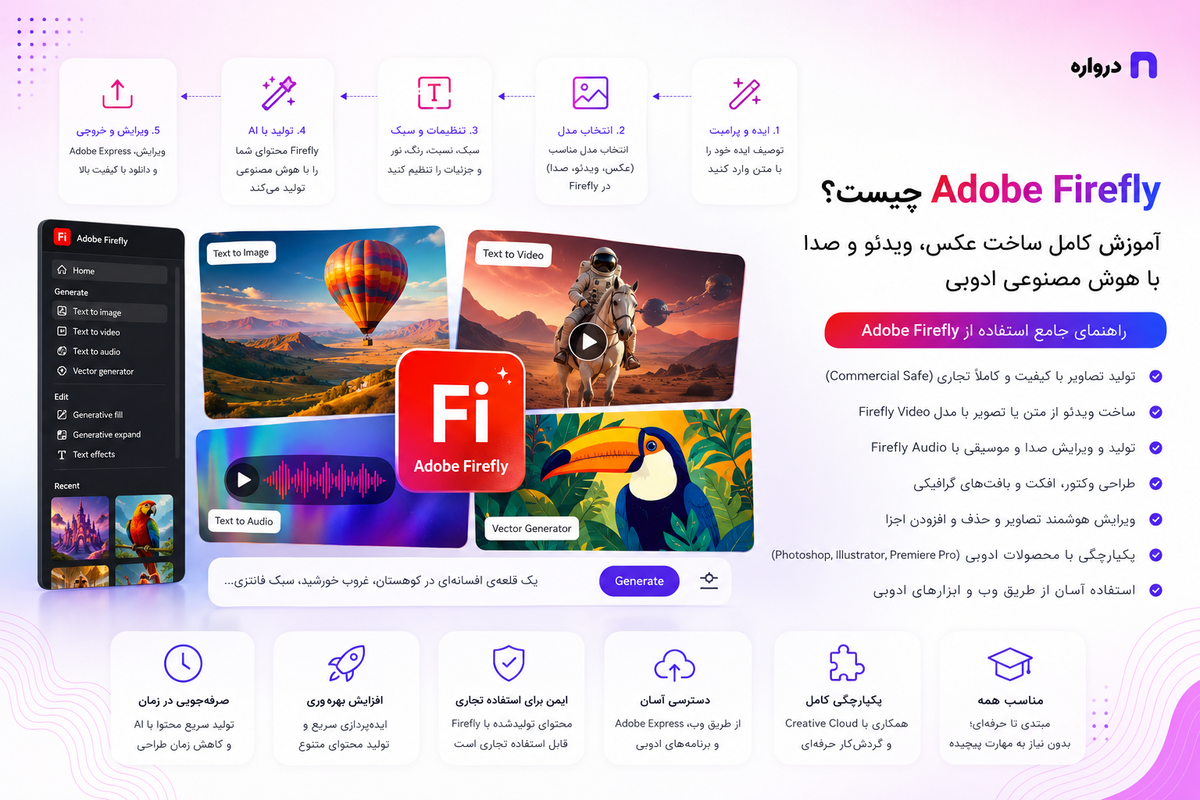
Adobe Firefly در ابتدا بیشتر بهعنوان یک ابزار تبدیل متن به تصویر شناخته میشد؛ اما اکنون به یک محیط خلاقه گستردهتر برای تولید و ویرایش عکس، ویدئو، صدا و محتوای گرافیکی تبدیل شده است.
با استفاده از Firefly میتوانید از روی یک توضیح متنی تصویر بسازید، اشیای داخل عکس را تغییر دهید، کادر تصویر را گسترش دهید، یک عکس ثابت را به ویدئو تبدیل کنید، افکت صوتی تولید کنید، صدای ضبطشده را بهبود دهید و برای پروژههای خود Moodboard بسازید.
ارتباط نزدیک Firefly با نرمافزارهای Adobe نیز اهمیت زیادی دارد. بعضی قابلیتهای آن در Photoshop، Illustrator، Premiere Pro، Adobe Express و سایر ابزارهای Adobe در دسترساند. به همین دلیل میتوان خروجی اولیه را با هوش مصنوعی ساخت و سپس در یک نرمافزار حرفهای ویرایش و آماده انتشار کرد.
در این مقاله یاد میگیرید Adobe Firefly چیست، چه قابلیتهایی دارد، چگونه باید برای آن پرامپت (Prompt) بنویسید و چطور از آن در پروژههای واقعی تولید محتوا استفاده کنید.
Adobe Firefly چیست؟
Adobe Firefly نام خانوادهای از مدلها و همچنین محیط تحتوب تولید محتوای هوش مصنوعی Adobe است.
در محیط Firefly میتوان به ابزارهایی برای تولید و ویرایش انواع محتوا دسترسی داشت:
- تولید تصویر از متن
- تولید ویدئو از متن
- تبدیل تصویر به ویدئو
- Generative Fill
- Generative Expand
- حذف یا جایگزینی عناصر تصویر
- تولید وکتور
- تولید افکت صوتی
- تبدیل متن به گفتار
- بهبود صدای ضبطشده
- ساخت Soundtrack
- ساخت Moodboard
- ویرایش چندمرحلهای محتوا با دستیار هوش مصنوعی
Firefly را نباید فقط یک «سایت ساخت عکس» در نظر گرفت. این سرویس در نسخههای جدید بیشتر شبیه یک استودیوی خلاقه هوش مصنوعی است که چند مرحله از فرایند تولید محتوا را در یک محیط قرار میدهد.
تفاوت Adobe Firefly با Photoshop و Illustrator
Firefly، Photoshop و Illustrator کاربرد یکسانی ندارند.
| ابزار | کاربرد اصلی |
|---|---|
| Adobe Firefly | تولید سریع تصویر، ویدئو، صدا و ایدههای اولیه |
| Photoshop | ویرایش پیکسلی، روتوش، کامپوزیت و اصلاح دقیق تصویر |
| Illustrator | طراحی وکتور، لوگو، آیکون و تصویرسازی مقیاسپذیر |
| Premiere Pro | تدوین ویدئو، صداگذاری و ساخت خروجی نهایی |
| Adobe Express | طراحی سریع محتوای شبکه اجتماعی و تبلیغاتی |
برای مثال، میتوانید تصویر اولیه را در Firefly بسازید، آن را در Photoshop اصلاح کنید، عناصر وکتور را در Illustrator اضافه کنید و نسخه ویدئویی را در Premiere Pro تدوین کنید.
بهترین نتیجه معمولاً از ترکیب این ابزارها حاصل میشود، نه استفاده جداگانه از یکی از آنها.
مهمترین قابلیتهای Adobe Firefly
| قابلیت | ورودی | خروجی | کاربرد |
|---|---|---|---|
| Generate Image | متن یا تصویر مرجع | تصویر | تبلیغات، وبلاگ، شبکه اجتماعی |
| Generative Fill | تصویر و ماسک | تصویر ویرایششده | افزودن و حذف اشیا |
| Generative Expand | تصویر | تصویر با کادر بزرگتر | تغییر نسبت تصویر |
| Generate Video | متن | کلیپ ویدئویی | تبلیغات و B-roll |
| Image to Video | تصویر | کلیپ متحرک | جانبخشیدن به عکس |
| Text to Vector | متن | Artwork وکتور | آیکون و تصویرسازی |
| Text to Sound Effects | متن | افکت صوتی | ویدئو، بازی و پادکست |
| Voice to Sound Effects | صدا و توضیح | افکت صوتی زمانبندیشده | کنترل ریتم و شدت صدا |
| Generate Speech | متن | گفتار | نریشن و محتوای آموزشی |
| Enhance Speech | صدای ضبطشده | صدای بهبودیافته | پادکست و ویدئو |
| Firefly Boards | متن و محتوای مرجع | Moodboard | ایدهپردازی و هماهنگی تیم |
چگونه وارد Adobe Firefly شویم؟
برای استفاده از نسخه تحتوب:
- وارد وبسایت Adobe Firefly شوید.
- با حساب Adobe وارد شوید.
- از منوی اصلی نوع محتوا را انتخاب کنید.
- ابزار موردنظر را باز کنید.
- پرامپت یا فایل ورودی را اضافه کنید.
- تنظیمات تولید را مشخص کنید.
- خروجیها را بسازید.
- نتیجه را دانلود یا برای ویرایش بیشتر باز کنید.
رابط Firefly ممکن است با توجه به نسخه، اشتراک و منطقه حساب کمی متفاوت باشد. برخی قابلیتها نیز ممکن است در مرحله Beta یا دسترسی محدود باشند.
اعتبار مولد یا Generative Credit چیست؟
بعضی قابلیتهای Firefly هنگام تولید محتوا از Generative Credit استفاده میکنند. میزان مصرف میتواند با توجه به نوع قابلیت، مدل و کیفیت خروجی متفاوت باشد.
بهطور کلی، تولید تصویر ساده و تولید ویدئو مصرف یکسانی ندارند. قابلیتهایی مانند تولید ویدئو معمولاً پردازش بیشتری نیاز دارند.
قبل از شروع یک پروژه بزرگ:
- اعتبار باقیمانده را بررسی کنید.
- ابتدا با تنظیمات سریع پیشنمایش بسازید.
- فقط نسخههای منتخب را با کیفیت بیشتر تولید کنید.
- نسبت تصویر را از ابتدا درست انتخاب کنید.
- از تولید مکرر با پرامپت مبهم خودداری کنید.
Adobe توضیحات مربوط به نحوه مصرف را در صفحه Generative Credits بهروزرسانی میکند.
آموزش ساخت عکس با Adobe Firefly
مهمترین نقطه شروع Firefly قابلیت Generate Image یا Text to Image است.
برای ساخت تصویر:
- از صفحه اصلی وارد بخش Image شوید.
- Generate Image را انتخاب کنید.
- مدل تصویر موردنظر را مشخص کنید.
- پرامپت را در کادر بنویسید.
- نسبت تصویر را انتخاب کنید.
- نوع محتوا و Style را تنظیم کنید.
- در صورت نیاز تصویر مرجع اضافه کنید.
- Generate را انتخاب کنید.
- نسخههای پیشنهادی را بررسی کنید.
- نتیجه مناسب را دانلود یا ویرایش کنید.
بر اساس راهنمای رسمی تولید تصویر Firefly، تنظیماتی مانند مدل، نسبت تصویر و سبک میتوانند بر اساس مدل انتخابشده متفاوت باشند.
چگونه برای Adobe Firefly پرامپت بنویسیم؟
پرامپت خوب باید تصویر را بهاندازه کافی دقیق توصیف کند، اما نباید از چندین دستور متناقض تشکیل شده باشد.
ساختار پیشنهادی:
[سوژه] + [محیط] + [ترکیببندی] + [نورپردازی] +
[سبک] + [رنگ] + [زاویه دوربین] + [نسبت تصویر] +
[محدودیتها]
نمونه:
A premium product photograph of a black wireless headphone
on a light gray studio background, three-quarter view,
soft diffused lighting, realistic materials, subtle shadow,
clean commercial composition, large negative space on the right,
no text, no logo
نسخه فارسی:
عکس تبلیغاتی حرفهای از یک هدفون بیسیم مشکی روی پسزمینه
خاکستری روشن استودیویی، نمای سهربع، نور نرم و پخششده،
متریال واقعی، سایه ملایم، ترکیببندی تمیز، فضای خالی بزرگ
در سمت راست، بدون متن و لوگو
اجزای یک پرامپت حرفهای تصویر
سوژه اصلی
سوژه را دقیق مشخص کنید:
یک ساعت هوشمند مشکی
یک فنجان قهوه روی میز چوبی
یک برنامهنویس در فضای کاری مدرن
یک ساختمان اداری مینیمال
یک محصول آرایشی روی سطح سنگی
محیط
در استودیوی سفید
در دفتر کار مدرن
در خیابان بارانی شبانه
در آشپزخانه روشن
در طبیعت کوهستانی
زاویه دوربین
front view
side view
three-quarter view
top-down view
low-angle shot
eye-level shot
macro close-up
over-the-shoulder shot
نوع نورپردازی
soft studio lighting
golden-hour sunlight
dramatic side lighting
cinematic backlight
diffused window light
high-key lighting
low-key lighting
نوع تصویر
realistic product photography
editorial illustration
3D render
minimal vector illustration
cinematic still
watercolor painting
architectural visualization
ترکیببندی
centered composition
symmetrical composition
rule of thirds
large negative space on the right
isolated subject
clean background
shallow depth of field
محدودیتها
no text
no logo
no watermark
no extra objects
no people
no busy background
no distorted hands
چرا فضای خالی را در پرامپت مشخص کنیم؟
اگر تصویر برای کاور وبلاگ، تبلیغ یا پست شبکه اجتماعی است، باید محل قرارگیری متن را از ابتدا در نظر بگیرید.
مثلاً اگر عنوان در سمت راست قرار میگیرد:
Main subject on the left side,
large clean negative space on the right,
minimal background, no text
برای قرارگیری عنوان در سمت چپ:
Main subject on the right side,
large clean negative space on the left
این کار بهتر از آن است که پس از تولید، متن را روی بخش شلوغ تصویر قرار دهید.
انتخاب نسبت تصویر
نسبت تصویر باید با مقصد انتشار هماهنگ باشد.
| کاربرد | نسبت پیشنهادی |
|---|---|
| کاور وبلاگ | 16:9 |
| پست عمودی اینستاگرام | 4:5 |
| پست مربع | 1:1 |
| استوری و Reels | 9:16 |
| بنر افقی | 21:9 یا نسبت سفارشی |
| تصویر محصول | 1:1 یا 4:5 |
| تصویر ارائه | 16:9 |
| تصویر موبایل | 9:16 |
انتخاب نسبت درست در ابتدای کار، نیاز به Generative Expand و Crop سنگین را کاهش میدهد.
استفاده از Style Reference
Style Reference به شما اجازه میدهد تصویر مرجعی اضافه کنید تا خروجی از نظر رنگ، نور، بافت یا حس بصری به آن نزدیک شود.
برای استفاده:
- وارد Generate Image شوید.
- تصویر مرجع را در قسمت Style Reference اضافه کنید.
- میزان تأثیر مرجع را تنظیم کنید.
- پرامپت اصلی را بنویسید.
- چند نسخه تولید کنید.
- خروجی را از نظر سبک و محتوای اصلی مقایسه کنید.
طبق مستندات Style Reference در Firefly، میتوان قدرت تأثیر تصویر مرجع بر خروجی را تنظیم کرد.
تفاوت Style Reference و Composition Reference
Style Reference بیشتر ظاهر را هدایت میکند:
- رنگ
- نور
- بافت
- نوع تصویرسازی
- حس کلی
Composition Reference بیشتر ساختار و چیدمان را هدایت میکند:
- موقعیت سوژه
- زاویه
- اندازه عناصر
- فضای خالی
- عمق صحنه
اگر میخواهید فرم کلی یک کاور حفظ شود، Composition Reference مناسبتر است. اگر فقط رنگ و حس بصری اهمیت دارد، Style Reference را استفاده کنید.
ساخت تصویر یکپارچه برای برند
برای اینکه تصاویر مختلف یک برند شبیه یک خانواده باشند، فقط از یک پرامپت عمومی استفاده نکنید. یک Style Guide متنی بسازید.
نمونه:
Brand visual style:
Dark navy background
Purple and electric blue accents
Soft volumetric lighting
Minimal premium composition
Subtle glassmorphism
Clean technology-inspired environment
No robots
No brain symbols
No visible text
Large negative space
سپس بخش ثابت را در تمام پرامپتها تکرار کنید و فقط سوژه را تغییر دهید.
برای ثبات بیشتر:
- از یک تصویر مرجع ثابت استفاده کنید.
- نسبت تصویر یکسان نگه دارید.
- نوع نور را تغییر ندهید.
- پالت رنگ را محدود کنید.
- زاویه دوربین را مشخص کنید.
- تصاویر نهایی را در Photoshop اصلاح رنگ کنید.
Fast Mode چه کاربردی دارد؟
Fast Mode برای ساخت سریع اتود و مقایسه ایدهها مناسب است. بر اساس راهنمای Fast Mode، میتوان تصاویر اولیه را سریعتر تولید و در صورت انتخاب، کیفیت آنها را افزایش داد.
گردشکار پیشنهادی:
- پنج تا ده ایده با Fast Mode بسازید.
- ترکیببندیهای مناسب را انتخاب کنید.
- پرامپت را اصلاح کنید.
- دو یا سه نسخه نهایی تولید کنید.
- فقط نتیجه منتخب را Upscale کنید.
- جزئیات را در اندازه کامل بررسی کنید.
این روش مصرف منابع و زمان را کاهش میدهد.
آموزش Generative Fill در Firefly
Generative Fill برای اضافهکردن، حذف یا جایگزینی بخش مشخصی از تصویر استفاده میشود.
مراحل کلی:
- از بخش Image گزینه Edit Image را باز کنید.
- تصویر را آپلود کنید.
- Generative Fill را انتخاب کنید.
- با Brush ناحیه موردنظر را مشخص کنید.
- پرامپت تغییر را بنویسید.
- Generate را اجرا کنید.
- نتیجهها را مقایسه کنید.
- لبه انتخاب و نور محیط را بررسی کنید.
- نتیجه مناسب را Apply کنید.
طبق راهنمای رسمی Generative Fill، میتوان با ترکیب انتخاب دستی و پرامپت، عناصر را اضافه یا جایگزین کرد.
افزودن عنصر به تصویر
فرض کنید میخواهید یک گلدان به میز اضافه کنید.
پرامپت نامناسب:
add a plant
پرامپت بهتر:
A small ceramic pot with a natural green indoor plant,
soft window light from the left,
matching the perspective and shadows of the scene
اطلاعاتی که نتیجه را بهتر میکنند:
- اندازه عنصر
- جنس و رنگ
- جهت نور
- موقعیت
- زاویه
- شدت سایه
- تناسب با محیط
حذف عناصر از تصویر
برای حذف عنصر:
- کمی بیشتر از مرز شیء را انتخاب کنید.
- سایه و انعکاس آن را نیز در نظر بگیرید.
- اگر ابزار امکان حذف بدون پرامپت دارد، ابتدا همان را امتحان کنید.
- در صورت نیاز پسزمینه مورد انتظار را توضیح دهید.
- خروجی را در بزرگنمایی ۱۰۰ درصد بررسی کنید.
برای مثال:
Continue the clean light-gray wall and wooden floor naturally
مواردی که باید بررسی شوند:
- خطوط شکسته
- سایه باقیمانده
- بازتاب در شیشه
- بافت تکراری
- تغییر Perspective
- اشیای نصفه
- نوشتههای مخدوش
جایگزینی پسزمینه عکس محصول
برای ساخت عکس محصول:
- سوژه را با پسزمینه ساده عکاسی کنید.
- تصویر را وارد Firefly کنید.
- پسزمینه را انتخاب کنید.
- محیط جدید را با پرامپت توصیف کنید.
- نور و Perspective را با محصول هماهنگ کنید.
- لبه محصول را بررسی کنید.
- سایه تماس را اصلاح کنید.
- رنگ واقعی محصول را با فایل اصلی مقایسه کنید.
نمونه پرامپت:
Premium minimal studio background with warm beige stone surface,
soft diffused light, subtle natural shadow,
clean luxury cosmetic advertising style
برای فروشگاه اینترنتی، رنگ، فرم و جزئیات محصول واقعی را تغییر ندهید. هوش مصنوعی را بیشتر برای پسزمینه، نورپردازی و عناصر تزئینی به کار ببرید.
Generative Expand چیست؟
Generative Expand کادر تصویر را بزرگ میکند و فضای جدید را با محتوای سازگار پر میکند.
کاربردها:
- تبدیل عکس مربع به افقی
- تبدیل کاور افقی به استوری
- ایجاد فضای خالی برای عنوان
- کاملکردن بخشی از پسزمینه
- اصلاح Crop نامناسب
- ساخت چند خروجی از یک تصویر
برای استفاده:
- تصویر را در بخش Edit باز کنید.
- Expand را انتخاب کنید.
- نسبت یا ابعاد جدید را مشخص کنید.
- موقعیت تصویر اصلی را تنظیم کنید.
- در صورت نیاز پرامپت بنویسید.
- Generate را اجرا کنید.
- مرز تصویر اصلی و بخش تولیدشده را بررسی کنید.
راهنمای Generative Expand توضیح میدهد که Firefly تلاش میکند محتوای جدید را با ظاهر و ترکیببندی تصویر اصلی هماهنگ کند.
مثال تبدیل تصویر مربع به کاور وبلاگ
فرض کنید یک تصویر 1:1 دارید و میخواهید آن را به کاور 16:9 تبدیل کنید.
- Canvas را روی 16:9 قرار دهید.
- سوژه را در سمت چپ نگه دارید.
- فضای سمت راست را گسترش دهید.
- این پرامپت را وارد کنید:
Extend the minimal dark navy technology background to the right,
preserve the existing purple lighting,
large clean negative space, no objects, no text
- خطوط و نور پسزمینه را بررسی کنید.
- عنوان را بعداً در نرمافزار طراحی اضافه کنید.
توصیه میشود Firefly متن فارسی داخل تصویر تولید نکند. عنوان را در Photoshop، Illustrator یا نرمافزار طراحی با فونت واقعی اضافه کنید.
آموزش ساخت ویدئو با Adobe Firefly
Firefly میتواند از متن یا تصویر، کلیپ ویدئویی تولید کند.
دو گردشکار اصلی وجود دارد:
- Text to Video
- Image to Video
در Text to Video، صحنه از توضیحات متنی ساخته میشود. در Image to Video، تصویر ورودی نقطه شروع حرکت و ظاهر ویدئو است.
طبق راهنمای Text to Video، میتوان در پرامپت محتوای صحنه، احساس، زاویه دوربین و حرکت دوربین را مشخص کرد.
ساخت ویدئو از متن
مراحل کلی:
- از صفحه اصلی وارد Video شوید.
- Generate Video را انتخاب کنید.
- Text to Video را مشخص کنید.
- مدل ویدئو را انتخاب کنید.
- نسبت تصویر را تعیین کنید.
- پرامپت صحنه را بنویسید.
- حرکت دوربین را مشخص کنید.
- Generate را اجرا کنید.
- نتیجه را بازبینی کنید.
- کلیپ را دانلود یا وارد Timeline کنید.
ساختار پرامپت ویدئویی
[سوژه و عمل] + [محیط] + [زمان] + [نوع نما] +
[حرکت دوربین] + [نور] + [سبک] + [سرعت حرکت]
مثال:
A cinematic aerial view of Persepolis at golden hour,
visitors walking slowly through the ancient stone columns,
warm sunlight, realistic historical atmosphere,
slow forward drone movement, stable camera,
high detail, natural colors
حرکات رایج دوربین در پرامپت
slow push-in
slow pull-back
pan left
pan right
tilt up
tilt down
orbit around the subject
tracking shot
aerial flyover
handheld movement
locked camera
در یک کلیپ کوتاه، چند حرکت متناقض درخواست نکنید. معمولاً یک حرکت اصلی و مشخص نتیجه باثباتتری ایجاد میکند.
اندازه نما
extreme wide shot
wide shot
medium shot
close-up
extreme close-up
over-the-shoulder shot
top-down shot
low-angle shot
نمونه:
Close-up product shot of a black smartwatch,
slow camera orbit, soft studio lighting,
dark premium background, subtle reflections,
smooth and controlled motion
ساخت ویدئو از تصویر
Image to Video برای جانبخشیدن به یک تصویر موجود مناسب است.
کاربردها:
- متحرککردن عکس محصول
- ساخت B-roll
- ایجاد حرکت دوربین روی تصویر معماری
- تبدیل تصویرسازی به کلیپ
- ساخت نسخه متحرک کاور
- افزودن حرکت ملایم به منظره
مراحل:
- وارد بخش Generate Video شوید.
- تصویر را بهعنوان First Frame اضافه کنید.
- در صورت پشتیبانی، Last Frame را نیز اضافه کنید.
- نوع حرکت را در پرامپت توضیح دهید.
- حرکت دوربین را تعیین کنید.
- کلیپ را تولید کنید.
- ثبات سوژه را Frame به Frame بررسی کنید.
Adobe در راهنمای Image to Video استفاده از تصویر یا Keyframe برای هدایت تولید کلیپ را توضیح داده است.
پرامپت مناسب Image to Video
در Image to Video لازم نیست ظاهر تصویر را دوباره با جزئیات توصیف کنید. بیشتر روی حرکت تمرکز کنید.
پرامپت مناسب:
The camera slowly moves forward.
Soft clouds move gently in the background.
The subject remains stable and unchanged.
Natural subtle motion, no sudden movement.
برای محصول:
Slow cinematic camera orbit around the product.
Subtle light reflections move across the surface.
The product shape and logo remain unchanged.
Stable composition and smooth motion.
در صورت اهمیت لوگو یا نوشته، احتمال تغییر آن در فریمهای ویدئو را بررسی کنید. بهتر است نوشتههای حساس را بعداً در نرمافزار تدوین اضافه کنید.
استفاده از First Frame و Last Frame
اگر ابزار و مدل انتخابشده از فریم اول و آخر پشتیبانی کند، میتوانید ابتدا و انتهای حرکت را بهتر کنترل کنید.
کاربردها:
- انتقال از نمای باز به نمای نزدیک
- تبدیل روز به شب
- حرکت محصول از یک زاویه به زاویه دیگر
- ورود یا خروج یک عنصر
- ساخت Transition میان دو تصویر
دو فریم باید از نظر سوژه و ترکیببندی ارتباط منطقی داشته باشند. اختلاف بسیار شدید ممکن است باعث حرکت مصنوعی یا تغییر ناگهانی فرم شود.
کنترل کیفیت ویدئوی تولیدشده
این موارد را بررسی کنید:
- شکل چهره در طول کلیپ ثابت است.
- دست و انگشتها تغییر غیرعادی ندارند.
- لوگو یا نوشته مخدوش نشده است.
- اجسام ناگهان ظاهر یا ناپدید نمیشوند.
- حرکت دوربین پرش ندارد.
- سایهها با حرکت سازگارند.
- Perspective صحنه حفظ شده است.
- فریم آخر خراب نیست.
- Loop ناخواسته دیده نمیشود.
- Flicker شدید وجود ندارد.
ویدئوی تولیدشده را خام منتشر نکنید. بهترین بخش را جدا و در Premiere Pro، DaVinci Resolve یا نرمافزار تدوین اصلاح کنید.
ساخت افکت صوتی با Adobe Firefly
Firefly میتواند بر اساس پرامپت متنی افکت صوتی تولید کند.
کاربردها:
- صدای باران
- صدای محیط شهری
- صدای کلیک رابط کاربری
- صدای حرکت خودرو
- صدای ورقزدن کاغذ
- صدای قدم
- Ambience طبیعت
- Transition صوتی
- افکت بازی
- Foley ساده
بر اساس راهنمای Text to Sound Effects، پرامپت این بخش در حال حاضر باید انگلیسی نوشته شود.
ساختار پرامپت افکت صوتی
[منبع صدا] + [محیط] + [شدت] + [فاصله] +
[مدت یا ریتم] + [ویژگی ضبط]
نمونه:
Gentle rain falling on a glass window,
quiet indoor perspective, soft and relaxing,
no thunder, clean stereo recording
Heavy wooden door slowly opening in an old stone hall,
deep creaking sound, medium distance,
natural room reverb
Short futuristic interface confirmation sound,
clean digital tone, soft impact,
less than one second, no melody
از توصیفهای بصری صرف پرهیز کنید. پرامپت باید توضیح دهد صدا چگونه شنیده میشود.
Voice to Sound Effects چیست؟
در Voice to Sound Effects میتوانید با صدای خود ریتم، انرژی یا زمانبندی افکت را اجرا کنید. سپس Firefly صدای شما را به افکت توصیفشده تبدیل میکند.
برای مثال:
- یک ویدئو از بستهشدن در دارید.
- با صدای خود زمان و شدت ضربه را اجرا میکنید.
- در پرامپت مینویسید:
A heavy metal vault door closing
- ابزار تلاش میکند افکت را مطابق زمانبندی اجرای صوتی شما بسازد.
طبق راهنمای Voice to Sound Effects، اجرای صوتی میتواند زمان و انرژی افکت را هدایت کند.
تولید گفتار با Generate Speech
Generate Speech متن را به صدای گفتاری تبدیل میکند. بسته به امکانات موجود میتوان مواردی مانند زبان، صدا، سرعت، زیر و بمی و شیوه بیان را تنظیم کرد.
کاربردها:
- نریشن ویدئو
- محتوای آموزشی
- پیشنمایش صداگذاری
- نسخه صوتی متن
- ویدئوی معرفی محصول
- راهنمای داخل اپلیکیشن
مراحل کلی:
- وارد بخش Audio شوید.
- Generate Speech را انتخاب کنید.
- متن را وارد یا فایل متنی را بارگذاری کنید.
- زبان و صدا را مشخص کنید.
- سرعت و لحن را تنظیم کنید.
- پیشنمایش بگیرید.
- مکثها را اصلاح کنید.
- فایل صوتی را تولید کنید.
طبق مستندات Generate Speech، برخی کنترلهای مربوط به زبان، سرعت، Accent و Pitch ممکن است با توجه به صدا یا مدل در دسترس باشند.
پیش از انتخاب این قابلیت برای پروژه فارسی، پشتیبانی فعلی زبان فارسی و کیفیت تلفظ را آزمایش کنید.
چگونه متن نریشن طبیعیتر بنویسیم؟
متن نوشتاری همیشه برای خواندن با صدا مناسب نیست.
بهجای:
درواره ارائهدهنده دسترسی API به مجموعه گستردهای از مدلهای هوش مصنوعی با رابط یکپارچه و سازگار است.
نسخه گفتاری بهتر:
با درواره، از طریق یک API یکپارچه، به مدلهای مختلف هوش مصنوعی دسترسی دارید.
برای نریشن:
- جملهها را کوتاه کنید.
- از چند عبارت طولانی پشت سر هم استفاده نکنید.
- اعداد را به شکل قابل تلفظ بنویسید.
- مخففها را آزمایش کنید.
- علائم نگارشی را برای مکث به کار ببرید.
- نامهای انگلیسی را به شکل درست تلفظپذیر بنویسید.
- قبل از خروجی نهایی، کل متن را با صدا گوش کنید.
Enhance Speech؛ بهبود صدای ضبطشده
Enhance Speech برای کاهش نویز پسزمینه، متعادلکردن صدا و افزایش وضوح گفتار کاربرد دارد.
این قابلیت برای موارد زیر مفید است:
- پادکست
- مصاحبه
- آموزش ضبطشده
- ویدئوی موبایلی
- جلسه آنلاین
- نریشن خانگی
گردشکار پیشنهادی:
- فایل صوتی یا ویدئو را بارگذاری کنید.
- Enhance Speech را اجرا کنید.
- نسخه قبل و بعد را مقایسه کنید.
- بخشهای ساکت و صامت را بررسی کنید.
- حروف «س»، «ش» و صداهای تنفسی را گوش دهید.
- خروجی را با هدفون و اسپیکر آزمایش کنید.
Adobe در راهنمای Enhance Speech به حذف نویز، تعادل سطح صدا و افزایش وضوح گفتار اشاره میکند.
پردازش شدید میتواند صدا را مصنوعی یا فلزی کند. همیشه نسخه اصلی را نگه دارید.
Firefly Boards چیست؟
Firefly Boards یک محیط ایدهپردازی بصری برای جمعآوری تصاویر مرجع، ساخت Variation و طراحی Moodboard است.
کاربردها:
- تعیین سبک کمپین
- انتخاب پالت رنگ
- مقایسه چند ایده تبلیغاتی
- ساخت مرجع برای تیم طراحی
- طراحی اولیه صحنه
- هماهنگکردن عکاس، طراح و کارفرما
- ساخت Storyboard ساده
یک Board حرفهای میتواند شامل این بخشها باشد:
Project Goal
Audience
Visual Direction
Color Palette
Typography Direction
Photography Style
Composition
Reference Images
Rejected Directions
Final Direction
فقط تصاویر زیبا را کنار هم نگذارید. زیر هر مرجع توضیح دهید کدام ویژگی آن مهم است: نور، رنگ، زاویه، فضای خالی، جنس متریال یا حس تصویر.
پروژه عملی اول: ساخت عکس تبلیغاتی محصول
فرض کنید میخواهید برای یک بطری عطر، تصویر تبلیغاتی بسازید.
پرامپت اولیه
Premium commercial product photograph of a transparent perfume bottle
on a dark polished stone surface, soft purple light from the left,
subtle golden rim light, realistic glass reflections,
minimal luxury composition, dark background,
large negative space on the right, no text, no logo
فرایند اجرا
- نسبت 4:5 یا 1:1 را انتخاب کنید.
- چند نسخه با Fast Mode بسازید.
- بهترین ترکیببندی را انتخاب کنید.
- در صورت نیاز عکس واقعی محصول را با Generative Fill وارد صحنه کنید.
- سایه و انعکاس را بررسی کنید.
- نوشته روی محصول را از فایل اصلی حفظ کنید.
- تصویر را Upscale کنید.
- رنگ و جزئیات را در Photoshop اصلاح کنید.
- متن تبلیغاتی را جداگانه اضافه کنید.
خروجیهای پیشنهادی
- پست 1080×1350
- استوری 1080×1920
- بنر افقی وب
- نسخه بدون متن
- نسخه دارای فضای خالی برای CTA
پروژه عملی دوم: ساخت کاور مقاله
موضوع فرضی:
آموزش استفاده از API هوش مصنوعی
پرامپت:
Premium editorial technology illustration of a laptop application
connecting through one central API gateway to multiple artificial
intelligence services, dark navy gradient background,
purple and electric blue highlights, subtle glassmorphism,
main visual on the left, large clean negative space on the right,
minimal composition, no text, no logos, 16:9
پس از تولید:
- تصویر را روی 1600×900 تنظیم کنید.
- Safe Area را مشخص کنید.
- عناصر مهم را از لبهها دور نگه دارید.
- عنوان فارسی را در نرمافزار طراحی اضافه کنید.
- کنتراست عنوان را بررسی کنید.
- خروجی WebP بهینه تهیه کنید.
پروژه عملی سوم: تبدیل عکس محصول به ویدئو
- عکس باکیفیت محصول را آماده کنید.
- آن را بهعنوان First Frame وارد کنید.
- پرامپت زیر را بنویسید:
Slow cinematic camera orbit around the product.
Subtle purple light reflections move across the surface.
The product remains stable and unchanged.
Smooth premium advertising motion, locked background.
- چند نسخه تولید کنید.
- پایدارترین کلیپ را انتخاب کنید.
- ابتدا و انتهای خراب را Trim کنید.
- لوگو و متن را در Premiere Pro اضافه کنید.
- موسیقی و افکت صوتی متناسب قرار دهید.
- نسخه 9:16 و 16:9 جداگانه بسازید.
پروژه عملی چهارم: ساخت صدای محیط ویدئو
فرض کنید کلیپ فضای یک جنگل بارانی را دارید.
پرامپت:
Dense tropical rainforest ambience,
gentle rain on broad leaves, distant birds,
soft wind through trees, natural stereo field,
calm atmosphere, no music, no human voices
سپس:
- چند نسخه تولید کنید.
- صدای تصویر را با ریتم کلیپ هماهنگ کنید.
- ابتدا و انتهای صدا را Fade کنید.
- بلندی صدا را زیر نریشن کاهش دهید.
- از Clipping جلوگیری کنید.
- با هدفون و اسپیکر بررسی کنید.
استفاده از API درواره در کنار Adobe Firefly
Firefly برای تولید و ویرایش محتوا در محیط Adobe مناسب است. API درواره میتواند مراحل برنامهریزی، پرامپتنویسی، تولید متن و خودکارسازی گردشکار محتوا را انجام دهد.
نمونه کاربردها:
- تبدیل بریف به پرامپت تصویر
- ساخت پرامپت ویدئو
- تولید Shot List
- ساخت Storyboard متنی
- تولید کپشن و عنوان
- ساخت Alt Text فارسی
- تولید سناریوی ویدئو
- نوشتن متن نریشن
- تبدیل یک محتوا به نسخههای چند شبکه اجتماعی
- ساخت پرامپتهای گروهی برای صدها محصول
- ارزیابی ساختاریافته خروجیها
- تولید محتوای مستقیم با مدلهای تصویر، ویدئو و صوت موجود در درواره
درواره یک API سازگار با OpenAI ارائه میدهد و به شما اجازه میدهد مدل مناسب را بر اساس نوع پروژه، سرعت، کیفیت و هزینه انتخاب کنید.
فهرست مدلهای موجود و قیمت فعلی آنها در صفحه مدلها و قیمتهای درواره قرار دارد.
مثال API برای تبدیل بریف به پرامپت Firefly
curl https://api.darvareh.ir/v1/chat/completions \
-H "Authorization: Bearer YOUR_DARVAREH_API_KEY" \
-H "Content-Type: application/json" \
-d '{
"model": "YOUR_MODEL_ID",
"messages": [
{
"role": "system",
"content": "تو یک Creative Director حرفهای هستی. بریف فارسی را به پرامپت دقیق انگلیسی برای تولید تصویر تبدیل کن. خروجی فقط JSON معتبر باشد."
},
{
"role": "user",
"content": "برای یک فروشگاه آنلاین هدفون، عکس تبلیغاتی مینیمال میخواهم. محصول مشکی است، پسزمینه خاکستری روشن باشد، نور نرم داشته باشد و سمت راست برای عنوان خالی بماند. خروجی برای پست عمودی اینستاگرام است."
}
],
"temperature": 0.3
}'
نمونه خروجی:
{
  "prompt": "Premium commercial product photograph of a black wireless headphone on a light-gray studio background, three-quarter view, soft diffused lighting, realistic materials, subtle natural shadow, product positioned on the left, large clean negative space on the right, minimal composition, no text, no logo",
  "aspect_ratio": "4:5",
  "content_type": "photo",
  "camera": "three-quarter product view",
  "lighting": "soft diffused studio lighting",
  "negative_constraints": [
    "no text",
    "no logo",
    "no extra objects",
    "no busy background",
    "no distorted product shape"
  ]
}
مثال پایتون برای ساخت پرامپتهای کمپین
from openai import OpenAI
import json
client = OpenAI(
api_key="YOUR_DARVAREH_API_KEY",
base_url="https://api.darvareh.ir/v1"
)
campaign_brief = """
برای کمپین تابستانی یک برند نوشیدنی، سه تصویر لازم داریم:
تصویر محصول، تصویر سبک زندگی و بنر افقی سایت.
رنگهای اصلی آبی روشن، زرد و سفید هستند.
حس تصاویر باید خنک، شاد و مدرن باشد.
"""
response = client.chat.completions.create(
model="YOUR_MODEL_ID",
temperature=0.3,
messages=[
{
"role": "system",
"content": (
"Convert Persian campaign briefs into production-ready "
"English prompts for generative image tools. Return only "
"valid JSON containing prompts, aspect ratios, lighting, "
"composition and negative constraints."
)
},
{
"role": "user",
"content": campaign_brief
}
]
)
result = json.loads(response.choices[0].message.content)
print(json.dumps(result, ensure_ascii=False, indent=2))
تولید مستقیم تصویر با API درواره
اگر قصد دارید تولید تصویر را داخل وبسایت، اپلیکیشن یا فرایند خودکار خود انجام دهید، میتوانید از مدلهای تولید تصویر موجود در درواره استفاده کنید.
ساختار دقیق Endpoint و پارامترها ممکن است به مدل انتخابشده وابسته باشد؛ بنابراین ابتدا مستندات همان مدل را در پنل درواره بررسی کنید.
نمونه مفهومی:
import requests

response = requests.post(
    "https://api.darvareh.ir/v1/images/generations",
    headers={
        "Authorization": "Bearer YOUR_DARVAREH_API_KEY",
        "Content-Type": "application/json"
    },
    json={
        "model": "YOUR_MODEL_ID",
        "prompt": (
            "Premium commercial product photograph of a black wireless "
            "headphone, light-gray studio background, soft diffused lighting, "
            "three-quarter view, large negative space on the right, no text"
        ),
        "size": "1024x1024"
    },
    timeout=180
)

response.raise_for_status()
result = response.json()

print(result)
قبل از پیادهسازی نهایی، ساختار پاسخ، اندازههای پشتیبانیشده و پارامترهای مدل انتخابی را بررسی کنید.
گردشکار خودکار تولید محتوای محصول
برای یک فروشگاه اینترنتی میتوان چنین فرایندی ساخت:
- دریافت اطلاعات محصول
- استانداردسازی نام و دستهبندی
- تولید Creative Brief
- ساخت پرامپت تصویر
- تولید چند تصویر اولیه
- انتخاب یا امتیازدهی خروجیها
- بازبینی انسانی
- ساخت توضیحات محصول
- تولید Alt Text
- ساخت کپشن شبکه اجتماعی
- ذخیره اطلاعات در CMS
- انتشار پس از تأیید
نمونه داده ورودی:
{
"product_name": "هدفون بیسیم مدل X",
"color": "مشکی",
"category": "لوازم صوتی",
"audience": "کاربران حرفهای و روزمره",
"visual_style": "مینیمال و مدرن",
"platform": "Instagram"
}
نمونه خروجی ساختاریافته:
{
  "image_prompt": "...",
  "caption": "...",
  "alt_text": "...",
  "hashtags": [
    "...",
    "...",
    "..."
  ],
  "recommended_ratio": "4:5"
}
این روش برای فروشگاههایی با تعداد زیاد محصول، بسیار مقیاسپذیرتر از نوشتن دستی پرامپت برای هر محصول است.
چگونه خروجی هوش مصنوعی را ارزیابی کنیم؟
فقط «زیبا بودن» تصویر کافی نیست. یک چکلیست ثابت داشته باشید.
کیفیت فنی
- رزولوشن کافی است.
- نویز و Artifact شدید ندارد.
- لبه سوژه سالم است.
- بافتها طبیعی هستند.
- بخشهای تکرارشده غیرعادی دیده نمیشوند.
- نور و سایه با یکدیگر سازگارند.
ترکیببندی
- سوژه در محل مناسبی قرار دارد.
- فضای خالی کافی وجود دارد.
- نقطه کانونی مشخص است.
- تصویر بیش از حد شلوغ نیست.
- نسبت تصویر با مقصد انتشار هماهنگ است.
ثبات برند
- رنگها با پالت برند هماهنگاند.
- سبک با تصاویر قبلی تفاوت شدید ندارد.
- حس تصویر با پیام برند سازگار است.
- عناصر کلیشهای غیرضروری وجود ندارند.
- نسخههای مختلف کمپین یکپارچهاند.
صحت محتوا
- شکل محصول تغییر نکرده است.
- تعداد اجزا درست است.
- نوشتههای تصادفی وجود ندارند.
- اشیای غیرمنطقی دیده نمیشوند.
- اطلاعات قابل مشاهده با محصول واقعی سازگار است.
اشتباهات رایج در Adobe Firefly
نوشتن پرامپت بسیار کوتاه
پرامپتهایی مانند «یک لپتاپ زیبا» اطلاعات کافی درباره سبک، نور و ترکیببندی نمیدهند.
نوشتن پرامپت بیش از حد شلوغ
اگر در یک پرامپت چند صحنه، چند سبک و چند زاویه متناقض درخواست کنید، نتیجه بیثبات میشود.
تلاش برای تولید متن فارسی داخل تصویر
عنوان و متن فارسی را بعد از تولید در ابزار طراحی اضافه کنید. تولید مستقیم متن ممکن است باعث غلط املایی یا فرم نامناسب حروف شود.
نادیدهگرفتن نسبت تصویر
اگر مقصد نهایی استوری است، تولید تصویر افقی باعث Crop سنگین یا نیاز به Expand میشود.
اعتماد کامل به اولین نتیجه
چند Variation بسازید، پرامپت را اصلاح و فقط نسخه مناسب را نهایی کنید.
تغییر ظاهر محصول واقعی
برای تجارت الکترونیک، رنگ، فرم، دکمهها، نوشته یا ویژگیهای محصول را با هوش مصنوعی تغییر ندهید.
انتشار ویدئو بدون بازبینی فریمها
ممکن است یک کلیپ در نگاه اول مناسب باشد، اما در چند فریم شکل چهره، دست یا محصول تغییر کند.
استفاده بیش از حد از Enhance Speech
پردازش شدید ممکن است صدای انسان را مصنوعی کند. نسخه اصلی را نگه دارید و نتیجه را با چند خروجی صوتی آزمایش کنید.
استفاده از خروجی خام
رنگ، Crop، نوشته، لوگو و جزئیات نهایی را در نرمافزار تخصصی اصلاح کنید.
بهترین گردشکار حرفهای
یک فرایند بهینه برای تولید محتوای تبلیغاتی:
- تعریف هدف محتوا
- تعیین مخاطب
- مشخصکردن مقصد انتشار
- نوشتن Creative Brief
- ساخت پرامپت با کمک API درواره
- تولید اتودهای سریع
- انتخاب ترکیببندی مناسب
- تولید نسخه باکیفیت
- اصلاح تصویر در Photoshop
- افزودن متن و عناصر وکتور
- ساخت نسخه ویدئویی
- تولید صدا و نریشن
- تدوین نهایی
- کنترل کیفیت
- خروجی برای پلتفرمهای مختلف
چکلیست نهایی پیش از انتشار
- نسبت تصویر درست است.
- رزولوشن برای مقصد کافی است.
- متن فارسی با فونت واقعی اضافه شده است.
- لوگو تغییر نکرده است.
- رنگهای برند درست هستند.
- محصول با نمونه واقعی مطابقت دارد.
- اشیای اضافی یا ناقص وجود ندارند.
- لبه سوژه تمیز است.
- سایه و نور طبیعیاند.
- نوشته تصادفی در پسزمینه نیست.
- ویدئو Frame به Frame بررسی شده است.
- صدا Clipping ندارد.
- سطح صدای نریشن و موسیقی متعادل است.
- فایل اصلی و نسخه نهایی ذخیره شدهاند.
- خروجی روی موبایل و دسکتاپ آزمایش شده است.
پرسشهای متداول
Adobe Firefly چیست؟
Adobe Firefly خانوادهای از مدلها و ابزارهای هوش مصنوعی Adobe برای تولید و ویرایش تصویر، ویدئو، وکتور، گفتار و افکت صوتی است.
آیا Adobe Firefly فقط برای ساخت عکس است؟
خیر. Firefly علاوه بر تصویر، قابلیتهایی برای تولید ویدئو، افکت صوتی، گفتار، وکتور، بهبود صدا و ساخت Moodboard دارد.
آیا میتوان از Adobe Firefly به زبان فارسی استفاده کرد؟
بعضی قابلیتها ممکن است پرامپت فارسی را بپذیرند، اما کیفیت پشتیبانی در همه ابزارها یکسان نیست. برای برخی قابلیتها مانند Text to Sound Effects، مستندات فعلی استفاده از پرامپت انگلیسی را ذکر میکنند.
آیا Firefly میتواند متن فارسی داخل عکس بسازد؟
ممکن است تلاش کند، اما برای عنوان حرفهای نباید به نتیجه مولد متکی باشید. متن فارسی را بعداً با نرمافزار طراحی و فونت مناسب اضافه کنید.
آیا میتوان با Firefly ویدئو ساخت؟
بله. Firefly از تولید ویدئو از متن و تبدیل تصویر به ویدئو پشتیبانی میکند. تنظیمات دقیق به مدل انتخابشده بستگی دارد.
آیا میتوان شیئی را از عکس حذف کرد؟
بله. با Generative Fill میتوان ناحیه موردنظر را انتخاب و عنصر را حذف یا جایگزین کرد.
آیا میتوان عکس مربع را به تصویر افقی تبدیل کرد؟
بله. Generative Expand میتواند Canvas را بزرگ و فضای جدید را با محتوای هماهنگ پر کند.
آیا Firefly جایگزین Photoshop است؟
خیر. Firefly برای تولید و اصلاح سریع محتوا مناسب است؛ اما Photoshop کنترل دقیقتری برای روتوش، لایهبندی، ماسک و اصلاح پیکسلی فراهم میکند.
آیا Firefly جایگزین Premiere Pro است؟
خیر. Firefly میتواند کلیپ یا صدای اولیه بسازد، اما تدوین، ترکیب صحنهها، تنظیم صدا، زیرنویس و خروجی نهایی بهتر است در نرمافزار تدوین انجام شود.
آیا درواره جایگزین Firefly است؟
درواره یک زیرساخت API برای دسترسی به مدلهای مختلف هوش مصنوعی است. Firefly یک محیط خلاقه تحتوب و بخشی از اکوسیستم Adobe است. میتوان از آنها در کنار یکدیگر استفاده کرد.
چگونه مدل مناسب درواره را انتخاب کنیم؟
مدل را بر اساس نوع محتوا، کیفیت، سرعت و هزینه انتخاب کنید. برای مشاهده مدلهای فعلی و قیمت آنها به صفحه مدلهای درواره مراجعه کنید.
جمعبندی
Adobe Firefly از یک ابزار ساده ساخت عکس فراتر رفته و اکنون بخشهای مختلفی از تولید محتوای خلاقه را پوشش میدهد. با آن میتوانید تصویر بسازید، اشیا را حذف یا جایگزین کنید، کادر عکس را گسترش دهید، کلیپ ویدئویی تولید کنید، عکس را متحرک کنید و برای ویدئو افکت صوتی یا نریشن بسازید.
بااینحال، کیفیت نهایی همچنان به پرامپت دقیق، انتخاب مناسب خروجی و ویرایش انسانی وابسته است. نتیجه مولد باید از نظر جزئیات، ثبات برند، شکل محصول، متن، نور و حرکت بررسی شود.
برای پروژههای شخصی میتوانید از رابط Firefly استفاده کنید. اگر میخواهید تولید محتوا را در وبسایت، اپلیکیشن یا فرایند سازمانی خود خودکار کنید، API درواره امکان استفاده برنامهنویسی از مدلهای مختلف متن، تصویر، ویدئو و صوت را فراهم میکند.
برای شروع و دریافت کلید API وارد درواره شوید.
مقالات مرتبط
- بهترین ابزارهای ساخت تصویر با هوش مصنوعی
- ویرایش عکس با هوش مصنوعی؛ راهنمای کامل و کاربردی
- هوش مصنوعی در فتوشاپ؛ آموزش Generative Fill
- هوش مصنوعی در ایلوستریتور؛ آموزش ساخت وکتور
- حذف اشیا و افراد از عکس با هوش مصنوعی
- افزایش کیفیت عکس با هوش مصنوعی
- بهترین ابزارهای ساخت ویدئو با هوش مصنوعی
- تبدیل عکس به ویدئو با هوش مصنوعی
- ساخت افکت صوتی با هوش مصنوعی
- API تولید تصویر در درواره
برای مطالعه شرایط استفاده و محدودیتهای مسئولیت، صفحه «سلب مسئولیت» را مشاهده کنید.



