
هوش مصنوعی در ایلوستریتور؛ آموزش کامل ساخت وکتور، آیکون و طرح گرافیکی با Adobe Illustrator AI
در این آموزش عملی، قابلیتهای هوش مصنوعی Adobe Illustrator را برای ساخت وکتور، آیکون، Pattern، رنگبندی، تبدیل طرح دستی و تولید عناصر گرافیکی قابل ویرایش یاد میگیرید.

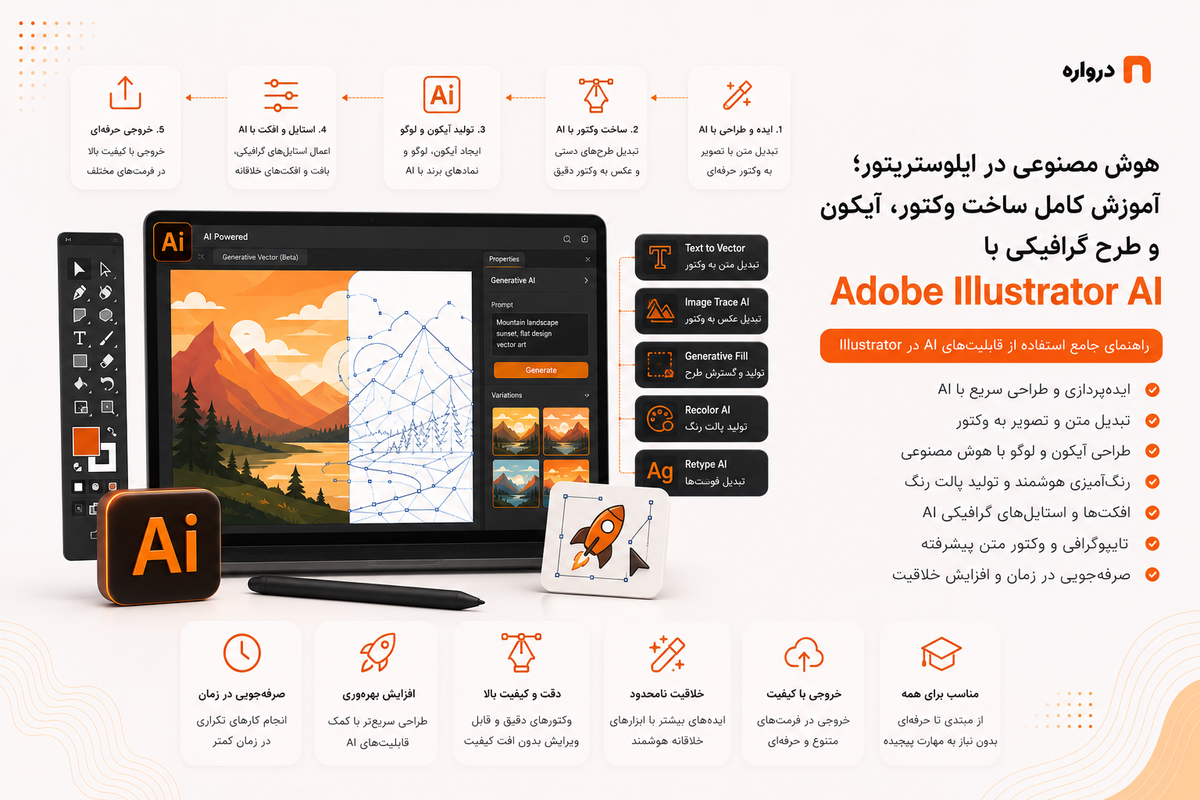
طراحی یک آیکون، تصویرسازی وکتور، Pattern یا مجموعه عناصر گرافیکی معمولاً با اتود، ترسیم Path، تنظیم Anchor Point، انتخاب رنگ و اصلاح جزئیات آغاز میشود. این مراحل همچنان پایه طراحی حرفهای هستند؛ اما قابلیتهای جدید هوش مصنوعی Adobe Illustrator میتوانند بخش زیادی از ایدهپردازی و ساخت نسخه اولیه را سریعتر کنند.
امروز در Illustrator میتوانید با یک پرامپت (Prompt) متنی، صحنه، سوژه، آیکون و Pattern وکتور تولید کنید، یک طرح دستی را به وکتور تبدیل کنید، داخل یک شکل را با تصویرسازی قابل ویرایش پر کنید، پالت رنگی جدید بسازید و ابعاد یک Artwork را بهصورت مولد گسترش دهید.
برخلاف بسیاری از ابزارهای تولید تصویر که خروجی پیکسلی مانند PNG یا JPEG تحویل میدهند، مزیت اصلی Illustrator این است که بخش مهمی از خروجیهای تولیدشده میتوانند وکتور و قابل ویرایش باشند. در نتیجه میتوانید رنگ، Path، اندازه، Stroke و اجزای طرح را بعداً اصلاح کنید.
در این راهنما قابلیتهای هوش مصنوعی Illustrator را بهصورت عملی بررسی میکنیم و برای طراحی آیکون، Pattern، بستهبندی، تصویرسازی و هویت بصری چند گردشکار واقعی میسازیم.
هوش مصنوعی در Adobe Illustrator چیست؟
منظور از هوش مصنوعی Illustrator مجموعه ابزارهایی است که با تحلیل پرامپت، تصویر مرجع، شکل انتخابشده یا Artwork موجود، محتوای جدید تولید یا ویرایش میکنند.
مهمترین این قابلیتها عبارتاند از:
| قابلیت | کاربرد اصلی |
|---|---|
| Text to Vector Graphic | تولید صحنه، سوژه و آیکون وکتور از متن |
| Text to Pattern | ساخت Pattern وکتور قابل تکرار |
| Concept to Vector | تبدیل طرح، عکس یا تصویر مرجع به Artwork وکتور |
| Generative Shape Fill | پرکردن یک شکل با تصویرسازی وکتور |
| Generative Recolor | ساخت پالت رنگ و رنگآمیزی مجدد با پرامپت |
| Generative Expand | گسترش Artwork و تولید محتوای اطراف آن |
| Prompt to Edit | تغییر محتوای تولیدشده با دستور متنی |
| Turntable | نمایش بعضی Artworkهای تولیدشده از زاویههای مختلف |
| Retype | شناسایی فونت در تصویر یا متن Outlineشده |
| Mockup | قراردادن طرح روی تصویر محصول یا سطح واقعی |
| Image Trace | تبدیل بعضی تصاویر پیکسلی به مسیرهای وکتور |
همه این قابلیتها برای تمام پروژهها مناسب نیستند. گاهی ابزارهای کلاسیک مانند Pen، Shape Builder، Pathfinder، Recolor Artwork و Image Trace نتیجه دقیقتر و قابلکنترلتری ارائه میکنند.
هدف حرفهای این است که ابزار مولد را در جای مناسب گردشکار قرار دهید؛ نه اینکه تمام طراحی را بدون بازبینی به آن واگذار کنید.
وکتور چیست و چه تفاوتی با تصویر پیکسلی دارد؟
تصویر پیکسلی از شبکهای از پیکسلها تشکیل شده است. عکسهای JPEG، PNG و WebP نمونههایی از تصاویر پیکسلی هستند. اگر چنین تصویری را بیش از اندازه بزرگ کنید، لبهها تار یا دندانهدار میشوند.
فایل وکتور از مسیرها، نقاط، منحنیها و اشکال ریاضی ساخته میشود. به همین دلیل میتوان آن را بدون افت کیفیت بزرگ یا کوچک کرد.
| ویژگی | تصویر پیکسلی | تصویر وکتور |
|---|---|---|
| ساختار | پیکسل | Path و Shape |
| بزرگنمایی | ممکن است افت کیفیت داشته باشد | بدون افت کیفیت |
| مناسب برای | عکس و بافت پیچیده | لوگو، آیکون و تصویرسازی |
| فرمتهای رایج | JPG، PNG، WebP | SVG، AI، EPS، PDF |
| ویرایش اجزا | محدودتر | دقیق و مستقل |
| حجم فایل | وابسته به رزولوشن | وابسته به پیچیدگی مسیرها |
وقتی از هوش مصنوعی برای ساخت طرح استفاده میکنید، باید مشخص کنید که خروجی نهایی برای چه کاری است. اگر خروجی قرار است لوگو، آیکون رابط کاربری، چاپ بستهبندی یا تصویرسازی مقیاسپذیر باشد، وکتور انتخاب منطقیتری است.
پیشنیازهای استفاده از قابلیتهای هوش مصنوعی Illustrator
پیش از شروع این موارد را بررسی کنید:
- Illustrator را به نسخه جدید بهروزرسانی کنید.
- وارد حساب Adobe خود شوید.
- اتصال اینترنت پایدار داشته باشید.
- فضای ذخیرهسازی کافی برای نسخههای پروژه در نظر بگیرید.
- از فایل اصلی پیش از تغییرات اساسی نسخه پشتیبان بگیرید.
- قابلیت موردنظر را در نسخه و منطقه حساب خود بررسی کنید.
- برای پروژه چاپی، Color Mode و ابعاد سند را از ابتدا مشخص کنید.
بعضی قابلیتهای مولد ممکن است به اعتبار مولد، نوع اشتراک، نسخه برنامه یا دسترسی منطقهای وابسته باشند. رابط و نام گزینهها نیز ممکن است در نسخههای بعدی تغییر کند.
تنظیم سند پیش از شروع طراحی
برای جلوگیری از اصلاحات پرهزینه در پایان پروژه، ابتدا سند را درست بسازید.
برای طراحی وب و رابط کاربری
Color Mode: RGB
Raster Effects: 72 یا 150 ppi
Units: Pixels
Export: SVG، PNG یا WebP
برای چاپ
Color Mode: CMYK
Raster Effects: 300 ppi
Units: Millimeters
Bleed: مطابق درخواست چاپخانه
Export: PDF یا EPS
برای لوگو و هویت بصری
Color Mode: RGB در طراحی اولیه
نسخه جداگانه CMYK برای چاپ
Artboardهای جداگانه برای لوگوی اصلی، افقی و آیکون
استفاده محدود از Raster Effect
در پروژه چاپی، تبدیل ساده RGB به CMYK در مرحله آخر همیشه نتیجه مطلوبی نمیدهد. بعضی رنگهای درخشان RGB در CMYK قابل بازتولید نیستند.
قابلیت Text to Vector Graphic چیست؟
Text to Vector Graphic یکی از مهمترین ابزارهای هوش مصنوعی Illustrator است. این قابلیت میتواند بر اساس پرامپت متنی، عناصر وکتور قابل ویرایش تولید کند.
نوع خروجی معمولاً در یکی از دستههای زیر قرار میگیرد:
- Scene: صحنه کامل با چند عنصر
- Subject: یک سوژه یا شیء مستقل
- Icon: آیکون سادهتر
- Pattern: الگوی تکرارشونده
بر اساس مستندات رسمی Text to Vector Graphic، میتوان صحنه، سوژه و آیکون تولید کرد و نتیجه را بهعنوان Artwork وکتور ویرایش کرد.
آموزش Text to Vector Graphic
برای تولید اولین وکتور:
- یک سند جدید بسازید.
- ابزار Rectangle را انتخاب کنید.
- محدوده تقریبی خروجی را روی Artboard مشخص کنید.
- پنل Text to Vector Graphic را باز کنید.
- نوع خروجی را مشخص کنید.
- پرامپت را بنویسید.
- در صورت نیاز Style Reference تعیین کنید.
- Generate را انتخاب کنید.
- نسخههای پیشنهادی را مقایسه کنید.
- نتیجه مناسب را انتخاب و اجزای آن را ویرایش کنید.
مسیر دسترسی ممکن است با نسخه برنامه متفاوت باشد، اما معمولاً این قابلیت از پنل Properties، Contextual Task Bar یا بخش Generative در دسترس است.
چگونه برای Illustrator پرامپت بنویسیم؟
پرامپت خوب باید ظاهر، موضوع، سبک، ترکیببندی و محدودیتهای طراحی را مشخص کند.
یک ساختار کاربردی:
[نوع خروجی] + [سوژه] + [سبک] + [ترکیببندی] +
[رنگها] + [سطح جزئیات] + [پسزمینه] + [محدودیت]
نمونه:
Minimal flat vector icon of a cloud API gateway,
isometric perspective, purple and dark navy palette,
clean geometric shapes, no text, transparent background
نسخه فارسی:
آیکون وکتور مینیمال از یک درگاه API ابری، نمای ایزومتریک،
پالت بنفش و سرمهای، اشکال هندسی تمیز، بدون متن،
پسزمینه شفاف
در بسیاری از ابزارهای مولد، پرامپت انگلیسی ممکن است نتیجه باثباتتری ایجاد کند؛ اما میتوانید مفهوم را ابتدا به فارسی بنویسید و سپس آن را به یک پرامپت انگلیسی دقیق تبدیل کنید.
اجزای یک پرامپت مناسب برای تولید وکتور
نوع خروجی
مشخص کنید چه چیزی میخواهید:
icon
vector illustration
flat character
isometric scene
line art
geometric pattern
badge
sticker
سبک
minimal
flat
monoline
geometric
editorial
retro
Swiss design
isometric
paper-cut
hand-drawn
پالت رنگ
بهجای «رنگهای زیبا»، رنگها را دقیقتر تعریف کنید:
dark navy, violet and white
warm beige, terracotta and olive green
monochrome blue palette
two-color black and red palette
اگر هویت بصری مشخصی دارید، کد رنگ یا رنگ مرجع را بعد از تولید در Illustrator اعمال کنید. مدل ممکن است کد HEX را همیشه دقیق اجرا نکند.
ترکیببندی
centered composition
symmetrical layout
front view
three-quarter view
top-down view
isolated subject
large negative space
سطح جزئیات
simple shapes
low detail
medium detail
clean outlines
limited anchor points
no gradients
مواردی که نباید وجود داشته باشند
no text
no watermark
no shadow
no background
no 3D effect
no photorealistic texture
نمونه پرامپت برای ساخت آیکون
آیکون فروشگاه اینترنتی
Minimal vector icon of an online shopping bag,
rounded geometric shapes, blue and violet palette,
consistent 2-pixel visual stroke, front view,
no text, transparent background
آیکون هوش مصنوعی
Minimal vector icon representing an artificial intelligence API,
connected modular nodes around a central gateway,
dark navy and purple palette, flat geometric style,
clean negative space, no brain symbol, no text
مجموعه آیکون داشبورد
A consistent set of six minimal vector icons for dashboard,
analytics, billing, API key, support, user and settings,
rounded monoline style, equal visual weight,
single dark purple color, no text
تولید یک مجموعه یکپارچه در یک مرحله همیشه نتیجه دقیقی ندارد. روش بهتر این است که ابتدا یک آیکون مرجع بسازید و سپس آیکونهای بعدی را با همان Style Reference یا مشخصات ثابت تولید کنید.
ساخت مجموعه آیکون یکپارچه
برای اینکه آیکونها شبیه یک خانواده باشند، یک Style Guide کوچک تعریف کنید:
| ویژگی | مقدار نمونه |
|---|---|
| Grid | 24 × 24 پیکسل |
| Stroke | دو پیکسل |
| Cap | Round |
| Corner Radius | چهار پیکسل |
| رنگ | یک رنگ اصلی |
| جزئیات | حداقل |
| زاویه دید | روبهرو |
| فضای خالی | حداقل دو پیکسل از لبه |
پس از تولید:
- همه آیکونها را روی Grid یکسان قرار دهید.
- اندازه بصری آنها را هماهنگ کنید.
- ضخامت Strokeها را یکسان کنید.
- نقاط اضافی را حذف کنید.
- گوشهها را اصلاح کنید.
- شکلها را Expand نکنید مگر اینکه لازم باشد.
- خروجی SVG را در مرورگر آزمایش کنید.
دو آیکون میتوانند از نظر عددی هماندازه باشند، اما وزن بصری متفاوتی داشته باشند. هماهنگی را فقط با Width و Height نسنجید.
ساخت Pattern با هوش مصنوعی Illustrator
Text to Pattern برای تولید الگوهای وکتور تکرارشونده کاربرد دارد. این Patternها میتوانند در طراحی بستهبندی، پارچه، کاغذ دیواری، پسزمینه، کارت و شبکه اجتماعی استفاده شوند.
نمونه پرامپت:
Seamless vector pattern of abstract Persian geometric flowers,
dark blue, turquoise and warm beige palette,
flat style, medium spacing, clean shapes, no text
برای Pattern مینیمال فناوری:
Seamless minimal vector pattern of API nodes,
cloud connections and small data blocks,
dark navy and violet palette, thin geometric lines,
balanced spacing, no text
مراحل ساخت Pattern
- Text to Vector Graphic را باز کنید.
- نوع Pattern را انتخاب کنید.
- موضوع و سبک را در پرامپت توضیح دهید.
- تراکم عناصر را مشخص کنید.
- خروجیها را تولید کنید.
- Pattern مناسب را انتخاب کنید.
- پنل Swatches را بررسی کنید.
- آن را روی یک Rectangle بزرگ آزمایش کنید.
- اتصال لبهها را کنترل کنید.
- رنگ و مقیاس Pattern را اصلاح کنید.
نکات کنترل کیفیت Pattern
در بزرگنماییهای مختلف بررسی کنید:
- آیا محل اتصال Tile دیده میشود؟
- آیا یک عنصر بیش از حد تکرار شده است؟
- آیا فضای خالی نامتوازن است؟
- آیا خطوط در ابعاد چاپ بیش از حد نازکاند؟
- آیا رنگها با پسزمینه تضاد کافی دارند؟
- آیا Pattern در اندازه واقعی محصول شلوغ نیست؟
برای تغییر اندازه Pattern بدون تغییر اندازه شکل:
- Object را انتخاب کنید.
- وارد Object > Transform > Scale شوید.
- Transform Objects را غیرفعال کنید.
- Transform Patterns را فعال نگه دارید.
- درصد Scale را تنظیم کنید.
Generative Shape Fill چیست؟
Generative Shape Fill داخل یک Shape موجود را با تصویرسازی وکتور پر میکند. مرز Shape بهعنوان راهنمای ترکیببندی استفاده میشود.
برای مثال میتوانید:
- داخل شکل یک حرف، منظره بسازید.
- داخل سیلوئت حیوان، Pattern تصویری ایجاد کنید.
- داخل فرم بستهبندی، تصویرسازی گیاهی تولید کنید.
- یک Blob را به تصویرسازی تزئینی تبدیل کنید.
- داخل شکل جغرافیایی، عناصر محلی قرار دهید.
طبق راهنمای رسمی Generative Shape Fill، محتوای تولیدشده میتواند از فرم Shape و Style Reference برای هدایت نتیجه استفاده کند.
آموزش Generative Shape Fill
- با Pen یا Shape Tool یک فرم بسازید.
- Shape را انتخاب کنید.
- Generative Shape Fill را باز کنید.
- موضوع موردنظر را توضیح دهید.
- مقدار Shape Strength را تنظیم کنید.
- در صورت نیاز Style Reference اضافه کنید.
- Generate را اجرا کنید.
- نسخهها را مقایسه کنید.
- نتیجه را Ungroup و اصلاح کنید.
Shape Strength چه کاری انجام میدهد؟
Shape Strength میزان پایبندی خروجی به مرز و ساختار Shape اولیه را کنترل میکند.
- مقدار زیاد: خروجی بیشتر از فرم اصلی پیروی میکند.
- مقدار کم: مدل آزادی بیشتری برای ساخت جزئیات دارد.
برای آیکون و نماد، مقدار بالاتر معمولاً مفیدتر است. برای تصویرسازی آزاد، مقدار متوسط یا کمتر میتواند نتیجه طبیعیتری بدهد.
نمونه عملی: ساخت تصویرسازی داخل حرف
فرض کنید میخواهید داخل حرف D یک منظره فناوری بسازید:
- حرف D را با یک فونت ضخیم بنویسید.
- از Type > Create Outlines استفاده کنید.
- شکل را انتخاب کنید.
- Generative Shape Fill را اجرا کنید.
- این پرامپت را وارد کنید:
A futuristic cloud infrastructure landscape,
modular API gateways and connected data nodes,
dark navy and violet vector style,
clean geometric details, no text
- خروجی را بررسی کنید.
- نقاط اضافی و جزئیات شلوغ را حذف کنید.
- نسخه تکرنگ نیز بسازید.
برای لوگوی نهایی، نتیجه هوش مصنوعی را بدون بازطراحی استفاده نکنید. لوگو باید در اندازه کوچک، حالت تکرنگ، چاپ و کاربردهای مختلف بررسی شود.
Concept to Vector؛ تبدیل طرح و عکس به وکتور
Concept to Vector میتواند یک طرح دستی، تصویر پیکسلی یا عکس مرجع را به Artwork وکتور تبدیل کند و پرامپت نیز برای هدایت نتیجه استفاده شود.
این قابلیت در موارد زیر مفید است:
- تبدیل Sketch کاغذی به تصویرسازی
- تمیزکردن اتود اولیه
- تبدیل عکس محصول به تصویر وکتور
- ساخت نسخه Stylized از تصویر
- تولید Outline اولیه
- ساخت عناصر بستهبندی از مرجع تصویری
طبق مستندات Concept to Vector، میتوان از طرح دستی یا تصویر پیکسلی بهعنوان ورودی استفاده کرد و نتیجه وکتور یا سبکپردازیشده گرفت.
گردشکار پیشنهادی
- طرح را با نور یکنواخت اسکن یا عکاسی کنید.
- کنتراست آن را در صورت نیاز افزایش دهید.
- تصویر را در Illustrator قرار دهید.
- Concept to Vector را باز کنید.
- محدوده تصویر را انتخاب کنید.
- سبک و نتیجه مطلوب را با پرامپت تعریف کنید.
- چند نسخه تولید کنید.
- نتیجه مناسب را انتخاب کنید.
- مسیرها و گروهها را تمیز کنید.
- رنگهای برند را اعمال کنید.
نمونه پرامپت:
Convert this hand-drawn sketch into a clean flat vector illustration,
preserve the main silhouette, smooth geometric curves,
limited four-color palette, no texture, no text
تفاوت Concept to Vector و Image Trace
این دو ابزار یکسان نیستند.
| ویژگی | Concept to Vector | Image Trace |
|---|---|---|
| روش | بازتولید مولد | ردیابی پیکسلها |
| ورودی متنی | دارد | ندارد |
| وفاداری پیکسلی | ممکن است کمتر باشد | بیشتر به تصویر وابسته است |
| تغییر سبک | امکانپذیر | محدود |
| خلاقیت | بیشتر | کمتر |
| کاربرد | اتود و بازطراحی | تبدیل مستقیم لوگو و Line Art |
اگر باید فرم دقیق یک لوگوی موجود حفظ شود، Image Trace همراه با اصلاح دستی معمولاً انتخاب مطمئنتری است. اگر میخواهید از یک Sketch به یک تصویرسازی جدید برسید، Concept to Vector مناسبتر است.
تنظیم صحیح Image Trace
برای تصاویر سیاهوسفید:
Preset: Black and White Logo
Threshold: بر اساس ضخامت خطوط
Paths: متوسط تا زیاد
Corners: بر اساس فرم
Noise: برای حذف نقاط کوچک
Ignore White: در صورت نیاز
پس از Trace:
- نتیجه را Expand کنید.
- وارد حالت Outline شوید.
- Pathهای اضافی را حذف کنید.
- با Object > Path > Simplify نقاط غیرضروری را کم کنید.
- لبهها و منحنیها را دستی اصلاح کنید.
افزایش بیش از حد دقت Image Trace میتواند هزاران Anchor Point غیرضروری بسازد و فایل را سنگین کند.
Generative Recolor؛ تغییر رنگ طرح با پرامپت
Generative Recolor برای ساخت سریع پالتهای مختلف از Artwork رنگی کاربرد دارد.
برای استفاده:
- Artwork وکتور رنگی را انتخاب کنید.
- مسیر Edit > Edit Colors > Generative Recolor را باز کنید.
- حس، فصل یا پالت موردنظر را توضیح دهید.
- در صورت نیاز رنگهای راهنما را اضافه کنید.
- Generate را اجرا کنید.
- نسخهها را روی طرح پیشنمایش کنید.
- بهترین گزینه را انتخاب کنید.
- رنگها را در Recolor Artwork دقیقتر اصلاح کنید.
Adobe در راهنمای Generative Recolor توضیح میدهد که میتوان علاوه بر پرامپت، چند رنگ راهنما برای هدایت پالت اضافه کرد.
نمونه پرامپتهای رنگ
Warm autumn colors with terracotta, olive green and beige
Premium dark technology palette with navy, violet and cool gray
Soft pastel spring palette with low saturation
High-contrast black, red and cream poster palette
Calm healthcare palette with blue, teal and white
اگر رنگ دقیق برند اهمیت دارد، پس از تولید پالت، Swatchهای رسمی برند را جایگزین کنید. Generative Recolor برای ایدهپردازی رنگ عالی است، اما تضمین نمیکند کد رنگ را دقیقاً حفظ کند.
ساخت چند نسخه رنگی برای یک برند
برای یک Artwork میتوانید این نسخهها را بسازید:
- نسخه اصلی RGB
- نسخه CMYK
- نسخه تکرنگ تیره
- نسخه تکرنگ روشن
- نسخه مناسب پسزمینه تیره
- نسخه مناسب پسزمینه روشن
- نسخه Grayscale
- نسخه دارای رنگ Spot برای چاپ خاص
رنگآمیزی مولد نقطه شروع است. نسخههای نهایی باید با Color Swatch و مقادیر دقیق ساخته شوند.
Generative Expand؛ گسترش Artwork
Generative Expand میتواند اطراف Artwork را ادامه دهد و آن را با Artboard جدید هماهنگ کند.
کاربردها:
- تبدیل تصویر مربع به بنر افقی
- ایجاد Bleed برای چاپ
- ساخت فضای خالی برای عنوان
- گسترش پسزمینه تصویرسازی
- تبدیل کاور عمودی به نسخه افقی
- ساخت چند نسبت تصویر از یک طرح
طبق مستندات Generative Expand، میتوان Artwork یا Artboard را گسترش داد و محتوای وکتور هماهنگ با بخش موجود تولید کرد.
آموزش Generative Expand
- Artwork را انتخاب کنید.
- ابزار Artboard را فعال کنید.
- ابعاد Artboard را افزایش دهید.
- Generative Expand را اجرا کنید.
- در صورت نیاز جهت گسترش را توضیح دهید.
- نسخههای تولیدشده را مقایسه کنید.
- مرز اتصال محتوای قدیم و جدید را بررسی کنید.
- عناصر اضافی را حذف یا اصلاح کنید.
نکات مهم
- برای چاپ، Bleed واقعی را جداگانه تنظیم کنید.
- محتوای تولیدشده در اطراف لوگو را ساده نگه دارید.
- فضای خالی لازم برای متن را در پرامپت مشخص کنید.
- عناصر مهم را نزدیک لبه Artboard قرار ندهید.
- خروجی را در نسبت واقعی بررسی کنید.
نمونه پرامپت:
Extend the abstract geometric background to the left,
preserve the existing purple and navy style,
keep the new area minimal with large negative space
Prompt to Edit؛ اصلاح طرح با دستور متنی
Prompt to Edit برای تغییر Artworkهای تولیدشده استفاده میشود. بهجای تولید کامل از ابتدا، میتوانید تغییر مشخصی درخواست کنید.
نمونه دستورات:
Remove the small cloud from the top-left corner
Replace the circular nodes with rounded squares
Simplify the background and reduce the number of details
Change the character's shirt to dark purple
Add more negative space on the right side
طبق راهنمای Prompt to Edit، این قابلیت برای Artwork تولیدشده با بعضی ابزارهای مولد در دسترس است.
بهتر است هر بار یک تغییر مشخص درخواست کنید. پرامپتی که چندین تغییر مستقل دارد، کنترل نتیجه را دشوار میکند.
مشاهده Artwork از زاویههای دیگر
در بعضی خروجیهای تولیدشده، قابلیت Turntable یا تغییر زاویه میتواند نمای دیگری از سوژه ایجاد کند.
این قابلیت برای موارد زیر مفید است:
- آیکونهای ایزومتریک
- عناصر بازی
- تصویرسازی محصول
- کاراکترهای ساده
- ساخت چند نمای هماهنگ
بااینحال، تغییر زاویه لزوماً ساختار کاملاً یکسانی ایجاد نمیکند. جزئیات، نسبتها و رنگها را میان نماها مقایسه کنید.
Adobe در راهنمای تغییر زاویه Artwork امکان چرخش افقی و تغییر محدود زاویه عمودی بعضی Generative Objectها را توضیح داده است.
شناسایی فونت با Retype
Retype میتواند متن موجود در یک تصویر یا متن Outlineشده را تحلیل و فونتهای مشابه پیشنهاد کند.
مراحل استفاده:
- تصویر یا متن Outlineشده را انتخاب کنید.
- Window > Retype را باز کنید.
- Find Matching Fonts را اجرا کنید.
- ناحیه متن تشخیصدادهشده را بررسی کنید.
- فونتهای پیشنهادی را مقایسه کنید.
- فونت موجود روی سیستم یا Adobe Fonts را آزمایش کنید.
بر اساس راهنمای رسمی Retype، این ابزار از متن تصویری یا Outlineشده برای پیشنهاد فونتهای مشابه استفاده میکند.
محدودیت Retype برای متن فارسی
Retype برای همه خطها و زبانها عملکرد یکسانی ندارد. مستندات رسمی گزینههای مشخصی مانند Roman و Japanese را ذکر میکنند؛ بنابراین برای شناسایی دقیق فونت فارسی نباید به آن متکی باشید.
برای فونت فارسی:
- شکل حروف خاص را مقایسه کنید.
- ضخامت و ارتفاع حروف را بررسی کنید.
- فرم نقطهها و اتصالات را ببینید.
- نمونه متن را با فونتهای احتمالی بازسازی کنید.
- فاصله حروف و کشیدگی را دستی مقایسه کنید.
ساخت Mockup در Illustrator
ابزار Mockup اجازه میدهد یک Artwork وکتور را روی تصویر یک محصول یا سطح قرار دهید؛ مانند:
- لوگو روی لیوان
- طرح روی تیشرت
- لیبل روی بطری
- گرافیک روی بستهبندی
- نشان روی کیف
- پوستر روی دیوار
گردشکار کلی:
- تصویر محصول را وارد کنید.
- Artwork وکتور را روی آن قرار دهید.
- هر دو را انتخاب کنید.
- Mockup را اجرا کنید.
- سطح مناسب را مشخص کنید.
- اندازه و موقعیت طرح را اصلاح کنید.
- اعوجاج و Perspective را بررسی کنید.
- نور، رنگ و Blend را در صورت نیاز تنظیم کنید.
راهنمای Mockup در Illustrator مراحل قراردادن Artwork روی تصویر محصول را توضیح میدهد.
Mockup برای پیشنمایش مناسب است؛ اما فایل نهایی چاپ باید جداگانه و با قالب، ابعاد، Bleed و مشخصات چاپخانه آماده شود.
پروژه عملی اول: ساخت مجموعه آیکون برای اپلیکیشن
فرض کنید به شش آیکون برای داشبورد نیاز دارید:
- خانه
- کاربران
- پرداخت
- گزارش
- API
- تنظیمات
مرحله اول: تعریف Style Guide
Canvas: 24 × 24 px
Style: Rounded monoline
Stroke: 2 px
Color: #6D4AFF
Corner: Round
Perspective: Front view
Background: None
مرحله دوم: ساخت آیکون پایه
ابتدا یک آیکون تولید کنید:
Minimal rounded monoline vector icon of an API gateway,
front view, simple geometric structure,
consistent 2-pixel visual stroke, purple,
no text, transparent background
مرحله سوم: اصلاح دستی
- Strokeها را هماهنگ کنید.
- شکلهای غیرضروری را حذف کنید.
- آیکون را روی Pixel Grid قرار دهید.
- فاصله از لبه را بررسی کنید.
- در اندازه 16، 20، 24 و 32 پیکسل تست کنید.
مرحله چهارم: ساخت آیکونهای دیگر
برای همه از همان ساختار پرامپت استفاده کنید و فقط موضوع را تغییر دهید.
مرحله پنجم: خروجی
برای وب:
SVG
Responsive: فعال
Decimal Precision: 2 یا 3
Minify: در صورت امکان
برای استفاده پیکسلی:
PNG
1x، 2x و 3x
پسزمینه شفاف
پروژه عملی دوم: ساخت Pattern بستهبندی
فرض کنید برای بستهبندی قهوه به Pattern نیاز دارید.
پرامپت اولیه
Seamless vector pattern of coffee leaves, beans and small flowers,
modern geometric style, dark green, cream and copper palette,
medium spacing, clean flat shapes, no text
مراحل اصلاح
- Pattern را روی بستهبندی آزمایشی اعمال کنید.
- Scale را در ابعاد واقعی محصول تنظیم کنید.
- تراکم عناصر را کاهش دهید.
- رنگها را با Generative Recolor تغییر دهید.
- نسخه تکرنگ برای چاپ اقتصادی بسازید.
- خطوط بسیار نازک را حذف کنید.
- فایل CMYK نهایی تهیه کنید.
- یک Mockup برای ارائه بسازید.
پروژه عملی سوم: تبدیل Sketch به تصویرسازی وکتور
- Sketch را با نور یکنواخت ثبت کنید.
- Perspective تصویر را اصلاح کنید.
- کنتراست خطوط را افزایش دهید.
- تصویر را وارد Illustrator کنید.
- Concept to Vector را اجرا کنید.
- پرامپت زیر را وارد کنید:
Convert the sketch into a clean editorial vector illustration,
preserve the main composition and proportions,
smooth geometric curves, limited navy, purple and beige palette,
no texture, no text
- خروجی مناسب را انتخاب کنید.
- گروهها را باز و Pathها را اصلاح کنید.
- با Simplify نقاط اضافی را کم کنید.
- رنگبندی نهایی را با Swatchهای مشخص انجام دهید.
پروژه عملی چهارم: ساخت تصویرسازی برای مقاله وبلاگ
برای یک تصویر Hero بهتر است فضای خالی عنوان از ابتدا مشخص شود.
نمونه پرامپت:
Editorial vector illustration of a developer connecting an application
to multiple artificial intelligence models through one API gateway,
modern flat geometric style, dark navy and purple palette,
main visual on the left, large clean negative space on the right,
no text, 16:9 composition
بعد از تولید:
- نسبت Artboard را 16:9 کنید.
- فضای خالی متن را حفظ کنید.
- جزئیات ریز را حذف کنید.
- کنتراست بخش متن را کاهش دهید.
- عناصر مهم را از لبهها دور نگه دارید.
- خروجی SVG یا PNG مناسب بگیرید.
استفاده از API درواره کنار Illustrator
ابزارهای هوش مصنوعی داخلی Illustrator برای تولید و ویرایش عناصر بصری کاربرد دارند. API درواره میتواند در مراحل دیگری از گردشکار طراحی کمک کند:
- تبدیل بریف مشتری به Creative Brief ساختاریافته
- ساخت چند پرامپت حرفهای
- پیشنهاد سبک بصری
- تولید پالت اولیه
- ساخت نام و توضیح برای فایلها
- آمادهسازی Alt Text
- تولید متن ارائه طرح
- ساخت چکلیست تحویل
- تبدیل اطلاعات محصول به دستور طراحی
- تولید SVGهای ساده و قابل ویرایش
- تحلیل هماهنگی اجزای یک Design System
درواره زیرساخت دسترسی به مدلهای هوش مصنوعی از طریق API است و جایگزین خود Illustrator محسوب نمیشود.
برای مشاهده مدلهای موجود و قیمت فعلی آنها، صفحه مدلها و قیمتهای درواره را ببینید.
مثال API برای ساخت پرامپت Illustrator
curl https://api.darvareh.ir/v1/chat/completions \
-H "Authorization: Bearer YOUR_DARVAREH_API_KEY" \
-H "Content-Type: application/json" \
-d '{
"model": "YOUR_MODEL_ID",
"messages": [
{
"role": "system",
"content": "تو یک Art Director حرفهای هستی. برای Adobe Illustrator پرامپتهای کوتاه، دقیق و قابل اجرا تولید کن. خروجی فقط JSON معتبر باشد."
},
{
"role": "user",
"content": "برای یک اپلیکیشن مدیریت مالی، شش آیکون وکتور یکپارچه برای خانه، پرداخت، گزارش، کاربر، اعلان و تنظیمات میخواهم. سبک مینیمال، Rounded Monoline و رنگ اصلی بنفش باشد."
}
],
"temperature": 0.3
}'
نمونه خروجی:
{
  "style_guide": {
    "style": "rounded monoline",
    "grid": "24x24",
    "stroke": "2px visual weight",
    "perspective": "front view",
    "color": "purple",
    "background": "transparent"
  },
  "prompts": [
    {
      "name": "home",
      "prompt": "Minimal rounded monoline vector icon of a modern home, front view, balanced 24x24 grid, consistent 2-pixel visual stroke, purple, no text, transparent background"
    },
    {
      "name": "payment",
      "prompt": "Minimal rounded monoline vector icon of a payment card, front view, balanced 24x24 grid, consistent 2-pixel visual stroke, purple, no text, transparent background"
    }
  ]
}
نمونه پایتون برای تبدیل بریف به JSON
from openai import OpenAI
import json
client = OpenAI(
api_key="YOUR_DARVAREH_API_KEY",
base_url="https://api.darvareh.ir/v1"
)
brief = """
برای یک برند قهوه ایرانی به طراحی Pattern بستهبندی نیاز داریم.
برند مدرن و باکیفیت است. رنگهای پیشنهادی سبز تیره، کرم و مسی هستند.
طرح نباید شلوغ باشد و باید برای چاپ CMYK مناسب باشد.
"""
response = client.chat.completions.create(
model="YOUR_MODEL_ID",
temperature=0.25,
messages=[
{
"role": "system",
"content": (
"You are a professional graphic design director. "
"Convert the brief into valid JSON containing visual_style, "
"color_palette, illustrator_prompt, negative_constraints, "
"print_checklist and deliverables. Return JSON only."
)
},
{
"role": "user",
"content": brief
}
]
)
result = json.loads(response.choices[0].message.content)
print(json.dumps(result, ensure_ascii=False, indent=2))
نمونه ساختار خروجی:
{
  "visual_style": "modern geometric botanical",
  "color_palette": [
    "#173F35",
    "#F2E7D0",
    "#B87333"
  ],
  "illustrator_prompt": "Seamless vector pattern of coffee leaves, beans and small geometric flowers, modern premium style, dark green, cream and copper palette, balanced medium spacing, clean flat shapes, no text",
  "negative_constraints": [
    "no gradients",
    "no photorealistic texture",
    "no typography",
    "no very thin lines",
    "no crowded composition"
  ],
  "print_checklist": [
    "convert final artwork to CMYK",
    "check minimum line thickness",
    "verify pattern tile edges",
    "add required bleed",
    "request printer color profile"
  ],
  "deliverables": [
    "AI source file",
    "print-ready PDF",
    "SVG pattern",
    "PNG preview",
    "color swatches"
  ]
}
تولید SVG ساده با API درواره
مدل متنی میتواند برای اشکال ساده، آیکونهای پایه یا نمودارهای کوچک، کد SVG تولید کند. این خروجی را باید از نظر ساختار، ابعاد، Path و ایمنی بررسی و سپس در Illustrator باز کنید.
نمونه درخواست:
from openai import OpenAI

client = OpenAI(
    api_key="YOUR_DARVAREH_API_KEY",
    base_url="https://api.darvareh.ir/v1"
)

response = client.chat.completions.create(
    model="YOUR_MODEL_ID",
    temperature=0.1,
    messages=[
        {
            "role": "system",
            "content": (
                "Generate only valid standalone SVG markup. "
                "Do not include scripts, external resources, embedded images, "
                "foreignObject, comments or Markdown fences."
            )
        },
        {
            "role": "user",
            "content": (
                "Create a simple 24x24 monoline cloud API icon. "
                "Use viewBox 0 0 24 24, no fill, stroke currentColor, "
                "stroke-width 2, rounded caps and joins."
            )
        }
    ]
)

svg = response.choices[0].message.content
print(svg)
قبل از استفاده:
- هیچ Script یا منبع خارجی در SVG نباشد.
viewBoxدرست تعریف شده باشد.- تعداد Pathها غیرضروری نباشد.
- Strokeها هماهنگ باشند.
- نتیجه در مرورگر و Illustrator آزمایش شود.
- فایل نهایی توسط طراح بازبینی شود.
برای لوگوی حساس، نشان تجاری یا Artwork پیچیده، تولید SVG با مدل فقط برای اتود اولیه مناسب است.
ساخت پرامپتهای گروهی برای پروژههای بزرگ
اگر صدها محصول یا موضوع دارید، میتوانید اطلاعات را در CSV نگه دارید:
name,category,style,color,view
cloud-api,technology,rounded-monoline,purple,front
analytics,finance,rounded-monoline,purple,front
payment-card,finance,rounded-monoline,purple,front
customer-support,business,rounded-monoline,purple,front
اسکریپت میتواند برای هر ردیف یک پرامپت استاندارد بسازد:
import csv

template = (
    "Minimal {style} vector icon of {name}, "
    "{view} view, balanced 24x24 grid, "
    "consistent visual weight, {color}, "
    "no text, transparent background"
)

with open("icons.csv", encoding="utf-8") as file:
    rows = csv.DictReader(file)

    for row in rows:
        prompt = template.format(
            style=row["style"],
            name=row["name"].replace("-", " "),
            view=row["view"],
            color=row["color"]
        )
        print(row["name"], "=>", prompt)
این روش باعث میشود ساختار همه پرامپتها یکسان بماند و احتمال تفاوت سبکی کمتر شود.
چگونه خروجی هوش مصنوعی را در Illustrator تمیز کنیم؟
خروجی مولد معمولاً به اصلاح نیاز دارد.
حذف Anchor Pointهای اضافی
مسیر را انتخاب کنید و از Object > Path > Simplify استفاده کنید. Preview را روشن نگه دارید و تا جایی نقاط را کاهش دهید که فرم تغییر محسوسی نکند.
ترکیب Shapeها
از Pathfinder یا Shape Builder برای ادغام قسمتهای همرنگ استفاده کنید.
حذف اشیای پنهان
حالت Outline را با Ctrl+Y در ویندوز یا Command+Y در macOS فعال کنید و اشیای اضافی پشت طرح را بررسی کنید.
استانداردکردن رنگها
رنگهای نزدیک را در Swatchهای محدود ادغام کنید. وجود دهها رنگ تقریباً مشابه، ویرایش و چاپ را دشوار میکند.
اصلاح Stroke
- ضخامت Stroke را هماهنگ کنید.
- Cap و Join را تنظیم کنید.
- در صورت نیاز Scale Strokes & Effects را بررسی کنید.
- پیش از Expand کردن Stroke نسخهای قابل ویرایش نگه دارید.
نامگذاری Layerها
بهجای نامهای عمومی، ساختار مشخصی بسازید:
01-BACKGROUND
02-ILLUSTRATION
03-ICONS
04-TEXT
05-GUIDES
کنترل کیفیت خروجی وکتور
پیش از تحویل این موارد را بررسی کنید:
- Path باز ناخواسته وجود ندارد.
- Anchor Point اضافی حذف شده است.
- Shapeهای همرنگ غیرضروری ادغام شدهاند.
- رنگها به Swatch تبدیل شدهاند.
- متنهای قابل ویرایش حفظ شدهاند.
- فونتها مشخص یا Package شدهاند.
- نسخه Outline متن جداگانه ذخیره شده است.
- Overprint ناخواسته وجود ندارد.
- Bleed چاپ درست است.
- حالت رنگ سند صحیح است.
- طرح در اندازه واقعی بررسی شده است.
- نسخه تکرنگ قابل استفاده است.
- SVG در مرورگر بهدرستی نمایش داده میشود.
- فایل منبع و خروجی نهایی جدا نگه داشته شدهاند.
خروجی مناسب برای کاربردهای مختلف
SVG برای وب
SVG برای لوگو، آیکون و تصویرسازی ساده مناسب است.
تنظیمات پیشنهادی:
Styling: Presentation Attributes یا Internal CSS
Font: Convert to Outlines برای متن ثابت
Images: Embed فقط در صورت ضرورت
Object IDs: Minimal
Decimal: 2 تا 3
Minify: فعال پس از بررسی
Responsive: متناسب با پروژه
اگر متن باید توسط مرورگر خوانده شود، آن را Outline نکنید؛ اما باید فونت وب مناسب در دسترس باشد.
PNG برای شبکه اجتماعی
Color Mode: RGB
Color Space: sRGB
Resolution: 2x اندازه نمایش
Background: شفاف یا ثابت
Anti-aliasing: Art Optimized
PDF برای چاپ
Preset: مطابق درخواست چاپخانه
Color Mode: CMYK
Bleed: فعال
Crop Marks: در صورت درخواست
Fonts: Embedded یا Outlined
Images: رزولوشن کافی
فایل AI برای تحویل
- لینک تصاویر را Package کنید.
- فونتها را با رعایت مجوز آماده کنید.
- Layerها را نامگذاری کنید.
- Swatchها را مرتب کنید.
- نسخه سازگار موردنیاز مشتری را بپرسید.
- یک PDF پیشنمایش نیز تحویل دهید.
اشتباهات رایج در استفاده از هوش مصنوعی Illustrator
استفاده مستقیم از اولین خروجی
اولین خروجی معمولاً اتود است. چند نسخه تولید کنید و بهترین اجزا را بازطراحی کنید.
پرامپت مبهم
عبارتهایی مانند «یک آیکون زیبا بساز» سبک، زاویه، رنگ و محدودیت را مشخص نمیکنند.
تولید متن فارسی داخل تصویر
مدلهای تولید تصویر و وکتور ممکن است متن فارسی را اشتباه بسازند. متن نهایی را با Type Tool و فونت واقعی اضافه کنید.
اعتماد کامل به رنگ تولیدشده
رنگ خروجی ممکن است با کد برند یا محدودیت چاپ هماهنگ نباشد. رنگهای نهایی را با Swatch دقیق جایگزین کنید.
تعداد زیاد Anchor Point
خروجی پیچیده را Simplify و بازطراحی کنید. وکتور پر از نقطه، الزاماً وکتور باکیفیتی نیست.
نادیدهگرفتن اندازه نهایی
یک آیکون پرجزئیات در اندازه 24 پیکسل قابل استفاده نیست. طرح را در اندازه واقعی بررسی کنید.
مخلوطکردن سبکهای مختلف
اگر Stroke، زاویه دید، رنگ و حجم جزئیات در آیکونها متفاوت باشد، مجموعه یکپارچه نخواهد بود.
تحویل فایل بدون تمیزکاری
Layerهای نامرتب، اشیای پنهان و Swatchهای تکراری ادامه کار را برای مشتری دشوار میکنند.
Outline کردن زودهنگام متن
تا پایان پروژه یک نسخه دارای متن قابل ویرایش نگه دارید. Outline کردن زودهنگام اصلاح متن را سخت میکند.
آیا میتوان با Illustrator AI لوگو ساخت؟
میتوان از هوش مصنوعی برای ایدهپردازی، ساخت فرم اولیه، ترکیب نمادها و آزمایش رنگ استفاده کرد؛ اما لوگوی نهایی باید بازطراحی و کنترل شود.
لوگوی حرفهای باید:
- در اندازه کوچک خوانا باشد.
- نسخه تکرنگ داشته باشد.
- روی پسزمینه روشن و تیره کار کند.
- فرم ساده و قابل تشخیص داشته باشد.
- Anchor Pointهای تمیز داشته باشد.
- در چاپ و نمایش دیجیتال درست عمل کند.
- به تصاویر پیچیده و جزئیات ریز متکی نباشد.
- توسط طراح از نظر تمایز بصری بررسی شود.
خروجی مولد را Concept بدانید، نه فایل نهایی برند.
پرسشهای متداول
آیا Adobe Illustrator قابلیت هوش مصنوعی دارد؟
بله. قابلیتهایی مانند Text to Vector Graphic، Text to Pattern، Generative Shape Fill، Concept to Vector، Generative Recolor و Generative Expand از هوش مصنوعی مولد استفاده میکنند.
آیا خروجی هوش مصنوعی Illustrator قابل ویرایش است؟
بسیاری از خروجیهای تولیدشده بهصورت Artwork وکتور قابل ویرایش ارائه میشوند؛ اما نوع دقیق ساختار به قابلیت و مدل استفادهشده وابسته است.
آیا میتوان با متن فارسی وکتور تولید کرد؟
ممکن است پرامپت فارسی پذیرفته شود، اما کیفیت نتیجه میتواند متفاوت باشد. برای کنترل بیشتر، موضوع را به فارسی تعریف و نسخه دقیق انگلیسی پرامپت را نیز آزمایش کنید.
آیا Illustrator میتواند متن فارسی را داخل تصویر درست تولید کند؟
نباید برای متن نهایی فارسی به تولید مولد متکی باشید. عنوان و نوشتهها را با ابزار Type و فونت فارسی مناسب بهصورت دستی اضافه کنید.
آیا میتوان عکس را در Illustrator به وکتور تبدیل کرد؟
بله. بسته به هدف میتوانید از Image Trace یا Concept to Vector استفاده کنید. Image Trace برای ردیابی مستقیم و Concept to Vector برای بازتولید و تغییر سبک مناسبتر است.
آیا Text to Vector برای طراحی آیکون مناسب است؟
برای ایدهپردازی و ساخت نسخه اولیه مناسب است؛ اما آیکون نهایی باید از نظر Grid، Stroke، وزن بصری، اندازه و تعداد نقاط اصلاح شود.
Generative Recolor رنگ برند را دقیق حفظ میکند؟
همیشه نه. برای نسخه نهایی، رنگهای رسمی برند را بهصورت Swatch با مقادیر دقیق RGB، CMYK یا HEX اعمال کنید.
Illustrator بهتر است یا Photoshop؟
Illustrator برای لوگو، آیکون، وکتور، تایپوگرافی و طرحهای مقیاسپذیر مناسبتر است. Photoshop برای عکس، روتوش، بافت و ترکیب تصاویر پیکسلی کاربرد بیشتری دارد. بسیاری از پروژهها به هر دو نیاز دارند.
درواره چه ارتباطی با Illustrator دارد؟
درواره جایگزین Illustrator نیست. درواره دسترسی API به مدلهای هوش مصنوعی را فراهم میکند و میتواند برای ساخت پرامپت، تحلیل بریف، تولید محتوای متنی، آمادهسازی متادیتا و خودکارسازی مراحل جانبی طراحی استفاده شود.
قیمت استفاده از مدلهای هوش مصنوعی درواره چقدر است؟
هزینه به مدل، تعداد توکنها و نوع ورودی و خروجی بستگی دارد. اطلاعات بهروز را در صفحه مدلها و قیمتهای درواره مشاهده کنید.
جمعبندی
هوش مصنوعی Adobe Illustrator میتواند فاصله میان ایده و اتود اولیه را کوتاهتر کند. با Text to Vector Graphic میتوانید صحنه، سوژه و آیکون بسازید؛ Text to Pattern برای تولید الگو مناسب است؛ Generative Shape Fill داخل فرمها را به تصویرسازی تبدیل میکند و Generative Recolor آزمایش پالتهای رنگی را سرعت میدهد.
بااینحال، تفاوت میان یک خروجی خام و یک طراحی حرفهای در مرحله اصلاح مشخص میشود. کنترل Anchor Pointها، هماهنگی Stroke، انتخاب رنگ دقیق، نامگذاری Layerها، بررسی اندازه نهایی و آمادهسازی خروجی همچنان به مهارت طراح نیاز دارد.
بهترین گردشکار این است که هوش مصنوعی را برای ایدهپردازی، ساخت نسخه اولیه و انجام کارهای تکراری به کار بگیرید و تصمیمهای هویتی و اجرای نهایی را تحت کنترل طراح نگه دارید.
اگر میخواهید ابزارهای اختصاصی برای تولید پرامپت، تبدیل بریف طراحی، ساخت متادیتا یا خودکارسازی فرایندهای محتوایی بسازید، میتوانید از API یکپارچه درواره استفاده کنید.
مقالات مرتبط
- ساخت لوگو با هوش مصنوعی؛ معرفی ابزارها و آموزش طراحی
- ساخت آیکون، App Icon و Favicon با هوش مصنوعی
- شناسایی فونت فارسی و انگلیسی از روی عکس با هوش مصنوعی
- ساخت موکاپ محصول با هوش مصنوعی
- طراحی بستهبندی با هوش مصنوعی
- ساخت پوستر فارسی با هوش مصنوعی
- ساخت بنر تبلیغاتی با هوش مصنوعی
- ساخت اینفوگرافیک فارسی با هوش مصنوعی
- طراحی کارت ویزیت با هوش مصنوعی
- هوش مصنوعی در فتوشاپ؛ آموزش Generative Fill
برای مطالعه شرایط استفاده و محدودیتهای مسئولیت، صفحه «سلب مسئولیت» را مشاهده کنید.



