
هوش مصنوعی در V-Ray؛ آموزش کامل Veras، AI Enhancer، AI Upscaler و ساخت متریال PBR
در این آموزش عملی با ابزارهای هوش مصنوعی V-Ray 7 آشنا میشوید و یاد میگیرید با Veras ایدهپردازی کنید، از عکس متریال PBR بسازید و با AI Enhancer و AI Upscaler کیفیت رندر را افزایش دهید.

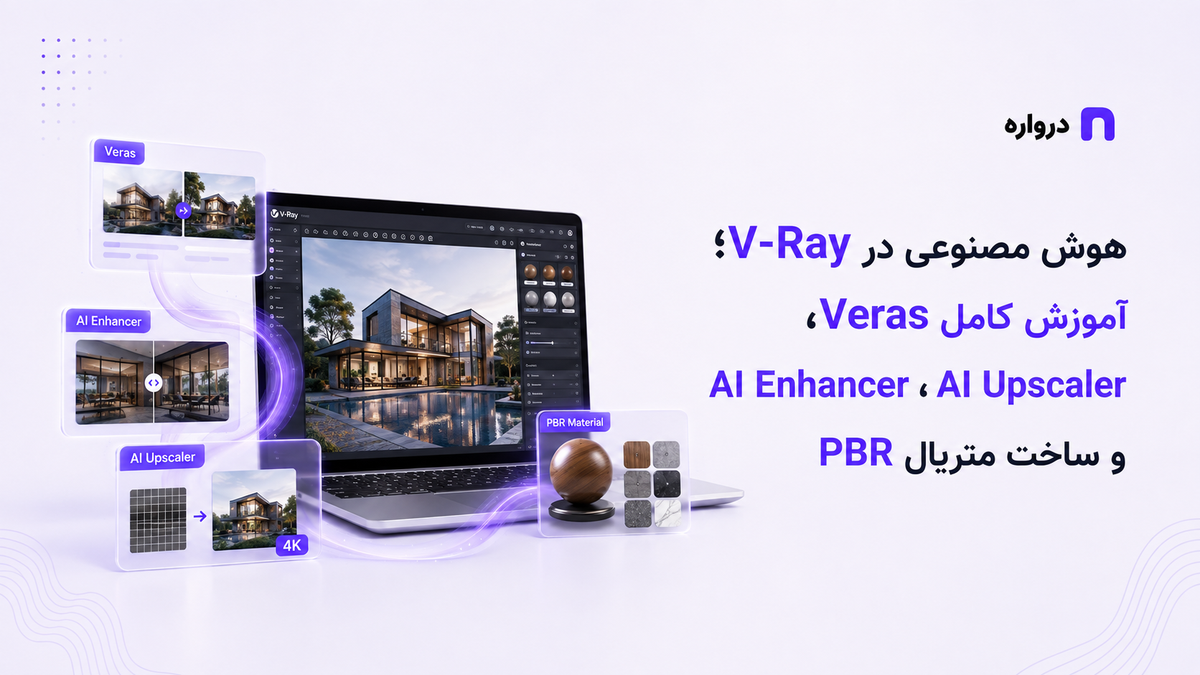
V-Ray یا ویری یکی از شناختهشدهترین موتورهای رندر در حوزه معماری، طراحی داخلی، تبلیغات، انیمیشن و جلوههای بصری است. این موتور رندر با نرمافزارهایی مانند 3ds Max، SketchUp، Rhino، Revit، Cinema 4D، Maya و Blender استفاده میشود و به کاربران اجازه میدهد نور، متریال، دوربین و جزئیات صحنه را با کنترل بسیار بالا تنظیم کنند.
در نسخههای جدید V-Ray 7، هوش مصنوعی در چند مرحله از گردش کار رندر وارد شده است. اکنون میتوان:
- با Veras از روی مدل یا View چند مسیر طراحی تولید کرد
- با AI Mood Match نور و حالوهوای تصویر مرجع را به صحنه منتقل کرد
- از عکس واقعی، متریال PBR بدون درز ساخت
- افراد، گیاهان و سطوح رندر را بدون رندر مجدد بهبود داد
- رندر کمرزولوشن را به تصویر بزرگتر تبدیل کرد
- Noise تصویر را با Denoiser هوشمند کاهش داد
همه این قابلیتها در تمام نسخهها و تمام نرمافزارهای میزبان دقیقاً یکسان نیستند. برای مثال، قابلیتی که در V-Ray for SketchUp ارائه شده ممکن است در همان زمان در V-Ray for Revit یا 3ds Max در دسترس نباشد. بنابراین قبل از شروع، Release Note نسخه خود را بررسی کنید.
در این مقاله، قابلیتهای هوش مصنوعی V-Ray 7 را بهصورت کاربردی بررسی میکنیم و یک گردش کار واقعی از ایده تا خروجی نهایی میسازیم.
هوش مصنوعی V-Ray چیست؟
هوش مصنوعی در V-Ray یک فرمان واحد نیست. این عنوان به مجموعهای از ابزارهای مستقل اشاره میکند که هرکدام بخشی از فرایند رندر را سریعتر میکنند.
| ابزار | مرحله استفاده | کاربرد |
|---|---|---|
| Veras | ایدهپردازی | ساخت Variation تصویری از مدل |
| AI Mood Match | نورپردازی اولیه | تطبیق حالوهوای نور با تصویر مرجع |
| AI Material Generator | ساخت متریال | تبدیل عکس سطح به PBR |
| AI Enhancer | پس از رندر | بهبود افراد، گیاهان و سطوح |
| AI Upscaler | خروجی | افزایش رزولوشن تصویر |
| AI Denoiser | حین یا پس از رندر | کاهش Noise |
براساس راهنمای جامع Chaos درباره ابزارهای هوش مصنوعی، نسخههای جدید این ابزارها امکان ساخت Texture با کیفیت 4K، کنترل دقیقتر Normal و Roughness، بهبود سطوح بزرگ و استفاده از Veras در محیط V-Ray را فراهم میکنند.
هوش مصنوعی چه بخشهایی از رندر را جایگزین نمیکند؟
هوش مصنوعی V-Ray جای این مراحل را نمیگیرد:
- مدلسازی صحیح
- UV Mapping
- تعیین مقیاس متریال
- نورپردازی اصولی
- تنظیم دوربین
- مدیریت Color Space
- ساخت Composition
- انتخاب Asset مناسب
- کنترل نمونهگیری
- بازبینی نهایی
اگر مدل دارای سطوح همپوشان، متریال با Scale اشتباه یا نورپردازی غیرمنطقی باشد، AI Upscaler و AI Enhancer نمیتوانند مشکل اصلی را بهطور کامل برطرف کنند.
بهترین نتیجه زمانی به دست میآید که ابتدا یک رندر پایه درست تولید شود و سپس هوش مصنوعی برای ایدهپردازی، کاهش زمان یا اصلاح عناصر مشخص به کار رود.
قابلیتهای هوش مصنوعی V-Ray در نرمافزارهای مختلف
دسترسی هر قابلیت به نسخه V-Ray و نرمافزار میزبان وابسته است.
| قابلیت | 3ds Max | SketchUp | Rhino | Revit |
|---|---|---|---|---|
| AI Material Generator | پشتیبانیشده در نسخههای جدید | پشتیبانیشده | پشتیبانیشده | در نسخههای پشتیبانیشده |
| AI Enhancer | پشتیبانیشده | پشتیبانیشده | پشتیبانیشده | دسترسی ممکن است متفاوت باشد |
| AI Upscaler | وابسته به نسخه | پشتیبانیشده در Updateهای جدید | پشتیبانیشده | در نسخههای جدید معرفی شده |
| AI Mood Match | فعلاً محدود | پشتیبانیشده | پشتیبانیشده | بررسی نسخه |
| Veras | در حال گسترش در محصولات V-Ray | پشتیبانیشده در نسخههای جدید | پشتیبانیشده | وابسته به نسخه و پلن |
| AI Denoiser | پشتیبانیشده | پشتیبانیشده | پشتیبانیشده | پشتیبانیشده |
این جدول یک نمای کلی است. Chaos قابلیتها را بهصورت پیوسته منتشر میکند؛ بنابراین برای اطمینان، نسخه دقیق V-Ray و Host Application را در مستندات رسمی بررسی کنید.
Veras در V-Ray چیست؟
Veras یک ابزار تولید تصویر ویژه معماری و طراحی است که میتواند مدل یا View فعلی را همراه با یک پرامپت دریافت و چند Variation تصویری تولید کند.
کاربردهای اصلی:
- آزمایش سبکهای معماری
- تغییر متریال نما
- بررسی طراحی داخلی
- ساخت Mood
- تغییر نور روز به شب
- تولید تصویر از مدل ساده
- ایدهپردازی پیش از ساخت کامل صحنه
- استفاده از تصویر مرجع
- اصلاح بخش خاصی از تصویر
- پاسخ سریع به بازخورد کارفرما
Veras برای مرحله ایدهپردازی طراحی شده است. خروجی آن تصویر است و تغییرهای ایجادشده بهصورت خودکار وارد هندسه یا متریالهای V-Ray نمیشوند.
آموزش استفاده از Veras در V-Ray
مسیر دقیق اجرا در هر نرمافزار متفاوت است، اما گردش کار کلی مشابه است:
- مدل را در 3ds Max، SketchUp یا Rhino باز کنید.
- V-Ray را بهعنوان موتور رندر فعال کنید.
- دوربین و نمای موردنظر را تنظیم کنید.
- Veras را از Toolbar یا پنل Chaos اجرا کنید.
- View فعلی را بهعنوان ورودی انتخاب کنید.
- یک Preset مناسب انتخاب کنید.
- پرامپت خود را بنویسید.
- در صورت نیاز تصویر مرجع اضافه کنید.
- میزان اثرگذاری مدل و پرامپت را تنظیم کنید.
- چند Variation تولید کنید.
- نتیجهها را مقایسه کنید.
- تصمیم انتخابشده را در صحنه V-Ray پیادهسازی کنید.
برای اولین آزمایش، بهتر است از یک صحنه ساده و دوربین ثابت استفاده کنید.
ساختار پرامپت Veras
پرامپت معماری مناسب بهتر است این بخشها را داشته باشد:
Project type + design style + materials + lighting +
environment + camera + quality + preservation constraints
معادل فارسی:
نوع پروژه + سبک طراحی + متریال + نور +
محیط + دوربین + کیفیت + محدودیت حفظ معماری
نمونه پرامپت نمای مدرن
Photorealistic exterior visualization of the existing modern building,
warm light travertine facade, dark aluminum frames,
natural wood accent panels, minimal landscaping,
soft late-afternoon light, realistic architectural photography,
preserve the original massing, floor count,
window positions, roofline and camera perspective.
نمونه پرامپت طراحی داخلی
Photorealistic warm contemporary living room,
light oak flooring, off-white walls,
beige textured sofa, natural walnut cabinetry,
black metal details, soft daylight,
warm indirect lighting, realistic materials,
preserve the original room layout, openings and camera angle.
نمونه پرامپت نمای شب
Night-time architectural visualization of the existing scene,
warm interior lights, subtle facade illumination,
realistic glass reflections, deep blue evening sky,
soft landscape lighting, balanced cinematic exposure,
preserve all architecture, materials and camera position.
جلوگیری از تغییر فرم ساختمان
عبارتهای زیر را به انتهای پرامپت اضافه کنید:
Preserve the original architecture.
Do not change the building geometry.
Keep all windows and doors in their existing positions.
Maintain the original number of floors.
Do not add balconies, columns or roof structures.
Preserve the camera and perspective.
این دستورها احتمال تغییر فرم را کاهش میدهند، اما تضمین نمیکنند که تمام جزئیات دقیقاً حفظ شوند.
استفاده از تصویر مرجع در Veras
تصویر مرجع برای کنترل موارد زیر مفید است:
- سبک طراحی
- متریال
- نور
- پالت رنگ
- فصل
- آبوهوا
- نوع مبلمان
- ترکیببندی
- فضای بصری پروژه
برای مثال، میتوانید تصویر یک سنگ واقعی را بهعنوان Material Reference وارد کنید.
Use the uploaded travertine image as the material reference
for the main solid facade walls.
Keep the window frames matte black.
Do not apply stone to glass or metal surfaces.
Preserve the building geometry.
تصویر مرجع بهتر است واضح، بدون اعوجاج و از نظر موضوع به پروژه نزدیک باشد.
AI Mood Match چیست؟
AI Mood Match نور و حس تصویری یک عکس مرجع را تحلیل و تنظیمات اولیهای برای نزدیککردن صحنه V-Ray به آن پیشنهاد یا اعمال میکند.
براساس اطلاعات فعلی Chaos، این قابلیت در V-Ray for SketchUp و V-Ray for Rhino ارائه شده است و ممکن است در نسخههای دیگر وضعیت متفاوتی داشته باشد.
Mood Match میتواند به تنظیم این موارد کمک کند:
- جهت کلی نور
- شدت و رنگ نور
- موقعیت Sun
- ظاهر Sky
- Image-Based Lighting
- گرمی یا سردی فضا
- حس صبح، عصر، غروب یا شب
این ابزار هندسه یا متریال صحنه را از تصویر مرجع استخراج نمیکند. هدف اصلی آن انتقال حالوهوای نور است.
آموزش AI Mood Match
برای استفاده:
- یک تصویر مرجع با نور مناسب انتخاب کنید.
- صحنه و دوربین V-Ray را آماده کنید.
- AI Mood Match را باز کنید.
- تصویر مرجع را وارد کنید.
- اجازه دهید ابزار شرایط نوری را تحلیل کند.
- تنظیمات پیشنهادی را روی صحنه آزمایش کنید.
- Exposure، White Balance و Sun Position را کنترل کنید.
- نتیجه را با تصویر مرجع مقایسه کنید.
- تنظیمات را براساس معماری واقعی پروژه اصلاح کنید.
تصویر مرجع بهتر است:
- نور واضحی داشته باشد.
- بیش از حد ویرایش نشده باشد.
- از نظر فضای داخلی یا خارجی با پروژه هماهنگ باشد.
- دارای چند منبع نور متناقض نباشد.
- اطلاعات سایه قابلتشخیص داشته باشد.
AI Mood Match چه محدودیتی دارد؟
دو صحنه ممکن است هندسه، جهت جغرافیایی، متریال و ابعاد متفاوتی داشته باشند. بنابراین انتقال تنظیمات نور همیشه نتیجه یکسانی تولید نمیکند.
Mood Match را نقطه شروع در نظر بگیرید، نه تنظیم نهایی.
بعد از اعمال:
- جهت سایه را بررسی کنید.
- نور داخل و خارج را متعادل کنید.
- از سوختگی Highlight جلوگیری کنید.
- تیرگی شدید Shadow را کنترل کنید.
- رنگ متریالها را با نور جدید بازبینی کنید.
AI Material Generator چیست؟
AI Material Generator یکی از کاربردیترین ابزارهای جدید V-Ray است. این قابلیت در Chaos Cosmos قرار دارد و میتواند عکس یک سطح واقعی را به متریال PBR تبدیل کند.
خروجی معمولاً شامل Mapهایی مانند این است:
- Diffuse یا Albedo
- Normal
- Roughness یا Glossiness
- Displacement در موارد پشتیبانیشده
- اطلاعات لازم برای Tiling
نسخههای جدید از Textureهای 4K و پیشنمایش سهبعدی بهتر پشتیبانی میکنند. کاربر میتواند Normal، Roughness و Tiling را پیش از ذخیره تنظیم کند.
متریال PBR چیست؟
PBR مخفف Physically Based Rendering است. متریال PBR تلاش میکند رفتار سطح را در برابر نور بهشکل سازگار و نزدیک به دنیای واقعی توصیف کند.
یک عکس Color بهتنهایی برای ساخت متریال واقعی کافی نیست. موتور رندر باید بداند:
- سطح چقدر زبر است
- چه بخشهایی نور را بازتاب میدهند
- برجستگیهای ریز کجا هستند
- عمق ظاهری سطح چقدر است
- الگو چگونه تکرار میشود
AI Material Generator این Mapها را از روی عکس مرجع تخمین میزند.
آموزش ساخت متریال PBR از عکس
- از سطح موردنظر عکس بگیرید.
- Chaos Cosmos را باز کنید.
- وارد AI Material Generator شوید.
- تصویر مرجع را بارگذاری کنید.
- ناحیه مناسب را برای Pattern انتخاب کنید.
- در صورت وجود از Smart Pattern کمک بگیرید.
- رزولوشن 2K یا 4K را انتخاب کنید.
- Normal و Roughness را تنظیم کنید.
- پیشنمایش سهبعدی را بررسی کنید.
- روی Generate کلیک کنید.
- نتیجه را از زوایای مختلف ببینید.
- متریال را نامگذاری و ذخیره کنید.
- آن را در صحنه V-Ray وارد کنید.
- Scale نهایی را براساس ابعاد واقعی تنظیم کنید.
طبق معرفی V-Ray 7 Update 3، نسخه جدید AI Material Generator از Textureهای 4K و کنترل پیشرفتهتر Mapها پشتیبانی میکند.
گرفتن عکس مناسب از متریال
دوربین را مستقیم نگه دارید
عکس زاویهدار باعث اعوجاج پرسپکتیو میشود. دوربین را تا حد امکان عمود بر سطح قرار دهید.
نور یکنواخت باشد
نور مستقیم، سایه شدید و بازتاب براق داخل Texture ثبت میشوند و بعداً با نور V-Ray تداخل پیدا میکنند.
عنصر اضافی وجود نداشته باشد
از ثبت این موارد خودداری کنید:
- پریز
- کابل
- میخ
- سایه انسان
- نوشته
- لکه موقتی
- گیاه
- جسم بازتابی
ابعاد واقعی را ثبت کنید
برای مثال:
عرض آجر: ۲۰ سانتیمتر
ارتفاع آجر: ۵ سانتیمتر
یا:
ابعاد کاشی: ۶۰ × ۱۲۰ سانتیمتر
هوش مصنوعی همیشه Scale واقعی را از روی تصویر تشخیص نمیدهد.
مثال ساخت متریال تراورتن
مرحله اول: عکس
از سطح صاف و یکنواخت سنگ با نور پخششده عکس بگیرید.
مرحله دوم: تولید
تصویر را در AI Material Generator وارد کنید و ناحیه بدون سایه و ترک شدید را انتخاب کنید.
مرحله سوم: تنظیم
- Normal را ملایم نگه دارید.
- Roughness را متناسب با پرداخت Honed یا Polished تنظیم کنید.
- خروجی 4K را برای نمای نزدیک انتخاب کنید.
- Tiling را در پیشنمایش بررسی کنید.
مرحله چهارم: اعمال در V-Ray
متریال را روی یک سطح آزمایشی اعمال و زیر نور جانبی بررسی کنید.
مرحله پنجم: کنترل Scale
اندازه رگه و حفرهها باید با ابعاد واقعی سنگ هماهنگ باشد.
چه زمانی AI Material Generator مناسب نیست؟
برای متریالهای اصلی و بسیار حساس پروژه، ممکن است نیاز به ساخت و Art Direction دستی داشته باشید.
نمونهها:
- پارچه بسیار خاص
- چوب با جهتگیری پیچیده
- متریال چندلایه
- شیشه تزئینی
- فلز برسخورده دقیق
- متریال دارای Clearcoat
- سطح Anisotropic
- محصول تبلیغاتی با ظاهر کنترلشده
AI Material Generator نقطه شروع خوبی ایجاد میکند، اما همیشه جای ساخت دستی متریال را نمیگیرد.
AI Enhancer در V-Ray چیست؟
Chaos AI Enhancer پس از رندر استفاده میشود و میتواند بعضی اجزای تصویر را بدون رندر مجدد بهبود دهد.
تمرکز آن روی این موارد است:
- افراد
- صورت
- مو
- لباس
- پوشش گیاهی
- درختان
- مبلمان و Props
- زمین
- آسفالت
- کف
- دیوار
- سطوح بزرگ
- سایه تماس
- جزئیات ظاهری
AI Enhancer از طریق Chaos Cloud Collaboration کار میکند و فرایند آن Non-destructive است؛ یعنی رندر اصلی حفظ میشود.
آموزش استفاده از AI Enhancer
- صحنه را در V-Ray رندر کنید.
- در صورت نیاز خروجی Layered EXR تولید کنید.
- تصویر را به Chaos Cloud Collaboration ارسال کنید.
- AI Enhancer را باز کنید.
- اجازه دهید عناصر تصویر تشخیص داده شوند.
- فرد، گیاه یا سطح موردنظر را انتخاب کنید.
- نوع Enhancement را تعیین کنید.
- Creativity را تنظیم کنید.
- نسخه جدید را تولید کنید.
- نتیجه را کنار تصویر اصلی بررسی کنید.
- در صورت نیاز Variation دیگری بسازید.
- خروجی نهایی را دانلود کنید.
برای کنترل سطوح خاص، Layered EXR و Object Mask اطلاعات بیشتری در اختیار ابزار قرار میدهند.
بهبود افراد با AI Enhancer
Assetهای سهبعدی ممکن است برای کنترل حجم صحنه Polygon محدودی داشته باشند. این محدودیت در نمای نزدیک آشکار میشود.
AI Enhancer میتواند:
- چهره را طبیعیتر کند.
- جزئیات مو را افزایش دهد.
- لباس را واقعگرایانهتر کند.
- سایه تماس را بهبود دهد.
- دستها را اصلاح کند.
- ظاهر فرد را با نور صحنه هماهنگ کند.
در بعضی نسخهها میتوان ویژگیهایی مانند این را کنترل کرد:
- گروه سنی
- جنسیت
- قومیت
- رنگ مو
- نوع لباس
- حالت چهره
این تنظیمات را با هدف صحنه و مخاطبان پروژه هماهنگ کنید و خروجی را دقیق بازبینی کنید.
بهبود گیاهان
AI Enhancer برای پوشش گیاهی میتواند:
- لبه برگها را اصلاح کند.
- حجم Low-poly را طبیعیتر نشان دهد.
- جزئیات شاخه را افزایش دهد.
- سایه تماس را بهتر کند.
- یکنواختی Assetهای تکراری را کاهش دهد.
- گیاه را با نور صحنه هماهنگتر کند.
برای نمای نزدیک، بهتر است از Asset باکیفیت شروع کنید. AI Enhancer نباید جای انتخاب گونه و مدل مناسب را بگیرد.
بهبود سطوح بزرگ
در نسخههای جدید میتوان سطوحی مانند کف، دیوار، زمین و آسفالت را انتخاب کرد.
گزینههای معمول:
- افزایش جزئیات
- بهبود Texture
- تقویت Contact Shadow
- افزودن Dirt
- افزودن Age
- افزودن Damage
- طبیعیترکردن Variation سطح
برای معماری جدید و تمیز، Creativity پایین یا متوسط انتخاب مناسبتری است.
طبق راهنمای Chaos برای بهبود سطوح بزرگ، فرایند Non-destructive است و میتوانید نسخههای مختلف را بدون بازنویسی رندر اصلی تولید کنید.
AI Upscaler چیست؟
AI Upscaler رندر کمرزولوشن را به تصویر بزرگتر تبدیل میکند و تلاش میکند لبهها، Texture و جزئیات معماری را بازسازی کند.
این قابلیت برای موارد زیر مناسب است:
- تبدیل رندر Draft به خروجی ارائه
- ساخت نسخه 4K
- ساخت نسخه 8K یا 16K در شرایط پشتیبانیشده
- کاهش زمان رندر
- آمادهسازی تصویر چاپ
- تهیه Crop از رندر
- خروجی سریع برای جلسه
در V-Ray 7 Update 2 برای SketchUp، Rhino و Revit، AI Upscaler بهعنوان قابلیت Beta معرفی شده است. وضعیت آن در نسخههای دیگر ممکن است متفاوت باشد.
آموزش AI Upscaler
- رندر اصلی را در ابعاد کنترلشده تولید کنید.
- تصویر را به Chaos Cloud ارسال کنید.
- AI Upscaler را باز کنید.
- ضریب یا رزولوشن هدف را انتخاب کنید.
- پردازش را اجرا کنید.
- رندر اصلی و خروجی Upscaleشده را مقایسه کنید.
- تصویر را در بزرگنمایی ۱۰۰ درصد بررسی کنید.
- نسخه مناسب را دانلود کنید.
این بخشها را دقیق کنترل کنید:
- نرده
- فریم پنجره
- لبه سقف
- برگ درخت
- چهره
- نوشته
- بافت سنگ
- بندکشی
- انعکاس
- جزئیات نور
آیا AI Upscaler جای رندر Native را میگیرد؟
خیر. در رندر Native تمام پیکسلها توسط موتور رندر محاسبه میشوند. در Upscaling بخشی از جزئیات توسط مدل هوش مصنوعی بازسازی میشوند.
برای رندرهای تبلیغاتی بسیار دقیق یا تصاویری که دارای نوشته و جزئیات محصول هستند، رندر Native کنترل بیشتری دارد.
AI Upscaler برای کاهش زمان و ساخت نسخههای بزرگتر بسیار مفید است، اما نتیجه باید بازبینی شود.
AI Denoiser در V-Ray
رندر Path Tracing در مراحل اولیه دارای Noise است. Denoiser تلاش میکند Noise را بدون نیاز به افزایش بسیار زیاد Sampleها کاهش دهد.
V-Ray از گزینههایی مانند موارد زیر پشتیبانی میکند:
- NVIDIA AI Denoiser
- Intel Open Image Denoise
- V-Ray Denoiser
انتخاب Denoiser به سختافزار، نوع پروژه و هدف خروجی بستگی دارد.
تفاوت Denoiser و Enhancer
| ابزار | هدف |
|---|---|
| Denoiser | حذف Noise محاسباتی |
| AI Enhancer | افزایش واقعگرایی عناصر تصویر |
| AI Upscaler | افزایش ابعاد تصویر |
| Sharpen | افزایش کنتراست لبهها |
| Veras | تولید تصویر و ایده جدید |
Denoiser نباید برای اصلاح Texture، چهره یا پوشش گیاهی استفاده شود. AI Enhancer نیز جای Denoiser را نمیگیرد.
تنظیم Denoiser
برای استفاده:
- در Render Elements، عنصر Denoiser را اضافه کنید.
- نوع Engine را انتخاب کنید.
- رندر آزمایشی بگیرید.
- نتیجه Raw و Denoised را مقایسه کنید.
- جزئیات Texture و لبهها را بررسی کنید.
- از Denoising بیش از حد خودداری کنید.
Denoiser قوی میتواند جزئیات ظریف را نرم کند. بهتر است رندر پایه مقدار مناسبی Sample داشته باشد.
گردش کار کامل V-Ray و هوش مصنوعی
یک Workflow حرفهای میتواند به این شکل باشد:
- ساخت مدل اولیه
- تنظیم دوربین
- ارسال View به Veras
- تولید چند سبک و Mood
- انتخاب مسیر طراحی
- پیادهسازی تصمیمها در مدل
- استفاده از AI Mood Match برای نقطه شروع نور
- اصلاح دستی نور
- ساخت متریالهای اصلی
- تولید متریالهای ثانویه با AI Material Generator
- افزودن Asset و پوشش گیاهی
- اجرای رندر آزمایشی
- اصلاح Noise و تنظیم Sample
- اجرای رندر نهایی
- ارسال به AI Enhancer
- بهبود افراد، گیاهان و سطوح
- تولید نسخه بزرگتر با AI Upscaler
- کنترل نهایی در بزرگنمایی ۱۰۰ درصد
- آمادهسازی نسخه چاپی و وب
ساخت پرامپت V-Ray با API درواره
با API هوش مصنوعی درواره میتوان توضیح فارسی کاربر را به پرامپت دقیق برای Veras تبدیل کرد.
نمونه Python
from openai import OpenAI
client = OpenAI(
api_key="YOUR_DARVAREH_API_KEY",
base_url="https://api.darvareh.ir/v1"
)
request_fa = """
یک رندر برای نمای یک ساختمان اداری میخواهم.
ساختمان چهارطبقه است و فرم آن نباید تغییر کند.
نما ترکیب سنگ روشن، شیشه و فلز مشکی باشد.
نور عصر و محوطه ساده و حرفهای میخواهم.
"""
response = client.chat.completions.create(
model="YOUR_MODEL_ID",
messages=[
{
"role": "system",
"content": """
You are an architectural visualization prompt specialist.
Convert Persian requests into concise English prompts for Veras.
Include:
- project type
- style
- materials
- lighting
- environment
- camera
- visual quality
- geometry preservation constraints
Return only the final English prompt.
"""
},
{
"role": "user",
"content": request_fa
}
],
temperature=0.3
)
print(response.choices[0].message.content)
برای مشاهده مدلهای موجود و قیمت بهروز، صفحه مدلهای درواره را ببینید.
تحلیل رندر V-Ray با مدل Vision
یک مدل چندوجهی میتواند رندر آزمایشی را از نظر تصویری بررسی کند.
موارد قابل تحلیل:
- ترکیببندی
- نور
- متریال
- Color Balance
- تکرار Texture
- مقیاس
- افراد
- پوشش گیاهی
- Noise قابلمشاهده
- آمادگی ارائه
نمونه پرامپت:
این رندر V-Ray را مانند یک متخصص Architectural Visualization بررسی کن.
تحلیل را در این بخشها ارائه بده:
۱. Composition
۲. Lighting
۳. Materials
۴. Color Balance
۵. People and Vegetation
۶. Visible Rendering Issues
۷. Prioritized Improvements
فقط موارد قابل مشاهده را قطعی بیان کن.
پیشنهادهای سلیقهای را جدا از خطاها بنویس.
مدل Vision به Render Settings، Geometry، Mapها یا ابعاد واقعی پروژه دسترسی ندارد؛ بنابراین نتیجه فقط بازبینی بصری است.
تبدیل بازخورد کارفرما به Task List
بازخورد:
نور نسخه دوم بهتر است، اما کف خیلی براق شده.
افراد کمتر شوند، دیوار پشت کانتر کمی گرمتر باشد
و درخت سمت چپ ورودی را نپوشاند.
پرامپت تبدیل:
بازخورد کارفرما را به Task List اصلاح رندر V-Ray تبدیل کن.
برای هر Task بنویس:
- عنوان
- بخش صحنه
- تغییر موردنیاز
- اولویت
- معیار تأیید
چیزی به درخواست اضافه نکن.
موارد مبهم را بهصورت سؤال باز فهرست کن.
خروجی:
| عنوان | بخش | اولویت | معیار تأیید |
|---|---|---|---|
| استفاده از نور نسخه دوم | Lighting | بالا | تطبیق Mood با نسخه دوم |
| کاهش براقیت کف | Material | بالا | کنترل Reflection |
| کاهش تعداد افراد | Assets | متوسط | حفظ مقیاس فضا |
| گرمترکردن دیوار | Material | متوسط | تغییر رنگ بدون اشباع |
| جابهجایی درخت | Landscape | بالا | ورودی کاملاً دیده شود |
خطاهای رایج در Veras
آزادی بیش از حد هوش مصنوعی
Creativity زیاد میتواند فرم پروژه را تغییر دهد.
پرامپت مبهم
نوع پروژه، متریال، نور و محدودیتها را مشخص کنید.
استفاده از چند تصویر مرجع نامرتبط
تصاویر مرجع باید از نظر سبک و هدف هماهنگ باشند.
پیادهنکردن تصمیم در صحنه
خروجی تصویری باید به متریال، نور یا مدل واقعی V-Ray تبدیل شود.
خطاهای رایج در AI Material Generator
عکس دارای سایه
سایه داخل Texture با نور صحنه تداخل پیدا میکند.
تصویر زاویهدار
باعث اعوجاج Pattern میشود.
Scale اشتباه
ابعاد متریال را براساس اندازه واقعی تنظیم کنید.
Normal بیش از حد
سطح صاف را به شکلی غیرطبیعی برجسته میکند.
استفاده برای متریال اصلی بدون کنترل
متریال مهم پروژه باید از نظر Mapها و رفتار فیزیکی بازبینی شود.
خطاهای رایج در AI Enhancer
استفاده برای نجات رندر ضعیف
AI Enhancer نمیتواند مدل، نور یا دوربین اشتباه را اصلاح اصولی کند.
Creativity زیاد
ممکن است ظاهر فرد، گیاه یا سطح را بیش از حد تغییر دهد.
بیتوجهی به لبه Mask
لبه عنصر باید با تصویر اصلی هماهنگ باشد.
بررسی فقط در اندازه کوچک
تصویر را در بزرگنمایی ۱۰۰ درصد ببینید.
خطاهای رایج در AI Upscaler
حذف نسخه اصلی
همیشه تصویر Native را نگه دارید.
استفاده روی نوشتههای کوچک
هوش مصنوعی ممکن است نوشته را تغییر دهد. متن و لوگو را بعد از Upscaling اضافه کنید.
Sharpen بیش از حد
میتواند Halo و لبه مصنوعی ایجاد کند.
انتظار جزئیات واقعی
Upscaler بعضی جزئیات را بازسازی میکند؛ این جزئیات الزاماً در صحنه اصلی وجود نداشتهاند.
چکلیست کنترل نهایی
مدل
- فرم اصلی صحیح است.
- سطح همپوشان وجود ندارد.
- Scale اجزا واقعی است.
- UVها کنترل شدهاند.
- Geometry ناخواسته دیده نمیشود.
نور
- جهت نور منطقی است.
- Highlight سوخته نیست.
- Shadow بیش از حد بسته نیست.
- نور مصنوعی با محیط هماهنگ است.
- White Balance طبیعی است.
متریال
- Scale Texture درست است.
- تکرار واضح وجود ندارد.
- Normal اغراقآمیز نیست.
- Roughness با جنس سطح هماهنگ است.
- فلز و شیشه رفتار درست دارند.
AI Enhancer
- چهرهها طبیعی هستند.
- دستها و لباسها خراب نشدهاند.
- گیاهان تغییر گونه غیرمنطقی ندارند.
- سطوح بیش از حد فرسوده نشدهاند.
- لبه Mask مشخص نیست.
- عناصر معماری تغییر نکردهاند.
AI Upscaler
- لبه پنجرهها سالم است.
- نردهها شکسته نشدهاند.
- Textureها مصنوعی نشدهاند.
- نوشتهها کنترل شدهاند.
- تصویر در بزرگنمایی ۱۰۰ درصد بررسی شده است.
پرسشهای متداول
آیا V-Ray هوش مصنوعی دارد؟
بله. نسخههای جدید V-Ray ابزارهایی مانند Veras، AI Mood Match، AI Material Generator، AI Enhancer، AI Upscaler و Denoiserهای مبتنی بر هوش مصنوعی ارائه میکنند.
آیا تمام قابلیتهای AI در همه نسخههای V-Ray وجود دارند؟
خیر. دسترسی به نرمافزار میزبان، نسخه V-Ray، Update و نوع اشتراک وابسته است. Release Note نسخه خود را بررسی کنید.
Veras چه تفاوتی با رندر V-Ray دارد؟
V-Ray تصویر را براساس صحنه واقعی محاسبه میکند. Veras با استفاده از مدل مولد و پرامپت، Variation تصویری ایجاد میکند و ممکن است بعضی جزئیات را تغییر دهد.
AI Mood Match چه کاری انجام میدهد؟
نور و حالوهوای تصویر مرجع را تحلیل میکند و برای نزدیککردن نور صحنه به آن کمک میکند. تنظیم نهایی همچنان به بازبینی کاربر نیاز دارد.
آیا میتوان با عکس متریال V-Ray ساخت؟
بله. AI Material Generator میتواند عکس سطح را به متریال PBR دارای Mapهای مختلف تبدیل کند.
AI Enhancer چه بخشهایی را بهبود میدهد؟
بیشتر روی افراد، گیاهان، Props و سطوح بزرگ مانند دیوار، کف، زمین و آسفالت تمرکز دارد.
آیا AI Upscaler جای رندر 4K را میگیرد؟
در بسیاری از پروژهها میتواند نسخه مناسبی تولید کند، اما برای خروجیهای بسیار دقیق، محصولی یا دارای نوشته، رندر Native کنترل بیشتری دارد.
آیا Denoiser و AI Enhancer یکسان هستند؟
خیر. Denoiser Noise محاسباتی را حذف میکند، اما AI Enhancer ظاهر عناصر تصویر را بهبود میدهد.
آیا میتوان رندر V-Ray را با درواره تحلیل کرد؟
بله. با انتخاب یک مدل Vision در درواره میتوانید تصویر را برای بازبینی نور، متریال، ترکیببندی و مشکلات قابل مشاهده ارسال کنید.
آیا درواره مستقیماً به V-Ray متصل میشود؟
درواره یک زیرساخت API هوش مصنوعی است و بهصورت پیشفرض به فایل V-Ray دسترسی ندارد. برای اتصال مستقیم باید افزونه، اسکریپت یا Backend اختصاصی ساخته شود.
جمعبندی
هوش مصنوعی در V-Ray فقط برای ساخت تصویر از متن استفاده نمیشود. این فناوری اکنون در مراحل مختلف گردش کار رندر حضور دارد.
Veras برای ایدهپردازی و بررسی سریع سبکها مناسب است. AI Mood Match میتواند نقطه شروع نورپردازی را از یک تصویر مرجع استخراج کند. AI Material Generator ساخت متریال PBR را سریعتر میکند و AI Enhancer افراد، گیاهان و سطوح رندر را بدون رندر مجدد بهبود میدهد. AI Upscaler و Denoiser نیز میتوانند زمان رسیدن به خروجی قابل ارائه را کاهش دهند.
بهترین روش، استفاده مرحلهای و کنترلشده از این ابزارهاست. ابتدا مدل، دوربین، نور و متریال را اصولی آماده کنید؛ سپس هوش مصنوعی را برای کاری مشخص به کار بگیرید. هر خروجی مولد یا Enhanced باید با نسخه اصلی و هدف واقعی پروژه مقایسه شود.
برای ساخت ابزارهای اختصاصی تولید پرامپت، تحلیل رندر، ساخت Render Brief یا تبدیل بازخورد کارفرما به Task List میتوانید از API هوش مصنوعی درواره استفاده کنید.
درواره یک API سازگار با استاندارد OpenAI ارائه میدهد و امکان استفاده از مدلهای مختلف متنی و چندوجهی را با یک ساختار یکپارچه فراهم میکند.
برای مشاهده مدلهای موجود و قیمت بهروز آنها، صفحه مدلهای درواره را بررسی کنید.
مقالات مرتبط
- هوش مصنوعی معماری؛ آموزش طراحی ساختمان، پلان، نما و رندر
- طراحی داخلی با هوش مصنوعی؛ بازطراحی اتاق از روی عکس
- طراحی حیاط، باغ و محوطه با هوش مصنوعی
- طراحی غرفه نمایشگاهی با هوش مصنوعی
- افزایش کیفیت عکس با هوش مصنوعی
- آموزش ویرایش عکس با هوش مصنوعی
- آموزش جامع پرامپتنویسی و مهندسی پرامپت
- آموزش API تولید تصویر هوش مصنوعی درواره
برای مطالعه شرایط استفاده و محدودیتهای مسئولیت، صفحه «سلب مسئولیت» را مشاهده کنید.



