
هوش مصنوعی معماری؛ آموزش طراحی ساختمان، پلان، نما و رندر با AI
در این راهنمای جامع با کاربرد هوش مصنوعی در معماری، طراحی ساختمان، نما، پلان و رندر آشنا میشوید و با پرامپتهای آماده و API درواره، ایدههای معماری را به تصاویر حرفهای تبدیل میکنید.

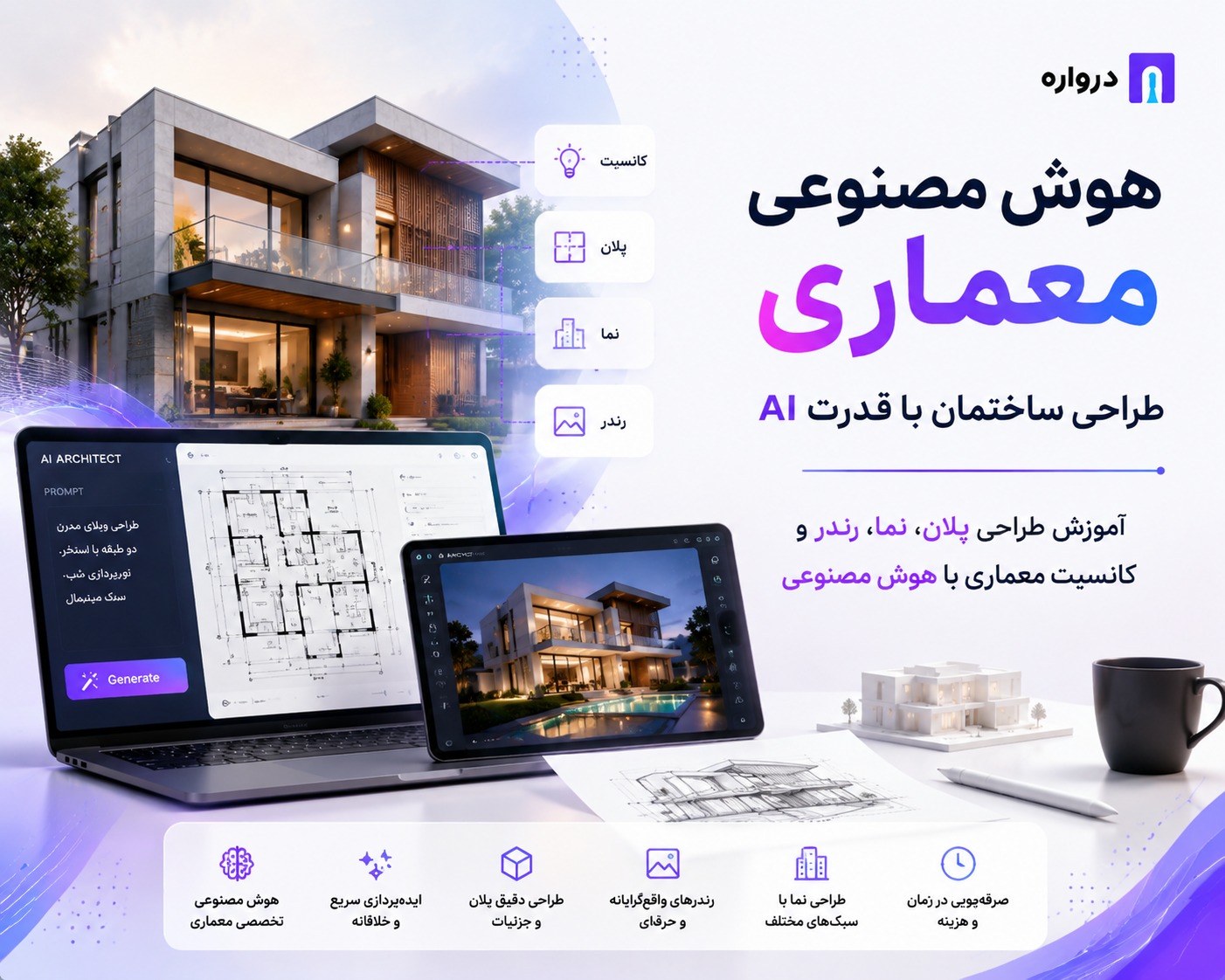
هوش مصنوعی در معماری دیگر فقط برای ساخت چند تصویر مفهومی جذاب استفاده نمیشود. ابزارهای جدید میتوانند در تحلیل سایت، طراحی حجمی، تولید گزینههای مختلف پلان، تبدیل اسکیس به رندر، بررسی متریال، بازطراحی نما، نورپردازی و ارائه پروژه به معماران کمک کنند.
یک معمار میتواند حجم اولیه ساختمان را در Revit، SketchUp، Rhino یا Archicad بسازد، آن را وارد یک ابزار AI کند و ظرف مدت کوتاهی چند زبان متفاوت برای نما، متریال و نورپردازی پروژه ببیند. دانشجوی معماری نیز میتواند اسکیس دستی خود را به تصویر مفهومی تبدیل کند و توسعهدهنده املاک میتواند سناریوهای مختلف جانمایی، تراکم و ترکیب واحدها را در مرحله امکانسنجی مقایسه کند.
بااینحال، باید میان «تصویر معماری تولیدشده با هوش مصنوعی» و «طراحی معماری قابلاجرا» تفاوت قائل شد. مدل مولد ممکن است تصویری زیبا بسازد، اما موارد مهمی مانند سازه، تأسیسات، ضوابط، ابعاد، مسیرهای دسترسی یا جزئیات اجرایی را بهدرستی رعایت نکند.
بهترین روش استفاده از AI در معماری این است که هوش مصنوعی بهعنوان دستیار ایدهپردازی، تحلیل و تصویرسازی وارد فرایند شود و تصمیمهای نهایی همچنان در اختیار معمار و تیم مهندسی باقی بماند.
در این راهنما علاوه بر معرفی ابزارهای معتبر هوش مصنوعی معماری، روش طراحی ساختمان، پلان، نما و رندر را مرحلهبهمرحله بررسی میکنیم. در بخش فنی نیز میآموزید چگونه با API هوش مصنوعی درواره، قابلیتهای معماری را به سایت یا نرمافزار خود اضافه کنید.
هوش مصنوعی معماری چیست؟
هوش مصنوعی معماری یا AI Architecture به مجموعه ابزارها و مدلهایی گفته میشود که برای تولید، تحلیل، اصلاح یا توسعه طرحهای معماری به کار میروند.
این فناوری ممکن است در قالبهای مختلفی ارائه شود:
- مدل زبانی برای تهیه Brief و برنامه فیزیکی
- مدل تولید تصویر برای ساخت کانسپت معماری
- مدل ویرایش تصویر برای بازطراحی نما
- مدل Vision برای تحلیل تصویر ساختمان
- سیستم Generative Design برای تولید گزینههای طراحی
- افزونه AI برای نرمافزارهای BIM و سهبعدی
- ابزار تبدیل اسکیس به رندر
- سامانه امکانسنجی زمین و ساختمان
- ابزار تولید پلان پارامتریک
- مدل افزایش کیفیت رندر
- ابزار تبدیل تصویر معماری به ویدئو
ورودی این ابزارها نیز میتواند شامل توضیح متنی، عکس، اسکیس، پلان، دیاگرام، مدل سهبعدی یا دادههای سایت باشد.
تفاوت هوش مصنوعی معماری با نرمافزارهای معمولی چیست؟
نرمافزارهای CAD، BIM و رندرینگ سنتی براساس فرمانها، پارامترها و مدلسازی مستقیم کار میکنند. کاربر باید هندسه، متریال، نور و دوربین را با دقت تعریف کند.
در ابزارهای AI، کاربر میتواند هدف یا نتیجه موردنظر را توصیف کند:
این حجم سهبعدی را به یک ویلای مینیمال کوهستانی با بتن اکسپوز،
سنگ طبیعی و پنجرههای بزرگ تبدیل کن.
مدل هوش مصنوعی براساس تصویر ورودی و Prompt، یک تفسیر بصری از درخواست تولید میکند.
این خروجی سریع است، اما مانند مدل BIM شامل اطلاعات دقیق اجزا، ابعاد، خانوادهها، دیتیلها و مشخصات اجرایی نیست. به همین دلیل AI Image Generator جای Revit، Archicad، AutoCAD، Rhino یا ابزارهای مهندسی را نمیگیرد.
هوش مصنوعی در چه مراحل معماری کاربرد دارد؟
تحلیل نیازهای پروژه
یک مدل زبانی میتواند اطلاعات پراکنده کارفرما را به یک Brief ساختاریافته تبدیل کند:
- نوع پروژه
- گروه کاربران
- فضاهای موردنیاز
- محدودیتهای اصلی
- روابط فضایی
- اولویتهای عملکردی
- سبک موردنظر
- بودجه و سطح کیفیت
- اهداف پایداری
- برنامه زمانی
برنامهریزی فضاها
AI میتواند یک برنامه فیزیکی اولیه شامل نام فضاها، مساحت تقریبی، سطح دسترسی و روابط میان فضاها پیشنهاد کند.
تحلیل سایت
براساس دادههای واردشده، مدل میتواند یک چکلیست برای بررسی جهت تابش، باد، دید، دسترسی، شیب، همسایگی و محدودیتهای سایت تهیه کند.
طراحی حجمی
ابزارهای Generative Design و طراحی پارامتریک میتوانند گزینههای متفاوتی برای جانمایی و Massing تولید کنند.
طراحی پلان
برخی ابزارهای تخصصی میتوانند با دریافت مرز ساختمان، ابعاد، شبکه سازه یا ترکیب واحدها، چند گزینه پلان اولیه پیشنهاد دهند.
تولید کانسپت
مدلهای تولید تصویر برای کشف سبک، فرم، اتمسفر، متریال و زبان بصری پروژه مناسب هستند.
طراحی نما
تصویر ساختمان یا مدل سهبعدی خام میتواند به نسخههای مختلف نمای آجری، سنگی، شیشهای، مدرن، مینیمال یا بومی تبدیل شود.
تبدیل اسکیس به رندر
اسکیس دستی یا خروجی ساده SketchUp میتواند به یک تصویر واقعگرایانهتر تبدیل شود.
اصلاح رندر
AI میتواند آسمان، پوشش گیاهی، افراد، متریال، نور یا بخش مشخصی از یک رندر را اصلاح کند.
ارائه پروژه
از AI میتوان برای نوشتن متن کانسپت، ساخت دیاگرامهای اولیه، توسعه تصاویر و آمادهسازی نسخههای مختلف ارائه استفاده کرد.
بهترین ابزارهای هوش مصنوعی برای معماری
هیچ ابزار واحدی برای تمام مراحل معماری بهترین نیست. ابزار طراحی پلان با ابزار ساخت رندر تفاوت دارد و سامانه تحلیل سایت نیز هدف دیگری را دنبال میکند.
Autodesk Forma برای تحلیل سایت و طراحی اولیه
Autodesk Forma Site Design یک نرمافزار ابری مبتنی بر داده برای برنامهریزی و تحلیل سایت است. این ابزار برای مراحل Pre-Design و Schematic Design ساخته شده و امکاناتی برای طراحی حجم، بررسی گزینههای جانمایی، تحلیل محیطی و همکاری تیمی ارائه میکند.
Forma میتواند برای موارد زیر استفاده شود:
- آمادهسازی زمینه سایت
- ساخت حجمهای اولیه
- مقایسه گزینههای Massing
- بررسی نور روز و سایه
- تحلیل اولیه محیطی
- تولید و ارزیابی جانماییهای مختلف
- انتقال پروژه به Revit
- بررسی چند گزینه پیش از شروع طراحی تفصیلی
Autodesk ابزار Forma را برای برنامهریزی سایت و تحلیلهای مبتنی بر AI معرفی میکند و قابلیت Site Automation آن میتواند سناریوهای مختلف جانمایی را تولید و مقایسه کند. Autodesk Forma Site Design
مناسب برای:
- معماران حرفهای
- طراحان شهری
- شرکتهای مشاور
- توسعهدهندگان املاک
- تیمهایی که با Revit کار میکنند
محدودیت:
Forma یک مولد ساده تصویر نیست. برای استفاده مؤثر از آن باید اطلاعات سایت و منطق طراحی اولیه را درک کنید. همچنین خروجی آن همچنان به توسعه و کنترل حرفهای نیاز دارد.
Finch برای تولید پلان و اتصال به BIM
Finch یک ابزار تخصصی طراحی مولد است که بر تولید و ارزیابی چیدمانهای ساختمانی تمرکز دارد. کاربر میتواند پارامترهای پروژه، تیپ واحدها، ابعاد، منطق گردش و معیارهای طراحی را وارد کند و گزینههای مختلف را بررسی کند.
کاربردهای مهم Finch:
- تولید Floor Plan
- بررسی ترکیب واحدها
- محاسبه مساحت
- مقایسه سناریوها
- توسعه طرحهای مسکونی
- بررسی ساختمانهای بلندمرتبه
- انتقال خروجی به گردش کار BIM
- ساخت مدلهای قابلتوسعه در Revit
در گردش کار معرفیشده توسط Autodesk، حجم و اطلاعات سایت میتواند از Forma به Finch منتقل شود، پلانها در Finch توسعه پیدا کنند و سپس مدل Revit-native برای ادامه طراحی ساخته شود. Finch
مناسب برای:
- دفاتر معماری
- پروژههای مسکونی
- تیمهای BIM
- ساختمانهای چندواحدی
- طراحانی که به پلان پارامتریک نیاز دارند
محدودیت:
این ابزار برای پروژه حرفهای و پارامتریک ساخته شده است و استفاده از آن با یک مولد تصویر عمومی تفاوت دارد. خروجی باید با استانداردهای شرکت، ضوابط محلی و نیازهای واقعی پروژه تنظیم شود.
TestFit برای امکانسنجی پروژههای ساختمانی
TestFit بیشتر بر امکانسنجی سریع زمین و پروژههای توسعه املاک تمرکز دارد. این ابزار میتواند براساس زمین، پارکینگ، ترکیب واحدها و معیارهای پروژه، گزینههای مختلفی تولید و مقایسه کند.
کاربردهای TestFit:
- بررسی ظرفیت زمین
- مقایسه سناریوهای توسعه
- تحلیل نسبت پارکینگ
- ارزیابی ترکیب واحدها
- تخمین اولیه زیرساخت و خاکبرداری
- تولید سریع چند گزینه
- انتقال طرح منتخب به Revit
TestFit امکان مقایسه گزینههای طراحی و Deal Prototyping را فراهم میکند و برای امکانسنجی اولیه پروژههای توسعه املاک طراحی شده است. TestFit
مناسب برای:
- توسعهدهندگان املاک
- شرکتهای ساختمانی
- معماران فعال در Feasibility Study
- تیمهای سرمایهگذاری و ارزیابی زمین
محدودیت:
تمرکز TestFit بر امکانسنجی و معیارهای توسعه است، نه تولید رندر هنری یا طراحی جزئیات معماری.
Chaos Veras برای تبدیل مدل و اسکیس به رندر
Chaos Veras یکی از ابزارهای تخصصی AI Visualization برای معماران و طراحان است. این ابزار میتواند اسکیس، تصویر دوبعدی یا مدل سهبعدی را به تصاویر و انیمیشنهای معماری تبدیل کند.
Veras با ابزارهایی مانند Revit، SketchUp، Rhino، Archicad و برخی محصولات رندرینگ Chaos یکپارچه میشود و نسخه تحت وب نیز دارد. Chaos Veras
کاربردهای آن عبارتاند از:
- تبدیل Sketch به رندر
- تبدیل مدل سهبعدی خام به تصویر
- آزمایش متریالهای مختلف
- تغییر نور و اتمسفر
- ساخت چند مسیر بصری
- استفاده از تصویر مرجع
- ساخت تصاویر ارائه
- تبدیل تصویر معماری به ویدئو
مناسب برای:
- معماران
- طراحان داخلی
- کاربران SketchUp و Revit
- متخصصان Visualization
- تیمهای Enscape و V-Ray
محدودیت:
هرچه میزان دخالت AI بیشتر شود، احتمال فاصلهگرفتن خروجی از هندسه اصلی نیز افزایش مییابد. در پروژههایی که حفظ کامل فرم مهم است، باید تنظیمات حفظ هندسه و Design Lock را جدی گرفت.
LOOKX AI برای تولید کانسپت معماری
LOOKX یک پلتفرم تولید تصویر با تمرکز بر معماری و طراحی است. این سرویس قالبهای واژگان معماری و Prompt Assistant دارد و به کاربر کمک میکند درخواستهای تخصصیتری برای تصاویر معماری بنویسد. LOOKX AI
کاربردهای آن:
- تولید ایده معماری از متن
- تبدیل اسکیس به تصویر
- تولید نما و فضای داخلی
- ساخت نسخههای متفاوت یک کانسپت
- استفاده از اصطلاحات معماری در Prompt
- توسعه سبک و اتمسفر
مناسب برای:
- دانشجویان معماری
- طراحان کانسپت
- معمارانی که به تولید سریع تصویر نیاز دارند
- افرادی که با Prompt معماری آشنا نیستند
محدودیت:
تصویر تولیدشده را نباید مدل اجرایی یا BIM تلقی کرد. خروجی بیشتر برای ایدهپردازی و Visualization مناسب است.
Adobe Firefly و Photoshop برای اصلاح رندر
Adobe Firefly و Generative Fill در Photoshop برای اصلاح بخشهای مشخص یک تصویر معماری بسیار کاربردی هستند.
با Generative Fill میتوان ناحیه موردنظر را انتخاب و فقط همان بخش را تغییر داد. همچنین میتوان از تصویر مرجع برای هدایت نتیجه استفاده کرد. راهنمای Generative Fill در Adobe Firefly
کاربردها:
- تعویض آسمان
- اصلاح پوشش گیاهی
- اضافه یا حذفکردن افراد
- اصلاح بخشی از نما
- توسعه اطراف تصویر
- تغییر نسبت تصویر
- اضافهکردن فضای خالی برای شیت
- جایگزینی عناصر محیطی
- اصلاح جزئیات رندر
مناسب برای:
- اصلاح نهایی رندر
- کنترل موضعی تصویر
- کاربران Photoshop
- آمادهسازی تصاویر ارائه
محدودیت:
Generative Fill ممکن است هندسه یا جزئیات معماری را تغییر دهد. ناحیه انتخابشده باید دقیق باشد و نتیجه با طرح اصلی مقایسه شود.
مدلهای عمومی تولید تصویر
مدلهای عمومی تولید تصویر نیز برای کانسپت معماری، طراحی نما، ویلا، فضای داخلی و تصویرسازی مناسب هستند. تفاوت آنها با ابزارهای تخصصی در این است که معمولاً اتصال مستقیمی به BIM ندارند.
مزایای مدلهای عمومی:
- انعطاف بالا
- تولید سبکهای متنوع
- مناسب برای ایدهپردازی
- دسترسی از طریق API
- امکان ساخت گردش کار اختصاصی
- مناسب برای سایتها و اپلیکیشنها
برای استفاده برنامهنویسی از مدلهای مختلف تولید و ویرایش تصویر، میتوانید مدلهای تصویری موجود در صفحه مدلهای درواره را بررسی کنید.
مقایسه ابزارهای هوش مصنوعی معماری
| ابزار | کاربرد اصلی | ورودی | خروجی | مناسب برای |
|---|---|---|---|---|
| Autodesk Forma | تحلیل سایت و طراحی اولیه | اطلاعات سایت و حجم | گزینههای Massing و تحلیل | معمار و شهرساز |
| Finch | تولید و توسعه پلان | پارامترها و حجم | پلان و مدل BIM | دفاتر معماری |
| TestFit | امکانسنجی زمین | سایت و معیارهای توسعه | سناریوهای توسعه | سازنده و Developer |
| Chaos Veras | تبدیل مدل به رندر | اسکیس و مدل سهبعدی | تصویر و انیمیشن | معمار و Visualizer |
| LOOKX AI | کانسپت معماری | متن، تصویر و اسکیس | تصویر معماری | طراح و دانشجو |
| Adobe Firefly | ویرایش موضعی | رندر یا عکس | تصویر اصلاحشده | طراح گرافیک و معمار |
| API درواره | ساخت گردش کار اختصاصی | متن و تصویر | تحلیل، تصویر یا ویرایش | توسعهدهنده و کسبوکار |
بهترین ابزار برای هر کاربرد کدام است؟
برای تحلیل سایت
Autodesk Forma گزینه تخصصیتری است؛ زیرا طراحی اولیه را با زمینه سایت و تحلیلهای محیطی ترکیب میکند.
برای امکانسنجی پروژه ساختمانی
TestFit برای بررسی سناریوهای زمین، ترکیب واحدها، پارکینگ و معیارهای توسعه مناسب است.
برای تولید پلان پارامتریک
Finch برای تیمهای معماری و BIM کاربرد تخصصیتری دارد.
برای تبدیل SketchUp یا Revit به رندر
Chaos Veras بهدلیل یکپارچگی با نرمافزارهای طراحی و رندر، انتخاب کاربردیتری است.
برای اصلاح بخش مشخصی از رندر
Photoshop و Adobe Firefly امکان انتخاب موضعی و Generative Fill را فراهم میکنند.
برای تولید سریع کانسپت
LOOKX و مدلهای عمومی تولید تصویر برای ایدهپردازی اولیه مناسب هستند.
برای ساخت ابزار معماری اختصاصی
اگر میخواهید قابلیت تولید رندر، تحلیل تصویر یا بازطراحی نما را داخل محصول خود قرار دهید، استفاده از API درواره انعطاف بیشتری ایجاد میکند.
آیا هوش مصنوعی میتواند پلان ساختمان طراحی کند؟
پاسخ کوتاه این است: هوش مصنوعی میتواند در طراحی پلان کمک کند، اما هر تصویر شبیه پلان را نباید پلان قابلاجرا دانست.
سه نوع خروجی متفاوت وجود دارد:
پلان تصویری
یک مدل تولید تصویر، تصویری شبیه Floor Plan میسازد. این خروجی ممکن است از نظر بصری جذاب باشد، اما ابعاد، دیوارها، مسیرها و روابط آن الزاماً صحیح نیستند.
پلان پارامتریک
ابزارهایی مانند Finch براساس پارامترهای واقعیتر، محدودیتها و منطق طراحی، گزینههای قابلکنترلتری تولید میکنند.
پلان BIM یا CAD
برای نقشه نهایی، خروجی باید به هندسه دقیق، ابعاد، اجزای ساختمانی و اطلاعات قابلویرایش تبدیل شود و در محیطی مانند Revit، Archicad یا AutoCAD توسعه یابد.
بنابراین مدل تصویری برای الهام و دیاگرام مناسب است؛ اما طراحی پلان حرفهای باید در یک گردش کار پارامتریک یا BIM ادامه پیدا کند.
اطلاعات موردنیاز برای طراحی پلان با AI
برای تولید پیشنهاد اولیه بهتر، این اطلاعات را آماده کنید:
- ابعاد و شکل زمین
- جهت شمال
- تعداد طبقات
- مساحت تقریبی زیربنا
- تعداد واحدها
- تعداد اتاقها
- فضاهای ضروری
- ورودیهای اصلی
- دسترسی پارکینگ
- روابط عمومی و خصوصی
- نورگیری مطلوب
- دیدهای مهم
- شبکه سازه احتمالی
- محدودیتهای پروژه
- شرایط اقلیمی
پرامپت برنامه فیزیکی ساختمان
برای یک ویلای دوبلکس با زیربنای تقریبی 320 مترمربع،
یک برنامه فیزیکی اولیه تهیه کن.

کاربران:
یک خانواده چهار نفره

فضاهای ضروری:
سه اتاق خواب
اتاق کار
پذیرایی مهمان
نشیمن خانوادگی
آشپزخانه اصلی
پنتری
اتاق لباس
پارکینگ دو خودرو
تراس رو به منظره
حیاط و استخر

خروجی:
یک جدول شامل نام فضا، مساحت تقریبی، طبقه پیشنهادی،
سطح عمومی یا خصوصی، فضاهای مرتبط و نیاز نورگیری ارائه کن.

فرضیات را جداگانه بنویس.
این خروجی فقط برای مطالعات اولیه معماری است.
پرامپت روابط فضایی
فضاهای این ویلای مسکونی را در سه گروه عمومی،
نیمهخصوصی و خصوصی دستهبندی کن.
برای هر فضا مشخص کن:
- به کدام فضا دسترسی مستقیم داشته باشد
- از کدام فضا جدا شود
- چه نوع نورگیری نیاز دارد
- بهتر است در کدام طبقه قرار بگیرد
در پایان یک ساختار متنی برای ترسیم Bubble Diagram ارائه کن.
آموزش طراحی ساختمان با هوش مصنوعی
مرحله اول: Brief پروژه را بنویسید
پیش از تولید تصویر، مشخصات پروژه را تعریف کنید.
نوع پروژه: ویلای مسکونی
موقعیت: منطقه کوهستانی
مساحت زمین: 800 مترمربع
زیربنای هدف: حدود 320 مترمربع
تعداد طبقات: دو طبقه
سبک: مدرن و مینیمال
متریال: سنگ محلی، بتن روشن، چوب و شیشه
ویژگی اصلی: دید وسیع به کوه
فضای بیرونی: استخر، تراس و آتشدان
مرحله دوم: هدف خروجی را مشخص کنید
از خود بپرسید:
- کانسپت حجمی میخواهم؟
- طراحی نما میخواهم؟
- قصد مقایسه متریال دارم؟
- رندر روز یا شب لازم است؟
- اسکیس را به تصویر تبدیل میکنم؟
- ساختمان موجود را بازطراحی میکنم؟
- خروجی برای ارائه است یا توسعه فنی؟
اگر چند هدف دارید، آنها را در مراحل جداگانه انجام دهید.
مرحله سوم: تصویر پایه تهیه کنید
برای حفظ کنترل، بهتر است یک ورودی تصویری داشته باشید:
- اسکیس دستی
- مدل ساده SketchUp
- Screenshot از Revit
- مدل سفید Rhino
- رندر خام
- عکس ساختمان موجود
- دیاگرام حجمی
تولید از متن برای ایدهپردازی آزاد مناسب است، اما Image-to-Image معمولاً کنترل بیشتری روی فرم پروژه ایجاد میکند.
مرحله چهارم: عناصر ثابت را تعریف کنید
در Prompt فهرست کنید چه چیزهایی نباید تغییر کنند:
فرم کلی ساختمان، تعداد طبقات، تناسب حجمها، محل بازشوها،
زاویه دوربین و خطوط پرسپکتیو را حفظ کن.
فقط متریال، نور و محوطهسازی تغییر کنند.
مرحله پنجم: متریال را دقیق بنویسید
بهجای «نمای مدرن»، مشخص کنید:
- آجر روشن دستساز
- بتن اکسپوز خاکستری روشن
- سنگ تراورتن کرم
- چوب ترمو طبیعی
- فریم آلومینیومی مشکی
- شیشه کمانعکاس
- لوورهای عمودی
- پنل فلزی سوراخدار
مرحله ششم: شرایط دوربین و نور را مشخص کنید
نمونه تنظیمات:
Eye-level three-quarter view
Two-point architectural perspective
Controlled wide-angle lens
Soft overcast daylight
Warm sunset lighting
Blue-hour exterior lighting
Physically accurate shadows
مرحله هفتم: چند مسیر متفاوت تولید کنید
در مرحله اول، سه تا پنج جهت طراحی بسازید:
- نمای آجری
- نمای سنگی
- نمای بتن و چوب
- نمای دوپوسته
- نمای مینیمال سفید
پس از انتخاب مسیر، جزئیات همان گزینه را توسعه دهید.
مرحله هشتم: خروجی را نقد کنید
تصویر را از نظر این موارد بررسی کنید:
- فرم و تعداد طبقات
- محل پنجرهها
- پرسپکتیو
- منطق سازهای
- ضخامت اجزا
- جزئیات نرده و پله
- ابعاد متریال
- جهت نور و سایه
- ارتباط با اقلیم
- هماهنگی با سایت
- امکان توسعه اجرایی
فرمول حرفهای پرامپت معماری
نوع پروژه:
[ویلا، آپارتمان، هتل، دفتر، فروشگاه]
موقعیت و اقلیم:
[شهری، ساحلی، کوهستانی، گرم و خشک]
سبک معماری:
[مدرن، مینیمال، بومی، صنعتی، کلاسیک]
فرم:
[تعداد طبقات، نوع حجم و ویژگیهای اصلی]
متریال:
[سنگ، آجر، بتن، چوب، شیشه]
محوطه:
[پوشش گیاهی، مسیر، استخر، فضای نشستن]
دوربین:
[دید روبهرو، سهربع، هوایی یا عابر]
نور:
[صبح، ظهر، عصر، غروب یا شب]
موارد ثابت:
[هندسه، بازشوها، زاویه، تعداد طبقات]
کیفیت:
رندر معماری واقعگرایانه، متریال فیزیکی،
پرسپکتیو صحیح و نور طبیعی
محدودیتها:
بدون نوشته، لوگو، واترمارک، هندسه غیرممکن،
پنجره تکراری یا طبقه اضافی
پرامپت طراحی ویلای مدرن
یک ویلای دوبلکس مدرن در زمین کوهستانی طراحی کن.
معماری:
حجمهای افقی ساده، سقف تخت، کنسول کنترلشده،
تراس وسیع و پنجرههای بزرگ رو به منظره
متریال:
بتن اکسپوز روشن، سنگ طبیعی محلی، چوب گرم
و فریم آلومینیومی مشکی
محوطه:
گیاهان بومی، مسیر سنگی، استخر باریک و فضای آتشدان
دوربین:
نمای سهربع از ارتفاع چشم با پرسپکتیو دو نقطهای
نور:
نور گرم عصر با سایههای طبیعی
کیفیت:
رندر معماری فوتورئال، جزئیات قابلساخت،
متریال فیزیکی و تناسبات واقعی
بدون متن، لوگو، واترمارک یا عناصر فانتزی غیرقابلاجرا
پرامپت طراحی نمای آپارتمان
نمای یک آپارتمان مسکونی ششطبقه در بافت شهری طراحی کن.
سبک:
مدرن، آرام و مینیمال
متریال:
آجر قرمز تیره، بتن روشن و فریم فلزی مشکی
ویژگیها:
پنجرههای عمودی منظم، بالکنهای سبز محدود،
سایهبانهای کاربردی و ورودی شاخص در طبقه همکف
دوربین:
دید سهربع از سطح خیابان، پرسپکتیو کنترلشده
نور:
نور نرم روز ابری
خروجی:
رندر حرفهای معماری با ریتم منظم نما،
متریال واقعگرایانه و جزئیات قابلتوسعه
بدون نوشته، تابلوی ساختگی، لوگو یا واترمارک
پرامپت بازطراحی نمای ساختمان از روی عکس
فقط نمای ساختمان موجود در تصویر را بازطراحی کن.
مواردی که باید دقیقاً حفظ شوند:
- شکل و هندسه کلی ساختمان
- تعداد طبقات
- محل تمام پنجرهها و درها
- ارتفاع طبقات
- زاویه دوربین
- پرسپکتیو
- ساختمانهای مجاور
تغییرات:
نمای مدرن با آجر روشن، فریم فلزی تیره،
چوب محدود و گلدانهای خطی روی بالکنها
نور و سایه باید با عکس اصلی هماهنگ باشند.
هیچ طبقه، حجم، بالکن یا بازشوی جدیدی اضافه نکن.
بدون متن، لوگو و واترمارک.
پرامپت تبدیل اسکیس به رندر
این اسکیس معماری را به یک رندر فوتورئال تبدیل کن.
موارد ثابت:
خطوط اصلی اسکیس، تناسب حجمها، تعداد طبقات،
محل بازشوها و زاویه دوربین
متریال:
بتن روشن، سنگ طبیعی، چوب و شیشه
محیط:
زمین کوهستانی با پوشش گیاهی طبیعی و محدود
نور:
نور ملایم عصر
فقط متریال، جزئیات، نور و محیط را تکمیل کن.
فرم معماری و ترکیببندی اسکیس تغییر نکند.
پرامپت تبدیل مدل سهبعدی خام به رندر
مدل سفید سهبعدی را به رندر معماری واقعگرایانه تبدیل کن.
هندسه، نسبت حجمها، تعداد طبقات، بازشوها،
دوربین و پرسپکتیو دقیقاً حفظ شوند.
برای نما از بتن روشن، آجر خاکی و فریمهای فلزی تیره استفاده کن.
پوشش گیاهی متناسب با اقلیم، چند انسان با مقیاس صحیح
و نور نرم صبح اضافه کن.
ساختمان را بازطراحی نکن.
فقط متریال، نور، محیط و جزئیات ارائه را تکمیل کن.
پرامپت رندر شب
این رندر روز را به یک تصویر شب واقعگرایانه تبدیل کن.
ساختمان، فرم، متریال، پنجرهها، محوطه،
دوربین و پرسپکتیو بدون تغییر بمانند.
نور گرم داخلی پشت بخشی از پنجرهها،
روشنایی کنترلشده ورودی و نورپردازی خطی محدود نما اضافه کن.
آسمان آبی تیره و سایهها طبیعی باشند.
نورپردازی نباید نئونی، بیشازحد روشن یا غیرواقعی شود.
پرامپت طراحی محوطه
فقط محوطه اطراف ساختمان را بازطراحی کن.
ساختمان، نما، متریال، بازشوها، نور اصلی
و زاویه دوربین تغییر نکنند.
یک مسیر سنگی، پوشش گیاهی کمنیاز به آب،
درختان محدود، فضای نشستن، آتشدان
و نورپردازی گرم محوطه اضافه کن.
طراحی محوطه مینیمال، طبیعی و متناسب با اقلیم گرم و خشک باشد.
پرامپت طراحی فضای تجاری
یک ساختمان تجاری کوچک دوطبقه در خیابان شهری طراحی کن.
طبقه همکف:
شیشه سرتاسری، ورودی واضح و ویترین قابلمشاهده
طبقه بالا:
نمای آجری با بازشوهای منظم و تراس محدود
سبک:
معاصر، گرم، دعوتکننده و قابلاجرا
نور:
غروب با نورپردازی داخلی گرم
دوربین:
دید سهربع از سطح پیادهرو
بدون نوشته، نام برند، لوگوی ساختگی یا واترمارک
Negative Prompt برای رندر معماری
اگر مدل انتخابی از Negative Prompt پشتیبانی میکند، میتوانید موارد زیر را وارد کنید:
distorted architecture, warped building, impossible geometry,
floating structure, duplicated windows, inconsistent floor heights,
impossible stairs, broken railings, fisheye distortion,
oversaturated colors, fantasy elements, deformed cars,
deformed people, unreadable signs, text, logo, watermark
اگر مدل پارامتر جداگانه Negative Prompt ندارد، محدودیتها را در انتهای Prompt اصلی قرار دهید.
چگونه فرم ساختمان را حفظ کنیم؟
مدلهای تصویری تمایل دارند تصویر را تفسیر و بازسازی کنند. برای حفظ فرم:
- از تصویر پایه واضح استفاده کنید.
- دوربین و پرسپکتیو را ثابت اعلام کنید.
- موارد غیرقابلتغییر را دقیق فهرست کنید.
- هر بار فقط یک دسته تغییر اعمال کنید.
- از ویرایش ناحیهای یا Inpainting استفاده کنید.
- نما، محوطه و نور را در مراحل جدا تغییر دهید.
- در صورت وجود، شدت تغییر را کاهش دهید.
- از Mask دقیق استفاده کنید.
- خروجی را روی تصویر اصلی Overlay کنید.
- محل پنجرهها و لبههای حجم را مقایسه کنید.
عبارت انگلیسی مناسب:
Preserve the exact building geometry, massing, floor count,
openings, proportions, camera position and perspective.
Edit facade materials only.
چگونه از تصویر مرجع استفاده کنیم؟
تصویر مرجع میتواند زبان طراحی، متریال یا اتمسفر موردنظر را نشان دهد. هنگام استفاده دقیقاً مشخص کنید چه چیزی باید منتقل شود.
مثال:
از تصویر مرجع فقط برای پالت رنگ، کیفیت نور،
ترکیب بتن و چوب و اتمسفر کلی استفاده کن.
هندسه و پرسپکتیو ساختمان پروژه را از تصویر اصلی حفظ کن.
اگر مشخص نکنید، مدل ممکن است فرم ساختمان مرجع را نیز وارد پروژه کند.
گردش کار حرفهای پیشنهادی
یک گردش کار قابلاعتماد میتواند چنین باشد:
- اطلاعات سایت در Autodesk Forma بررسی شود.
- چند گزینه حجم اولیه ساخته شود.
- پلانهای اولیه با Finch یا ابزارهای پارامتریک توسعه پیدا کنند.
- گزینه منتخب وارد Revit، Archicad، Rhino یا SketchUp شود.
- Screenshot یا مدل خام در Chaos Veras یا مدل تصویری مناسب پردازش شود.
- سبک، متریال و نور در چند نسخه آزمایش شود.
- اصلاحات موضعی در Photoshop و Firefly انجام شود.
- گزینه منتخب در مدل BIM توسعه پیدا کند.
- خروجی نهایی با رندر سنتی یا ترکیبی تهیه شود.
- تمام تصاویر از نظر انطباق با مدل اصلی کنترل شوند.
در پروژه کوچکتر میتوان این گردش کار را ساده کرد:
- ساخت مدل حجمی ساده
- گرفتن تصویر از زاویه مناسب
- ارسال تصویر به مدل ویرایش تصویر
- مقایسه چند سبک نما
- انتخاب گزینه مناسب
- بازسازی دقیق آن در نرمافزار معماری
هوش مصنوعی معماری برای چه کسانی مناسب است؟
دانشجویان معماری
برای ایدهپردازی، بررسی سبک، تبدیل اسکیس به تصویر و توسعه ارائه مفید است. دانشجو باید منطق فضایی و معماری طرح را خود توسعه دهد و بتواند خروجی AI را نقد کند.
معماران
برای تولید گزینههای بیشتر، آزمایش متریال، ارتباط با کارفرما و کاهش زمان Visualization اولیه کاربرد دارد.
طراحان سهبعدی
برای اصلاح رندر، ساخت محیط، تغییر نور، افزودن جزئیات و تولید نسخههای مختلف مناسب است.
سازندگان و توسعهدهندگان املاک
برای امکانسنجی، مقایسه سناریوهای زمین و ارائه اولیه پروژه مفید است.
مشاوران املاک
میتوانند بازطراحی مفهومی یک ملک را به خریدار نمایش دهند، اما باید روشن باشد که تصویر، طرح پیشنهادی و غیرقطعی است.
توسعهدهندگان نرمافزار
میتوانند سرویسهای تولید رندر، بازطراحی نما، تحلیل تصویر یا پیشنهاد سبک معماری بسازند.
خطاهای رایج هوش مصنوعی در معماری
طبقات ناسازگار
ممکن است تعداد طبقات در بخشهای مختلف نما یکسان نباشد.
پنجرههای تکراری یا ناقص
مدل ممکن است بازشوهایی با ابعاد یا فاصلههای غیرمنطقی تولید کند.
پلههای غیرممکن
پلهها ممکن است شیب، پاگرد یا مقصد منطقی نداشته باشند.
سازههای معلق
کنسولها، سقفها یا حجمهای بزرگ ممکن است بدون منطق سازهای نمایش داده شوند.
مقیاس نادرست
اندازه انسان، خودرو، درخت، در یا مبلمان ممکن است با ساختمان هماهنگ نباشد.
متریال غیرواقعی
ابعاد آجر، اتصالات سنگ، بافت چوب و انعکاس شیشه ممکن است طبیعی نباشند.
تغییر هندسه اصلی
مدل ممکن است هنگام تعویض متریال، محل پنجرهها و حجم ساختمان را نیز تغییر دهد.
نور ناسازگار
جهت نور، سایهها و روشنایی آسمان ممکن است با یکدیگر هماهنگ نباشند.
جزئیات غیرقابلاجرا
نرده، اتصال، آبرو، جانپناه و سایر اجزا ممکن است فقط در تصویر قابلقبول باشند.
ارزیابی خروجی معماری AI
| معیار | سؤال ارزیابی |
|---|---|
| حفظ هندسه | آیا حجم و تعداد طبقات ثابت ماندهاند؟ |
| پلان | آیا مسیرها و ارتباط فضاها منطقی هستند؟ |
| پرسپکتیو | آیا خطوط و نقاط گریز صحیحاند؟ |
| سازه | آیا حجمهای اصلی منطق سازهای دارند؟ |
| متریال | آیا اندازه و رفتار متریال طبیعی است؟ |
| نور | آیا نور، سایه و آسمان هماهنگ هستند؟ |
| اقلیم | آیا فرم و متریال با محیط تناسب دارند؟ |
| مقیاس | آیا انسان، خودرو و مبلمان درست مقیاس شدهاند؟ |
| زمینه | آیا پروژه با سایت و همسایگی هماهنگ است؟ |
| پیروی از Prompt | آیا تغییرات خواستهشده اجرا شدهاند؟ |
| اجراپذیری | آیا ایده قابلیت توسعه فنی دارد؟ |
| اصالت طرح | آیا تصمیمهای طراحی قابلتوضیح هستند؟ |
ساخت ابزار هوش مصنوعی معماری با API درواره
اگر میخواهید قابلیتهای معماری را به یک سایت، سامانه املاک یا نرمافزار طراحی اضافه کنید، میتوانید از API هوش مصنوعی درواره استفاده کنید.
درواره امکان دسترسی یکپارچه به مدلهای مختلف متنی، تصویری و چندوجهی را از طریق API سازگار با OpenAI فراهم میکند.
آدرس پایه:
https://api.darvareh.ir/v1
برای دریافت API Key در درواره ثبتنام کنید. مدلهای قابلاستفاده، قابلیتها، Model ID درواره و قیمتهای بهروز در صفحه مدلها قرار دارند.
چه ابزارهایی میتوان با API درواره ساخت؟
- مولد کانسپت معماری
- ابزار طراحی نمای ساختمان
- تبدیل اسکیس به رندر
- تولید نسخه روز و شب
- پیشنهاد متریال نما
- بازطراحی محوطه
- تحلیل بصری ساختمان
- دستیار برنامهریزی فضا
- تولید Brief معماری
- دستیار نوشتن Prompt
- ساخت چند گزینه برای ارائه به کارفرما
- سامانه مقایسه مدلهای تولید تصویر
معماری پیشنهادی سامانه
فرایند سرویس میتواند چنین باشد:
- کاربر نوع پروژه را انتخاب میکند.
- مشخصات پروژه را وارد میکند.
- تصویر ساختمان، اسکیس یا مدل خام بارگذاری میشود.
- Backend نوع، حجم و ابعاد فایل را بررسی میکند.
- اطلاعات کاربر به یک Prompt ساختاریافته تبدیل میشود.
- براساس نوع وظیفه، مدل مناسب انتخاب میشود.
- درخواست از Backend به API درواره ارسال میشود.
- چند نسخه اولیه تولید میشود.
- کاربر گزینه موردنظر را انتخاب میکند.
- اصلاحات موضعی روی همان نسخه انجام میشود.
- تصویر و تنظیمات در تاریخچه پروژه ذخیره میشوند.
- خروجی نهایی در ابعاد مناسب تحویل داده میشود.
API Key نباید در JavaScript سمت مرورگر یا اپلیکیشن عمومی قرار گیرد. تمام درخواستها باید از Backend شما عبور کنند.
نمونه تولید کانسپت معماری با cURL
curl --request POST \
  --url https://api.darvareh.ir/v1/images/generations \
  --header "Authorization: Bearer YOUR_DARVAREH_API_KEY" \
  --header "Content-Type: application/json" \
  --data '{
    "model": "MODEL_ID_DARVAREH",
    "prompt": "Photorealistic architectural visualization of a modern two-story mountain villa, exposed concrete, local stone, warm wood, large windows facing the landscape, deep terrace, native vegetation, eye-level three-quarter view, warm afternoon light, physically realistic materials, correct perspective, construction-aware details, no text, no logo, no watermark",
    "size": "1536x1024"
  }'
پارامترهای دقیق و اندازههای قابلاستفاده به مدل انتخابی وابسته هستند. مستندات و مشخصات همان مدل را پیش از پیادهسازی بررسی کنید.
نمونه Python برای تولید تصویر معماری
ابتدا SDK را نصب کنید:
pip install openai
سپس درخواست را ارسال کنید:
import os
from openai import OpenAI

client = OpenAI(
    api_key=os.environ["DARVAREH_API_KEY"],
    base_url="https://api.darvareh.ir/v1"
)

prompt = """
Create a professional architectural visualization.

Project:
Contemporary six-story residential building in an urban context.

Facade:
Red handmade brick, light exposed concrete,
dark aluminum frames and limited green balconies.

Camera:
Eye-level three-quarter view,
controlled two-point architectural perspective.

Lighting:
Soft overcast daylight with realistic shadows.

Quality:
Photorealistic architectural visualization,
physically realistic materials,
coherent geometry and construction-aware details.

Constraints:
No text, no signage, no invented logo, no watermark,
no duplicated windows, no additional floors,
no impossible stairs and no fisheye distortion.
"""

result = client.images.generate(
    model="MODEL_ID_DARVAREH",
    prompt=prompt,
    size="1536x1024"
)

print(result)
پاسخ ممکن است براساس مدل شامل URL یا داده Base64 باشد.
نمونه ویرایش نمای ساختمان با Python
import os
from openai import OpenAI

client = OpenAI(
    api_key=os.environ["DARVAREH_API_KEY"],
    base_url="https://api.darvareh.ir/v1"
)

prompt = """
Redesign only the facade materials of the existing building.

Preserve exactly:
- Building geometry and massing
- Number and height of floors
- Window and door locations
- Balconies
- Camera angle and perspective
- Adjacent buildings
- Original image composition

Apply:
- Light handmade brick
- Dark metal window frames
- Limited warm wood accents
- Minimal linear planters

Do not add or remove any floor, window, door or architectural volume.
Keep realistic lighting and construction-aware details.
No text, no signage, no logo, no watermark.
"""

with open("existing-building.png", "rb") as image_file:
    result = client.images.edit(
        model="MODEL_ID_DARVAREH",
        image=image_file,
        prompt=prompt
    )

print(result)
برای اجرای این کد باید مدلی را انتخاب کنید که از Image Editing پشتیبانی کند. Model ID درواره را از صفحه مدلها بردارید.
نمونه Node.js
ابتدا SDK را نصب کنید:
npm install openai
سپس:
import OpenAI from "openai";

const client = new OpenAI({
  apiKey: process.env.DARVAREH_API_KEY,
  baseURL: "https://api.darvareh.ir/v1",
});

const result = await client.images.generate({
  model: "MODEL_ID_DARVAREH",
  prompt: `
    Professional architectural visualization of a contemporary desert villa.

    Architecture:
    Single-story courtyard layout, thick stone walls,
    deep shaded openings, limited glazing and flat roofs.

    Landscape:
    Native low-water vegetation, gravel paths
    and a narrow reflecting pool.

    Camera:
    Eye-level three-quarter view with correct perspective.

    Lighting:
    Warm late-afternoon sunlight with natural shadows.

    Constraints:
    No text, no logo, no watermark, no distorted geometry,
    no duplicated windows and no fantasy structures.
  `,
  size: "1536x1024",
});

console.log(result);
متغیر محیطی:
DARVAREH_API_KEY=your_api_key
تحلیل تصویر معماری با مدل Vision
برای تحلیل یک تصویر میتوانید از مدل چندوجهی استفاده کنید. تصویر عمومی را میتوان از طریق URL ارسال کرد. برای فایل خصوصی نیز میتوان براساس قابلیت مدل از Base64 یا روش آپلود پشتیبانیشده استفاده کرد.
نمونه Python:
import os
from openai import OpenAI
client = OpenAI(
api_key=os.environ["DARVAREH_API_KEY"],
base_url="https://api.darvareh.ir/v1"
)
response = client.chat.completions.create(
model="MODEL_ID_DARVAREH",
messages=[
{
"role": "system",
"content": """
You are an architectural design assistant.
Clearly separate visible observations from assumptions.
Do not claim exact dimensions or technical compliance from an image.
"""
},
{
"role": "user",
"content": [
{
"type": "text",
"text": """
این نمای ساختمان را تحلیل کن و خروجی را در بخشهای زیر ارائه بده:
1. سبک و زبان معماری
2. سازماندهی نما
3. متریالهای قابلمشاهده
4. نقاط قوت بصری
5. مشکلات احتمالی
6. سه پیشنهاد مفهومی برای بهبود
مشاهدات قطعی و فرضیات را از یکدیگر جدا کن.
"""
},
{
"type": "image_url",
"image_url": {
"url": "https://example.com/building.jpg"
}
}
]
}
]
)
print(response.choices[0].message.content)
مدل Vision نباید برای استخراج اندازه دقیق، تشخیص سازه یا تأیید ضوابط از روی یک عکس استفاده شود.
ساخت Prompt پویا در Backend
function buildArchitecturePrompt(input) {
  const {
    buildingType,
    location,
    climate,
    floors,
    architecturalStyle,
    materials,
    features,
    landscape,
    camera,
    lighting,
    preserveGeometry
  } = input;

  return `
Create a professional architectural visualization.

Building type:
${buildingType}

Location:
${location}

Climate:
${climate}

Number of floors:
${floors}

Architectural style:
${architecturalStyle}

Primary materials:
${materials}

Key features:
${features}

Landscape:
${landscape}

Camera:
${camera}

Lighting:
${lighting}

Geometry preservation:
${preserveGeometry}

Quality:
Photorealistic architectural rendering,
physically realistic materials,
correct perspective, coherent scale
and construction-aware details.

Constraints:
No text, no logo, no watermark,
no duplicated windows, no additional floors,
no impossible stairs and no distorted geometry.
`;
}
ساخت Prompt در Backend باعث میشود خروجیها ساختار یکسانتری داشته باشند و محدودیتهای ضروری فراموش نشوند.
انتخاب مدل براساس نوع کار
| وظیفه | قابلیت موردنیاز |
|---|---|
| تولید کانسپت از متن | Text-to-Image |
| بازطراحی نمای موجود | Image Editing |
| تبدیل اسکیس به رندر | Image-to-Image |
| اصلاح بخشی از رندر | Inpainting |
| توسعه اطراف تصویر | Outpainting |
| تحلیل تصویر ساختمان | Vision |
| تهیه برنامه فیزیکی | مدل زبانی |
| استخراج خروجی ساختاریافته | Structured Output |
| افزایش ابعاد رندر | Image Upscaling |
| ساخت کلیپ معماری | Image-to-Video |
در یک محصول حرفهای لازم نیست تمام وظایف را به یک مدل بسپارید. میتوانید برای هر مرحله مدل مناسبتری انتخاب کنید.
نمونه خروجی ساختاریافته برای تحلیل معماری
برای استفاده نرمافزاری بهتر است پاسخ مدل را به JSON محدود کنید:
{
  "architecture_style": "Contemporary minimal",
  "visible_materials": [
    "light stone",
    "dark metal",
    "glass"
  ],
  "observations": [
    "The facade uses repeated vertical openings",
    "The entrance is visually recessed"
  ],
  "assumptions": [
    "The upper floors may have residential use"
  ],
  "suggestions": [
    {
      "title": "Improve entrance hierarchy",
      "description": "Increase contrast around the main entrance"
    }
  ]
}
تفکیک Observation و Assumption از نمایش اطلاعات احتمالی بهعنوان واقعیت جلوگیری میکند.
مدیریت نسخههای پروژه
در ابزار معماری باید Prompt، مدل، تصویر ورودی و ارتباط نسخهها ذخیره شوند:
{
  "project_id": "villa-1024",
  "version": 4,
  "task": "facade-redesign",
  "model": "MODEL_ID_DARVAREH",
  "source_image": "private-source-url",
  "result_image": "private-result-url",
  "parent_version": 3,
  "settings": {
    "style": "minimal",
    "materials": ["brick", "wood", "dark metal"],
    "preserve_geometry": true
  },
  "created_at": "2026-07-19T12:00:00Z"
}
این اطلاعات امکان مقایسه نسخهها، بازگشت به طرح قبلی و بازتولید نتیجه را فراهم میکنند.
کنترل هزینه API
هزینه تولید تصاویر به مدل، اندازه، کیفیت و تعداد خروجی بستگی دارد. قیمت ثابت در کد یا مقاله قرار ندهید و اطلاعات جدید را در صفحه مدلهای درواره بررسی کنید.
راهکارهای کنترل هزینه:
- ابتدا Preview کمهزینه تولید کنید.
- خروجی نهایی را پس از انتخاب کاربر بسازید.
- تعداد نسخههای هر درخواست را محدود کنید.
- تصاویر ورودی را بهاندازه مناسب تبدیل کنید.
- درخواستهای یکسان را Cache کنید.
- اصلاح موضعی را به بازتولید کامل ترجیح دهید.
- برای هر کاربر Rate Limit قرار دهید.
- هزینه هر پروژه را ثبت کنید.
- Retry را فقط برای خطاهای موقت انجام دهید.
- مدل را براساس پیچیدگی وظیفه انتخاب کنید.
- نسخه Upscale را فقط در مرحله نهایی بسازید.
معیارهای ارزیابی مدلهای مختلف
برای انتخاب مدل مناسب یک مجموعه آزمایشی ثابت بسازید:
- یک مدل سفید ویلا
- یک ساختمان شهری موجود
- یک اسکیس دستی
- یک فضای داخلی
- یک رندر خام
- یک نمای شب
- یک پروژه با فرم منحنی
- یک نما با پنجرههای تکرارشونده
سپس مدلها را براساس این معیارها مقایسه کنید:
- حفظ هندسه
- پیروی از Prompt
- کیفیت متریال
- صحت پرسپکتیو
- ثبات پنجرهها
- کیفیت نور
- طبیعیبودن محیط
- قابلیت ویرایش
- زمان پاسخ
- هزینه هر خروجی قابلاستفاده
معیار درست «هزینه هر تصویر» نیست؛ بلکه «هزینه هر تصویر قابلاستفاده» است. مدلی که ارزانتر باشد اما بیشتر خروجیهای آن رد شوند، لزوماً انتخاب اقتصادیتری نیست.
حفظ محرمانگی پروژهها
مدلهای معماری، تصاویر زمین و فایلهای پروژه ممکن است محرمانه باشند. در یک سامانه حرفهای:
- فایلها را فقط بهاندازه نیاز نگهداری کنید.
- برای تصاویر URL عمومی دائمی نسازید.
- دسترسی کاربران به پروژهها را تفکیک کنید.
- امکان حذف پروژه را فراهم کنید.
- API Key را فقط در Backend قرار دهید.
- فایلها را با نام تصادفی ذخیره کنید.
- تاریخ انقضا برای لینک دانلود تعیین کنید.
- پروژه کاربران را بدون اجازه در نمونهکار نمایش ندهید.
- دادههای حساس داخل نقشه را پیش از ارسال حذف کنید.
- سیاست نگهداری فایل را بهروشنی اعلام کنید.
سؤالات متداول
بهترین هوش مصنوعی معماری کدام است؟
بهترین ابزار به کاربرد شما بستگی دارد. Autodesk Forma برای تحلیل سایت و طراحی اولیه، Finch برای پلان پارامتریک، TestFit برای امکانسنجی، Chaos Veras برای تبدیل مدل به رندر و Firefly برای ویرایش موضعی مناسب هستند. برای ساخت محصول اختصاصی میتوانید از مدلهای تصویری و چندوجهی API درواره استفاده کنید.
آیا هوش مصنوعی میتواند پلان خانه طراحی کند؟
هوش مصنوعی میتواند برنامه فیزیکی، روابط فضایی و گزینههای اولیه پلان را پیشنهاد دهد. اما تصویر تولیدشده توسط یک مدل عمومی نباید بدون بازطراحی و کنترل حرفهای بهعنوان نقشه اجرایی استفاده شود.
چگونه اسکیس را به رندر تبدیل کنیم؟
از اسکیس واضح عکس یا اسکن تهیه کنید، آن را به ابزار Image-to-Image بدهید و در Prompt تأکید کنید خطوط اصلی، حجم، بازشوها و زاویه دوربین حفظ شوند.
آیا میتوان با AI نمای خانه را تغییر داد؟
بله. عکس ساختمان را وارد مدل ویرایش تصویر کنید و متریال و سبک جدید را توضیح دهید. برای جلوگیری از تغییر فرم، تعداد طبقات، محل پنجرهها، زاویه و پرسپکتیو را ثابت اعلام کنید.
آیا رندر AI قابلاجرا است؟
رندر AI یک تصویر مفهومی است. امکان اجرا باید از نظر سازه، جزئیات، مصالح، تأسیسات، ابعاد و شرایط پروژه بررسی شود.
کدام ابزار برای کاربران Revit و SketchUp مناسب است؟
Chaos Veras با Revit، SketchUp، Rhino، Archicad و چند ابزار دیگر یکپارچه میشود. برای طراحی اولیه مبتنی بر سایت و اتصال به Revit نیز Autodesk Forma گزینه مهمی است.
آیا میتوان تصویر روز را به رندر شب تبدیل کرد؟
بله. از مدل بخواهید هندسه، متریال و زاویه ثابت بمانند و فقط آسمان، نور محیط، روشنایی داخلی و نورپردازی نما تغییر کنند.
چگونه خروجی AI را واقعیتر کنیم؟
متریال، شرایط نور، دوربین، محیط و محدودیتها را دقیق بنویسید. همچنین عبارتهایی مانند Correct Perspective، Physically Realistic Materials و Construction-Aware Details را به Prompt اضافه کنید.
آیا میتوان ابزار AI Architecture را به سایت اضافه کرد؟
بله. میتوانید اطلاعات پروژه و تصویر را در Frontend دریافت کنید، Prompt را در Backend بسازید و درخواست تولید، ویرایش یا تحلیل تصویر را به API درواره بفرستید.
API Key درواره را کجا قرار دهیم؟
کلید API باید در Backend و متغیر محیطی ذخیره شود. قرار دادن کلید در کد سمت مرورگر، اپلیکیشن عمومی یا مخزن Git صحیح نیست.
برای هر پروژه از کدام مدل استفاده کنیم؟
نوع مدل باید براساس وظیفه انتخاب شود. مدل تولید تصویر برای کانسپت، مدل Image Editing برای تغییر نما و مدل Vision برای تحلیل تصویر مناسب است. قابلیتها و Model ID درواره را در صفحه مدلها بررسی کنید.
هزینه تولید رندر با API چقدر است؟
هزینه به مدل، اندازه تصویر، کیفیت و تعداد درخواستها بستگی دارد و ممکن است تغییر کند. قیمتهای بهروز در صفحه مدلهای درواره منتشر میشوند.
جمعبندی
هوش مصنوعی معماری میتواند مراحل ایدهپردازی، تحلیل سایت، برنامهریزی اولیه، طراحی حجم، تولید پلان، بازطراحی نما و ساخت رندر را سریعتر کند. ابزارهایی مانند Autodesk Forma، Finch و TestFit برای مراحل دادهمحور و پارامتریک مناسب هستند؛ درحالیکه Chaos Veras، LOOKX و Adobe Firefly بیشتر در Visualization و ویرایش تصویر کاربرد دارند.
بااینحال، خروجی AI نباید با طرح اجرایی اشتباه گرفته شود. معمار باید هندسه، سازه، عملکرد، اقلیم، متریال، پرسپکتیو و جزئیات تصویر را بررسی و طرح منتخب را در محیط CAD یا BIM توسعه دهد.
اگر قصد دارید ابزار تولید رندر، بازطراحی نما، تبدیل اسکیس به تصویر یا تحلیل معماری را برای کاربران خود بسازید، در درواره ثبتنام و API Key دریافت کنید. برای مشاهده مدلهای تصویری و چندوجهی، Model ID درواره و قیمت بهروز آنها نیز به صفحه مدلها مراجعه کنید.



