
هوش مصنوعی در Twinmotion؛ آموزش کامل رندر معماری، Photo Matching، DLSS 4 و اتصال به AI
در این آموزش یاد میگیرید چگونه Twinmotion 2026.1 را برای رندر معماری، Photo Matching، DLSS 4، ساخت کانسپت و متریال، تحلیل تصویر و بهبود رندر با هوش مصنوعی و API درواره به کار ببرید.

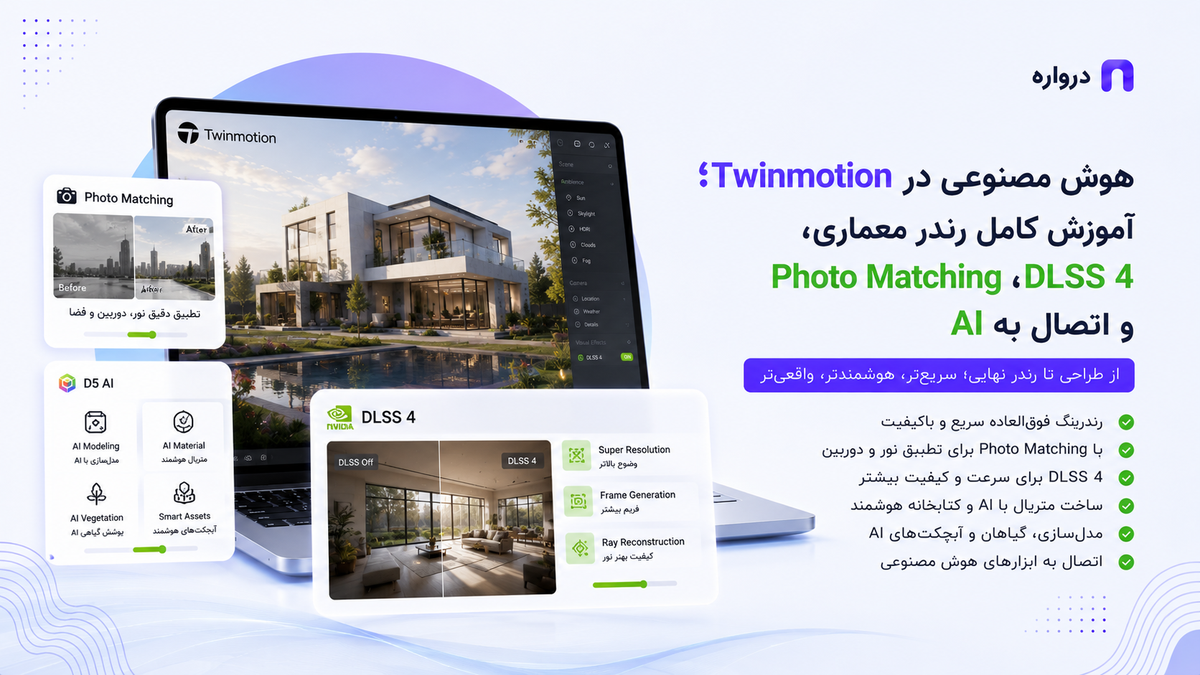
Twinmotion یکی از محبوبترین ابزارهای رندر بلادرنگ برای معماری، طراحی داخلی، محوطهسازی و ارائه پروژه است. این نرمافزار به طراح اجازه میدهد مدل ساختهشده در SketchUp، Revit، Archicad، Rhino، 3ds Max یا نرمافزارهای دیگر را وارد کند و در مدت کوتاهی به تصویر، انیمیشن، Panorama، ارائه تعاملی و تجربه واقعیت مجازی تبدیل کند.
با رشد هوش مصنوعی، کاربران Twinmotion نیز بهدنبال روشهایی برای تولید سریعتر کانسپت، ساخت متریال، تنظیم نور، افزایش کیفیت تصویر و تبدیل رندر ثابت به ویدئو هستند. بااینحال باید میان قابلیتهای واقعی داخل Twinmotion و ابزارهای هوش مصنوعی خارجی تفاوت قائل شویم.
نسخه Twinmotion 2026.1 امکانات مهمی مانند Photo Matching، Automatic Edge Softening، Lighting Channels، افکتهای واقعی لنز و VFXهای قابلتنظیم برای آتش، آب، دود و مه را ارائه میکند. Twinmotion همچنین از NVIDIA DLSS 4 استفاده میکند که مجموعهای از فناوریهای Neural Rendering مبتنی بر هوش مصنوعی برای افزایش نرخ فریم، کاهش تأخیر و بهبود کیفیت تصویر است.
اما در نسخه فعلی، Twinmotion یک ابزار عمومی Text-to-Image یا چتبات داخلی برای طراحی کامل پروژه ندارد. بخش مهمی از جریان کاری هوش مصنوعی Twinmotion از ترکیب قابلیتهای داخلی آن با مدلهای تولید تصویر، مدلهای بینایی، ابزارهای افزایش کیفیت و API هوش مصنوعی ساخته میشود.
در این مقاله یاد میگیرید:
- Twinmotion چیست و برای چه پروژههایی مناسب است
- چگونه Twinmotion 2026.1 را نصب کنید
- چگونه مدل را از نرمافزارهای مختلف وارد کنید
- تفاوت Standard، Lumen و Path Tracer چیست
- DLSS 4 چگونه به عملکرد و کیفیت تصویر کمک میکند
- چگونه از Photo Matching استفاده کنید
- چگونه با هوش مصنوعی کانسپت و تصویر مرجع بسازید
- چگونه تکسچر و متریال PBR آماده کنید
- چگونه رندر Twinmotion را با مدل بینایی تحلیل کنید
- چگونه رندر ثابت را به ویدئو تبدیل کنید
- چگونه با API درواره یک Workflow اختصاصی بسازید
Twinmotion چیست؟
Twinmotion یک نرمافزار Real-Time Visualization است که بر پایه فناوری Unreal Engine توسعه داده شده است. تمرکز آن روی سادگی، سرعت و ارائه تعاملی است.
کاربر میتواند بدون نیاز به تنظیمات پیچیده یک موتور رندر سنتی، موارد زیر را تولید کند:
- رندر ثابت
- انیمیشن معماری
- Walkthrough
- Panorama 360
- Presentation
- Configuration
- محتوای VR
- فایل قابلاشتراک از طریق Twinmotion Cloud
- خروجی قابلانتقال به Unreal Engine
براساس معرفی رسمی Twinmotion، این نرمافزار برای معماری، طراحی محصول، حملونقل، فیلم و تلویزیون و سایر پروژههای Visualization استفاده میشود.
آیا Twinmotion واقعاً هوش مصنوعی دارد؟
بله، اما نه به شکلی که بعضی تبلیغات القا میکنند.
قابلیتهای مستقیم یا مرتبط با هوش مصنوعی در Twinmotion را میتوان به سه گروه تقسیم کرد:
| گروه | نمونه | محل اجرا |
|---|---|---|
| Neural Rendering | NVIDIA DLSS 4 | داخل Twinmotion |
| اتوماسیون تصویری | Photo Matching و بعضی ابزارهای خودکار | داخل Twinmotion |
| هوش مصنوعی مولد | تولید کانسپت، تکسچر، تصویر و ویدئو | ابزار خارجی یا API |
| مدل بینایی | تحلیل رندر و پیشنهاد اصلاح | ابزار خارجی یا API |
| Upscaling و Enhancement | افزایش وضوح و جزئیات | ابزار مکمل |
| دستیار پروژه | ساخت پرامپت و چکلیست | مدل زبانی و API |
بنابراین Twinmotion را نباید یک نرمافزار کامل تولید معماری از متن دانست. این نرمافزار بستر اصلی رندر و ارائه است و هوش مصنوعی میتواند پیش و پس از آن قرار بگیرد.
جدیدترین نسخه Twinmotion
در زمان نگارش این مقاله، Twinmotion 2026.1 نسخه جاری نرمافزار است. براساس معرفی رسمی Twinmotion 2026.1، مهمترین قابلیتهای جدید شامل موارد زیر هستند:
- Photo Matching
- Automatic Edge Softening
- Lighting Channels
- افکتهای واقعی لنز
- VFXهای قابلتنظیم برای آتش، آب، دود و مه
- بهبود ابزارهای ارائه و Visualization
Twinmotion 2025.2 نیز پیشتر قابلیتهایی مانند Nanite، Parallax Windows، افکتهای جدید Post-Processing، Motion Blur، انیماتور Exploder و هماهنگی دوربین با بعضی نرمافزارهای DCC و CAD را اضافه کرده بود.
نصب Twinmotion 2026.1
مرحله اول: نصب Epic Games Launcher
برای نصب Twinmotion:
- وارد صفحه رسمی دانلود Twinmotion شوید.
- Epic Games Launcher را دانلود کنید.
- Launcher را نصب کنید.
- حساب Epic Games بسازید یا وارد حساب خود شوید.
- وارد بخش Unreal Engine شوید.
- تب Twinmotion را باز کنید.
- نسخه جاری را انتخاب کنید.
- روی Install کلیک کنید.
Twinmotion برای Windows و macOS عرضه میشود، اما برخی قابلیتها مانند Path Tracer، Lumen یا DLSS بسته به سیستمعامل و سختافزار محدودیت دارند.
مرحله دوم: بررسی مجوز
Twinmotion برای بعضی کاربران، دانشجویان، مؤسسات آموزشی، کاربران غیرتجاری و کسبوکارهای زیر سقف درآمد اعلامشده توسط Epic رایگان است. کاربران سازمانی یا کسانی که به Twinmotion Cloud نیاز دارند ممکن است به مجوز پولی احتیاج داشته باشند.
شرایط مجوز ممکن است تغییر کند؛ بنابراین پیش از استفاده تجاری، صفحه رسمی Licensing را بررسی کنید.
مرحله سوم: نصب Datasmith Exporter
برای اتصال نرمافزار مدلسازی به Twinmotion ممکن است به افزونه Datasmith Exporter نیاز داشته باشید.
Twinmotion از نرمافزارهای متعددی پشتیبانی میکند:
- 3ds Max
- Revit
- Archicad
- Rhino
- SketchUp Pro
- Navisworks
- Vectorworks
- SOLIDWORKS
- BricsCAD
- Allplan
نسخههای سازگار افزونه در صفحه رسمی پلاگینهای Twinmotion درج شدهاند.
سه روش انتقال مدل به Twinmotion
Direct Link
Direct Link برای اتصال مستقیم مدل مبدأ به Twinmotion استفاده میشود. تغییرات مدل را میتوان با Sync به Twinmotion منتقل کرد.
مزایا:
- انتقال سریع تغییرات
- حفظ ساختار پروژه
- کاهش Exportهای تکراری
- مناسب طراحی در حال توسعه
Datasmith File
مدل به فایل Datasmith صادر و سپس در Twinmotion وارد میشود.
مناسب برای:
- انتقال کنترلشده
- آرشیو نسخهها
- همکاری میان سیستمهای مختلف
- پروژهای که Sync دائمی نیاز ندارد
فرمتهای عمومی
Twinmotion میتواند برخی فرمتهای سهبعدی عمومی را نیز وارد کند. بااینحال Datasmith معمولاً اطلاعات ساختار، متریال و Metadata را بهتر حفظ میکند.
تنظیم Import
هنگام واردکردن مدل، معمولاً گزینههایی برای نحوه ترکیب هندسه وجود دارد.
Keep Hierarchy
ساختار آبجکتها و گروهها را تا حد ممکن نگه میدارد.
مناسب برای:
- انیمیشن آبجکتها
- خاموش و روشنکردن اجزا
- Configuration
- کنترل دقیق عناصر
Collapse by Material
آبجکتهایی با متریال مشترک را ترکیب میکند.
مزایا:
- سبکترشدن Scene Graph
- مدیریت سادهتر پروژه
- عملکرد بهتر در صحنه بزرگ
محدودیت:
- انتخاب جداگانه بعضی آبجکتها دشوار میشود
Collapse All
بخش بزرگی از مدل را به یک ساختار یکپارچه تبدیل میکند. این گزینه برای پروژههایی که نیاز به ویرایش جزءبهجزء ندارند مناسبتر است.
آمادهسازی مدل پیش از انتقال
قبل از ورود به Twinmotion:
- واحد پروژه را بررسی کنید
- Faceهای معکوس را اصلاح کنید
- هندسه پنهان را حذف کنید
- آبجکتهای تکراری را Instance کنید
- متریالها را نامگذاری کنید
- تکسچرهای مفقود را اصلاح کنید
- مدل را نزدیک مبدأ مختصات نگه دارید
- آبجکتهای غیرضروری را حذف کنید
- اجزای قابلانیمیشن را جدا نگه دارید
- لایهها و گروهها را منظم کنید
Twinmotion و Nanite میتوانند مدلهای سنگین را بهتر مدیریت کنند، اما این موضوع به معنی بینیازی کامل از پاکسازی مدل نیست. تکسچرهای بسیار سنگین، آبجکتهای تکراری نامناسب و دادههای پنهان همچنان میتوانند حافظه زیادی مصرف کنند.
Nanite در Twinmotion
Nanite یک سیستم Virtualized Geometry برگرفته از Unreal Engine 5 است. این فناوری امکان نمایش مشهای بسیار پیچیده را با مدیریت هوشمند جزئیات هندسی فراهم میکند.
در Twinmotion 2025.2 امکان تبدیل مدلها و بعضی Assetهای Megascans، Sketchfab و گیاهان سهبعدی به Nanite اضافه شد.
کاربرد مناسب:
- مدل اسکنشده
- مجسمه پرجزئیات
- صخره
- مدل شهری
- Assetهای Megascans
- مدل دارای میلیونها Polygon
- محیط طبیعی پیچیده
Nanite مستقیماً یک قابلیت هوش مصنوعی مولد نیست. وظیفه آن مدیریت کارآمد هندسه پیچیده است.
تفاوت Standard، Lumen و Path Tracer
Twinmotion چند روش اصلی برای نمایش و رندر دارد.
| حالت | سرعت | کیفیت | کاربرد |
|---|---|---|---|
| Standard | بسیار بالا | متوسط | طراحی سریع و سیستم ضعیفتر |
| Lumen | بالا | زیاد | رندر بلادرنگ و ارائه |
| Path Tracer | پایینتر | بسیار زیاد | تصویر نهایی و واقعگرایی |
| DLSS همراه رندر | بهبود عملکرد | وابسته به تنظیمات | افزایش فریم و کیفیت ادراکی |
Standard
برای کار سریع و تنظیم صحنه مناسب است. دقت نور غیرمستقیم آن از Lumen و Path Tracer کمتر است.
Lumen
Lumen سیستم Global Illumination بلادرنگ Unreal Engine است و برای تغییرات زنده نور، دوربین و محیط بسیار مناسب است.
Path Tracer
برای رندرهای نهایی با بازتاب، شکست نور، سایه و Global Illumination دقیقتر استفاده میشود. زمان پردازش و مصرف سختافزار آن بیشتر است.
DLSS 4 در Twinmotion
Twinmotion از نسخه 2025.1.1 پشتیبانی از NVIDIA DLSS 4 را اضافه کرد. DLSS مجموعهای از فناوریهای Neural Rendering است که با کمک مدلهای هوش مصنوعی کیفیت و عملکرد تصویر را بهبود میدهد.
براساس معرفی رسمی DLSS 4 در Twinmotion، قابلیتها شامل مواردی مانند Super Resolution، Frame Generation و Multi Frame Generation هستند؛ البته دسترسی دقیق به مدل کارت گرافیک وابسته است.
DLSS چه کاری انجام میدهد؟
Super Resolution
تصویر در Resolution داخلی پایینتر رندر میشود و سپس شبکه عصبی آن را به Resolution بالاتر بازسازی میکند.
نتیجه:
- نرخ فریم بیشتر
- مصرف پردازشی کمتر
- امکان کار روانتر در Viewport
Frame Generation
فریمهای میانی را تولید میکند تا حرکت روانتر دیده شود.
Multi Frame Generation
در کارتهای پشتیبانیشده نسل جدید، میتواند چند فریم اضافی میان فریمهای رندرشده بسازد.
انتخاب حالت DLSS
حالتهای رایج DLSS معمولاً شامل این موارد هستند:
- Quality
- Balanced
- Performance
- Ultra Performance
- Auto
Quality
مناسب برای:
- رندر با کیفیت
- Viewport دقیق
- پروژه داخلی
- کنترل متریال
Balanced
مناسب برای:
- تعادل سرعت و کیفیت
- پروژه متوسط
- حرکت در صحنه
Performance
مناسب برای:
- Scene سنگین
- Resolution بالا
- سیستم دارای محدودیت
Ultra Performance
بیشتر برای Resolutionهای بسیار بالا یا شرایط خاص مناسب است. ممکن است جزئیات ظریف کاهش پیدا کنند.
خطاهای احتمالی DLSS
پس از فعالسازی، این بخشها را بررسی کنید:
- خطوط باریک
- نردهها
- فریم پنجره
- برگ گیاهان
- نوشتهها
- بافتهای متحرک
- انعکاسها
- لبه اجسام در حرکت
- Motion Blur
- Ghosting
برای خروجی نهایی، حالت Quality و مقایسه با رندر بدون DLSS معمولاً انتخاب مطمئنتری است.
Photo Matching در Twinmotion 2026.1
Photo Matching برای قرار دادن مدل سهبعدی در یک عکس واقعی و تطبیق پرسپکتیو دوربین استفاده میشود.
این قابلیت برای پروژههای زیر بسیار ارزشمند است:
- نمایش ساختمان در زمین واقعی
- طراحی نما
- بازسازی بنا
- اضافهکردن سازه به عکس سایت
- پروژه Urban Infill
- مقایسه قبل و بعد
- ارائه طرح توسعه
Twinmotion 2026.1 امکان بارگذاری عکس بهعنوان Backplate، مشخصکردن Vanishing Pointها و تنظیم خودکار موقعیت دوربین و Focal Length را فراهم میکند. همچنین میتوان سایه مدل سهبعدی را روی Ground Plane محاسبهشده نمایش داد.
گرفتن عکس مناسب از سایت
برای Photo Matching بهتر است عکس:
- اطلاعات EXIF داشته باشد
- کراپ نشده باشد
- اعوجاج شدید نداشته باشد
- خطوط عمودی و افقی مشخص داشته باشد
- سطح زمین قابلتشخیص باشد
- بخش کافی از محیط را نشان دهد
- سایهها قابلتحلیل باشند
- کیفیت مناسب داشته باشد
اگر نوع دوربین و فاصله کانونی مشخص است، اطلاعات را نگه دارید.
مراحل Photo Matching
- پروژه را وارد Twinmotion کنید.
- عکس سایت را بهعنوان Backplate بارگذاری کنید.
- ابزار Match Perspective را باز کنید.
- خطوط مربوط به Vanishing Point اول را مشخص کنید.
- خطوط جهت دوم را مشخص کنید.
- خط عمودی یا Horizon را کنترل کنید.
- اجازه دهید موقعیت و Focal Length دوربین تنظیم شود.
- مدل را با نقاط واقعی تصویر تطبیق دهید.
- Ground Plane را تنظیم کنید.
- Shadow Projection را فعال کنید.
- نور خورشید را با سایههای عکس هماهنگ کنید.
- Exposure و White Balance را اصلاح کنید.
نقش هوش مصنوعی در Photo Matching
Photo Matching در Twinmotion بیشتر یک ابزار هندسی و اتوماتیک برای محاسبه پرسپکتیو است و نباید الزاماً آن را هوش مصنوعی مولد دانست.
هوش مصنوعی میتواند در کنار آن برای این وظایف استفاده شود:
- حذف اشیای مزاحم از عکس
- افزایش کیفیت عکس سایت
- اصلاح آسمان
- جداسازی Foreground
- تحلیل جهت نور
- پیشنهاد Focal Length
- شناسایی خطوط پرسپکتیو
- ساخت Mask
- ایجاد نسخه قبل و بعد
عکس اصلاحشده نباید موقعیت خطوط معماری یا ویژگیهای مهم سایت را تغییر دهد، زیرا تطبیق دوربین را خراب میکند.
Automatic Edge Softening
مدلهای سهبعدی دارای لبه کاملاً تیز معمولاً مصنوعی دیده میشوند. در دنیای واقعی تقریباً تمام لبهها مقدار کمی گردشدگی دارند.
Twinmotion 2026.1 قابلیت Autosoft Edge را اضافه کرده است که میتواند بدون تغییر مستقیم هندسه، ظاهر لبههای تیز را با Radius مشخص نرمتر کند.
این قابلیت در حالتهای Standard، Lumen و Path Tracer قابلاستفاده است.
کاربرد مناسب:
- مبلمان
- کابینت
- سنگ
- بتن پیشساخته
- محصول
- دیوارهای نزدیک دوربین
- لبه میز و صندلی
برای نمای دور یا لبههای اجرایی بسیار تیز، Radius زیاد مناسب نیست.
Lighting Channels
Lighting Channels اجازه میدهد مشخص کنید هر نور روی کدام آبجکتها اثر بگذارد.
مثالها:
- نور پسزمینه روی محصول اثر نگذارد
- نور تزئینی فقط دیوار خاصی را روشن کند
- نور داخلی ساختمان روی محوطه تأثیر نداشته باشد
- نور مخصوص کاراکتر جدا از محیط باشد
فرایند کلی:
- نور را انتخاب کنید.
- Channel مناسب را تعیین کنید.
- آبجکتهای هدف را در همان Channel قرار دهید.
- نتیجه را در Lumen یا Path Tracer بررسی کنید.
- از ایجاد نور غیرمنطقی جلوگیری کنید.
Lighting Channels ابزاری برای کنترل هنری است و استفاده افراطی ممکن است نورپردازی را از رفتار فیزیکی دور کند.
ساخت کانسپت هوش مصنوعی برای Twinmotion
یکی از بهترین Workflowها این است که پیش از تکمیل Scene، تصویر Viewport را به یک مدل تولید تصویر بدهید و چند کانسپت بسازید.
مراحل:
- مدل ساده را وارد Twinmotion کنید.
- دوربین اصلی را تعیین کنید.
- متریالهای پایه را قرار دهید.
- نور عمومی ایجاد کنید.
- یک Screenshot با کیفیت مناسب بگیرید.
- تصویر را به مدل تولید تصویر بدهید.
- موارد ثابت و متغیر را در پرامپت مشخص کنید.
- چند نسخه تولید کنید.
- نسخه قابلاجرا را انتخاب کنید.
- تغییرات منتخب را داخل Twinmotion پیادهسازی کنید.
پرامپت طراحی نمای ساختمان
این مدل خام معماری را به یک رندر واقعگرایانه از نمای مسکونی معاصر تبدیل کن.
تغییرات:
- ترکیب سنگ تراورتن کرم و چوب ترمو
- فریمهای فلزی ذغالی
- نور عصرگاهی گرم
- پوشش گیاهی کمتراکم
- کفسازی سنگ روشن
- آسمان نیمهابری طبیعی
موارد ثابت:
- حجم ساختمان
- تعداد طبقات
- محل پنجرهها
- ابعاد بازشوها
- زاویه دوربین
- خطوط پرسپکتیو
- ورودی اصلی
موارد ممنوع:
- اضافهکردن طبقه
- تغییر حجم اصلی
- ایجاد بالکن یا پنجره جدید
- تغییر زاویه دوربین
- افزودن متن یا لوگو
پرامپت طراحی داخلی
این مدل سهبعدی خام را به یک فضای نشیمن مدرن و گرم تبدیل کن.
سبک:
مینیمال معاصر
متریال:
- چوب بلوط روشن
- سنگ کرم
- پارچه لینن
- فلز مشکی مات
- دیوار سفید گرم
نور:
- نور طبیعی نرم از پنجره
- نور مخفی 3000K
- سایههای نرم
- کنتراست کنترلشده
هندسه، محل پنجرهها، ارتفاع سقف، زاویه دوربین و پلان ثابت بمانند.
هیچ بازشو، دیوار یا مبلمان غیرممکن ایجاد نشود.
ساخت تکسچر برای Twinmotion با هوش مصنوعی
مدل تولید تصویر میتواند یک نمونه سطح تولید کند، اما خروجی باید برای استفاده بهعنوان متریال آماده شود.
پرامپت نمونه:
یک تکسچر بدون درز از سنگ تراورتن کرم روشن تولید کن.
شرایط:
- نمای کاملاً روبهرو
- بدون پرسپکتیو
- نور یکنواخت
- بدون سایه و بازتاب
- Seamless
- رگههای طبیعی
- جزئیات متوسط
- بدون حاشیه، متن یا شیء اضافی
- مناسب ساخت متریال PBR معماری
Mapهای موردنیاز متریال
برای متریال استاندارد PBR معمولاً به این Mapها نیاز دارید:
| Map | کاربرد |
|---|---|
| Base Color | رنگ پایه |
| Normal | جزئیات سطح |
| Roughness | زبری بازتاب |
| Metallic | تشخیص بخش فلزی |
| Height | اختلاف ارتفاع |
| Ambient Occlusion | عمق تماس و فرورفتگی |
| Opacity | شفافیت و برش |
پس از تولید Mapها:
- Color Space را کنترل کنید
- Normal Direction را بررسی کنید
- Roughness را آزمایش کنید
- Height را محدود نگه دارید
- مقیاس واقعی را تنظیم کنید
- تکرار تکسچر را بررسی کنید
استفاده از Parallax Windows
Parallax Windows در Twinmotion 2025.2 برای ایجاد توهم فضای داخلی پشت پنجره بدون مدلسازی کامل اتاق ارائه شد.
کاربرد مناسب:
- نمای خارجی ساختمان بلند
- پروژه شهری
- ساختمان اداری
- نماهای دارای پنجره زیاد
- رندر شب
مزایا:
- کاهش هندسه
- افزایش سرعت
- ایجاد عمق ظاهری
- نورپردازی داخلی سریع
در نمای بسیار نزدیک، تکرار الگو یا محدودیت عمق ممکن است دیده شود. برای پنجرههای اصلی نزدیک دوربین بهتر است فضای داخلی واقعی مدل شود.
استفاده از هوش مصنوعی برای ساخت Map سفارشی Parallax
میتوانید با مدل تولید تصویر، نمای داخلی مناسب پنجره بسازید:
نمای مستقیم یک فضای اداری مدرن از پشت پنجره تولید کن.
شرایط:
- دوربین کاملاً روبهرو
- نور داخلی شب
- عمق منطقی
- مبلمان اداری مینیمال
- بدون انسان در پیشزمینه
- بدون نوشته و لوگو
- بدون قاب پنجره
- مناسب استفاده بهعنوان Parallax Window texture
تصویر باید از نظر پرسپکتیو، نور و Resolution کنترل شود.
ساخت فضای سبز
Twinmotion ابزارهایی برای Paint، Scatter، Spacing و Area دارد. با این ابزارها میتوان داراییها را روی سطح، مسیر یا محدوده مشخص توزیع کرد.
هوش مصنوعی میتواند پیش از اجرا، یک Planting Plan توصیفی بسازد.
پرامپت:
برای محوطه یک ویلای مدرن در اقلیم گرم و خشک، برنامه کاشت مفهومی پیشنهاد بده.
بخشها:
- ورودی
- اطراف استخر
- مرز زمین
- مسیر پیاده
- فضای نشیمن بیرونی
شرایط:
- تراکم کم تا متوسط
- گیاهان با نیاز آبی پایین
- حفظ دید به ساختمان
- سه لایه ارتفاعی
- پرهیز از کاشت متقارن کامل
- رنگ غالب سبز با Accent محدود
- خروجی بهصورت جدول شامل محل، فرم، ارتفاع و تراکم
انتخاب نهایی گونه گیاهی باید با نظر متخصص و براساس اقلیم واقعی انجام شود.
ساخت انیمیشن در Twinmotion
Twinmotion ابزارهایی برای تولید:
- Video
- Sequence
- Camera Path
- Animator
- Translator
- Rotator
- Exploder
- Character Path
- Vehicle Path
- Phasing
ارائه میدهد.
برای یک Walkthrough معماری:
- مسیر حرکت را طراحی کنید.
- دوربین را در ارتفاع منطقی قرار دهید.
- سرعت را ثابت نگه دارید.
- تغییر جهت شدید ایجاد نکنید.
- نقاط توقف را مشخص کنید.
- Depth of Field را محدود کنید.
- Motion Blur را کنترل کنید.
- کلیپها را جداگانه بسازید.
- خروجی آزمایشی کمحجم بگیرید.
- نسخه نهایی را Export کنید.
تبدیل رندر Twinmotion به ویدئو با هوش مصنوعی
اگر فقط یک رندر ثابت دارید، میتوانید آن را با مدل Image-to-Video به کلیپ کوتاه تبدیل کنید.
پرامپت مناسب:
یک حرکت بسیار آرام دوربین به سمت جلو ایجاد کن.
موارد ثابت:
- هندسه ساختمان
- تعداد طبقات
- پنجرهها
- متریال نما
- زاویه کلی
- نور غروب
حرکتهای مجاز:
- حرکت ملایم برگ درختان
- حرکت آرام ابرها
- انعکاس بسیار محدود آب
- روشنشدن تدریجی نور داخلی
از تغییر شکل ساختمان، ایجاد آبجکت جدید، حرکت غیرطبیعی دوربین،
اعوجاج پنجرهها و Flicker جلوگیری کن.
برای انیمیشن حرفهای و چندثانیهای پایدار، ساخت حرکت واقعی داخل Twinmotion مطمئنتر است. Image-to-Video بیشتر برای تیزر کوتاه و شبکههای اجتماعی مناسب است.
تحلیل رندر Twinmotion با مدل بینایی
یک مدل بینایی میتواند رندر را براساس معیارهای مشخص تحلیل کند.
پرامپت پیشنهادی:
این تصویر را بهعنوان یک رندر معماری تولیدشده در Twinmotion بررسی کن.
تحلیل را در بخشهای زیر ارائه بده:
1. ترکیببندی
2. ارتفاع و زاویه دوربین
3. پرسپکتیو و خطوط عمودی
4. نور طبیعی و مصنوعی
5. Exposure و White Balance
6. کیفیت متریالها
7. مقیاس تکسچر
8. پوشش گیاهی
9. انسانها و خودروها
10. سایههای تماس
11. کیفیت Reflection
12. نشانههای DLSS، Ghosting یا Upscaling
13. خطاهای پستولید
14. واقعگرایی کلی
اصلاحات را به سه گروه ضروری، مهم و اختیاری تقسیم کن.
بین مشکل مدلسازی، نورپردازی، متریال و Post-Processing تفاوت قائل شو.
پاسخ مدل باید بهعنوان چکلیست استفاده شود، نه تأیید نهایی پروژه.
اتصال Workflow به API درواره
درواره زیرساخت API هوش مصنوعی ارائه میدهد و میتوان از آن برای ساخت ابزارهای مکمل Twinmotion استفاده کرد.
کاربردها:
- تولید پرامپت کانسپت معماری
- تولید تصویر مرجع
- تحلیل رندر با مدل بینایی
- ساخت پرامپت Image-to-Video
- آمادهسازی توضیحات متریال
- تبدیل Brief کارفرما به چکلیست
- دستهبندی بازخوردها
- ساخت سناریوی انیمیشن
- تولید Storyboard
- پیشنهاد Shot List
- نوشتن توضیحات پروژه
آدرس پایه API:
https://api.darvareh.ir/v1
برای مشاهده مدلهای موجود، قابلیتها و قیمت بهروز، صفحه مدلهای درواره را ببینید.
مثال Python برای تولید پرامپت Twinmotion
import requests
API_KEY = "YOUR_DARVAREH_API_KEY"
MODEL_ID = "YOUR_MODEL_ID"
brief = """
یک ویلای دوطبقه مدرن در منطقه کوهستانی داریم.
کارفرما نمای سنگ روشن و چوب تیره میخواهد.
رندر باید در غروب با نور داخلی گرم باشد.
حجم، پنجرهها، تعداد طبقات و زاویه دوربین نباید تغییر کند.
"""
response = requests.post(
"https://api.darvareh.ir/v1/chat/completions",
headers={
"Authorization": f"Bearer {API_KEY}",
"Content-Type": "application/json"
},
json={
"model": MODEL_ID,
"messages": [
{
"role": "system",
"content": """
تو متخصص پرامپتنویسی برای رندر معماری و Twinmotion هستی.
Brief را به یک پرامپت تصویری دقیق تبدیل کن.
خروجی باید شامل سبک، متریال، نور، محیط، موارد ثابت،
موارد قابلتغییر و Negative Prompt باشد.
ابعاد یا اطلاعات موجودنبوده را حدس قطعی نزن.
"""
},
{
"role": "user",
"content": brief
}
],
"temperature": 0.4
},
timeout=60
)
response.raise_for_status()
data = response.json()
print(data["choices"][0]["message"]["content"])
نصب پیشنیاز:
pip install requests
اجرای کد:
python twinmotion_prompt.py
نمونه cURL
curl https://api.darvareh.ir/v1/chat/completions \
-H "Authorization: Bearer YOUR_DARVAREH_API_KEY" \
-H "Content-Type: application/json" \
-d '{
"model": "YOUR_MODEL_ID",
"messages": [
{
"role": "system",
"content": "تو متخصص رندر معماری و Twinmotion هستی."
},
{
"role": "user",
"content": "برای تبدیل رندر خام یک ویلای مدرن به نسخه غروب، پرامپت دقیق بنویس. حجم، پنجرهها و دوربین ثابت بمانند."
}
],
"temperature": 0.4
}'
Workflow عملی پروژه معماری
مرحله اول: مدلسازی
مدل اصلی را در نرمافزار CAD، BIM یا سهبعدی بسازید.
مرحله دوم: پاکسازی
واحد، Normal، گروهها، متریال و هندسه اضافی را کنترل کنید.
مرحله سوم: Direct Link
پروژه را با Datasmith به Twinmotion متصل کنید.
مرحله چهارم: دوربین
قبل از ایدهپردازی، زاویههای اصلی را مشخص کنید.
مرحله پنجم: کانسپت
از Screenshot صحنه برای تولید چند تصویر مفهومی استفاده کنید.
مرحله ششم: متریال
متریالهای منتخب را با تکسچرهای PBR در Twinmotion پیادهسازی کنید.
مرحله هفتم: محیط
نور، آبوهوا، فصل، پوشش گیاهی و Context را تنظیم کنید.
مرحله هشتم: Photo Matching
اگر پروژه باید در عکس واقعی قرار بگیرد، پرسپکتیو را تطبیق دهید.
مرحله نهم: رندر آزمایشی
با Lumen یا Path Tracer خروجی متوسط بگیرید.
مرحله دهم: تحلیل
رندر را با مدل بینایی بررسی و اشکالات را دستهبندی کنید.
مرحله یازدهم: رندر نهایی
کیفیت، DLSS، Samples و Resolution را تنظیم کنید.
مرحله دوازدهم: پستولید
در صورت نیاز Upscaling، اصلاح محدود تصویر یا تولید ویدئو را انجام دهید.
چکلیست کنترل کیفیت
مدل
- Scale صحیح است
- Face معکوس وجود ندارد
- هندسه اضافی حذف شده است
- Direct Link درست بهروزرسانی میشود
- آبجکتهای مهم جدا هستند
- مبدأ مختصات منطقی است
متریال
- تکسچر Seamless است
- مقیاس بافت واقعی است
- Normal صحیح است
- Roughness طبیعی است
- UV Stretch وجود ندارد
- تکرار تکسچر آشکار نیست
نور
- جهت خورشید با پروژه هماهنگ است
- Exposure صحیح است
- نقاط سوخته کنترل شدهاند
- نورهای داخلی طبیعیاند
- White Balance مناسب است
- سایهها با Background هماهنگاند
Photo Matching
- Vanishing Pointها صحیحاند
- Horizon درست است
- Focal Length غیرعادی نیست
- مدل روی زمین قرار دارد
- سایه با عکس هماهنگ است
- مقیاس ساختمان درست دیده میشود
DLSS
- لبهها سالماند
- Ghosting وجود ندارد
- نوشتهها خراب نشدهاند
- برگها بیش از حد نرم نیستند
- خطوط نازک چشمک نمیزنند
- خروجی با نسخه Native مقایسه شده است
هوش مصنوعی مولد
- حجم اصلی تغییر نکرده است
- بازشو جدید ایجاد نشده است
- طراحی قابلاجرا است
- پرسپکتیو حفظ شده است
- انسانها و خودروها سالماند
- نسخه اصلی نگهداری شده است
اشتباهات رایج
معرفی تمام ابزارهای خودکار بهعنوان هوش مصنوعی
Photo Matching، Nanite و Edge Softening ابزارهای پیشرفتهاند، اما همه آنها هوش مصنوعی مولد نیستند.
استفاده از کانسپت هوش مصنوعی بهعنوان نقشه
تصویر مولد میتواند هندسه و جزئیات غیرممکن داشته باشد. تغییرات باید در مدل واقعی اجرا شوند.
Import نامناسب
Collapse All ممکن است کنترل اجزای پروژه را از بین ببرد؛ Keep Hierarchy نیز در صحنه بسیار بزرگ میتواند Scene Graph را سنگین کند.
استفاده دائمی از DLSS Performance
حالت Performance برای کار روان مناسب است، اما برای کنترل جزئیات متریال بهتر است Quality یا Native نیز بررسی شود.
بیتوجهی به مقیاس تکسچر
تکسچر باکیفیت با مقیاس اشتباه همچنان غیرواقعی دیده میشود.
Photo Matching با عکس کراپشده
کراپ و اصلاح پرسپکتیو قبلی میتواند محاسبه Vanishing Point را دشوار کند.
اعتماد کامل به مدل بینایی
مدل ممکن است بخشی از تصویر را اشتباه تفسیر کند. پیشنهادها را با Scene واقعی تطبیق دهید.
پرسشهای متداول
آیا Twinmotion ابزار تولید تصویر هوش مصنوعی داخلی دارد؟
در نسخه 2026.1، Twinmotion ابزار عمومی Text-to-Image مشابه سرویسهای مولد تصویر ندارد. میتوان تصویر را بیرون از Twinmotion تولید و بهعنوان مرجع، Background یا تکسچر استفاده کرد.
آیا Twinmotion از هوش مصنوعی استفاده میکند؟
بله. یکی از نمونههای روشن آن NVIDIA DLSS 4 است که از Neural Rendering برای افزایش عملکرد و بهبود کیفیت ادراکی تصویر استفاده میکند.
Photo Matching هوش مصنوعی است؟
Photo Matching یک ابزار خودکار تطبیق پرسپکتیو است. بهتر است آن را با هوش مصنوعی مولد اشتباه نگیریم.
آیا Twinmotion برای معماری مناسب است؟
بله. Direct Link، Lumen، Path Tracer، کتابخانه Asset، محیط، گیاهان، انیمیشن و Twinmotion Cloud آن را برای ارائه معماری مناسب میکنند.
تفاوت Lumen و Path Tracer چیست؟
Lumen برای نورپردازی بلادرنگ و تعامل سریع مناسب است؛ Path Tracer معمولاً کیفیت فیزیکی بالاتری دارد اما کندتر است.
آیا Twinmotion روی macOS اجرا میشود؟
بله، اما پشتیبانی برخی قابلیتها و عملکرد آنها با Windows متفاوت است. مشخصات نسخه و سیستم را بررسی کنید.
آیا Twinmotion رایگان است؟
برای بعضی گروههای کاربری و کسبوکارهای زیر سقف درآمد تعیینشده رایگان است. دسترسی به Twinmotion Cloud یا استفاده سازمانی ممکن است مجوز متفاوتی بخواهد.
آیا میتوان رندر Twinmotion را با هوش مصنوعی به ویدئو تبدیل کرد؟
بله، مدلهای Image-to-Video میتوانند کلیپ کوتاه تولید کنند. برای حرکت دقیق و پایدار معماری، ساخت انیمیشن واقعی در Twinmotion مناسبتر است.
آیا میتوان API درواره را مستقیماً داخل Twinmotion وارد کرد؟
Twinmotion رابط عمومی سادهای برای قراردادن Base URL مدل زبانی ندارد. میتوان یک ابزار خارجی یا سرویس واسط ساخت که تصاویر، پرامپتها و تحلیلها را از طریق API درواره مدیریت کند.
جمعبندی
Twinmotion 2026.1 یک ابزار قدرتمند برای تبدیل مدلهای معماری به رندر، انیمیشن و ارائه تعاملی است. هوش مصنوعی میتواند در کنار آن مراحل مختلف کار را سریعتر کند:
- DLSS 4 برای Neural Rendering و افزایش عملکرد
- Photo Matching برای قراردادن مدل در عکس واقعی
- تولید کانسپت از Screenshot پروژه
- ساخت تکسچر و Mapهای PBR
- تحلیل فنی رندر با مدل بینایی
- تبدیل رندر به کلیپ کوتاه
- تولید پرامپت، Storyboard و Shot List
- افزایش کیفیت خروجی نهایی
بهترین روش این است که Twinmotion مرکز اصلی مدل، نور، متریال و دوربین باقی بماند و هوش مصنوعی برای ایدهپردازی، تحلیل و پستولید کنترلشده استفاده شود.
تصویر مولد نباید جایگزین مدل سهبعدی دقیق شود و Upscaling نباید جای رندر مناسب را بگیرد. همچنین تنظیمات DLSS، Photo Matching، نور و متریال باید در پروژه واقعی آزمایش شوند.
برای ساخت ابزار تولید پرامپت، تحلیل رندر، تولید تصویر مرجع یا دستیار اختصاصی برای تیم معماری میتوانید از API هوش مصنوعی درواره استفاده کنید. فهرست مدلهای موجود و قیمت بهروز در صفحه مدلهای درواره ارائه میشود.
مقالات مرتبط
- هوش مصنوعی در معماری؛ آموزش طراحی ساختمان، پلان، نما و رندر
- هوش مصنوعی طراحی داخلی؛ بازطراحی اتاق و دکوراسیون
- طراحی حیاط، باغ و فضای سبز با هوش مصنوعی
- افزایش کیفیت عکس با هوش مصنوعی
- ویرایش عکس با هوش مصنوعی؛ راهنمای کامل
- تبدیل عکس به ویدئو با هوش مصنوعی
- آموزش کامل مهندسی پرامپت و پرامپتنویسی
- API تولید تصویر هوش مصنوعی درواره
برای مطالعه شرایط استفاده و محدودیتهای مسئولیت، صفحه «سلب مسئولیت» را مشاهده کنید.



