
هوش مصنوعی در Revit؛ آموزش کامل Autodesk Assistant، تحلیل مدل BIM و اتوماسیون رویت
در این راهنمای عملی با کاربردهای هوش مصنوعی در Revit آشنا میشوید و یاد میگیرید چگونه از Autodesk Assistant برای تحلیل مدل، ساخت View و Schedule، اتوماسیون مستندات و از API درواره برای توسعه ابزارهای اختصاصی استفاده کنید.

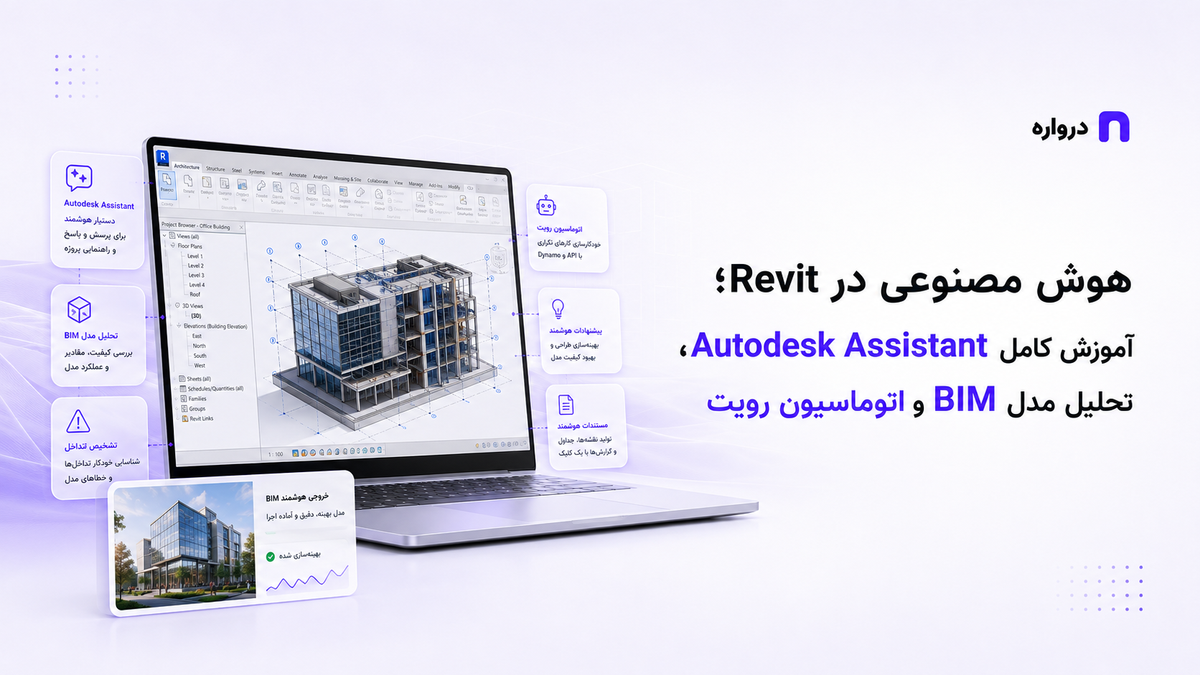
Revit یا رویت یکی از مهمترین نرمافزارهای مدلسازی اطلاعات ساختمان (BIM) در حوزه معماری، سازه و تأسیسات است. برخلاف نرمافزارهایی که بیشتر برای ترسیم یا مدلسازی آزاد طراحی شدهاند، اجزای یک پروژه Revit علاوه بر شکل هندسی، اطلاعاتی مانند نوع، ابعاد، طبقه، متریال، کد، فاز و ارتباط با سایر اجزای ساختمان را نیز نگهداری میکنند.
همین ساختار اطلاعاتی باعث میشود Revit بستر مناسبی برای استفاده از هوش مصنوعی باشد. یک دستیار هوش مصنوعی در Revit فقط نباید تصویر تولید کند؛ بلکه باید بتواند اطلاعات مدل را بخواند، عناصر را شمارش کند، وضعیت پارامترها را بررسی کند، View و Schedule بسازد و بخشی از کارهای تکراری مستندسازی را انجام دهد.
Autodesk در Revit 2027 قابلیت Autodesk Assistant را بهصورت Tech Preview معرفی کرده است. این دستیار میتواند به پرسشهای کاربران پاسخ دهد، درباره مدل اطلاعات استخراج کند و بعضی عملیات مشخص را با دستور زبان طبیعی انجام دهد.
در این مقاله یاد میگیرید:
- هوش مصنوعی داخلی Revit دقیقاً چه قابلیتهایی دارد
- تفاوت امکانات Revit 2026 و Revit 2027 چیست
- چگونه Autodesk Assistant را فعال و استفاده کنید
- چه پرامپتهایی برای Revit مناسبتر هستند
- چگونه مدل را با زبان طبیعی تحلیل کنید
- چگونه View، Schedule و بعضی مستندات را سریعتر بسازید
- چگونه از API هوش مصنوعی درواره در گردش کار Revit استفاده کنید
- چگونه یک دستیار اختصاصی برای دفتر معماری یا تیم BIM بسازید
- چه محدودیتهایی را باید جدی بگیرید
آیا Revit واقعاً هوش مصنوعی دارد؟
پاسخ به نسخه Revit بستگی دارد.
وضعیت Revit 2026
طبق یکی از صفحات پشتیبانی Autodesk، نسخه اصلی Revit 2026 قابلیت مولد داخلی گستردهای مشابه یک چتبات عملیاتی نداشت. در این نسخه، کاربران بیشتر از ابزارهایی مانند Dynamo، Generative Design، افزونههای شخص ثالث و سرویسهای خارجی هوش مصنوعی استفاده میکردند.
امکاناتی مانند Dynamo و Analytical Model Automation میتوانند کارها را خودکار کنند، اما هر نوع اتوماسیون لزوماً هوش مصنوعی نیست. یک Graph ثابت در Dynamo معمولاً مجموعهای از قواعد مشخص را اجرا میکند، در حالی که یک مدل زبانی میتواند درخواست کاربر را از زبان طبیعی تفسیر کند و برای رسیدن به هدف، عملیات مناسب را پیشنهاد دهد.
وضعیت Revit 2027
در Revit 2027، Autodesk Assistant بهصورت Tech Preview داخل نرمافزار ارائه شده است. طبق مستندات رسمی Autodesk Assistant، این قابلیت سه گروه عملکرد اصلی دارد:
- Product Help برای راهنمایی درباره ابزارها و فرایندهای Revit
- Model Queries برای پرسوجو و استخراج اطلاعات از مدل
- Task Automation برای اجرای بعضی کارها با پرامپت
Tech Preview به این معناست که قابلیت هنوز در مرحله پیشنمایش فنی قرار دارد و ممکن است محدود، آزمایشی یا در حال تغییر باشد. بنابراین نباید فرض کنید تمام دستورات Revit یا تمام گردشهای کاری یک دفتر BIM توسط آن پشتیبانی میشوند.
Autodesk Assistant در Revit چیست؟
Autodesk Assistant یک پنل مکالمهای داخل Revit است. کاربر میتواند بهجای جستوجو در منوها یا نوشتن اسکریپت، درخواست خود را با زبان طبیعی بیان کند.
برای مثال:
How many doors are placed on Level 1?
یا:
Create a door schedule sorted by level.
یا:
Create a floor plan for Level 2 and name it L2-AI.
دستیار تلاش میکند منظور کاربر را درک کند و در محدوده قابلیتهای پشتیبانیشده، پاسخ یا عملیات مناسب را ارائه دهد.
طبق معرفی رسمی Autodesk Assistant در Revit، این ابزار میتواند درباره امکانات Revit راهنمایی ارائه دهد، اطلاعات مدل را پرسوجو کند و بعضی عملیات مربوط به View، Schedule، Room، پارامترها و مستندات را انجام دهد.
هوش مصنوعی در Revit چه کاربردهایی دارد؟
کاربردهای عملی را میتوان در پنج گروه اصلی قرار داد.
| کاربرد | نمونه درخواست | نتیجه احتمالی |
|---|---|---|
| راهنمای نرمافزار | نحوه ساخت Section را توضیح بده | راهنمای مرحلهای |
| تحلیل مدل | تعداد ستونهای Level 2 را بگو | گزارش یا شمارش عناصر |
| کنترل مدل | Viewهای بدون Template را پیدا کن | فهرست موارد ناقص |
| ساخت مستندات | Door Schedule بساز | ایجاد Schedule |
| اتوماسیون | برای طبقات مشخص Floor Plan بساز | ایجاد مجموعه View |
در کنار قابلیت داخلی Autodesk Assistant، مدلهای هوش مصنوعی خارجی نیز میتوانند برای این کارها استفاده شوند:
- تولید اسکریپت Dynamo
- نوشتن کد Revit API
- ساخت استاندارد نامگذاری
- تحلیل خروجی Schedule
- آمادهسازی چکلیست BIM
- تولید توضیحات فنی
- تبدیل نیاز کارفرما به Room Data Sheet
- خلاصهسازی گزارش Clash یا Model Audit
- ساخت پرامپت رندر معماری
- تهیه مستندات داخلی تیم
نحوه دسترسی به Autodesk Assistant در Revit 2027
برای استفاده از Autodesk Assistant:
- Revit 2027 را نصب یا به آخرین نسخه موجود بهروزرسانی کنید.
- با حساب Autodesk خود وارد نرمافزار شوید.
- در نوار عنوان روی آیکون Autodesk Assistant کلیک کنید.
- اگر آیکون را نمیبینید، از مسیر زیر استفاده کنید:
View > User Interface > Autodesk Assistant
- پنل Assistant را در کنار Properties یا Project Browser قرار دهید.
- درخواست خود را در کادر گفتگو بنویسید.
طبق راهنمای رسمی دسترسی به Autodesk Assistant، این پنل مانند سایر Paletteهای Revit قابل جابهجایی و Dock شدن است و میتوان آن را روی نمایشگر دوم قرار داد.
اگر Assistant نمایش داده نمیشود:
- از ورود به حساب Autodesk مطمئن شوید.
- Revit را ببندید و دوباره اجرا کنید.
- آخرین بهروزرسانی Revit را نصب کنید.
- بررسی کنید قابلیت برای حساب، منطقه یا نوع اشتراک شما فعال باشد.
- در نظر داشته باشید که قابلیت Tech Preview ممکن است برای همه کاربران شرایط یکسانی نداشته باشد.
سه نوع پرامپت اصلی در Autodesk Assistant
برای گرفتن نتیجه بهتر، ابتدا مشخص کنید درخواست شما از چه نوعی است.
۱. Product Help
این پرامپتها برای یادگیری Revit یا پیدا کردن مسیر یک قابلیت استفاده میشوند.
نمونهها:
How do I create a section view in Revit?
Explain the difference between Type Parameters and Instance Parameters.
Guide me through setting up sheets and views.
How can I transfer project standards from another Revit file?
Explain the recommended workflow for creating a room schedule.
این نوع درخواست معمولاً تغییری در مدل ایجاد نمیکند و بیشتر برای آموزش و دریافت راهنمایی مناسب است.
۲. Model Query
این دستورات اطلاعات موجود در مدل را بررسی میکنند.
نمونهها:
How many doors are placed on Level 1?
Find all rooms without a room number.
Count all structural columns with Base Level set to Level 2.
List all views that do not have a view template assigned.
Find all doors with an empty Fire Rating parameter.
How many windows of each type are used in the project?
این قابلیت میتواند برای کنترل کیفیت مدل مفید باشد، اما نتیجه باید با Schedule، Filter یا ابزارهای قابلاعتماد دیگر تطبیق داده شود.
۳. Model Modification و Task Automation
این پرامپتها از دستیار میخواهند تغییری در پروژه ایجاد کند.
نمونهها:
Create a floor plan for Level 2 and name it L2-AI.
Create a door schedule sorted by level.
Create a room schedule with Number, Name, Level and Area.
Create floor plan views for Levels 2, 3 and 4.
Apply the Architectural Plan view template to the Level 2 floor plan.
Create a new sheet using the A1 title block.
همه این دستورات در تمام شرایط یا تمام نسخهها الزاماً پشتیبانی نمیشوند. محدوده عملیاتی Assistant در Tech Preview متمرکز و محدود است و Autodesk نیز اعلام کرده که این قابلیت بهتدریج توسعه پیدا میکند.
اصول پرامپتنویسی برای Revit
در نرمافزارهای BIM، پرامپت مبهم میتواند نتیجه اشتباه یا غیرقابلپیشبینی ایجاد کند. برای نوشتن دستور مناسب، این ساختار را رعایت کنید:
Action + Element + Scope + Conditions + Output + Confirmation
معادل فارسی:
عملیات + عنصر + محدوده + شرطها + خروجی + تأیید
نمونه پرامپت ضعیف
Check the doors.
مشخص نیست کدام درها، چه چیزی باید بررسی شود و خروجی به چه شکلی باشد.
نمونه پرامپت بهتر
Find all door instances on Level 1 where the Fire Rating parameter is empty.
Return the element ID, family name, type name and room number.
Do not modify the model.
این دستور موارد زیر را مشخص میکند:
- عنصر: Door
- محدوده: Level 1
- شرط: Fire Rating خالی
- خروجی: Element ID، Family، Type و Room
- محدودیت: عدم تغییر مدل
عبارتهای کنترلی مهم
برای کاهش خطا، از عبارتهای صریح استفاده کنید:
Do not modify the model.
Show me a preview before applying changes.
Only include elements visible in the active view.
Only check elements on Level 2.
Return the Element IDs.
Do not delete or rename existing views.
Create new views only if a view with the same name does not exist.
Use metric units.
در دستورات چندمرحلهای بهتر است ابتدا از Assistant بخواهید مدل را بررسی کند و بعد از مشاهده نتیجه، دستور تغییر را جداگانه صادر کنید.
مثال عملی اول: بررسی درهای بدون Fire Rating
فرض کنید در یک پروژه، پارامتر Fire Rating برای بعضی درها تکمیل نشده است.
ابتدا درخواست خواندنی ارسال کنید:
Find all door instances where the Fire Rating parameter is empty.
Group the results by level and return Element ID, Family, Type and Mark.
Do not modify the model.
پس از دریافت نتیجه:
- تعداد موارد را با یک Door Schedule مقایسه کنید.
- چند Element ID را بهصورت دستی بررسی کنید.
- مطمئن شوید پارامتر موردنظر Instance یا Type است.
- سپس در صورت پشتیبانی، تغییر را در یک گروه کوچک آزمایش کنید.
برای مثال:
For the selected door instances only, set the Fire Rating parameter
to 60 min. Show a summary of the affected elements before applying.
برای تغییر گروهی پارامترها حتماً نسخه پشتیبان داشته باشید. تنظیم اشتباه یک Type Parameter میتواند تمام نمونههای آن Type را تغییر دهد.
مثال عملی دوم: پیدا کردن Viewهای بدون Template
View Template یکی از مهمترین ابزارهای استانداردسازی نمایش نقشهها در Revit است.
پرامپت پیشنهادی:
List all floor plan views that do not have a view template assigned.
Exclude view templates, legends, schedules and dependent views.
Return the view name, level and scale.
Do not modify the project.
پس از بررسی فهرست میتوانید درخواست جداگانهای بنویسید:
Apply the view template "A-PLAN-100" to the selected floor plan views.
Do not change view names or crop regions.
اگر نام Template دقیقاً مشخص نباشد، احتمال انتخاب اشتباه افزایش پیدا میکند. نام کامل را در پرامپت بنویسید.
مثال عملی سوم: ساخت Room Schedule
برای ساخت Schedule بهتر است فیلدها، ترتیب، فیلتر و نحوه مرتبسازی را مشخص کنید.
Create a room schedule named "A-Room Schedule".
Include these fields in this order:
Number, Name, Level, Area, Department and Comments.
Sort by Level and then by Room Number.
Filter out unplaced rooms.
Do not calculate grand totals.
پس از ایجاد Schedule این موارد را کنترل کنید:
- فیلدهای انتخابشده
- واحد مساحت
- ترتیب ستونها
- فیلتر اتاقهای Unplaced یا Not Enclosed
- مرتبسازی
- نام Schedule
- فرمت نمایش اعداد
مثال عملی چهارم: ساخت View برای چند طبقه
درخواست کلی مانند «برای همه طبقات پلان بساز» ممکن است باعث ایجاد Viewهای تکراری شود. دستور دقیقتر:
For Levels 2, 3 and 4, check whether an architectural floor plan
named "A-PLAN-[Level Name]" already exists.

Create only the missing views.
Apply the view template "A-PLAN-100".
Do not rename or modify existing views.
Return a summary before making changes.
این ساختار احتمال ساخت Viewهای تکراری یا تغییر ناخواسته Viewهای موجود را کاهش میدهد.
مثال عملی پنجم: کنترل اتاقهای ناقص
Find all rooms that are unplaced, not enclosed,
missing a room number, or missing a room name.

Group the results by issue type and level.
Return Room ID, Number, Name, Level and Area.
Do not modify the model.
این گزارش میتواند نقطه شروع مناسبی برای پاکسازی مدل معماری باشد.
ساخت چکلیست کنترل مدل BIM با هوش مصنوعی
یک مدل زبانی میتواند بر اساس استاندارد داخلی شرکت، چکلیست کنترل پروژه بسازد. برای مثال:
برای کنترل یک مدل معماری Revit در فاز طراحی تفصیلی،
یک چکلیست مرحلهای تهیه کن.
چکلیست باید شامل این بخشها باشد:
- Levels and Grids
- Rooms
- Doors and Windows
- View Templates
- Sheets
- Schedules
- Warnings
- Linked Models
- Naming Standards
- Shared Parameters
برای هر مورد، روش کنترل دستی، روش کنترل با Schedule
و یک نمونه پرامپت Autodesk Assistant ارائه کن.
خروجی این درخواست باید متناسب با استانداردهای دفتر شما بازبینی شود. هیچ چکلیست عمومی نمیتواند تمام الزامات یک پروژه یا قرارداد BIM را پوشش دهد.
تفاوت Autodesk Assistant با Dynamo
Autodesk Assistant و Dynamo رقیب مستقیم یکدیگر نیستند.
| معیار | Autodesk Assistant | Dynamo |
|---|---|---|
| نوع تعامل | زبان طبیعی | Graph و Node |
| شروع کار | سادهتر | نیازمند یادگیری |
| تکرارپذیری دقیق | فعلاً محدودتر | بالا |
| کنترل جزئیات | محدود به قابلیت پشتیبانیشده | گسترده |
| مناسب برای پرسوجوی سریع | بله | با ساخت Graph |
| مناسب برای فرایند پایدار سازمانی | نیازمند ارزیابی | معمولاً مناسبتر |
| احتمال تفسیر متفاوت | وجود دارد | کمتر |
| قابلیت Version Control | محدود | امکان نگهداری Graph و کد |
برای کارهای حساس و تکرارشونده، Dynamo یا افزونه اختصاصی معمولاً کنترل بیشتری فراهم میکند. هوش مصنوعی میتواند در ساخت، توضیح، اصلاح و مستندسازی Graphهای Dynamo کمک کند.
کاربرد هوش مصنوعی در Dynamo
حتی اگر Autodesk Assistant به دستور موردنظر شما دسترسی نداشته باشد، یک مدل زبانی میتواند برای طراحی گردش کار Dynamo کمک کند.
نمونه درخواست:
برای Dynamo در Revit یک Graph طراحی کن که:
1. تمام Doorهای پروژه را دریافت کند.
2. فقط Doorهای Level 2 را نگه دارد.
3. مواردی را که Mark خالی دارند پیدا کند.
4. آنها را بر اساس مختصات X و سپس Y مرتب کند.
5. Mark را با الگوی D-L2-001 مقداردهی کند.
6. قبل از Write یک Preview از Element ID و مقدار جدید نشان دهد.
نام Nodeهای پیشنهادی و ترتیب اتصال آنها را توضیح بده.
فعلاً کد یا مقدارها را در مدل اعمال نکن.
این نوع درخواست به شما کمک میکند منطق Graph را قبل از ساخت مشخص کنید.
هوش مصنوعی ممکن است نام Node، Package یا ورودیها را اشتباه پیشنهاد دهد. Graph باید در یک فایل آزمایشی کنترل شود و نباید مستقیماً روی مدل اصلی اجرا شود.
استفاده از API هوش مصنوعی درواره در گردش کار Revit
درواره یک زیرساخت API هوش مصنوعی است. این سرویس بهصورت خودکار به فایل Revit شما دسترسی ندارد، اما توسعهدهندگان میتوانند با استفاده از Revit API، Dynamo، افزونه اختصاصی یا یک سرویس میانی، اطلاعات انتخابشده را برای تحلیل به مدل هوش مصنوعی ارسال کنند.
یک معماری ساده میتواند چنین مراحلی داشته باشد:
- افزونه Revit اطلاعات مجاز را از مدل استخراج میکند.
- اطلاعات به JSON تبدیل میشوند.
- Backend درخواست را به API درواره میفرستد.
- مدل زبانی دادهها را تحلیل میکند.
- نتیجه بهصورت گزارش یا پیشنهاد نمایش داده میشود.
- هرگونه تغییر فقط پس از تأیید کاربر در Revit اجرا میشود.
نکته مهم این است که مدل زبانی نباید مستقیماً و بدون لایه کنترل به عملیات حذف یا ویرایش گسترده عناصر دسترسی داشته باشد.
نمونه تحلیل Schedule با API درواره
فرض کنید خروجی یک Room Schedule را بهصورت داده ساختیافته در اختیار دارید و میخواهید موارد ناقص را پیدا کنید.
from openai import OpenAI
import json

client = OpenAI(
    api_key="YOUR_DARVAREH_API_KEY",
    base_url="https://api.darvareh.ir/v1"
)

rooms = [
    {
        "number": "101",
        "name": "Office",
        "level": "Level 1",
        "area_m2": 18.5,
        "department": "Administration"
    },
    {
        "number": "",
        "name": "Meeting Room",
        "level": "Level 1",
        "area_m2": 24.0,
        "department": ""
    },
    {
        "number": "203",
        "name": "",
        "level": "Level 2",
        "area_m2": 0,
        "department": "Support"
    }
]

response = client.chat.completions.create(
    model="YOUR_MODEL_ID",
    messages=[
        {
            "role": "system",
            "content": """
You are a BIM data quality assistant.

Analyze the provided Revit room data.
Identify:
- missing room numbers
- missing room names
- missing departments
- zero or invalid areas
- possible duplicate room numbers

Do not invent missing values.
Return a concise Persian report as JSON.
"""
        },
        {
            "role": "user",
            "content": json.dumps(rooms, ensure_ascii=False)
        }
    ],
    temperature=0
)

print(response.choices[0].message.content)
برای مشاهده مدلهای موجود و قیمت بهروز آنها، صفحه مدلهای درواره را بررسی کنید.
چرا داده ساختیافته بهتر از توضیح طولانی است؟
اگر اطلاعات مدل را به API ارسال میکنید، ساختار JSON از متن پراکنده قابلاعتمادتر است.
نمونه مناسب:
{
  "project": "Office Building",
  "units": "metric",
  "rooms": [
    {
      "element_id": 184233,
      "number": "101",
      "name": "Office",
      "level": "Level 1",
      "area_m2": 18.5
    }
  ]
}
مزایای این روش:
- فیلدها مشخص هستند.
- احتمال اشتباه در تفسیر کاهش مییابد.
- نتیجه قابل اعتبارسنجی است.
- میتوان Schema تعریف کرد.
- پردازش خودکار پاسخ آسانتر میشود.
- Element ID برای بازگشت به Revit حفظ میشود.
تولید Structured Output برای افزونه Revit
اگر قرار است پاسخ مدل توسط برنامه پردازش شود، خروجی آزاد متنی انتخاب مناسبی نیست. بهتر است از مدل بخواهید JSON مشخصی برگرداند.
نمونه ساختار پاسخ:
{
  "summary": {
    "checked_elements": 128,
    "issues_found": 3
  },
  "issues": [
    {
      "element_id": 184233,
      "category": "Rooms",
      "issue": "missing_room_number",
      "severity": "medium",
      "suggested_action": "assign_number"
    }
  ]
}
حتی در این حالت نیز Backend باید پاسخ را اعتبارسنجی کند. مدل زبانی ممکن است JSON ناقص، فیلد اضافه یا Element ID نادرست تولید کند.
نمونه تولید گزارش کنترل BIM با JavaScript
const modelData = {
  project: "Sample Project",
  units: "metric",
  views: [
    {
      id: 1281,
      name: "Level 1",
      type: "FloorPlan",
      template: "A-PLAN-100",
      scale: 100
    },
    {
      id: 1282,
      name: "Level 2",
      type: "FloorPlan",
      template: null,
      scale: 100
    }
  ]
};

const response = await fetch(
  "https://api.darvareh.ir/v1/chat/completions",
  {
    method: "POST",
    headers: {
      "Authorization": "Bearer YOUR_DARVAREH_API_KEY",
      "Content-Type": "application/json"
    },
    body: JSON.stringify({
      model: "YOUR_MODEL_ID",
      temperature: 0,
      messages: [
        {
          role: "system",
          content: `
You are a Revit BIM quality-control assistant.
Find floor plan views without a view template.
Never invent IDs or field values.
Return valid JSON only.
          `
        },
        {
          role: "user",
          content: JSON.stringify(modelData)
        }
      ]
    })
  }
);

const data = await response.json();
console.log(data.choices[0].message.content);
کلید API را نباید در کد افزونهای که بدون محافظت منتشر میشود یا در برنامه سمت کاربر قرار دهید. ارتباط با درواره بهتر است از طریق Backend کنترلشده انجام شود.
ساخت دستیار اختصاصی BIM برای دفتر معماری
یک دستیار اختصاصی Revit میتواند براساس استانداردهای داخلی شرکت طراحی شود. این دستیار میتواند به منابع زیر متصل باشد:
- BIM Execution Plan
- استاندارد نامگذاری View و Sheet
- فهرست Shared Parameterها
- راهنمای ساخت Family
- استاندارد LOD
- Templateهای پروژه
- چکلیست کنترل مدل
- دستورالعمل تحویل فایل
- استانداردهای داخلی Dynamo
- مستندات رسمی Revit
کاربر میتواند سؤالهایی مانند این مطرح کند:
نام استاندارد پلان معماری طبقه دوم در این پروژه چیست؟
برای Sheetهای فاز طراحی تفصیلی از چه Title Block استفاده کنیم؟
کدام پارامترهای الزامی در Family درها باید وجود داشته باشند؟
قبل از تحویل مدل چه کنترلهایی باید انجام شود؟
برای پاسخ دقیق، بهتر است از معماری RAG استفاده شود تا پاسخها بر اساس اسناد واقعی شرکت تولید شوند، نه فقط حافظه عمومی مدل.
Revit Public MCP Server چیست؟
Revit 2027 یک Public MCP Server را نیز بهصورت Tech Preview معرفی کرده است. MCP یا Model Context Protocol یک استاندارد برای اتصال مدلهای زبانی به ابزارها و منابع داده است.
طبق فهرست امکانات جدید Revit 2027، Revit Public MCP Server میتواند امکان ارتباط یک کلاینت هوش مصنوعی پشتیبانیشده با Revit را فراهم کند.
در یک معماری MCP:
- مدل زبانی منظور کاربر را تفسیر میکند.
- MCP Server ابزارهای مجاز Revit را معرفی میکند.
- مدل یک ابزار مشخص را انتخاب میکند.
- Revit عملیات را با پارامترهای تعیینشده اجرا میکند.
- نتیجه دوباره به مدل یا کاربر بازگردانده میشود.
این قابلیت برای توسعه ابزارهای Agentic در حوزه BIM مهم است، اما همچنان Tech Preview است و برای استفاده در مدلهای حساس یا پروژههای اصلی باید با احتیاط ارزیابی شود.
هوش مصنوعی برای رندر مدل Revit
Autodesk Assistant بیشتر روی اطلاعات، مستندات و عملیات مدل تمرکز دارد. برای ساخت تصاویر مفهومی یا رندرهای مولد میتوانید از گردش کار جداگانه استفاده کنید:
- یک View سهبعدی مناسب در Revit بسازید.
- Visual Style، نور، Section Box و زاویه دوربین را تنظیم کنید.
- تصویر View را با کیفیت مناسب خروجی بگیرید.
- تصویر را وارد ابزار تولید یا ویرایش تصویر کنید.
- متریال، نور، محوطه و سبک را در پرامپت توضیح دهید.
- تأکید کنید هندسه و زاویه دوربین حفظ شوند.
- تصمیمهای تأییدشده را در مدل اصلی Revit اعمال کنید.
نمونه پرامپت:
Photorealistic architectural visualization of the provided Revit model,
warm light travertine facade, dark aluminum frames,
natural wood accent panels, landscaped entrance,
soft golden-hour lighting, realistic material textures,
preserve the original massing, floor count, window positions,
roofline and camera perspective.
رندر مولد یک تصویر مفهومی است و تغییرات ایجادشده در آن بهصورت خودکار به مدل BIM بازنمیگردند.
هوش مصنوعی برای تولید Family
مدلهای زبانی میتوانند در برنامهریزی ساخت Family کمک کنند، اما معمولاً نباید انتظار داشته باشید فقط با یک جمله، Family دقیق و استاندارد تولید شود.
کاربردهای منطقی:
- پیشنهاد ساختار Reference Planeها
- تعریف پارامترهای Type و Instance
- پیشنهاد فرمولهای پارامتریک
- ساخت جدول Type Catalog
- نوشتن دستورالعمل ساخت Family
- بررسی نامگذاری پارامترها
- تولید کد برای عملیات تکراری
- ساخت چکلیست QA
نمونه پرامپت:
برای ساخت یک Family پارامتریک درِ تکلنگه در Revit،
ساختار Reference Planeها، Dimensionها و پارامترهای لازم را پیشنهاد کن.
پارامترها شامل این موارد باشند:
Width, Height, Frame Width, Frame Depth,
Panel Thickness, Fire Rating, Manufacturer and Type Mark.
مشخص کن کدام پارامتر Type و کدام Instance باشد.
فرمولهای پیشنهادی را نیز بهصورت جداگانه بنویس.
تمام فرمولها و محدودیتها باید داخل Family Editor آزمایش شوند.
هوش مصنوعی برای استاندارد نامگذاری
نامگذاری نامنظم یکی از مشکلات رایج پروژههای Revit است. میتوان از مدل زبانی برای طراحی یا کنترل استاندارد استفاده کرد.
نمونه الگو:
[Discipline]-[View Type]-[Level]-[Description]
نمونهها:
A-PLAN-L01-GENERAL
A-RCP-L02-GENERAL
S-PLAN-B01-FOUNDATION
M-PLAN-L03-HVAC
نمونه درخواست:
نام Viewهای زیر را براساس الگوی
[Discipline]-[View Type]-[Level]-[Description]
استاندارد کن.

فقط پیشنهاد نام جدید را در قالب جدول ارائه بده.
نام فعلی، نام پیشنهادی و دلیل تغییر را بنویس.
هیچ نامی را مستقیماً در مدل تغییر نده.
مرحله پیشنهاد و مرحله اعمال باید از هم جدا باشند.
محدودیتها و ریسکهای استفاده از هوش مصنوعی در Revit
محدودبودن Tech Preview
Autodesk Assistant هنوز در مرحله پیشنمایش فنی است و همه عملیات Revit را پشتیبانی نمیکند.
احتمال تفسیر اشتباه
عبارتهایی مانند Level 1، L1، طبقه اول یا Ground Floor ممکن است در پروژههای مختلف معنای متفاوتی داشته باشند.
تفاوت واحدها
همیشه واحد را مشخص کنید:
Use metric units.
All lengths are in millimeters.
All areas are in square meters.
اشتباه میان Type و Instance
تغییر یک Type Parameter میتواند تعداد زیادی Element را تحت تأثیر قرار دهد. نوع پارامتر را قبل از اعمال کنترل کنید.
تغییر گروهی ناخواسته
درخواستهایی مانند «همه Viewها را اصلاح کن» بدون تعیین Scope میتوانند خطرناک باشند.
محدودیت در درک استاندارد شرکت
مدل عمومی استاندارد نامگذاری، Shared Parameterها یا الزامات BIM شرکت شما را نمیداند؛ مگر اینکه این اطلاعات بهصورت کنترلشده در اختیار آن قرار بگیرند.
محرمانگی اطلاعات پروژه
قبل از ارسال اطلاعات مدل به سرویسهای خارجی، سیاست سازمان، قرارداد پروژه و نوع داده را بررسی کنید. اطلاعات غیرضروری، نام کارفرما، موقعیت دقیق، شناسههای حساس و اسناد محرمانه را ارسال نکنید.
تولید کد نادرست
کد Revit API یا Python تولیدشده توسط مدل ممکن است از کلاس منسوخ، نسخه ناسازگار یا Transaction نادرست استفاده کند.
الگوی امن برای اجرای عملیات هوش مصنوعی
برای کارهای تغییردهنده مدل، این ترتیب توصیه میشود:
- فایل را ذخیره کنید.
- نسخه پشتیبان بسازید.
- Scope را محدود کنید.
- ابتدا Query انجام دهید.
- فهرست Element IDها را بررسی کنید.
- Preview تغییرات را دریافت کنید.
- عملیات را روی فایل آزمایشی اجرا کنید.
- تعداد Elements تغییرکرده را کنترل کنید.
- نتیجه را با Schedule یا Filter تطبیق دهید.
- سپس فرایند را روی مدل اصلی اجرا کنید.
پرامپتهای آماده برای Revit
کنترل درها
Find all door instances with an empty Mark parameter.
Group them by level and type.
Return Element ID, Family, Type, Level and Host Wall.
Do not modify the model.
کنترل اتاقها
Find all rooms that are not enclosed,
have zero area, or have an empty Number or Name.
Group results by level.
Do not modify the model.
کنترل View Template
List all architectural floor plan and ceiling plan views
without an assigned view template.
Exclude templates and dependent views.
Do not modify the model.
کنترل Sheet
Find all sheets with an empty Sheet Issue Date,
Designed By or Checked By parameter.
Return Sheet Number and Sheet Name.
ساخت Schedule
Create a window schedule named "A-Window Schedule".
Include Mark, Family, Type, Width, Height, Level and Count.
Sort by Family and Type.
Do not include demolished elements.
بررسی Family
List all loaded door families.
For each family, report whether these parameters exist:
Fire Rating, Manufacturer, Model and Type Mark.
Do not modify the project.
ساخت گزارش مدیریتی
Summarize the current model status in Persian.
Include:
- number of levels
- number of sheets
- number of rooms
- number of warnings
- views without templates
- unplaced rooms
- sheets with missing metadata

Do not modify the model.
Clearly distinguish verified values from unavailable values.
بهترین گردش کار برای تیمهای حرفهای
برای استفاده سازمانی از هوش مصنوعی در Revit، یک فرایند سهلایه مناسبتر است.
لایه اول: Assistant برای پرسوجوی سریع
کاربران از Autodesk Assistant برای راهنمایی، شمارش عناصر و عملیات کوچک استفاده میکنند.
لایه دوم: Dynamo برای اتوماسیون پایدار
کارهای تکراری و تأییدشده به Graphهای Dynamo تبدیل میشوند تا نتیجه هر بار قابل پیشبینی باشد.
لایه سوم: افزونه و API برای نیازهای اختصاصی
فرایندهایی که به رابط کاربری، گزارشگیری، اتصال به اسناد شرکت یا مدل زبانی نیاز دارند، در یک افزونه اختصاصی پیادهسازی میشوند.
این ساختار اجازه میدهد از انعطاف مدلهای زبانی استفاده کنید، بدون اینکه تمام عملیات حساس مدل را به خروجی احتمالی هوش مصنوعی وابسته کنید.
پرسشهای متداول
آیا Revit 2026 هوش مصنوعی داخلی دارد؟
Revit 2026 ابزارهای اتوماسیون، Dynamo، Generative Design و قابلیتهای تحلیلی دارد، اما Autodesk Assistant عملیاتی جدید در Revit 2027 بهصورت Tech Preview ارائه شده است. بنابراین امکانات نسخهها را نباید با یکدیگر اشتباه گرفت.
Autodesk Assistant در کدام نسخه Revit ارائه شده است؟
نسخه جدید Autodesk Assistant با قابلیت پرسوجوی مدل و اجرای بعضی عملیات در Revit 2027 بهصورت Tech Preview معرفی شده است.
آیا میتوان با زبان فارسی به Autodesk Assistant دستور داد؟
ممکن است بعضی درخواستهای فارسی را درک کند، اما برای کاهش ابهام و تطابق بهتر با نام ابزارها، پارامترها و Categoryهای Revit، پرامپت انگلیسی معمولاً انتخاب مطمئنتری است.
آیا Autodesk Assistant میتواند مدل کامل ساختمان بسازد؟
در وضعیت فعلی نباید آن را ابزار ساخت کامل مدل BIM از یک جمله دانست. قابلیت اصلی آن راهنمایی، پرسوجوی مدل و اجرای مجموعهای محدود از عملیات پشتیبانیشده است.
آیا هوش مصنوعی میتواند Schedule بسازد؟
Autodesk Assistant میتواند بعضی Scheduleها را از طریق پرامپت ایجاد کند. بهتر است نام، Category، فیلدها، ترتیب، Filter و Sort را دقیق مشخص کنید و نتیجه را بازبینی کنید.
آیا هوش مصنوعی جایگزین Dynamo میشود؟
خیر. Dynamo برای اتوماسیون دقیق، تکرارپذیر و قابلکنترل مناسبتر است. هوش مصنوعی میتواند ساخت و توضیح Graph را سریعتر کند یا دستورات ساده را با زبان طبیعی اجرا کند.
آیا میتوان Revit را به API درواره متصل کرد؟
بله. توسعهدهنده میتواند با Revit API، افزونه C#، Dynamo یا یک Backend میانی، دادههای انتخابشده مدل را به API درواره ارسال و پاسخ را در Revit نمایش دهد.
آیا API درواره مستقیماً فایل RVT را باز میکند؟
خیر. درواره زیرساخت API هوش مصنوعی است و بهصورت مستقیم به فایل محلی Revit دسترسی ندارد. یک افزونه یا سرویس میانی باید داده موردنیاز را از مدل استخراج و ارسال کند.
آیا میتوان با هوش مصنوعی کد Revit API تولید کرد؟
بله، اما کد تولیدشده باید از نظر نسخه API، Transaction، واحدها، Namespaceها و اثر آن بر مدل بررسی و در محیط آزمایشی اجرا شود.
آیا خروجی هوش مصنوعی برای تحویل BIM قابل اعتماد است؟
خروجی باید توسط متخصص BIM بازبینی شود. هوش مصنوعی میتواند سرعت کنترل و اتوماسیون را افزایش دهد، اما جایگزین QA، استانداردهای پروژه یا مسئولیت متخصص نیست.
جمعبندی
هوش مصنوعی در Revit از مرحله پاسخگویی ساده عبور کرده و بهسمت پرسوجوی مدل و اجرای عملیات حرکت کرده است. Autodesk Assistant در Revit 2027 میتواند درباره امکانات نرمافزار راهنمایی ارائه دهد، اطلاعات مدل را استخراج کند و بعضی وظایف مانند ساخت View یا Schedule را از طریق پرامپت انجام دهد.
بااینحال، این قابلیت هنوز Tech Preview است. بهترین رویکرد آن است که از هوش مصنوعی برای پرسوجو، تهیه پیشنمایش، ساخت گزارش و پیشنهاد عملیات استفاده کنید و تغییرهای حساس را فقط پس از تأیید انسانی اجرا کنید.
برای کارهای پایدار و تکراری، Dynamo همچنان ابزار مهمی است. برای نیازهای اختصاصیتر نیز میتوان با Revit API و API هوش مصنوعی درواره دستیارهایی ساخت که اطلاعات مدل را تحلیل کنند، استانداردهای BIM را بررسی کنند، گزارش ساختیافته تولید کنند یا به مستندات داخلی شرکت پاسخ دهند.
درواره یک API سازگار با استاندارد OpenAI در اختیار توسعهدهندگان قرار میدهد و امکان استفاده از مدلهای مختلف را با یک ساختار یکپارچه فراهم میکند. برای انتخاب مدل مناسب و مشاهده قیمتهای بهروز، صفحه مدلهای درواره را ببینید.
مقالات مرتبط
- هوش مصنوعی معماری؛ آموزش طراحی ساختمان، پلان، نما و رندر
- هوش مصنوعی در AutoCAD؛ آموزش ابزارهای AI و خودکارسازی نقشهکشی
- هوش مصنوعی در SketchUp؛ آموزش طراحی سهبعدی، ساخت مدل و رندر
- طراحی داخلی با هوش مصنوعی؛ بازطراحی اتاق از روی عکس
- طراحی کابینت آشپزخانه با هوش مصنوعی از روی عکس
- طراحی حیاط، باغ و محوطه با هوش مصنوعی
- آموزش جامع پرامپتنویسی و مهندسی پرامپت
- هوش مصنوعی در معماری API و توسعه نرمافزار
برای مطالعه شرایط استفاده و محدودیتهای مسئولیت، صفحه «سلب مسئولیت» را مشاهده کنید.



