
هوش مصنوعی در AutoCAD؛ آموزش کامل ابزارهای AI اتوکد و خودکارسازی نقشهکشی
در این آموزش عملی، قابلیتهای هوش مصنوعی AutoCAD را برای شناسایی Blockها، اعمال اصلاحات نقشه، دریافت راهنمای هوشمند و ساخت AutoLISP با API درواره یاد میگیرید.

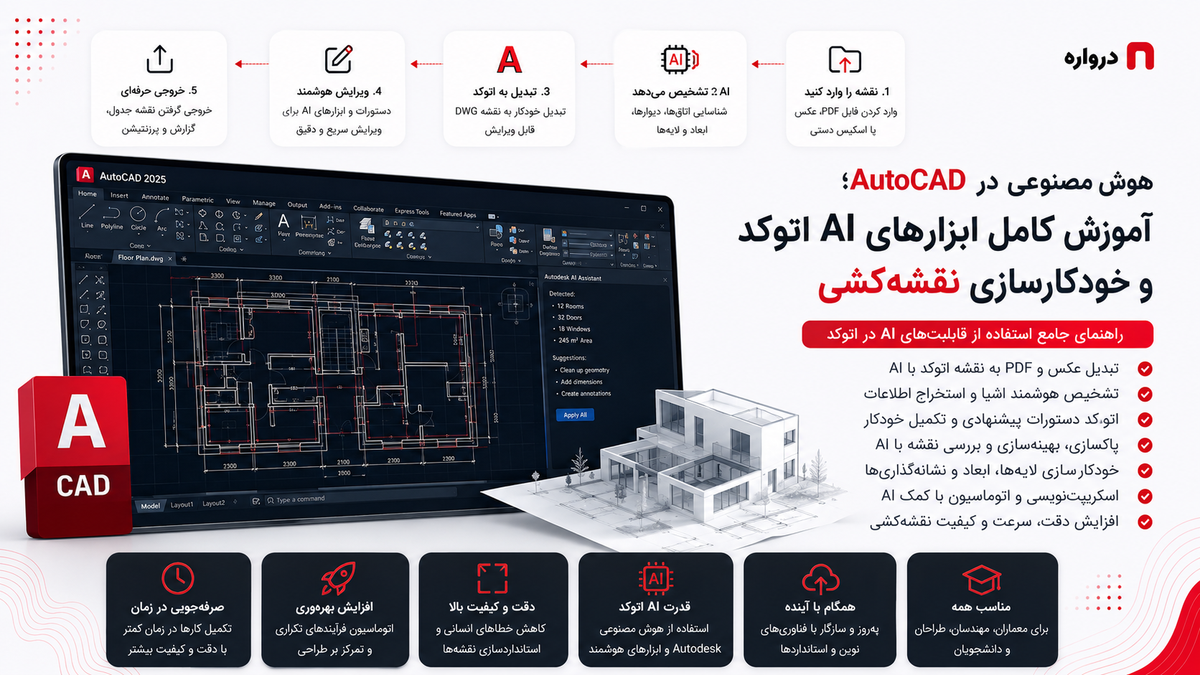
بخش قابل توجهی از زمان کار با AutoCAD صرف ترسیم خطوط جدید نمیشود؛ بلکه به اصلاح نقشه، تبدیل اجزای تکراری به Block، مرتبسازی Layerها، اعمال کامنتهای بازبینی، کنترل نامگذاری و انجام عملیات تکراری اختصاص دارد.
قابلیتهای هوش مصنوعی و Machine Learning در نسخههای جدید AutoCAD بیشتر برای سریعترکردن همین مراحل طراحی شدهاند. Smart Blocks میتواند Geometryهای تکراری را شناسایی کند، Markup Assist در انتقال اصلاحات از فایل Markup به نقشه کمک میکند و Autodesk Assistant یافتن راهنما و دستور مناسب را سادهتر میسازد.
از طرف دیگر، مدلهای زبانی میتوانند در نوشتن AutoLISP، ساخت Script، تولید چکلیست کنترل نقشه و توضیح Commandهای اتوکد به مهندسان کمک کنند.
اما هوش مصنوعی نباید جایگزین کنترل فنی نقشه شود. ابعاد، Scale، Layer، واحدها، جزئیات اجرایی و استانداردهای پروژه باید قبل از استفاده نهایی توسط فرد متخصص بررسی شوند.
در این مقاله قابلیتهای هوش مصنوعی AutoCAD را بهصورت عملی بررسی میکنیم و چند گردشکار واقعی برای معماری، طراحی داخلی و نقشهکشی فنی میسازیم.
هوش مصنوعی در AutoCAD چیست؟
منظور از هوش مصنوعی در AutoCAD مجموعهای از قابلیتها و گردشکارهایی است که برای شناسایی الگوهای تکراری، پیشنهاد عملیات، پردازش Markup، جستوجوی هوشمند و خودکارسازی کارها استفاده میشوند.
این قابلیتها را میتوان به دو گروه تقسیم کرد:
قابلیتهای داخلی AutoCAD
- Smart Blocks: Search and Convert
- Smart Blocks: Detect and Convert
- Markup Import
- Markup Assist
- Autodesk Assistant
- Activity Insights
- Macro و Automation
- Geometry Cleanup در نسخههای جدید
- ابزارهای مقایسه و مدیریت تغییرات
ابزارهای مکمل
- مدلهای زبانی برای تولید AutoLISP
- تولید Script و Command Sequence
- تحلیل توضیحات پروژه
- ساخت Layer Standard
- تولید نام Block و Attribute
- تولید گزارش کنترل نقشه
- تبدیل دستور متنی به عملیات قابل اجرا
- ساخت افزونه اختصاصی با API
هوش مصنوعی داخلی AutoCAD بیشتر روی بهرهوری تمرکز دارد و قرار نیست یک نقشه اجرایی کامل را بدون نظارت مهندس تولید کند.
آیا AutoCAD خودش هوش مصنوعی دارد؟
بله. Autodesk بعضی قابلیتهای AutoCAD را با عنوان Autodesk AI معرفی میکند.
برای مثال:
- Smart Blocks از الگوریتمهای تشخیص برای پیداکردن Geometryهای مشابه استفاده میکند.
- Markup Assist اصلاحات مشخصشده روی نقشه را تشخیص میدهد.
- Autodesk Assistant از جستوجوی هوشمند و در بعضی نسخهها قابلیتهای مولد استفاده میکند.
- قابلیتهای جدیدتر میتوانند برخی خطاهای Geometry یا فرایندهای تکراری را پیدا کنند.
دسترسی دقیق این ابزارها به نسخه AutoCAD، سیستمعامل، زبان برنامه، نوع اشتراک و مرحله انتشار قابلیت وابسته است.
قابلیتهای مهم هوش مصنوعی AutoCAD
| قابلیت | کاربرد |
|---|---|
| Smart Blocks: Search and Convert | تبدیل Geometryهای تکراری به Block |
| Smart Blocks: Detect and Convert | تشخیص خودکار اشیای مشابه |
| Markup Import | واردکردن اصلاحات PDF یا تصویر |
| Markup Assist | کمک به اعمال Markupها در نقشه |
| Autodesk Assistant | جستوجوی راهنما و دریافت پاسخ |
| Activity Insights | مشاهده فعالیتها و تغییرات فایل |
| AutoLISP | خودکارسازی Commandها و عملیات |
| Script | اجرای توالی دستورهای تکراری |
| API درواره | تولید کد، چکلیست و ابزار اختصاصی |
تفاوت هوش مصنوعی AutoCAD با هوش مصنوعی معماری
این دو مفهوم یکسان نیستند.
هوش مصنوعی معماری ممکن است برای موارد زیر استفاده شود:
- تولید پلان مفهومی
- ساخت ایده نما
- طراحی داخلی
- رندر معماری
- تولید Moodboard
- بررسی گزینههای چیدمان
اما هوش مصنوعی AutoCAD بیشتر روی این موارد تمرکز دارد:
- مرتبسازی نقشه
- تشخیص اجزای تکراری
- تبدیل اجزا به Block
- اعمال اصلاحات
- خودکارسازی عملیات
- تولید Script و AutoLISP
- کنترل ساختار فایل
خروجی تصویری یک ابزار معماری را نمیتوان مستقیماً نقشه اجرایی دقیق دانست. برای رسیدن به فایل DWG قابل استفاده باید ابعاد، Scale، Geometry و اطلاعات فنی بازسازی و کنترل شوند.
نسخه مناسب AutoCAD
قابلیتهای Smart Blocks و Markup Assist در نسخههای جدید AutoCAD توسعه یافتهاند. Autodesk Assistant نیز در نسخههای مختلف امکانات و زبانهای متفاوتی دارد.
برای استفاده بهتر:
- AutoCAD را بهروزرسانی کنید.
- Release Notes نسخه خود را بخوانید.
- زبان پشتیبانیشده Assistant را بررسی کنید.
- از نصب آخرین Update مطمئن شوید.
- قابلیتهای Tech Preview را روی نسخه کپی نقشه آزمایش کنید.
- فایلهای مهم را پیش از استفاده از ابزارهای خودکار Backup بگیرید.
بر اساس مرور قابلیتهای AutoCAD 2026، Smart Blocks و Markup Assist از امکانات مهم این نسخه هستند. نسخههای بعدی نیز قابلیتهای بیشتری برای Autodesk Assistant و پاکسازی Geometry اضافه کردهاند.
Smart Blocks چیست؟
Smart Blocks مجموعه ابزارهایی برای شناسایی و مدیریت اشیای تکراری در نقشه است.
فرض کنید در یک پلان معماری، نماد صندلی، میز، در، روشویی یا چراغ دهها بار با Line، Arc و Polyline رسم شده است. اگر این اجزا Block نباشند:
- ویرایش آنها دشوار میشود.
- حجم فایل افزایش پیدا میکند.
- نامگذاری و شمارش پیچیده میشود.
- احتمال تفاوت میان نمونهها بیشتر میشود.
- استخراج اطلاعات سختتر خواهد بود.
Smart Blocks میتواند Geometryهای مشابه را پیدا و آنها را به Block تبدیل کند.
مزایای تبدیل Geometry به Block
- کاهش تکرار داده
- ویرایش همزمان نمونهها
- نامگذاری استاندارد
- شمارش سادهتر
- استفاده از Attribute
- انتقال به Tool Palette
- کاهش احتمال تفاوت
- مدیریت بهتر نقشه
- استخراج اطلاعات
Block فقط یک ابزار کاهش حجم نیست؛ Block ساختار اطلاعاتی نقشه را بهبود میدهد.
Smart Blocks: Search and Convert
Search and Convert برای پیداکردن نمونههای مشابه Geometry و تبدیل آنها به Block استفاده میشود.
در AutoCAD 2026 دستور BSEARCH برای این قابلیت معرفی شده و جایگزین نام قبلی BCONVERT در این گردشکار شده است.
طبق مستندات Smart Blocks: Search and Convert، این ابزار میتواند نمونههای Geometry مشابه و بعضی تغییرات متنی را پیدا کند.
آموزش Search and Convert
- فایل DWG را باز کنید.
- یک نمونه کامل از شیء تکراری را انتخاب کنید.
- دستور زیر را اجرا کنید:
BSEARCH
- نمونههای پیشنهادی را بررسی کنید.
- موارد اشتباه را از انتخاب خارج کنید.
- نام Block را مشخص کنید.
- نقطه مبنا یا Base Point را بررسی کنید.
- Layer مناسب را انتخاب کنید.
- در صورت نیاز ویژگی قرارگیری اجزا روی Layer 0 را تنظیم کنید.
- عملیات تبدیل را تأیید کنید.
- چند نمونه تبدیلشده را آزمایش کنید.
انتخاب Base Point مناسب
Base Point محل درج و جابهجایی Block است.
نمونههای مناسب:
| Block | Base Point |
|---|---|
| در | محل لولا |
| میز | مرکز یا گوشه مشخص |
| صندلی | مرکز هندسی |
| روشویی | مرکز اتصال به دیوار |
| چراغ | مرکز چراغ |
| ستون | مرکز محور |
| پنجره | نقطه اتصال به دیوار |
| علامت شمال | مرکز یا گوشه تعریفشده |
انتخاب Base Point تصادفی، Align و جایگذاری Block را دشوار میکند.
نامگذاری Block
نام نامناسب:
Block1
NewBlock
Test
Object123
نام بهتر:
A_Door_Single_090
A_Window_Sliding_150
F_Chair_Office_01
E_Light_Downlight_01
P_Sink_Wall_60
یک ساختار ساده:
[Discipline]_[Category]_[Type]_[Size]
نمونه Discipline:
A = Architecture
S = Structure
M = Mechanical
E = Electrical
P = Plumbing
F = Furniture
قبل از تعریف استاندارد، ساختار نامگذاری فعلی شرکت یا پروژه را بررسی کنید.
استفاده از Layer 0 داخل Block
در بسیاری از استانداردهای CAD، اجزای داخلی Block روی Layer 0 با ویژگی ByLayer ساخته میشوند. سپس خود Block روی Layer مقصد قرار میگیرد.
مزیت:
- رنگ و Linetype از Layer محل درج گرفته میشود.
- یک Block در Layerهای مختلف قابل استفاده است.
- مدیریت نمایش سادهتر میشود.
این روش برای همه Blockها مناسب نیست. اگر اجزای Block باید Layerهای تخصصی جداگانه داشته باشند، ساختار آنها را حفظ کنید.
Smart Blocks: Detect and Convert
Detect and Convert میتواند نقشه را برای یافتن مجموعههایی از اشیای مشابه بررسی کند، حتی اگر کاربر ابتدا نمونه دقیقی انتخاب نکرده باشد.
طبق راهنمای رسمی Detect and Convert، دستور BDETECT از Autodesk AI برای شناسایی و گروهبندی اشیای مشابه استفاده میکند. این قابلیت در برخی نسخهها بهعنوان Tech Preview ارائه شده است.
آموزش Detect and Convert
- نسخه کپی فایل را باز کنید.
- دستور زیر را اجرا کنید:
BDETECT
- محدوده نقشه را مشخص کنید.
- اجازه دهید AutoCAD اشیای مشابه را تحلیل کند.
- مجموعههای پیشنهادی را بررسی کنید.
- نمونه اصلی را انتخاب یا اصلاح کنید.
- موارد نادرست را حذف کنید.
- نام Block را مشخص کنید.
- Base Point را کنترل کنید.
- تبدیل را اجرا کنید.
- نتیجه را با نقشه اولیه مقایسه کنید.
چه اشیایی برای Smart Blocks مناسباند؟
- مبلمان
- در و پنجره
- تجهیزات روشنایی
- تجهیزات مکانیکی
- نمادهای برق
- لوازم بهداشتی
- درخت و فضای سبز
- تجهیزات آشپزخانه
- علائم و Symbolها
- جزئیات تکرارشونده
چه اشیایی را نباید بدون بررسی تبدیل کرد؟
- Geometryهای ظاهراً مشابه با ابعاد متفاوت
- درهایی با جهت بازشو متفاوت
- ستونهای دارای مشخصات متفاوت
- تجهیزات دارای Attribute متفاوت
- Symbolهای مشابه با معنای مختلف
- اجزای Mirrored
- نمونههای دارای Scale متفاوت
- Blockهای Dynamic
- جزئیات وابسته به Layer خاص
هوش مصنوعی شباهت هندسی را پیدا میکند؛ اما معنای مهندسی اشیا را همیشه بهدرستی تشخیص نمیدهد.
پروژه عملی: تبدیل مبلمان یک پلان به Block
فرض کنید پلان شامل ۴۰ صندلی است که با Line و Arc رسم شدهاند.
مرحله اول: Backup
office-plan-before-smart-blocks.dwg
مرحله دوم: پاکسازی اولیه
- Geometryهای اضافی را حذف کنید.
- Scaleهای متفاوت را بررسی کنید.
- صندلیهای ناقص را جدا کنید.
- جهتها و Mirrorها را مشخص کنید.
مرحله سوم: Search and Convert
- یک صندلی کامل را انتخاب کنید.
BSEARCHرا اجرا کنید.- همه نمونهها را بررسی کنید.
- نام
F_Chair_Office_01را انتخاب کنید. - Base Point را مرکز صندلی قرار دهید.
مرحله چهارم: کنترل
- تعداد Blockها را بشمارید.
- جهت قرارگیری را بررسی کنید.
- چند Block را Move و Rotate کنید.
- نسخه اصلی و جدید را Compare کنید.
مرحله پنجم: استخراج اطلاعات
بعد از Block شدن، میتوانید تعداد صندلیها را سادهتر استخراج کنید.
Markup Import چیست؟
در پروژههای معماری و مهندسی، بازبینی نقشه معمولاً روی PDF چاپشده یا فایل تصویری انجام میشود. Reviewer ممکن است روی نقشه خط بکشد، متن بنویسد، بخشی را حذف کند یا علامت اصلاح قرار دهد.
Markup Import این اصلاحات را به محیط AutoCAD وارد میکند تا در کنار Drawing اصلی دیده شوند.
منابع Markup میتوانند شامل موارد پشتیبانیشدهای مانند:
- تصویر اسکنشده
- فایل Markup متصل
- Markup ثبتشده در سرویسهای Autodesk
باشند.
Markup Assist چیست؟
Markup Assist تلاش میکند بعضی Markupهای واردشده را شناسایی کند و عملیات مرتبط پیشنهاد دهد.
برای مثال ممکن است:
- متن Markup را تشخیص دهد.
- متن جدید را به Drawing اضافه کند.
- متن موجود را جایگزین کند.
- خط یا علامت مشخصشده را برای اصلاح پیشنهاد دهد.
- Revision Cloud ایجاد کند.
- Markup اجراشده را مشخص کند.
نتیجه به کیفیت فایل، وضوح نوشته، زبان، Scale و نوع Markup وابسته است.
آموزش Markup Import و Markup Assist
- نقشه اصلی را Backup بگیرید.
- فایل Markup را با کیفیت مناسب آماده کنید.
- وارد تب Collaborate شوید.
- Markup Import را انتخاب کنید.
- فایل PDF یا تصویر را وارد کنید.
- Scale و Alignment را تنظیم کنید.
- Transparency را برای مقایسه تغییر دهید.
- Markup Assist را فعال کنید.
- پیشنهادهای تشخیصدادهشده را یکییکی بررسی کنید.
- فقط تغییرات تأییدشده را Apply کنید.
- Markupهای انجامشده را مشخص کنید.
- فایل را با Revision جدید ذخیره کنید.
تهیه PDF مناسب برای Markup
برای جلوگیری از جابهجایی:
- PDF را از Layout درست Plot کنید.
- Paper Size را ثابت نگه دارید.
- Scale را مشخص کنید.
- Crop خودکار انجام ندهید.
- Lineweight خوانا باشد.
- نوشتهها بیش از حد ریز نباشند.
- Revision و شماره شیت مشخص باشد.
- فایل را با نام نسخه ذخیره کنید.
نمونه نام:
Project-A-A101-Rev03-Markup-2026-08-01.pdf
نوشتن Markup خوانا
Markup بهتر است:
- رنگ متفاوت از نقشه داشته باشد.
- متن کوتاه و واضح داشته باشد.
- فلش به محل دقیق اشاره کند.
- علامت حذف مشخص باشد.
- اصلاح ابعاد را دقیق نشان دهد.
- دستخط خوانا داشته باشد.
- روی عناصر مهم را نپوشاند.
نمونه مبهم:
اینجا درست شود
نمونه بهتر:
عرض در از ۸۰ به ۹۰ سانتیمتر تغییر کند
کنترل اصلاحات Markup
برای هر اصلاح، اطلاعات زیر را نگه دارید:
| فیلد | نمونه |
|---|---|
| شناسه | MK-024 |
| شیت | A-101 |
| محل | اتاق جلسه |
| اصلاح | تغییر عرض در |
| مسئول | طراح معماری |
| وضعیت | انجامشده |
| Revision | Rev 04 |
| تاریخ | ۱۴۰۵/۰۵/۱۰ |
Markup Assist سرعت را افزایش میدهد، اما مدیریت Revision را جایگزین نمیکند.
Autodesk Assistant چیست؟
Autodesk Assistant یک ابزار راهنما و جستوجوی هوشمند داخل محصولات Autodesk است. این ابزار میتواند برای پیداکردن مستندات، Commandها و پاسخهای مرتبط استفاده شود.
در AutoCAD میتوانید آن را با رابط برنامه یا دستور پشتیبانیشده باز کنید:
ASSISTANTOPEN
بر اساس مستندات Autodesk Assistant، نتایج راهنما با استفاده از Machine Learning و منابع Autodesk مرتب میشوند. دسترسی زبان و قابلیتها ممکن است محدود باشد.
نمونه پرسش از Autodesk Assistant
How do I find duplicate geometry in AutoCAD?
What is the difference between PURGE and OVERKILL?
How can I convert repeated geometry to blocks?
How do I fix missing external references?
How can I change the base point of a block?
اگر زبان فارسی پشتیبانی نشد، پرسش را به انگلیسی کوتاه و دقیق بنویسید.
Assistant چه کاری نباید انجام دهد؟
پاسخ Assistant یا هر مدل هوش مصنوعی را بهعنوان نتیجه قطعی مهندسی در نظر نگیرید.
مواردی که نیازمند کنترل تخصصی هستند:
- ابعاد
- Scale
- جزئیات اجرایی
- محاسبات
- استانداردهای ترسیم
- مشخصات مصالح
- Layer Standard
- خروجی چاپ
- Coordinate System
- اطلاعات پروژه
Assistant برای راهنمایی نرمافزار مناسب است، نه تأیید فنی نقشه.
Activity Insights
Activity Insights میتواند برای مشاهده تاریخچه بعضی فعالیتهای فایل و همکاری تیمی استفاده شود.
کاربردها:
- مشاهده زمان ویرایش
- بررسی فعالیت کاربران
- مشاهده عملیات ذخیره
- پیگیری Xrefها
- جستوجوی فعالیتها
- درک بهتر روند تغییر فایل
این ابزار جایگزین سیستم Revision و Document Control نیست، اما برای ردیابی تغییرات مفید است.
برای مدیریت حرفهای همچنان از این موارد استفاده کنید:
Revision Number
Issue Date
Drawing Status
Prepared By
Checked By
Approved By
Change Description
Geometry Cleanup
در نسخههای جدیدتر AutoCAD ابزارهایی برای پیداکردن و اصلاح بعضی خطاهای رایج Geometry توسعه یافتهاند.
خطاهای متداول:
- خطوط تکراری
- Gapهای کوچک
- Overlap
- Polyline باز
- Segment اضافی
- Geometry بسیار کوچک
- عناصر رویهمافتاده
- Endpointهای ناهماهنگ
حتی در نسخههایی که ابزار هوشمند جدید در دسترس نیست، Commandهای کلاسیک مفیدند:
OVERKILL
PURGE
AUDIT
RECOVER
JOIN
PEDIT
FLATTEN
هر Command را ابتدا روی نسخه کپی فایل اجرا کنید.
تفاوت AUDIT، PURGE و OVERKILL
| Command | کاربرد |
|---|---|
| AUDIT | بررسی و اصلاح بعضی خطاهای Drawing Database |
| PURGE | حذف تعریفها و منابع بدون استفاده |
| OVERKILL | حذف یا ترکیب Geometryهای تکراری |
| RECOVER | بازکردن و تعمیر فایل مشکلدار |
| FLATTEN | انتقال Geometry به صفحه دوبعدی |
| JOIN | اتصال Segmentهای قابل اتصال |
ترتیب پیشنهادی برای فایل مشکلدار:
- Backup
- AUDIT
- بررسی دستی
- OVERKILL با تنظیم محافظهکارانه
- PURGE
- ذخیره با نام جدید
- مقایسه با فایل قبلی
استفاده از هوش مصنوعی برای تولید AutoLISP
AutoLISP زبان اسکریپتنویسی AutoCAD است. با آن میتوان Commandهای اختصاصی و فرایندهای تکراری ساخت.
کاربردهای مناسب:
- ساخت Layerها
- تغییر نام Layer
- تنظیم رنگ و Linetype
- شمارش Block
- درج متن
- تغییر Property
- انتخاب اشیای خاص
- شمارهگذاری
- پاکسازی فایل
- استخراج اطلاعات
- کنترل استاندارد نامگذاری
مدل زبانی میتواند نسخه اولیه کد را تولید کند، اما کد باید روی فایل آزمایشی بررسی شود.
ساختار یک پرامپت خوب برای AutoLISP
پرامپت باید این موارد را مشخص کند:
نسخه AutoCAD
هدف Command
نوع اشیا
روش انتخاب
Layerهای ورودی
Layer خروجی
واحد نقشه
پیامهای خطا
قابلیت Undo
نتیجه نهایی
نمونه:
یک AutoLISP برای AutoCAD بنویس که Command آن C:COUNTDOORS باشد.
تمام Block Referenceهایی را که نام آنها با A_Door شروع میشود
در کل Drawing بشمارد، تعداد هر نام را جداگانه نمایش دهد و نتیجه
را به شکل Table در نقطه انتخابشده توسط کاربر درج کند.
در صورت نبود Block پیام فارسی مناسب نشان دهد و کد دارای Error Handler باشد.
این پرامپت بسیار بهتر از «یک لیسپ شمارش در بنویس» است.
نصب و اجرای AutoLISP
- کد را با پسوند
.lspذخیره کنید. - AutoCAD را باز کنید.
- دستور زیر را اجرا کنید:
APPLOAD
- فایل LSP را انتخاب کنید.
- Load را بزنید.
- Command تعریفشده را اجرا کنید.
- نتیجه را روی فایل تست بررسی کنید.
- در صورت اطمینان، آن را در گردشکار اصلی قرار دهید.
فایلهای LISP را فقط از منابع قابل اعتماد دریافت و پیش از اجرا بررسی کنید.
مثال AutoLISP برای ساخت Layerهای استاندارد
(defun c:MAKEPROJECTLAYERS (/ layers item)
  (setq layers
    '(
      ("A-WALL" 1 "Continuous")
      ("A-DOOR" 2 "Continuous")
      ("A-WIND" 4 "Continuous")
      ("A-FURN" 8 "Continuous")
      ("A-DIMS" 6 "Continuous")
      ("A-TEXT" 7 "Continuous")
    )
  )

  (foreach item layers
    (if (not (tblsearch "LAYER" (car item)))
      (command
        "_.-LAYER"
        "_New" (car item)
        "_Color" (itoa (cadr item)) (car item)
        "_Ltype" (caddr item) (car item)
        ""
      )
    )
  )

  (princ "\nProject layers created or already exist.")
  (princ)
)
این نمونه باید با استاندارد واقعی Layerهای پروژه شما تغییر کند.
مثال AutoLISP برای شمارش Blockها
(defun c:COUNTBLOCKS (/ ss index entity data name counts pair)
  (setq counts '())

  (if (setq ss (ssget "_X" '((0 . "INSERT"))))
    (progn
      (setq index 0)

      (while (< index (sslength ss))
        (setq entity (ssname ss index))
        (setq data (entget entity))
        (setq name (cdr (assoc 2 data)))

        (if (setq pair (assoc name counts))
          (setq counts
            (subst
              (cons name (1+ (cdr pair)))
              pair
              counts
            )
          )
          (setq counts
            (cons (cons name 1) counts)
          )
        )

        (setq index (1+ index))
      )

      (princ "\nBlock counts:")
      (foreach pair
        (princ
          (strcat
            "\n"
            (car pair)
            ": "
            (itoa (cdr pair))
          )
        )
      )
    )
    (princ "\nNo block references found.")
  )

  (princ)
)
نسخه حرفهایتر میتواند:
- Dynamic Blockها را مدیریت کند.
- Xrefها را حذف کند.
- نام مؤثر Block را بخواند.
- خروجی CSV بسازد.
- Table درج کند.
- فقط Layer مشخصی را بررسی کند.
استفاده از Script در AutoCAD
فایل Script با پسوند .scr مجموعهای از Commandها را بهترتیب اجرا میکند.
مثال ساده:
-LAYER
N
A-WALL
C
1
A-WALL

-LAYER
N
A-DOOR
C
2
A-DOOR

ZOOM
E
QSAVE
Script برای عملیات ساده و ثابت مناسب است. برای منطق شرطی، انتخاب هوشمند یا پردازش داده، AutoLISP گزینه بهتری است.
استفاده از API درواره کنار AutoCAD
API درواره میتواند برای ساخت ابزارهای اختصاصی AutoCAD و پردازش اطلاعات پروژه استفاده شود.
کاربردها:
- تولید AutoLISP
- توضیح و اصلاح کد
- ساخت Script
- تولید Layer Standard
- تولید نام Block
- تبدیل درخواست کاربر به Command Plan
- ساخت چکلیست کنترل نقشه
- خلاصهسازی توضیحات Revision
- تبدیل Markup متنی به Task
- تهیه گزارش نقشه
- ساخت افزونه داخلی
- تولید مستندات Commandهای سازمانی
درواره زیرساخت دسترسی به مدلهای مختلف هوش مصنوعی را از طریق API سازگار با OpenAI فراهم میکند.
برای مشاهده مدلهای فعلی و قیمت استفاده، صفحه مدلها و قیمتهای درواره را ببینید.
مثال API برای تولید AutoLISP
curl https://api.darvareh.ir/v1/chat/completions \
-H "Authorization: Bearer YOUR_DARVAREH_API_KEY" \
-H "Content-Type: application/json" \
-d '{
"model": "YOUR_MODEL_ID",
"messages": [
{
"role": "system",
"content": "تو یک توسعهدهنده ارشد AutoLISP هستی. کد سازگار با AutoCAD تولید کن. از Commandهای وابسته به رابط گرافیکی تا حد ممکن خودداری کن، Error Handler اضافه کن و فقط کد نهایی را داخل Code Block برگردان."
},
{
"role": "user",
"content": "یک Command با نام C:COUNTDOORS بنویس که تمام Blockهایی را که نامشان با A_Door شروع میشود بشمارد، نتیجه را بر اساس نام گروهبندی کند و در Command Line نمایش دهد. Xrefها را نادیده بگیر و در صورت نبود Block پیام مناسب نشان بده."
}
],
"temperature": 0.1
}'
Temperature پایین برای تولید کد قابل پیشبینیتر مناسب است.
مثال پایتون برای ساخت چکلیست نقشه
from openai import OpenAI
import json
client = OpenAI(
api_key="YOUR_DARVAREH_API_KEY",
base_url="https://api.darvareh.ir/v1"
)
project_description = """
پروژه یک پلان اداری دو طبقه است.
فایل شامل پلان معماری، مبلمان، اندازهگذاری و شیتبندی است.
هدف، کنترل داخلی فایل AutoCAD پیش از ارسال برای بازبینی تیم است.
"""
response = client.chat.completions.create(
model="YOUR_MODEL_ID",
temperature=0.2,
messages=[
{
"role": "system",
"content": (
"You are a CAD quality-control assistant. "
"Return only valid JSON. Create a practical drawing review "
"checklist without making engineering approval claims."
)
},
{
"role": "user",
"content": project_description
}
]
)
checklist = json.loads(response.choices[0].message.content)
print(json.dumps(checklist, ensure_ascii=False, indent=2))
نمونه خروجی:
{
"file_health": [
"اجرای AUDIT روی نسخه کپی فایل",
"بررسی Xrefهای Missing",
"بررسی منابع بدون استفاده پیش از PURGE"
],
"layers": [
"کنترل نامگذاری Layerها",
"بررسی اشیای روی Layer 0 خارج از Block",
"بررسی رنگ و Linetype بر اساس استاندارد پروژه"
],
"blocks": [
"بررسی Geometryهای تکراری",
"کنترل Base Point",
"کنترل نام Blockها",
"بررسی Dynamic Blockها"
],
"annotations": [
"بررسی Dim Style",
"کنترل Text Style",
"کنترل ارتفاع متن در Layout",
"بررسی Annotation Scale"
],
"layouts": [
"کنترل Paper Size",
"بررسی Plot Style",
"کنترل Scale هر Viewport",
"بررسی قفلبودن Viewport"
]
}
این خروجی یک چکلیست کمکی است و باید با استاندارد پروژه تطبیق داده شود.
تبدیل Markup به Task با API
اگر اصلاحات بهصورت متن یا جدول دریافت شدهاند، میتوان آنها را به داده ساختاریافته تبدیل کرد.
ورودی:
شیت A-101: عرض در اتاق جلسه به ۹۰ سانتیمتر تغییر کند.
شیت A-102: نام فضای بایگانی اصلاح شود.
شیت A-201: ارتفاع پنجره جنوبی بررسی شود.
خروجی مطلوب:
[
{
"sheet": "A-101",
"category": "door",
"action": "update",
"description": "تغییر عرض در اتاق جلسه به ۹۰ سانتیمتر",
"status": "open"
},
{
"sheet": "A-102",
"category": "text",
"action": "replace",
"description": "اصلاح نام فضای بایگانی",
"status": "open"
}
]
نمونه پایتون:
from openai import OpenAI
import json
client = OpenAI(
api_key="YOUR_DARVAREH_API_KEY",
base_url="https://api.darvareh.ir/v1"
)
markups = """
شیت A-101: عرض در اتاق جلسه به ۹۰ سانتیمتر تغییر کند.
شیت A-102: نام فضای بایگانی اصلاح شود.
شیت A-201: ارتفاع پنجره جنوبی بررسی شود.
"""
response = client.chat.completions.create(
model="YOUR_MODEL_ID",
temperature=0.1,
messages=[
{
"role": "system",
"content": (
"Convert Persian CAD review comments into valid JSON. "
"Fields: sheet, category, action, description, priority, status. "
"Do not add measurements not present in the input."
)
},
{
"role": "user",
"content": markups
}
]
)
tasks = json.loads(response.choices[0].message.content)
print(json.dumps(tasks, ensure_ascii=False, indent=2))
ساخت Layer Standard با هوش مصنوعی
ورودی نمونه:
برای نقشه معماری به Layerهای دیوار، در، پنجره، مبلمان،
اندازهگذاری، متن، Hatch، ستون و محور نیاز داریم.
خروجی ساختاریافته:
[
  {
    "name": "A-WALL",
    "color": 1,
    "linetype": "Continuous",
    "lineweight": "0.35"
  },
  {
    "name": "A-DOOR",
    "color": 2,
    "linetype": "Continuous",
    "lineweight": "0.25"
  }
]
مقادیر پیشنهادی مدل را بدون بررسی وارد استاندارد شرکت نکنید. Color، Lineweight و Plot Style باید با CTB/STB و روش چاپ شما هماهنگ باشند.
ساخت دستیار داخلی AutoCAD با درواره
یک معماری ساده میتواند شامل این اجزا باشد:
AutoCAD Add-in
→ دریافت درخواست کاربر
→ ارسال Context محدود به Backend
→ API درواره
→ دریافت Action Plan یا AutoLISP
→ نمایش Preview
→ تأیید کاربر
→ اجرای Command
→ ثبت نتیجه
اصل مهم: کد تولیدشده نباید بدون Preview و تأیید روی Drawing اصلی اجرا شود.
نمونه Action Plan ساختاریافته
درخواست کاربر:
تمام متنهای Layer A-TEXT را پیدا کن و ارتفاع آنها را به ۲.۵ تغییر بده.
پاسخ مدل:
{
  "intent": "update_text_height",
  "selection": {
    "entity_type": [
      "TEXT",
      "MTEXT"
    ],
    "layer": "A-TEXT"
  },
  "changes": {
    "height": 2.5
  },
  "requires_confirmation": true
}
Backend میتواند این JSON را اعتبارسنجی و سپس به Command مشخص تبدیل کند. اجرای مستقیم متن آزاد مدل، کنترل کمتری دارد.
پروژه عملی: استانداردسازی یک فایل قدیمی AutoCAD
مرحله اول: ساخت نسخه کپی
project-existing-original.dwg
project-existing-cleanup.dwg
مرحله دوم: بررسی سلامت
AUDIT
مرحله سوم: بررسی Xref
- مسیر فایلها
- Xrefهای Missing
- نوع Attach یا Overlay
- Layerهای Xref
مرحله چهارم: پاکسازی Geometry
OVERKILL
تنظیمات را محافظهکارانه انتخاب کنید.
مرحله پنجم: Smart Blocks
- تجهیزات تکراری را شناسایی کنید.
- نمونهها را بررسی کنید.
- Blockهای استاندارد بسازید.
- Base Pointها را اصلاح کنید.
مرحله ششم: Layer Mapping
- Layerهای تکراری را فهرست کنید.
- Mapping پیشنهادی بسازید.
- تغییر را مرحلهای انجام دهید.
مرحله هفتم: کنترل Annotation
- Text Style
- Dim Style
- MLeader Style
- Annotation Scale
- ارتفاع متن
مرحله هشتم: Layout
- Paper Size
- Viewport Scale
- CTB/STB
- Lineweight
- Title Block
مرحله نهم: PURGE
پس از بررسی:
PURGE
مرحله دهم: مقایسه
فایل جدید را با نسخه اصلی Compare و Plot آزمایشی بگیرید.
پروژه عملی: خودکارسازی ساخت شیت
فرایند پیشنهادی:
- تعریف نام و شماره شیتها در CSV
- ساخت Layoutهای استاندارد
- درج Title Block
- پرکردن Attributeها
- ساخت Viewport
- تنظیم Scale
- قفلکردن Viewport
- Plot آزمایشی
- تولید PDF
نمونه CSV:
sheet_number,sheet_title,scale
A-001,فهرست نقشهها,1:100
A-101,پلان طبقه همکف,1:100
A-102,پلان طبقه اول,1:100
A-201,نماهای شمالی و جنوبی,1:100
A-301,مقاطع,1:100
مدل زبانی میتواند AutoLISP اولیه این فرایند را بسازد، اما Template، Page Setup و Attribute Tagهای واقعی باید در پرامپت مشخص شوند.
پروژه عملی: شمارش تجهیزات
فرض کنید در نقشه Blockهای زیر وجود دارند:
E_Light_Downlight_12W
E_Light_Pendant_01
E_Switch_Single
E_Switch_Double
مراحل:
- نام Blockها را استاندارد کنید.
- Dynamic Blockها را بررسی کنید.
- Xrefها را از شمارش جدا کنید.
- تعداد نمونهها را استخراج کنید.
- جدول بسازید.
- تعداد را با نقشه تطبیق دهید.
- خروجی CSV تهیه کنید.
هوش مصنوعی میتواند کد استخراج را تولید کند، اما صحت تعداد باید با Drawing کنترل شود.
کنترل فایل قبل از Plot
چکلیست:
- Layout درست انتخاب شده است.
- Paper Size صحیح است.
- Orientation درست است.
- Plot Area مناسب است.
- Scale روی 1:1 برای Layout قرار دارد.
- Viewport Scale درست است.
- Viewport قفل شده است.
- Plot Style درست انتخاب شده است.
- Lineweight فعال است.
- فونت Missing وجود ندارد.
- Xref Missing وجود ندارد.
- تصویر Raster Missing نیست.
- متن فارسی درست نمایش داده میشود.
- Revision درست است.
- شماره شیت درست است.
- PDF آزمایشی بررسی شده است.
خطاهای رایج استفاده از هوش مصنوعی در AutoCAD
تبدیل اشتباه Geometry به Block
تمام پیشنهادهای Smart Blocks را قبل از Convert بررسی کنید.
اعتماد به شباهت ظاهری
دو Symbol مشابه ممکن است معنای متفاوت داشته باشند.
اجرای LISP روی فایل اصلی
ابتدا روی نسخه کپی و محدوده کوچک آزمایش کنید.
پرامپت مبهم برای AutoLISP
نوع اشیا، Layer، واحد و نتیجه مورد انتظار را دقیق مشخص کنید.
نادیدهگرفتن Dynamic Block
نام و Propertyهای Dynamic Block ممکن است به پردازش متفاوت نیاز داشته باشند.
استفاده از واحد نامشخص
مدل نمیداند عدد ۹۰ به معنی میلیمتر، سانتیمتر یا واحد دیگری است.
اعمال خودکار همه Markupها
هر اصلاح باید از نظر فنی و Revision تأیید شود.
اتکا به Assistant برای تصمیم فنی
Assistant برای راهنمای نرمافزار مناسب است، نه تأیید مهندسی.
پاکسازی شدید Geometry
OVERKILL یا Merge با تنظیم نامناسب ممکن است عناصر ضروری را تغییر دهد.
حذف منابع قبل از بررسی
پیش از PURGE مطمئن شوید Block، Layer یا Style در ادامه پروژه موردنیاز نیست.
چکلیست استفاده حرفهای
- فایل اصلی Backup شده است.
- نسخه AutoCAD مشخص است.
- واحد Drawing بررسی شده است.
- Coordinate System کنترل شده است.
- قابلیت Tech Preview روی فایل تست اجرا شده است.
- پیشنهادهای Smart Blocks بررسی شدهاند.
- Base Pointها درستاند.
- نام Blockها استاندارد است.
- Markupها به Revision متصلاند.
- کد AutoLISP بازبینی شده است.
- Command دارای Undo و Error Handler است.
- خروجی قبل و بعد مقایسه شده است.
- PDF آزمایشی تهیه شده است.
- فرد متخصص نقشه را کنترل کرده است.
پرسشهای متداول
آیا AutoCAD هوش مصنوعی دارد؟
بله. قابلیتهایی مانند Smart Blocks، Markup Assist و Autodesk Assistant از الگوریتمهای هوشمند و Machine Learning استفاده میکنند.
آیا میتوان با هوش مصنوعی نقشه AutoCAD ساخت؟
میتوان Concept، Script، AutoLISP و بعضی اجزای اولیه را تولید کرد؛ اما نقشه دقیق و اجرایی به کنترل ابعاد، استانداردها و اطلاعات فنی نیاز دارد.
Smart Blocks چه کاری انجام میدهد؟
Smart Blocks میتواند Geometryهای تکراری را پیدا و به Block تبدیل کند تا مدیریت و ویرایش نقشه سادهتر شود.
تفاوت Search and Convert و Detect and Convert چیست؟
Search and Convert از نمونه انتخابشده برای یافتن موارد مشابه استفاده میکند. Detect and Convert تلاش میکند گروههای تکراری را با تحلیل Drawing شناسایی کند.
Markup Assist چیست؟
Markup Assist به تشخیص و انتقال بعضی اصلاحات ثبتشده روی PDF، تصویر یا Markup متصل به Drawing کمک میکند.
Autodesk Assistant از فارسی پشتیبانی میکند؟
پشتیبانی زبان و قابلیتها به محصول و نسخه وابسته است. اگر فارسی در دسترس نباشد، پرسش را به انگلیسی کوتاه و دقیق وارد کنید.
آیا هوش مصنوعی میتواند AutoLISP بنویسد؟
بله. مدل زبانی میتواند نسخه اولیه کد را تولید کند، اما کد باید بازبینی و روی نسخه آزمایشی Drawing اجرا شود.
آیا AutoLISP در AutoCAD LT اجرا میشود؟
پشتیبانی دقیق AutoLISP به نسخه AutoCAD LT وابسته است. مشخصات نسخه نصبشده را در مستندات رسمی Autodesk بررسی کنید.
آیا Smart Blocks تمام اشیای مشابه را درست تشخیص میدهد؟
خیر. Geometry ناقص، Scale متفاوت، Mirror، Layer و تفاوتهای کوچک میتوانند بر نتیجه اثر بگذارند. همه پیشنهادها را بررسی کنید.
درواره چه ارتباطی با AutoCAD دارد؟
درواره زیرساخت API مدلهای هوش مصنوعی است. میتوان از آن برای تولید AutoLISP، ساخت Script، چکلیست نقشه، پردازش Markup و توسعه ابزارهای اختصاصی AutoCAD استفاده کرد.
قیمت استفاده از API درواره چقدر است؟
هزینه به مدل و میزان استفاده وابسته است. اطلاعات فعلی مدلها و قیمتها در صفحه مدلهای درواره قرار دارد.
جمعبندی
هوش مصنوعی در AutoCAD بیش از آنکه جایگزین ترسیم و تصمیم مهندسی باشد، ابزاری برای کاهش کارهای تکراری است. Smart Blocks میتواند Geometryهای مشابه را به Block تبدیل کند، Markup Assist انتقال اصلاحات را سریعتر میکند و Autodesk Assistant یافتن Command و راهنمای مناسب را آسانتر میسازد.
در کنار این قابلیتها، مدلهای زبانی میتوانند برای تولید AutoLISP، Script، Layer Standard و چکلیست کنترل فایل استفاده شوند. ارزش واقعی زمانی ایجاد میشود که این ابزارها در یک فرایند کنترلشده قرار بگیرند: ابتدا Preview، سپس تأیید کاربر، اجرای محدود و در نهایت مقایسه نتیجه.
برای ساخت ابزارهای اختصاصی AutoCAD، تولید AutoLISP و اتصال فرایندهای CAD به مدلهای هوش مصنوعی میتوانید از API درواره استفاده کنید.
مقالات مرتبط
- هوش مصنوعی معماری؛ آموزش طراحی ساختمان، پلان، نما و رندر
- طراحی داخلی با هوش مصنوعی از روی عکس اتاق
- طراحی کابینت آشپزخانه با هوش مصنوعی از روی عکس
- طراحی حیاط، باغ و فضای سبز با هوش مصنوعی
- طراحی غرفه نمایشگاهی با هوش مصنوعی
- طراحی فروشگاه و ویترین با هوش مصنوعی
- هوش مصنوعی در Blender؛ آموزش ساخت مدل سهبعدی
- ساخت فلوچارت با هوش مصنوعی
- تبدیل تصویر به پرامپت با هوش مصنوعی
- ساخت مدل Action Figure سهبعدی با هوش مصنوعی
برای مطالعه شرایط استفاده و محدودیتهای مسئولیت، صفحه «سلب مسئولیت» را مشاهده کنید.



