
هوش مصنوعی در Blender؛ آموزش کامل ساخت مدل سهبعدی با متن و عکس
در این آموزش عملی یاد میگیرید با متن یا عکس مدل سهبعدی بسازید، آن را وارد Blender کنید و با اصلاح Mesh، متریال، Retopology، Rigging و نورپردازی به یک خروجی قابل استفاده برسید.

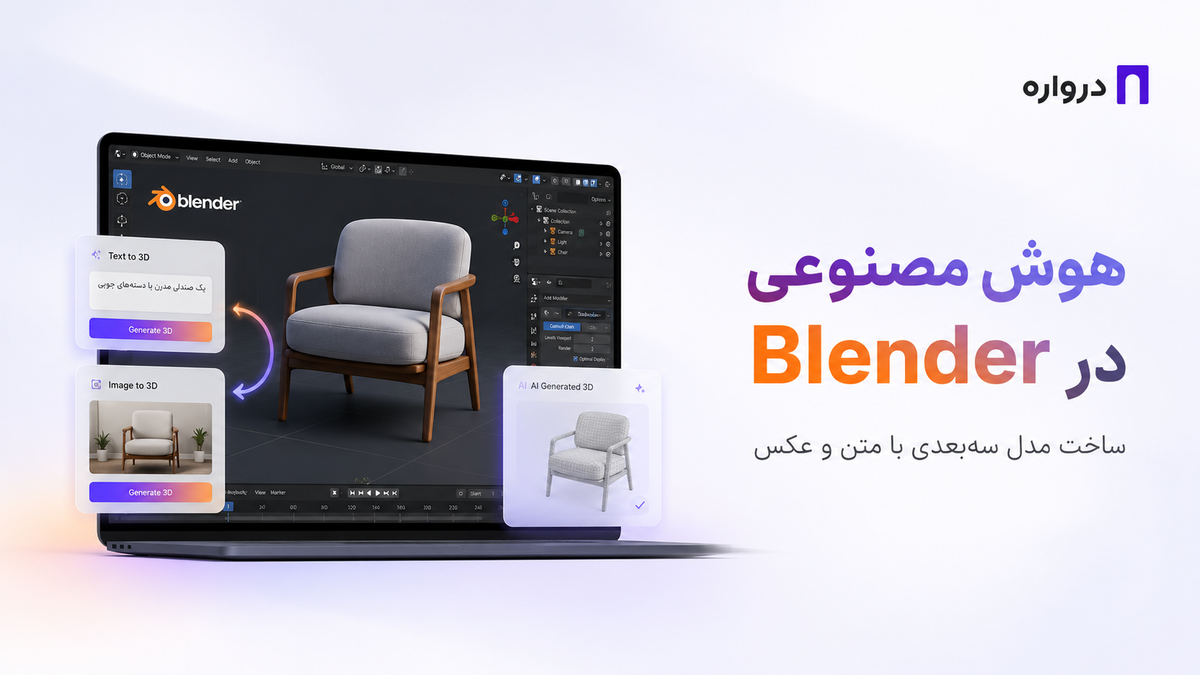
ساخت یک مدل سهبعدی باکیفیت معمولاً به چند مهارت مختلف نیاز دارد: مدلسازی، Sculpting، Retopology، UV Mapping، Texturing، Rigging، نورپردازی و رندر. حتی یک شیء نسبتاً ساده میتواند ساعتها زمان ببرد و ساخت کاراکتر یا Asset مناسب بازی ممکن است چند روز طول بکشد.
ابزارهای هوش مصنوعی سهبعدی این فرایند را کوتاهتر کردهاند. اکنون میتوان با نوشتن یک پرامپت (Prompt) یا بارگذاری تصویر، یک مدل سهبعدی اولیه ساخت و آن را برای ویرایش بیشتر وارد Blender کرد.
اما خروجی هوش مصنوعی معمولاً یک Asset نهایی و بدون نقص نیست. ممکن است Mesh سنگین، Topology نامنظم، UV ضعیف، جزئیات غیرواقعی یا متریال ناهماهنگ داشته باشد. اگر مدل برای انیمیشن، بازی، واقعیت افزوده یا چاپ سهبعدی استفاده شود، این مشکلات اهمیت بیشتری پیدا میکنند.
در این راهنما از انتخاب روش Text-to-3D یا Image-to-3D شروع میکنیم، مدل را وارد Blender میکنیم و سپس Mesh، UV، متریال، Rig و رندر آن را بهصورت عملی اصلاح میکنیم.
Blender چیست؟
Blender یک نرمافزار رایگان و متنباز برای تولید محتوای سهبعدی است. این نرمافزار بخشهای مختلف یک Pipeline سهبعدی را در یک محیط قرار میدهد:
- مدلسازی
- Sculpting
- UV Mapping
- ساخت متریال
- Texture Painting
- Rigging
- انیمیشن
- شبیهسازی
- نورپردازی
- رندر
- Compositing
- Motion Tracking
- ویرایش ویدئو
- اسکریپتنویسی با پایتون
Blender خودش یک ابزار کامل سهبعدی است. هوش مصنوعی در این گردشکار نقش شتابدهنده را دارد و برای ساخت Concept، Base Mesh، Texture یا Animation اولیه استفاده میشود.
هوش مصنوعی در Blender چه کاربردی دارد؟
کاربردهای رایج عبارتاند از:
- تبدیل متن به مدل سهبعدی
- تبدیل یک تصویر به مدل سهبعدی
- ساخت مدل از چند نمای مختلف
- ساخت Texture با پرامپت
- تولید نقشههای PBR
- Retopology خودکار
- کاهش تعداد Polygon
- UV Unwrapping خودکار
- Rigging خودکار
- تولید Animation
- ساخت Motion Capture از ویدئو
- تولید HDRI و پسزمینه
- ساخت Concept Art
- نوشتن اسکریپت Blender با مدل زبانی
- نامگذاری و سازماندهی Assetها
- تولید توضیحات و متادیتای مدل
بعضی قابلیتها داخل Add-onهای Blender قرار میگیرند و برخی در سرویسهای خارجی اجرا میشوند و خروجی GLB، FBX، OBJ یا STL تحویل میدهند.
هوش مصنوعی چگونه مدل سهبعدی میسازد؟
مدلهای Text-to-3D یا Image-to-3D معمولاً اطلاعات ورودی را تحلیل و شکل سهبعدی احتمالی سوژه را بازسازی میکنند.
خروجی ممکن است شامل این موارد باشد:
Mesh
UV Map
Base Color Texture
Normal Map
Roughness Map
Metallic Map
Armature
Animation
کیفیت این بخشها به مدل، تنظیمات، ورودی و پیچیدگی سوژه وابسته است.
در Image-to-3D، بخشهایی که در عکس دیده نمیشوند باید توسط مدل حدس زده شوند. برای مثال اگر فقط نمای روبهروی یک صندلی را بارگذاری کنید، شکل پشت آن ممکن است دقیق نباشد.
Text-to-3D یا Image-to-3D؛ کدام بهتر است؟
| معیار | Text-to-3D | Image-to-3D |
|---|---|---|
| ورودی | توضیح متنی | عکس یا Concept Art |
| کنترل ظاهر | از طریق پرامپت | بر اساس تصویر |
| مناسب ایدهپردازی | بسیار مناسب | مناسب |
| شباهت به محصول مشخص | محدودتر | بیشتر |
| نیاز به تصویر مرجع | ندارد | دارد |
| کنترل زاویه | محدود | وابسته به تصویر |
| دقت قسمتهای پنهان | حدسی | حدسی |
| کاربرد | Concept و Asset عمومی | بازسازی شیء مشخص |
اگر فقط ایده دارید، Text-to-3D مناسب است. اگر ظاهر مشخصی میخواهید، Image-to-3D یا Multi-view-to-3D نتیجه قابلکنترلتری میدهد.
ابزارهای معروف ساخت مدل سهبعدی با هوش مصنوعی
چند سرویس شناختهشده در این حوزه عبارتاند از:
Meshy
Meshy قابلیتهایی مانند Text-to-3D، Image-to-3D، Texturing، Auto Rigging و Animation ارائه میدهد. طبق مستندات رسمی Meshy، خروجی برای کاربردهایی مانند بازی، AR/VR، طراحی و چاپ سهبعدی قابل استفاده و ویرایش است.
Tripo
Tripo برای تبدیل متن، تصویر یا نماهای متعدد به مدل سهبعدی استفاده میشود. همچنین ابزارهایی برای Texture، Retopology، Rig و Animation ارائه میدهد.
یک افزونه متنباز Blender برای Tripo نیز وجود دارد که امکان تولید مدل از متن یا تصویر را داخل Blender فراهم میکند.
سایر مدلها و سرویسها
ابزارهای Text-to-3D و Image-to-3D دیگری نیز وجود دارند. مدل مناسب را بر اساس این معیارها انتخاب کنید:
- کیفیت Geometry
- کیفیت Texture
- پشتیبانی از PBR
- فرمت خروجی
- محدودیت Polygon
- امکان Multi-view
- قابلیت Retopology
- Rigging
- سرعت
- هزینه
- دسترسی API
برای پروژه حرفهای، ابتدا یک Asset آزمایشی با شرایط واقعی پروژه بسازید و فقط بر اساس نمونههای تبلیغاتی تصمیم نگیرید.
چه فرمت سهبعدی را انتخاب کنیم؟
| فرمت | مزیت | کاربرد |
|---|---|---|
| GLB/GLTF | Geometry، متریال و Texture در ساختار مناسب | وب، AR، بازی و انتقال سریع |
| FBX | پشتیبانی از Rig و Animation | Unity، Unreal و Character |
| OBJ | ساده و سازگار | مدل ثابت و انتقال Geometry |
| STL | مناسب چاپ سهبعدی | Slicer و 3D Printing |
| USD/USDZ | Scene و Pipelineهای پیچیده | AR و تبادل حرفهای |
| BLEND | فایل اصلی Blender | ادامه ویرایش در Blender |
راهنمای رسمی Blender فهرست فرمتهای Import و Export را در بخش Importing & Exporting Files ارائه میکند.
پیشنهاد عملی
- برای مدل Textured ثابت: GLB
- برای Character دارای Rig: FBX
- برای مدل ساده بدون متریال پیچیده: OBJ
- برای چاپ سهبعدی: STL
- برای نگهداری پروژه Blender: BLEND
بهترین گردشکار هوش مصنوعی و Blender
- تعریف کاربرد مدل
- جمعآوری تصویر مرجع
- ساخت Concept Art
- انتخاب Text-to-3D یا Image-to-3D
- تولید چند مدل اولیه
- انتخاب بهترین Silhouette
- دانلود فرمت مناسب
- Import در Blender
- کنترل Scale و Orientation
- پاکسازی Mesh
- Retopology یا کاهش Polygon
- اصلاح UV
- اصلاح Texture و متریال
- Rigging در صورت نیاز
- ساخت Animation
- نورپردازی و رندر
- Export برای مقصد نهایی
قبل از تولید مدل باید بدانید خروجی برای تصویر ثابت، انیمیشن، بازی، وب یا چاپ سهبعدی استفاده میشود؛ زیرا معیارهای هرکدام متفاوتاند.
چگونه تصویر مرجع مناسب بسازیم؟
کیفیت Image-to-3D بهشدت به تصویر ورودی وابسته است.
تصویر مناسب باید:
- سوژه کامل را نشان دهد.
- پسزمینه ساده داشته باشد.
- بخشهای سوژه با یکدیگر همپوشانی شدید نداشته باشند.
- نور یکنواخت داشته باشد.
- Motion Blur نداشته باشد.
- رزولوشن کافی داشته باشد.
- Perspective غیرعادی نداشته باشد.
- Crop نشده باشد.
- سایه بسیار شدید نداشته باشد.
برای اشیای متقارن، نمای سهربع معمولاً اطلاعات بیشتری نسبت به نمای کاملاً روبهرو ارائه میدهد.
استفاده از چند نمای مرجع
اگر سرویس از Multi-view-to-3D پشتیبانی میکند، این نماها را آماده کنید:
Front
Back
Left
Right
Three-quarter front
Three-quarter back
Top
همه تصاویر باید:
- ابعاد مشابه داشته باشند.
- Scale یکسانی داشته باشند.
- مرکز سوژه ثابت باشد.
- نورپردازی مشابه داشته باشند.
- شکل و جزئیات یکسانی را نشان دهند.
- پسزمینه ساده داشته باشند.
اگر در نمای روبهرو سه دکمه و در نمای پشت چهار دکمه دیده شود، مدل با تناقض روبهرو میشود.
ساخت Concept Art با هوش مصنوعی
پیش از ساخت مدل سهبعدی میتوانید Concept را با یک مدل تولید تصویر بسازید.
نمونه پرامپت:
A stylized low-poly fantasy treasure chest,
front three-quarter view, symmetrical shape,
clear readable silhouette, simple metal corners,
wooden panels, isolated on a neutral gray background,
soft studio lighting, no floor shadow, no text
برای کاراکتر:
Full-body stylized game character in neutral A-pose,
front view, arms slightly away from the body,
simple fitted clothing, clear hands and feet,
symmetrical design, neutral studio background,
soft even lighting, no accessories covering the body
برای Image-to-3D از تصویرهای دارای پسزمینه شلوغ و حالت پیچیده بدن استفاده نکنید.
پرامپتنویسی Text-to-3D
ساختار پیشنهادی:
[نوع Asset] + [موضوع] + [سبک] + [شکل] +
[جزئیات] + [متریال] + [Topology] + [محدودیت]
نمونه:
A stylized low-poly wooden treasure chest for a fantasy mobile game,
simple readable silhouette, closed lid, symmetrical design,
wooden panels with dark metal corners,
game-ready topology, PBR textures,
isolated object, no environment, no text
برای محصول:
A modern ergonomic office chair,
black fabric seat, matte dark-gray frame,
five-wheel base, realistic proportions,
clean product visualization, separate movable parts,
PBR material, no environment, no text
برای چاپ:
A small stylized owl figurine for 3D printing,
solid connected geometry, thick wings and legs,
flat stable base, no thin floating parts,
watertight manifold mesh, no texture required
چه جزئیاتی را در پرامپت مشخص کنیم؟
نوع مدل
character
prop
vehicle
furniture
figurine
architectural object
game asset
product prototype
سبک
realistic
stylized
low-poly
cartoon
hand-painted
sci-fi
fantasy
minimal
isometric
متریال
wood
brushed metal
matte plastic
glass
ceramic
fabric
stone
leather
ساختار
symmetrical
separate moving parts
closed surface
thick geometry
clean silhouette
neutral pose
مقصد
for mobile game
for cinematic render
for web 3D viewer
for AR
for 3D printing
for product visualization
اشتباهات رایج پرامپت Text-to-3D
پرامپت ضعیف:
یک ربات زیبا
مشخص نیست ربات چه سبک، شکل، اندازه و کاربردی دارد.
پرامپت بهتر:
A small friendly service robot for a stylized mobile game,
rounded white body, purple accent lights,
two short arms, two wheels, clear front-facing screen,
symmetrical low-poly design, game-ready PBR textures,
no environment, no text
از توصیف چند Asset در یک پرامپت خودداری کنید. برای مثال، «یک اتاق کامل با میز، صندلی، لپتاپ و ده وسیله» ممکن است به یک Mesh یکپارچه و نامناسب تبدیل شود. هر Asset را جدا بسازید.
ساخت مدل با Meshy یا Tripo
گردشکار عمومی در بیشتر سرویسها مشابه است:
- وارد ابزار Text-to-3D یا Image-to-3D شوید.
- پرامپت یا تصویر را وارد کنید.
- نوع مدل و Style را مشخص کنید.
- کیفیت Geometry را انتخاب کنید.
- تعداد Polygon را در صورت امکان تعیین کنید.
- تولید مدل را آغاز کنید.
- پیشنمایش سهبعدی را بچرخانید.
- پشت، پایین و بخشهای پنهان را بررسی کنید.
- Texture را تولید یا اصلاح کنید.
- فرمت خروجی را انتخاب کنید.
- فایل را دانلود کنید.
- مدل را وارد Blender کنید.
Tripo در مستندات API رسمی قابلیتهای Text-to-3D، Image-to-3D، Multi-view، Texturing، Retopology، Rigging و Animation را معرفی میکند.
نصب افزونه هوش مصنوعی در Blender
نصب Add-on معمولاً به این شکل است:
- افزونه را فقط از منبع معتبر دانلود کنید.
- فایل ZIP را Extract نکنید، مگر مستندات افزونه درخواست کند.
- Blender را باز کنید.
- وارد Preferences شوید.
- بخش Add-ons یا Extensions را باز کنید.
- گزینه Install from Disk را انتخاب کنید.
- فایل ZIP را مشخص کنید.
- افزونه را فعال کنید.
- Blender را Restart کنید.
- پنل افزونه را در Sidebar بررسی کنید.
- API Key سرویس را در محل تنظیمات وارد کنید.
منوها ممکن است با نسخه Blender تغییر کنند.
نکات مهم نصب Add-on
- افزونه با نسخه Blender سازگار باشد.
- Repository و سازنده مشخص باشد.
- فایلها را پیش از نصب بررسی کنید.
- API Key را داخل فایل پروژه ذخیره نکنید.
- کلید را در تصویر آموزش یا Repository قرار ندهید.
- برای پروژه مهم ابتدا روی فایل آزمایشی تست کنید.
- نسخههای پروژه را قبل از نصب افزونه جدید ذخیره کنید.
واردکردن مدل GLB در Blender
برای GLB یا GLTF:
- Blender را باز کنید.
- از File وارد Import شوید.
- glTF 2.0 را انتخاب کنید.
- فایل GLB یا GLTF را باز کنید.
- مدل را در Outliner پیدا کنید.
- Scale و Rotation را بررسی کنید.
- متریالها را در Material Preview ببینید.
- Textureهای Missing را بررسی کنید.
- مدل را در فایل BLEND ذخیره کنید.
GLB معمولاً Geometry، متریال و Texture را در یک فایل نگه میدارد و برای انتقال Asset ثابت گزینه مناسبی است.
واردکردن FBX
برای مدل Rigشده:
- File > Import > FBX را انتخاب کنید.
- فایل را باز کنید.
- Armature را در Outliner بررسی کنید.
- مدل را در Pose Mode آزمایش کنید.
- Scale را کنترل کنید.
- Animationها را در Action Editor ببینید.
- Orientation استخوانها را بررسی کنید.
طبق راهنمای FBX در Blender، این فرمت برای انتقال دادههای سهبعدی، بهویژه Character و Animation، بسیار رایج است.
بررسی اولیه مدل واردشده
پس از Import، فوراً رندر نگیرید. ابتدا مدل را از نظر فنی بررسی کنید.
Scale
در پنل Item:
Scale X: 1
Scale Y: 1
Scale Z: 1
اگر Scale متفاوت است و اندازه مدل درست شده، از Ctrl+A > Scale استفاده کنید.
Rotation
Orientation مدل را بررسی کنید. مدل ممکن است خوابیده، معکوس یا با محور متفاوت وارد شود.
Origin
Origin را در موقعیت منطقی قرار دهید:
- برای Character معمولاً بین پاها
- برای در، در محل لولا
- برای چرخ، در مرکز محور
- برای محصول ثابت، مرکز یا کف
Normals
اگر بخشی از مدل سیاه یا نامرئی است، جهت Normalها را بررسی کنید.
در Edit Mode:
- همه Faceها را انتخاب کنید.
- Mesh > Normals > Recalculate Outside را اجرا کنید.
- Face Orientation را فعال کنید.
- بخشهای قرمز غیرعادی را اصلاح کنید.
پاکسازی Mesh تولیدشده
مدلهای هوش مصنوعی ممکن است دارای این مشکلات باشند:
- Vertex تکراری
- Face داخلی
- Geometry شناور
- بخشهای نازک
- سوراخ
- Non-manifold Edge
- Polygon بسیار زیاد
- Triangleهای نامنظم
- Symmetry ضعیف
- جزئیات ذوبشده
Merge by Distance
برای ادغام Vertexهای بسیار نزدیک:
- وارد Edit Mode شوید.
- همه Mesh را انتخاب کنید.
- Mesh > Clean Up > Merge by Distance را اجرا کنید.
- Distance را با مقدار کم شروع کنید.
- فرم مدل را بررسی کنید.
مقدار زیاد میتواند جزئیات مهم را از بین ببرد.
Delete Loose
برای حذف Geometry جدا و بدون استفاده:
Mesh > Clean Up > Delete Loose
قبل از حذف مطمئن شوید بخش جداشده عمداً ساخته نشده باشد.
انتخاب Non-Manifold
در Edit Mode:
Select > Select All by Trait > Non-Manifold
سپس سوراخها، لبههای باز و Geometry مشکلدار را بررسی کنید.
Topology چیست؟
Topology نحوه قرارگیری Vertex، Edge و Face در سطح مدل است.
Topology مناسب باعث میشود:
- مدل بهتر تغییر شکل دهد.
- Animation طبیعیتر باشد.
- UV آسانتر ساخته شود.
- Subdivision نتیجه قابل پیشبینی داشته باشد.
- تعداد Polygon کنترل شود.
- Shading بهتر شود.
- مدل در بازی سریعتر اجرا شود.
ظاهر مناسب در حالت Solid بهتنهایی نشانه Topology خوب نیست.
Retopology چیست؟
Retopology یعنی بازسازی یا بهینهسازی ساختار Mesh با تعداد Polygon کمتر و Edge Flow مناسبتر.
مدلهای تولیدشده با هوش مصنوعی اغلب برای موارد زیر به Retopology نیاز دارند:
- Character Animation
- بازی
- AR/VR
- تغییر شکل
- شبیهسازی لباس
- ویرایش دقیق
- UV حرفهای
برای یک مدل ثابت در تصویر پسزمینه، Retopology کامل ممکن است ضروری نباشد.
چه زمانی Retopology ضروری است؟
| کاربرد | نیاز به Retopology |
|---|---|
| رندر ثابت دور | کم |
| رندر نزدیک محصول | متوسط |
| مدل وب | زیاد |
| بازی موبایل | زیاد |
| Character Animation | بسیار زیاد |
| چاپ سهبعدی | تمرکز بیشتر روی Manifold بودن |
| Asset پسزمینه | وابسته به فاصله دوربین |
Retopology خودکار برای شروع مفید است، اما Edge Loopهای صورت، شانه، آرنج، زانو و انگشتان باید دستی بررسی شوند.
کاهش Polygon با Decimate
برای Asset ثابت میتوانید از Modifier نوع Decimate استفاده کنید.
- مدل را Duplicate کنید.
- نسخه اصلی را مخفی نگه دارید.
- Decimate Modifier را اضافه کنید.
- حالت Collapse را انتخاب کنید.
- Ratio را تدریجی کاهش دهید.
- Silhouette را بررسی کنید.
- UV و Texture را آزمایش کنید.
- فقط در صورت رضایت Apply کنید.
مثال:
Original Faces: 500,000
Target Faces: 50,000
Initial Ratio: 0.10
Ratio دقیق به مدل وابسته است.
Decimate برای Character متحرک معمولاً جایگزین Retopology صحیح نیست.
UV Mapping
UV مشخص میکند Texture دوبعدی چگونه روی مدل سهبعدی قرار بگیرد.
مشکلات رایج UV در مدل هوش مصنوعی:
- کشیدگی Texture
- Seam در محل نامناسب
- Islandهای بسیار کوچک
- Overlap ناخواسته
- فضای خالی زیاد
- جهت متفاوت بافت
- Texel Density نامنظم
برای بررسی:
- Workspace نوع UV Editing را باز کنید.
- Mesh را انتخاب کنید.
- Texture را نمایش دهید.
- UV Grid آزمایشی اعمال کنید.
- کشیدگی مربعها را بررسی کنید.
- Seamها را اصلاح کنید.
- دوباره Unwrap کنید.
- Islandها را Pack کنید.
برای بازی، Texel Density میان Assetهای مشابه باید تقریباً هماهنگ باشد.
متریال PBR چیست؟
PBR یا Physically Based Rendering روشی برای ساخت متریالهایی است که در شرایط نوری مختلف رفتار قابل پیشبینیتری دارند.
نقشههای رایج:
| Map | کاربرد |
|---|---|
| Base Color | رنگ اصلی |
| Roughness | میزان زبری |
| Metallic | فلزی یا غیرفلزی بودن |
| Normal | جزئیات سطح |
| Height/Displacement | تغییر ارتفاع |
| Ambient Occlusion | سایه جزئیات |
| Alpha | شفافیت |
| Emission | نوردهی سطح |
در Blender معمولاً این نقشهها به Principled BSDF متصل میشوند. راهنمای Materialهای Blender استفاده از Shaderهای فیزیکی مانند Principled BSDF را توضیح میدهد.
اتصال Textureها در Blender
ساختار پایه:
Base Color Texture → Principled BSDF / Base Color
Roughness Texture → Principled BSDF / Roughness
Metallic Texture → Principled BSDF / Metallic
Normal Texture → Normal Map Node → Principled BSDF / Normal
تنظیم Color Space:
Base Color: sRGB
Roughness: Non-Color
Metallic: Non-Color
Normal: Non-Color
اگر Roughness بهصورت sRGB خوانده شود، رفتار نور ممکن است اشتباه باشد.
تولید Texture با هوش مصنوعی
ابزارهای AI Texturing میتوانند با توجه به شکل مدل و پرامپت، Texture جدید ایجاد کنند.
نمونه پرامپت:
Weathered dark oak wood with subtle scratches,
black forged iron corners, realistic PBR material,
medium wear, no painted symbols, consistent scale
برای Asset کارتونی:
Hand-painted stylized wood texture,
warm brown palette, soft highlights,
minimal surface noise, fantasy mobile game style
نکات مهم
- Scale بافت را مشخص کنید.
- شدت فرسودگی را توضیح دهید.
- متریالهای مختلف را جدا کنید.
- Seamها را بررسی کنید.
- Color Map را با Roughness اشتباه نگیرید.
- Texture را در نورهای مختلف آزمایش کنید.
- رزولوشن را با کاربرد مدل هماهنگ کنید.
برای Asset موبایل، Texture بسیار بزرگ فقط حافظه بیشتری مصرف میکند.
انتخاب رزولوشن Texture
| کاربرد | رزولوشن معمول |
|---|---|
| آیکون یا Asset کوچک | 512 |
| بازی موبایل | 512 تا 1024 |
| بازی دسکتاپ | 1024 تا 2048 |
| Hero Asset | 2048 تا 4096 |
| رندر نزدیک | 4096 یا بیشتر در صورت نیاز |
این اعداد قطعی نیستند. اندازه نمایش Asset مهمتر از نام پلتفرم است.
Rigging مدل
Rigging یعنی ساخت اسکلت و کنترلهایی که Mesh را حرکت میدهند.
برای Character:
- مدل را در حالت مناسب قرار دهید.
- Symmetry را بررسی کنید.
- Geometryهای اضافی را حذف کنید.
- Armature بسازید یا Rig خودکار وارد کنید.
- Mesh را به Armature متصل کنید.
- Weightها را بررسی کنید.
- Poseهای آزمایشی بسازید.
- نواحی مفصل را اصلاح کنید.
Blender روشهایی مانند Automatic Weights و Envelope را برای Skinning ارائه میدهد. جزئیات در راهنمای Skinning بلندر آمده است.
مشکلات Rig خودکار
- استخوان خارج از مفصل
- شانه نامتقارن
- خمشدن غیرطبیعی زانو
- چسبیدن انگشتها
- تأثیر استخوان روی بخش اشتباه
- Weight ضعیف لباس
- تغییر حجم شدید آرنج
- حرکتکردن اجزای ثابت
Rig خودکار را با این Poseها آزمایش کنید:
T-pose یا A-pose
نشستن
خمکردن کامل آرنج
بالابردن دست
چرخش گردن
قدمزدن
خمشدن زانو
اصلاح Weight Paint
- Armature و Mesh را انتخاب کنید.
- وارد Weight Paint شوید.
- استخوان مشکلدار را انتخاب کنید.
- وزنهای غیرعادی را پیدا کنید.
- با Add و Subtract اصلاح کنید.
- Normalize را اجرا کنید.
- Pose را دوباره آزمایش کنید.
رنگ قرمز نشاندهنده تأثیر زیاد و آبی نشاندهنده تأثیر کم است.
تولید Animation با هوش مصنوعی
بعضی سرویسها میتوانند Animationهای آماده تولید یا روی Rig اعمال کنند.
کاربردها:
- Idle
- Walk
- Run
- Jump
- Attack
- Wave
- Dance
- Sit
- Turn
پس از Import Animation:
- Frame Rate را بررسی کنید.
- Root Motion را کنترل کنید.
- تماس پا با زمین را ببینید.
- لرزش استخوانها را اصلاح کنید.
- Loop را بررسی کنید.
- شروع و پایان Animation را هماهنگ کنید.
- نفوذ دست و لباس را پیدا کنید.
Animation تولیدشده معمولاً به Cleanup نیاز دارد.
ساخت مدل مناسب بازی
برای Game-ready بودن، فقط تعداد Polygon مهم نیست.
چکلیست:
- Polygon Budget مناسب
- Topology قابل قبول
- UV صحیح
- PBR Material
- Texture بهینه
- Scale درست
- Pivot درست
- Collision Mesh
- LOD
- نامگذاری استاندارد
- فرمت مناسب
- Rig و Animation سازگار
نمونه نامگذاری:
SM_Chair_Office_01
SK_Character_Merchant_01
T_Chair_BaseColor_2K
T_Chair_Normal_2K
T_Chair_Roughness_2K
M_Chair_Master
ساخت LOD
LOD یا Level of Detail نسخههای سادهتر مدل برای فاصلههای دورتر است.
نمونه:
LOD0: 50,000 triangles
LOD1: 25,000 triangles
LOD2: 10,000 triangles
LOD3: 3,000 triangles
این اعداد فقط نمونهاند. Budget پروژه را از موتور بازی و تیم فنی بگیرید.
Silhouette باید در نسخههای سادهتر حفظ شود.
آمادهسازی برای چاپ سهبعدی
برای چاپ، مدل باید از نظر هندسی مناسب باشد.
چکلیست:
- Mesh بسته و Watertight است.
- Non-manifold Edge ندارد.
- ضخامت بخشها کافی است.
- قطعه شناور وجود ندارد.
- Scale واقعی تنظیم شده است.
- سطح زیرین مناسب است.
- Overhangها بررسی شدهاند.
- قطعات متحرک فاصله کافی دارند.
- مدل به STL صادر شده است.
- فایل در Slicer بررسی شده است.
برای چاپ، Texture و Material اهمیت ندارد؛ Geometry تعیینکننده است.
نمونه پرامپت مناسب:
A stylized cat figurine for 3D printing,
solid watertight body, thick tail connected to the body,
stable flat base, no thin whiskers,
no floating parts, simple printable geometry
نورپردازی مدل در Blender
برای بررسی سریع مدل محصول از نورپردازی سهنقطهای استفاده کنید:
Key Light
Fill Light
Rim Light
Key Light
نور اصلی و جهتدهنده فرم.
Fill Light
کاهش شدت سایهها.
Rim Light
جداکردن لبه مدل از پسزمینه.
برای بررسی متریال PBR، مدل را فقط زیر یک نور خاص آزمایش نکنید. نور خنثی، HDRI و نور سخت را نیز امتحان کنید.
انتخاب Eevee یا Cycles
| موتور | مزیت | کاربرد |
|---|---|---|
| Eevee | سریع و Real-time | Preview، انیمیشن سریع و بازی |
| Cycles | نورپردازی واقعگرایانهتر | محصول، معماری و رندر نهایی |
برای کنترل مدل، ابتدا Eevee یا Material Preview کافی است. برای خروجی واقعگرایانهتر از Cycles استفاده کنید.
ساخت رندر Turntable
Turntable مدل را هنگام چرخش ۳۶۰ درجه نمایش میدهد.
- مدل را در مرکز قرار دهید.
- یک Empty بسازید.
- دوربین را به Empty Parent کنید.
- دوربین را از مدل فاصله دهید.
- Empty را از صفر تا ۳۶۰ درجه بچرخانید.
- Keyframe ابتدا و انتها بسازید.
- Interpolation را Linear کنید.
- نور را ثابت نگه دارید.
- Animation را رندر کنید.
نمونه تنظیم:
Frames: 1 تا 120
Frame Rate: 30
Rotation Z:
Frame 1 = 0°
Frame 120 = 360°
برای Loop بدون پرش، Frame آخر را در نسخه نهایی حذف کنید؛ زیرا با Frame اول یکسان است.
اتوماسیون Blender با پایتون
Blender دارای Python API است و مدلهای زبانی میتوانند برای نوشتن اسکریپت اولیه کمک کنند.
نمونه اسکریپت ساده برای تنظیم نام و Scale اشیای Mesh:
import bpy

mesh_objects = [
    obj for obj in bpy.context.scene.objects
    if obj.type == "MESH"
]

for index, obj in enumerate(mesh_objects, start=1):
    obj.name = f"AI_Asset_{index:02d}"
    obj.scale = (1.0, 1.0, 1.0)

print(f"Updated {len(mesh_objects)} mesh objects")
برای Apply کردن Transform:
import bpy

for obj in bpy.context.scene.objects:
    if obj.type != "MESH":
        continue

    bpy.context.view_layer.objects.active = obj
    obj.select_set(True)

    bpy.ops.object.transform_apply(
        location=False,
        rotation=False,
        scale=True
    )

    obj.select_set(False)
اسکریپتهای تولیدشده را ابتدا روی نسخه کپی پروژه اجرا کنید. عملیات روی Context و Selection در Blender میتواند نتیجهای متفاوت از انتظار ایجاد کند.
استفاده از API درواره در کنار Blender
API درواره میتواند در مراحل مختلف Pipeline سهبعدی استفاده شود:
- تولید پرامپت Text-to-3D
- ساخت پرامپت تصویر مرجع
- تولید چند نمای Concept
- انتخاب مدل سهبعدی مناسب
- تولید Texture
- ساخت توضیحات Asset
- نامگذاری فایلها
- تولید اسکریپت Blender
- ساخت Metadata
- تولید Alt Text
- آمادهکردن توضیحات فروشگاه Asset
- ساخت ابزار داخلی برای تولید مدل
- اتصال خودکار مدلهای سهبعدی به Pipeline پروژه
درواره دسترسی یکپارچه به مدلهای مختلف هوش مصنوعی را از طریق API فراهم میکند. برای مشاهده مدلهای فعلی و قیمت استفاده، صفحه مدلها و قیمتهای درواره را ببینید.
مثال API برای ساخت پرامپت Text-to-3D
curl https://api.darvareh.ir/v1/chat/completions \
-H "Authorization: Bearer YOUR_DARVAREH_API_KEY" \
-H "Content-Type: application/json" \
-d '{
"model": "YOUR_MODEL_ID",
"messages": [
{
"role": "system",
"content": "تو یک Senior 3D Artist هستی. توضیح فارسی را به پرامپت انگلیسی دقیق Text-to-3D تبدیل کن. خروجی فقط JSON معتبر باشد."
},
{
"role": "user",
"content": "یک صندوقچه چوبی فانتزی برای بازی موبایل میخواهم. سبک Low-poly، در بسته، فرم متقارن، اتصالات فلزی تیره و تکسچر PBR داشته باشد."
}
],
"temperature": 0.25
}'
نمونه خروجی:
{
  "prompt": "A stylized low-poly wooden treasure chest for a fantasy mobile game, simple readable silhouette, closed lid, symmetrical design, warm wooden panels, dark forged-metal corners, optimized game-ready geometry, clean UVs, PBR textures, isolated object, no environment, no text",
  "asset_type": "game prop",
  "target": "mobile game",
  "style": "stylized low-poly",
  "recommended_output": "GLB",
  "requirements": [
    "closed mesh",
    "separate lid if possible",
    "clean silhouette",
    "limited polygon count",
    "PBR texture set"
  ]
}
مثال پایتون برای تولید مشخصات Asset
from openai import OpenAI
import json

client = OpenAI(
    api_key="YOUR_DARVAREH_API_KEY",
    base_url="https://api.darvareh.ir/v1"
)

response = client.chat.completions.create(
    model="YOUR_MODEL_ID",
    temperature=0.2,
    messages=[
        {
            "role": "system",
            "content": (
                "You are a technical 3D art director. Return only valid JSON "
                "containing concept_prompt, text_to_3d_prompt, topology_target, "
                "texture_maps, export_format, blender_cleanup and qa_checklist."
            )
        },
        {
            "role": "user",
            "content": (
                "Create specifications for a stylized office chair asset "
                "for a mobile interior design application."
            )
        }
    ]
)

result = json.loads(response.choices[0].message.content)

print(json.dumps(result, ensure_ascii=False, indent=2))
الگوی اجرای مدل سهبعدی از طریق API درواره
Endpoint و پارامترهای مدلهای سهبعدی میتواند با یکدیگر متفاوت باشد. به همین دلیل ابتدا مستندات مدل انتخابشده را در درواره بررسی کنید.
بسیاری از مدلهای تولید سهبعدی بهصورت Async اجرا میشوند:
- ارسال درخواست
- دریافت شناسه Task
- بررسی وضعیت
- دریافت URL فایل خروجی
نمونه مفهومی:
import time
import requests

BASE_URL = "https://api.darvareh.ir/v1"
API_KEY = "YOUR_DARVAREH_API_KEY"
MODEL_ID = "YOUR_MODEL_ID"

headers = {
    "Authorization": f"Bearer {API_KEY}",
    "Content-Type": "application/json"
}

submit_response = requests.post(
    f"{BASE_URL}/YOUR_MODEL_ENDPOINT",
    headers=headers,
    json={
        "model": MODEL_ID,
        "prompt": (
            "A stylized low-poly wooden treasure chest, "
            "symmetrical game-ready asset, PBR textures"
        )
    },
    timeout=60
)

submit_response.raise_for_status()
task = submit_response.json()
task_id = task["id"]

while True:
    status_response = requests.get(
        f"{BASE_URL}/YOUR_MODEL_ENDPOINT/{task_id}",
        headers=headers,
        timeout=30
    )

    status_response.raise_for_status()
    status = status_response.json()

    if status["status"] == "completed":
        print(status)
        break

    if status["status"] == "failed":
        raise RuntimeError(status)

    time.sleep(5)
نام Endpoint و ساختار پاسخ را مطابق مستندات همان مدل جایگزین کنید.
دانلود فایل مدل با پایتون
اگر خروجی یک URL فایل باشد:
from pathlib import Path
import requests

model_url = "GENERATED_MODEL_URL"
output_path = Path("generated_asset.glb")

response = requests.get(model_url, timeout=180)
response.raise_for_status()

output_path.write_bytes(response.content)

print(f"Saved to: {output_path.resolve()}")
URLهای خروجی ممکن است موقت باشند؛ فایل را پس از اتمام تولید در فضای ذخیرهسازی پروژه خود نگه دارید.
ساخت Pipeline گروهی Asset
برای پروژه بازی میتوانید یک CSV تعریف کنید:
asset_id,name,type,style,target
prop_001,wooden_crate,prop,stylized_low_poly,mobile_game
prop_002,metal_lantern,prop,stylized_low_poly,mobile_game
furniture_001,wooden_chair,furniture,stylized_low_poly,mobile_game
Pipeline:
- خواندن CSV
- ساخت پرامپت استاندارد
- ارسال Task تولید
- ذخیره شناسهها
- دریافت فایلها
- Import در Blender
- کنترل Geometry
- ساخت Preview
- تأیید انسانی
- Export نهایی
برای هر Asset وضعیت نگه دارید:
planned
generating
generated
cleanup
review
approved
exported
rejected
پروژه عملی: ساخت صندلی سهبعدی از عکس
مرحله اول: آمادهسازی تصویر
- نمای سهربع
- پسزمینه سفید
- نور یکنواخت
- صندلی کامل
- بدون شیء اضافی
- رزولوشن مناسب
مرحله دوم: Image-to-3D
- تصویر را بارگذاری کنید.
- PBR Texture را فعال کنید.
- کیفیت Geometry را انتخاب کنید.
- مدل را تولید کنید.
- پشت و زیر صندلی را بررسی کنید.
مرحله سوم: Export
برای مدل ثابت GLB دانلود کنید.
مرحله چهارم: Import در Blender
- GLB را وارد کنید.
- Scale را اصلاح کنید.
- Origin را در کف مدل قرار دهید.
- Normalها را بررسی کنید.
- Geometry شناور را حذف کنید.
مرحله پنجم: بهینهسازی
- بخشهای غیرضروری را حذف کنید.
- Decimate ملایم اعمال کنید.
- UV را بررسی کنید.
- متریال پارچه و فلز را جدا کنید.
- Textureها را بهینه کنید.
مرحله ششم: رندر
- پسزمینه خنثی
- نور سهنقطهای
- دوربین سهربع
- رندر 1200×1200
- Turntable کوتاه
پروژه عملی: ساخت کاراکتر بازی
تصویر مرجع
Full-body character
Neutral A-pose
Front and back views
Simple fitted clothing
Clear hands and feet
Neutral lighting
Plain background
تولید
- از Multi-view استفاده کنید.
- مدل دارای Rig را در صورت امکان دریافت کنید.
- FBX را انتخاب کنید.
- Textureهای PBR را دانلود کنید.
اصلاح در Blender
- Topology صورت و مفاصل را بررسی کنید.
- Rig را در Pose Mode آزمایش کنید.
- Weight شانه، آرنج و زانو را اصلاح کنید.
- Texture را کنترل کنید.
- Animation راهرفتن را تست کنید.
- LOD بسازید.
- FBX یا GLB نهایی صادر کنید.
برای Character اصلی بازی، Retopology و Rigging دستی معمولاً همچنان ضروری است.
پروژه عملی: ساخت مدل برای چاپ سهبعدی
- پرامپت قابل چاپ بنویسید.
- مدل بدون Texture تولید کنید.
- STL دانلود کنید.
- فایل را در Blender باز کنید.
- Non-manifoldها را پیدا کنید.
- ضخامت اجزا را بررسی کنید.
- بخشهای شناور را متصل کنید.
- کف مدل را صاف کنید.
- Scale را بر حسب میلیمتر تنظیم کنید.
- STL نهایی بگیرید.
- فایل را در Slicer بررسی کنید.
کنترل کیفیت مدل سهبعدی
Geometry
- سوراخ وجود ندارد.
- Normal معکوس نیست.
- Mesh شناور ندارد.
- Polygon اضافی کنترل شده است.
- Silhouette درست است.
- بخشهای متقارن هماهنگاند.
Topology
- Edge Flow مناسب است.
- Triangleهای بلند و باریک کم هستند.
- مفاصل قابلیت تغییر شکل دارند.
- Subdivision خطا ایجاد نمیکند.
- Poleها در محل حساس نیستند.
UV و Texture
- کشیدگی ندارد.
- Seam شدید دیده نمیشود.
- UV Overlap ناخواسته نیست.
- Color Space نقشهها درست است.
- رزولوشن Texture مناسب است.
- Scale بافت واقعی است.
Rig و Animation
- استخوانها در محل درستاند.
- Weightها طبیعی هستند.
- پا روی زمین میماند.
- مفاصل حجم غیرطبیعی پیدا نمیکنند.
- Loop بدون پرش است.
- Root Motion درست است.
Export
- Scale صحیح است.
- Orientation درست است.
- Pivot منطقی است.
- نامها استانداردند.
- فایل در مقصد واقعی آزمایش شده است.
اشتباهات رایج در هوش مصنوعی Blender
تصور آمادهبودن خروجی
خروجی مولد اغلب Base Mesh است و به Cleanup نیاز دارد.
انتخاب عکس نامناسب
تصویر دارای پسزمینه شلوغ یا زاویه محدود باعث حدس بیشتر مدل میشود.
تولید یک Scene کامل بهصورت یک Asset
اشیای مختلف را جدا بسازید تا قابل ویرایش باشند.
نادیدهگرفتن پشت مدل
پیشنمایش را ۳۶۰ درجه بچرخانید و زیر مدل را نیز ببینید.
Polygon بیش از حد
مدل سنگین میتواند Blender یا موتور بازی را کند کند.
استفاده از Decimate برای Character
کاهش خودکار Polygon جای Edge Flow مناسب انیمیشن را نمیگیرد.
تنظیم اشتباه Color Space
Normal، Roughness و Metallic باید معمولاً بهصورت Non-Color خوانده شوند.
اعتماد کامل به Rig خودکار
مفاصل و Weightها را با Poseهای شدید آزمایش کنید.
Export بدون آزمایش
فایل نهایی را دوباره در پروژه خالی یا موتور مقصد Import کنید.
اجرای اسکریپت AI روی فایل اصلی
همیشه نسخه پشتیبان داشته باشید و ابتدا روی فایل آزمایشی اجرا کنید.
پرسشهای متداول
آیا Blender خودش هوش مصنوعی دارد؟
Blender یک نرمافزار کامل سهبعدی است، اما بسیاری از قابلیتهای هوش مصنوعی از طریق Add-on، سرویس خارجی، API یا ابزارهای مکمل به آن اضافه میشوند.
آیا میتوان با متن مدل سهبعدی ساخت؟
بله. ابزارهای Text-to-3D میتوانند از توضیح متنی، یک مدل سهبعدی اولیه تولید کنند.
آیا میتوان یک عکس را به مدل سهبعدی تبدیل کرد؟
بله. ابزارهای Image-to-3D این کار را انجام میدهند؛ اما قسمتهای دیدهنشده تصویر باید حدس زده شوند. استفاده از چند نما دقت بیشتری ایجاد میکند.
بهترین فرمت برای ورود مدل هوش مصنوعی به Blender چیست؟
برای مدل ثابت و Textured معمولاً GLB مناسب است. برای Character دارای Rig و Animation میتوان از FBX استفاده کرد. انتخاب دقیق به مقصد پروژه وابسته است.
آیا مدل تولیدشده برای بازی آماده است؟
همیشه نه. باید Polygon، Topology، UV، Texture، Scale، Pivot و عملکرد مدل در موتور بازی بررسی شود.
آیا مدل هوش مصنوعی برای چاپ سهبعدی مناسب است؟
ممکن است مناسب باشد، اما باید Watertight، Manifold، ضخامت، Scale و بخشهای شناور بررسی شوند.
آیا هوش مصنوعی Retopology انجام میدهد؟
بعضی ابزارها Retopology خودکار ارائه میدهند. نتیجه برای Assetهای ثابت ممکن است کافی باشد، اما Characterهای متحرک به بررسی و اصلاح Edge Flow نیاز دارند.
آیا میتوان با هوش مصنوعی Texture ساخت؟
بله. ابزارهای AI Texturing میتوانند Texture و در بعضی موارد نقشههای PBR تولید کنند. UV و اتصال صحیح Mapها باید بررسی شود.
آیا میتوان مدل را خودکار Rig کرد؟
بعضی سرویسها Auto Rigging دارند. مدل Rigشده باید در Blender از نظر استخوانبندی و Weight Paint آزمایش شود.
آیا درواره جایگزین Blender است؟
خیر. Blender نرمافزار تولید و ویرایش سهبعدی است. درواره زیرساخت API مدلهای هوش مصنوعی را فراهم میکند و میتواند برای تولید مدل، تصویر مرجع، Texture، پرامپت و اتوماسیون Pipeline در کنار Blender استفاده شود.
هزینه مدلهای سهبعدی درواره چقدر است؟
هزینه به مدل، کیفیت، نوع ورودی و خروجی بستگی دارد. فهرست مدلها و قیمتهای بهروز را در صفحه مدلهای درواره مشاهده کنید.
جمعبندی
هوش مصنوعی میتواند زمان رسیدن از ایده به مدل سهبعدی اولیه را کاهش دهد. با Text-to-3D میتوان یک Asset را از پرامپت ساخت و با Image-to-3D ظاهر مشخصتری را از روی تصویر بازسازی کرد.
اما بخش مهم فرایند بعد از تولید آغاز میشود. Mesh باید از نظر Geometry، Topology، UV، Texture و Scale بررسی شود. برای Character، Rig و Weightها اهمیت دارند و برای بازی باید Polygon، LOD و فرمت خروجی کنترل شوند. در چاپ سهبعدی نیز بستهبودن Mesh و ضخامت اجزا اولویت دارد.
Blender محیطی مناسب برای انجام این اصلاحات است. بهترین گردشکار، ترکیب سرعت هوش مصنوعی با کنترل دقیق Blender است؛ هوش مصنوعی Base Asset را میسازد و هنرمند سهبعدی آن را به خروجی قابل استفاده تبدیل میکند.
برای ساخت Pipelineهای خودکار Text-to-3D، Image-to-3D، تولید Texture، Concept Art یا اسکریپت Blender میتوانید از API درواره استفاده کنید.
مقالات مرتبط
- ساخت مدل Action Figure سهبعدی با هوش مصنوعی
- ساخت انیمیشن با هوش مصنوعی؛ راهنمای کامل
- آموزش ساخت بازی با هوش مصنوعی
- ساخت کاراکتر ثابت و یکپارچه با هوش مصنوعی
- ساخت موکاپ محصول با هوش مصنوعی
- عکاسی محصول با هوش مصنوعی
- بهترین ابزارهای ساخت تصویر با هوش مصنوعی
- تبدیل عکس به ویدئو با هوش مصنوعی
- API تولید تصویر در درواره
- Adobe Firefly چیست؟ آموزش ساخت عکس، ویدئو و صدا
برای مطالعه شرایط استفاده و محدودیتهای مسئولیت، صفحه «سلب مسئولیت» را مشاهده کنید.



