
هوش مصنوعی در SketchUp؛ آموزش کامل طراحی سهبعدی، ساخت مدل و رندر با SketchUp AI
در این راهنمای عملی یاد میگیرید چگونه با AI Render و AI Assistant در SketchUp مدل سهبعدی بسازید، رندر معماری تولید کنید، طرح را اصلاح کنید و از API هوش مصنوعی درواره برای حرفهایتر کردن فرایند طراحی استفاده کنید.

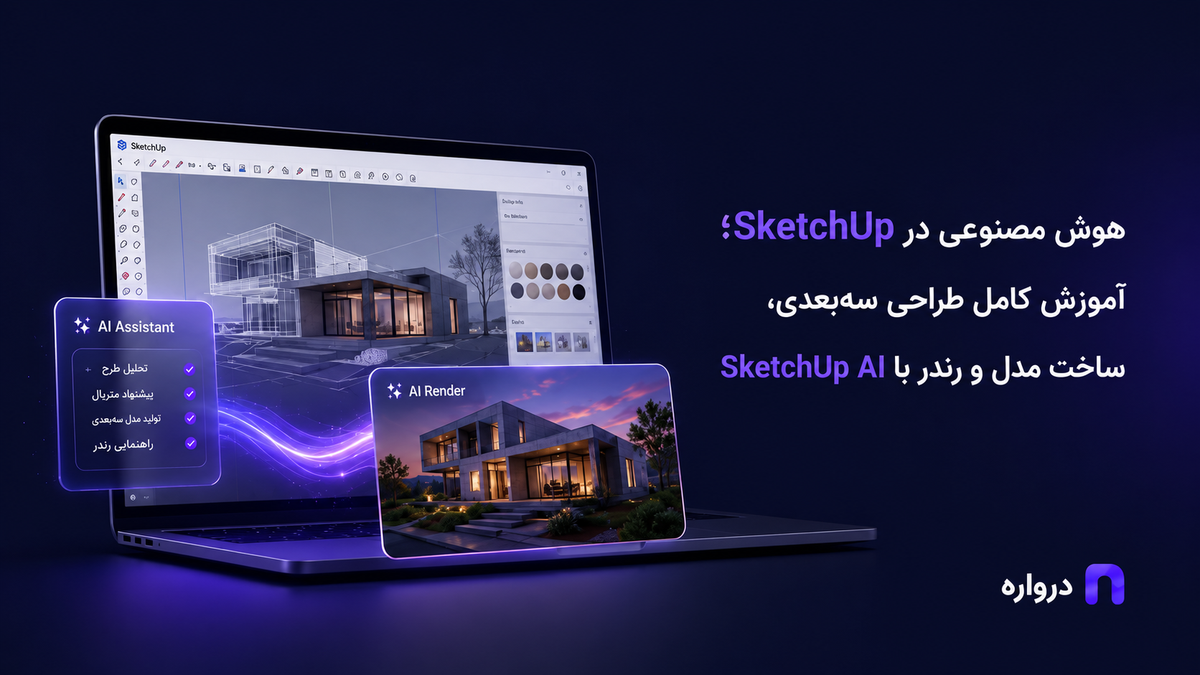
SketchUp یا اسکچاپ یکی از محبوبترین نرمافزارهای طراحی سهبعدی در میان معماران، طراحان داخلی، دانشجویان معماری، کابینتسازان، غرفهسازان و طراحان محوطه است. سرعت بالای مدلسازی و محیط ساده SketchUp باعث شده است بسیاری از کاربران پیش از رفتن سراغ نرمافزارهای پیچیدهتر، ایدههای اولیه خود را در اسکچاپ پیادهسازی کنند.
با اضافهشدن قابلیتهای هوش مصنوعی به SketchUp، بخشی از کارهایی که قبلاً به چند نرمافزار و ساعتها زمان نیاز داشت، اکنون در همان محیط اسکچاپ انجام میشود. میتوانید از نمای سهبعدی ساده یک رندر واقعگرایانه بسازید، یک صندلی یا وسیله دکوراتیو را از روی متن و تصویر به مدل سهبعدی تبدیل کنید، قسمت مشخصی از رندر را تغییر دهید یا درباره ابزارهای SketchUp سؤال بپرسید.
البته هوش مصنوعی جایگزین مدلسازی دقیق، محاسبات مهندسی یا تصمیم طراح نیست. بهترین نتیجه زمانی به دست میآید که هندسه اصلی را در SketchUp بسازید و از هوش مصنوعی برای ایدهپردازی، تجسم، ساخت سریع داراییهای سهبعدی و آمادهسازی تصاویر ارائه استفاده کنید.
در این راهنما، تمام این مراحل را بهصورت عملی بررسی میکنیم.
هوش مصنوعی SketchUp چیست؟
SketchUp AI مجموعهای از ابزارهای هوش مصنوعی است که مستقیماً در نسخههای جدید SketchUp ارائه میشود. طبق مستندات رسمی SketchUp 2026.1، مهمترین قابلیتهای فعلی آن عبارتاند از:
- AI Render برای تبدیل نمای مدل به تصویر مفهومی یا واقعگرایانه
- AI Assistant برای دریافت راهنمایی داخل نرمافزار
- Generate Object برای ساخت مدل سهبعدی از متن یا تصویر
- ویرایش موضعی رندر با ابزارهای Erase، Paint و Sketch
- استفاده از تصویر مرجع برای تعیین سبک خروجی
- ذخیره خروجی بهصورت تصویر یا اضافهکردن آن به مدل بهعنوان Scene
این قابلیتها باعث میشوند SketchUp فقط یک ابزار مدلسازی نباشد و بخشی از فرایند ایدهپردازی، رندر و ارائه پروژه را نیز پوشش دهد.
هوش مصنوعی در SketchUp چه کارهایی انجام میدهد؟
کاربردهای مهم SketchUp AI را میتوان در چهار گروه قرار داد:
| قابلیت | ورودی | خروجی | کاربرد اصلی |
|---|---|---|---|
| AI Render | نمای مدل و پرامپت | تصویر رندرشده | رندر معماری و طراحی داخلی |
| Generate Object | متن یا تصویر | مدل سهبعدی با متریال | ساخت مبلمان و اشیای دکوراتیو |
| AI Help | سؤال متنی | پاسخ آموزشی | یادگیری ابزارها و رفع ابهام |
| ویرایش مولد | تصویر، ماسک و پرامپت | نسخه اصلاحشده رندر | تغییر متریال، مبلمان یا محوطه |
برای مثال، میتوانید حجم اولیه یک ویلای یکطبقه را در SketchUp بسازید و سپس از AI Render بخواهید آن را با نمای سنگ تراورتن، پنجرههای مشکی، نور غروب و محوطهسازی مدرن نمایش دهد.
در پروژه دیگری میتوانید تصویر یک صندلی را به Generate Object بدهید و یک مدل سهبعدی نزدیک به آن دریافت کنید. مدل تولیدشده را میتوان داخل پروژه قرار داد، مقیاس آن را اصلاح کرد و در صحنههای مختلف استفاده کرد.
پیشنیازهای استفاده از SketchUp AI
برای استفاده از قابلیتهای جدید، موارد زیر را بررسی کنید:
- استفاده از نسخه بهروز و پشتیبانیشده SketchUp
- ورود به حساب کاربری SketchUp
- اتصال پایدار به اینترنت
- داشتن اشتراک واجد شرایط برای قابلیتهای مولد
- برخورداری از اعتبار یا AI Credit کافی
AI Render روی نسخههای Desktop، Web و iPad ارائه شده است. در نسخه دسکتاپ، این قابلیت بهشکل Extension نصب یا بهروزرسانی میشود و با نسخههای قدیمیتر از SketchUp 2024 سازگار نیست. جزئیات نصب در راهنمای رسمی AI Render منتشر شده است.
قابلیتها، محدودیتها و اعتبارهای هر اشتراک ممکن است در طول زمان تغییر کنند. بنابراین بهتر است پیش از تهیه اشتراک، وضعیت فعلی را در وبسایت رسمی SketchUp بررسی کنید.
نصب AI Render در SketchUp Desktop
برای نصب AI Render در نسخه دسکتاپ:
- SketchUp را اجرا کنید.
- وارد
Extension Warehouseشوید. - عبارت
AI Renderرا جستوجو کنید. - افزونه رسمی SketchUp را انتخاب کنید.
- روی
Installکلیک کنید. - SketchUp را ببندید و دوباره اجرا کنید.
- از منوی
View > Toolbarsنوار ابزار AI Render را فعال کنید.
در macOS میتوانید از قابلیت Customize Toolbar برای اضافهکردن آیکون AI Render استفاده کنید.
اگر افزونه قبلاً نصب شده است اما بعضی قابلیتها را نمیبینید، به مسیر زیر بروید:
Extensions > Extension Manager > Manage
افزونه AI Render را پیدا کنید و در صورت وجود گزینه Update، آن را بهروزرسانی کنید. پس از بهروزرسانی نرمافزار را مجدداً اجرا کنید.
در نسخه Web و iPad معمولاً به نصب جداگانه نیاز ندارید و AI Render از بخش ابزارهای توسعهیافته یا Expanded Toolset در دسترس است.
آمادهسازی مدل SketchUp برای هوش مصنوعی
کیفیت رندر فقط به قدرت مدل هوش مصنوعی وابسته نیست. نمای ورودی SketchUp نقش بسیار مهمی در نتیجه دارد. پیش از تولید رندر، این مراحل را انجام دهید.
۱. هندسه اصلی را کامل کنید
دیوارها، سقف، بازشوها، کف و حجمهای اصلی باید مشخص باشند. هوش مصنوعی میتواند ظاهر مدل را بهبود دهد، اما اگر ساختار اولیه مبهم باشد، ممکن است پنجرهها، ستونها یا تناسبات را تغییر دهد.
۲. گروه و Component بسازید
اجزای مستقل را به Group یا Component تبدیل کنید. این کار از چسبیدن ناخواسته سطوح به یکدیگر جلوگیری میکند و ویرایش مدل را آسانتر میسازد.
۳. مقیاس واقعی را رعایت کنید
اگر ارتفاع در، عرض پنجره یا اندازه مبلمان غیرواقعی باشد، رندر نیز غیرطبیعی خواهد شد. قبل از رندر، ابعاد اصلی را با Tape Measure کنترل کنید.
۴. زاویه دوربین را تنظیم کنید
برای طراحی داخلی، دوربین را در ارتفاع تقریبی چشم انسان قرار دهید. زاویههای بسیار باز میتوانند فضا را کشیده و غیرواقعی نشان دهند.
برای نمای خارجی، معمولاً نمای سهربع بهتر از نمای کاملاً روبهرو است؛ زیرا حجم و عمق ساختمان را بهتر نمایش میدهد.
۵. صحنه بسازید
برای نماهای مهم Scene جداگانه ایجاد کنید. برای مثال:
- نمای اصلی ساختمان
- نمای حیاط
- نشیمن
- آشپزخانه
- اتاق خواب
- نمای شب
با این روش میتوانید برای هر زاویه چند رندر تولید و نتایج را مقایسه کنید.
۶. مدل را سبک نگه دارید
مدلهای بسیار سنگین، اجزای تکراری با Polygon زیاد و متریالهای بدون استفاده را پاکسازی کنید. هوش مصنوعی برای رندر مفهومی به جزئیات هندسی غیرضروری نیاز ندارد.
آموزش رندر با AI Render در SketchUp
AI Render نمای فعال مدل را با یک پرامپت متنی یا سبک آماده ترکیب میکند و یک تصویر جدید میسازد. طبق معرفی رسمی AI Render، کاربر میتواند میزان اثرگذاری پرامپت را کنترل کند، بخشی از تصویر را ویرایش کند، از تصویر مرجع کمک بگیرد و خروجی را بهعنوان Scene به مدل اضافه کند.
برای ساخت اولین رندر:
- مدل را باز کنید.
- زاویه دوربین را تنظیم کنید.
- AI Render را اجرا کنید.
- در صورت نیاز از گزینه Refresh برای دریافت نمای فعلی استفاده کنید.
- یکی از سبکهای آماده را انتخاب کنید.
- توضیحات موردنظر را در قسمت Prompt بنویسید.
- روی Generate کلیک کنید.
- خروجیهای مختلف را در Gallery بررسی کنید.
- تصویر مناسب را ذخیره یا به Scene تبدیل کنید.
انتخاب Preset مناسب
AI Render چند سبک آماده دارد که نقطه شروع مناسبی برای کاربران تازهکار هستند. گزینه Auto تلاش میکند زاویه دوربین، هندسه و متریالهای موجود را حفظ کند.
برای پروژههای معماری معمولاً Presetهای نزدیک به این دستهها کاربردیاند:
- نمای خارجی واقعگرایانه
- فضای داخلی واقعگرایانه
- تصویر مفهومی
- اسکیس معماری
- سبک آبرنگ
- تصویر ماکت
- رندر با متریالهای مشخص
نام و تعداد Presetها ممکن است با بهروزرسانی نرمافزار تغییر کند. طبق راهنمای Presetهای SketchUp، هر Preset میتواند شامل پرامپت مثبت و منفی از پیش تنظیمشده باشد.
فرمول نوشتن پرامپت رندر برای SketchUp
ابزارهای فعلی SketchUp برای پرامپتهای انگلیسی بهینه شدهاند. میتوانید ابتدا خواسته خود را به فارسی بنویسید و سپس با کمک یک مدل زبانی، نسخه دقیق انگلیسی آن را بسازید.
ساختار مناسب پرامپت:
Project type + architectural style + materials + lighting +
environment + camera + quality + preservation constraints
معادل فارسی آن:
نوع پروژه + سبک طراحی + متریالها + نورپردازی +
محیط + زاویه دوربین + کیفیت + مواردی که نباید تغییر کنند
نمونه پرامپت نمای ویلای مدرن
Photorealistic exterior visualization of a modern one-story villa,
warm travertine stone facade, dark aluminum window frames,
natural wood accents, landscaped front yard with native plants,
soft golden-hour lighting, realistic materials, eye-level camera,
preserve the original building geometry, window positions,
roofline and camera perspective.
نمونه پرامپت طراحی داخلی نشیمن
Photorealistic modern living room interior,
warm neutral color palette, light oak flooring,
off-white textured walls, beige modular sofa,
minimal black metal details, indirect ceiling lighting,
soft daylight through the windows, realistic material textures,
preserve the room dimensions, doors, windows and camera angle.
نمونه پرامپت آشپزخانه
Contemporary kitchen interior with matte white cabinets,
natural walnut accents, light gray stone countertop,
integrated appliances, warm under-cabinet lighting,
clean minimal design, photorealistic architectural visualization,
preserve the existing cabinet layout and room geometry.
نمونه پرامپت نمای شب
Night-time architectural visualization of the existing building,
warm interior lights visible through windows,
subtle facade lighting, realistic reflections,
deep blue evening sky, wet pavement with soft reflections,
cinematic but natural exposure,
preserve the building geometry and camera position.
نمونه پرامپت اسکیس مفهومی
Architectural concept sketch of the existing model,
hand-drawn ink lines, light watercolor shading,
white paper background, clean presentation board style,
preserve the original massing and perspective.
چگونه از تغییر هندسه جلوگیری کنیم؟
یکی از مشکلات رایج رندر مولد این است که مدل ممکن است تعداد پنجرهها، شکل سقف یا تناسبات ساختمان را تغییر دهد.
برای کاهش این مشکل:
- هندسه پایه را واضح و کامل بسازید.
- از نمای شلوغ استفاده نکنید.
- میزان اثرگذاری پرامپت را بیش از حد بالا نبرید.
- عبارتهای محدودکننده را در انتهای پرامپت اضافه کنید.
- ابتدا یک رندر نزدیک به مدل تولید کنید و سپس آن را مرحلهای بهبود دهید.
عبارتهای مفید:
Preserve the original geometry.
Do not change the building massing.
Keep all doors and windows in their current positions.
Maintain the original camera angle and perspective.
Do not add extra floors.
Do not modify the roofline.
هوش مصنوعی همچنان ممکن است جزئیات را تغییر دهد. بنابراین خروجی AI Render را نباید مستقیماً بهعنوان نقشه اجرایی یا سند دقیق ساخت در نظر گرفت.
ویرایش بخشی از رندر با Erase، Paint و Sketch
لازم نیست برای هر تغییر، کل تصویر را از ابتدا تولید کنید. ابزارهای ویرایش موضعی AI Render به شما اجازه میدهند فقط یک ناحیه را اصلاح کنید.
Erase
برای حذف یک عنصر ناخواسته استفاده میشود. برای مثال:
- حذف خودرو
- حذف درخت اضافه
- پاککردن یک صندلی
- حذف جسمی که اشتباه تولید شده است
ناحیه موردنظر را کمی بزرگتر از خود شیء انتخاب کنید تا هوش مصنوعی بافت اطراف را بهتر بازسازی کند.
Paint
با Paint میتوانید ناحیهای را انتخاب و برای همان قسمت پرامپت جدید بنویسید.
برای مثال، سطح دیوار را انتخاب کنید و بنویسید:
Replace this wall finish with warm beige travertine stone,
realistic large-format panels, subtle natural texture.
یا مبلمان را انتخاب کنید:
Replace the sofa with a contemporary beige modular sofa,
soft fabric upholstery, realistic proportions.
Sketch
Sketch برای اضافهکردن یک عنصر بر اساس طرح دستی مناسب است. میتوانید محل تقریبی یک درخت، چراغ، سایهبان یا مبلمان را روی تصویر مشخص کنید و در پرامپت توضیح دهید که چه چیزی باید در آن ناحیه ساخته شود.
در راهنمای ویرایش خروجی AI Render، نحوه استفاده از Text Prompt، Erase، Paint و Sketch توضیح داده شده است.
استفاده از تصویر مرجع
اگر سبک مشخصی در ذهن دارید، استفاده از تصویر مرجع میتواند نتیجه را کنترلپذیرتر کند.
تصویر مرجع میتواند نشاندهنده موارد زیر باشد:
- سبک معماری
- ترکیب رنگ
- نوع متریال
- حالت نورپردازی
- سبک مبلمان
- فضای بصری پروژه
- سبک گرافیکی ارائه
تصویر مرجع بهتر است از نظر زاویه و موضوع به مدل شما نزدیک باشد. برای مثال، تصویر نمای خارجی برای رندر نمای ساختمان معمولاً مناسبتر از تصویر یک فضای داخلی است.
توجه کنید که تصویر مرجع بیشتر برای انتقال سبک استفاده میشود و لزوماً تمام اجزای آن عیناً به مدل منتقل نخواهند شد.
ذخیره و استفاده از خروجی AI Render
پس از انتخاب رندر مناسب، چند گزینه دارید:
Save
تصویر را روی دستگاه ذخیره میکند. این خروجی را میتوانید در Photoshop، PowerPoint، InDesign یا نرمافزارهای صفحهآرایی استفاده کنید.
Add Scene
خروجی را بهعنوان یک Scene به پروژه اضافه میکند. در نسخه دسکتاپ، تصویر بهصورت Matched Photo با زاویه دوربین اصلی ترکیب میشود.
طبق راهنمای ذخیره خروجی SketchUp، نحوه قرارگیری تصویر در Scene بین نسخه Desktop، Web و iPad کمی متفاوت است. پس از اضافهکردن Scene حتماً فایل SketchUp را ذخیره کنید.
Gallery
خروجیهای تولیدشده در Gallery قرار میگیرند. تصاویر تولیدشده در جلسه جاری و خروجیهای اخیر را میتوانید از این بخش مشاهده و مقایسه کنید.
بهتر است رندرهای نهایی را روی دستگاه خود نیز ذخیره کنید و فقط به نگهداری آنها در Gallery وابسته نباشید.
ساخت مدل سهبعدی با Generate Object
Generate Object یکی از کاربردیترین قابلیتهای جدید SketchUp است. این ابزار میتواند از توضیح متنی یا تصویر، یک شیء سهبعدی با متریال تولید کند.
کاربردهای مناسب آن عبارتاند از:
- ساخت صندلی و میز مفهومی
- مبلمان سفارشی
- چراغ دکوراتیو
- گلدان و وسایل تزئینی
- احجام هنری
- تجهیزات ساده محیطی
- عناصر مفهومی غرفه یا فروشگاه
این ابزار برای ساخت سریع داراییهای بصری مناسب است، اما مدل تولیدشده ممکن است برای ساخت، تولید صنعتی، نقشهکشی دقیق یا جزئیات اجرایی آماده نباشد.
ساخت مدل سهبعدی از متن
برای ساخت شیء از پرامپت:
- SketchUp AI را باز کنید.
- وارد AI Assistant شوید.
- تب Generate Object را انتخاب کنید.
- توضیح شیء موردنظر را بنویسید.
- تنظیمات کیفیت یا سادهسازی Mesh را بررسی کنید.
- روی Generate Model کلیک کنید.
- نتیجه را در Gallery مشاهده کنید.
- مدل مناسب را وارد پروژه کنید.
- ابعاد، محور، مقیاس و کیفیت Mesh را بررسی کنید.
نمونه پرامپت صندلی:
A modern lounge chair with a curved walnut plywood shell,
beige fabric upholstery, four slim black metal legs,
realistic PBR materials, clean geometry,
suitable for a contemporary living room.
نمونه پرامپت میز:
A minimalist rectangular dining table for six people,
natural light oak top, rounded corners,
matte black steel legs, realistic PBR textures,
simple clean geometry.
نمونه پرامپت چراغ:
A contemporary floor lamp with a thin black metal frame,
large spherical frosted glass shade,
minimal design, realistic materials,
approximately 160 centimeters tall.
در توصیف شیء بهتر است این موارد را مشخص کنید:
- نوع شیء
- فرم کلی
- ابعاد تقریبی
- متریال
- رنگ
- سبک
- تعداد اجزا
- میزان جزئیات
- محل استفاده
ساخت مدل سهبعدی از تصویر
برای تولید مدل از تصویر:
- AI Assistant را باز کنید.
- Generate Object را انتخاب کنید.
- تصویر را بارگذاری کنید.
- در صورت نیاز تصاویر دیگری از زوایای متفاوت اضافه کنید.
- توضیح تکمیلی بنویسید.
- گزینه Simplify Mesh را متناسب با کاربرد فعال یا غیرفعال کنید.
- Generate Model را بزنید.
- مدل را بررسی و وارد صحنه کنید.
طبق راهنمای رسمی Image Object Generation، میتوانید تا چهار تصویر با فرمتهای رایج مانند PNG و JPEG وارد کنید و تصویرهایی با پسزمینه سفید معمولاً نتیجه بهتری میدهند.
برای خروجی بهتر:
- شیء باید کاملاً در تصویر دیده شود.
- پسزمینه ساده انتخاب کنید.
- نور یکنواخت باشد.
- بخشهای شیء با یکدیگر همپوشانی شدید نداشته باشند.
- در صورت امکان از نماهای روبهرو، کنار و سهربع استفاده کنید.
- ابعاد واقعی را در پرامپت توضیح دهید.
گزینه Simplify Mesh چه زمانی مفید است؟
مدلهای تولیدشده با هوش مصنوعی ممکن است Polygon زیادی داشته باشند. اگر دهها نمونه از یک شیء را داخل پروژه قرار دهید، فایل SketchUp سنگین میشود.
گزینه Simplify Mesh برای این موارد مفید است:
- اجسام ساده با سطوح نسبتاً صاف
- اشیایی که از دور دیده میشوند
- مدلهای تکرارشونده
- پروژههای بزرگ
- سیستمهایی با سختافزار ضعیفتر
برای اشیای ارگانیک، پارچههای چیندار یا فرمهای منحنی پیچیده، سادهسازی بیش از حد میتواند کیفیت مدل را کاهش دهد.
پس از واردکردن مدل، بهتر است تعداد سطوح، جهت Faceها، محور Component، ابعاد و متریال آن را کنترل کنید.
استفاده از AI Help برای یادگیری SketchUp
AI Help به پرسشهای مرتبط با ابزارها و گردش کار SketchUp پاسخ میدهد. این قابلیت برای کاربران تازهکار و حتی افراد حرفهای که نام یک فرمان را فراموش کردهاند مفید است.
نمونه سؤالها:
How can I create a component and replace all its instances?
How do I model a curved staircase in SketchUp?
Why are some of my faces displayed in blue?
How can I reduce the file size of a large SketchUp model?
Explain the difference between a Group and a Component.
AI Help میتواند مسیر کلی را پیشنهاد کند، اما برای پروژههای مهم بهتر است نتیجه را با مستندات رسمی و عملکرد واقعی نرمافزار تطبیق دهید.
ساخت پرامپت حرفهای SketchUp با درواره
یکی از کاربردهای عملی API هوش مصنوعی درواره این است که توضیح ساده کاربر را به پرامپت استاندارد و دقیق برای AI Render یا Generate Object تبدیل کند.
برای مثال، کاربر فارسی مینویسد:
یک نمای مدرن با سنگ روشن و چوب میخواهم، نور هم غروب باشد و فرم ساختمان تغییر نکند.
مدل زبانی میتواند آن را به پرامپتی ساختاریافته تبدیل کند:
Photorealistic exterior visualization of the existing modern building,
light warm travertine facade, natural wood accent panels,
dark aluminum window frames, soft golden-hour sunlight,
realistic landscaping and material textures,
preserve the original massing, roofline, doors, windows,
proportions and camera perspective.
این فرایند را میتوان در یک فرم داخلی، افزونه اختصاصی یا پنل تحت وب پیادهسازی کرد.
نمونه اتصال به API درواره با Python
from openai import OpenAI
client = OpenAI(
api_key="YOUR_DARVAREH_API_KEY",
base_url="https://api.darvareh.ir/v1"
)
user_request = """
یک رندر برای نشیمن مدرن میخواهم.
کف چوب روشن، مبل کرم، دیوار سفید و نور طبیعی داشته باشد.
ابعاد اتاق و محل پنجرهها تغییر نکند.
"""
response = client.chat.completions.create(
model="YOUR_MODEL_ID",
messages=[
{
"role": "system",
"content": """
You are an architectural visualization prompt specialist.
Convert Persian design requests into concise English prompts
for SketchUp AI Render.
Always include:
- project type
- architectural or interior style
- materials
- lighting
- camera and visual quality
- geometry preservation constraints
Return only the final English prompt.
"""
},
{
"role": "user",
"content": user_request
}
],
temperature=0.3
)
print(response.choices[0].message.content)
برای مشاهده مدلهای قابلاستفاده و قیمت بهروز آنها، صفحه مدلهای درواره را ببینید.
ساخت سرویس تولید پرامپت برای تیم معماری
اگر یک دفتر معماری چند طراح دارد، میتوان تولید پرامپت را استاندارد کرد. فرم داخلی میتواند این فیلدها را از کاربر دریافت کند:
| فیلد | نمونه |
|---|---|
| نوع پروژه | ویلای مسکونی |
| فضای موردنظر | نمای اصلی |
| سبک | مدرن مینیمال |
| متریال | تراورتن روشن و چوب |
| نور | غروب |
| فصل | بهار |
| محوطه | گیاهان کمآب |
| زاویه دوربین | نمای سهربع |
| محدودیت | هندسه و پنجرهها تغییر نکنند |
سپس API درواره این اطلاعات را به یک پرامپت انگلیسی یکپارچه تبدیل میکند. با این روش، خروجی اعضای مختلف تیم از نظر ساختار و کیفیت به یکدیگر نزدیکتر میشود.
نمونه ساخت درخواست با JavaScript
const response = await fetch(
"https://api.darvareh.ir/v1/chat/completions",
{
method: "POST",
headers: {
"Authorization": "Bearer YOUR_DARVAREH_API_KEY",
"Content-Type": "application/json"
},
body: JSON.stringify({
model: "YOUR_MODEL_ID",
temperature: 0.3,
messages: [
{
role: "system",
content: `
You create professional English prompts for SketchUp AI Render.
Preserve geometry, proportions, openings and camera perspective.
Return only the final prompt.
`
},
{
role: "user",
content: `
نوع پروژه: کافه
سبک: صنعتی گرم
متریال: آجر قرمز، چوب تیره، فلز مشکی
نور: عصر
محدودیت: پلان، پنجرهها و زاویه دوربین تغییر نکند
`
}
]
})
}
);
const data = await response.json();
console.log(data.choices[0].message.content);
کلید API را داخل کد سمت مرورگر یا فایل عمومی قرار ندهید. در یک پروژه واقعی، درخواست باید از Backend ارسال شود.
تولید شناسنامه طراحی با هوش مصنوعی
درواره فقط برای تولید پرامپت رندر کاربرد ندارد. میتوانید از مدل زبانی بخواهید برای پروژه شناسنامه طراحی تهیه کند:
- سبک اصلی پروژه
- پالت رنگ
- فهرست متریالها
- پیشنهاد نورپردازی
- کلمات کلیدی طراحی
- پیشنهاد مبلمان
- محدودیتهای طراحی
- چکلیست کنترل خروجی
- نامگذاری Sceneهای SketchUp
نمونه پرامپت:
برای یک آپارتمان ۸۵ متری با سبک مدرن گرم، یک شناسنامه طراحی داخلی تهیه کن.
خروجی شامل این بخشها باشد:
۱. پالت رنگ
۲. متریال کف، دیوار و کابینت
۳. سبک مبلمان
۴. پیشنهاد نورپردازی
۵. پرامپت انگلیسی SketchUp AI Render
۶. چکلیست کنترل نهایی رندر
بودجه پروژه متوسط است و فضا باید روشن و کمجزئیات باقی بماند.
گردش کار پیشنهادی SketchUp و هوش مصنوعی
یک Workflow حرفهای میتواند به این شکل باشد:
- جمعآوری نیازهای پروژه
- تهیه Moodboard و تصاویر مرجع
- تبدیل نیازها به شناسنامه طراحی
- ساخت حجم و پلان سهبعدی در SketchUp
- تعریف Group، Component، Tag و Scene
- تولید رندرهای اولیه با AI Render
- مقایسه سبکها و متریالها
- انتخاب یک مسیر طراحی
- اصلاح دقیق مدل اصلی
- تولید اشیای خاص با Generate Object
- ساخت رندرهای نهایی
- اصلاح رنگ و صفحهآرایی خروجی
- کنترل نهایی ابعاد و جزئیات در مدل اصلی
نکته مهم این است که تصمیم نهایی باید دوباره به مدل سهبعدی منتقل شود. اگر AI Render روی تصویر یک متریال یا عنصر جدید اضافه کرده است، آن تغییر بهصورت خودکار هندسه مدل اصلی را اصلاح نمیکند.
مثال عملی: طراحی نشیمن از ابتدا تا خروجی
فرض کنید میخواهیم یک نشیمن کوچک را طراحی کنیم.
مرحله اول: مدلسازی پایه
دیوارها، پنجره، در، کف و سقف را با ابعاد واقعی بسازید. اجزای ثابت مانند کابینت تلویزیون را نیز در مدل قرار دهید.
مرحله دوم: تعیین دوربین
دوربین را در ارتفاع تقریبی ۱۵۰ تا ۱۶۰ سانتیمتر قرار دهید. زاویهای انتخاب کنید که نشیمن، پنجره و دیوار اصلی را همزمان نشان دهد.
مرحله سوم: رندر اولیه
این پرامپت را وارد کنید:
Photorealistic warm modern living room,
light oak floor, off-white walls, beige sofa,
minimal walnut TV wall, black metal details,
soft natural daylight, realistic materials,
preserve the original room dimensions,
window position, door position and camera perspective.
مرحله چهارم: ارزیابی
بررسی کنید:
- آیا محل پنجره حفظ شده است؟
- آیا مقیاس مبلمان منطقی است؟
- آیا رنگها با خواسته پروژه هماهنگاند؟
- آیا نور بیش از حد نمایشی نیست؟
- آیا مسیر حرکت مسدود نشده است؟
مرحله پنجم: اصلاح موضعی
اگر مبل مناسب نیست، آن را با Paint انتخاب کنید و بنویسید:
Replace with a compact beige two-seat sofa,
simple modern shape, realistic fabric,
appropriate scale for a small living room.
مرحله ششم: اصلاح مدل
پس از تأیید طرح، مبل و متریال انتخابی را در مدل اصلی SketchUp جایگزین کنید. برای تحویل نهایی فقط به تصویر تولیدشده اکتفا نکنید.
خطاهای رایج در استفاده از SketchUp AI
شروع با مدل ناقص
اگر دیوارها، بازشوها یا حجم اصلی نامشخص باشند، هوش مصنوعی فضای خالی را با حدس خود تکمیل میکند.
نوشتن پرامپت بسیار کوتاه
عبارتهایی مانند modern villa اطلاعات کافی درباره متریال، نور، محیط و محدودیتها ارائه نمیدهند.
قرار دادن چند سبک متناقض
ترکیب همزمان مینیمال، کلاسیک، صنعتی، روستیک و آیندهنگر معمولاً خروجی نامنسجم ایجاد میکند.
تغییر همزمان تمام جزئیات
بهتر است ابتدا سبک کلی را انتخاب کنید و سپس متریال، نور، مبلمان و جزئیات را در چند مرحله اصلاح کنید.
اعتماد کامل به رندر
تصویر ممکن است زیبا باشد اما از نظر ابعاد، اجرا، سازه یا عملکرد قابل قبول نباشد.
استفاده از مدل سهبعدی سنگین
مدلهای Generate Object را پیش از تکثیر بررسی کنید. یک Component با هندسه بسیار سنگین میتواند سرعت کل پروژه را کاهش دهد.
نادیدهگرفتن مدل اصلی
AI Render یک تصویر تولید میکند؛ این تصویر جایگزین مدل دقیق SketchUp، نقشهها یا جزئیات اجرایی نیست.
SketchUp AI چه تفاوتی با موتورهای رندر دارد؟
AI Render و موتورهای رندر سنتی هدف یکسانی ندارند.
| معیار | AI Render | موتور رندر سنتی |
|---|---|---|
| سرعت ایدهپردازی | بسیار بالا | متوسط |
| کنترل دقیق نور | محدود | بالا |
| کنترل متریال | تقریبی | دقیق |
| حفظ کامل هندسه | تضمینشده نیست | معمولاً دقیق |
| نیاز به تنظیمات فنی | کم | بیشتر |
| مناسب برای کانسپت | بسیار مناسب | مناسب |
| مناسب برای خروجی دقیق نهایی | با کنترل و بازبینی | مناسبتر |
برای کانسپت اولیه، مقایسه سبکها و ارائه سریع، AI Render بسیار مفید است. برای خروجیهایی که باید دقیقاً با مدل، نور، متریال و دوربین مطابقت داشته باشند، موتور رندر سنتی همچنان کنترل بیشتری ارائه میدهد.
بسیاری از طراحان از گردش کار ترکیبی استفاده میکنند: ابتدا مسیر طراحی را با هوش مصنوعی پیدا میکنند و سپس خروجی نهایی را با یک موتور رندر دقیق آماده میسازند.
بهترین کاربردهای SketchUp AI
SketchUp AI برای این سناریوها بیشترین ارزش را دارد:
- ارائه چند ایده سریع به کارفرما
- مقایسه متریالهای نما
- انتخاب سبک طراحی داخلی
- طراحی اولیه ویلا و ساختمان
- ساخت کانسپت غرفه نمایشگاهی
- طراحی فروشگاه و ویترین
- ایدهپردازی کابینت آشپزخانه
- طراحی محوطه و فضای سبز
- ساخت مبلمان مفهومی
- آمادهسازی تصویر برای پورتفولیو
- تولید سریع تصاویر جلسه طراحی
چکلیست کنترل خروجی
قبل از تحویل یک تصویر تولیدشده با هوش مصنوعی، این موارد را بررسی کنید:
- فرم اصلی ساختمان تغییر نکرده باشد.
- تعداد طبقات درست باشد.
- محل درها و پنجرهها حفظ شده باشد.
- پرسپکتیو غیرطبیعی نباشد.
- مقیاس انسان، خودرو و مبلمان منطقی باشد.
- متریالها با پروژه هماهنگ باشند.
- نور و سایه جهت قابلقبولی داشته باشند.
- اشیای ناقص یا تکراری در تصویر وجود نداشته باشند.
- نوشتهها و تابلوهای جعلی حذف شده باشند.
- تصمیمهای تصویری در مدل اصلی اعمال شده باشند.
- تصویر بهعنوان رندر مفهومی یا تولیدشده با هوش مصنوعی بهدرستی معرفی شود.
پرسشهای متداول
آیا SketchUp هوش مصنوعی داخلی دارد؟
بله. نسخههای جدید SketchUp قابلیتهایی مانند AI Render، AI Assistant و Generate Object دارند. دسترسی دقیق به آنها به نسخه نرمافزار، پلتفرم و نوع اشتراک وابسته است.
آیا AI Render رایگان است؟
تولید خروجی به AI Credit نیاز دارد و حساب رایگان اعتبار تولید در اختیار کاربر قرار نمیدهد. تعداد اعتبارها و شرایط اشتراک ممکن است تغییر کند؛ اطلاعات فعلی را در صفحه رسمی اشتراک SketchUp بررسی کنید.
آیا میتوان با متن فارسی رندر ساخت؟
ممکن است بعضی عبارتهای فارسی تشخیص داده شوند، اما مستندات SketchUp توصیه میکنند پرامپت به انگلیسی نوشته شود. میتوانید درخواست فارسی را با کمک مدل زبانی به پرامپت انگلیسی تبدیل کنید.
آیا AI Render هندسه مدل را تغییر میدهد؟
AI Render یک تصویر تازه از روی نمای مدل تولید میکند و ممکن است بعضی جزئیات هندسی را در تصویر تغییر دهد. استفاده از پرامپتهای محدودکننده و تنظیم اثرگذاری پرامپت میتواند این تغییرات را کاهش دهد.
آیا Generate Object مدل قابل ویرایش تولید میکند؟
خروجی بهصورت مدل سهبعدی وارد SketchUp میشود، اما کیفیت هندسه باید بررسی شود. ممکن است برای مدلسازی دقیق، ساخت یا تولید صنعتی به بازطراحی نیاز داشته باشد.
آیا میتوان از عکس مبلمان مدل سهبعدی ساخت؟
بله. Generate Object میتواند با استفاده از یک یا چند تصویر، مدل سهبعدی تولید کند. تصاویر واضح، پسزمینه ساده و زوایای متفاوت معمولاً نتیجه بهتری ایجاد میکنند.
آیا SketchUp AI جایگزین V-Ray یا Enscape است؟
برای ایدهپردازی و رندر سریع میتواند بخشی از نیاز را پوشش دهد، اما برای کنترل دقیق نور، متریال و تطابق کامل با مدل، موتورهای رندر سنتی همچنان مزیت دارند.
آیا خروجی AI Render به مدل سهبعدی تبدیل میشود؟
خیر. خروجی AI Render یک تصویر است. برای تولید یک شیء سهبعدی باید از Generate Object استفاده کنید یا مدل را بهصورت دستی بسازید.
چگونه هزینه استفاده از هوش مصنوعی را کاهش دهیم؟
پیش از تولید، مدل و دوربین را آماده کنید، پرامپت را دقیق بنویسید، از Preset مناسب استفاده کنید و تغییرات را مرحلهای انجام دهید. برای آمادهسازی پرامپتها نیز میتوانید از مدلهای مقرونبهصرفه در API درواره استفاده کنید.
جمعبندی
هوش مصنوعی در SketchUp میتواند فاصله میان مدل ساده و ارائه بصری را بهطور محسوسی کاهش دهد. AI Render برای ساخت تصاویر معماری و طراحی داخلی، Generate Object برای تولید سریع اشیای سهبعدی و AI Help برای یادگیری و دریافت راهنمایی داخل نرمافزار کاربرد دارند.
بهترین روش استفاده از این ابزارها آن است که هندسه دقیق را در SketchUp نگه دارید و هوش مصنوعی را بهعنوان دستیار طراحی به کار بگیرید. رندرهای تولیدشده باید ارزیابی شوند، مدلهای سهبعدی باید از نظر کیفیت هندسه و مقیاس بررسی شوند و تصمیمهای نهایی باید به مدل اصلی بازگردند.
اگر میخواهید برای تیم معماری خود ابزار تولید پرامپت، شناسنامه طراحی، تحلیل نیازهای پروژه یا گردش کار خودکار بسازید، میتوانید از API هوش مصنوعی درواره استفاده کنید. درواره یک API سازگار با استاندارد OpenAI در اختیار توسعهدهندگان قرار میدهد تا بتوانند مدلهای مختلف را با یک ساختار یکپارچه به نرمافزارها و سرویسهای خود متصل کنند.
برای بررسی مدلهای موجود و قیمت بهروز، صفحه مدلهای درواره را مشاهده کنید.
مقالات مرتبط
- هوش مصنوعی معماری؛ آموزش طراحی ساختمان، پلان، نما و رندر
- طراحی داخلی با هوش مصنوعی؛ بازطراحی اتاق از روی عکس
- طراحی کابینت آشپزخانه با هوش مصنوعی از روی عکس
- طراحی حیاط، باغ و محوطه با هوش مصنوعی
- طراحی غرفه نمایشگاهی با هوش مصنوعی
- طراحی فروشگاه و ویترین با هوش مصنوعی
- آموزش جامع پرامپتنویسی و مهندسی پرامپت
- آموزش API تولید تصویر هوش مصنوعی درواره
برای مطالعه شرایط استفاده و محدودیتهای مسئولیت، صفحه «سلب مسئولیت» را مشاهده کنید.



