
هوش مصنوعی در Lumion؛ آموزش کامل رندر 16K، افزایش کیفیت تصویر و ساخت متریال PBR
در این آموزش عملی با قابلیتهای هوش مصنوعی Lumion 2026 آشنا میشوید و یاد میگیرید چگونه کیفیت رندر را تا 16K افزایش دهید، از عکس متریال PBR بسازید و فرایند رندر معماری را با API درواره حرفهایتر کنید.

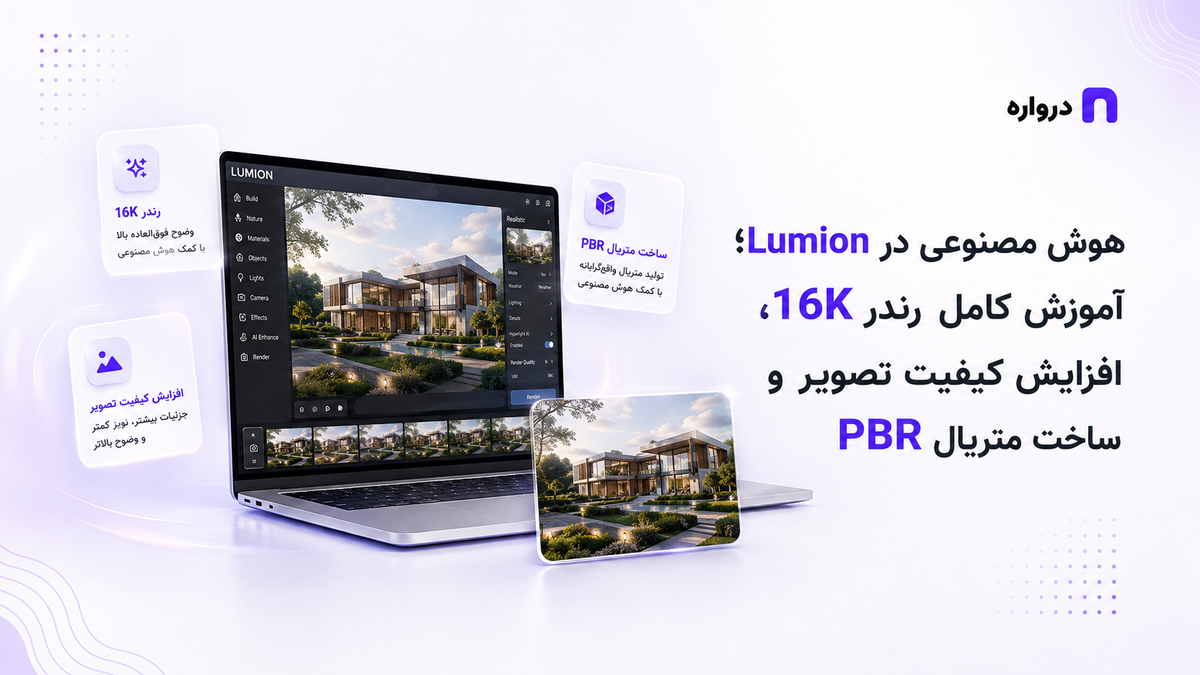
Lumion یا لومیون یکی از محبوبترین نرمافزارهای رندر معماری در میان معماران، طراحان داخلی، دانشجویان معماری، طراحان فضای سبز و فعالان حوزه انیمیشن معماری است. یکی از دلایل محبوبیت Lumion این است که کاربر میتواند بدون درگیرشدن با تنظیمات بسیار پیچیده، مدل خود را از نرمافزارهایی مانند Revit، SketchUp، Archicad، Rhino یا 3ds Max وارد کند و در مدت کوتاهی به یک رندر قابل ارائه برسد.
در نسخههای جدید Lumion، هوش مصنوعی وارد بخشهایی از فرایند رندر شده است. قابلیت AI Upscaler میتواند رندر را ابتدا در ابعاد کوچکتر پردازش و سپس با استفاده از هوش مصنوعی به رزولوشن بالاتر تبدیل کند. در Lumion Cloud نیز امکان افزایش ابعاد تصویر و ساخت متریالهای PBR از روی عکس مرجع فراهم شده است.
بااینحال، باید میان «هوش مصنوعی» و سایر فناوریهای رندر تفاوت بگذاریم. Ray Tracing، Path Tracing، Denoising، Radiance Cache و پردازش PBR همگی فناوریهای مهمی هستند، اما لزوماً هرکدام یک قابلیت هوش مصنوعی محسوب نمیشوند.
در این راهنما، فقط امکاناتی را هوش مصنوعی مینامیم که Lumion رسماً بهعنوان قابلیت AI معرفی کرده است. سپس یک گردش کار عملی برای استفاده از این امکانات در پروژههای معماری ارائه میکنیم.
هوش مصنوعی Lumion چیست؟
در Lumion 2026 دو قابلیت هوش مصنوعی اهمیت بیشتری دارند:
- AI Image Upscaler در Lumion Pro
- AI Material Generator در Lumion Cloud
Lumion Cloud نیز یک AI Upscaler مجزا دارد که پردازش را در فضای ابری انجام میدهد.
| قابلیت | ورودی | خروجی | محل اجرا |
|---|---|---|---|
| AI Upscaler در Lumion Pro | رندر Photo Mode | تصویر 2X یا 4X | کامپیوتر کاربر |
| AI Upscaler در Lumion Cloud | فایل تصویر | تصویر 2X، 4X یا 8X | فضای ابری |
| AI Material Generator | عکس سطح یا متریال | مجموعه نقشههای PBR | Lumion Cloud |
| مدل زبانی خارجی | توضیح پروژه یا رندر | پرامپت، تحلیل و چکلیست | API هوش مصنوعی |
قابلیت AI Upscaler نخست در Lumion 2025 معرفی شد و در Lumion 2026 ارتقا پیدا کرد. طبق Release Note رسمی Lumion 2026، حالت 4X به این نسخه اضافه شده و امکان تولید تصاویر تا ابعاد 16K را فراهم میکند.
آیا Lumion با هوش مصنوعی رندر را از صفر میسازد؟
نه به آن معنایی که در ابزارهای Text-to-Image میبینیم.
در Lumion، شما همچنان باید موارد اصلی پروژه را آماده کنید:
- مدل سهبعدی
- متریالها
- نورپردازی
- دوربین
- محیط
- آبوهوا
- پوشش گیاهی
- افکتهای رندر
- تنظیمات Raster یا Ray Tracing
هوش مصنوعی Lumion در وضعیت فعلی بیشتر در انتهای فرایند و برای افزایش کیفیت خروجی یا تولید متریال سفارشی استفاده میشود.
بنابراین AI Upscaler جای مدلسازی، نورپردازی یا تنظیم درست متریال را نمیگیرد. اگر رندر اولیه نور ضعیف، متریال نامناسب یا ترکیببندی بدی داشته باشد، بزرگکردن آن مشکل اصلی را برطرف نمیکند.
قابلیتهای اصلی Lumion 2026
پیش از ورود به بخش هوش مصنوعی، بهتر است تصویر کلی نسخه فعلی Lumion را بشناسیم.
بر اساس اطلاعات رسمی Lumion 2026، این نسخه امکاناتی مانند موارد زیر را ارائه میکند:
- AI Upscaler بهبودیافته با حالتهای 2X و 4X
- رندر تا رزولوشن 16K با Upscaling
- Area Placement برای پخش سریع عناصر طبیعت
- Fill-in Clipping Plane برای نمایش تمیزتر مقاطع
- Pattern Editor برای ساخت الگوهای دقیق متریال
- Ray Tracing برای Panorama در نسخه 2026.1
- کتابخانه بهروزشده متریال و پوشش گیاهی
- پشتیبانی بهتر از جریان کاری PBR
همه این موارد مفید هستند، اما AI Upscaler و AI Material Generator مشخصاً از هوش مصنوعی استفاده میکنند.
AI Upscaler در Lumion چگونه کار میکند؟
در رندر Native، تصویر مستقیماً در رزولوشن نهایی پردازش میشود. برای مثال، اگر خروجی 8K انتخاب کنید، موتور رندر باید تمام پیکسلهای تصویر 8K را محاسبه کند.
در حالت AI Upscaling، Lumion تصویر را ابتدا در ابعاد کوچکتر رندر میکند و سپس با استفاده از مدل افزایش کیفیت، آن را به ابعاد نهایی میرساند.
در حالت 2X:
- طول تصویر نصف اندازه نهایی رندر میشود.
- عرض تصویر نصف اندازه نهایی رندر میشود.
- سپس تصویر به ابعاد هدف افزایش پیدا میکند.
در حالت 4X:
- طول و عرض تصویر در یکچهارم اندازه نهایی رندر میشوند.
- سپس تصویر تا چهار برابر در هر بُعد بزرگ میشود.
به همین دلیل، حالت 4X میتواند زمان و بار رندر اولیه را کاهش دهد؛ اما مدل هوش مصنوعی باید بخش بیشتری از جزئیات تصویر نهایی را بازسازی کند.
تفاوت افزایش طول تصویر و تعداد پیکسلها
وقتی گفته میشود تصویر 2X شده است، معمولاً طول و عرض آن دو برابر میشود. در نتیجه تعداد کل پیکسلها چهار برابر خواهد شد.
فرمول ساده و سازگار با Ghost:
تعداد پیکسل نهایی = عرض نهایی × ارتفاع نهایی
برای تصویر 4K:
3840 × 2160 = 8,294,400 پیکسل
برای تصویر 8K:
7680 × 4320 = 33,177,600 پیکسل
برای تصویر 16K:
15360 × 8640 = 132,710,400 پیکسل
بنابراین یک تصویر 16K بیش از ۱۳۲ میلیون پیکسل دارد. رندر مستقیم چنین تصویری میتواند به حافظه گرافیکی و زمان پردازش زیادی نیاز داشته باشد.
حالت 2X در Lumion
در حالت 2X، Lumion علاوه بر تصویر رنگی از اطلاعاتی مانند Color Map، Depth Map و Normal Map استفاده میکند تا افزایش کیفیت فقط بر اساس حدس بصری انجام نشود.
Depth Map فاصله سطوح از دوربین را نشان میدهد و Normal Map جهت سطوح را مشخص میکند. استفاده از این اطلاعات میتواند به حفظ بهتر لبهها، عمق و ساختار تصویر کمک کند.
حالت 2X برای این موارد مناسب است:
- رندرهای نهایی معماری
- نماهایی با جزئیات زیاد
- تصاویر دارای خطوط معماری ظریف
- متریالهای دارای بافت
- نمای ساختمان با پنجرهها و فریمهای باریک
- طراحی داخلی با مبلمان زیاد
- تصاویر مخصوص چاپ
اگر کیفیت از سرعت مهمتر است، معمولاً بهتر است ابتدا حالت 2X را آزمایش کنید.
حالت 4X در Lumion
در حالت 4X، تصویر اولیه با ابعاد بسیار کوچکتری نسبت به خروجی نهایی رندر میشود. این حالت امکان تولید خروجی تا 16K را فراهم میکند.
حالت 4X برای این موارد مفید است:
- پوسترهای بزرگ
- بنرهای نمایشگاهی
- شیتهای معماری
- تصاویر تبلیغاتی با ابعاد بسیار بالا
- پیشنمایش سریع یک رندر سنگین
- پروژههایی با محدودیت سختافزاری
در مقابل، احتمال نرمشدن خطوط ظریف یا بازسازی متفاوت بعضی بافتها در حالت 4X بیشتر است. برای نمای نزدیک از متریال، نرده، گیاهان ریز یا عناصر دارای نوشته، خروجی را با بزرگنمایی ۱۰۰ درصد بررسی کنید.
آموزش استفاده از AI Upscaler در Lumion 2026
AI Upscaler در Photo Mode در دسترس است. برای استفاده:
- پروژه را در Lumion باز کنید.
- وارد Photo Mode شوید.
- دوربین موردنظر را انتخاب کنید.
- متریال، نور و افکتها را تنظیم کنید.
- در صورت نیاز Ray Tracing را فعال کنید.
- وارد بخش خروجی رندر شوید.
- رزولوشن نهایی را انتخاب کنید.
- گزینه AI Upscaler را فعال کنید.
- حالت 2X یا 4X را انتخاب کنید.
- رندر را شروع کنید.
- تصویر اصلی و تصویر Upscaleشده را مقایسه کنید.
طبق راهنمای رسمی AI Upscaler لومیون، هر دو نسخه اصلی و Upscaleشده ذخیره میشوند. این ویژگی کمک میکند کیفیت واقعی افزایش رزولوشن را با رندر پایه مقایسه کنید.
آیا AI Upscaler روی GPU اجرا میشود؟
پردازش AI Upscaler داخلی Lumion بهصورت محلی روی کامپیوتر انجام میشود. مستندات Lumion اشاره میکنند که هنگام Upscaling، استفاده زیاد از CPU و افزایش سرعت فنها طبیعی است.
این نکته مهم است؛ زیرا بعضی کاربران تصور میکنند تمام پردازش افزایش کیفیت روی کارت گرافیک یا فضای ابری انجام میشود.
هنگام پردازش:
- برنامههای غیرضروری را ببندید.
- فضای خالی کافی روی دیسک داشته باشید.
- دمای سیستم را کنترل کنید.
- از فعالبودن حالتهای محدودکننده مصرف انرژی مطمئن شوید.
- روی لپتاپ، دستگاه را به برق متصل کنید.
- از ذخیرهشدن پروژه پیش از رندر اطمینان پیدا کنید.
AI Upscaler جای رندر Native را میگیرد؟
خیر. خود Lumion نیز AI Upscaler را جایگزین کامل رندر Native در رزولوشن نهایی نمیداند.
در رندر Native، جزئیات مستقیماً توسط موتور رندر محاسبه میشوند. در Upscaling، بخشی از جزئیات توسط مدل افزایش کیفیت بازسازی میشوند.
بهترین روش این است که قبل از انتخاب نهایی، یک Crop از مهمترین بخش تصویر را مقایسه کنید:
- لبه پنجرهها
- نردهها
- خطوط سقف
- بافت سنگ
- برگ درختان
- چهره افراد
- نوشته روی تابلو
- چراغهای کوچک
- اجسام بازتابنده
اگر تفاوت قابلمشاهده نیست، استفاده از Upscaling میتواند زمان رندر را کاهش دهد. اگر جزئیات مهم تغییر کردهاند، خروجی Native یا حالت 2X انتخاب بهتری است.
چه زمانی از 2X و چه زمانی از 4X استفاده کنیم؟
| شرایط پروژه | پیشنهاد |
|---|---|
| رندر نهایی با جزئیات زیاد | 2X |
| پوستر بسیار بزرگ | آزمایش 2X و 4X |
| سختافزار محدود | 4X |
| نمای دور ساختمان | 4X قابلبررسی است |
| فضای داخلی پرجزئیات | 2X |
| پیشنمایش سریع | 4X |
| تصویر دارای نوشته | Native یا 2X |
| نمای نزدیک متریال | Native یا 2X |
| خروجی شبکه اجتماعی | معمولاً Native یا 2X |
| شیت چاپی بزرگ | 2X و کنترل در مقیاس ۱۰۰٪ |
هیچ تنظیمی برای تمام پروژهها بهترین نیست. یک تصویر آزمایشی از صحنه واقعی پروژه بگیرید و نتیجه را مقایسه کنید.
رندر 16K در Lumion
Lumion 2026 با حالت 4X AI Upscaler میتواند تصویری تا ابعاد زیر تولید کند:
15360 × 8640
این رزولوشن برای استفادههای عادی وب یا شبکههای اجتماعی ضروری نیست. خروجی 16K بیشتر برای مواردی مانند این مناسب است:
- بیلبورد
- پوستر بزرگ
- چاپ نمایشگاهی
- شیت معماری با Cropهای متعدد
- آرشیو خروجی اصلی پروژه
- تصاویر تبلیغاتی قابل استفاده در ابعاد مختلف
تصویر 16K فایل بزرگی ایجاد میکند. بهتر است علاوه بر نسخه اصلی، خروجیهای بهینهشده برای وب و ارائه نیز تهیه کنید.
تنظیمات پیشنهادی قبل از Upscaling
AI Upscaler نباید اولین راهحل شما برای کیفیت پایین رندر باشد. قبل از فعالکردن آن، این موارد را اصلاح کنید.
دوربین
- ارتفاع دوربین را طبیعی انتخاب کنید.
- از زاویه بیش از حد باز خودداری کنید.
- خطوط عمودی را کنترل کنید.
- نقطه تمرکز مشخص داشته باشید.
- فضای خالی تصویر را هدفمند تنظیم کنید.
نور
- جهت خورشید را با نما هماهنگ کنید.
- از تاریکی کامل بخشهای مهم جلوگیری کنید.
- نورهای داخلی را بیش از حد شدید نکنید.
- تعادل نور طبیعی و مصنوعی را حفظ کنید.
- در نمای شب، منابع نور منطقی داشته باشید.
متریال
- Scale متریال را واقعی تنظیم کنید.
- Roughness را براساس جنس سطح تعیین کنید.
- Displacement را بیش از حد افزایش ندهید.
- Normal Map را کنترل کنید.
- تکرارشدن واضح Texture را کاهش دهید.
هندسه
- سطوح همپوشان را اصلاح کنید.
- Faceهای معکوس را برطرف کنید.
- مدلهای تکراری بسیار سنگین را کاهش دهید.
- جزئیات بسیار ریز و غیرقابلمشاهده را حذف کنید.
- مدل واردشده را قبل از متریالدهی پاکسازی کنید.
خروجی
- در صورت نیاز از فرمت PNG استفاده کنید.
- تصویر را قبل از فشردهسازی نهایی بررسی کنید.
- نسخه اصلی را نگه دارید.
- Sharpening را بیش از حد بالا نبرید.
- نتیجه را فقط در نمای کوچک ارزیابی نکنید.
AI Upscaler در Lumion Cloud
اگر به AI Upscaler داخلی Lumion دسترسی ندارید یا میخواهید یک تصویر آماده را در مرورگر بزرگ کنید، میتوانید از Lumion Cloud استفاده کنید.
در Lumion Cloud:
- وارد حساب Lumion شوید.
- بخش AI Upscaler را باز کنید.
- تصویر را بارگذاری کنید.
- ضریب افزایش ابعاد را انتخاب کنید.
- پردازش را آغاز کنید.
- نتیجه را در بخش Creations بررسی کنید.
- تصویر اصلی و نسخه Upscaleشده را مقایسه کنید.
- نسخه مناسب را دانلود کنید.
براساس مستندات Lumion Cloud Upscaler، فایل ورودی میتواند JPG، JPEG یا PNG باشد، حداکثر ابعاد ورودی 4096 در 4096 پیکسل و حداکثر حجم فایل ۵۰ مگابایت است.
بسته به تصویر، گزینههای 2X، 4X و 8X ارائه میشوند و حداکثر خروجی فعلی ۹۶ مگاپیکسل است.
تفاوت AI Upscaler داخلی و ابری
| ویژگی | Lumion Pro | Lumion Cloud |
|---|---|---|
| محل پردازش | کامپیوتر کاربر | فضای ابری |
| ورودی | رندر Photo Mode | فایل تصویر |
| حالتها | 2X و 4X | 2X، 4X و 8X |
| استفاده از Depth و Normal | در حالت داخلی پشتیبانی میشود | بر اساس فایل تصویر |
| نیاز به Lumion روی سیستم | بله | برای Upscale فایل، مرورگر کافی است |
| فشار روی سیستم | بیشتر | کمتر |
| مناسب برای رندر آماده | بله | بله |
| حداکثر خروجی | تا 16K در شرایط پشتیبانیشده | تا ۹۶ مگاپیکسل |
چون AI Upscaler داخلی به اطلاعات بیشتری از صحنه دسترسی دارد، در بعضی تصاویر میتواند لبهها و عمق را بهتر حفظ کند. نسخه ابری برای افزایش کیفیت سریع تصاویر مستقل مناسب است.
AI Material Generator در Lumion Cloud چیست؟
متریال PBR فقط یک تصویر رنگی نیست. برای نمایش واقعیتر سطح، معمولاً از چند Map استفاده میشود.
مهمترین Mapها:
- Base Color یا Albedo
- Normal
- Roughness
- Displacement یا Height
- گاهی Ambient Occlusion
ساخت دستی این Mapها از یک عکس معمولی زمانبر است. AI Material Generator در Lumion Cloud میتواند یک عکس مرجع را به متریال Seamless و قابل تکرار تبدیل کند و Mapهای لازم برای استفاده در رندر را تولید کند.
طبق معرفی رسمی AI Material Generator، این ابزار برای تبدیل عکسهای واقعی به متریالهای PBR بدون درز طراحی شده است.
متریال Seamless چیست؟
اگر یک عکس معمولی را روی سطح بزرگی تکرار کنید، مرز میان نسخههای تکرارشده مشخص میشود. به این مشکل Visible Seam گفته میشود.
متریال Seamless طوری پردازش میشود که لبههای چپ و راست و بالا و پایین آن هنگام تکرار به یکدیگر متصل شوند.
متریال بدون درز برای این سطوح اهمیت زیادی دارد:
- دیوار آجری
- سنگ نما
- چوب
- بتن
- پارکت
- کاشی
- سرامیک
- پارچه
- گچ
- آسفالت
- خاک
- کفپوش
آموزش ساخت متریال PBR از عکس
برای ساخت متریال:
- از سطح موردنظر عکس بگیرید.
- تصویر را Crop و اصلاح کنید.
- وارد Lumion Cloud شوید.
- AI Material Generator را باز کنید.
- تصویر مرجع را بارگذاری کنید.
- محدوده مناسب عکس را انتخاب کنید.
- در صورت وجود، تنظیمات نوع سطح را مشخص کنید.
- متریال را تولید کنید.
- نتیجه Seamless را بررسی کنید.
- Mapهای PBR را دانلود کنید.
- متریال را داخل Lumion Pro وارد کنید.
- Scale، Roughness، Relief و Displacement را تنظیم کنید.
راهنمای رسمی Lumion این فرایند را در آموزش ساخت متریال PBR توضیح داده است.
چگونه از سطح عکس مناسب بگیریم؟
کیفیت عکس مرجع تأثیر زیادی بر نتیجه دارد.
دوربین را عمود نگه دارید
اگر عکس با زاویه شدید گرفته شود، الگوی سطح دچار پرسپکتیو میشود. دوربین را تا حد امکان موازی سطح نگه دارید.
نور یکنواخت انتخاب کنید
سایه شدید، بازتاب براق یا نور مستقیم خورشید ممکن است داخل Texture ثبت شود و هنگام تکرار غیرطبیعی به نظر برسد.
هوای ابری یا نور پخششده معمولاً برای ثبت Texture مناسبتر است.
بخش نسبتاً یکنواخت را ثبت کنید
عناصر ناخواسته را وارد تصویر نکنید:
- پریز
- میخ
- کابل
- لکه شدید
- سایه انسان
- گیاه
- نوشته
- درز غیرمرتبط
رزولوشن کافی داشته باشید
عکس بسیار کوچک جزئیات موردنیاز برای ساخت Normal و Height را فراهم نمیکند. در عین حال، تصویر تار یا فشردهشده حتی اگر ابعاد بزرگی داشته باشد، منبع مناسبی نیست.
مقیاس واقعی را یادداشت کنید
هوش مصنوعی از روی تصویر همیشه اندازه واقعی سطح را نمیداند. هنگام عکاسی، ابعاد یک آجر، کاشی، قطعه سنگ یا تخته چوب را ثبت کنید تا Scale متریال را در Lumion درست تنظیم کنید.
واردکردن متریال PBR به Lumion
پس از دانلود فایلها:
- سطح موردنظر را در Material Mode انتخاب کنید.
- یک Standard Material اعمال کنید.
- تصویر Base Color را وارد کنید.
- Normal Map را در بخش مربوط قرار دهید.
- Roughness یا Map معادل را تنظیم کنید.
- در صورت نیاز Displacement Map را اضافه کنید.
- Scale متریال را با ابعاد واقعی هماهنگ کنید.
- Rotation و Offset را تنظیم کنید.
- مقدار Relief یا Displacement را کنترل کنید.
- متریال را زیر چند زاویه نور آزمایش کنید.
یک متریال ممکن است در نور مستقیم خوب دیده شود اما در نور جانبی برجستگی بیش از حد داشته باشد. متریال را فقط از یک دوربین بررسی نکنید.
Pattern Editor در Lumion 2026.1
Pattern Editor هوش مصنوعی نیست، اما مکمل بسیار خوبی برای متریالهای تولیدشده با AI Material Generator است.
با Pattern Editor میتوانید مواردی مانند این را کنترل کنید:
- اندازه کاشی
- الگوی چیدمان
- ضخامت بند
- رنگ بند
- Bevel
- ابعاد قطعات
- تنوع الگو
برای مثال، میتوانید ابتدا از عکس یک سنگ ساده متریال Seamless بسازید و سپس با Pattern Editor آن را به الگوی سنگچینی با ابعاد کنترلشده تبدیل کنید.
طبق راهنمای Pattern Editor در Lumion، بهتر است متریال پایه دارای درز یا بندکشی ثبتشده در تصویر نباشد؛ زیرا در غیر این صورت الگوی داخلی عکس با Pattern جدید تداخل پیدا میکند.
مثال عملی: ساخت متریال سنگ نمای ایرانی
فرض کنید از یک قطعه سنگ تراورتن روشن عکس گرفتهاید.
مرحله اول: آمادهسازی تصویر
- تصویر را صاف کنید.
- بخش بدون شکستگی شدید را Crop کنید.
- سایه و بازتاب را کاهش دهید.
- White Balance را اصلاح کنید.
- لکههای موقتی را حذف کنید.
مرحله دوم: تولید PBR
تصویر را وارد AI Material Generator کنید و خروجی Seamless بسازید.
مرحله سوم: واردکردن در Lumion
Mapهای تولیدشده را به Standard Material بدهید.
مرحله چهارم: تنظیم مقیاس
اگر قطعات نما باید ۴۰ در ۸۰ سانتیمتر باشند، Scale را براساس همین ابعاد تنظیم کنید. برای کنترل بهتر میتوانید از Pattern Editor استفاده کنید.
مرحله پنجم: کنترل نهایی
این موارد را بررسی کنید:
- رنگ سنگ بیش از حد زرد نشده باشد.
- Displacement غیرواقعی نباشد.
- تکرار Texture از فاصله دور دیده نشود.
- بندکشی با ابعاد واقعی هماهنگ باشد.
- Roughness با نوع پرداخت سنگ مطابقت داشته باشد.
مثال عملی: خروجی نهایی نمای ویلا
یک گردش کار کامل میتواند چنین باشد:
- مدل ویلا را از Revit یا SketchUp وارد کنید.
- متریالهای اصلی را تعریف کنید.
- برای سنگ خاص پروژه از AI Material Generator استفاده کنید.
- پوشش گیاهی را با Area Placement اضافه کنید.
- دوربین اصلی را تنظیم کنید.
- نور عصر یا Golden Hour را بسازید.
- یک رندر آزمایشی کمرزولوشن بگیرید.
- خطاهای متریال و نور را اصلاح کنید.
- رندر نهایی را با Ray Tracing آماده کنید.
- حالت AI Upscaler 2X را فعال کنید.
- خروجی اصلی و Upscaleشده را مقایسه کنید.
- در صورت نیاز یک نسخه 4X برای چاپ بزرگ تولید کنید.
- تصویر نهایی را بدون فشردهسازی شدید ذخیره کنید.
استفاده از هوش مصنوعی برای طراحی تنظیمات رندر
یک مدل زبانی نمیتواند بدون مشاهده پروژه، مقدار دقیق تمام تنظیمات را تضمین کند؛ اما میتواند براساس هدف پروژه یک Render Brief تهیه کند.
نمونه پرامپت:
برای رندر خارجی یک ویلای مدرن در Lumion،
یک Render Brief حرفهای تهیه کن.
مشخصات پروژه:
- نمای سنگ تراورتن روشن و چوب
- پنجرههای آلومینیومی مشکی
- محوطه کمآب
- نور غروب
- خروجی برای شیت معماری و اینستاگرام
خروجی شامل این بخشها باشد:
۱. پیشنهاد زاویه دوربین
۲. زمان و جهت نور
۳. پیشنهاد متریال
۴. تنظیمات کلی Ray Tracing
۵. عناصر محوطه
۶. چکلیست رندر
۷. رزولوشن و نسبت تصویر پیشنهادی
خروجی را باید با نسخه Lumion، توان سختافزار و خصوصیات واقعی پروژه تطبیق دهید.
ساخت پرامپت و چکلیست Lumion با API درواره
با API هوش مصنوعی درواره میتوانید یک فرم داخلی برای دفاتر معماری بسازید که اطلاعات پروژه را دریافت و موارد زیر را تولید کند:
- Render Brief
- فهرست نماهای موردنیاز
- Shot List
- پیشنهاد نورپردازی
- پیشنهاد آبوهوا و فصل
- پالت متریال
- چکلیست کنترل خروجی
- پرامپت اصلاح تصویر
- نامگذاری استاندارد فایلها
- متن ارائه پروژه
نمونه Python
from openai import OpenAI
client = OpenAI(
api_key="YOUR_DARVAREH_API_KEY",
base_url="https://api.darvareh.ir/v1"
)
project_description = """
نوع پروژه: ساختمان اداری پنجطبقه
سبک: مدرن
نما: سنگ روشن، شیشه و فلز مشکی
موقعیت رندر: ورودی اصلی
زمان: غروب
خروجی: شیت A1 و وبسایت
نرمافزار: Lumion 2026
"""
response = client.chat.completions.create(
model="YOUR_MODEL_ID",
messages=[
{
"role": "system",
"content": """
You are an architectural visualization supervisor.
Based on the Persian project description, create a practical
Persian Lumion render brief containing:
- camera and composition
- lighting
- materials
- environment
- render workflow
- AI Upscaler recommendation
- final quality-control checklist
Do not invent exact Lumion settings when they depend on the scene.
Clearly label recommendations that require visual testing.
"""
},
{
"role": "user",
"content": project_description
}
],
temperature=0.3
)
print(response.choices[0].message.content)
برای مشاهده مدلهای قابلاستفاده و قیمت بهروز آنها، به صفحه مدلهای درواره مراجعه کنید.
تحلیل رندر با مدل Vision
اگر یک مدل چندوجهی یا Vision از ورودی تصویر پشتیبانی کند، میتوانید رندر آزمایشی را برای تحلیل ارسال کنید.
مدل میتواند درباره این موارد بازخورد بدهد:
- ترکیببندی
- تعادل نور
- خوانایی نقطه کانونی
- مقیاس اجزا
- تکرارشدن Texture
- اشباع رنگ
- کنتراست
- شلوغی محوطه
- مشکلات کلی ارائه
مدل Vision جای کنترل تخصصی معمار یا Visualization Artist را نمیگیرد، اما میتواند مانند یک بازبینی اولیه عمل کند.
نمونه Python برای تحلیل رندر
from openai import OpenAI
import base64

client = OpenAI(
    api_key="YOUR_DARVAREH_API_KEY",
    base_url="https://api.darvareh.ir/v1"
)

with open("lumion-render.jpg", "rb") as image_file:
    image_base64 = base64.b64encode(
        image_file.read()
    ).decode("utf-8")

response = client.chat.completions.create(
    model="YOUR_MODEL_ID",
    messages=[
        {
            "role": "system",
            "content": """
You are an architectural visualization reviewer.
Analyze the render without assuming hidden project details.
Return the review in Persian.

Evaluate:
- composition
- lighting
- materials
- scale
- repeated textures
- vegetation
- visual hierarchy
- presentation readiness

Separate observed issues from optional stylistic suggestions.
"""
        },
        {
            "role": "user",
            "content": [
                {
                    "type": "text",
                    "text": "این رندر آزمایشی Lumion را بررسی کن."
                },
                {
                    "type": "image_url",
                    "image_url": {
                        "url": f"data:image/jpeg;base64,{image_base64}"
                    }
                }
            ]
        }
    ],
    temperature=0.2
)

print(response.choices[0].message.content)
برای اجرای این نمونه باید مدلی را انتخاب کنید که ورودی تصویر را پشتیبانی کند. شناسه مدل را از صفحه مدلهای درواره بردارید.
ساخت سیستم مقایسه نسخههای رندر
برای پروژههای حرفهای میتوانید چند خروجی را با نامگذاری یکسان نگهداری کنید:
Project_View_Time_Material_Version
نمونه:
Villa_MainExterior_Sunset_Travertine_V01.png
Villa_MainExterior_Sunset_Travertine_V02.png
Villa_MainExterior_Cloudy_Travertine_V01.png
Villa_MainExterior_Sunset_Brick_V01.png
سپس اطلاعات هر نسخه را در یک جدول ثبت کنید:
| نسخه | نور | متریال | Upscale | وضعیت |
|---|---|---|---|---|
| V01 | غروب | تراورتن | خاموش | نور تیره |
| V02 | غروب | تراورتن | 2X | مناسب |
| V03 | ابری | تراورتن | 2X | رنگ خنثی |
| V04 | غروب | آجر | 4X | بافت نرم |
هوش مصنوعی میتواند توضیحات بازخورد کارفرما را خلاصه و به فهرست تغییرات تبدیل کند.
تبدیل بازخورد کارفرما به فهرست تغییرات
بازخوردهای کارفرما معمولاً پراکنده هستند:
فضا کمی سرد شده، درختهای جلوی ورودی زیادند،
سنگ نما روشنتر باشد و داخل ساختمان هم کمی مشخص شود.
نسخه قبلی آسمان بهتری داشت.
میتوانید با API درواره آن را به ساختار قابل اجرا تبدیل کنید:
بازخورد زیر را به Task List مخصوص اصلاح رندر Lumion تبدیل کن.
برای هر Task بنویس:
- عنوان
- بخش پروژه
- تغییر موردنیاز
- اولویت
- معیار تأیید
- وابستگی به Task دیگر
چیزی به درخواست کارفرما اضافه نکن.
موارد مبهم را در بخش سؤالهای باز قرار بده.
خروجی احتمالی:
| عنوان | بخش | اولویت | معیار تأیید |
|---|---|---|---|
| گرمترکردن رنگ | Color Correction | متوسط | کاهش حس سرد تصویر |
| کاهش پوشش گیاهی | محوطه ورودی | بالا | ورودی کاملاً دیده شود |
| روشنترکردن سنگ | متریال نما | بالا | حفظ جزئیات سنگ |
| افزایش نور داخلی | نورپردازی | متوسط | داخل بدون سوختگی دیده شود |
| بازگردانی آسمان | Sky | پایین | تطبیق با نسخه قبلی |
خطاهای رایج در استفاده از AI Upscaler
استفاده برای نجات رندر ضعیف
AI Upscaler نمیتواند نورپردازی، متریال یا ترکیببندی اشتباه را اصلاح کند.
انتخاب مستقیم حالت 4X
قبل از تولید خروجی نهایی، حالت 2X و 4X را روی یک صحنه مقایسه کنید.
بررسی خروجی فقط در Fit to Screen
تصویر Upscaleشده را در بزرگنمایی ۱۰۰ درصد بررسی کنید.
افزایش بیش از حد Sharpening
Sharpen زیاد میتواند Halo، خطوط مصنوعی و بافت خشن ایجاد کند.
استفاده برای تصویر دارای متن
مدل افزایش کیفیت ممکن است نوشتههای کوچک را تغییر دهد. نوشته و لوگو را بهتر است بعد از رندر و در مرحله صفحهآرایی اضافه کنید.
حذف نسخه اصلی
همیشه رندر پایه و نسخه Upscaleشده را نگه دارید.
فشردهسازی شدید JPG
فشردهسازی شدید پس از Upscaling بخشی از جزئیات تولیدشده را از بین میبرد.
خطاهای رایج در ساخت متریال با هوش مصنوعی
عکس دارای نور و سایه شدید
سایه ثبتشده در Texture با نور صحنه ترکیب میشود و نتیجه غیرطبیعی خواهد بود.
عکس زاویهدار
پرسپکتیو داخل عکس باعث میشود اندازه اجزای متریال یکسان نباشد.
Scale غیرواقعی
یک آجر یا قطعه سنگ ممکن است چند برابر اندازه واقعی نمایش داده شود.
Displacement بیش از حد
سطوح صاف میتوانند مانند سنگهای بسیار برجسته دیده شوند.
تکرارشدن الگوی شاخص
اگر عکس دارای ترک یا لکه مشخص باشد، آن عنصر در سراسر سطح تکرار میشود.
استفاده از متریال برای سطح نامناسب
یک Texture مناسب نمای دور ممکن است برای نمای نزدیک جزئیات کافی نداشته باشد.
آیا Ray Tracing همان هوش مصنوعی است؟
خیر. Ray Tracing روشی برای شبیهسازی مسیر نور، بازتاب، شکست و سایه است. این فناوری میتواند کیفیت واقعگرایی تصویر را افزایش دهد، اما نباید صرفاً به دلیل پیشرفتهبودن، آن را هوش مصنوعی بنامیم.
AI Upscaler پس از رندر برای افزایش رزولوشن استفاده میشود، درحالیکه Ray Tracing در محاسبه نور و تصویر اصلی نقش دارد.
این دو میتوانند در کنار هم استفاده شوند:
- رندر صحنه با Ray Tracing
- تولید تصویر در رزولوشن پایینتر
- افزایش ابعاد با AI Upscaler
- کنترل و ذخیره خروجی نهایی
چکلیست نهایی رندر Lumion
قبل از تحویل خروجی، این موارد را بررسی کنید:
مدل
- مدل کامل و بهروز است.
- سطوح معکوس یا همپوشان وجود ندارند.
- مقیاس اجزا درست است.
- مدلهای جایگزین با پروژه هماهنگاند.
دوربین
- خطوط عمودی کنترل شدهاند.
- نقطه کانونی مشخص است.
- زاویه دوربین غیرطبیعی نیست.
- عناصر مهم پشت درخت یا مبلمان پنهان نشدهاند.
نور
- جهت خورشید منطقی است.
- سایهها بیش از حد سیاه نیستند.
- نور مصنوعی سوختگی ایجاد نکرده است.
- داخل و خارج تصویر تعادل قابلقبولی دارند.
متریال
- Scale بافتها درست است.
- Texture تکرار واضح ندارد.
- Roughness منطقی است.
- Displacement اغراقآمیز نیست.
- شیشه و فلز رفتار طبیعی دارند.
محیط
- نوع پوشش گیاهی با اقلیم هماهنگ است.
- مقیاس درختان و افراد درست است.
- عناصر صحنه بیش از حد تکرار نشدهاند.
- آسمان و آبوهوا با نور هماهنگاند.
خروجی
- رندر پایه ذخیره شده است.
- حالت 2X و 4X مقایسه شدهاند.
- تصویر در بزرگنمایی ۱۰۰ درصد بررسی شده است.
- لبههای معماری خراب نشدهاند.
- نوشتهها و لوگوها بعد از رندر اضافه شدهاند.
- نسخه چاپی و نسخه وب جداگانه آماده شدهاند.
پرسشهای متداول
آیا Lumion 2026 هوش مصنوعی دارد؟
بله. Lumion 2026 دارای AI Upscaler داخلی است و Lumion Cloud نیز AI Upscaler و AI Material Generator ارائه میدهد.
AI Upscaler لومیون چه کاری انجام میدهد؟
تصویر ابتدا در رزولوشن پایینتر رندر میشود و سپس هوش مصنوعی ابعاد آن را افزایش میدهد. این روش میتواند زمان رندر و فشار سختافزاری را کاهش دهد.
آیا میتوان در Lumion رندر 16K گرفت؟
بله. در Lumion 2026 حالت 4X AI Upscaler امکان تولید تصویر تا ابعاد 15360 در 8640 پیکسل را در شرایط پشتیبانیشده فراهم میکند.
حالت 2X بهتر است یا 4X؟
حالت 2X معمولاً جزئیات را بهتر حفظ میکند. حالت 4X برای سرعت بیشتر، سختافزار محدود یا خروجیهای بسیار بزرگ مناسب است. نتیجه باید روی صحنه واقعی مقایسه شود.
آیا AI Upscaler کیفیت رندر ضعیف را اصلاح میکند؟
خیر. این ابزار عمدتاً برای افزایش رزولوشن است و نمیتواند نور، دوربین، متریال یا مدل نامناسب را بهطور اصولی اصلاح کند.
آیا Lumion میتواند از روی عکس متریال بسازد؟
بله. AI Material Generator در Lumion Cloud میتواند عکس مرجع را به متریال PBR بدون درز و قابل تکرار تبدیل کند.
متریال PBR چیست؟
متریالی است که علاوه بر رنگ، اطلاعاتی درباره برجستگی، زبری، بازتاب و ساختار سطح دارد و در شرایط نوری مختلف رفتار واقعگرایانهتری نشان میدهد.
آیا Ray Tracing هوش مصنوعی است؟
خیر. Ray Tracing فناوری شبیهسازی مسیر نور است. AI Upscaler یک قابلیت جداگانه است که پس از رندر برای افزایش رزولوشن استفاده میشود.
آیا میتوان رندر Lumion را با API درواره تحلیل کرد؟
بله. اگر مدل انتخابشده ورودی تصویر را پشتیبانی کند، میتوانید رندر را به یک مدل Vision ارسال کنید تا ترکیببندی، نور، متریال و مشکلات بصری آن را بررسی کند.
آیا درواره مستقیماً به فایل Lumion متصل میشود؟
خیر. درواره زیرساخت API هوش مصنوعی است. برای ارتباط مستقیم با گردش کار Lumion باید یک برنامه، افزونه یا Backend میانی ساخته شود.
جمعبندی
هوش مصنوعی در Lumion قرار نیست جای معمار، مدلساز یا Visualization Artist را بگیرد. نقش اصلی آن در نسخههای فعلی، سریعترکردن بعضی مراحل تولید خروجی و سادهترکردن ساخت منابع رندر است.
AI Upscaler در Lumion 2026 میتواند رندرهای Photo Mode را با حالتهای 2X و 4X به ابعاد بالاتر برساند و امکان تولید تصاویر تا 16K را فراهم کند. Lumion Cloud نیز افزایش ابعاد ابری و ساخت متریالهای PBR از روی عکس را ارائه میدهد.
بهترین نتیجه زمانی به دست میآید که ابتدا مدل، نور، دوربین و متریال را اصولی تنظیم کنید و سپس از AI Upscaler برای بهینهسازی خروجی استفاده کنید. برای متریال نیز عکس مرجع باید صاف، واضح، یکنواخت و دارای مقیاس مشخص باشد.
در کنار ابزارهای داخلی Lumion، میتوانید با استفاده از API هوش مصنوعی درواره ابزارهایی برای ساخت Render Brief، تحلیل رندر، تبدیل بازخورد کارفرما به Task List، تولید چکلیست و استانداردسازی گردش کار تیم معماری ایجاد کنید.
درواره یک API سازگار با استاندارد OpenAI ارائه میدهد و امکان استفاده از مدلهای مختلف متنی و چندوجهی را با یک ساختار یکپارچه فراهم میکند. برای انتخاب مدل مناسب و مشاهده قیمتهای بهروز، صفحه مدلهای درواره را ببینید.
مقالات مرتبط
- هوش مصنوعی معماری؛ آموزش طراحی ساختمان، پلان، نما و رندر
- طراحی داخلی با هوش مصنوعی؛ بازطراحی اتاق از روی عکس
- طراحی حیاط، باغ و محوطه با هوش مصنوعی
- طراحی غرفه نمایشگاهی با هوش مصنوعی
- طراحی فروشگاه و ویترین با هوش مصنوعی
- افزایش کیفیت عکس با هوش مصنوعی
- آموزش ویرایش عکس با هوش مصنوعی
- آموزش API تولید تصویر هوش مصنوعی درواره
برای مطالعه شرایط استفاده و محدودیتهای مسئولیت، صفحه «سلب مسئولیت» را مشاهده کنید.



