
هوش مصنوعی در Enscape؛ آموزش کامل Veras، AI Enhancer و ساخت متریال PBR
در این آموزش عملی یاد میگیرید چگونه با Veras در Enscape طرحهای معماری تولید کنید، با AI Enhancer کیفیت افراد، گیاهان و سطوح رندر را افزایش دهید و از روی عکس متریال PBR بسازید.

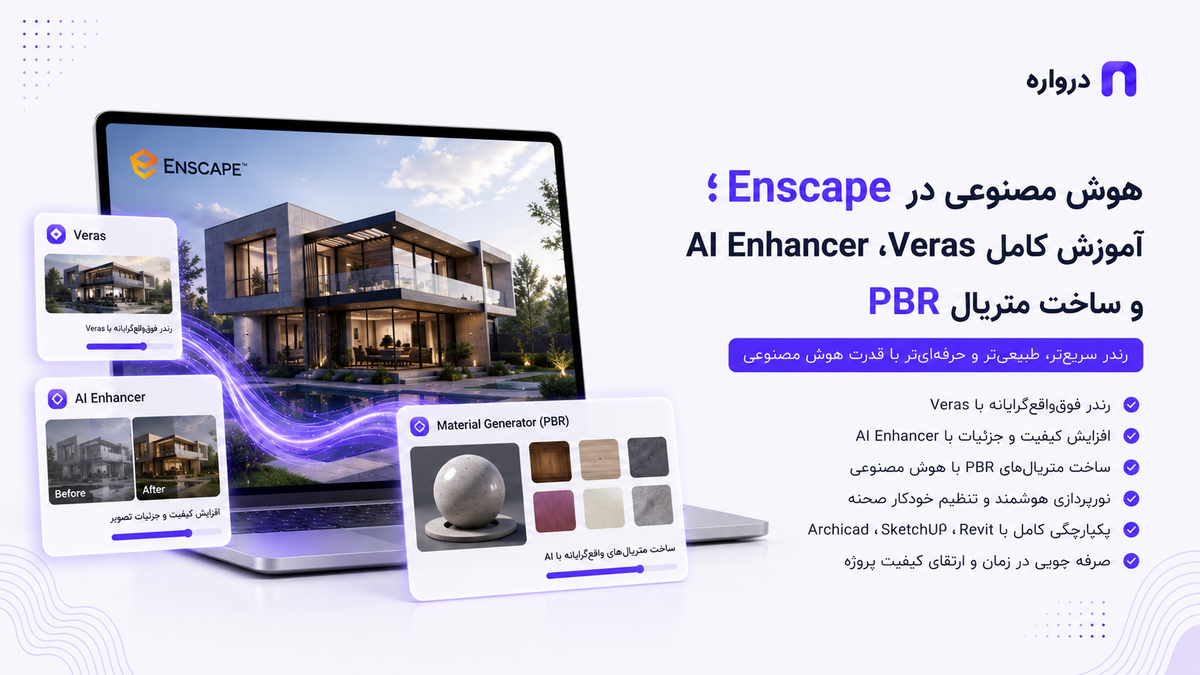
Enscape یا انسکیپ یکی از محبوبترین ابزارهای رندر Real-Time در میان معماران، طراحان داخلی و کاربران Revit، SketchUp، Rhino، Archicad و Vectorworks است. یکی از مهمترین مزایای Enscape این است که کاربر بدون خروج از نرمافزار طراحی میتواند تغییرهای مدل، متریال، نور و دوربین را تقریباً همزمان در محیط رندر مشاهده کند.
اضافهشدن قابلیتهای هوش مصنوعی به گردش کار Enscape، این فرایند را گستردهتر کرده است. اکنون میتوان از یک مدل ساده چند مسیر طراحی تولید کرد، تصویر رندرشده را با تمرکز بر افراد و پوشش گیاهی بهبود داد، از عکس یک سطح واقعی متریال PBR ساخت و بخشی از رندر را بدون بازسازی کامل تصویر اصلاح کرد.
قابلیتهای مهم هوش مصنوعی در گردش کار فعلی Enscape عبارتاند از:
- Veras برای تولید تصویر و ایدهپردازی معماری
- Chaos AI Enhancer برای افزایش واقعگرایی رندر
- AI Material Generator برای ساخت متریال PBR از عکس
- ابزارهای ابری Chaos برای پردازش و مقایسه خروجیها
- مدلهای Vision برای تحلیل رندر و ارائه بازخورد
- مدلهای زبانی برای تولید پرامپت، Render Brief و چکلیست
در این مقاله تمام این قابلیتها را بهصورت عملی بررسی میکنیم.
هوش مصنوعی Enscape چیست؟
هوش مصنوعی Enscape یک ابزار واحد نیست. این عنوان به مجموعهای از قابلیتها در اکوسیستم Enscape و Chaos اشاره میکند.
| ابزار | کاربرد | ورودی | خروجی |
|---|---|---|---|
| Veras | ایدهپردازی و تولید تصویر | نمای مدل، تصویر مرجع و پرامپت | رندر یا کانسپت |
| Chaos AI Enhancer | افزایش واقعگرایی | رندر Enscape | نسخه اصلاحشده |
| AI Material Generator | ساخت متریال PBR | عکس سطح | متریال قابلاستفاده |
| Chaos Cloud | پردازش و همکاری | تصویر یا پروژه | نسخهها و بازخورد |
| API درواره | تحلیل و اتوماسیون | متن، تصویر یا داده | گزارش، پرامپت و چکلیست |
این ابزارها جای مدلسازی یا تصمیم طراح را نمیگیرند. بهترین نتیجه زمانی ایجاد میشود که مدل و صحنه اصلی در Enscape بهدرستی آماده شده باشند و هوش مصنوعی در مرحله مناسب استفاده شود.
تفاوت رندر Real-Time و رندر مولد
در رندر معمولی Enscape، تصویر براساس دادههای واقعی صحنه محاسبه میشود:
- هندسه مدل
- موقعیت دوربین
- متریال
- نور
- سایه
- محیط
- Assetها
- تنظیمات رندر
در رندر مولد Veras، نمای مدل بهعنوان راهنما به یک مدل تولید تصویر داده میشود. مدل هوش مصنوعی میتواند ظاهر، سبک، متریال، محیط و حتی بعضی جزئیات صحنه را بازسازی کند.
به همین دلیل، رندر Enscape معمولاً تطابق بیشتری با مدل دارد، اما خروجی Veras میتواند خلاقانهتر باشد.
| معیار | Enscape | Veras |
|---|---|---|
| تطابق با هندسه | بالا | وابسته به تنظیمات |
| سرعت تغییر نور | بسیار بالا | نیازمند تولید مجدد |
| ایدهپردازی سبک | محدودتر | بسیار سریع |
| کنترل دقیق متریال | بالا | تقریبی |
| تولید جزئیات جدید | محدود به مدل | امکانپذیر |
| مناسب برای خروجی دقیق | بله | با بازبینی |
| مناسب برای کانسپت | بله | بسیار مناسب |
بهترین گردش کار، ترکیب این دو است: ابتدا ایده را با Veras پیدا کنید و سپس تصمیم تأییدشده را در مدل و رندر Enscape پیادهسازی کنید.
Veras چیست؟
Veras یک ابزار هوش مصنوعی ویژه طراحی و معماری است که میتواند نمای مدل، اسکیس یا تصویر را با یک پرامپت ترکیب کند و چند پیشنهاد تصویری بسازد.
طبق معرفی رسمی Chaos، Veras با Enscape یکپارچه شده است و میتواند از نمای جاری برای تولید کانسپت، رندر و حتی قطعههای کوتاه انیمیشن استفاده کند.
Veras در ابزارهایی مانند Revit، SketchUp، Rhino، Archicad و Vectorworks نیز قابل استفاده است. دسترسی دقیق آن ممکن است به نسخه و نوع اشتراک Enscape وابسته باشد.
کاربردهای Veras در Enscape
Veras برای این سناریوها مناسب است:
- تبدیل مدل ساده به تصویر معماری
- آزمایش سبکهای مختلف نما
- مقایسه متریال
- ایدهپردازی طراحی داخلی
- تغییر فصل و آبوهوا
- تبدیل رندر روز به غروب یا شب
- ساخت نسخه هنری از پروژه
- استفاده از تصویر مرجع
- ویرایش بخشی از تصویر
- ساخت انیمیشن کوتاه از تصویر
- ارائه چند گزینه سریع به کارفرما
Veras نباید بهعنوان ابزار تولید خودکار مدل اجرایی در نظر گرفته شود. خروجی آن تصویر یا ویدئو است و تغییرهای ایجادشده به مدل سهبعدی بازنمیگردند.
آموزش اجرای Veras از Enscape
برای شروع:
- مدل را در نرمافزار اصلی مانند Revit یا SketchUp باز کنید.
- Enscape را اجرا کنید.
- زاویه دوربین را تنظیم کنید.
- نور و متریال اولیه را مشخص کنید.
- پنل Veras را از نوار ابزار Chaos یا Enscape باز کنید.
- نمای فعلی را بهعنوان ورودی انتخاب کنید.
- یکی از Presetهای آماده را انتخاب کنید.
- پرامپت خود را اضافه کنید.
- در صورت نیاز تصویر مرجع وارد کنید.
- تعداد Variationها و رزولوشن را انتخاب کنید.
- تولید تصویر را آغاز کنید.
- نتیجهها را در Gallery مقایسه کنید.
براساس آموزش رسمی گردش کار Enscape و Veras، استفاده از نما و Textureهای مرجع میتواند کنترل سبک و متریال را افزایش دهد.
آمادهسازی مدل برای Veras
مدل ورودی باید ساده، تمیز و قابلدرک باشد.
حجم اصلی را کامل کنید
این عناصر بهتر است در مدل مشخص باشند:
- دیوارها
- سقف
- بازشوها
- تراس
- ورودی
- اختلاف تراز
- عناصر اصلی محوطه
- مبلمان شاخص
دوربین را قبل از تولید تنظیم کنید
هوش مصنوعی میتواند ظاهر صحنه را تغییر دهد، اما ترکیببندی اصلی از نمای ورودی میآید.
برای نمای خارجی:
- دوربین را در ارتفاع طبیعی قرار دهید.
- از نمای سهربع استفاده کنید.
- ورودی یا فرم اصلی را در نقطه کانونی بگذارید.
- خطوط عمودی را کنترل کنید.
برای طراحی داخلی:
- ارتفاع دوربین را حدود ارتفاع چشم انتخاب کنید.
- از Field of View بسیار باز خودداری کنید.
- مسیر حرکت را قابلمشاهده نگه دارید.
- مبلمان را با مقیاس واقعی قرار دهید.
صحنه را بیش از حد شلوغ نکنید
Assetهای زیاد ممکن است مرز میان معماری و محوطه را برای مدل مبهم کنند. ابتدا هندسه اصلی را تثبیت و سپس جزئیات را اضافه کنید.
ساختار پرامپت Veras
یک پرامپت مناسب برای رندر معماری بهتر است این ساختار را داشته باشد:
Project type + design style + materials + lighting +
environment + camera + visual quality + preservation constraints
معادل فارسی:
نوع پروژه + سبک طراحی + متریال + نور +
محیط + دوربین + کیفیت + محدودیت حفظ فرم
نمونه پرامپت نمای ویلا
Photorealistic exterior visualization of the existing modern villa,
warm light travertine facade, natural wood accents,
dark aluminum window frames, minimalist landscaping,
soft golden-hour sunlight, realistic material textures,
eye-level architectural photography,
preserve the original geometry, floor count,
window positions, roofline and camera perspective.
نمونه پرامپت نمای آپارتمان
Photorealistic visualization of a contemporary residential building,
light stone panels, dark metal frames,
large glass balconies with subtle reflections,
urban landscaping and realistic street context,
soft overcast daylight, professional architectural photography,
preserve the original massing, balconies,
openings and camera composition.
نمونه پرامپت طراحی داخلی
Photorealistic warm modern living room,
light oak flooring, off-white textured walls,
beige modular sofa, natural walnut cabinetry,
black metal details, soft daylight,
warm indirect ceiling lighting,
realistic interior materials,
preserve the room dimensions, windows,
doors and camera perspective.
نمونه پرامپت رندر شب
Night-time architectural visualization of the existing building,
warm interior lights, subtle facade lighting,
realistic glass reflections, deep blue evening sky,
soft landscape lighting, cinematic but natural exposure,
preserve all architecture, openings and camera position.
نمونه پرامپت فضای تجاری
Photorealistic contemporary retail interior,
warm natural wood, matte black metal,
textured light-gray walls, focused display lighting,
clean product presentation, realistic customers,
premium but minimal atmosphere,
preserve the original store layout and circulation.
حفظ فرم معماری در Veras
یکی از نگرانیهای اصلی معماران، تغییر فرم پروژه در خروجی هوش مصنوعی است.
عبارتهای مفید:
Preserve the original architecture.
Do not change the building massing.
Keep all windows and doors in their current positions.
Maintain the original floor count.
Do not modify the roofline.
Preserve the camera angle and perspective.
Do not add balconies, columns or extensions.
در کنار پرامپت، تنظیمات مربوط به Geometry Override یا میزان خلاقیت را نیز کنترل کنید. اگر خلاقیت بسیار زیاد باشد، احتمال تغییر هندسه افزایش پیدا میکند.
استفاده از تصویر مرجع
تصویر مرجع میتواند برای تعیین این موارد استفاده شود:
- سبک معماری
- متریال
- رنگ
- نورپردازی
- آبوهوا
- طراحی داخلی
- نوع پوشش گیاهی
- حسوحال تصویر
- ترکیببندی گرافیکی
برای مثال، میتوانید یک تصویر نمای تراورتن را بهعنوان Material Reference وارد کنید و از Veras بخواهید آن را روی بخش مشخصی از ساختمان اعمال کند.
پرامپت پیشنهادی:
Use the first reference image as the material reference
for the main facade walls.
Apply the light travertine only to the solid wall surfaces.
Keep window frames dark metal.
Preserve the original geometry and openings.
تصویر مرجع باید واضح و نزدیک به نتیجه موردنظر باشد. تصاویر بسیار متفاوت میتوانند خروجی را نامنسجم کنند.
استفاده از چند Variation
تولید چند Variation به شما کمک میکند نتیجهها را مقایسه کنید. اما تولید بیهدف دهها تصویر معمولاً تصمیمگیری را دشوار میکند.
روش مناسب:
- ابتدا سه نسخه با پرامپت یکسان بسازید.
- بهترین ترکیببندی را انتخاب کنید.
- فقط متریال را تغییر دهید.
- سپس نور را اصلاح کنید.
- در پایان جزئیات موضعی را ویرایش کنید.
بهتر است در هر مرحله فقط یک متغیر اصلی تغییر کند.
ویرایش موضعی در Veras
اگر فقط یک بخش تصویر اشتباه است، کل تصویر را دوباره تولید نکنید.
تغییر فریم پنجره
Replace the selected window frames with slim matte-black aluminum frames.
Preserve the glass, wall geometry and window dimensions.
تغییر متریال دیوار
Replace the selected wall finish with warm beige travertine,
large horizontal panels, subtle natural variation,
preserve all edges and openings.
تغییر مبلمان
Replace the selected sofa with a compact modern beige sofa,
soft fabric, realistic proportions,
keep the existing room layout.
حذف درخت
Remove the selected tree and reconstruct the building facade
and landscape behind it naturally.
اضافهکردن سایهبان
Add a slim black metal entrance canopy
within the selected area,
aligned with the existing architecture.
پس از هر ویرایش، لبه ناحیه Maskشده را بررسی کنید تا تفاوت نور، رنگ یا Texture مشخص نباشد.
ساخت انیمیشن کوتاه با هوش مصنوعی
Veras میتواند از تصویر ثابت، قطعههای کوتاه تصویری یا تغییرات زمانی تولید کند. کاربردهای مناسب:
- حرکت آرام دوربین
- تغییر فصل
- تبدیل روز به شب
- تغییر آبوهوا
- حرکت ملایم پوشش گیاهی
- ایجاد حس حضور در فضا
پرامپت نمونه:
Slow cinematic camera push-in toward the building entrance,
subtle tree movement in a light breeze,
natural pedestrian motion,
preserve the architecture and materials,
no structural changes.
یا:
Gradual transition from late afternoon to blue hour,
interior and landscape lights slowly turn on,
preserve the camera and architecture.
ویدئوی مولد ممکن است باعث تغییر پنجرهها، نما یا اجسام شود. برای انیمیشن دقیق معماری، مسیر دوربین و Animation اصلی Enscape یا ابزارهای کنترلشدهتر مناسبتر هستند.
Chaos AI Enhancer چیست؟
Chaos AI Enhancer برای افزایش واقعگرایی تصاویر رندرشده طراحی شده است. این ابزار بیشتر روی عناصر زیر تمرکز دارد:
- افراد
- چهره
- مو
- لباس
- پوشش گیاهی
- درختان و بوتهها
- سطوح بزرگ
- آسفالت
- آجر
- سنگفرش
- دیوارها
- سایههای تماس
طبق معرفی رسمی Chaos AI Enhancer، این ابزار در نسخههای پشتیبانیشده Enscape، V-Ray و Corona یکپارچه شده است و پردازش تصویر را از طریق Chaos Cloud انجام میدهد.
AI Enhancer چگونه کار میکند؟
گردش کار کلی:
- رندر را در Enscape آماده کنید.
- AI Enhancer را اجرا کنید.
- تصویر و اطلاعات موردنیاز به Chaos Cloud فرستاده میشوند.
- ابزار افراد، گیاهان و سطوح قابل بهبود را تشخیص میدهد.
- عناصر موردنظر را انتخاب میکنید.
- میزان خلاقیت و جزئیات را تنظیم میکنید.
- نسخه جدید تولید میشود.
- تصویر اصلی و نسخه بهبودیافته قابل مقایسه هستند.
AI Enhancer فرایند Non-destructive دارد؛ یعنی رندر اصلی را بازنویسی نمیکند و نسخه جدیدی میسازد.
آموزش استفاده از AI Enhancer در Enscape
برای استفاده:
- Enscape را به نسخه پشتیبانیشده بهروزرسانی کنید.
- با حساب Chaos دارای لایسنس معتبر وارد شوید.
- مدل و Assetهای صحنه را آماده کنید.
- زاویه دوربین را نهایی کنید.
- نور و متریال را تنظیم کنید.
- روی گزینه AI Enhancer کلیک کنید.
- تصویر را به Chaos Cloud ارسال کنید.
- عناصر شناساییشده را بررسی کنید.
- افراد، گیاهان یا سطوح موردنظر را انتخاب کنید.
- تنظیمات Enhancement را مشخص کنید.
- پردازش را اجرا کنید.
- نتیجه را با تصویر اصلی مقایسه کنید.
- نسخه مناسب را دانلود کنید.
برای Enscape، حداقل عرض یا ارتفاع تصویر باید ۵۱۲ پیکسل باشد و حداکثر رزولوشن پشتیبانیشده فعلی برای AI Enhancer برابر 2048 در 2048 پیکسل است. محدودیتها ممکن است در نسخههای آینده تغییر کنند.
بهبود افراد با AI Enhancer
Assetهای Real-Time باید سبک باشند تا تعداد زیادی از آنها بدون افت شدید عملکرد نمایش داده شوند. این محدودیت میتواند باعث شود چهره، مو یا لباس افراد در نمای نزدیک جزئیات محدودی داشته باشد.
AI Enhancer میتواند این بخشها را واقعگرایانهتر کند:
- چهره
- مو
- حالت صورت
- لباس
- بافت پارچه
- دستها
- سایه تماس
- هماهنگی نور با محیط
در تنظیمات پیشرفته ممکن است بتوانید ویژگیهایی مانند گروه سنی، جنسیت، قومیت، رنگ مو و حالت چهره را مشخص کنید.
این قابلیت برای تصاویر ارائه مفید است، اما نتیجه را باید دقیق بررسی کنید؛ بهویژه اگر هویت یا ظاهر خاصی برای شخصیت پروژه اهمیت دارد.
بهبود پوشش گیاهی
گیاهان Real-Time ممکن است در رندر نهایی بیش از حد ساده یا تکراری دیده شوند. AI Enhancer میتواند:
- جزئیات برگها را افزایش دهد.
- لبه گیاه را طبیعیتر کند.
- سایه تماس را بهبود دهد.
- تنوع بصری ایجاد کند.
- هماهنگی گیاه با نور را بیشتر کند.
- ظاهر Low-poly را کاهش دهد.
برای نتیجه بهتر، ابتدا Asset مناسب انتخاب کنید. هوش مصنوعی نباید برای تبدیل یک گیاه نامناسب به گونه کاملاً متفاوت استفاده شود.
بهبود سطوح بزرگ
نسخههای جدید AI Enhancer امکان کار روی سطوح بزرگی مانند موارد زیر را فراهم کردهاند:
- آسفالت
- سنگفرش
- آجر
- بتن
- دیوار
- کف
- مبلمان
- سطوح فرسوده
کاربر میتواند میزان Dirt، Age یا Damage را تنظیم کند.
طبق راهنمای Chaos برای Large Surface Enhancement، استفاده از میزان خلاقیت پایین یا متوسط برای اصلاح ملایم و حفظ هدف طراحی مناسبتر است.
مثال:
- اضافهکردن مقدار کم فرسودگی به آسفالت
- بهبود بندکشی سنگفرش
- طبیعیترکردن بافت آجر
- تقویت Contact Shadow
- کاهش ظاهر بیش از حد تمیز سطوح خارجی
برای پروژه جدید و لوکس، استفاده بیش از حد از Dirt و Damage میتواند با هدف طراحی تضاد داشته باشد.
آیا AI Enhancer کل تصویر را تغییر میدهد؟
در حالت مناسب، فقط عناصر انتخابشده بهبود داده میشوند. بااینحال باید موارد زیر را بررسی کنید:
- لبه Mask
- رنگ نور
- سایه
- بازتاب
- مقیاس
- سازگاری با تصویر اصلی
- تغییر ناخواسته هندسه
- ایجاد جزئیات ساختگی
اگر قرار است یک سطح خاص جداگانه بهبود داده شود، خروجی Layered EXR و Object Mask میتواند کنترل بیشتری ایجاد کند.
AI Material Generator چیست؟
Chaos AI Material Generator میتواند عکس یک سطح واقعی را به متریال PBR آماده استفاده تبدیل کند.
براساس معرفی رسمی AI Material Generator برای Enscape، این قابلیت از طریق Material Editor و Cosmos در دسترس است و Mapهایی مانند موارد زیر تولید میکند:
- Albedo یا Base Color
- Bump یا Normal
- Roughness
این ابزار برای ساخت سریع متریالهای ثانویه و سطوح رایج بسیار مفید است.
آموزش ساخت متریال از عکس در Enscape
برای ساخت متریال:
- از سطح واقعی عکس مناسب تهیه کنید.
- Enscape Material Editor را باز کنید.
- روی Material Generator کلیک کنید.
- مرورگر Cosmos باز میشود.
- تصویر را بارگذاری کنید.
- ناحیه مناسب برای تکرار را انتخاب کنید.
- Roughness، Normal و رزولوشن را تنظیم کنید.
- Pattern یا روش Tiling را انتخاب کنید.
- روی Generate کلیک کنید.
- پیشنمایش متریال را بررسی کنید.
- در صورت نیاز تنظیمات را اصلاح و دوباره تولید کنید.
- متریال را دانلود کنید.
- نامی یکتا برای آن بنویسید.
- متریال را در پروژه اعمال کنید.
- Scale نهایی را تنظیم کنید.
فرایند تولید بسته به رزولوشن و شرایط سرویس میتواند از چند ثانیه تا حدود یک دقیقه طول بکشد.
عکس مناسب برای تولید متریال
زاویه مستقیم
دوربین را تا حد امکان عمود بر سطح نگه دارید. تصویر زاویهدار دارای اعوجاج پرسپکتیو است.
نور یکنواخت
نور مستقیم خورشید، سایه شدید و بازتاب را کاهش دهید. سایه ثبتشده داخل Texture با نور Enscape تداخل پیدا میکند.
نبود عنصر اضافی
پریز، کابل، پیچ، گیاه، سایه انسان، نوشته و لکه موقتی را داخل تصویر نگذارید.
رزولوشن کافی
تصویر باید واضح باشد. بزرگبودن ابعاد فایل بدون فوکوس و جزئیات کافی کمکی نمیکند.
ثبت مقیاس
اندازه واقعی بخشی از سطح را یادداشت کنید. برای مثال:
عرض هر آجر: ۲۰ سانتیمتر
ارتفاع هر آجر: ۵ سانتیمتر
هوش مصنوعی از روی تصویر همیشه مقیاس واقعی را تشخیص نمیدهد.
نمونه ساخت متریال سنگ
فرض کنید از یک قطعه سنگ تراورتن روشن عکس گرفتهاید.
آمادهسازی
- تصویر را صاف کنید.
- نور و White Balance را اصلاح کنید.
- بخش بدون شکستگی شدید را انتخاب کنید.
- لکه و سایه ناخواسته را حذف کنید.
تولید
تصویر را وارد AI Material Generator کنید و ناحیه مناسب برای Tiling را انتخاب کنید.
کنترل
- Albedo بیش از حد روشن نباشد.
- Normal اغراقآمیز نباشد.
- Roughness با نوع پرداخت هماهنگ باشد.
- Pattern تکرارشونده دیده نشود.
- Scale متریال واقعی باشد.
تفاوت AI Material Generator و Veras Material Reference
این دو قابلیت یکسان نیستند.
| قابلیت | نتیجه |
|---|---|
| Material Reference در Veras | تغییر ظاهر تصویر تولیدشده |
| AI Material Generator | ساخت متریال PBR قابل استفاده در صحنه |
| ویرایش متریال در رندر | فقط تصویر را تغییر میدهد |
| اعمال PBR در Enscape | روی رندر Real-Time و مدل اثر میگذارد |
اگر متریال فقط برای آزمایش کانسپت لازم است، Material Reference سریعتر است. اگر قرار است متریال در تمام نماها و انیمیشن پروژه دیده شود، آن را با AI Material Generator بسازید و داخل صحنه اعمال کنید.
گردش کار کامل Enscape و هوش مصنوعی
یک فرایند حرفهای میتواند چنین باشد:
- دریافت نیازهای پروژه
- ساخت مدل اولیه
- تنظیم نمای اصلی
- ارسال نما به Veras
- تولید چند سبک و متریال
- انتخاب مسیر طراحی
- بازگرداندن تصمیمها به مدل
- ساخت متریالهای PBR
- تنظیم نور و دوربین در Enscape
- افزودن Assetهای Cosmos
- تولید رندر اصلی
- ارسال خروجی به AI Enhancer
- بهبود افراد، گیاهان و سطوح
- کنترل تصویر در بزرگنمایی ۱۰۰ درصد
- آمادهسازی نسخه ارائه و چاپ
اصل مهم این است که تصمیمهای تصویری باید به مدل واقعی بازگردند. در غیر این صورت، رندر و مدل با یکدیگر ناسازگار میشوند.
ساخت Render Brief با API درواره
با API هوش مصنوعی درواره میتوانید توضیحات فارسی پروژه را به یک Render Brief حرفهای تبدیل کنید.
نمونه Python
from openai import OpenAI
client = OpenAI(
api_key="YOUR_DARVAREH_API_KEY",
base_url="https://api.darvareh.ir/v1"
)
project = """
نوع پروژه: ویلای دوطبقه
سبک: مدرن گرم
نما: تراورتن روشن، چوب و فلز مشکی
محوطه: گیاهان کمآب
زمان رندر: غروب
خروجی: ارائه به کارفرما و شیت معماری
نرمافزار: Enscape و Veras
"""
response = client.chat.completions.create(
model="YOUR_MODEL_ID",
messages=[
{
"role": "system",
"content": """
You are an architectural visualization supervisor.
Based on the Persian project description, create:
1. a Persian Enscape render brief
2. an English Veras prompt
3. geometry preservation constraints
4. a material checklist
5. an AI Enhancer checklist
Do not invent exact numeric render settings
when they depend on the actual scene.
"""
},
{
"role": "user",
"content": project
}
],
temperature=0.3
)
print(response.choices[0].message.content)
برای مشاهده مدلهای موجود و قیمت بهروز آنها، صفحه مدلهای درواره را ببینید.
تحلیل رندر Enscape با مدل Vision
یک مدل چندوجهی میتواند رندر آزمایشی را بررسی کند و درباره این موارد بازخورد بدهد:
- ترکیببندی
- نور
- متریال
- مقیاس
- تکرار Texture
- تراکم پوشش گیاهی
- نقطه کانونی
- رنگ
- آمادگی برای ارائه
نمونه پرامپت:
این رندر Enscape را مانند یک Architectural Visualization Reviewer بررسی کن.
فقط موارد قابل مشاهده را تحلیل کن و نتیجه را در این بخشها بنویس:
۱. ترکیببندی
۲. نورپردازی
۳. متریال
۴. پوشش گیاهی
۵. مقیاس افراد و اشیا
۶. خطاهای بصری
۷. پیشنهادهای اولویتبندیشده
میان خطای قابل مشاهده و پیشنهاد سلیقهای تفاوت بگذار.
مدل Vision به فایل سهبعدی، ابعاد واقعی و تنظیمات پنهان صحنه دسترسی ندارد؛ بنابراین پاسخ آن یک بازبینی تصویری است.
نمونه ارسال رندر به API درواره
from openai import OpenAI
import base64
client = OpenAI(
api_key="YOUR_DARVAREH_API_KEY",
base_url="https://api.darvareh.ir/v1"
)
with open("enscape-render.jpg", "rb") as file:
encoded_image = base64.b64encode(
file.read()
).decode("utf-8")
response = client.chat.completions.create(
model="YOUR_MODEL_ID",
messages=[
{
"role": "system",
"content": """
You are an architectural visualization reviewer.
Review only visible evidence in the image.
Return the analysis in Persian.
Separate objective issues from stylistic suggestions.
"""
},
{
"role": "user",
"content": [
{
"type": "text",
"text": """
این رندر Enscape را از نظر نور، متریال،
ترکیببندی، پوشش گیاهی و آمادگی ارائه بررسی کن.
"""
},
{
"type": "image_url",
"image_url": {
"url": f"data:image/jpeg;base64,{encoded_image}"
}
}
]
}
],
temperature=0.2
)
print(response.choices[0].message.content)
در این نمونه باید مدلی را انتخاب کنید که ورودی تصویر را پشتیبانی کند.
تبدیل بازخورد کارفرما به Task List
بازخورد کارفرما ممکن است چنین باشد:
نسخه غروب بهتر است، ولی جلوی ورودی خیلی شلوغ شده.
سنگ نما کمی روشنتر شود، آدم سمت راست حذف شود،
نور داخل ساختمان بیشتر باشد و آسمان مثل نسخه دوم شود.
با یک مدل زبانی میتوان آن را به فهرست ساختاریافته تبدیل کرد:
بازخورد زیر را به Task List اصلاح رندر Enscape تبدیل کن.
برای هر مورد بنویس:
- عنوان
- بخش
- تغییر
- اولویت
- معیار تأیید
چیزی به بازخورد اضافه نکن.
موارد مبهم را جداگانه بهعنوان سؤال باز بنویس.
خروجی نمونه:
| عنوان | بخش | اولویت | معیار تأیید |
|---|---|---|---|
| کاهش شلوغی ورودی | Assetها | بالا | مسیر ورودی کاملاً دیده شود |
| روشنترکردن سنگ | متریال | بالا | حفظ جزئیات سطح |
| حذف شخصیت | افراد | متوسط | بازسازی طبیعی پسزمینه |
| افزایش نور داخل | نورپردازی | متوسط | داخل دیده شود، بدون سوختگی |
| تغییر آسمان | محیط | پایین | تطبیق با نسخه دوم |
خطاهای رایج در Veras
پرامپت بسیار کوتاه
عبارتهایی مانند modern villa کنترل کافی روی نور، متریال و هندسه ندارند.
خلاقیت بیش از حد
مقدار زیاد Creativity میتواند معماری اصلی را تغییر دهد.
تولید چند سبک متناقض
پرامپت را روی یک زبان طراحی مشخص متمرکز کنید.
اعتماد به اولین خروجی
چند Variation بسازید و آنها را براساس معیارهای مشخص مقایسه کنید.
پیادهنکردن تغییرها در مدل
تصمیم تأییدشده باید در مدل Revit، SketchUp، Rhino یا Archicad اعمال شود.
خطاهای رایج در AI Enhancer
انتظار اصلاح کامل رندر
AI Enhancer نمیتواند دوربین، مدلسازی یا نورپردازی ضعیف را اصلاح اصولی کند.
انتخاب افراد بسیار کوچک
اگر شخص فقط چند پیکسل از تصویر را اشغال کند، اطلاعات کافی برای بازسازی مناسب وجود ندارد.
Creativity بالا
مقدار زیاد ممکن است ظاهر عنصر را بیش از حد تغییر دهد.
بیتوجهی به Mask
لبههای عنصر و سازگاری نور آن با محیط را بررسی کنید.
حذف تصویر اصلی
نسخه اصلی و Enhanced را کنار هم نگه دارید.
خطاهای رایج در AI Material Generator
عکس زاویهدار
باعث اعوجاج و مقیاس نامنظم میشود.
وجود سایه در Texture
سایه ثابت با نور متغیر صحنه تضاد ایجاد میکند.
Scale نادرست
اندازه Texture باید با ابعاد واقعی سطح هماهنگ شود.
Normal بیش از حد
برجستگی اغراقشده ظاهر مصنوعی ایجاد میکند.
الگوی تکرارشونده
لکه یا ترک شاخص در سطح بزرگ چندین بار دیده میشود.
چکلیست نهایی رندر
معماری
- تعداد طبقات درست است.
- محل در و پنجرهها تغییر نکرده است.
- فرم سقف حفظ شده است.
- ابعاد عناصر منطقی است.
- جزئیات ساختگی وجود ندارد.
دوربین
- خطوط عمودی کنترل شدهاند.
- نقطه کانونی مشخص است.
- Field of View طبیعی است.
- عناصر مهم پنهان نشدهاند.
نور
- جهت خورشید منطقی است.
- نور داخل بیش از حد شدید نیست.
- سایهها جزئیات را از بین نبردهاند.
- آسمان با نور هماهنگ است.
متریال
- Scale صحیح است.
- Texture تکرار واضح ندارد.
- Roughness طبیعی است.
- Normal اغراقآمیز نیست.
- شیشه و فلز رفتار منطقی دارند.
AI Enhancer
- چهره و دست افراد طبیعی است.
- لبه گیاهان خراب نشده است.
- سایه تماس حفظ شده است.
- سطوح بیش از حد فرسوده نشدهاند.
- عناصر انتخابنشده تغییر نکردهاند.
- تصویر در بزرگنمایی ۱۰۰ درصد بررسی شده است.
پرسشهای متداول
آیا Enscape هوش مصنوعی دارد؟
بله. گردش کار Enscape شامل Veras، Chaos AI Enhancer و AI Material Generator است که بهترتیب برای ایدهپردازی، بهبود رندر و ساخت متریال استفاده میشوند.
Veras در Enscape چه کاری انجام میدهد؟
نمای مدل Enscape را با پرامپت و تصویر مرجع ترکیب میکند و نسخههای تصویری جدیدی برای بررسی سبک، نور، متریال و فضای پروژه میسازد.
آیا Veras مدل سهبعدی را تغییر میدهد؟
خیر. خروجی آن تصویر یا ویدئو است. تغییرها باید بهصورت دستی در مدل اصلی اعمال شوند.
AI Enhancer چه بخشهایی را بهبود میدهد؟
این ابزار بیشتر برای افراد، پوشش گیاهی و سطوح بزرگی مانند آسفالت، آجر، کف و دیوار طراحی شده است.
آیا AI Enhancer رندر اصلی را حذف میکند؟
خیر. نسخه Enhanced بهصورت جداگانه تولید میشود و میتوانید آن را با رندر اصلی مقایسه کنید.
آیا میتوان از عکس متریال Enscape ساخت؟
بله. AI Material Generator میتواند یک عکس واقعی را به متریال PBR شامل Albedo، Bump یا Normal و Roughness تبدیل کند.
آیا هوش مصنوعی جای تنظیمات Enscape را میگیرد؟
خیر. مدل، نور، متریال، دوربین و Assetهای اصلی همچنان باید در Enscape تنظیم شوند.
آیا میتوان از زبان فارسی برای Veras استفاده کرد؟
ممکن است بعضی پرامپتهای فارسی درک شوند، اما پرامپت انگلیسی معمولاً کنترل بیشتری روی اصطلاحات معماری، نور و متریال فراهم میکند.
آیا درواره مستقیماً به Enscape متصل میشود؟
درواره یک زیرساخت API هوش مصنوعی است و بهصورت پیشفرض به فایل Enscape دسترسی ندارد. برای اتصال مستقیم باید افزونه، برنامه یا Backend اختصاصی ساخته شود.
آیا میتوان رندر Enscape را با درواره تحلیل کرد؟
بله. اگر مدل انتخابشده ورودی تصویر را پشتیبانی کند، میتوانید رندر را برای تحلیل نور، متریال، ترکیببندی و خطاهای بصری ارسال کنید.
جمعبندی
ترکیب Enscape و هوش مصنوعی یک گردش کار کامل از ایده تا ارائه ایجاد میکند. Veras به معمار کمک میکند قبل از صرف زمان زیاد برای متریال و نور، چند مسیر طراحی را آزمایش کند. AI Material Generator میتواند از عکسهای واقعی متریال PBR بسازد و AI Enhancer کیفیت افراد، گیاهان و سطوح رندر نهایی را افزایش دهد.
بااینحال، باید مرز میان تصویر مولد و مدل معماری حفظ شود. Veras یک تصویر تولید میکند، نه مدل BIM. AI Enhancer نیز کیفیت بعضی اجزای تصویر را افزایش میدهد، اما جای دوربین، نورپردازی و متریال درست را نمیگیرد.
برای توسعه گردشهای کاری اختصاصی میتوانید از API هوش مصنوعی درواره استفاده کنید. درواره امکان استفاده از مدلهای مختلف متنی و چندوجهی را از طریق یک API سازگار با استاندارد OpenAI فراهم میکند.
با استفاده از درواره میتوان ابزارهایی برای تولید پرامپت Veras، تحلیل رندر، ساخت Render Brief، تبدیل بازخورد کارفرما به Task List و استانداردسازی فرایند کنترل کیفیت توسعه داد.
برای مشاهده مدلهای موجود و قیمت بهروز آنها، صفحه مدلهای درواره را بررسی کنید.
مقالات مرتبط
- هوش مصنوعی معماری؛ آموزش طراحی ساختمان، پلان، نما و رندر
- طراحی داخلی با هوش مصنوعی؛ بازطراحی اتاق از روی عکس
- طراحی حیاط، باغ و محوطه با هوش مصنوعی
- طراحی غرفه نمایشگاهی با هوش مصنوعی
- طراحی فروشگاه و ویترین با هوش مصنوعی
- افزایش کیفیت عکس با هوش مصنوعی
- آموزش ویرایش عکس با هوش مصنوعی
- آموزش API تولید تصویر هوش مصنوعی درواره
برای مطالعه شرایط استفاده و محدودیتهای مسئولیت، صفحه «سلب مسئولیت» را مشاهده کنید.



