
هوش مصنوعی در D5 Render؛ آموزش کامل رندر معماری، ساخت متریال و مدل سهبعدی با D5 AI
در این آموزش با قابلیتهای هوش مصنوعی D5 Render 3.1 آشنا میشوید و کار با AI Scene Match، Material Snap، Text/Image to 3D، Atmosphere Match، Enhancer، Inpainting و API درواره را بهصورت عملی یاد میگیرید.

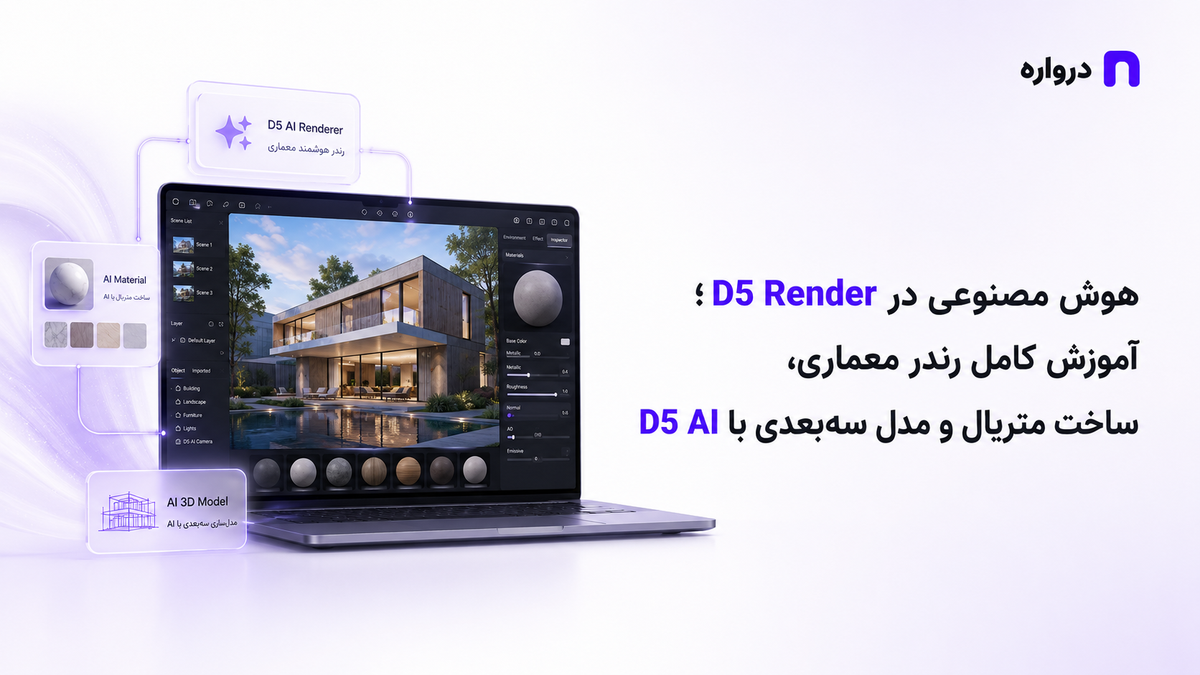
D5 Render یکی از نرمافزارهای رندر Real-Time است که ابزارهای هوش مصنوعی را در مراحل مختلف طراحی معماری وارد کرده است. برخلاف ابزارهایی که فقط پس از پایان رندر روی تصویر کار میکنند، قابلیتهای هوش مصنوعی D5 از ایدهپردازی و ساخت مدل سهبعدی تا متریالسازی، نورپردازی، طراحی فضای سبز و پستولید را پوشش میدهند.
کاربر میتواند یک تصویر مرجع را به فضای نوری صحنه تبدیل کند، از عکس یک سطح متریال PBR بسازد، تکسچر کمکیفیت را تا 4K افزایش دهد، مدل سهبعدی اولیه تولید کند، بخش نامناسب رندر را بدون رندر مجدد اصلاح کند و با AI Style Transfer سبکهای تصویری متفاوتی را آزمایش کند.
در این مقاله یاد میگیرید:
- D5 Render چیست و چه تفاوتی با D5 Lite دارد
- چگونه D5 Render 3.1 را نصب و به نرمافزار مدلسازی متصل کنید
- AI Scene Match چه کاربردی دارد
- چگونه با AI Material Snap متریال PBR بسازید
- چگونه تکسچر را Seamless و 4K کنید
- چگونه با Text to 3D و Image to 3D مدل اولیه بسازید
- چگونه AI Atmosphere Match را برای نور و اتمسفر به کار ببرید
- چگونه با AI Enhancer کیفیت رندر را افزایش دهید
- چگونه از AI Inpainting و Style Transfer استفاده کنید
- چگونه با API درواره پرامپتهای دقیقتر بسازید
- چگونه خروجی نهایی را از نظر فنی کنترل کنید
D5 Render چیست؟
D5 Render یک نرمافزار رندر بلادرنگ مبتنی بر Ray Tracing و Path Tracing است که برای معماری، طراحی داخلی، محوطهسازی، انیمیشن و ارائه تعاملی استفاده میشود.
این نرمافزار میتواند با ابزارهای متداول مدلسازی و BIM هماهنگ شود، از جمله:
- SketchUp
- 3ds Max
- Revit
- Archicad
- Rhino
- Cinema 4D
- Blender
- Vectorworks
D5 از طریق افزونههای Sync یا LiveSync میتواند تغییرات مدل را از نرمافزار مبدأ دریافت کند. فهرست نسخههای پشتیبانیشده برای هر نرمافزار در صفحه رسمی دانلود D5 ارائه شده است.
تفاوت D5 Render، D5 Lite و D5 Works
اکوسیستم D5 از چند بخش تشکیل شده است.
| محصول | کاربرد |
|---|---|
| D5 Render | رندر بلادرنگ، انیمیشن، هوش مصنوعی و ارائه نهایی |
| D5 Lite | ایدهپردازی و تولید کانسپت در مراحل اولیه طراحی |
| D5 Works | کتابخانه داراییها و محتوای آماده برای طراحی فضا |
| D5 Launcher | نصب، بهروزرسانی و مدیریت ابزارها |
| D5 Sync | همگامسازی مدل با نرمافزارهای مدلسازی |
| D5 AI | مجموعه ابزارهای هوش مصنوعی در مراحل مختلف کار |
D5 Lite بیشتر برای تولید سریع ایده در مراحل اولیه طراحی مناسب است، درحالیکه D5 Render برای آمادهسازی صحنه، رندر واقعگرایانه، انیمیشن و ارائه پروژه استفاده میشود.
جدیدترین نسخه D5 Render
در زمان نگارش این مقاله، D5 Render 3.1 نسخه جاری نرمافزار است. این نسخه علاوه بر ابزارهای هوش مصنوعی موجود، امکاناتی مانند Interactive Presentation، پوشش گیاهی فصلی، HeightField Tracing، فضای رنگی ACEScg، Custom Pivot و ابزار اندازهگیری را ارائه میکند.
براساس معرفی رسمی D5 Render 3.1، قابلیت ACEScg دامنه رنگی گستردهتری نسبت به Linear sRGB فراهم میکند و HeightField Tracing میتواند جزئیات Height Map را با هزینه هندسی کمتر نمایش دهد.
برخی از امکانات نسخه 3.1 مستقیماً هوش مصنوعی نیستند، اما به افزایش کیفیت خروجی و ساخت یک جریان کاری حرفهای کمک میکنند.
قابلیتهای هوش مصنوعی D5 Render
D5 مجموعه گستردهای از ابزارهای هوش مصنوعی دارد. طبق صفحه رسمی D5 AI، این ابزارها مراحل ایدهپردازی، طراحی، Visualization و Post-Production را پوشش میدهند.
| قابلیت | کاربرد |
|---|---|
| AI Scene Match | تطبیق صحنه با تصویر مرجع |
| AI Atmosphere Match | انتقال نور و حالوهوای تصویر مرجع |
| AI Material Snap | ساخت متریال از تصویر |
| AI-generated Texture Maps | تولید Mapهای PBR |
| Make Seamless | حذف درز و تکرارپذیرکردن تکسچر |
| Ultra HD Texture | افزایش کیفیت تکسچر تا 4K |
| AI Model Generation | ساخت مدل از متن یا تصویر |
| AI Agent | راهنمای هوشمند و اتوماسیون بعضی وظایف |
| SmartPlanting | طراحی و توزیع هوشمند فضای سبز |
| AI Enhancer | افزایش واقعگرایی رندر |
| AI Inpainting | اصلاح بخشی از تصویر |
| AI Style Transfer | انتقال سبک تصویری |
| Motion Blur | ایجاد Motion Blur هوشمند |
| AI Post-Processing | پستولید هوشمند تصویر |
| Spatial Concept Generation | ساخت کانسپت فضایی از مدل و پرامپت |
آیا ابزارهای هوش مصنوعی D5 رایگان هستند؟
کاربران حساب رایگان میتوانند تعدادی از قابلیتهای هوش مصنوعی را بهصورت محدود آزمایش کنند. مقدار اعتبار، محدودیتها و قابلیتهای هر طرح ممکن است تغییر کند. پلنهای حرفهای یا تیمی دسترسی گستردهتری ارائه میکنند.
بهتر است پیش از شروع پروژه، این موارد را بررسی کنید:
- قابلیت موردنظر در کدام Plan فعال است
- هر بار تولید چقدر اعتبار مصرف میکند
- آیا پردازش ابری است
- حداکثر Resolution چیست
- آیا استفاده تجاری از خروجی مجاز است
- فایلها چه مدت ذخیره میشوند
سیستم موردنیاز D5 Render
D5 برای رندر بلادرنگ به کارت گرافیک سازگار با Ray Tracing نیاز دارد. عملکرد نرمافزار به عوامل زیر وابسته است:
- مدل و حافظه کارت گرافیک
- Resolution خروجی
- تعداد آبجکتها
- پیچیدگی هندسه
- تعداد تکسچرهای 4K و 8K
- تعداد نورها
- پوشش گیاهی
- Path Tracing
- ابعاد پروژه
- انیمیشن و Motion Blur
برای بررسی دقیق، صفحه System Requirements نسخه جاری را ببینید. صرفاً پشتیبانی کارت گرافیک از Ray Tracing به معنای اجرای روان تمام پروژهها نیست؛ پروژههای شهری، Landscape و انیمیشن 4K به سختافزار قویتری نیاز دارند.
نصب D5 Render 3.1
مرحله اول: دانلود D5 Launcher
از وبسایت رسمی D5، Launcher را دانلود و نصب کنید. نصب نرمافزار از منابع غیررسمی میتواند باعث دریافت نسخه قدیمی، ناسازگار یا دستکاریشده شود.
مرحله دوم: ساخت حساب
پس از نصب Launcher:
- حساب کاربری ایجاد کنید.
- وارد حساب شوید.
- D5 Render را انتخاب کنید.
- مسیر نصب را مشخص کنید.
- نصب را آغاز کنید.
- پس از پایان، نرمافزار را اجرا کنید.
مرحله سوم: نصب افزونه Sync
براساس نرمافزار مدلسازی خود، افزونه D5 Sync را نصب کنید.
برای مثال اگر از SketchUp استفاده میکنید:
- نسخه SketchUp را بررسی کنید.
- افزونه سازگار را دریافت کنید.
- نصبکننده را ببندید و SketchUp را مجدداً اجرا کنید.
- نوار ابزار D5 را فعال کنید.
- مدل را باز کنید.
- گزینه Sync یا LiveSync را اجرا کنید.
برای 3ds Max، Revit، Archicad و نرمافزارهای دیگر نیز باید افزونه متناسب با نسخه نصب شود.
آمادهسازی مدل پیش از انتقال به D5
کیفیت تجربه D5 تا حد زیادی به پاکیزگی مدل مبدأ وابسته است.
پیش از انتقال:
- واحد اندازهگیری را کنترل کنید
- Faceهای معکوس را اصلاح کنید
- آبجکتهای تکراری را Instance کنید
- هندسه پنهان و اضافی را حذف کنید
- نام متریالها را مشخص کنید
- آبجکتها را گروهبندی کنید
- تکسچرهای مفقود را اصلاح کنید
- Polygonهای غیرضروری را کاهش دهید
- مدلهای بسیار سنگین را Proxy کنید
- مبدأ مختصات را کنترل کنید
هوش مصنوعی نمیتواند یک مدل سهبعدی نامنظم را در تمام شرایط بهصورت خودکار اصلاح کند. مدل مبدأ باید ساختار قابلاعتماد داشته باشد.
آموزش AI Scene Match
AI Scene Match برای نزدیککردن فضای صحنه D5 به یک تصویر مرجع استفاده میشود. هدف فقط تغییر رنگ نیست؛ ابزار میتواند به درک نور، اتمسفر و خصوصیات بصری تصویر مرجع کمک کند.
کاربردهای مناسب:
- ساخت سریع یک سبک بصری
- نزدیککردن صحنه به عکس مرجع
- ایجاد حالت روز، غروب یا شب
- بررسی چند سبک ارائه
- هماهنگکردن پروژه با Moodboard
- ساخت نسخه اولیه برای جلسه کارفرما
انتخاب تصویر مرجع مناسب
تصویر مرجع باید با پروژه ارتباط منطقی داشته باشد.
اگر پروژه یک فضای داخلی مینیمال است، تصویری با معماری کلاسیک و نور بسیار نمایشی ممکن است نتیجه نامناسب ایجاد کند.
تصویر مناسب:
- زاویه دید نزدیک به صحنه دارد
- کاربری فضا مشابه است
- نور آن قابلاجرا است
- پالت رنگی مشخص دارد
- کیفیت مناسبی دارد
- بیش از حد ویرایش نشده است
- دارای پرسپکتیو غیرممکن نیست
تصویر مرجع قرار نیست عیناً کپی شود. باید ویژگیهای بصری آن بهعنوان راهنمای نور، رنگ و اتمسفر استفاده شوند.
جریان کاری AI Scene Match
- مدل را وارد D5 کنید.
- دوربین را تنظیم کنید.
- متریالهای پایه را اختصاص دهید.
- نور اولیه را ایجاد کنید.
- یک Screenshot از Viewport بگیرید.
- AI Scene Match را باز کنید.
- تصویر مرجع را انتخاب کنید.
- شدت تطبیق را تنظیم کنید.
- نتیجه را تولید کنید.
- خروجی را با صحنه اولیه مقایسه کنید.
- تنظیمات مهم را بهصورت دستی اصلاح کنید.
در مرحله اولیه بهتر است شدت تغییر متوسط باشد. شدت بالا ممکن است ویژگیهای طراحی را زیر تأثیر سبک تصویر مرجع قرار دهد.
آموزش AI Atmosphere Match
AI Atmosphere Match برای انتقال حالوهوای نور و محیط از تصویر مرجع به صحنه استفاده میشود.
این ابزار میتواند به تنظیم یا پیشنهاد این موارد کمک کند:
- زمان روز
- شدت نور
- رنگ آسمان
- Exposure
- دمای رنگ
- Fog
- Contrast
- اشباع رنگ
- خصوصیات اتمسفر
روش کلی استفاده:
- زاویه دوربین را انتخاب کنید.
- پنل Environment یا بخش مربوط به Atmosphere را باز کنید.
- AI Atmosphere Match را اجرا کنید.
- از نمای فعلی Snapshot بگیرید.
- تصویر مرجع را انتخاب کنید.
- فرایند تطبیق را اجرا کنید.
- Intensity را تنظیم کنید.
- نور و Exposure را دستی کنترل کنید.
در نسخههای جدید، سیستم میتواند تصاویر مرجع پیشنهادی متناسب با نمای فعلی ارائه کند و شدت تطبیق نیز قابلکنترل است.
پرامپت مناسب برای انتخاب اتمسفر
اگر ابتدا میخواهید با مدل تولید تصویر یک مرجع بسازید، از پرامپت دقیق استفاده کنید:
یک تصویر مرجع اتمسفر برای رندر خارجی یک ویلای مدرن تولید کن.
شرایط:
- زمان: ۳۰ دقیقه پیش از غروب
- آسمان نیمهابری
- نور گرم و نرم
- سایههای نسبتاً بلند
- فضای طبیعی کوهستانی
- کنتراست کنترلشده
- بدون نورپردازی اغراقشده
- بدون ساختمان یا آبجکت شاخص در پیشزمینه
- مناسب استفاده بهعنوان مرجع نور و اتمسفر در D5 Render
- نسبت تصویر 16:9
خطاهای رایج Atmosphere Match
مرجع با زاویه متفاوت
اگر منبع نور در عکس از سمت چپ باشد اما طراحی صحنه به نور سمت راست وابسته باشد، نتیجه ممکن است منطقی نباشد.
تصویر بیش از حد سینمایی
تصاویر دارای رنگپردازی شدید میتوانند Color Balance پروژه را خراب کنند.
اعتماد کامل به نتیجه
پس از تطبیق، موارد زیر را دستی کنترل کنید:
- جهت خورشید
- دمای رنگ
- Shadow
- White Balance
- Exposure
- انعکاس شیشه
- نور داخل ساختمان
- هماهنگی آسمان و زمین
آموزش AI Material Snap
AI Material Snap میتواند از عکس یک سطح، متریال PBR بسازد. در نسخههای جدید امکان انتخاب کل عکس یا ناحیه مشخصی از آن وجود دارد.
این ابزار برای ساخت متریالهای زیر مناسب است:
- سنگ
- آجر
- بتن
- چوب
- گچ
- پارچه
- چرم
- خاک
- آسفالت
- فلز فرسوده
- سرامیک
- موزاییک
عکس مناسب برای Material Snap
برای نتیجه بهتر، عکس باید:
- مستقیم و روبهرو باشد
- نور یکنواخت داشته باشد
- سایه شدید نداشته باشد
- فاقد پرسپکتیو باشد
- وضوح کافی داشته باشد
- نمونه نسبتاً بزرگی از سطح را نشان دهد
- دارای اشیای اضافی نباشد
- بیش از حد براق نباشد
برای مثال، عکس یک سنگ زیر نور مستقیم آفتاب میتواند سایه و Highlight را بهعنوان بخشی از تکسچر ثبت کند. نتیجه زیر نور دیگر غیرواقعی دیده خواهد شد.
مراحل استفاده از AI Material Snap
- بخش Assets یا Material را باز کنید.
- AI Material Snap را انتخاب کنید.
- تصویر مرجع را آپلود کنید.
- کل تصویر یا ناحیه مناسب را انتخاب کنید.
- اجازه دهید ابزار تصویر را تحلیل کند.
- متریال تولیدشده را در Preview بررسی کنید.
- Mapهای ساختهشده را کنترل کنید.
- در صورت نیاز مواد مشابه پیشنهادی را مقایسه کنید.
- متریال را به صحنه اضافه کنید.
- آن را در کتابخانه محلی ذخیره کنید.
- مقیاس واقعی را تنظیم کنید.
Mapهای PBR تولیدشده
خروجی ممکن است شامل Mapهای مختلفی باشد:
| Map | کاربرد |
|---|---|
| Base Color | رنگ پایه متریال |
| Normal | جزئیات سطح |
| Roughness | زبری و پراکندگی بازتاب |
| Height | اختلاف ارتفاع سطح |
| Displacement | تغییر هندسی سطح |
| Ambient Occlusion | تقویت درزها و عمق |
| Metallic | تعیین نواحی فلزی |
تولید خودکار Map به معنای صحیحبودن قطعی آن نیست. شدت و جهت Normal، دامنه Height و Roughness باید بررسی شوند.
استفاده از Make Seamless
اگر تکسچر هنگام تکرار دارای خطوط مشخص باشد، ابزار Make Seamless میتواند مرزهای آن را اصلاح کند.
مراحل کلی:
- تکسچر را وارد کنید.
- آن را روی یک سطح بزرگ قرار دهید.
- Tiling را افزایش دهید.
- محل اتصال لبهها را بررسی کنید.
- Make Seamless را اجرا کنید.
- خروجی را دوباره روی سطح بررسی کنید.
- الگوی تکرار را از فاصله دور کنترل کنید.
یک تکسچر ممکن است Seam نداشته باشد، اما همچنان Pattern تکراری آن قابلمشاهده باشد. برای کاهش تکرار میتوان از Variation، Rotation، Triplanar یا ترکیب چند تکسچر استفاده کرد.
افزایش کیفیت تکسچر با Ultra HD Texture
Ultra HD Texture برای افزایش وضوح تکسچر کمکیفیت تا 4K طراحی شده است.
کاربرد مناسب:
- تکسچر قدیمی
- عکس موبایل با جزئیات متوسط
- متریال مناسب نمای دور
- سطحی که فقط نسخه کمکیفیت آن موجود است
- بازسازی اولیه Asset
این قابلیت نمیتواند جزئیات واقعی ازدسترفته را با قطعیت بازیابی کند. جزئیات جدید براساس الگوی تصویر تخمین زده میشوند.
پس از افزایش کیفیت، کنترل کنید:
- نوشته یا علامت ایجاد نشده باشد
- رگه سنگ تغییر ماهیت نداده باشد
- الگوی چوب غیرطبیعی نشده باشد
- لبههای مصنوعی ساخته نشده باشند
- Sharpening بیش از حد نباشد
- Mapهای مرتبط با نسخه جدید هماهنگ باشند
HeightField Tracing در D5 3.1
HeightField Tracing یکی از قابلیتهای جدید D5 3.1 است که از Height Map برای ایجاد جزئیات سطح استفاده میکند، بدون اینکه مانند Subdivision Displacement به افزایش شدید هندسه نیاز داشته باشد.
برای آجر، سنگ، چوب و سطوح برجسته میتواند مفید باشد.
جریان کاری:
- متریال PBR را بسازید.
- Height Map مناسب تهیه کنید.
- HeightField Tracing را فعال کنید.
- شدت ارتفاع را پایین تنظیم کنید.
- سطح را از زاویه مایل بررسی کنید.
- لبهها و سایهها را کنترل کنید.
- عملکرد صحنه را مقایسه کنید.
مقدار زیاد Height میتواند بند آجر، رگه چوب و منافذ سنگ را غیرواقعی کند.
آموزش AI Model Generation
AI Model Generation دو مسیر اصلی دارد:
- Text to 3D
- Image to 3D
هدف این ابزار ساخت مدل اولیه از توضیح متنی یا تصویر مرجع است. طبق مستندات D5، این قابلیت برای کمک به تولید مدل با هوش مصنوعی طراحی شده است.
Text to 3D چگونه کار میکند؟
کاربر ظاهر آبجکت را توضیح میدهد و سیستم یک مدل سهبعدی اولیه تولید میکند.
مثال:
A modern minimalist lounge chair with curved walnut frame,
beige linen upholstery, four short legs, realistic proportions,
isolated object, no background, suitable for interior visualization
برای نتیجه بهتر، پرامپت شامل این موارد باشد:
- نوع آبجکت
- سبک
- فرم
- متریال
- رنگ
- تعداد اجزای مهم
- کاربرد
- ویژگیهای ممنوع
مثال فارسی:
یک میز عسلی مینیمال و مدرن با صفحه گرد از سنگ تراورتن روشن،
پایه استوانهای کوتاه، نسبتهای واقعی، بدون وسایل تزئینی،
بدون پسزمینه و مناسب استفاده در رندر طراحی داخلی
چه مدلهایی برای Text to 3D مناسبترند؟
مدلهای مناسب:
- صندلی
- میز
- گلدان
- مجسمه دکوراتیو
- چراغ
- آبجکت ساده فضای باز
- عناصر تزئینی
- آبجکت پسزمینه
مدلهای دشوارتر:
- مبلمان مکانیکی
- تجهیزات فنی
- در و پنجره اجرایی
- اجزای سازهای
- محصول دارای ابعاد دقیق
- مدل دارای لوگو و نوشته
- آبجکت نیازمند انیمیشن پیچیده
- قطعه قابلساخت صنعتی
آموزش Image to 3D
در Image to 3D یک یا چند تصویر بهعنوان مرجع ارائه میشود.
برای نتیجه بهتر:
- آبجکت از پسزمینه جدا باشد
- کل آبجکت دیده شود
- سایه شدید نداشته باشد
- تصویر تار نباشد
- اجزای پنهان حداقل باشند
- زاویه سهربع انتخاب شود
- در صورت امکان تصاویر چند زاویه ارائه شوند
پس از تولید مدل، موارد زیر را بررسی کنید:
- مقیاس
- تعداد Polygon
- توپولوژی
- UV
- Normal
- ضخامت اجزا
- تقارن
- متریال
- کف مدل
- Pivot
- سایههای غیرعادی
مدل تولیدشده برای کانسپت یا پسزمینه ممکن است کافی باشد، اما برای نمای نزدیک معمولاً نیاز به اصلاح دارد.
AI Agent در D5 Render
AI Agent در D5 میتواند نقش راهنمای هوشمند را داشته باشد و برای برخی وظایف یا پرسشهای مربوط به نرمافزار پیشنهاد ارائه دهد.
کاربردهای ممکن:
- یافتن ابزار مناسب
- راهنمایی درباره تنظیمات
- پیشنهاد Workflow
- پاسخ به پرسشهای استفاده از D5
- کمک به طراحی فضای سبز
- خودکارسازی بعضی مراحل تکراری
برای استفاده مؤثر، سؤال را دقیق بنویسید:
برای یک محوطه ویلایی در اقلیم گرم و خشک، ترکیبی از گیاهان کمآببر
با ارتفاعهای متفاوت پیشنهاد بده. مسیر اصلی، اطراف استخر و مرز زمین
باید ساختار متفاوت داشته باشند. طرح متراکم نباشد.
بااینحال پیشنهاد گیاه باید از نظر اقلیم، نگهداری، دسترسی محلی و شرایط واقعی پروژه توسط متخصص Landscape بررسی شود.
SmartPlanting برای طراحی فضای سبز
SmartPlanting میتواند توزیع پوشش گیاهی را براساس توضیح کاربر پیشنهاد یا ایجاد کند.
برای نتیجه بهتر در درخواست خود مشخص کنید:
- نوع پروژه
- اقلیم
- فصل
- میزان تراکم
- رنگ غالب
- ارتفاع گیاهان
- بخشهای خالی
- مسیر حرکت
- محل دید اصلی
- میزان نظم یا طبیعیبودن
نمونه:
برای محوطه یک مجموعه اداری، کاشت مدرن و کمتراکم ایجاد کن.
شرایط:
- مسیرهای رفتوآمد باز بمانند
- ورودی اصلی کاملاً دیده شود
- گیاهان بلند در مقابل پنجرهها قرار نگیرند
- رنگ غالب سبز باشد
- گیاهان گلدار فقط بهعنوان Accent استفاده شوند
- ترکیب دارای سه سطح ارتفاعی باشد
- ظاهر کلی منظم اما کاملاً متقارن نباشد
پوشش گیاهی فصلی در D5 3.1
در D5 3.1 برخی Assetهای پوشش گیاهی میتوانند با تغییر تاریخ یا فصل، رنگ برگ و جزئیات شاخه را تغییر دهند.
این قابلیت برای نمایش موارد زیر کاربرد دارد:
- بهار
- تابستان
- پاییز
- زمستان
- مقایسه وضعیت محوطه در فصلها
- انیمیشن تغییر فصل
- ارائه Landscape
پیش از تغییر فصل، بررسی کنید همه گیاهان صحنه از قابلیت Seasonal Vegetation پشتیبانی میکنند. ترکیب Assetهای فصلی و غیرفصلی ممکن است ناهماهنگ دیده شود.
آموزش AI Enhancer
AI Enhancer برای افزایش جزئیات و واقعگرایی خروجی استفاده میشود. این ابزار میتواند کیفیت تکسچر، سایه، گیاهان، انسانها و بعضی جزئیات تصویر را بهبود دهد.
مراحل کلی:
- رندر را در Resolution مناسب بگیرید.
- نسخه اصلی را ذخیره کنید.
- AI Post-Processing را باز کنید.
- AI Enhancer را انتخاب کنید.
- شدت Texture یا Enhancement را تنظیم کنید.
- پردازش را اجرا کنید.
- نتیجه را در بزرگنمایی 100 درصد بررسی کنید.
- نسخه اصلی و اصلاحشده را مقایسه کنید.
AI Enhancer را با تنظیم پایین یا متوسط آغاز کنید. شدت زیاد میتواند تکسچر و لبههای معماری را بیش از حد بازسازی کند.
چه چیزهایی را پس از Enhancement بررسی کنیم؟
- خطوط پنجرهها
- نردهها
- بندهای آجر
- لبه مبلمان
- دست و صورت انسان
- برگ درختان
- Reflection شیشه
- نوشته و تابلو
- طرح فرش
- اتصالات معماری
- سایههای تماس
هوش مصنوعی ممکن است جزئیات ظاهراً جذاب اما غیرواقعی ایجاد کند.
AI Inpainting چیست؟
AI Inpainting برای اصلاح یک ناحیه مشخص از تصویر استفاده میشود. بهجای رندر مجدد کل پروژه، میتوانید بخشی از تصویر را انتخاب و تغییر دهید.
کاربردها:
- اصلاح آسمان
- حذف آبجکت اضافی
- بهبود آب
- ترمیم بخشی از گیاهان
- اصلاح سطح خراب
- تغییر جزئی دکوراسیون
- پرکردن ناحیه نامناسب
مراحل استفاده از AI Inpainting
- تصویر رندرشده را باز کنید.
- ابزار Inpainting را انتخاب کنید.
- فقط محدوده ضروری را Mask کنید.
- تغییر موردنظر را توضیح دهید.
- شدت تغییر را محدود نگه دارید.
- چند خروجی بسازید.
- مرز Mask را بررسی کنید.
- هماهنگی نور و پرسپکتیو را کنترل کنید.
نمونه دستور:
این بخش از چمن را با چمن طبیعی و کمارتفاع جایگزین کن.
رنگ، جهت نور، پرسپکتیو و سایههای فعلی حفظ شوند.
هیچ درخت یا آبجکت جدیدی اضافه نشود.
آموزش AI Style Transfer
AI Style Transfer ظاهر تصویری رندر را به سبک دیگری تبدیل میکند.
سبکهای قابلآزمایش:
- واقعگرایانه
- اسکیس معماری
- آبرنگ
- تصویر مسابقه معماری
- کانسپت سفید
- Collage
- سینمایی
- مینیمال
- Futuristic
- Illustration
Style Transfer برای ارائه کانسپت و تولید نسخههای بصری مفید است، اما ممکن است جزئیات دقیق طراحی را تغییر دهد.
پرامپت پیشنهادی:
این تصویر را به یک اسکیس حرفهای معماری تبدیل کن.
ویژگیها:
- خطوط اصلی ساختمان حفظ شوند
- پرسپکتیو تغییر نکند
- رنگها محدود و خنثی باشند
- پوشش گیاهی با خطوط دستی ساده نمایش داده شود
- بافت کاغذ بسیار ظریف باشد
- هیچ بازشو یا طبقه جدیدی ایجاد نشود
- نوشته و لوگو اضافه نشود
Motion Blur هوشمند
Motion Blur میتواند برای نمایش حرکت خودرو، انسان یا دوربین استفاده شود.
موارد کاربرد:
- انیمیشن شهری
- خودرو در حرکت
- انسانهای در حال عبور
- Flythrough
- نمای خیابان
- ویدئوی تبلیغاتی
Motion Blur زیاد میتواند جزئیات معماری را از بین ببرد. در رندر معماری معمولاً Blur محدود و هدفمند نتیجه بهتری دارد.
استفاده از ACEScg در پروژه حرفهای
فضای کاری ACEScg در D5 3.1 برای مدیریت بهتر رنگ و هماهنگی با Pipeline حرفهای مفید است.
مزایا:
- دامنه رنگی گستردهتر
- حفظ بهتر رنگهای اشباع
- مدیریت مناسبتر HDR
- هماهنگی بهتر با نرمافزارهای Post-Production
- کاهش اختلاف رنگ میان مراحل
پس از فعالسازی ACEScg، ممکن است پروژه قدیمی کمی متفاوت دیده شود. Exposure، White Balance، LUT و خروجی را دوباره بررسی کنید.
اتصال D5 Render به API هوش مصنوعی درواره
D5 ابزارهای داخلی متعددی دارد، اما API درواره میتواند برای ساخت Workflowهای اختصاصی استفاده شود.
کاربردهای پیشنهادی:
- تبدیل Brief کارفرما به پرامپت D5
- ساخت پرامپت Text to 3D
- تولید تصویر مرجع Atmosphere
- ساخت تصویر مرجع متریال
- تحلیل رندر با مدل بینایی
- تولید چکلیست کنترل کیفیت
- دستهبندی بازخوردهای کارفرما
- تهیه چند سناریوی نورپردازی
- تولید توضیحات پروژه
- ساخت ابزار داخلی برای تیم معماری
آدرس پایه API درواره:
https://api.darvareh.ir/v1
برای مشاهده مدلهای موجود و قیمت بهروز به صفحه مدلهای درواره مراجعه کنید.
مثال Python برای ساخت پرامپت D5
کد زیر Brief فارسی را به یک پرامپت ساختاریافته برای Scene Match، Atmosphere Match یا تولید تصویر مرجع تبدیل میکند:
import requests
API_KEY = "YOUR_DARVAREH_API_KEY"
MODEL_ID = "YOUR_MODEL_ID"
brief = """
پروژه یک ویلای مدرن در منطقه کوهستانی است.
نما باید ترکیب سنگ کرم و چوب تیره باشد.
تصویر غروب، نور داخلی گرم و پوشش گیاهی کمتراکم نیاز داریم.
حجم ساختمان، تعداد طبقات، پنجرهها و زاویه دوربین نباید تغییر کنند.
"""
response = requests.post(
"https://api.darvareh.ir/v1/chat/completions",
headers={
"Authorization": f"Bearer {API_KEY}",
"Content-Type": "application/json"
},
json={
"model": MODEL_ID,
"messages": [
{
"role": "system",
"content": """
تو متخصص D5 Render و پرامپتنویسی برای معماری هستی.
Brief کاربر را به یک پرامپت دقیق تبدیل کن.
پاسخ باید شامل نوع پروژه، سبک، متریال، نور، محیط،
موارد ثابت، موارد قابلتغییر و موارد ممنوع باشد.
هیچ بعد یا اطلاعات مهندسی را حدس قطعی نزن.
"""
},
{
"role": "user",
"content": brief
}
],
"temperature": 0.4
},
timeout=60
)
response.raise_for_status()
data = response.json()
print(data["choices"][0]["message"]["content"])
نصب کتابخانه:
pip install requests
اجرای فایل:
python d5_prompt_generator.py
نمونه cURL
curl https://api.darvareh.ir/v1/chat/completions \
-H "Authorization: Bearer YOUR_DARVAREH_API_KEY" \
-H "Content-Type: application/json" \
-d '{
"model": "YOUR_MODEL_ID",
"messages": [
{
"role": "system",
"content": "تو متخصص D5 Render و پرامپتنویسی معماری هستی."
},
{
"role": "user",
"content": "برای ساخت اتمسفر غروب یک ویلای مدرن در D5 Render پرامپت بنویس. هندسه، پنجرهها و زاویه دوربین ثابت بمانند."
}
],
"temperature": 0.4
}'
پرامپت تحلیل رندر D5
برای یک مدل دارای ورودی تصویر:
این تصویر را بهعنوان یک رندر معماری تولیدشده در D5 Render تحلیل کن.
بررسی کن:
1. ترکیببندی
2. پرسپکتیو
3. نور طبیعی و مصنوعی
4. Exposure و White Balance
5. مقیاس تکسچرها
6. کیفیت متریالهای PBR
7. پوشش گیاهی
8. انسانها
9. سایههای تماس
10. Reflection شیشه
11. نشانههای استفاده بیش از حد از AI Enhancer
12. خطاهای احتمالی Upscaling یا Inpainting
در پایان اصلاحات را در سه گروه ضروری، مهم و اختیاری ارائه بده.
میان مشکل مدلسازی، متریال، نور، رندر و پستولید تفاوت قائل شو.
جریان کاری کامل یک پروژه طراحی داخلی
مرحله اول: مدلسازی
پلان و حجم اصلی را در SketchUp، Revit، 3ds Max یا نرمافزار موردنظر بسازید.
مرحله دوم: Sync
مدل را با D5 Sync وارد و همگام کنید.
مرحله سوم: پاکسازی
متریالها، آبجکتهای اضافی، Scale و Normalها را بررسی کنید.
مرحله چهارم: کانسپت
با Scene Match یا D5 Lite چند سبک بصری تولید کنید.
مرحله پنجم: تأیید سبک
پالت رنگ، متریال، نور و دکوراسیون را تثبیت کنید.
مرحله ششم: متریالسازی
متریالهای اختصاصی را با Material Snap ایجاد و با Make Seamless و Ultra HD Texture اصلاح کنید.
مرحله هفتم: Assetها
داراییهای آماده را وارد کنید و برای آبجکت خاص از Text/Image to 3D کمک بگیرید.
مرحله هشتم: نور
Atmosphere Match را اجرا و سپس تنظیمات را دستی اصلاح کنید.
مرحله نهم: رندر آزمایشی
از زاویههای اصلی خروجی متوسط بگیرید و مشکلات را رفع کنید.
مرحله دهم: رندر نهایی
Resolution، Path Tracing، نور، رنگ و خروجی را تنظیم کنید.
مرحله یازدهم: Post-Processing
در صورت نیاز از Enhancer، Inpainting یا Style Transfer استفاده کنید.
مرحله دوازدهم: کنترل انسانی
نسخه اصلی و نسخه هوش مصنوعی را مقایسه و خطاهای احتمالی را اصلاح کنید.
چکلیست نهایی
مدل
- مقیاس صحیح است
- هندسه اضافی حذف شده است
- Face معکوس وجود ندارد
- آبجکتها درست گروهبندی شدهاند
- Sync بدون خطا انجام میشود
متریال
- تکسچر Seamless است
- اندازه بافت واقعی است
- Roughness طبیعی است
- Normal بیش از حد قوی نیست
- Height و Displacement کنترل شدهاند
- الگوی تکرار آشکار نیست
نور
- جهت خورشید منطقی است
- دمای رنگ هماهنگ است
- نواحی سوخته وجود ندارد
- فضای تاریک جزئیات دارد
- نور داخل و خارج متعادل است
هوش مصنوعی
- طراحی اصلی تغییر ناخواسته نکرده است
- آبجکت جدید غیرمنطقی ایجاد نشده است
- چهره و دست انسانها سالم است
- گیاهان تغییر شکل ندادهاند
- Inpainting مرز مشخص ندارد
- Style Transfer پرسپکتیو را خراب نکرده است
- Enhancement بیش از حد نیست
خروجی
- Resolution مناسب است
- فضای رنگی کنترل شده است
- نسخه اصلی نگهداری شده است
- تصویر در بزرگنمایی 100 درصد بررسی شده است
- خروجی چاپی در اندازه واقعی آزمایش شده است
اشتباهات رایج
استفاده از هوش مصنوعی پیش از تثبیت دوربین
تغییر مداوم زاویه دوربین باعث میشود نتایج Scene Match و Atmosphere Match قابلمقایسه نباشند.
انتخاب تصویر مرجع نامرتبط
تصویر مرجع باید از نظر کاربری، نور و زاویه به پروژه نزدیک باشد.
استفاده مستقیم از مدل تولیدشده
مدل Text to 3D یا Image to 3D باید از نظر Scale، Polygon، UV و متریال بررسی شود.
اعتماد به مقیاس متریال
AI Material Snap اندازه واقعی سطح را با قطعیت نمیداند. مقیاس باید دستی تنظیم شود.
Enhancement شدید
افزایش بیش از حد Texture Strength میتواند لبهها و سطوح معماری را مصنوعی کند.
استفاده از Style Transfer برای خروجی اجرایی
Style Transfer برای ارائه کانسپت مناسب است، نه نقشه یا تصویر فنی دقیق.
حذف نسخه اصلی
همیشه فایل مدل، رندر خام و نسخه پیش از پردازش هوش مصنوعی را نگه دارید.
پرسشهای متداول
آیا D5 Render رایگان است؟
D5 یک طرح Community رایگان دارد، اما کتابخانه، امکانات حرفهای و استفاده از ابزارهای هوش مصنوعی ممکن است محدود باشد. شرایط پلنها را در سایت رسمی بررسی کنید.
آیا D5 Render روی کارت گرافیک AMD اجرا میشود؟
سازگاری دقیق به مدل کارت، نسخه نرمافزار و قابلیتهای Ray Tracing وابسته است. صفحه System Requirements نسخه جاری را بررسی کنید.
آیا D5 Render برای SketchUp مناسب است؟
بله. D5 Sync امکان انتقال و همگامسازی مدل SketchUp را فراهم میکند و یکی از جریانهای کاری رایج D5 محسوب میشود.
آیا میتوان از Revit به D5 مدل منتقل کرد؟
بله. افزونه و Workflow مربوط به Revit ارائه شده است. نسخههای پشتیبانیشده در صفحه دانلود رسمی درج میشوند.
آیا D5 میتواند از متن مدل سهبعدی بسازد؟
بله. قابلیت AI Model Generation شامل Text to 3D و Image to 3D است، اما خروجی باید از نظر فنی بررسی شود.
آیا Material Snap متریال PBR کامل میسازد؟
این ابزار میتواند Mapهای لازم را تولید کند، اما تنظیم مقیاس، Roughness، Normal و Height همچنان نیازمند کنترل کاربر است.
آیا AI Atmosphere Match نور را کاملاً تنظیم میکند؟
این ابزار نقطه شروع مناسبی ایجاد میکند، اما جهت نور، Exposure، White Balance و هماهنگی نورهای داخلی باید دستی بررسی شوند.
تفاوت Scene Match و Atmosphere Match چیست؟
Scene Match دامنه گستردهتری از خصوصیات بصری صحنه را با مرجع هماهنگ میکند، درحالیکه Atmosphere Match بیشتر روی نور، هوا، رنگ و شرایط محیطی تمرکز دارد.
آیا D5 AI بدون اینترنت کار میکند؟
بسیاری از قابلیتهای مولد و هوش مصنوعی به حساب کاربری و پردازش آنلاین وابستهاند. ابزارهای اصلی رندر ممکن است محلی اجرا شوند.
آیا میتوان API درواره را داخل D5 نصب کرد؟
درواره یک API هوش مصنوعی است. برای استفاده مستقیم میتوان یک ابزار واسط، اسکریپت خارجی یا پنل اختصاصی ساخت که پرامپتها، تصاویر مرجع و تحلیل رندر را مدیریت کند.
جمعبندی
D5 Render یکی از کاملترین مجموعههای هوش مصنوعی را در میان نرمافزارهای رندر Real-Time معماری ارائه میدهد. ابزارهای آن فقط به افزایش کیفیت تصویر محدود نیستند و تقریباً تمام مراحل پروژه را پوشش میدهند:
- Scene Match برای تطبیق صحنه با مرجع
- Atmosphere Match برای نور و حالوهوای محیط
- Material Snap برای ساخت متریال PBR
- Make Seamless برای اصلاح تکرار تکسچر
- Ultra HD Texture برای افزایش وضوح
- Text/Image to 3D برای تولید مدل اولیه
- AI Agent و SmartPlanting برای کمک به طراحی
- Enhancer برای افزایش واقعگرایی
- Inpainting برای اصلاح موضعی
- Style Transfer برای ساخت ارائههای متفاوت
بااینحال هوش مصنوعی نباید جایگزین مدلسازی صحیح، مقیاس واقعی، نورپردازی فیزیکی و کنترل انسانی شود. بهترین Workflow آن است که ابزار هوشمند یک نقطه شروع سریع بسازد و طراح نتیجه را براساس نیاز واقعی پروژه اصلاح و تأیید کند.
برای ساخت ابزار تولید پرامپت، تحلیل رندر، آمادهسازی Brief یا یک دستیار اختصاصی برای تیم معماری میتوانید از API هوش مصنوعی درواره استفاده کنید. مدلها، قابلیتها و قیمت بهروز در صفحه مدلهای درواره در دسترس است.
مقالات مرتبط
- هوش مصنوعی در معماری؛ آموزش طراحی ساختمان، پلان، نما و رندر
- هوش مصنوعی طراحی داخلی؛ بازطراحی اتاق و دکوراسیون
- طراحی حیاط، باغ و فضای سبز با هوش مصنوعی
- افزایش کیفیت عکس با هوش مصنوعی
- ویرایش عکس با هوش مصنوعی؛ راهنمای کامل و کاربردی
- آموزش کامل مهندسی پرامپت و پرامپتنویسی
- API تولید تصویر هوش مصنوعی درواره
برای مطالعه شرایط استفاده و محدودیتهای مسئولیت، صفحه «سلب مسئولیت» را مشاهده کنید.



