
هوش مصنوعی در Corona Renderer؛ آموزش کامل Veras، AI Enhancer، AI Material Generator و AI Upscaler
در این آموزش یاد میگیرید چگونه از قابلیتهای هوش مصنوعی Corona Renderer 15 شامل Veras، AI Enhancer، AI Material Generator و AI Upscaler برای ایدهپردازی، ساخت متریال PBR و بهبود رندر معماری استفاده کنید.

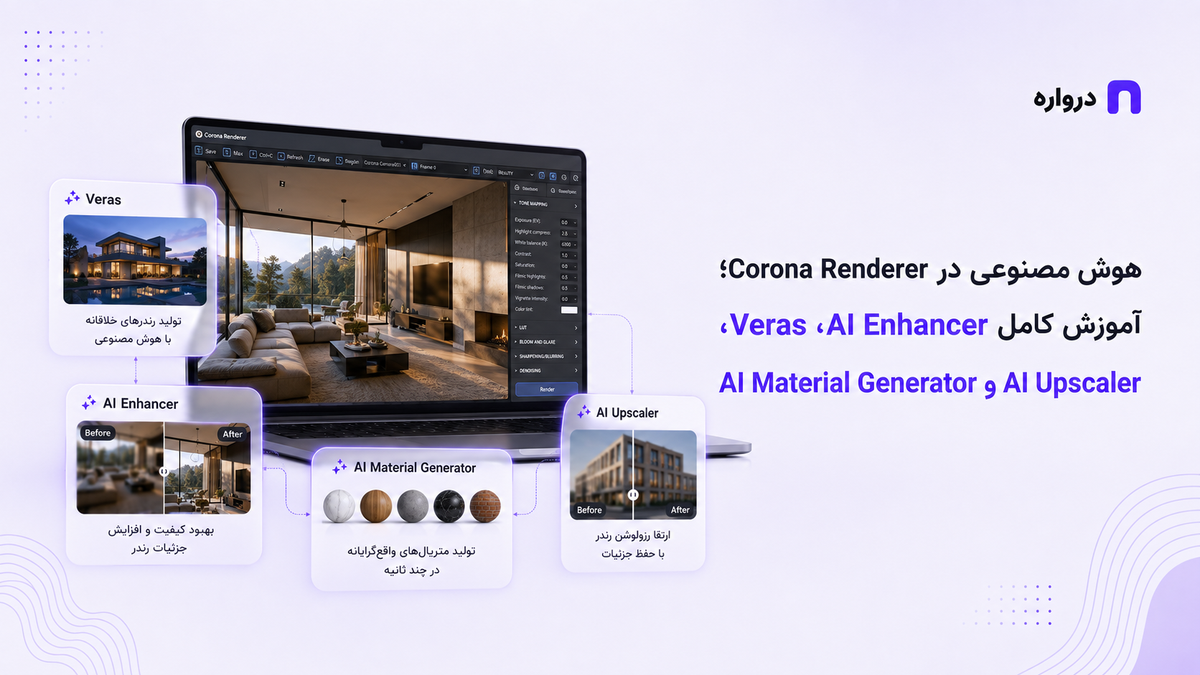
هوش مصنوعی در Corona Renderer از یک قابلیت جانبی و آزمایشی به بخش مهمی از جریان کاری رندر معماری تبدیل شده است. کاربران Corona اکنون میتوانند بدون ترک کامل محیط کاری خود، کانسپتهای مختلف بسازند، عکس یک سطح واقعی را به متریال PBR تبدیل کنند، جزئیات انسانها و پوشش گیاهی را بهبود دهند و رندر را بدون اجرای دوباره فرایند سنگین رندر به وضوح بالاتر برسانند.
در Corona 15، ابزار Veras به جریان کاری Corona اضافه شده و قابلیتهای AI Enhancer و AI Material Generator نیز دقیقتر شدهاند. متریالهای تولیدشده با هوش مصنوعی اکنون میتوانند تکسچرهای 4K داشته باشند و AI Enhancer نیز امکان کار دقیقتر روی سطوح بزرگ و آبجکتهای مشخص را فراهم میکند.
این مقاله یک معرفی تبلیغاتی ساده نیست. در ادامه، تمام مراحل را بهصورت عملی بررسی میکنیم تا بتوانید قابلیتهای هوش مصنوعی کرونا رندر را در پروژههای واقعی معماری، طراحی داخلی، نمای ساختمان، محوطهسازی و تصویرسازی سهبعدی استفاده کنید.
Corona Renderer چیست؟
Corona Renderer یک موتور رندر فیزیکی و واقعگرایانه است که بیشتر در پروژههای معماری، طراحی داخلی، طراحی محصول و تصویرسازی سهبعدی استفاده میشود. این رندرر برای دو نرمافزار اصلی عرضه شده است:
- Autodesk 3ds Max
- Cinema 4D
سادگی تنظیمات، نورپردازی طبیعی، Corona Physical Material، LightMix، Interactive Rendering، کتابخانه Chaos Cosmos، Corona Scatter و امکانات پستولید در Corona VFB از دلایل محبوبیت آن میان طراحان معماری است.
در نسخههای جدید، ابزارهای هوش مصنوعی نیز به این اکوسیستم اضافه شدهاند تا مراحل ایدهپردازی، متریالسازی و بهبود خروجی سریعتر شوند.
قابلیتهای هوش مصنوعی Corona Renderer
مهمترین قابلیتهای مرتبط با هوش مصنوعی در Corona 15 عبارتاند از:
| قابلیت | کاربرد اصلی | مرحله استفاده |
|---|---|---|
| Veras | ایدهپردازی و ساخت نسخههای تصویری متفاوت | پیشتولید و اصلاح کانسپت |
| AI Material Generator | تبدیل عکس سطح به متریال PBR | متریالسازی |
| AI Enhancer | بهبود انسان، گیاه، زمین و سطوح بزرگ | پس از رندر |
| AI Upscaler | افزایش وضوح تصویر تا 4K | خروجی نهایی |
| Object-level Enhancement | اصلاح کنترلشده آبجکت یا سطح مشخص | پستولید |
| Corona Denoising | کاهش نویز رندر | هنگام یا پس از رندر |
| LightMix | ساخت حالتهای نورپردازی مختلف از یک رندر | نورپردازی و پستولید |
نکته مهم این است که Corona Denoising و AI Enhancer یک قابلیت واحد نیستند. Denoiser برای حذف نویز محاسباتی رندر استفاده میشود، درحالیکه AI Enhancer میتواند ظاهر بعضی عناصر، تکسچرها، سایههای تماس و جزئیات تصویر را بازسازی یا تقویت کند.
چه چیزهایی در Corona 15 جدید است؟
براساس صفحه رسمی قابلیتهای Corona 15، مهمترین تغییرات مرتبط با هوش مصنوعی عبارتاند از:
- اضافهشدن Veras برای ایدهپردازی مستقیم از خروجی Corona VFB
- امکان تبدیل رندر ثابت به ویدئوی کوتاه در Veras
- بهبود AI Enhancer برای سطوح بزرگ مانند کف، دیوار، آسفالت و زمین
- دقت بیشتر در اصلاح آبجکتهای منفرد
- پشتیبانی AI Material Generator از تکسچرهای 4K
- پیشنمایش سهبعدی بهتر برای تنظیم Normal، Roughness و Tiling
- حفظ بهتر خصوصیات اصلی آبجکت هنگام Enhancement
- امکان ایجاد جزئیاتی مانند فرسودگی، کثیفی و آسیب سطحی
- بهبود هماهنگی میان Corona، Cosmos و Chaos Cloud
قابلیتهای مبتنی بر هوش مصنوعی ممکن است به حساب کاربری، اتصال اینترنت، نوع اشتراک و سرویسهای ابری Chaos وابسته باشند. پیش از شروع، شرایط نسخه و طرح اشتراک خود را بررسی کنید.
تفاوت Veras، AI Enhancer و AI Upscaler
این سه ابزار گاهی بهاشتباه بهجای یکدیگر استفاده میشوند.
Veras
برای تغییر خلاقانه و ساخت نسخههای جدید تصویر استفاده میشود. Veras میتواند متریال، نور، فصل، دکوراسیون، فضای سبز و حالوهوای کلی تصویر را تغییر دهد.
AI Enhancer
برای بهترکردن بخشهای مشخص یک رندر موجود استفاده میشود. هدف آن معمولاً افزایش واقعگرایی انسانها، گیاهان، زمین، سایههای تماس و جزئیات سطح است.
AI Upscaler
برای بزرگکردن ابعاد تصویر و افزایش وضوح خروجی استفاده میشود. Upscaler قرار نیست طراحی را تغییر دهد، اما ممکن است هنگام بازسازی جزئیات تغییرات کوچکی ایجاد کند.
| ابزار | میزان تغییر تصویر | کاربرد مناسب |
|---|---|---|
| Veras | زیاد | کانسپت و واریانت طراحی |
| AI Enhancer | متوسط و کنترلشده | بهبود واقعگرایی |
| AI Upscaler | کم | افزایش Resolution |
| Denoiser | بسیار کم | کاهش نویز رندر |
پیشنیازهای استفاده
برای اجرای این آموزش به موارد زیر نیاز دارید:
- نسخه سازگار 3ds Max یا Cinema 4D
- Corona Renderer بهروز
- حساب کاربری Chaos
- فعالبودن مجوز موردنیاز
- دسترسی به Chaos Cosmos
- اتصال اینترنت برای قابلیتهای ابری
- یک پروژه آزمایشی
- حداقل یک دوربین و نورپردازی اولیه
- Corona VFB برای مشاهده و ویرایش خروجی
برای پروژههای اصلی، ابتدا از فایل صحنه نسخه پشتیبان تهیه کنید و قابلیتهای جدید را روی یک کپی از پروژه آزمایش کنید.
آموزش استفاده از Veras در Corona 15
Veras در Corona 15 برای تمام پلنهای Corona در جریان کاری رندر قرار گرفته است. طبق توضیحات رسمی، میتوان یک Screenshot را از Corona VFB به Veras فرستاد و پیش از تکمیل صحنه، واریانتهای مختلفی از طراحی تولید کرد.
مرحله اول: آمادهکردن صحنه پایه
برای استفاده مؤثر از Veras لازم نیست رندر نهایی داشته باشید. یک صحنه ساده نیز کافی است، به شرطی که این موارد مشخص باشند:
- حجم اصلی ساختمان
- موقعیت بازشوها
- محل دوربین
- خطوط پرسپکتیو
- نسبت کف، دیوار و سقف
- مبلمان اصلی
- نور عمومی صحنه
هرچه هندسه ورودی خواناتر باشد، احتمال حفظ ساختار اصلی بیشتر میشود.
مرحله دوم: گرفتن رندر آزمایشی
یک رندر با Resolution متوسط بگیرید. برای کانسپت اولیه معمولاً نیاز نیست Sampling بسیار بالا باشد.
بهتر است تصویر ورودی:
- کاملاً تاریک نباشد
- نواحی سوخته شدید نداشته باشد
- لبههای معماری قابلتشخیص باشند
- نویز بسیار زیاد نداشته باشد
- زاویه دوربین نهایی یا نزدیک به نهایی داشته باشد
مرحله سوم: ارسال تصویر از VFB به Veras
در نسخهای که Veras فعال است، گزینه مربوط به Veras از داخل جریان کاری Corona VFB در دسترس قرار میگیرد.
فرایند کلی:
- رندر را در Corona VFB باز کنید.
- نسخه مناسب را در History ذخیره کنید.
- گزینه Veras را انتخاب کنید.
- تصویر یا Screenshot فعلی را ارسال کنید.
- توضیح متنی تغییرات را وارد کنید.
- میزان آزادی خلاقانه را تنظیم کنید.
- چند خروجی تولید کنید.
- نتایج را با طرح اولیه مقایسه کنید.
محل دقیق دکمهها ممکن است میان نسخههای Corona یا نوع نرمافزار میزبان تغییر کند.
چگونه برای Veras پرامپت بنویسیم؟
پرامپت خوب باید مشخص کند چه چیزی تغییر کند و چه چیزی ثابت بماند.
ساختار پیشنهادی:
نوع پروژه + سبک + متریال + نور + محیط + موارد ثابت + موارد ممنوع
نمونه ضعیف:
این رندر را زیباتر کن.
نمونه بهتر:
این نمای ساختمان مسکونی را به سبک معماری معاصر و مینیمال بازطراحی کن.
تغییرات:
- ترکیب سنگ تراورتن کرم و چوب ترمو
- نور عصرگاهی گرم
- پوشش گیاهی کمتراکم و طبیعی
- کفسازی سنگ روشن
- آسمان نیمهابری
- جزئیات اجرایی واقعگرایانه
موارد ثابت:
- حجم اصلی ساختمان
- تعداد طبقات
- موقعیت پنجرهها
- زاویه دوربین
- ابعاد بازشوها
- خطوط اصلی نما
موارد ممنوع:
- اضافهکردن طبقه جدید
- تغییر شکل کلی ساختمان
- ایجاد پنجرههای غیرواقعی
- تغییر پرسپکتیو
- اضافهکردن نوشته یا لوگو
پرامپت طراحی داخلی با Veras
این رندر خام نشیمن را به یک فضای داخلی مدرن و گرم تبدیل کن.
سبک:
مینیمال معاصر با جزئیات طبیعی
متریال:
- دیوار گچ سفید گرم
- چوب بلوط روشن
- سنگ طبیعی کرم
- پارچه لینن
- فلز مشکی مات
نور:
- نور طبیعی نرم از پنجرهها
- نور مخفی گرم با دمای رنگ حدود 3000K
- سایههای طبیعی و نرم
موارد ثابت:
- هندسه دیوارها
- موقعیت پنجرهها
- ارتفاع سقف
- زاویه دوربین
- جانمایی اصلی مبلمان
از تغییر پلان، ایجاد در و پنجره جدید و اعوجاج مبلمان خودداری کن.
کنترل میزان تغییر در Veras
مهمترین تصمیم در استفاده از ابزار مولد، تعیین میزان پایبندی به تصویر اولیه است.
آزادی خلاقانه پایین
مناسب برای:
- حفظ طراحی تأییدشده
- تغییر متریال
- تغییر نور
- افزودن جزئیات کوچک
- ساخت نسخه نزدیک به مدل اصلی
آزادی خلاقانه متوسط
مناسب برای:
- بررسی سبکهای متفاوت
- تغییر دکوراسیون
- بازطراحی جزئی نما
- تغییر فضای سبز
- ایجاد حالتهای روز و شب
آزادی خلاقانه بالا
مناسب برای:
- ایدهپردازی اولیه
- پروژه بدون طرح قطعی
- ساخت Moodboard
- کشف زبان بصری جدید
برای تصاویر قابلتحویل به کارفرما، آزادی خلاقانه پایین یا متوسط معمولاً امنتر است.
کاربرد Veras برای تغییرات سریع کارفرما
فرض کنید کارفرما میخواهد این نسخهها را ببیند:
- نما با سنگ روشن
- نما با آجر
- نما با چوب
- نور روز
- غروب
- زمستان
- فضای سبز متراکمتر
مدلسازی و رندر دقیق تمام این حالتها زمانبر است. میتوانید ابتدا نسخههای تصویری را در Veras ایجاد کنید، سپس فقط گزینه تأییدشده را در مدل سهبعدی پیادهسازی کنید.
این جریان کاری هزینه اصلاحات زودهنگام را کاهش میدهد، اما خروجی Veras نباید جایگزین مدل سهبعدی نهایی و رندر دقیق شود.
تبدیل رندر ثابت به ویدئو با Veras
Corona 15 امکان حرکت از تصویر ثابت به انیمیشن کوتاه در Veras را نیز معرفی کرده است. این قابلیت برای موارد زیر مناسب است:
- پیشنمایش شبکههای اجتماعی
- ارائه سریع کانسپت
- ساخت حرکت محدود دوربین
- متحرککردن نور، گیاه یا فضای محیط
- تهیه نمونه اولیه پیش از ساخت انیمیشن اصلی
برای نتیجه بهتر:
- حرکت دوربین را محدود تعریف کنید
- مدت ویدئو را کوتاه نگه دارید
- از تغییرات شدید هندسی اجتناب کنید
- عناصر اصلی را در پرامپت ثابت اعلام کنید
- فریمها را از نظر Flicker و تغییر شکل بررسی کنید
نمونه پرامپت:
یک حرکت آرام دوربین به سمت جلو ایجاد کن.
شرایط:
- هندسه ساختمان ثابت بماند
- خطوط عمودی تغییر نکنند
- حرکت گیاهان بسیار ملایم باشد
- نور عصرگاهی با تغییر بسیار کم حفظ شود
- انسانها تغییر شکل ندهند
- هیچ آبجکت جدیدی به صحنه اضافه نشود
- حرکت سینمایی، آرام و مناسب ارائه معماری باشد
آموزش AI Material Generator در Corona
AI Material Generator میتواند تصویر یک سطح واقعی را به یک متریال PBR قابلاستفاده تبدیل کند. در Corona 15، متریالهای تولیدشده از تکسچر 4K پشتیبانی میکنند و پیشنمایش سهبعدی برای تنظیم Tiling، Normal و Roughness بهبود یافته است.
این قابلیت از طریق Chaos Cosmos در دسترس قرار میگیرد.
انتخاب عکس مناسب برای ساخت متریال
کیفیت عکس ورودی بیشترین تأثیر را بر نتیجه دارد.
عکس مناسب باید:
- از روبهرو گرفته شده باشد
- پرسپکتیو شدید نداشته باشد
- نور یکنواخت داشته باشد
- فاقد سایه تند باشد
- فاقد بازتاب شدید باشد
- بخشی نسبتاً بزرگ و تکرارپذیر از سطح را نشان دهد
- رزولوشن کافی داشته باشد
- فاقد اشیای اضافی باشد
عکسهای نامناسب
این عکسها معمولاً خروجی ضعیفتری ایجاد میکنند:
- سطح خیس و براق
- عکس با نور رنگی
- تصویر دارای دست، خطکش یا اشیای اضافی
- عکس زاویهدار
- عکس دارای سایه عکاس
- تصویر بسیار فشرده یا تار
- سطح دارای نوشته و لوگو
- عکسی که بخش کوچکی از متریال را نشان میدهد
مراحل ساخت متریال PBR
فرایند کلی به این صورت است:
- Chaos Cosmos را باز کنید.
- وارد بخش AI Material Generator شوید.
- عکس سطح را آپلود کنید.
- محدوده مناسب تصویر را انتخاب کنید.
- الگوی تکرار یا Tiling را بررسی کنید.
- Resolution موردنیاز را تعیین کنید.
- شدت Normal و Roughness را تنظیم کنید.
- متریال را روی پیشنمایش سهبعدی بررسی کنید.
- متریال را Generate کنید.
- آن را در کتابخانه ذخیره کنید.
- متریال را وارد Corona کنید.
- اندازه واقعی آن را در صحنه تنظیم کنید.
Mapهای متریال تولیدشده
بسته به نوع سطح و نسخه ابزار، یک متریال میتواند شامل برخی از این Mapها باشد:
| Map | کاربرد |
|---|---|
| Base Color | رنگ اصلی سطح |
| Roughness یا Glossiness | میزان زبری و بازتاب |
| Normal | نمایش جزئیات ریز سطح |
| Displacement | ایجاد اختلاف ارتفاع هندسی |
| Bump | ایجاد برجستگی ظاهری |
| Opacity | بخشهای شفاف یا برشخورده |
| Ambient Occlusion | تقویت درزها و فرورفتگیها |
بعد از واردکردن متریال، باید اتصال Mapها و فضای رنگی آنها را بررسی کنید. Base Color معمولاً بهعنوان داده رنگی و Mapهایی مانند Roughness، Normal و Displacement بهعنوان داده غیررنگی تفسیر میشوند.
تنظیم مقیاس واقعی متریال
ساخت خودکار متریال به معنای تشخیص قطعی اندازه واقعی نیست.
برای مثال اگر عرض واقعی هر تایل 60 سانتیمتر است، باید Tiling یا اندازه Map را طوری تنظیم کنید که این مقیاس در مدل حفظ شود.
نشانههای مقیاس اشتباه:
- رگههای چوب بیش از حد بزرگاند
- بندهای آجر بسیار ضخیم دیده میشوند
- بافت پارچه شبیه طناب است
- خللوفرج سنگ از فاصله دور دیده میشود
- خراشهای فلز با ابعاد آبجکت تناسب ندارند
همیشه یک آبجکت با اندازه معلوم در کنار متریال قرار دهید و مقیاس را در نمای نزدیک و دور بررسی کنید.
تنظیم متریال تولیدشده در Corona Physical Material
خروجی هوش مصنوعی را بهعنوان نقطه شروع در نظر بگیرید.
مواردی که باید کنترل شوند:
- رنگ Base
- شدت Reflection
- مقدار Roughness
- IOR
- شدت Bump یا Normal
- مقدار Displacement
- Tiling
- Rotation
- Triplanar Mapping
- وجود Seam
- الگوی تکراری قابلمشاهده
برای متریالهای معماری، Displacement شدید معمولاً نتیجه غیرواقعی ایجاد میکند. ابتدا مقدار کم انتخاب کنید و رندر نزدیک بگیرید.
چه متریالهایی نتیجه بهتری میدهند؟
AI Material Generator معمولاً برای این سطوح کاربردی است:
- بتن
- آجر
- سنگ طبیعی
- چوب
- گچ
- آسفالت
- خاک
- پارچه
- چرم
- فلزهای فرسوده
- سرامیک
- موزاییک
- دیوارهای قدیمی
برای سطوح بسیار پیچیده، شفاف، چندلایه یا دارای رفتار نوری خاص، تنظیم دستی همچنان ضروری است.
نمونهها:
- شیشه چندلایه
- پوست انسان
- رنگ خودرو
- مایعات
- پارچههای پرزدار پیچیده
- متریالهای Subsurface
- سنگهای نیمهشفاف
پرامپت ساخت مشخصات متریال با درواره
پیش از ساخت متریال میتوانید مشخصات آن را با یک مدل زبانی آماده کنید:
برای ساخت متریال بتن اکسپوز در Corona Physical Material یک مشخصات فنی تهیه کن.
سطح موردنظر:
- بتن داخلی
- قالببندی نسبتاً منظم
- رنگ خاکستری گرم
- زبری متوسط
- تخلخل ظریف
- بدون ترک بزرگ
- مناسب دیوار لابی
خروجی:
1. مشخصات عکس مرجع مناسب
2. Mapهای موردنیاز
3. Roughness پیشنهادی بهعنوان نقطه شروع
4. شدت Normal و Displacement
5. اندازه واقعی تکرار
6. خطاهای رایج
7. روش آزمایش زیر نور خنثی
اعداد را قطعی معرفی نکن و وابستگی آنها به نور و مقیاس را توضیح بده.
آموزش AI Enhancer در Corona
AI Enhancer برای بهبود رندر بدون مدلسازی دوباره یا اجرای مجدد رندر سنگین طراحی شده است. این ابزار میتواند روی عناصر مشخصی تمرکز کند، از جمله:
- انسانها
- پوشش گیاهی
- زمین
- سطوح بزرگ
- پارچه و جزئیات نرم
- سایههای تماس
- بافتهای کمجزئیات
- آبجکتهایی که در رندر مصنوعی دیده میشوند
در Corona 15 دقت اصلاح آبجکتهای منفرد بیشتر شده و امکان کار روی سطوحی مانند کف، دیوار، آسفالت و Terrain فراهم شده است. توضیحات رسمی این تغییرات در راهنمای AI Enhancer برای سطوح بزرگ منتشر شده است.
روش اول: Enhancement کلی تصویر
برای یک اصلاح سریع:
- رندر را در Corona VFB تکمیل کنید.
- نسخه اصلی را در History ذخیره کنید.
- گزینه Enhance را باز کنید.
- حالت کلی یا Global را انتخاب کنید.
- شدت تغییر را پایین نگه دارید.
- خروجی را تولید کنید.
- نتیجه را با نسخه اصلی مقایسه کنید.
- تصویر را در بزرگنمایی 100 درصد کنترل کنید.
این حالت برای رندرهای آزمایشی یا تصاویر کمریسک مناسب است، اما برای پروژه دقیق بهتر است از کنترل سطح آبجکت استفاده شود.
روش دوم: اصلاح آبجکت مشخص با Layered EXR
برای تشخیص دقیقتر سطوح، میتوان از فایل EXR لایهدار و Maskهای آبجکت استفاده کرد.
جریان کاری توصیهشده:
- Render Elementهای لازم را فعال کنید.
- برای آبجکتهای مهم Mask یا ID مناسب داشته باشید.
- خروجی را بهصورت Layered EXR ذخیره کنید.
- فایل را در Chaos Cloud Collaboration آپلود کنید.
- وارد بخش ویرایش شوید.
- روی آبجکت یا سطح موردنظر کلیک کنید.
- Enhancement یا Modifier مناسب را انتخاب کنید.
- شدت و میزان Creativity را تنظیم کنید.
- خروجی جدید بسازید.
- نسخهها را با ابزار Compare مقایسه کنید.
- نتیجه منتخب را بهعنوان نسخه جدید ذخیره کنید.
براساس راهنمای رسمی، تشخیص سطوح بزرگ به Maskهای موجود در فایل لایهدار وابسته است. اگر فایل EXR پیش از اضافهشدن قابلیت جدید بارگذاری شده، ممکن است لازم باشد دوباره آپلود شود.
بهبود کف، دیوار و آسفالت
سطوح بزرگ و یکنواخت یکی از نقاط ضعف رایج رندرهای معماری هستند. کف بسیار تمیز، دیوار کاملاً یکنواخت و آسفالت بدون تغییرات طبیعی باعث مصنوعیشدن تصویر میشود.
AI Enhancer میتواند موارد زیر را اضافه یا تقویت کند:
- تغییرات جزئی رنگ
- کثیفی کنترلشده
- فرسودگی
- خراش
- لکه
- جزئیات بافت
- سایه تماس
- Ambient Occlusion
- شکست یکنواختی سطح
برای پروژه معماری حرفهای، Creativity را در مقدار پایین یا متوسط نگه دارید. مقدار زیاد ممکن است به ایجاد ترک، خرابی یا کثیفی غیرمرتبط منجر شود.
بهبود انسانها در رندر
مدلهای سهبعدی انسان، بهخصوص در نمای نزدیک، ممکن است مشکلات زیر را داشته باشند:
- صورت پلاستیکی
- چشمهای غیرطبیعی
- موهای کمجزئیات
- لباس بیش از حد صاف
- سایه تماس ضعیف
- هماهنگنبودن نور شخص با محیط
- حالت بدن مصنوعی
AI Enhancer میتواند این جزئیات را اصلاح کند، اما باید نتیجه را دقیق بررسی کنید.
موارد کنترل:
- هویت و ویژگیهای چهره تغییر نکرده باشد
- انگشتان و دستها خراب نشده باشند
- لباس با بدن ادغام نشده باشد
- نور صورت با نور صحنه هماهنگ باشد
- سن و ظاهر فرد ناخواسته تغییر نکرده باشد
- لبه بدن در پسزمینه مصنوعی نشده باشد
اگر هویت یا ظاهر دقیق شخص اهمیت دارد، Enhancement محدود و بازبینی انسانی ضروری است.
بهبود پوشش گیاهی
در رندرهای خارجی، برگها و درختان دور ممکن است تخت، تکراری یا کمجزئیات دیده شوند. AI Enhancer میتواند:
- مرز برگها را بهتر کند
- عمق بصری پوشش گیاهی را افزایش دهد
- جزئیات شاخهها را تقویت کند
- سایههای کوچک را طبیعیتر کند
- تکرار Assetها را کمتر نمایان کند
اما نتیجه نباید نوع گیاه یا فصل پروژه را تغییر دهد. در پروژههایی که گونه گیاهی اهمیت اجرایی دارد، خروجی باید با طراحی Landscape تطبیق داده شود.
تفاوت AI Enhancer با Denoiser
این تفاوت برای کاربران Corona بسیار مهم است.
Corona Denoiser
برای کاهش نویزی استفاده میشود که بهدلیل محدودبودن Pass یا زمان رندر ایجاد شده است.
AI Enhancer
برای بازسازی یا تقویت جزئیات ادراکی تصویر استفاده میشود.
| مسئله | ابزار مناسب |
|---|---|
| نویز در سایهها | Denoiser و اصلاح Sampling |
| نقاط روشن پراکنده | اصلاح نور و متریال |
| صورت مصنوعی انسان | AI Enhancer |
| گیاه کمجزئیات | AI Enhancer |
| تصویر کوچک | AI Upscaler |
| تغییر سبک طراحی | Veras |
| سطح بدون جزئیات | متریال بهتر یا AI Enhancer |
AI Enhancer نباید بهعنوان جایگزین رندر صحیح، نورپردازی درست یا متریال باکیفیت استفاده شود.
آموزش AI Upscaler
AI Upscaler تصویر را به Resolution بالاتر تبدیل میکند. در نسل جدید این ابزار، هدف افزایش وضوح تا 4K با حفظ بهتر رنگ، جزئیات معماری، انسانها و پوشش گیاهی است.
کاربردهای مناسب:
- رندر آزمایشی برای جلسه
- خروجی شبکههای اجتماعی
- ارائه دیجیتال
- تصویر 4K برای مانیتور
- ساخت نسخه بزرگتر از رندر قدیمی
- افزایش ابعاد پس از اعمال LightMix
- کاهش زمان رندر در پروژه محدود
آیا بهتر است رندر کوچک بگیریم و همیشه Upscale کنیم؟
خیر. این روش برای تمام پروژهها مناسب نیست.
برای این موارد بهتر است رندر در ابعاد اصلی گرفته شود:
- چاپ بزرگ
- بیلبورد
- نمای نزدیک از متریال
- تصویر دارای نوشته
- الگوهای هندسی ظریف
- نمای فنی
- تصویر دارای خطوط بسیار دقیق
- خروجی نیازمند Pixel Accuracy
برای ارائه دیجیتال، Upscaling میتواند بسیار مفید باشد. برای چاپ نهایی، بهتر است یک Crop آزمایشی در اندازه واقعی چاپ بررسی شود.
جریان کاری پیشنهادی AI Upscaler
- رندر اصلی را بدون Upscale ذخیره کنید.
- اصلاحات نور و رنگ را انجام دهید.
- نویز را با روش مناسب کنترل کنید.
- خروجی را با فرمت بدون افت ذخیره کنید.
- Upscaler را روی یک نسخه اجرا کنید.
- تصویر قبل و بعد را در 100 درصد مقایسه کنید.
- لبه پنجرهها، نردهها و مبلمان را بررسی کنید.
- چهره، دست و گیاهان را کنترل کنید.
- الگوی تکسچرها را بررسی کنید.
- نسخه اصلی را حفظ کنید.
ترکیب LightMix و هوش مصنوعی
LightMix یکی از بهترین ابزارهای Corona برای ساخت چند حالت نورپردازی از یک رندر است.
برای مثال میتوانید از یک Render Session این نسخهها را بسازید:
- روز روشن
- روز ابری
- غروب
- شب
- فضای گرم
- فضای خنثی
- نور تزئینی قویتر
سپس هر نسخه را جداگانه به AI Enhancer یا AI Upscaler بدهید.
فرایند عملی:
- نورها را در گروههای منطقی قرار دهید.
- LightMix را تنظیم کنید.
- رندر اصلی را اجرا کنید.
- چند حالت نورپردازی ایجاد کنید.
- هر حالت را در VFB History ذخیره کنید.
- نسخهها را از نظر Exposure و White Balance کنترل کنید.
- گزینههای منتخب را Enhance کنید.
- خروجی نهایی را Upscale کنید.
طبق تجربه منتشرشده در راهنمای رسمی جریان کاری هوش مصنوعی Corona، ترکیب LightMix با AI Enhancer امکان تولید حالتهای مختلف نور از یک جلسه رندر را فراهم میکند.
یک پروژه عملی از ابتدا تا خروجی
فرض کنیم میخواهیم یک رندر خارجی از ویلای مدرن تولید کنیم.
مرحله اول: مدلسازی
در 3ds Max این عناصر را آماده کنید:
- ساختمان
- بازشوها
- محوطه
- استخر
- مسیر دسترسی
- مبلمان خارجی
- پوشش گیاهی
- دوربین
مرحله دوم: متریالسازی
برای نمای اصلی:
- سنگ طبیعی را با AI Material Generator بسازید
- Tiling را براساس ابعاد واقعی کنترل کنید
- Normal را با شدت محدود تنظیم کنید
- Displacement را ابتدا روی یک بخش آزمایش کنید
مرحله سوم: نورپردازی
- Corona Sun و Sky را تنظیم کنید
- Exposure را کنترل کنید
- LightMix را فعال کنید
- گروههای نور داخلی و خارجی بسازید
مرحله چهارم: رندر آزمایشی
یک رندر با ابعاد متوسط بگیرید و این موارد را کنترل کنید:
- ترکیببندی
- ارتفاع دوربین
- نور
- متریال
- مقیاس گیاهان
- بازتاب شیشه
- تماس آبجکتها با زمین
مرحله پنجم: ایدهپردازی
رندر را به Veras ارسال کنید و سه نسخه بسازید:
- نمای سنگ روشن
- نمای ترکیبی سنگ و چوب
- نسخه عصرگاهی با نور داخلی
مرحله ششم: اجرای طراحی تأییدشده
نسخه انتخابی را داخل مدل واقعی پیادهسازی کنید. تغییرات Veras را مستقیماً خروجی نهایی در نظر نگیرید.
مرحله هفتم: رندر نهایی
رندر را با تنظیمات مناسب اجرا کنید و Denoising را کنترلشده به کار ببرید.
مرحله هشتم: Enhancement
- انسانها را اصلاح کنید
- جزئیات گیاهان را تقویت کنید
- کف و آسفالت را با Creativity پایین بهبود دهید
- نسخه اصلی را دستنخورده نگه دارید
مرحله نهم: Upscaling
خروجی منتخب را تا اندازه موردنیاز افزایش دهید و در بزرگنمایی 100 درصد بررسی کنید.
اتصال جریان کاری Corona به API درواره
قابلیتهای داخلی Corona برای اصلاح تصویر و متریال بسیار کاربردیاند، اما برای برخی وظایف میتوان از API هوش مصنوعی درواره نیز استفاده کرد:
- تبدیل Brief کارفرما به پرامپت Veras
- ساخت چند پرامپت برای سبکهای مختلف
- تولید چکلیست رندر
- تحلیل گزارش تغییرات کارفرما
- پیشنهاد ساختار متریال
- نقد رندر با مدل بینایی
- تولید توضیحات پروژه
- دستهبندی بازخوردهای کارفرما
- ساخت نسخه فارسی و انگلیسی پرامپت
آدرس پایه API درواره:
https://api.darvareh.ir/v1
برای مشاهده مدلهای موجود، قابلیتها و قیمت بهروز به صفحه مدلهای درواره مراجعه کنید.
نمونه اتصال با Python
کد زیر یک Brief معماری را به پرامپت ساختاریافته برای Veras تبدیل میکند:
import requests
API_KEY = "YOUR_DARVAREH_API_KEY"
MODEL_ID = "YOUR_MODEL_ID"
url = "https://api.darvareh.ir/v1/chat/completions"
brief = """
پروژه یک ویلای دوطبقه در منطقه کوهستانی است.
کارفرما نمای مدرن با سنگ روشن و چوب میخواهد.
حجم، تعداد طبقات، ابعاد پنجرهها و زاویه دوربین نباید تغییر کند.
نسخه غروب با نور داخلی گرم موردنیاز است.
"""
payload = {
"model": MODEL_ID,
"messages": [
{
"role": "system",
"content": """
تو متخصص پرامپتنویسی برای تصویرسازی معماری هستی.
Brief را به یک پرامپت دقیق برای Veras تبدیل کن.
پرامپت باید بخشهای تغییرات، موارد ثابت، نور، متریال،
محیط و موارد ممنوع را داشته باشد.
ابعاد یا اطلاعاتی را که در Brief وجود ندارد حدس قطعی نزن.
"""
},
{
"role": "user",
"content": brief
}
],
"temperature": 0.4
}
response = requests.post(
url,
headers={
"Authorization": f"Bearer {API_KEY}",
"Content-Type": "application/json"
},
json=payload,
timeout=60
)
response.raise_for_status()
result = response.json()
prompt = result["choices"][0]["message"]["content"]
print(prompt)
برای اجرا:
pip install requests
python generate_veras_prompt.py
درخواست مشابه با cURL
curl https://api.darvareh.ir/v1/chat/completions \
-H "Authorization: Bearer YOUR_DARVAREH_API_KEY" \
-H "Content-Type: application/json" \
-d '{
"model": "YOUR_MODEL_ID",
"messages": [
{
"role": "system",
"content": "تو متخصص پرامپتنویسی برای رندر معماری هستی."
},
{
"role": "user",
"content": "برای تغییر این رندر ویلای مدرن به نسخه غروب، یک پرامپت دقیق Veras بنویس. حجم، پنجرهها و زاویه دوربین ثابت بماند."
}
],
"temperature": 0.4
}'
پرامپت تحلیل رندر با مدل بینایی
اگر مدل انتخابی از ورودی تصویر پشتیبانی کند، میتوانید رندر Corona را برای تحلیل فنی ارسال کنید.
پرامپت پیشنهادی:
این تصویر را بهعنوان یک رندر معماری تولیدشده با Corona Renderer بررسی کن.
تحلیل را در بخشهای زیر ارائه بده:
1. ترکیببندی و زاویه دوربین
2. نور طبیعی و مصنوعی
3. Exposure و White Balance
4. مقیاس تکسچرها
5. کیفیت Reflection و Roughness
6. تماس آبجکتها با کف
7. کیفیت انسانها و پوشش گیاهی
8. نشانههای استفاده بیش از حد از Denoiser
9. خطاهای احتمالی AI Enhancer
10. مشکلات Upscaling
11. اصلاحات ضروری، مهم و اختیاری
هندسه یا ابعاد نامشخص را حدس قطعی نزن.
بین مشکل مدلسازی، متریال، نور، رندر و پستولید تفاوت قائل شو.
اشتباهات رایج در استفاده از هوش مصنوعی Corona
استفاده از Veras بهجای مدلسازی
Veras ابزار ایدهپردازی و اصلاح تصویری است. اگر پروژه نیازمند چند زاویه، انیمیشن یا خروجی اجرایی باشد، تغییرات تأییدشده باید در مدل سهبعدی اعمال شوند.
Creativity بیش از حد
مقادیر بالا میتوانند پنجره، مبلمان، بافت، گیاه یا فرم اصلی را تغییر دهند. برای پروژه تأییدشده از تنظیمات محافظهکارانه استفاده کنید.
عکس نامناسب برای Material Generator
عکس زاویهدار یا دارای سایه باعث ایجاد تکسچر و Mapهای غیرطبیعی میشود.
اعتماد کامل به مقیاس متریال
ابزار مولد لزوماً ابعاد واقعی سطح را نمیداند. مقیاس باید در Corona کنترل شود.
Enhancement شدید چهرهها
هوش مصنوعی ممکن است سن، چهره، لباس یا هویت ظاهری انسان را تغییر دهد. نتیجه را در بزرگنمایی کامل بررسی کنید.
جایگزینکردن Upscaler با رندر اصلی
برای چاپ بزرگ و خروجی فنی، رندر در ابعاد واقعی مطمئنتر است.
نادیدهگرفتن نسخه اصلی
همیشه رندر خام، رندر Denoiseشده، نسخه Enhanceشده و نسخه Upscaleشده را جداگانه ذخیره کنید.
ارسال فایل محرمانه
اطلاعات حساس پروژه، نام مشتری، پلان منتشرنشده و تصاویر دارای داده محرمانه را بدون مجوز به سرویسهای ابری ارسال نکنید.
روش نامگذاری نسخههای خروجی
یک ساختار مشخص مانع سردرگمی میشود:
project_camera_version_stage_resolution.ext
مثال:
villa_cam01_v03_raw_2000px.exr
villa_cam01_v03_denoised_2000px.exr
villa_cam01_v03_enhanced_2000px.png
villa_cam01_v03_upscaled_4k.png
villa_cam01_v03_final_4k.jpg
این روش کمک میکند مشخص باشد کدام نسخه:
- رندر اصلی است
- Denoise شده است
- با AI Enhancer اصلاح شده است
- Upscale شده است
- برای تحویل نهایی آماده شده است
چکلیست کنترل کیفیت
پیش از Veras
- هندسه اصلی خوانا است
- زاویه دوربین مناسب است
- خطوط معماری مشخصاند
- تصویر بسیار تاریک یا پرنویز نیست
- موارد ثابت در پرامپت نوشته شدهاند
پس از Veras
- حجم ساختمان تغییر نکرده است
- تعداد و ابعاد بازشوها حفظ شدهاند
- پرسپکتیو خراب نشده است
- مبلمان تغییر شکل نداده است
- طراحی تولیدشده قابلاجرا است
پس از Material Generator
- تکسچر Seamless است
- Mapها درست متصل شدهاند
- مقیاس واقعی است
- Roughness طبیعی است
- Normal بیش از حد قوی نیست
- Displacement باعث تخریب لبهها نشده است
پس از AI Enhancer
- چهره و دست انسانها سالم است
- گیاهان تغییر نوع ندادهاند
- بافتهای جدید با نور هماهنگاند
- سایه تماس غیرطبیعی نیست
- سطح بیش از حد فرسوده نشده است
- لبه آبجکتها مصنوعی نیست
پس از Upscaling
- خطوط معماری صافاند
- نردهها و فریم پنجره خراب نشدهاند
- نوشتهها تغییر نکردهاند
- تکسچرها الگوی مصنوعی ندارند
- تصویر بیش از حد Sharp نیست
- رنگ نسخه اصلی حفظ شده است
بهترین جریان کاری پیشنهادی
برای پروژه حرفهای این ترتیب مناسب است:
- مدلسازی اولیه در 3ds Max یا Cinema 4D
- ساخت دوربین و نور پایه
- رندر کمهزینه برای کانسپت
- تولید واریانت با Veras
- تأیید طرح توسط تیم یا کارفرما
- اجرای تغییرات در مدل واقعی
- ساخت متریالهای اولیه با AI Material Generator
- اصلاح دستی متریال و مقیاس
- تنظیم LightMix
- رندر نهایی و Denoising کنترلشده
- خروجی Layered EXR
- اصلاح آبجکتها با AI Enhancer
- مقایسه نسخه اصلی و اصلاحشده
- Upscale در صورت نیاز
- کنترل انسانی و تحویل نهایی
پرسشهای متداول
آیا Corona 15 هوش مصنوعی دارد؟
بله. Corona 15 شامل Veras برای ایدهپردازی است و قابلیتهای AI Enhancer و AI Material Generator نیز در آن توسعه پیدا کردهاند. AI Upscaler و جریان کاری ابری Chaos نیز برای بهبود خروجی استفاده میشوند.
آیا Veras داخل Corona Renderer قرار دارد؟
در Corona 15 دسترسی به Veras در جریان کاری Corona قرار گرفته و میتوان تصویر را از VFB برای ایدهپردازی ارسال کرد. بخشی از پردازش در سرویسهای متصل و ابری انجام میشود.
آیا AI Material Generator متریال کامل میسازد؟
این ابزار میتواند یک متریال PBR اولیه با Mapهای موردنیاز تولید کند، اما مقیاس، Tiling، Roughness، Normal و Displacement همچنان باید توسط کاربر بررسی شوند.
آیا AI Enhancer نیاز به رندر مجدد دارد؟
در بسیاری از سناریوها خیر. این ابزار روی تصویر رندرشده کار میکند. برای کنترل دقیق آبجکتها ممکن است به Layered EXR و Maskهای مناسب نیاز داشته باشید.
آیا AI Enhancer همان Denoiser است؟
خیر. Denoiser نویز محاسباتی رندر را کاهش میدهد؛ AI Enhancer ظاهر و جزئیات بعضی عناصر تصویر را بازسازی یا تقویت میکند.
AI Upscaler تا چه اندازه تصویر را بزرگ میکند؟
قابلیتهای جدید برای تولید خروجی 4K طراحی شدهاند و در برخی جریانهای کاری میتوانند تصویری تا چهار برابر بزرگتر ایجاد کنند. نتیجه به کیفیت ورودی و نوع جزئیات تصویر وابسته است.
آیا میتوان خروجی Veras را مستقیماً تحویل کارفرما داد؟
برای کانسپت و پیشنمایش بله، به شرط شفافبودن ماهیت تصویر. برای خروجی نهایی بهتر است تغییرات تأییدشده در مدل سهبعدی اجرا و دوباره رندر شوند.
آیا Corona برای 3ds Max و Cinema 4D قابلیتهای یکسانی دارد؟
بسیاری از قابلیتها مشترکاند، اما بعضی امکانات، محل تنظیمات یا زمان عرضه آنها ممکن است متفاوت باشد. صفحه رسمی نسخه مورد استفاده را بررسی کنید.
آیا برای استفاده از قابلیتهای هوش مصنوعی اینترنت لازم است؟
قابلیتهای متکی بر Chaos Cosmos، Veras یا Chaos Cloud معمولاً به اینترنت و حساب کاربری نیاز دارند. رندر اصلی Corona میتواند بسته به تنظیمات و مجوز بهصورت محلی انجام شود.
آیا میتوان هوش مصنوعی درواره را مستقیماً به Corona متصل کرد؟
درواره یک API هوش مصنوعی ارائه میدهد. میتوانید با Python، MAXScript و یک سرویس واسط، ابزارهایی برای تولید پرامپت، تحلیل Brief، نقد رندر و خودکارسازی گردش کار بسازید.
جمعبندی
Corona Renderer 15 هوش مصنوعی را در چند مرحله مهم رندر معماری وارد کرده است:
- Veras برای ایدهپردازی و تغییر سریع کانسپت
- AI Material Generator برای تبدیل عکس به متریال PBR
- AI Enhancer برای بهبود انسان، گیاه، زمین و سطوح بزرگ
- AI Upscaler برای افزایش وضوح خروجی
- ترکیب LightMix و ابزارهای هوشمند برای ساخت چند حالت نورپردازی
- استفاده از API هوش مصنوعی برای تولید پرامپت و تحلیل رندر
بهترین نتیجه زمانی به دست میآید که این ابزارها جایگزین دانش طراحی، مدلسازی، نورپردازی و متریالسازی نشوند، بلکه مراحل تکراری و زمانبر را سریعتر کنند.
Veras باید برای کشف و تأیید ایده استفاده شود، سپس طراحی منتخب به مدل واقعی منتقل شود. متریال تولیدشده باید از نظر مقیاس و خصوصیات فیزیکی کنترل شود. AI Enhancer و AI Upscaler نیز باید در کنار رندر اصلی و با مقایسه دقیق به کار روند.
اگر میخواهید ابزار اختصاصی تولید پرامپت، تحلیل رندر، پردازش Brief یا دستیار هوش مصنوعی برای جریان کاری معماری خود بسازید، میتوانید از API درواره استفاده کنید. برای انتخاب مدل مناسب و مشاهده قیمت بهروز، صفحه مدلهای درواره را ببینید.
مقالات مرتبط
- هوش مصنوعی در معماری؛ آموزش طراحی ساختمان، پلان، نما و رندر
- هوش مصنوعی طراحی داخلی؛ بازطراحی اتاق و دکوراسیون
- طراحی حیاط، باغ و فضای سبز با هوش مصنوعی
- افزایش کیفیت عکس با هوش مصنوعی
- ویرایش عکس با هوش مصنوعی؛ راهنمای کامل
- آموزش کامل مهندسی پرامپت و پرامپتنویسی
- API تولید تصویر هوش مصنوعی درواره
برای مطالعه شرایط استفاده و محدودیتهای مسئولیت، صفحه «سلب مسئولیت» را مشاهده کنید.



