
تبدیل عکس به وکتور با هوش مصنوعی؛ آموزش تبدیل PNG و JPG به SVG
در این راهنمای عملی یاد میگیرید چگونه عکس، لوگو، آیکون و طرح دستی را با هوش مصنوعی به فایل وکتور واقعی تبدیل کنید، خروجی SVG بگیرید و مسیرها، رنگها و جزئیات اضافی را اصلاح کنید.

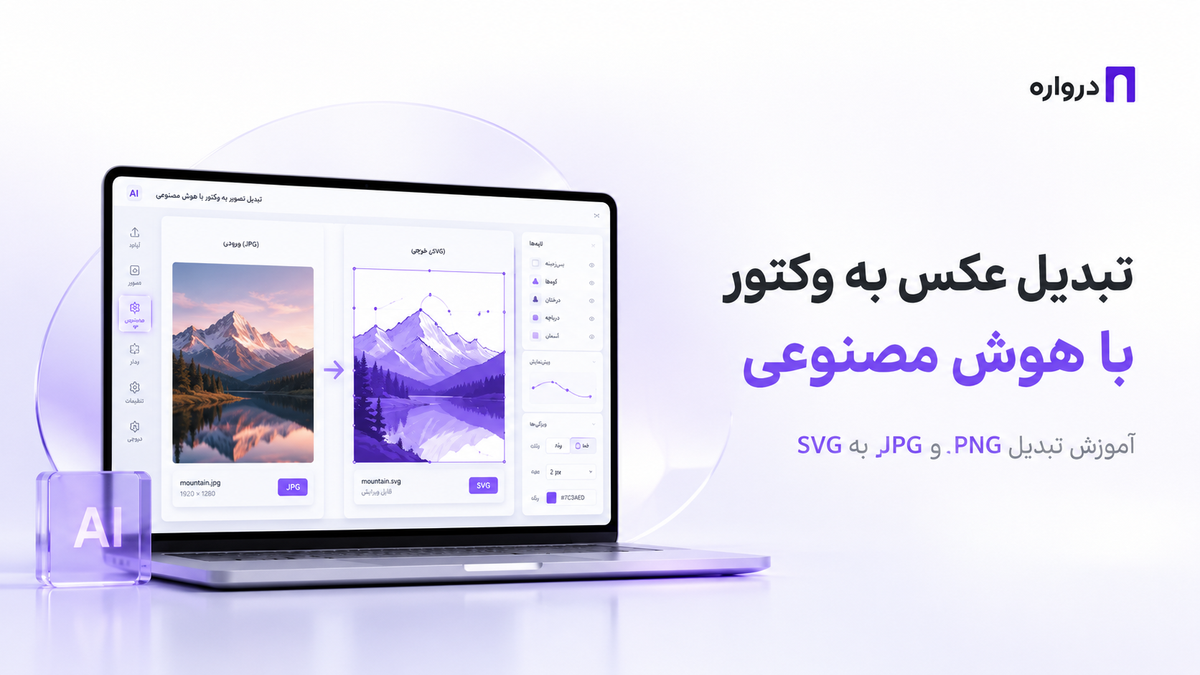
تبدیل عکس به وکتور با هوش مصنوعی یکی از کاربردیترین روشها برای بازسازی لوگوهای قدیمی، تبدیل آیکونهای پیکسلی به SVG، دیجیتالکردن نقاشیهای دستی و آمادهسازی تصاویر برای چاپ در ابعاد بزرگ است.
در تصاویر معمولی مانند JPG و PNG، تصویر از تعداد مشخصی پیکسل ساخته شده است. اگر چنین تصویری را بیش از اندازه بزرگ کنید، لبهها پیکسلی و تار میشوند. اما فایل وکتور از مسیرها، منحنیها، نقاط، خطوط و شکلهای ریاضی ساخته میشود و میتوان آن را بدون افت کیفیت در هر اندازهای نمایش یا چاپ کرد.
ابزارهای هوش مصنوعی میتوانند مرز اشکال، رنگها و خطوط تصویر را تشخیص دهند و آنها را به مسیرهای برداری تبدیل کنند. بااینحال، هر فایلی که پسوند SVG داشته باشد الزاماً یک وکتور واقعی و تمیز نیست. برخی ابزارها فقط تصویر PNG را داخل یک فایل SVG قرار میدهند یا هزاران مسیر غیرضروری میسازند که ویرایش آنها دشوار است.
در این مقاله یاد میگیرید:
- تفاوت تصویر پیکسلی و وکتور را درک کنید.
- بررسی کنید که یک SVG واقعاً برداری است یا خیر.
- لوگو، آیکون، طرح دستی و تصویر رنگی را وکتور کنید.
- از Adobe Illustrator، Recraft و Vectorizer.AI استفاده کنید.
- تنظیمات Image Trace را برای هر نوع تصویر انتخاب کنید.
- تعداد نقاط و مسیرهای اضافی را کاهش دهید.
- نوشته فارسی را بهدرستی بازسازی کنید.
- برای وب، چاپ، برش و رابط کاربری خروجی مناسب بگیرید.
- با API درواره تصویر مناسب برای تبدیل به وکتور تولید کنید.
تصویر وکتور چیست؟
تصویر وکتور یا Vector Graphic از اجزای هندسی تشکیل شده است:
- نقطه یا Anchor Point
- خط
- منحنی Bézier
- مسیر یا Path
- سطح یا Fill
- خط دور یا Stroke
- شکل هندسی
- گرادیان
- ماسک
- گروه و لایه
یک دایره وکتوری بهجای ذخیره رنگ تکتک پیکسلها، با اطلاعاتی مانند مرکز، شعاع، رنگ و ضخامت خط تعریف میشود. به همین دلیل میتوان آن را از اندازه یک آیکون کوچک تا اندازه یک تابلو بزرگ افزایش داد، بدون آنکه لبههایش پیکسلی شود.
تفاوت Raster و Vector
| ویژگی | تصویر پیکسلی یا Raster | تصویر برداری یا Vector |
|---|---|---|
| ساختار | پیکسل | مسیر و شکل |
| فرمتهای رایج | JPG، PNG، WebP، GIF | SVG، AI، EPS، PDF، DXF |
| بزرگنمایی | افت کیفیت | بدون افت کیفیت |
| مناسب عکس واقعی | بله | معمولاً خیر |
| مناسب لوگو و آیکون | با محدودیت | بسیار مناسب |
| ویرایش رنگ اجزا | گاهی دشوار | آسانتر |
| حجم فایل | وابسته به ابعاد | وابسته به تعداد مسیرها |
| چاپ بزرگ | نیازمند رزولوشن بالا | مناسب |
| استفاده در وب | PNG و WebP | SVG برای عناصر گرافیکی |
| برش و حکاکی | مناسب نیست | با خروجی مناسب قابلاستفاده |
آیا هر SVG یک فایل وکتور واقعی است؟
خیر. امکان دارد یک فایل SVG فقط شامل یک تصویر پیکسلی جاسازیشده باشد.
نمونه SVG دارای تصویر پیکسلی:
<svg xmlns="http://www.w3.org/2000/svg">
  <image href="data:image/png;base64,..." />
</svg>
در این فایل، تصویر هنوز PNG است و فقط داخل ظرف SVG قرار گرفته است. با بزرگکردن آن ممکن است پیکسلها همچنان دیده شوند.
یک SVG برداری واقعی معمولاً دارای عناصری مانند این موارد است:
<svg xmlns="http://www.w3.org/2000/svg">
  <path d="M10 10 L90 10 L50 90 Z" fill="#6D4AFF" />
  <circle cx="50" cy="50" r="20" fill="#FFFFFF" />
</svg>
وجود path، circle، rect، polygon و سایر اشکال نشان میدهد تصویر از عناصر برداری ساخته شده است.
چرا تصویر را به وکتور تبدیل کنیم؟
تغییر اندازه بدون افت کیفیت
یک لوگوی وکتور را میتوان در سربرگ، اپلیکیشن، بیلبورد یا بستهبندی استفاده کرد.
ویرایش مستقل رنگها
رنگ هر بخش از یک وکتور را میتوان بدون انتخاب پیکسلها تغییر داد.
ساخت آیکون برای وب و اپلیکیشن
SVG برای آیکونهای رابط کاربری مناسب است و میتوان رنگ یا اندازه آن را با CSS کنترل کرد.
چاپ حرفهای
چاپخانهها معمولاً برای لوگو، برش، بستهبندی و چاپ در ابعاد بزرگ فایل برداری درخواست میکنند.
برش لیزر و CNC
برخی دستگاهها به مسیرهای مشخص برداری نیاز دارند. برای این کاربرد باید مسیرها بسته، ساده و از نظر مقیاس کنترل شوند.
ساخت انیمیشن
اجزای یک SVG را میتوان جداگانه متحرک کرد یا برای ساخت Lottie آماده کرد.
بازسازی لوگوی قدیمی
اگر فقط یک تصویر کمکیفیت از لوگو در اختیار دارید، میتوانید نسخه برداری تمیزتری از آن بسازید.
چه تصاویری برای وکتورشدن مناسبتر هستند؟
بهترین نتایج معمولاً از این تصاویر به دست میآیند:
- لوگوی ساده
- آیکون
- تصویر دارای رنگهای تخت
- طرح خطی
- نقاشی سیاهوسفید
- امضا
- مهر
- نماد
- تایپوگرافی ساده
- تصویرسازی کارتونی
- طرح بستهبندی ساده
- اسکچ با خطوط واضح
- نمودار و شکل هندسی
تصاویر زیر معمولاً به وکتور بسیار پیچیده تبدیل میشوند:
- عکس واقعی چهره
- منظره دارای جزئیات زیاد
- تصویر دارای بافت طبیعی
- سایههای نرم فراوان
- نورپردازی پیچیده
- تصویر دارای نویز
- عکس بسیار کمکیفیت
- تصویر دارای گرادیانهای متعدد
- مو، خز، برگ یا جزئیات بسیار ریز
برای عکس واقعی بهتر است ابتدا تصویر به یک سبک ساده مانند Flat Illustration، Poster، Line Art یا محدودۀ رنگی تبدیل و سپس وکتور شود.
وکتورکردن با تولید تصویر وکتورمانند چه تفاوتی دارد؟
دو فرایند متفاوت وجود دارد.
تبدیل تصویر موجود به وکتور
در این روش یک فایل PNG یا JPG دارید و میخواهید شکل آن تا حد ممکن حفظ شود.
نمونه کاربرد:
- تبدیل لوگوی PNG به SVG
- تبدیل طرح دستی به وکتور
- بازسازی آیکون پیکسلی
- تبدیل امضا به مسیر برداری
تولید تصویر جدید به سبک وکتور
در این روش یک پرامپت مینویسید و هوش مصنوعی طرح جدیدی با ظاهر وکتوری تولید میکند.
نمونه:
یک آیکون مینیمال وکتوری از یک دستیار هوش مصنوعی،
دو رنگ، اشکال هندسی ساده، بدون نوشته و بدون سایه پیچیده
اگر خروجی مدل PNG باشد، تصویر فقط «ظاهر وکتوری» دارد و برای تبدیلشدن به وکتور واقعی باید از یک Vectorizer استفاده کنید.
این تفاوت بسیار مهم است:
Vector Style با Vector File یکسان نیست.
فرمتهای رایج وکتور
SVG
مناسب برای:
- وبسایت
- اپلیکیشن
- آیکون
- لوگوی آنلاین
- انیمیشن
- طراحی رابط کاربری
SVG یک فرمت متنی مبتنی بر XML است و میتواند مستقیماً داخل HTML قرار بگیرد.
AI
فرمت اصلی Adobe Illustrator است و برای نگهداری لایهها، مسیرها و قابلیت ویرایش پروژه مناسب است.
EPS
در چاپ و انتقال فایل میان برخی نرمافزارهای طراحی استفاده میشود.
PDF برداری
ممکن است شامل متن، تصویر پیکسلی و عناصر وکتور باشد. همه PDFها کاملاً وکتوری نیستند.
DXF
بیشتر در CAD، برش، طراحی صنعتی و برخی دستگاههای CNC استفاده میشود.
روش اول: تبدیل عکس به وکتور با Vectorizer.AI
Vectorizer.AI یک ابزار تخصصی برای تبدیل تصاویر PNG، JPG، WebP و سایر فرمتهای پیکسلی به خروجیهای برداری است. براساس وبسایت رسمی Vectorizer.AI، این سرویس امکان خروجی SVG، PDF، EPS و DXF را ارائه میکند.
مراحل کلی:
- وارد وبسایت رسمی شوید.
- تصویر را بارگذاری کنید.
- منتظر پردازش بمانید.
- پیشنمایش تصویر اصلی و وکتور را مقایسه کنید.
- تنظیمات رنگ، منحنی و جزئیات را بررسی کنید.
- خروجی مناسب را انتخاب کنید.
- فایل را در Illustrator، Figma یا Inkscape باز کنید.
- مسیرهای اضافی را اصلاح کنید.
برای چه تصاویری مناسب است؟
- لوگو
- آیکون
- طراحی خطی
- طرح رنگی ساده
- Lettering
- تصویرسازی
- طرح چاپ
- اسکچ تمیز
طبق توضیحات صفحه تبدیل تصویر به SVG، تصاویری با لبههای واضح، کنتراست مناسب و نواحی رنگی ساده معمولاً خروجی قابلویرایشتری ایجاد میکنند.
روش دوم: تبدیل تصویر به وکتور با Recraft
Recraft امکان تولید مستقیم طرح برداری از متن و همچنین تبدیل تصویر پیکسلی به SVG را ارائه میکند. در صفحه رسمی AI Vector Generator میتوان قابلیت تولید طرح SVG از پرامپت و تبدیل تصویر موجود به وکتور را مشاهده کرد.
برای وکتورکردن تصویر:
- تصویر PNG، JPG یا WebP را بارگذاری کنید.
- ابزار Vectorize یا SVG Converter را انتخاب کنید.
- نتیجه را بررسی کنید.
- در صورت نیاز تصویر را پیش از تبدیل ساده کنید.
- خروجی SVG را دانلود کنید.
- فایل را در ویرایشگر برداری بازبینی کنید.
براساس صفحه رسمی Recraft SVG Converter، این ابزار برای تبدیل PNG، JPG و WebP به SVG قابلاستفاده است و امکان تولید وکتور مستقیم از متن نیز دارد.
روش سوم: وکتورکردن تصویر با Adobe Illustrator
Adobe Illustrator یکی از کاملترین ابزارها برای کنترل دستی فرایند وکتورکردن است. قابلیت Image Trace تصویر پیکسلی را به مسیرهای قابلویرایش تبدیل میکند.
براساس راهنمای رسمی Image Trace در Illustrator، فرایند با قراردادن تصویر در سند و بازکردن پنل Image Trace انجام میشود.
مراحل Image Trace
- Illustrator را باز کنید.
- از مسیر
File > Placeتصویر را وارد کنید. - تصویر را انتخاب کنید.
- از منوی
WindowپنلImage Traceرا باز کنید. - Preset مناسب را انتخاب کنید.
- تنظیمات رنگ و مسیرها را تغییر دهید.
- نتیجه را در حالت Preview بررسی کنید.
- گزینه
Expandرا بزنید. - اجزا را Ungroup کنید.
- مسیرهای اضافی را حذف یا Simplify کنید.
- فایل را به SVG، AI، EPS یا PDF ذخیره کنید.
انتخاب Preset مناسب در Image Trace
| نوع تصویر | Preset پیشنهادی |
|---|---|
| لوگوی تکرنگ | Black and White Logo |
| طراحی خطی | Line Art |
| اسکچ دستی | Sketched Art |
| تصویر دارای چند رنگ محدود | 3 Colors یا 6 Colors |
| تصویرسازی رنگی | 16 Colors |
| عکس با جزئیات بیشتر | High Fidelity Photo |
| عکس سادهشده | Low Fidelity Photo |
| آیکون رنگی | تعداد رنگ محدود و Shapes |
نام دقیق Presetها ممکن است با نسخه Illustrator متفاوت باشد.
مهمترین تنظیمات Image Trace
Mode
نوع تبدیل را مشخص میکند:
ColorGrayscaleBlack and White
برای لوگوی تکرنگ از Black and White استفاده کنید. برای آیکون چندرنگ، Color مناسبتر است.
Colors
تعداد رنگهای خروجی را کنترل میکند. تعداد رنگ کمتر معمولاً باعث این نتایج میشود:
- مسیرهای کمتر
- فایل سبکتر
- ویرایش آسانتر
- ظاهر تمیزتر
Threshold
در حالت سیاهوسفید مشخص میکند کدام بخشها سیاه و کدام بخشها سفید تشخیص داده شوند.
اگر بخشی از خطوط حذف شده است، Threshold را تغییر دهید.
Paths
میزان نزدیکی مسیرها به لبههای تصویر اصلی را تعیین میکند. مقدار زیاد جزئیات بیشتری حفظ میکند، اما تعداد نقاط را نیز افزایش میدهد.
Corners
میزان حفظ گوشههای تیز را کنترل میکند. برای لوگوهای هندسی مقدار بیشتر میتواند مناسب باشد.
Noise
اجزای کوچکتر از مقدار مشخص را نادیده میگیرد. افزایش Noise به حذف نقطهها و نویزهای ریز کمک میکند.
Ignore White
فضاهای سفید را از خروجی حذف میکند تا پسزمینه شفاف بماند. در نسخههای جدید ممکن است گزینههای مشابهی برای نادیدهگرفتن رنگ پسزمینه وجود داشته باشد.
Create
بسته به نسخه برنامه میتوانید نوع ساختار خروجی مانند Fill یا Stroke را کنترل کنید.
مستندات کامل گزینهها در راهنمای Image Trace Panel ارائه شده است.
تنظیمات پیشنهادی برای وکتورکردن لوگو
برای یک لوگوی سیاه روی پسزمینه سفید:
- تصویر را با رزولوشن مناسب وارد کنید.
- حالت
Black and Whiteرا انتخاب کنید. - Threshold را تا حفظ کامل خطوط تنظیم کنید.
- Paths را در حد متوسط یا بالا قرار دهید.
- Corners را برای حفظ فرم هندسی افزایش دهید.
- Noise را برای حذف نقاط ریز تنظیم کنید.
- پسزمینه سفید را نادیده بگیرید.
- نتیجه را Expand کنید.
- مسیرهای اضافی را حذف کنید.
- منحنیها را با ابزار Pen و Direct Selection اصلاح کنید.
تنظیم دقیق به کیفیت و ساختار لوگو وابسته است. هدف اصلی بیشترین شباهت پیکسلی نیست؛ هدف ساخت یک فایل تمیز، متعادل و قابلویرایش است.
تبدیل لوگوی رنگی به وکتور
برای لوگوی رنگی:
- تعداد رنگهای واقعی لوگو را بشمارید.
- Mode را روی Color قرار دهید.
- تعداد Colors را نزدیک به رنگهای اصلی تنظیم کنید.
- از تولید صدها رنگ نزدیک به هم جلوگیری کنید.
- پس از Expand، رنگها را با Swatchهای استاندارد جایگزین کنید.
- کدهای HEX، RGB یا CMYK برند را اعمال کنید.
- مسیرهای همرنگ را در صورت امکان ترکیب کنید.
اگر لوگو فقط سه رنگ دارد، خروجی نباید شامل دهها رنگ مشابه باشد.
تبدیل طرح دستی به وکتور
برای نتیجه بهتر:
- طرح را روی کاغذ سفید اجرا کنید.
- نور یکنواخت داشته باشید.
- عکس را از زاویه مستقیم بگیرید.
- سایه دست یا موبایل روی کاغذ نباشد.
- Perspective را اصلاح کنید.
- تصویر را سیاهوسفید کنید.
- کنتراست را افزایش دهید.
- لکههای کاغذ را حذف کنید.
- سپس وکتورکردن را انجام دهید.
پرامپت پاکسازی طرح دستی
تصویر این طرح دستی را پاکسازی کن.
پسزمینه را کاملاً سفید نگه دار.
خطوط اصلی را مشکی، پیوسته و واضح کن.
سایه کاغذ، لکه، بافت، چین و نویز را حذف کن.
فرم و نسبتهای طرح اصلی را تغییر نده.
هیچ عنصر جدیدی اضافه نکن.
پس از پاکسازی، تصویر خروجی را وارد ابزار Vectorizer کنید.
تبدیل عکس واقعی به وکتور
تبدیل مستقیم عکس واقعی به وکتور معمولاً هزاران شکل و رنگ ایجاد میکند. خروجی ممکن است از نظر فنی وکتور باشد، اما:
- حجم زیادی داشته باشد.
- ویرایش آن دشوار باشد.
- مرورگر را سنگین کند.
- برای چاپ یا آیکون مناسب نباشد.
- دارای تعداد زیادی Anchor Point باشد.
روش بهتر این است که ابتدا عکس به تصویر سادهشده تبدیل شود.
سبکهای مناسب
- Flat Vector
- Minimal Illustration
- Duotone
- Posterized
- Line Art
- Stencil
- Geometric Portrait
- Limited Color Illustration
- Silhouette
پرامپت تبدیل عکس به تصویر وکتورمانند
Convert the uploaded photo into a clean flat vector-style illustration.
Preserve the main silhouette and recognizable features.
Use no more than six solid colors.
Create clear geometric shapes and smooth curves.
Remove photographic texture, noise and tiny details.
Use no gradients, no text and no background.
پس از دریافت تصویر سادهشده، آن را با یک ابزار Image to Vector به SVG واقعی تبدیل کنید.
تبدیل چهره به وکتور
برای چهره باید میان شباهت و سادگی تعادل برقرار کنید.
Create a clean vector-style portrait from the uploaded photo.
Preserve the recognizable facial proportions, hairstyle,
eyebrows and expression.
Use smooth geometric shapes,
five flat colors and controlled outlines.
Remove skin texture and photographic noise.
No background, no text and no gradients.
اگر هدف آواتار کوچک است، جزئیات باید کمتر شوند. اگر هدف چاپ پوستر است، میتوان رنگ و جزئیات بیشتری نگه داشت.
تبدیل آیکون به SVG
آیکون باید در اندازه کوچک نیز خوانا باشد. برای آمادهسازی آیکون:
- پسزمینه را حذف کنید.
- تعداد رنگها را محدود کنید.
- سایههای نرم را حذف کنید.
- ضخامت Strokeها را یکسان کنید.
- گوشهها را هماهنگ کنید.
- مسیرهای باز را ببندید.
- اندازه ViewBox را اصلاح کنید.
- فضای خالی اطراف آیکون را کنترل کنید.
پرامپت آیکون مناسب برای وکتور
A minimal vector-style icon of cloud-based artificial intelligence,
simple geometric construction,
consistent rounded strokes,
two solid colors,
balanced negative space,
centered composition,
transparent background,
no text, no gradient, no shadow,
suitable for a 24-pixel user interface icon.
ساخت وکتور مستقیم از متن
Adobe Illustrator دارای قابلیت Text to Vector Graphic است که میتواند Scene، Subject و Icon تولید کند. این قابلیت در مستندات رسمی Adobe توضیح داده شده است.
سه نوع خروجی رایج:
Subject
یک عنصر مستقل مانند:
- حیوان
- شیء
- شخصیت
- محصول
- نماد
Scene
یک ترکیب کامل شامل چند عنصر و پسزمینه.
Icon
یک عنصر ساده مناسب رابط کاربری، اینفوگرافیک یا مجموعه آیکون.
پرامپت نمونه
Minimal rounded vector icon of an AI API gateway,
three connected nodes entering one central portal,
clean geometric shapes,
purple and dark navy palette,
no text, no background, consistent stroke width
چگونه پرامپت مناسب وکتور بنویسیم؟
فرمول پیشنهادی:
موضوع + نوع خروجی + سبک + تعداد رنگ + نوع خط + پیچیدگی + پسزمینه + محدودیتها
قالب:
A [type] vector-style illustration of [subject],
[style],
[number] solid colors,
[line and shape description],
[composition],
transparent background,
no text, no gradient, no texture,
clean editable shapes
نمونه لوگومارک
A minimal geometric vector-style logo mark
representing connection and intelligent routing,
three simple interconnected shapes,
two solid colors,
strong negative space,
balanced symmetrical composition,
transparent background,
no text, no mockup, no gradient
نمونه تصویرسازی
A clean editorial vector-style illustration
of a developer using an AI assistant,
flat geometric shapes,
six solid colors,
minimal facial details,
balanced composition,
no texture, no gradients, no text,
plain background
نمونه طرح چاپ
A bold one-color vector-style illustration
of a mountain and rising sun,
thick closed shapes,
strong silhouette,
high contrast,
no gray, no gradient, no tiny details,
suitable for screen printing
چرا باید تعداد رنگها را محدود کنیم؟
مدلهای تصویری ممکن است در یک سطح ظاهراً ساده، دهها رنگ نزدیک به هم تولید کنند. پس از Vectorize، هر تغییر کوچک رنگ میتواند به یک شکل مستقل تبدیل شود.
محدودکردن رنگها باعث میشود:
- فایل کوچکتر شود.
- تعداد مسیرها کاهش یابد.
- تغییر رنگ آسانتر شود.
- خروجی برای چاپ مناسبتر باشد.
- طراحی منسجمتر به نظر برسد.
- SVG سریعتر نمایش داده شود.
برای لوگو و آیکون معمولاً یک تا چهار رنگ کافی است. برای تصویرسازی میتوان از تعداد بیشتری رنگ استفاده کرد.
مشکل نوشته فارسی در وکتورکردن
اگر لوگو یا تصویر دارای نوشته فارسی باشد، تبدیل خودکار ممکن است مشکلاتی ایجاد کند:
- حروف شکسته شوند.
- نقطهها جدا شوند.
- فاصله حروف تغییر کند.
- کشیدگیها نادرست شوند.
- فضای داخلی حروف پر شود.
- شکل حروف در رزولوشن پایین تغییر کند.
روش حرفهای:
- نماد یا بخش تصویری را وکتور کنید.
- متن فارسی را جداگانه تایپ یا بازطراحی کنید.
- فونت اصلی را پیدا کنید.
- فاصله حروف و ترکیببندی را کنترل کنید.
- پس از تأیید نهایی، یک نسخه دارای متن قابلویرایش نگه دارید.
- برای تحویل چاپ، نسخه دیگری از متن را Outline کنید.
اگر فونت در دسترس نیست، نوشته باید با Pen Tool بازسازی شود.
Expand و Ungroup در Illustrator
خروجی Image Trace ابتدا ممکن است یک شیء Trace باقی بماند. برای دسترسی به مسیرها:
- شیء را انتخاب کنید.
- گزینه
Expandرا بزنید. - در صورت نیاز
Ungroupکنید. - اجزای پسزمینه را حذف کنید.
- مسیرهای همرنگ را بررسی کنید.
- شکلهای اضافی را پاک کنید.
بعد از Expand، بازگشت به تنظیمات Trace آسان نیست. بهتر است قبل از Expand یک کپی از نسخه Trace نگه دارید.
کاهش Anchor Pointهای اضافی
تعداد بیش از حد نقاط باعث میشود:
- فایل سنگین شود.
- ویرایش منحنی دشوار شود.
- لبهها ناهموار شوند.
- انیمیشن SVG سنگین شود.
- عملکرد مرورگر کاهش پیدا کند.
در Illustrator میتوانید از قابلیت Simplify استفاده کنید:
- مسیر را انتخاب کنید.
- وارد
Object > Path > Simplifyشوید. - میزان سادهسازی را بهآرامی تغییر دهید.
- Preview را فعال کنید.
- شکل اصلی را با نتیجه مقایسه کنید.
- تا زمانی که فرم خراب نشده، تعداد نقاط را کاهش دهید.
برای لوگو، مسیرهای کمتر و دقیقتر معمولاً بهتر از دنبالکردن تمام ناهمواریهای تصویر پیکسلی هستند.
تمیزکردن خروجی وکتور
پس از تبدیل، این موارد را بررسی کنید:
مسیرهای باز
مسیرهایی که باید سطح بسته باشند نباید دارای شکاف باشند.
شکلهای بسیار کوچک
نقطهها و لکههای غیرضروری را حذف کنید.
مسیرهای رویهمافتاده
چند شکل مشابه ممکن است دقیقاً روی هم قرار گرفته باشند و حجم فایل را افزایش دهند.
رنگهای تقریباً یکسان
رنگهای نزدیک را به یک Swatch واحد تبدیل کنید.
فضای سفید اضافی
Artboard و ViewBox باید با محدوده واقعی طرح هماهنگ باشند.
Clipping Maskهای غیرضروری
اگر ماسک فقط برای پنهانکردن فضای خالی ایجاد شده است، میتوان آن را ساده کرد.
گروهبندی
اجزای مرتبط را گروهبندی و نامگذاری کنید.
بررسی واقعیبودن فایل وکتور
آزمایش بزرگنمایی
فایل را تا ۱۶۰۰ درصد یا بیشتر بزرگ کنید. لبهها باید همچنان صاف باشند.
انتخاب مسیر
در Illustrator یا Figma روی اجزا کلیک کنید. باید امکان انتخاب Pathها و تغییر Fill وجود داشته باشد.
بررسی کد SVG
فایل SVG را با یک ویرایشگر متن باز کنید. باید عناصر برداری مانند path و circle وجود داشته باشند، نه فقط یک image بزرگ.
تغییر رنگ
رنگ یکی از اجزا را تغییر دهید. اگر امکان ویرایش بخشهای مستقل وجود ندارد، فایل ممکن است بهدرستی وکتور نشده باشد.
حذف یک جزء
اگر بتوانید بخشهایی از طرح را جداگانه حذف کنید، ساختار برداری قابلویرایش است.
خروجی SVG مناسب وب
برای استفاده در وب:
- ViewBox مشخص داشته باشد.
- Width و Height غیرضروری حذف یا کنترل شوند.
- مسیرها ساده باشند.
- Metadata اضافی حذف شود.
- تصویر پیکسلی داخل SVG جاسازی نشده باشد.
- فونت وابسته به سیستم استفاده نشود.
- شناسهها یکتا باشند.
- اندازه فایل منطقی باشد.
- کد SVG قبل از انتشار بررسی شود.
نمونه استفاده در HTML:
<img
  src="/images/logo.svg"
  alt="لوگوی شرکت"
  width="180"
  height="48"
/>
نمونه SVG ساده Inline:
<svg
  viewBox="0 0 24 24"
  width="24"
  height="24"
  aria-hidden="true"
>
  <path
    d="M4 12L10 18L20 6"
    fill="none"
    stroke="currentColor"
    stroke-width="2"
  />
</svg>
استفاده از currentColor اجازه میدهد رنگ آیکون از CSS گرفته شود.
خروجی مناسب چاپ
برای چاپ حرفهای:
- رنگها را براساس نیاز چاپخانه تنظیم کنید.
- نسخه CMYK را در صورت نیاز آماده کنید.
- فونتها را همراه فایل ارائه دهید یا Outline کنید.
- Strokeهای بسیار نازک را بررسی کنید.
- مسیرهای باز یا معیوب را اصلاح کنید.
- اندازه فیزیکی سند را کنترل کنید.
- Bleed را در پروژههای چاپی در نظر بگیرید.
- یک PDF برداری مناسب چاپ تحویل دهید.
- نسخه اصلی AI یا SVG را نیز نگه دارید.
وکتور برای برش لیزر، CNC و کاتر
وکتور گرافیکی معمولی الزاماً آماده ساخت نیست. برای برش:
- مسیرها باید بسته باشند.
- خطوط تکراری حذف شوند.
- مسیرهای رویهمافتاده وجود نداشته باشند.
- مقیاس واقعی مشخص باشد.
- واحد سند کنترل شود.
- جزئیات کوچکتر از توان دستگاه حذف شوند.
- Strokeها براساس نیاز دستگاه تنظیم شوند.
- خروجی مناسب مانند SVG یا DXF انتخاب شود.
پیش از تولید، فایل باید در نرمافزار و دستگاه مقصد آزمایش شود.
استفاده از API درواره برای ساخت تصویر مناسب وکتور
اگر در حال ساخت سایت یا اپلیکیشن طراحی هستید، میتوانید با API درواره طرحهایی با ساختار ساده، رنگهای محدود و ظاهر وکتوری تولید کنید و سپس آنها را به SVG واقعی تبدیل کنید.
گردش کار پیشنهادی:
- دریافت موضوع و سبک از کاربر
- ساخت پرامپت استاندارد
- تولید تصویر با پسزمینه ساده
- حذف پسزمینه در صورت نیاز
- کاهش تعداد رنگها
- ارسال تصویر به موتور Vectorization
- سادهسازی مسیرها
- کنترل خروجی SVG
- ارائه فایل PNG و SVG
برای مشاهده مدلهای تصویری و قیمتهای بهروز به صفحه مدلهای درواره مراجعه کنید.
نمونه درخواست تولید تصویر وکتورمانند
curl https://api.darvareh.ir/v1/images/generations \
  -H "Authorization: Bearer YOUR_DARVAREH_API_KEY" \
  -H "Content-Type: application/json" \
  -d '{
    "model": "YOUR_MODEL_ID",
    "prompt": "A minimal flat vector-style icon of an intelligent API gateway, simple geometric construction, three connected nodes, purple and dark navy palette, two solid colors, consistent rounded shapes, centered composition, no text, no gradient, no shadow, plain white background",
    "n": 1,
    "size": "1024x1024",
    "response_format": "url"
  }'
مقدار YOUR_DARVAREH_API_KEY را با کلید API خود جایگزین کنید. مقدار YOUR_MODEL_ID باید شناسه یکی از مدلهای تولید تصویر موجود در درواره باشد.
خروجی این درخواست بسته به مدل ممکن است یک تصویر پیکسلی با ظاهر وکتوری باشد. برای دریافت SVG واقعی باید آن را وارد مرحله Vectorization کنید، مگر اینکه مدل انتخابی صراحتاً خروجی برداری ارائه دهد.
نمونه Python
import os
import requests

API_URL = "https://api.darvareh.ir/v1/images/generations"

payload = {
    "model": "YOUR_MODEL_ID",
    "prompt": (
        "A clean vector-style illustration of cloud automation, "
        "simple geometric shapes, four solid colors, "
        "consistent outlines, balanced negative space, "
        "no texture, no gradients, no text, "
        "plain white background"
    ),
    "n": 1,
    "size": "1024x1024",
    "response_format": "url"
}

response = requests.post(
    API_URL,
    headers={
        "Authorization": (
            f"Bearer {os.getenv('DARVAREH_API_KEY', 'YOUR_DARVAREH_API_KEY')}"
        ),
        "Content-Type": "application/json"
    },
    json=payload,
    timeout=120
)

response.raise_for_status()
result = response.json()

print(result["data"][0]["url"])
کلید API را فقط در Backend یا متغیر محیطی نگه دارید و آن را در کد Frontend قرار ندهید.
ساخت Prompt Builder برای تولید وکتور
function buildVectorPrompt(options) {
  const {
    subject,
    style,
    colorCount,
    lineStyle,
    usage
  } = options;

  return [
    `A ${style} vector-style design of ${subject}`,
    `${colorCount} solid colors`,
    `${lineStyle} lines`,
    "clean geometric shapes",
    "balanced negative space",
    `optimized for ${usage}`,
    "plain white background",
    "no text",
    "no gradient",
    "no photographic texture",
    "no shadow",
    "no watermark"
  ].join(", ");
}
نمونه:
const prompt = buildVectorPrompt({
  subject: "an AI-powered document scanner",
  style: "minimal flat",
  colorCount: "three",
  lineStyle: "consistent rounded",
  usage: "a mobile application icon"
});
اشتباهات رایج
تغییر پسوند PNG به SVG
تغییر نام فایل از logo.png به logo.svg باعث وکتورشدن آن نمیشود.
جاسازی PNG داخل SVG
فایل از نظر پسوند SVG است، اما تصویر اصلی همچنان پیکسلی باقی میماند.
استفاده از High Fidelity برای لوگوی ساده
این تنظیم ممکن است هزاران مسیر و رنگ غیرضروری ایجاد کند.
حفظ تمام نویزهای تصویر
هدف وکتورکردن، بازسازی لکهها و پیکسلهای فشردهشده نیست.
استفاده از رنگهای بسیار زیاد
لوگوی سهرنگ نباید به صدها رنگ و مسیر تبدیل شود.
اعتماد کامل به حروف فارسی
نوشته فارسی باید جداگانه بررسی یا بازطراحی شود.
حذفنکردن پسزمینه سفید
پسزمینه ممکن است به یک شکل بزرگ سفید تبدیل شود و شفافیت فایل را از بین ببرد.
Expand قبل از تنظیم نهایی
پیش از Expand تمام تنظیمات Trace را نهایی و یک نسخه پشتیبان نگه دارید.
تحویل فایل بدون بازبینی
خروجی خودکار نقطه شروع است، نه همیشه نسخه نهایی.
تولید مسیرهای بیش از حد
تعداد زیاد Anchor Point فایل را سنگین و ویرایش را دشوار میکند.
چکلیست نهایی وکتور
پیش از تحویل فایل بررسی کنید:
- تصویر واقعاً دارای Path است.
- فایل فقط یک PNG جاسازیشده نیست.
- لبهها در بزرگنمایی صاف هستند.
- تعداد رنگها منطقی است.
- رنگهای برند دقیقاند.
- پسزمینه غیرضروری حذف شده است.
- مسیرهای باز بررسی شدهاند.
- شکلهای بسیار کوچک حذف شدهاند.
- مسیرهای تکراری وجود ندارند.
- تعداد Anchor Pointها منطقی است.
- نوشته فارسی صحیح است.
- فونت یا نسخه Outline مشخص است.
- Artboard و ViewBox درست تنظیم شدهاند.
- نسخه SVG برای وب آزمایش شده است.
- نسخه چاپی در اندازه واقعی بررسی شده است.
- فایل اصلی قابلویرایش نگهداری شده است.
سوالات متداول
چگونه عکس را با هوش مصنوعی به وکتور تبدیل کنیم؟
تصویر را در ابزارهایی مانند Vectorizer.AI، Recraft یا Adobe Illustrator وارد کنید، تنظیمات رنگ و جزئیات را انتخاب و خروجی SVG دریافت کنید. پس از آن مسیرها باید در یک ویرایشگر برداری بازبینی شوند.
بهترین فرمت وکتور چیست؟
برای وب و رابط کاربری، SVG معمولاً مناسب است. برای ویرایش در Illustrator از AI و برای برخی فرایندهای چاپ از PDF یا EPS استفاده میشود. DXF نیز برای بعضی کاربردهای CAD و برش مناسب است.
آیا میتوان PNG را به SVG تبدیل کرد؟
بله، اما تبدیل واقعی باید پیکسلها را به Path و Shape تبدیل کند. قراردادن PNG داخل فایل SVG یک وکتور واقعی نمیسازد.
آیا JPG هم به وکتور تبدیل میشود؟
بله، اما فشردهسازی JPG ممکن است اطراف لبهها Artifact ایجاد کند. برای نتیجه بهتر از تصویر واضح، بزرگ و دارای کنتراست مناسب استفاده کنید.
چگونه لوگو را وکتور کنیم؟
برای لوگوی ساده از Image Trace با تعداد رنگ محدود استفاده کنید، سپس نتیجه را Expand و مسیرها را دستی اصلاح کنید. نوشته لوگو بهتر است جداگانه بازسازی شود.
آیا عکس واقعی را میتوان به SVG تبدیل کرد؟
از نظر فنی بله، اما نتیجه ممکن است بسیار پیچیده باشد. بهتر است ابتدا عکس به تصویرسازی ساده با رنگهای محدود تبدیل و سپس وکتور شود.
آیا تصویر ساختهشده با هوش مصنوعی وکتور است؟
نه لزوماً. اگر خروجی PNG، JPG یا WebP باشد، حتی با ظاهر وکتوری همچنان یک تصویر پیکسلی است. برای وکتور واقعی باید خروجی SVG دارای Path دریافت کنید یا تصویر را Vectorize کنید.
چگونه تعداد نقاط وکتور را کم کنیم؟
در Illustrator از قابلیت Simplify استفاده کنید و مسیرهای اضافی، نویزها و شکلهای بسیار کوچک را حذف کنید.
چرا فایل SVG سنگین شده است؟
تعداد زیاد رنگ، مسیر، Anchor Point، ماسک یا تصویر پیکسلی جاسازیشده میتواند حجم SVG را افزایش دهد.
آیا میتوان متن فارسی را خودکار وکتور کرد؟
بله، اما نتیجه باید دقیق بررسی شود. برای لوگو و تایپوگرافی حرفهای، بهتر است متن با فونت اصلی دوباره تایپ یا بهصورت دستی بازطراحی شود.
آیا API درواره مستقیماً SVG تولید میکند؟
نوع خروجی به مدل انتخابی بستگی دارد. برخی مدلها تصاویر پیکسلی و برخی قابلیتهای متفاوتی ارائه میکنند. مشخصات هر مدل را در صفحه مدلهای درواره بررسی کنید. در یک گردش کار عمومی میتوان تصویر وکتورمانند را با API تولید و سپس با ابزار Vectorization به SVG واقعی تبدیل کرد.
جمعبندی
تبدیل عکس به وکتور با هوش مصنوعی میتواند بازسازی لوگو، ساخت SVG، دیجیتالکردن طرح دستی و آمادهسازی آیکونها را بسیار سریعتر کند. بااینحال، خروجی خودکار همیشه فایل نهایی نیست.
برای بهترین نتیجه، ابتدا تصویر را پاکسازی کنید، تعداد رنگها را کاهش دهید و جزئیات غیرضروری را حذف کنید. سپس تصویر را با یک ابزار تخصصی به وکتور تبدیل و مسیرها را در Illustrator، Figma یا Inkscape بررسی کنید.
لوگوها، آیکونها و طراحیهای خطی معمولاً بهترین نتیجه را میدهند. برای عکسهای واقعی بهتر است ابتدا یک نسخه Flat، Posterized یا Line Art ساخته شود. همچنین نوشته فارسی بهتر است جداگانه و با فونت یا طراحی صحیح بازسازی شود.
اگر میخواهید یک سرویس ساخت آیکون، تصویرسازی، لوگومارک یا داراییهای گرافیکی راهاندازی کنید، از طریق درواره میتوانید به مدلهای مختلف تولید تصویر دسترسی داشته باشید. برای مشاهده مدلها، قابلیتها و قیمتهای بهروز به صفحه مدلهای درواره مراجعه کنید.
مقالات مرتبط
- ساخت آیکون با هوش مصنوعی؛ آیکون اپلیکیشن، Favicon و UI
- ساخت لوگو با هوش مصنوعی؛ معرفی ابزارها و آموزش کامل
- حذف پسزمینه عکس با هوش مصنوعی
- افزایش کیفیت عکس با هوش مصنوعی
- ویرایش عکس با هوش مصنوعی؛ آموزش کامل
- ساخت اینفوگرافیک فارسی با هوش مصنوعی
- تولید تصویر با API درواره
- آموزش جامع پرامپتنویسی
برای مطالعه شرایط استفاده و محدودیتهای مسئولیت، صفحه «سلب مسئولیت» را مشاهده کنید.



