
ترکیب دو عکس با هوش مصنوعی؛ آموزش ادغام حرفهای، فتومونتاژ و ساخت کلاژ
در این راهنمای عملی یاد میگیرید دو یا چند عکس را با هوش مصنوعی ترکیب کنید، کلاژ بسازید، پسزمینه را تغییر دهید و با تنظیم نور، رنگ، سایه و پرسپکتیو به نتیجهای طبیعی برسید.

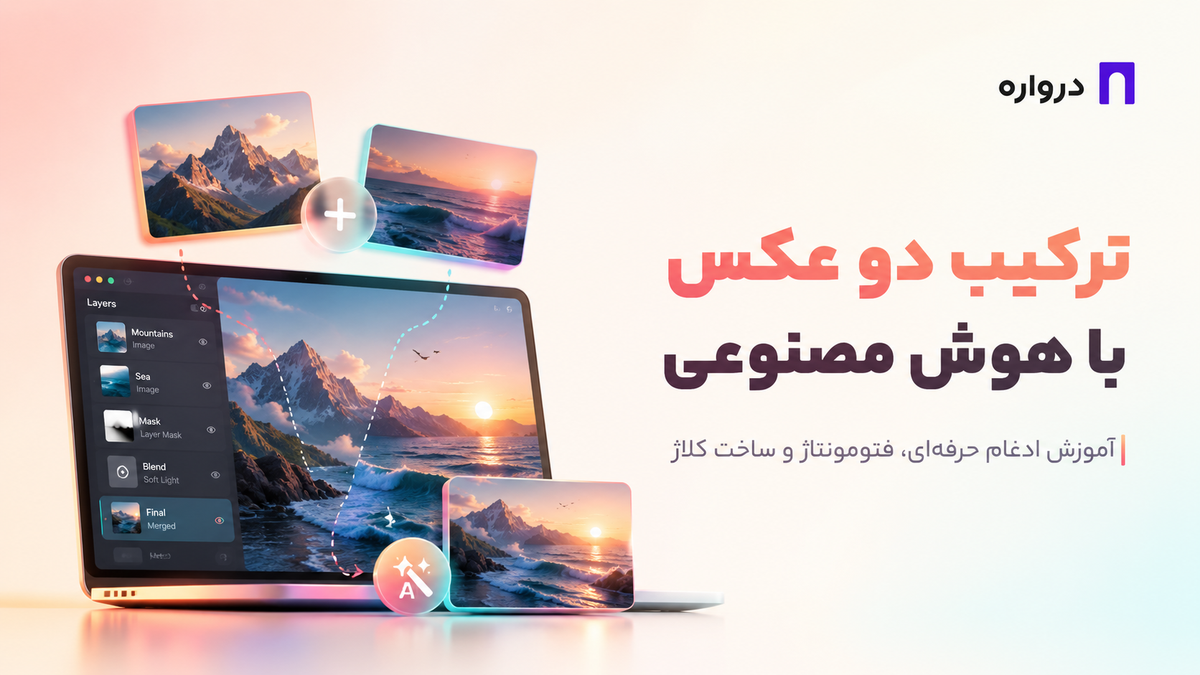
ترکیب دو عکس ممکن است در ظاهر کار سادهای به نظر برسد: یک تصویر را روی تصویر دیگر قرار میدهیم و خروجی میگیریم. اما اگر هدف ساخت تصویری طبیعی و حرفهای باشد، موضوع پیچیدهتر میشود.
سوژه و پسزمینه باید از نظر زاویه دوربین، جهت نور، شدت سایه، وضوح، رنگ و پرسپکتیو با یکدیگر هماهنگ باشند. در غیر این صورت، نتیجه شبیه یک تصویر بریدهشده خواهد بود که روی پسزمینه دیگری چسبانده شده است.
ابزارهای هوش مصنوعی میتوانند بخش زیادی از این فرایند را ساده کنند. این ابزارها قادرند:
- پسزمینه تصویر را حذف کنند؛
- سوژه را از تصویر اصلی جدا کنند؛
- اندازه و زاویه سوژه را تنظیم کنند؛
- نور و رنگ تصاویر را هماهنگ کنند؛
- سایه طبیعی بسازند؛
- لبههای بریدهشده را اصلاح کنند؛
- فضای خالی میان تصاویر را بازسازی کنند؛
- چند عکس را در یک قاب یا کلاژ قرار دهند؛
- عناصر چند تصویر را به یک صحنه تازه تبدیل کنند.
با این حال، «ترکیب عکس» چند معنای مختلف دارد و ابزار مناسب هر روش متفاوت است. در این مقاله، انواع ترکیب تصویر، مراحل عملی، ابزارهای کاربردی، پرامپتهای آماده و نکات ساخت خروجی طبیعی را بررسی میکنیم.
ترکیب دو عکس با هوش مصنوعی یعنی چه؟
ترکیب عکس با هوش مصنوعی به فرایندی گفته میشود که در آن عناصر دو یا چند تصویر در یک خروجی واحد قرار میگیرند و الگوریتمهای هوش مصنوعی برای اصلاح یا بازسازی بخشهای مختلف به کار میروند.
برای مثال، میتوان:
- عکس یک محصول را داخل فضای آشپزخانه قرار داد؛
- تصویر یک فرد را روی پسزمینه استودیویی گذاشت؛
- چند عکس خانوادگی را به شکل کلاژ کنار هم چید؛
- دو منظره را به یک تصویر پانورامای خلاقانه تبدیل کرد؛
- محصول را از تصویر اصلی جدا و وارد یک صحنه تبلیغاتی کرد؛
- سوژههای دو عکس جداگانه را در یک قاب مشترک قرار داد؛
- لباس، وسیله یا عنصر مشخصی را از یک تصویر به تصویر دیگر منتقل کرد؛
- بخشهای خالی بین دو تصویر را با Generative Fill بازسازی کرد.
هوش مصنوعی در این فرایند فقط تصاویر را کنار هم نمیگذارد؛ بلکه تلاش میکند اختلافهای بصری میان آنها را کاهش دهد.
انواع ترکیب عکس با هوش مصنوعی
پیش از شروع باید مشخص کنید کدام نوع خروجی را میخواهید.
ساخت کلاژ عکس
در کلاژ، تصاویر معمولاً در قابهای جداگانه کنار یکدیگر قرار میگیرند. هدف این نیست که همه عکسها بخشی از یک صحنه واقعی به نظر برسند.
کلاژ برای موارد زیر مناسب است:
- تصاویر سفر؛
- عکسهای خانوادگی؛
- قبل و بعد؛
- معرفی چند محصول؛
- پست شبکههای اجتماعی؛
- آلبوم تولد یا عروسی؛
- ساخت Moodboard؛
- نمایش مراحل یک پروژه.
در این روش، ابزارهایی مانند Canva گزینهای ساده و سریع هستند. Canva امکان قرار دادن چند تصویر در Grid و قالبهای آماده کلاژ را فراهم میکند. سازنده کلاژ Canva
قراردادن سوژه روی پسزمینه جدید
در این روش، سوژه از تصویر اول جدا و در تصویر دوم قرار داده میشود.
برای مثال:
- شخص در یک فضای اداری؛
- محصول روی میز چوبی؛
- خودرو در یک جاده کوهستانی؛
- مبلمان در یک اتاق جدید؛
- مدل لباس در یک پسزمینه استودیویی.
برای طبیعیشدن نتیجه، فقط حذف پسزمینه کافی نیست. نور، سایه، اندازه و زاویه نیز باید هماهنگ شوند.
ادغام واقعی دو تصویر
در این حالت، مرز مشخصی میان تصاویر باقی نمیماند. ابزار هوش مصنوعی بخش واسط را میسازد تا دو عکس به یک صحنه پیوسته تبدیل شوند.
برای مثال:
- ترکیب یک آسمان با منظرهای دیگر؛
- گسترش افقی دو عکس؛
- اتصال دو نمای معماری؛
- ادغام فضای داخلی و خارجی؛
- ترکیب دو بافت یا محیط.
ترکیب چند سوژه در یک صحنه
ممکن است بخواهید افرادی که در دو عکس جداگانه هستند، در یک تصویر مشترک دیده شوند. این کار از نظر فنی دشوارتر است؛ زیرا باید موارد زیر حفظ شوند:
- شباهت چهره؛
- تناسب قد و اندازه؛
- جهت نگاه؛
- زاویه دوربین؛
- نور صورت؛
- سایه روی زمین؛
- کیفیت جزئیات.
برای چنین کاری معمولاً استفاده از تصویر مرجع و ویرایش مرحلهای نتیجه بهتری از تولید کامل تصویر در یک درخواست دارد.
ترکیب سبک دو تصویر
در این روش، محتوای یک تصویر با سبک بصری تصویر دیگر ترکیب میشود. برای مثال:
- تبدیل یک عکس واقعی به سبک آبرنگی؛
- استفاده از رنگبندی پوستر مرجع؛
- اعمال بافت کاغذی یک تصویر روی تصویر دیگر؛
- بازطراحی محصول با فضای بصری یک کمپین.
این نوع ترکیب بیشتر برای آثار خلاقانه، تبلیغات و شبکههای اجتماعی استفاده میشود.
تفاوت کلاژ، فتومونتاژ و ادغام تصویر
| روش | هدف | نیاز به طبیعیبودن |
|---|---|---|
| کلاژ | قراردادن چند عکس در یک قاب | کم |
| فتومونتاژ | ساخت یک تصویر از عناصر چند عکس | متوسط تا زیاد |
| تعویض پسزمینه | انتقال سوژه به محیط جدید | زیاد |
| ادغام بدون مرز | تبدیل چند تصویر به یک صحنه پیوسته | زیاد |
| ترکیب سبک | انتقال رنگ، بافت یا سبک | بسته به کاربرد |
| تصویر تبلیغاتی | قراردادن محصول در صحنه هدف | بسیار زیاد |
آموزش ترکیب دو عکس بهصورت طبیعی
فرض کنید یک عکس از محصول دارید و میخواهید آن را روی میز یک کافه قرار دهید.
مرحله اول: تصویر پایه را انتخاب کنید
تصویر پایه همان تصویری است که صحنه نهایی را تعیین میکند. این تصویر میتواند پسزمینه کافه، اتاق، خیابان، استودیو یا هر محیط دیگری باشد.
هنگام انتخاب تصویر پایه به این موارد توجه کنید:
- وضوح تصویر مناسب باشد؛
- فضای کافی برای سوژه وجود داشته باشد؛
- جهت نور مشخص باشد؛
- زاویه دوربین با عکس سوژه سازگار باشد؛
- محل قرارگیری سوژه بیش از حد شلوغ نباشد؛
- مقیاس اجزای محیط قابل تشخیص باشد.
اگر تصویر پایه از زاویه بالا گرفته شده اما عکس محصول از نمای روبهرو باشد، ترکیب طبیعی دشوار خواهد شد.
مرحله دوم: بهترین عکس سوژه را انتخاب کنید
عکس سوژه باید ویژگیهای زیر را داشته باشد:
- لبههای مشخص؛
- تاری حرکتی کم؛
- نور نسبتاً یکنواخت؛
- وضوح کافی؛
- زاویه سازگار با پسزمینه؛
- بخشهای اصلی بدون برش؛
- سایه پیچیده و مزاحم کم.
وجود پسزمینه ساده در عکس سوژه، جداسازی آن را آسانتر میکند؛ اما ابزارهای جدید میتوانند پسزمینههای پیچیده را نیز تا حدی حذف کنند.
مرحله سوم: پسزمینه سوژه را حذف کنید
سوژه را از تصویر اصلی جدا کنید. هنگام بررسی نتیجه، فقط به بدنه اصلی نگاه نکنید. بخشهای دشوار معمولاً عبارتاند از:
- مو؛
- خز حیوانات؛
- شیشه؛
- پارچه نازک؛
- لبه برگها؛
- چرخ دوچرخه؛
- بند و زنجیر؛
- سایههای نیمهشفاف.
اگر دور سوژه یک هاله سفید یا تیره باقی مانده باشد، تصویر نهایی مصنوعی به نظر میرسد.
مرحله چهارم: اندازه و موقعیت را تنظیم کنید
سوژه را داخل پسزمینه قرار دهید و مقیاس آن را با اجزای محیط مقایسه کنید.
برای تخمین اندازه به نشانههای واقعی توجه کنید:
- ارتفاع میز؛
- اندازه صندلی؛
- عرض در؛
- ابعاد دست انسان؛
- فاصله خطوط کف؛
- اندازه سایر محصولات.
کوچک یا بزرگبودن غیرطبیعی سوژه یکی از واضحترین نشانههای فتومونتاژ ضعیف است.
مرحله پنجم: پرسپکتیو را هماهنگ کنید
خط افق و زاویه دوربین در هر دو تصویر باید تا حد ممکن یکسان باشند.
اگر سوژه باید روی زمین یا میز قرار گیرد، سطح زیر آن را بررسی کنید. لبه پایینی سوژه باید با زاویه همان سطح هماهنگ باشد.
پرامپت اصلاح پرسپکتیو:
زاویه و پرسپکتیو سوژه را با پسزمینه هماهنگ کن. سوژه باید بهطور طبیعی روی سطح میز قرار بگیرد. شکل اصلی محصول، نوشتهها و نسبت ابعاد آن تغییر نکند.
مرحله ششم: نور را هماهنگ کنید
سه موضوع مهم را بررسی کنید:
- جهت نور؛
- شدت نور؛
- دمای رنگ.
اگر نور پسزمینه از سمت راست میتابد اما سمت چپ سوژه روشن است، نتیجه باورپذیر نخواهد بود.
پرامپت پیشنهادی:
نور سوژه را با نور محیط هماهنگ کن. منبع نور اصلی در سمت راست و کمی بالاتر از سوژه قرار دارد. رنگ نور گرم و نرم است. جزئیات و شکل سوژه حفظ شود.
مرحله هفتم: سایه تماس بسازید
سوژهای که روی سطح قرار گرفته باید سایه تماس داشته باشد. این سایه معمولاً نزدیکترین بخش به محل برخورد سوژه و سطح است.
بدون سایه تماس، سوژه معلق به نظر میرسد.
پرامپت پیشنهادی:
یک سایه تماس طبیعی و نرم زیر محصول ایجاد کن. جهت سایه با نور سمت راست هماهنگ باشد. سایه نباید بیش از حد تیره، بزرگ یا مشخص باشد.
مرحله هشتم: رنگ و کنتراست را یکسان کنید
ممکن است سوژه سرد و آبی باشد، در حالی که پسزمینه رنگهای گرم دارد. اصلاح Color Balance، Contrast و Saturation میتواند دو تصویر را هماهنگتر کند.
از ابزار بخواهید:
رنگ، کنتراست، دمای نور و شدت اشباع سوژه را با محیط هماهنگ کن. رنگ واقعی محصول تغییر نکند و فقط نورپردازی آن با صحنه سازگار شود.
مرحله نهم: لبهها و جزئیات را اصلاح کنید
در بزرگنمایی ۱۰۰ درصد، لبههای سوژه را بررسی کنید:
- هاله سفید وجود نداشته باشد؛
- بخشهایی از سوژه حذف نشده باشد؛
- موها یا لبههای ظریف طبیعی باشند؛
- بافت سوژه محو نشده باشد؛
- بخشهای شفاف درست نمایش داده شوند.
مرحله دهم: خروجی را یکپارچه کنید
در پایان میتوانید یک تنظیم رنگ محدود روی کل تصویر اعمال کنید. این کار باعث میشود سوژه و پسزمینه بخشی از یک عکس واحد به نظر برسند.
تنظیم نهایی نباید رنگ برند، محصول یا چهره را به شکل غیرطبیعی تغییر دهد.
روش اول: ترکیب عکس با Canva
Canva برای ساخت کلاژ، کنار هم گذاشتن تصاویر و طراحی پست مناسب است. این سرویس قالبها و Gridهای قابل تنظیمی برای قراردادن دو یا چند تصویر دارد. ابزار ترکیب تصویر Canva
مراحل کلی:
- یک طرح جدید با اندازه دلخواه بسازید.
- تصاویر را بارگذاری کنید.
- از بخش Elements یک Grid یا Frame انتخاب کنید.
- عکسها را داخل قابها قرار دهید.
- فاصله میان تصاویر را تنظیم کنید.
- حاشیه، رنگ پسزمینه یا نوشته اضافه کنید.
- خروجی PNG یا JPG بگیرید.
اگر میخواهید یک سوژه را روی عکس دیگر بگذارید:
- تصویر پسزمینه را وارد صفحه کنید.
- پسزمینه عکس سوژه را حذف کنید.
- سوژه را روی تصویر پایه قرار دهید.
- اندازه و موقعیت را تنظیم کنید.
- سایه مناسبی اضافه کنید.
- روشنایی و رنگ دو تصویر را نزدیک کنید.
Canva برای کلاژ و ترکیبهای ساده مناسب است، اما برای فتومونتاژ واقعگرایانه ممکن است به کنترل بیشتری نیاز داشته باشید.
روش دوم: ترکیب عکس با Photoshop و هوش مصنوعی
Photoshop برای ترکیب دقیقتر تصاویر گزینهای حرفهای است. لایهها، ماسک، تنظیم رنگ و ابزارهای مولد آن کنترل بیشتری روی نتیجه میدهند.
Adobe در آموزش رسمی خود نشان میدهد که Generative Fill میتواند برای متصلکردن و ادغام دو تصویر استفاده شود. آموزش رسمی ترکیب تصاویر با Generative Fill
روند پیشنهادی:
- تصویر پسزمینه را باز کنید.
- تصویر سوژه را بهعنوان لایه جدید وارد کنید.
- پسزمینه سوژه را با Mask حذف کنید.
- با Free Transform اندازه و زاویه را تغییر دهید.
- با تنظیمات Curves و Color Balance نور و رنگ را هماهنگ کنید.
- سایه را روی یک لایه جدا بسازید.
- فضای میان دو تصویر را انتخاب کنید.
- از Generative Fill برای بازسازی اتصال استفاده کنید.
- لبهها را با ماسک نرم اصلاح کنید.
- تنظیم رنگ نهایی را روی تمام تصویر اعمال کنید.
قابلیت Harmonize در Photoshop برای هماهنگکردن نور، سایه، رنگ و تن سوژه با پسزمینه طراحی شده است. معرفی رسمی Harmonize
روش سوم: ترکیب عکس با مدلهای تولید و ویرایش تصویر
بعضی مدلهای تصویری میتوانند چند تصویر مرجع دریافت کنند. در این روش باید نقش هر تصویر را در پرامپت دقیقاً مشخص کنید.
برای مثال:
- تصویر اول: سوژه اصلی؛
- تصویر دوم: پسزمینه؛
- تصویر سوم: مرجع رنگ و نور؛
- تصویر چهارم: مرجع سبک.
پرامپت کلی:
از تصویر اول بهعنوان سوژه اصلی و از تصویر دوم بهعنوان پسزمینه استفاده کن.
سوژه را در بخش چپ صحنه قرار بده.
هویت، شکل، رنگ و جزئیات اصلی سوژه حفظ شود.
زاویه دوربین، جهت نور، کنتراست و سایه سوژه با پسزمینه هماهنگ شود.
یک سایه تماس طبیعی زیر سوژه ایجاد کن.
هیچ عنصر جدیدی اضافه نکن.
نوشتهها و لوگوی موجود روی سوژه تغییر نکند.
خروجی باید شبیه یک عکس واقعی و یکپارچه باشد.
در صورت ضعیفبودن نتیجه، همه مشکلات را همزمان اصلاح نکنید. هر بار فقط یک مورد را تغییر دهید:
- اندازه؛
- موقعیت؛
- نور؛
- سایه؛
- رنگ؛
- لبهها؛
- پسزمینه.
ویرایش مرحلهای معمولاً کنترل بیشتری نسبت به تکرار کامل تولید تصویر ایجاد میکند.
پرامپتهای آماده ترکیب دو عکس
قراردادن شخص در پسزمینه جدید
شخص موجود در تصویر اول را با حفظ چهره، مدل مو، لباس و تناسب بدن در تصویر دوم قرار بده.
موقعیت: بخش مرکزی تصویر
اندازه: متناسب با محیط و افراد موجود
نور: هماهنگ با نور طبیعی صحنه
سایه: نرم و متصل به زمین
پرسپکتیو: هماهنگ با زاویه دوربین پسزمینه
چهره را بازطراحی نکن.
لباس را تغییر نده.
فرد دیگری اضافه نکن.
تصویر باید طبیعی و واقعگرایانه باشد.
قراردادن محصول روی میز
محصول تصویر اول را روی میز موجود در تصویر دوم قرار بده.
لوگو، نوشته، رنگ، بستهبندی و شکل محصول دقیقاً حفظ شود.
محصول باید با مقیاس واقعی روی میز قرار بگیرد.
بازتاب و سایه تماس طبیعی ایجاد کن.
نور گرم محیط را روی محصول اعمال کن.
پسزمینه و وسایل اطراف تغییر نکنند.
ترکیب دو منظره
دو منظره را به یک تصویر عریض و پیوسته تبدیل کن.
مرز میان تصاویر را با بافت طبیعی زمین، گیاهان و آسمان بازسازی کن.
خط افق، نور، رنگ آسمان و جهت سایهها هماهنگ باشند.
عنصر اصلی هر دو تصویر حفظ شود.
هیچ ساختمان، شخص یا نوشته جدیدی اضافه نکن.
ترکیب عکس قدیمی و جدید
دو عکس را در یک ترکیب قبل و بعد قرار بده.
مرز میان تصاویر باید تمیز و مشخص باشد.
اندازه، برش و زاویه هر دو عکس را هماهنگ کن.
بخش قبل در سمت راست و بخش بعد در سمت چپ قرار گیرد.
هیچ تغییری در محتوای اصلی عکسها ایجاد نکن.
فضای کافی برای افزودن عنوان فارسی در بالا باقی بگذار.
بدون نوشته و بدون لوگو.
ساخت کلاژ سفر
از عکسهای مرجع یک کلاژ سفر مدرن بساز.
چیدمان شامل یک عکس بزرگ و چهار عکس کوچک باشد.
رنگ پسزمینه کرم روشن و فاصله قابها منظم باشد.
برش تصاویر باید سوژههای اصلی را حفظ کند.
فضای کوچکی برای عنوان در پایین قرار بده.
هیچ نوشتهای تولید نکن.
نسبت تصویر 4:5 عمودی.
ترکیب تصویر برای تبلیغ محصول
محصول تصویر مرجع را در یک صحنه تبلیغاتی مینیمال قرار بده.
پسزمینه: استودیویی با گرادیان ملایم
سطح: مات و تمیز
نور: نرم از بالا و سمت چپ
سایه: کوتاه و طبیعی
ترکیببندی: محصول در یکسوم راست تصویر
فضای منفی: سمت چپ برای افزودن متن تبلیغاتی
شکل، رنگ، لوگو و نوشتههای محصول تغییر نکند.
هیچ متن جدیدی داخل تصویر تولید نشود.
چگونه چهره در ترکیب عکس تغییر نکند؟
یکی از مشکلات رایج این است که پس از ترکیب، چهره فرد شبیه تصویر اصلی باقی نمیماند.
برای کاهش این مشکل:
- از عکس واضح و روبهرو استفاده کنید؛
- چهره بیش از حد کوچک نباشد؛
- تصویر مرجع را مشخص کنید؛
- از مدل نخواهید کل تصویر را دوباره بسازد؛
- فقط ناحیه اطراف سوژه را ویرایش کنید؛
- تغییرات نور را محدود نگه دارید؛
- در پرامپت حفظ هویت را صریح بنویسید؛
- نتیجه را با تصویر اصلی مقایسه کنید.
پرامپت:
ویژگیهای هویتی چهره باید دقیقاً حفظ شوند. فرم صورت، چشمها، ابروها، بینی، دهان، مدل مو و سن ظاهری تغییر نکند. فقط نور و رنگ چهره با محیط هماهنگ شود.
حتی با این دستور نیز احتمال تغییر وجود دارد. برای تصاویر شخصی مهم، روش مبتنی بر برش، ماسک و تنظیم نور معمولاً مطمئنتر از بازتولید کامل چهره است.
هماهنگکردن نور دو تصویر
برای تحلیل نور به این نشانهها توجه کنید:
جهت سایه
سایه اجسام نشان میدهد نور از کدام سمت میآید. سایه سوژه جدید باید در همان جهت قرار بگیرد.
سختی سایه
نور مستقیم خورشید معمولاً سایه مشخصتری ایجاد میکند. نور پنجره یا هوای ابری سایه نرمتری دارد.
دمای رنگ
نور غروب گرمتر و نور یک روز ابری سردتر است. دمای رنگ سوژه باید با محیط نزدیک باشد.
شدت کنتراست
اگر پسزمینه کنتراست کمی دارد اما سوژه دارای سیاهیها و روشناییهای شدید است، باید Tonal Range را اصلاح کنید.
نور بازتابی
رنگ محیط میتواند روی سوژه منعکس شود. برای مثال، یک دیوار سبز ممکن است بازتاب سبز بسیار ملایمی روی لبه سوژه ایجاد کند.
ساخت سایه طبیعی برای سوژه
یک سایه واقعی معمولاً فقط یک لکه سیاه نیست. سایه میتواند شامل دو بخش باشد:
- سایه تماس نزدیک سوژه؛
- سایه نرمتر و گستردهتر روی سطح.
پرامپت پیشنهادی:
یک سایه تماس کوتاه و نسبتاً تیره دقیقاً زیر سوژه ایجاد کن. سپس سایهای نرمتر و کمرنگتر در جهت چپ اضافه کن. شدت سایه با نور محیط هماهنگ باشد.
اشتباهات رایج سایه:
- جهت نادرست؛
- تیرگی بیش از حد؛
- لبههای بسیار تیز در نور نرم؛
- فاصله غیرطبیعی از سوژه؛
- ناهماهنگی با فرم جسم؛
- ایجاد سایه روی سطحی که سوژه با آن تماس ندارد.
ترکیب چند عکس برای شبکههای اجتماعی
برای ساخت پست بهتر است ابتدا نسبت تصویر را مشخص کنید.
پست مربعی
اندازه مناسب: ۱۰۸۰ در ۱۰۸۰ پیکسل
مناسب برای:
- مقایسه دو محصول؛
- کلاژ ساده؛
- قبل و بعد؛
- معرفی چند ویژگی.
پست عمودی
اندازه مناسب: ۱۰۸۰ در ۱۳۵۰ پیکسل
مناسب برای:
- نمایش محصول؛
- کلاژ سفر؛
- نمونهکار؛
- تصاویر آموزشی.
استوری
اندازه مناسب: ۱۰۸۰ در ۱۹۲۰ پیکسل
در استوری، نوشته و سوژه اصلی را با فاصله از لبه بالا و پایین قرار دهید تا عناصر رابط کاربری روی آنها نیفتند.
ترکیب عکس محصول برای فروشگاه اینترنتی
یکی از کاربردهای تجاری مهم، قراردادن یک محصول در چند محیط متفاوت است.
برای مثال، از یک عکس اصلی محصول میتوان نسخههای زیر را ساخت:
- پسزمینه سفید فروشگاهی؛
- صحنه Lifestyle؛
- تصویر مناسب بنر؛
- پست شبکه اجتماعی؛
- تصویر همراه با لوازم مرتبط؛
- نسخه مناسب کمپین فصلی.
برای حفظ دقت محصول:
- لوگو را دوباره تولید نکنید؛
- نوشتههای بستهبندی را دستی کنترل کنید؛
- شکل و تعداد اجزا ثابت بماند؛
- رنگ واقعی محصول تغییر نکند؛
- خروجی را با نمونه اصلی مقایسه کنید؛
- تغییرات را بیشتر روی محیط انجام دهید.
بهترین روش این است که تصویر واقعی محصول حفظ شود و فقط پسزمینه، نور و سایه ویرایش شوند.
ساخت سامانه ترکیب عکس با API درواره
اگر توسعهدهنده هستید، میتوانید قابلیتهای تولید یا ویرایش تصویر را به وبسایت و اپلیکیشن خود اضافه کنید.
یک فرایند ساده میتواند چنین مراحلی داشته باشد:
- کاربر تصویر سوژه را بارگذاری میکند.
- تصویر پسزمینه دریافت یا تولید میشود.
- سامانه نوع ترکیب را از کاربر میپرسد.
- ابعاد و قالب خروجی تعیین میشود.
- درخواست برای مدل مناسب ارسال میشود.
- خروجی اولیه نمایش داده میشود.
- کاربر دستور اصلاح میدهد.
- نسخه نهایی ذخیره یا دانلود میشود.
اطلاعات لازم برای هر درخواست:
{
  "task": "product_background_composite",
  "subject_role": "main_product",
  "background_role": "target_scene",
  "preserve": [
    "shape",
    "color",
    "logo",
    "package_text"
  ],
  "placement": "center-right",
  "lighting": "soft warm light from upper left",
  "shadow": "natural contact shadow",
  "aspect_ratio": "4:5"
}
درواره یک ویرایشگر گرافیکی آماده نیست؛ بلکه زیرساخت دسترسی به مدلهای مختلف هوش مصنوعی را فراهم میکند. توسعهدهندگان میتوانند بر اساس قابلیت هر مدل، سرویس تولید و ویرایش تصویر خود را روی API درواره بسازند.
آدرس پایه API:
https://api.darvareh.ir/v1
مدلها ممکن است ورودیها، قالب درخواست و قابلیتهای متفاوتی داشته باشند. پیش از پیادهسازی، مدل مناسب را از صفحه مدلهای درواره انتخاب و مستندات مربوط به ورودی تصویر آن را بررسی کنید.
معیارهای ارزیابی کیفیت تصویر ترکیبی
حفظ سوژه
- شکل سوژه تغییر نکرده باشد؛
- چهره قابل شناسایی باقی مانده باشد؛
- لوگو و نوشتهها سالم باشند؛
- تعداد اجزا تغییر نکرده باشد.
تطابق هندسی
- اندازه واقعی به نظر برسد؛
- زاویه دوربین هماهنگ باشد؛
- سوژه روی سطح قرار گرفته باشد؛
- خطوط پرسپکتیو با محیط سازگار باشند.
هماهنگی نور
- نور از جهت درست بیاید؛
- سایه متناسب باشد؛
- روشنایی سوژه با صحنه هماهنگ شود؛
- بازتابهای غیرمنطقی وجود نداشته باشد.
هماهنگی رنگ
- دمای رنگ دو تصویر نزدیک باشد؛
- اشباع سوژه غیرطبیعی نباشد؛
- سیاهی و سفیدیها با پسزمینه هماهنگ باشند.
کیفیت لبهها
- هاله سفید یا تیره وجود نداشته باشد؛
- مو و بخشهای ظریف طبیعی باشند؛
- لبهها بیش از حد محو یا تیز نباشند.
اشتباهات رایج در ترکیب دو عکس
استفاده از تصاویر با زاویه متفاوت
هوش مصنوعی ممکن است اختلاف زاویه را اصلاح کند، اما احتمال تغییر شکل سوژه افزایش مییابد.
بیتوجهی به سایه
حتی اگر رنگ و اندازه درست باشند، نبود سایه باعث معلقبودن سوژه میشود.
درخواست مبهم
عبارت «این دو عکس را ترکیب کن» مشخص نمیکند کدام تصویر سوژه، کدام پسزمینه و چه چیزهایی باید حفظ شوند.
درخواست تغییرات زیاد در یک مرحله
اگر همزمان پسزمینه، لباس، زاویه، نور، چهره و سبک را تغییر دهید، کنترل نتیجه دشوار میشود.
استفاده از عکس کمکیفیت
هوش مصنوعی میتواند تصویر را بهبود دهد، اما جزئیاتی را که در ورودی وجود ندارند ممکن است حدس بزند.
تغییر ناخواسته نوشته و لوگو
مدلهای تصویری ممکن است نوشته محصول را بازسازی و خراب کنند. نوشتهها و نشان تجاری را حتماً با تصویر مرجع مقایسه کنید.
بازتولید کامل چهره
اگر فقط به تعویض پسزمینه نیاز دارید، اجازه ندهید ابزار کل شخص را دوباره تولید کند. جداسازی و قراردادن سوژه اصلی معمولاً هویت را بهتر حفظ میکند.
نکات استفاده مسئولانه
برای ترکیب تصاویر افراد، بهتر است از عکسهایی استفاده کنید که اجازه استفاده و ویرایش آنها را دارید. همچنین تصاویر ترکیبی را به شکلی منتشر نکنید که مخاطب درباره واقعیبودن یک رویداد، حضور فرد یا معرفی محصول دچار برداشت اشتباه شود.
برای کاربردهای تبلیغاتی نیز محصول نهایی باید با ویژگیهای واقعی کالا سازگار باشد.
پرسشهای متداول
چگونه دو عکس را با هوش مصنوعی ترکیب کنیم؟
یکی از تصاویر را بهعنوان سوژه و دیگری را بهعنوان پسزمینه مشخص کنید. سپس از ابزار بخواهید سوژه را با حفظ شکل اصلی در محل مشخص قرار دهد و نور، رنگ، پرسپکتیو و سایه را با محیط هماهنگ کند.
بهترین ابزار ترکیب دو عکس چیست؟
برای کلاژ و کنار هم گذاشتن تصاویر، Canva گزینه سادهای است. برای فتومونتاژ دقیق، Photoshop کنترل بیشتری ارائه میکند. برای ساخت سرویس اختصاصی نیز میتوان از مدلهای ویرایش تصویر از طریق API درواره استفاده کرد.
آیا میتوان دو عکس را بدون فتوشاپ ادغام کرد؟
بله. ابزارهای آنلاین و مدلهای هوش مصنوعی میتوانند ترکیبهای ساده یا حتی ویرایشهای پیشرفته را انجام دهند. با این حال، نتیجههای حساس ممکن است همچنان به اصلاح دستی نیاز داشته باشند.
چگونه شخصی را داخل عکس دیگری قرار دهیم؟
پسزمینه عکس فرد را حذف کنید، او را در تصویر دوم قرار دهید، اندازه و زاویه را تنظیم کنید و در پایان نور، رنگ و سایه را هماهنگ کنید.
چرا عکس ترکیبی مصنوعی به نظر میرسد؟
رایجترین دلایل عبارتاند از اختلاف نور، زاویه نامتناسب، اندازه اشتباه، نبود سایه، رنگ متفاوت و لبههای ضعیف.
آیا هوش مصنوعی میتواند چهره را حفظ کند؟
مدلهای جدید در حفظ چهره بهتر شدهاند، اما تضمین کامل وجود ندارد. برای حفظ دقیق هویت، بهتر است خود چهره و سوژه اصلی بازتولید نشوند و تغییرات روی محیط اطراف انجام شود.
چگونه چند عکس را کنار هم بگذاریم؟
از قالبهای Grid یا Collage استفاده کنید. در این روش لازم نیست تصاویر یک صحنه واقعی بسازند و میتوانید فاصله، قاب و پسزمینه را آزادانه تنظیم کنید.
چگونه عکس محصول را در پسزمینه جدید قرار دهیم؟
عکس واضح محصول را جدا کنید، در صحنه جدید قرار دهید و سایه تماس، بازتاب و نور محیط را اضافه کنید. شکل، لوگو، رنگ و نوشتههای محصول را تغییر ندهید.
آیا میتوان ترکیب عکس را در اپلیکیشن خود پیادهسازی کرد؟
بله. میتوانید فرایند دریافت تصاویر، انتخاب مدل، ارسال درخواست، نمایش نسخه اولیه و ویرایش مجدد را با API درواره در محصول خود پیادهسازی کنید.
جمعبندی
ترکیب دو عکس با هوش مصنوعی از ساخت یک کلاژ ساده تا ایجاد فتومونتاژ واقعگرایانه را شامل میشود. برای رسیدن به نتیجه حرفهای باید فقط به کنار هم گذاشتن تصاویر اکتفا نکنید.
فرایند پیشنهادی عبارت است از:
- نوع ترکیب را مشخص کنید.
- تصاویر سازگار از نظر زاویه و کیفیت انتخاب کنید.
- سوژه را دقیق از پسزمینه جدا کنید.
- اندازه و پرسپکتیو را تنظیم کنید.
- جهت و دمای نور را هماهنگ کنید.
- سایه تماس طبیعی بسازید.
- رنگ و کنتراست را یکسان کنید.
- لبهها را در بزرگنمایی بررسی کنید.
- نوشته، لوگو و چهره را با ورودی مقایسه کنید.
- خروجی را در اندازه مناسب کاربرد نهایی بگیرید.
برای ساخت محصولات و سرویسهای مبتنی بر تولید و ویرایش تصویر میتوانید در درواره ثبتنام کنید و به مدلهای مختلف هوش مصنوعی از طریق یک API یکپارچه دسترسی داشته باشید. اطلاعات مدلها و قیمت استفاده از آنها در صفحه مدلهای درواره ارائه شده است.
مقالات مرتبط
- ویرایش عکس با هوش مصنوعی
- حذف پسزمینه عکس با هوش مصنوعی
- افزایش کیفیت عکس با هوش مصنوعی
- حذف اشیا و افراد از عکس با هوش مصنوعی
- عکاسی محصول با هوش مصنوعی
- آموزش کامل Canva و ابزارهای هوش مصنوعی آن
- بهترین ابزارهای ساخت عکس با هوش مصنوعی
- API تولید تصویر درواره
برای مطالعه شرایط استفاده و محدودیتهای مسئولیت، صفحه «سلب مسئولیت» را مشاهده کنید.



