
Adobe Express چیست؟ آموزش کامل طراحی پست، استوری و ویدئو با هوش مصنوعی
در این آموزش عملی Adobe Express یاد میگیرید با هوش مصنوعی قالب، پست، استوری و ویدئو بسازید، عکسها را ویرایش کنید، زیرنویس اضافه کنید و محتوای برند را سریعتر آماده انتشار کنید.

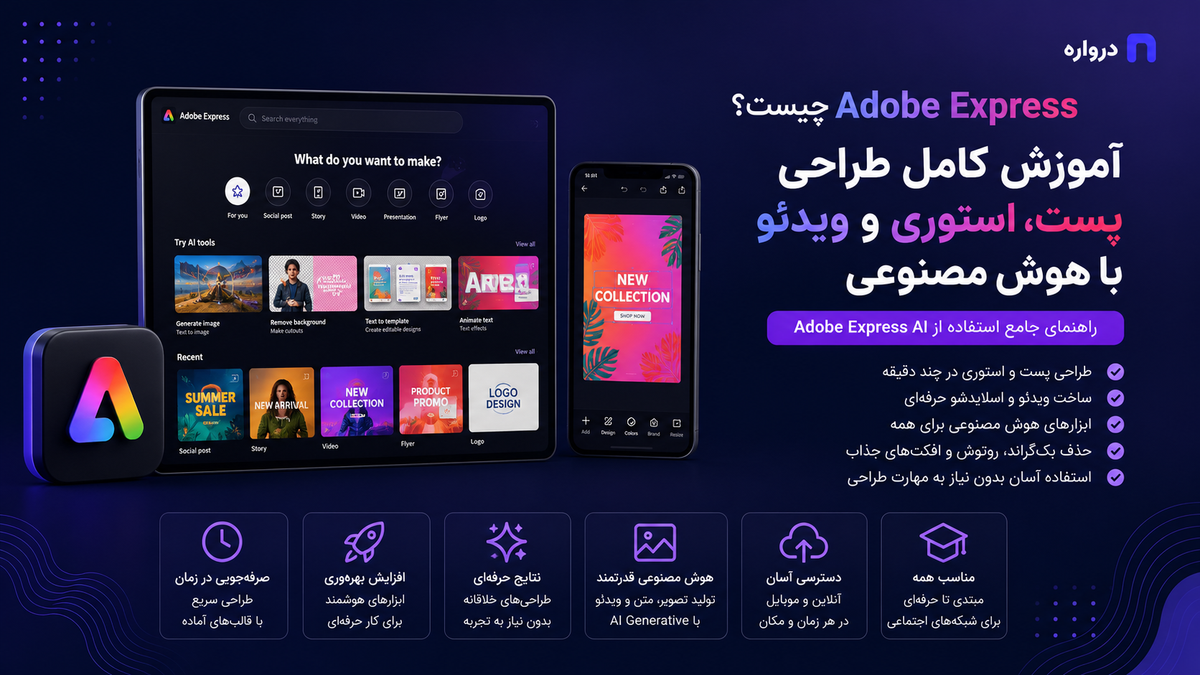
برای ساخت یک پست ساده شبکه اجتماعی همیشه به نرمافزارهای پیچیدهای مانند Photoshop، Illustrator یا Premiere Pro نیاز ندارید. بسیاری از محتواهای روزمره را میتوان با استفاده از قالبهای آماده، ابزارهای ویرایش سریع و قابلیتهای هوش مصنوعی در زمان کوتاهتری ساخت.
Adobe Express ابزار طراحی آنلاین و سادهتر Adobe است که برای تولید محتوای شبکه اجتماعی، پوستر، بروشور، ویدئو، ارائه، کارت، بنر و محتوای تبلیغاتی استفاده میشود. این سرویس علاوه بر قالبهای آماده، ابزارهای هوش مصنوعی برای ساخت Template، تولید و ویرایش تصویر، حذف یا افزودن اشیا، گسترش عکس، تولید متن و ساخت زیرنویس ویدئو دارد.
مزیت اصلی Adobe Express سرعت و سادگی است. بهجای شروع از یک Canvas خالی، میتوانید یک قالب مناسب انتخاب کنید، رنگ و فونت برند را اعمال کنید، محتوا را جایگزین کنید و خروجی آماده انتشار بگیرید.
در این راهنما تمام مراحل را از ساخت پروژه و انتخاب قالب تا تولید محتوای هوشمند، ساخت ویدئو، زیرنویس، تغییر اندازه و تولید گروهی بررسی میکنیم.
Adobe Express چیست؟
Adobe Express یک پلتفرم طراحی و تولید محتوای آنلاین از Adobe است. این ابزار روی وب و دستگاههای موبایل در دسترس است و برای افرادی ساخته شده که میخواهند بدون تسلط کامل بر نرمافزارهای حرفهای، محتوای بصری تولید کنند.
با Adobe Express میتوانید این محتواها را بسازید:
- پست اینستاگرام
- استوری و Reels
- کاور ویدئو
- Thumbnail یوتیوب
- پوستر
- بروشور
- کارت دعوت
- کارت ویزیت
- بنر تبلیغاتی
- ارائه
- رزومه
- ویدئوی کوتاه
- Carousel شبکه اجتماعی
- GIF
- صفحه وب ساده
- محتوای دارای QR Code
Adobe Express علاوه بر ابزارهای دستی، از هوش مصنوعی برای تولید Template، تصویر، متن و بعضی اجزای ویدئو استفاده میکند.
تفاوت Adobe Express و Adobe Firefly
این دو ابزار بخشی از اکوسیستم Adobe هستند، اما تمرکز متفاوتی دارند.
| ویژگی | Adobe Express | Adobe Firefly |
|---|---|---|
| هدف اصلی | ساخت محتوای آماده انتشار | تولید و ویرایش محتوای مولد |
| قالب آماده | گسترده | تمرکز اصلی نیست |
| طراحی پست و استوری | بسیار مناسب | محدودتر |
| تولید تصویر | دارد | امکانات گستردهتر |
| تولید ویدئو | دارد | تمرکز بیشتر روی تولید مولد |
| ویرایش Timeline | ساده و کاربردی | محیط خلاقه مولد |
| Brand Kit | دارد | تمرکز اصلی نیست |
| زمانبندی انتشار | دارد | ندارد |
| تولید گروهی محتوا | دارد | تمرکز اصلی نیست |
| مخاطب | تولیدکننده محتوا و کسبوکار | طراح و سازنده محتوای مولد |
میتوانید تصویر را در Firefly تولید و سپس در Adobe Express به پست، بنر یا ویدئو تبدیل کنید.
تفاوت Adobe Express و Photoshop
| Adobe Express | Photoshop |
|---|---|
| یادگیری سریعتر | ابزارهای پیشرفتهتر |
| مناسب محتوای سریع | مناسب روتوش و کامپوزیت دقیق |
| قالبهای آماده فراوان | شروع آزاد و حرفهای |
| ابزار ویدئوی ساده | تمرکز اصلی روی تصویر |
| مناسب تیم بازاریابی | مناسب طراح و عکاس |
| کنترل محدودتر روی پیکسلها | کنترل کاملتر روی تصویر |
برای حذف سریع پسزمینه، ساخت پست و تغییر اندازه، Adobe Express کافی است. برای روتوش دقیق، ماسک پیچیده و ترکیب چند تصویر، Photoshop انتخاب مناسبتری خواهد بود.
Adobe Express یا Canva؛ کدام بهتر است؟
Adobe Express و Canva در بسیاری از کاربردها رقیب یکدیگرند.
| معیار | Adobe Express | Canva |
|---|---|---|
| قالبهای آماده | بسیار زیاد | بسیار زیاد |
| ارتباط با Photoshop و Illustrator | قوی | محدودتر |
| ابزارهای هوش مصنوعی | گسترده | گسترده |
| Brand Kit | دارد | دارد |
| ویرایش ویدئو | دارد | دارد |
| تولید گروهی | دارد | دارد |
| زمانبندی انتشار | دارد | دارد |
| مناسب کاربران Adobe | بسیار مناسب | مستقلتر |
| منابع Adobe Fonts و Stock | یکپارچه | کتابخانه مستقل |
اگر قبلاً از Creative Cloud، Photoshop، Illustrator یا Lightroom استفاده میکنید، ارتباط Adobe Express با این ابزارها میتواند مزیت مهمی باشد.
انتخاب نهایی به قالبها، امکانات موردنیاز، زبان، بودجه و گردشکار تیم شما وابسته است.
مهمترین قابلیتهای Adobe Express
| قابلیت | کاربرد |
|---|---|
| Generate Template | ساخت قالب قابل ویرایش از پرامپت |
| Generate Image | تولید تصویر با هوش مصنوعی |
| Insert Object | افزودن شیء به عکس |
| Replace Object | جایگزینی عنصر تصویر |
| Remove Object | حذف عناصر مزاحم |
| Expand Image | گسترش کادر عکس |
| Remove Background | حذف پسزمینه |
| Text Effects | ساخت جلوه متنی |
| Rewrite | بازنویسی متن |
| Generate Captions | تولید زیرنویس ویدئو |
| Resize | تغییر اندازه محتوا |
| Brand Kit | مدیریت رنگ، فونت و لوگو |
| Bulk Create | تولید چند نسخه از قالب |
| Content Scheduler | برنامهریزی انتشار |
| Quick Actions | تبدیل و ویرایش سریع فایل |
شروع کار با Adobe Express
- وارد وبسایت Adobe Express شوید.
- با حساب Adobe وارد شوید.
- از صفحه اصلی نوع پروژه را انتخاب کنید.
- یک Template آماده یا Blank Canvas باز کنید.
- ابعاد پروژه را مشخص کنید.
- متن، تصویر، ویدئو و عناصر را اضافه کنید.
- رنگ و فونت را تنظیم کنید.
- در صورت نیاز از ابزارهای هوش مصنوعی استفاده کنید.
- خروجی را بررسی کنید.
- فایل را دانلود یا برای انتشار زمانبندی کنید.
Adobe Express بهصورت خودکار پروژه را ذخیره میکند، اما برای فایلهای مهم نسخههای جداگانه بسازید.
انتخاب اندازه مناسب پروژه
| نوع محتوا | اندازه پیشنهادی |
|---|---|
| پست مربع اینستاگرام | 1080×1080 |
| پست عمودی اینستاگرام | 1080×1350 |
| استوری و Reels | 1080×1920 |
| Thumbnail یوتیوب | 1280×720 |
| پست افقی لینکدین | 1200×627 |
| کاور X | 1500×500 |
| ویدئوی افقی | 1920×1080 |
| ارائه | 1920×1080 یا 16:9 |
| پوستر A4 | 210×297 میلیمتر |
| کاور وبلاگ | 1600×900 |
ابعاد و Safe Area پلتفرمها ممکن است تغییر کنند. پیش از طراحی کمپین مهم، مشخصات فعلی مقصد انتشار را بررسی کنید.
کار با Templateهای آماده
Adobe Express دارای قالبهایی برای شبکه اجتماعی، تبلیغات، ویدئو، ارائه، پوستر و کاربردهای دیگر است.
برای انتخاب Template:
- نوع پروژه را مشخص کنید.
- موضوع را جستوجو کنید.
- نسبت تصویر را بررسی کنید.
- قالبی با ساختار نزدیک به نیاز خود انتخاب کنید.
- متن و تصویر را جایگزین کنید.
- رنگ و فونت برند را اعمال کنید.
- عناصر اضافی را حذف کنید.
- فاصلهها و تراز را اصلاح کنید.
طبق راهنمای Templateهای Adobe Express، قالبها برای محتواهایی مانند پست، ویدئو، Carousel، پوستر و ارائه قابل استفاده و شخصیسازی هستند.
چگونه قالب مناسبی انتخاب کنیم؟
فقط به زیبایی Template توجه نکنید. این موارد را بررسی کنید:
- جای کافی برای عنوان دارد؟
- نسبت تصویر درست است؟
- تعداد عناصر با محتوای شما هماهنگ است؟
- رنگها قابل تغییرند؟
- متن فارسی در ساختار آن جا میشود؟
- سلسلهمراتب بصری مشخص است؟
- تصویر اصلی فضای کافی دارد؟
- در موبایل خوانا است؟
- لوگو بدون شلوغی قابل اضافهشدن است؟
قالبی که برای متن انگلیسی کوتاه ساخته شده ممکن است با عنوان فارسی بلند به اصلاح نیاز داشته باشد.
Generate Template؛ ساخت قالب با هوش مصنوعی
Generate Template میتواند از توضیح متنی، یک Template قابل ویرایش ایجاد کند.
کاربردهای آن:
- پست شبکه اجتماعی
- پوستر
- Flyer
- کارت
- دعوتنامه
- تبلیغ محصول
- بنر
- محتوای مناسبتی
برای استفاده:
- از صفحه اصلی گزینه Create را انتخاب کنید.
- وارد Quick Actions و بخش Generative AI شوید.
- Generate Template را باز کنید.
- نوع طرح را در پرامپت توضیح دهید.
- Generate را اجرا کنید.
- خروجیها را مقایسه کنید.
- Template مناسب را باز کنید.
- محتوا و ظاهر را اصلاح کنید.
- فایل را دانلود کنید.
بر اساس راهنمای رسمی Generate Template، نتیجه بهصورت قالب قابل ویرایش ارائه میشود و میتوان اجزای آن را شخصیسازی کرد.
ساختار پرامپت Generate Template
[نوع محتوا] + [موضوع] + [مخاطب] + [سبک] +
[رنگ] + [متنهای موردنیاز] + [نسبت] + [محدودیت]
نمونه:
Create a vertical Instagram post template for a Persian online store
announcing a summer sale. Use a clean modern layout,
bright blue, yellow and white colors, large space for a product image,
a bold headline area, a small discount badge,
and a clear call-to-action button. 4:5 ratio.
نسخه فارسی:
یک قالب پست عمودی اینستاگرام برای اعلام تخفیف تابستانی
فروشگاه اینترنتی بساز. سبک مدرن و تمیز، رنگهای آبی روشن،
زرد و سفید، فضای بزرگ برای تصویر محصول، محل عنوان درشت،
نشان تخفیف کوچک و دکمه فراخوان مشخص داشته باشد. نسبت ۴ به ۵.
نکات پرامپتنویسی قالب
نوع محتوا را مشخص کنید
Instagram post
Instagram story
YouTube thumbnail
event flyer
business presentation
product promotion
restaurant menu
فضای موردنیاز را توضیح دهید
large space for product image
short headline area
three feature cards
clear price section
QR code placeholder
prominent call-to-action
Style را مشخص کنید
minimal
premium
playful
corporate
modern
editorial
luxury
energetic
از درخواست متن طولانی خودداری کنید
بهتر است ابتدا Layout را بسازید و متن فارسی نهایی را خودتان وارد کنید. ابزارهای مولد ممکن است متن فارسی را اشتباه یا نامتناسب ایجاد کنند.
پروژه عملی: ساخت پست معرفی محصول
فرض کنید یک هدفون بیسیم را معرفی میکنید.
محتوای پست
عنوان: صدایی که جزئیات را زنده میکند
زیرعنوان: هدفون بیسیم مدل X
ویژگیها:
- حذف نویز فعال
- شارژدهی ۳۰ ساعته
- اتصال سریع
CTA: مشاهده محصول
ساخت قالب
پرامپت:
Premium vertical Instagram product post for a black wireless headphone.
Minimal light-gray background, dark navy typography,
subtle purple accent, product image on the left,
headline and three short features on the right,
clear call-to-action at the bottom, clean 4:5 layout.
مراحل نهایی
- عکس واقعی محصول را وارد کنید.
- پسزمینه آن را حذف کنید.
- سایه ملایم اضافه کنید.
- متن فارسی را با فونت مناسب بنویسید.
- عنوان را حداکثر در دو یا سه خط نگه دارید.
- لوگو را کوچک و با فاصله مناسب قرار دهید.
- خروجی را در اندازه موبایل بررسی کنید.
- نسخه بدون قیمت و دارای قیمت بسازید.
تولید تصویر با هوش مصنوعی در Adobe Express
Adobe Express میتواند تصویر را از روی پرامپت تولید کند.
کاربردها:
- تصویر تبلیغاتی
- پسزمینه
- تصویر Hero
- تصویر بلاگ
- تصویر شبکه اجتماعی
- عناصر تزئینی
- تصویرسازی
- عکس مفهومی
ساختار پرامپت تصویر:
[سوژه] + [محیط] + [ترکیببندی] + [نور] +
[زاویه دوربین] + [سبک] + [رنگ] + [محدودیتها]
نمونه:
Premium product photograph of a black wireless headphone
on a light-gray studio background, three-quarter view,
soft diffused lighting, realistic material,
subtle natural shadow, clean commercial composition,
no text, no logo
استفاده از تصویر تولیدشده در طراحی
پس از تولید:
- تصویر را در Layout قرار دهید.
- Crop را با نسبت طرح هماهنگ کنید.
- فضای خالی عنوان را بررسی کنید.
- نور و رنگ تصویر را با قالب هماهنگ کنید.
- متن و لوگو را بهصورت Layer جداگانه اضافه کنید.
- تصویر را در اندازه خروجی بررسی کنید.
- Artifactها را اصلاح کنید.
متن فارسی و لوگو را بهتر است داخل تصویر مولد تولید نکنید. آنها را بعداً با ابزارهای واقعی Adobe Express اضافه کنید.
Insert Object و Replace Object
با ابزار Insert Object میتوانید عنصر جدیدی به عکس اضافه کنید. Replace Object نیز برای جایگزینی یک بخش با عنصر دیگر کاربرد دارد.
مراحل کلی:
- تصویر را انتخاب کنید.
- Insert Object را از پنل تصویر باز کنید.
- ناحیه موردنظر را با Brush مشخص کنید.
- عنصر جدید را در پرامپت توضیح دهید.
- Generate را اجرا کنید.
- نسخهها را بررسی کنید.
- نتیجه مناسب را نگه دارید.
طبق راهنمای Insert Object در Adobe Express، این ابزار با انتخاب ناحیه و توضیح متنی برای افزودن یا جایگزینی عناصر استفاده میشود.
پرامپت مناسب برای افزودن شیء
پرامپت ضعیف:
یک گلدان
پرامپت بهتر:
A small matte white ceramic pot with a natural green plant,
soft light from the left, subtle shadow,
matching the perspective of the wooden table
این ویژگیها را مشخص کنید:
- اندازه
- رنگ
- جنس
- محل قرارگیری
- زاویه
- نور
- سایه
- سبک
حذف شیء از تصویر
برای حذف عنصر:
- عکس را باز کنید.
- Remove Object را انتخاب کنید.
- تمام شیء را با کمی حاشیه انتخاب کنید.
- سایه یا انعکاس آن را نیز مشخص کنید.
- حذف را اجرا کنید.
- پسزمینه بازسازیشده را بررسی کنید.
نواحی حساس:
- مو
- نوشته
- خطوط ساختمان
- کاشی
- بافتهای تکراری
- شیشه
- سایه
- اجسام نزدیک سوژه
اگر پسزمینه پیچیده است، عنصر را در چند مرحله کوچک حذف کنید.
Expand Image؛ گسترش کادر تصویر
Expand Image برای تبدیل عکس به نسبتهای مختلف کاربرد دارد.
مثلاً میتوانید:
- عکس مربع را به استوری تبدیل کنید.
- تصویر عمودی را به بنر افقی تبدیل کنید.
- برای عنوان فضای خالی بسازید.
- پسزمینه را تا لبه طرح گسترش دهید.
برای استفاده:
- تصویر را انتخاب کنید.
- Expand Image را باز کنید.
- نسبت یا ابعاد جدید را تعیین کنید.
- موقعیت عکس اصلی را تنظیم کنید.
- در صورت نیاز پرامپت اضافه کنید.
- نتیجهها را بسازید.
- لبه اتصال را بررسی کنید.
بر اساس راهنمای Expand Image، فضای جدید با محتوایی پر میشود که با تصویر اصلی ترکیب شود.
مثال تبدیل پست به استوری
تصویر اصلی 4:5 است و باید به 9:16 تبدیل شود.
پرامپت:
Extend the clean light-gray studio background vertically,
preserve the soft purple lighting,
keep the upper area minimal with large negative space,
no new objects, no text
سپس عنوان و CTA را داخل فضای جدید اضافه کنید.
حذف پسزمینه عکس
Remove Background یکی از کاربردیترین Quick Actionها است.
برای نتیجه بهتر:
- تصویر با رزولوشن مناسب استفاده کنید.
- سوژه و پسزمینه تضاد داشته باشند.
- لبه مو و شیشه را بررسی کنید.
- نتیجه را روی دو پسزمینه متفاوت ببینید.
- سایه تماس محصول را حفظ یا بازسازی کنید.
- عکس را بیش از حد بزرگ نکنید.
حذف پسزمینه برای این موارد مفید است:
- عکس محصول
- تصویر پروفایل
- Thumbnail
- پوستر
- کاتالوگ
- پست معرفی شخص
- ترکیب چند تصویر
ساخت Text Effect با هوش مصنوعی
Text Effect میتواند داخل یا ظاهر حروف را با بافت و Style مشخصی ترکیب کند.
نمونه پرامپت:
Purple glass with soft neon reflections
Golden metallic surface with subtle studio highlights
Colorful paper layers with soft shadows
برای عنوان فارسی، اتصال حروف و خوانایی را بررسی کنید. بعضی جلوههای پیچیده ممکن است ساختار حروف فارسی را ناخوانا کنند.
Text Effect را بیشتر برای تیتر کوتاه استفاده کنید، نه پاراگراف یا متن اطلاعاتی.
تولید و بازنویسی متن
Adobe Express میتواند برای ساخت نسخههای مختلف متن یا بازنویسی محتوا استفاده شود.
کاربردها:
- کوتاهکردن عنوان
- ساخت CTA
- تغییر لحن
- تولید کپشن
- بازنویسی تبلیغ
- اصلاح متن شبکه اجتماعی
- ساخت چند نسخه برای A/B Test
نمونه درخواست:
این عنوان را برای پست اینستاگرام کوتاه و مستقیم بازنویسی کن.
حداکثر ۴۵ کاراکتر باشد و لحن حرفهای داشته باشد.
برای CTA:
پنج CTA کوتاه برای معرفی یک نرمافزار مدیریت پروژه بنویس.
هر مورد حداکثر سه کلمه باشد.
نمونه خروجی:
رایگان شروع کنید
دمو را ببینید
همین حالا امتحان کنید
پروژه بسازید
بیشتر بدانید
CTA باید با اقدام واقعی صفحه هماهنگ باشد.
ساخت پست Carousel
Carousel برای آموزش، معرفی ویژگی و روایت مرحلهای مناسب است.
ساختار پیشنهادی هفت اسلایدی:
- عنوان جذاب
- تعریف مسئله
- دلیل اهمیت
- راهکار اول
- راهکار دوم
- جمعبندی
- CTA
مثال:
اسلاید ۱: ۵ اشتباه رایج در تولید محتوا
اسلاید ۲: شروع بدون هدف
اسلاید ۳: متن طولانی و نامتمرکز
اسلاید ۴: نبود هویت بصری ثابت
اسلاید ۵: انتشار بدون بررسی موبایل
اسلاید ۶: نادیدهگرفتن دادهها
اسلاید ۷: برای راهنماهای بیشتر، درواره هاب را دنبال کنید
برای طراحی:
- محل عنوان را ثابت نگه دارید.
- شماره اسلاید اضافه کنید.
- از یک Grid مشترک استفاده کنید.
- تعداد فونتها را محدود کنید.
- در هر اسلاید فقط یک پیام اصلی داشته باشید.
- CTA را فقط در اسلاید آخر قرار دهید.
ساخت Brand Kit
Brand Kit به حفظ یکپارچگی محتوا کمک میکند.
اجزای اصلی:
- لوگوی اصلی
- لوگوی روشن
- لوگوی تیره
- آیکون برند
- رنگهای اصلی
- رنگهای ثانویه
- رنگهای خنثی
- فونت عنوان
- فونت متن
- Templateهای رسمی
- عناصر تصویری
- Style عکس
نمونه رنگ:
Primary: #6D4AFF
Dark: #0B1020
Light: #F6F4FF
White: #FFFFFF
Success: #16A36A
Warning: #E59A17
Error: #D94A4A
Brand Kit باعث میشود اعضای تیم بهجای انتخاب رنگ و فونت تصادفی، از منابع تأییدشده استفاده کنند.
ساخت Template قابل استفاده برای تیم
برای ساخت Template تیمی:
- یک نمونه کامل طراحی کنید.
- قسمتهای قابل تغییر را مشخص کنید.
- نام Layerها را واضح بنویسید.
- لوگو و عناصر ثابت را قفل کنید.
- محل تصویر را مشخص کنید.
- متن راهنما اضافه کنید.
- نسخههای مختلف نسبت تصویر را بسازید.
- Template را آزمایش کنید.
- آن را در Library تیم منتشر کنید.
در بعضی Planهای سازمانی میتوان محدودیتهایی برای عناصر Template تعیین کرد تا کاربران فقط بخشهای مشخصی را تغییر دهند.
تولید گروهی محتوا با Bulk Create
Bulk Create برای ساخت چند نسخه از یک طراحی با متنها و تصاویر متفاوت استفاده میشود.
کاربردها:
- کارت معرفی محصولات
- پست شعب مختلف
- اعلام نتایج
- گواهینامه
- کارت پرسنلی
- Quote Card
- معرفی سخنرانان
- تخفیف محصولات
- کارت رویداد
بر اساس راهنمای Bulk Create and Generate، میتوان مجموعهای از نسخههای طراحی را با تغییر متن و تصویر ایجاد کرد.
ساختار داده Bulk Create
نمونه اطلاعات محصولات:
| product_name | price | discount | image |
|---|---|---|---|
| هدفون مدل X | ۳٬۹۰۰٬۰۰۰ | ۱۵٪ | image-01 |
| ساعت مدل Y | ۵٬۲۰۰٬۰۰۰ | ۱۰٪ | image-02 |
| اسپیکر مدل Z | ۲٬۸۰۰٬۰۰۰ | ۲۰٪ | image-03 |
قالب باید Placeholderهای متناظر داشته باشد:
{{product_name}}
{{price}}
{{discount}}
{{image}}
نام و روش اتصال فیلدها میتواند به Add-on یا نسخه ابزار وابسته باشد.
کنترل کیفیت محتوای گروهی
بعد از تولید، تمام نسخهها را بررسی کنید:
- عنوان بلند از کادر خارج نشده باشد.
- قیمت درست باشد.
- تصویر با محصول هماهنگ باشد.
- تخفیف اشتباه نباشد.
- CTA پوشانده نشده باشد.
- فونت فارسی درست نمایش داده شود.
- تصویر Crop نامناسب نداشته باشد.
- نسخه تکراری تولید نشده باشد.
تولید خودکار بدون کنترل نهایی میتواند خطا را در دهها محتوا تکرار کند.
ساخت ویدئو در Adobe Express
Adobe Express برای ساخت ویدئوهای کوتاه و شبکه اجتماعی مناسب است.
میتوانید:
- ویدئو آپلود کنید.
- چند کلیپ را ترکیب کنید.
- متن و تصویر اضافه کنید.
- موسیقی قرار دهید.
- کلیپ را Trim کنید.
- اندازه ویدئو را تغییر دهید.
- Layer Timing را تنظیم کنید.
- زیرنویس بسازید.
- پسزمینه ویدئو را در قابلیتهای پشتیبانیشده حذف کنید.
- خروجی MP4 بگیرید.
گردشکار ساخت ویدئوی معرفی محصول
ساختار ۲۰ ثانیهای:
ثانیه ۰ تا ۳: لوگو یا Hook
ثانیه ۳ تا ۸: نمایش محصول
ثانیه ۸ تا ۱۴: سه ویژگی اصلی
ثانیه ۱۴ تا ۱۸: نتیجه یا مزیت
ثانیه ۱۸ تا ۲۰: CTA
متن نمونه
صدایی شفافتر
حذف نویز فعال
۳۰ ساعت شارژدهی
اتصال سریع
همین حالا مشاهده کنید
برای ویدئوی کوتاه، متن را به جملههای بلند تبدیل نکنید. هر Scene باید در زمان کوتاه خوانده شود.
تنظیم زمان نمایش Layerها
برای هر متن، تصویر یا Element میتوانید زمان شروع و پایان تعیین کنید.
طبق راهنمای Layer Timing، Layer را انتخاب و بازه نمایش آن را روی Timeline تنظیم میکنید.
نکات:
- عنوان حداقل زمان کافی برای خواندن داشته باشد.
- چند متن همزمان ظاهر نشوند.
- CTA در انتها زمان بیشتری دیده شود.
- Animationها با ضرب موسیقی هماهنگ باشند.
- متن روی برش سریع قرار نگیرد.
- لوگو بیش از حد بزرگ نباشد.
زیرنویس خودکار ویدئو
زیرنویس برای ویدئوهایی که بدون صدا دیده میشوند اهمیت زیادی دارد.
مراحل کلی:
- پروژه ویدئو را باز کنید.
- Captions را انتخاب کنید.
- زبان گفتار را مشخص کنید.
- منبع صوتی را تعیین کنید.
- Generate را اجرا کنید.
- Transcript را بازبینی کنید.
- غلطها را اصلاح کنید.
- Style زیرنویس را تنظیم کنید.
- محل زیرنویس را بررسی کنید.
- خروجی نهایی بگیرید.
طبق راهنمای رسمی Caption Video، متن تولیدشده قابل بازبینی و Style زیرنویس قابل تنظیم است.
کنترل زیرنویس فارسی
موارد زیر را بررسی کنید:
- کلمات انگلیسی درست نوشته شدهاند.
- نام برند تغییر نکرده است.
- نیمفاصلهها قابل قبولاند.
- اعداد درستاند.
- جملهها بیش از حد طولانی نیستند.
- متن روی صورت یا محصول قرار ندارد.
- رنگ متن کنتراست کافی دارد.
- دو خط بیشتر نمایش داده نمیشود.
- زمانبندی با گفتار هماهنگ است.
به خروجی خودکار بدون بازبینی اعتماد نکنید.
Style پیشنهادی زیرنویس
Font: فارسی خوانا
Weight: Medium یا Bold
Lines: حداکثر دو خط
Background: نیمهشفاف یا سایه ملایم
Position: پایین تصویر با Safe Area
Alignment: Center
Highlight: فقط کلمه یا عبارت ضروری
در Reels و TikTok، کنترلهای اپلیکیشن بخشی از پایین و کنارههای تصویر را میپوشانند. زیرنویس را نزدیک لبه قرار ندهید.
تغییر اندازه ویدئو
یک ویدئوی افقی را نمیتوان فقط با Crop تصادفی به Reels تبدیل کرد.
در Adobe Express:
- Resize Video را باز کنید.
- ویدئو را بارگذاری کنید.
- نسبت مقصد را مشخص کنید.
- Scale را تنظیم کنید.
- موقعیت سوژه را اصلاح کنید.
- متنها را دوباره بچینید.
- تمام Timeline را بررسی کنید.
Adobe در راهنمای Resize Video امکان انتخاب اندازههای شبکه اجتماعی یا ابعاد سفارشی را توضیح میدهد.
برای تبدیل 16:9 به 9:16:
- سوژه را در مرکز نگه دارید.
- متن را جابهجا کنید.
- از Crop شدن دست یا محصول جلوگیری کنید.
- در صورت نیاز از پسزمینه Blur استفاده کنید.
- هر Scene را جداگانه بررسی کنید.
ساخت Thumbnail ویدئو
Thumbnail باید در اندازه کوچک قابل تشخیص باشد.
اصول:
- یک نقطه کانونی
- عنوان کوتاه
- کنتراست زیاد
- چهره یا محصول واضح
- پسزمینه ساده
- حداکثر دو فونت
- بدون پاراگراف
- هماهنگ با موضوع واقعی ویدئو
نمونه عنوان:
آموزش کامل ChatGPT
بهتر از:
در این ویدئو قصد داریم تمام نکات مربوط به استفاده از ChatGPT را بررسی کنیم
Content Scheduler
Content Scheduler برای برنامهریزی و مدیریت انتشار محتوای شبکههای اجتماعی استفاده میشود.
گردشکار:
- محتوا را آماده کنید.
- Schedule را انتخاب کنید.
- حساب اجتماعی را متصل کنید.
- تاریخ و ساعت را تعیین کنید.
- کپشن را وارد کنید.
- پیشنمایش را بررسی کنید.
- انتشار را زمانبندی کنید.
- Calendar را کنترل کنید.
در بعضی جریانها میتوان از هوش مصنوعی برای تولید کپشن استفاده کرد. راهنمای تولید Caption شبکه اجتماعی این فرایند را در Adobe Express Mobile توضیح میدهد.
قبل از انتشار:
- لینک را بررسی کنید.
- Mention و Hashtag درست باشد.
- تصویر مناسب همان شبکه باشد.
- تاریخ کمپین اشتباه نباشد.
- CTA با مقصد هماهنگ باشد.
- متن Alt در صورت پشتیبانی اضافه شود.
ساخت تقویم محتوایی
نمونه هفتگی:
| روز | نوع محتوا | هدف |
|---|---|---|
| شنبه | پست آموزشی | جذب بازدید |
| یکشنبه | معرفی ویژگی | آگاهی محصول |
| دوشنبه | ویدئوی کوتاه | تعامل |
| سهشنبه | مطالعه موردی | اعتماد |
| چهارشنبه | Carousel | آموزش |
| پنجشنبه | پرسش و پاسخ | تعامل |
| جمعه | محتوای سبک | حفظ ارتباط |
برای هر محتوا تعریف کنید:
عنوان
هدف
مخاطب
قالب
شبکه
CTA
تاریخ
وضعیت
لینک فایل
اتصال فایلهای Photoshop و Illustrator
یکی از مزایای Adobe Express ارتباط با ابزارهای حرفهای Adobe است.
میتوانید:
- فایل Photoshop را وارد کنید.
- Artwork ایلوستریتور را استفاده کنید.
- عکسهای Lightroom را اضافه کنید.
- منابع Creative Cloud را وارد کنید.
- داراییهای برند را میان پروژهها به اشتراک بگذارید.
یک گردشکار مناسب:
- لوگو و آیکونها در Illustrator ساخته شوند.
- عکسها در Lightroom اصلاح شوند.
- تصاویر پیچیده در Photoshop ویرایش شوند.
- Templateها در Adobe Express ساخته شوند.
- تیم محتوا نسخههای مختلف را تولید کند.
- انتشار زمانبندی شود.
استفاده از Adobe Express برای کسبوکار کوچک
یک کسبوکار کوچک میتواند با Adobe Express این موارد را آماده کند:
- تقویم محتوایی
- Template پست
- Template استوری
- معرفی محصول
- لیست قیمت
- منوی خدمات
- کارت دعوت
- ویدئوی کوتاه
- زیرنویس
- Thumbnail
- بروشور PDF
- QR Code
- بنر سایت
بهتر است ابتدا پنج Template پایه بسازید:
- پست آموزشی
- معرفی محصول
- اعلام تخفیف
- نقلقول یا نظر مشتری
- استوری CTA
سپس تمام محتواها را از همین سیستم توسعه دهید.
استفاده از API درواره کنار Adobe Express
Adobe Express یک محیط طراحی و انتشار است. API درواره میتواند مراحل محتوایی پیش از طراحی را بهصورت برنامهنویسی خودکار کند:
- تولید ایده محتوا
- ساخت تقویم محتوایی
- نوشتن عنوان
- تولید کپشن
- ساخت CTA
- بازنویسی متن
- تولید پرامپت تصویر
- ساخت سناریوی ویدئو
- آمادهکردن متن زیرنویس
- تولید Alt Text
- تبدیل اطلاعات محصول به CSV
- ساخت چند نسخه برای A/B Test
- تولید مستقیم تصویر، ویدئو یا صوت با مدلهای موجود
- اتصال گردشکار به CMS یا فروشگاه
درواره دسترسی یکپارچه به مدلهای هوش مصنوعی را از طریق API سازگار با OpenAI فراهم میکند.
برای مشاهده مدلها و قیمت فعلی، صفحه مدلها و قیمتهای درواره را ببینید.
مثال API برای ساخت بسته محتوایی اینستاگرام
curl https://api.darvareh.ir/v1/chat/completions \
-H "Authorization: Bearer YOUR_DARVAREH_API_KEY" \
-H "Content-Type: application/json" \
-d '{
"model": "YOUR_MODEL_ID",
"messages": [
{
"role": "system",
"content": "تو استراتژیست محتوای فارسی هستی. برای هر محصول عنوان پست، زیرعنوان، سه ویژگی، CTA، کپشن، Alt Text و پرامپت تصویر بساز. خروجی فقط JSON معتبر باشد."
},
{
"role": "user",
"content": "محصول یک هدفون بیسیم مشکی با حذف نویز فعال، شارژدهی ۳۰ ساعته و اتصال سریع است. مخاطب کاربران جوان و حرفهای هستند. لحن مدرن و حرفهای باشد."
}
],
"temperature": 0.4
}'
نمونه خروجی:
{
"post": {
"headline": "صدایی که جزئیات را زنده میکند",
"subheadline": "هدفون بیسیم برای تمرکز بیشتر",
"features": [
"حذف نویز فعال",
"۳۰ ساعت شارژدهی",
"اتصال سریع"
],
"cta": "مشاهده محصول"
},
"caption": "با حذف نویز فعال و شارژدهی ۳۰ ساعته، موسیقی و تماسهای خود را با تمرکز بیشتری تجربه کنید.",
"alt_text": "هدفون بیسیم مشکی با طراحی مدرن روی پسزمینه خاکستری روشن",
"image_prompt": "Premium product photograph of a black wireless headphone on a light-gray studio background, three-quarter view, soft diffused lighting, subtle purple accent, realistic material, clean commercial composition, no text, no logo",
"recommended_format": "4:5"
}
مثال پایتون برای تقویم محتوایی
from openai import OpenAI
import json

client = OpenAI(
    api_key="YOUR_DARVAREH_API_KEY",
    base_url="https://api.darvareh.ir/v1"
)

response = client.chat.completions.create(
    model="YOUR_MODEL_ID",
    temperature=0.4,
    messages=[
        {
            "role": "system",
            "content": (
                "You are a Persian content strategist. Return only valid JSON. "
                "Create a practical 14-day content calendar with date_index, "
                "content_type, topic, hook, format, CTA and image_prompt."
            )
        },
        {
            "role": "user",
            "content": (
                "Create a content calendar for a Persian project management "
                "software targeting small businesses. The goals are awareness, "
                "education and trial signup."
            )
        }
    ]
)

calendar = json.loads(response.choices[0].message.content)

print(json.dumps(calendar, ensure_ascii=False, indent=2))
ساخت CSV برای Bulk Create با API درواره
from openai import OpenAI
import json
import csv

client = OpenAI(
    api_key="YOUR_DARVAREH_API_KEY",
    base_url="https://api.darvareh.ir/v1"
)

products = [
    {
        "name": "هدفون مدل X",
        "price": "۳٬۹۰۰٬۰۰۰ تومان",
        "feature": "حذف نویز فعال"
    },
    {
        "name": "اسپیکر مدل Y",
        "price": "۲٬۸۰۰٬۰۰۰ تومان",
        "feature": "صدای استریو"
    }
]

response = client.chat.completions.create(
    model="YOUR_MODEL_ID",
    temperature=0.2,
    messages=[
        {
            "role": "system",
            "content": (
                "For each product, generate a Persian headline under 40 characters, "
                "a short subtitle, and a CTA under 3 words. Return JSON only."
            )
        },
        {
            "role": "user",
            "content": json.dumps(products, ensure_ascii=False)
        }
    ]
)

rows = json.loads(response.choices[0].message.content)

with open("adobe-express-content.csv", "w", newline="", encoding="utf-8-sig") as file:
    writer = csv.DictWriter(
        file,
        fieldnames=[
            "product_name",
            "price",
            "headline",
            "subtitle",
            "cta",
            "image"
        ]
    )

    writer.writeheader()

    for row in rows:
        writer.writerow(row)
ساختار دقیق ورود داده به Bulk Create را با نسخه فعلی Adobe Express هماهنگ کنید.
تولید نسخههای A/B
برای آزمایش یک تبلیغ، فقط رنگ دکمه را تغییر ندهید. پیام را نیز آزمایش کنید.
نسخه مبتنی بر ویژگی
۳۰ ساعت شارژدهی
نسخه مبتنی بر نتیجه
تمام روز بدون نیاز به شارژ
نسخه مبتنی بر مسئله
از شارژ مداوم خسته شدهاید؟
نسخه مبتنی بر اقدام
موسیقی را بدون توقف ادامه دهید
در هر تست فقط یک متغیر اصلی را تغییر دهید تا علت تفاوت عملکرد قابل فهم باشد.
تنظیمات خروجی
پست شبکه اجتماعی
Format: PNG یا JPEG
Color Space: sRGB
Resolution: اندازه واقعی پلتفرم
Quality: High
عکس با پسزمینه شفاف
Format: PNG
Background: Transparent
ویدئو
Format: MP4
Resolution: حداقل 1080p در صورت امکان
Aspect Ratio: مطابق پلتفرم
Audio: بررسی سطح صدا
چاپ
Format: PDF
Bleed: مطابق چاپخانه
Color: بررسی پیش از چاپ
Fonts: کنترل نهایی
Images: رزولوشن کافی
برای پروژه چاپی حرفهای، فایل و شرایط خروجی را با چاپخانه هماهنگ کنید.
چکلیست طراحی حرفهای
- نسبت تصویر درست است.
- عنوان در موبایل خوانا است.
- فونت فارسی مناسب استفاده شده است.
- بیشتر از دو خانواده فونت وجود ندارد.
- رنگها با برند هماهنگاند.
- لوگو تغییر نکرده است.
- فضای خالی کافی وجود دارد.
- CTA قابل تشخیص است.
- تصویر Crop نامناسب ندارد.
- متن از Safe Area خارج نشده است.
- نوشته تولیدشده توسط هوش مصنوعی اصلاح شده است.
- قیمت و اطلاعات محصول درستاند.
- فایل خروجی در دستگاه واقعی آزمایش شده است.
- نسخه اصلی قابل ویرایش نگهداری شده است.
اشتباهات رایج در Adobe Express
استفاده بدون تغییر از Template
قالب آماده باید با برند و پیام شما شخصیسازی شود.
استفاده از فونتهای متعدد
دو فونت یا حتی یک خانواده فونت با وزنهای مختلف معمولاً کافی است.
متن طولانی روی تصویر
محتوای اصلی را به کپشن منتقل کنید و تصویر را ساده نگه دارید.
قراردادن عناصر نزدیک لبه
پلتفرمها ممکن است بخشی از تصویر را Crop کنند یا روی آن کنترل قرار دهند.
تولید متن فارسی داخل تصویر مولد
متن نهایی را با Text Layer واقعی اضافه کنید.
ناهماهنگی تصاویر کمپین
پالت، نور، ترکیببندی و Style Reference ثابت تعریف کنید.
اعتماد کامل به زیرنویس خودکار
نامها، اعداد و کلمات انگلیسی را دستی بررسی کنید.
تغییر اندازه بدون بازطراحی
هر نسبت تصویر به چیدمان جداگانه نیاز دارد.
استفاده از عکس محصول غیرواقعی
برای فروشگاه اینترنتی، ظاهر واقعی محصول را حفظ کنید.
تولید گروهی بدون کنترل
یک اشتباه در Template یا داده میتواند در تمام نسخهها تکرار شود.
پرسشهای متداول
Adobe Express چیست؟
Adobe Express ابزار آنلاین طراحی و تولید محتوا از Adobe است که برای ساخت پست، استوری، پوستر، ویدئو، ارائه، بنر و محتوای تبلیغاتی استفاده میشود.
آیا Adobe Express هوش مصنوعی دارد؟
بله. قابلیتهایی مانند Generate Template، تولید تصویر، Insert Object، Remove Object، Expand Image، بازنویسی متن و زیرنویس خودکار در آن وجود دارند.
آیا Adobe Express رایگان است؟
نسخهای با امکانات پایه در دسترس است، اما بعضی Templateها، منابع، قابلیتهای هوش مصنوعی و امکانات پیشرفته به Plan پولی وابستهاند. شرایط فعلی را در سایت رسمی بررسی کنید.
آیا Adobe Express برای ساخت پست اینستاگرام مناسب است؟
بله. قالبهای آماده، اندازههای شبکه اجتماعی، Brand Kit، ابزار ویدئو و Content Scheduler آن را برای تولید محتوای اینستاگرام مناسب میکنند.
آیا Adobe Express از زبان فارسی پشتیبانی میکند؟
میتوان متن فارسی وارد کرد، اما باید فونت، راستچینبودن، ترکیب اعداد و اتصال حروف را بررسی کنید. کیفیت قابلیتهای مولد نیز ممکن است برای فارسی متفاوت باشد.
آیا میتوان در Adobe Express ویدئو ساخت؟
بله. میتوانید کلیپها را ترکیب، Trim و Resize کنید، متن و موسیقی اضافه کنید و زیرنویس خودکار بسازید.
آیا Adobe Express زیرنویس فارسی میسازد؟
پشتیبانی زبانها ممکن است تغییر کند. اگر زبان فارسی در Caption Video در دسترس باشد، متن تولیدشده را از نظر نامها، کلمات انگلیسی، نیمفاصله و زمانبندی دقیق بازبینی کنید.
Adobe Express بهتر است یا Canva؟
هر دو برای طراحی سریع مناسباند. Adobe Express برای افرادی که از Photoshop، Illustrator، Lightroom و Creative Cloud استفاده میکنند، یکپارچگی بیشتری دارد. انتخاب نهایی به امکانات و قالبهای موردنیاز شما بستگی دارد.
آیا Adobe Express جایگزین Photoshop است؟
برای طراحی سریع و محتوای روزمره میتواند جایگزین سادهتری باشد؛ اما برای روتوش، ماسک و ویرایش پیشرفته، Photoshop کنترل بیشتری ارائه میدهد.
درواره چه ارتباطی با Adobe Express دارد؟
درواره زیرساخت API مدلهای هوش مصنوعی است و میتواند در کنار Adobe Express برای تولید متن، کپشن، پرامپت، سناریو، داده Bulk Create و تولید مستقیم تصویر یا ویدئو استفاده شود.
هزینه استفاده از API درواره چقدر است؟
هزینه به مدل و میزان استفاده وابسته است. قیمتهای بهروز را در صفحه مدلهای درواره مشاهده کنید.
جمعبندی
Adobe Express برای تولیدکنندگان محتوا، کسبوکارهای کوچک، تیمهای بازاریابی و کاربرانی مناسب است که میخواهند بدون درگیرشدن با نرمافزارهای پیچیده، محتوای حرفهای و قابل انتشار بسازند.
Generate Template شروع طراحی را سریعتر میکند، ابزارهای هوش مصنوعی امکان تولید و ویرایش تصویر را میدهند، Caption Video برای ساخت زیرنویس کاربرد دارد و Bulk Create تولید نسخههای متعدد را سادهتر میکند.
بااینحال، Template و هوش مصنوعی جای هویت بصری و کنترل کیفیت را نمیگیرند. متن، تصویر، رنگ، لوگو، زیرنویس و اطلاعات محصول باید پیش از انتشار بررسی شوند.
برای خودکارسازی تولید بریف، عنوان، کپشن، پرامپت، سناریو و دادههای موردنیاز Adobe Express میتوانید از API درواره استفاده کنید و گردشکار محتوای خود را به مدلهای مختلف هوش مصنوعی متصل کنید.
مقالات مرتبط
- Canva AI چیست؟ آموزش کامل ابزارهای هوش مصنوعی کانوا
- Adobe Firefly چیست؟ آموزش ساخت عکس، ویدئو و صدا
- هوش مصنوعی در فتوشاپ؛ آموزش Generative Fill
- هوش مصنوعی در ایلوستریتور؛ آموزش ساخت وکتور
- تولید محتوا برای اینستاگرام با هوش مصنوعی
- ساخت پست و پوستر فارسی با هوش مصنوعی
- ساخت بنر تبلیغاتی با هوش مصنوعی
- ساخت ویدئوی تبلیغاتی با هوش مصنوعی
- ساخت زیرنویس فارسی خودکار با هوش مصنوعی
- ساخت کاتالوگ محصول با هوش مصنوعی
برای مطالعه شرایط استفاده و محدودیتهای مسئولیت، صفحه «سلب مسئولیت» را مشاهده کنید.



