
Microsoft Copilot چیست؟ آموزش کامل کوپایلت در ویندوز، Word، Excel و Microsoft 365
در این راهنما Microsoft Copilot و تفاوت نسخههای آن را میشناسید و استفاده عملی از کوپایلت در ویندوز، Word، Excel، PowerPoint، Outlook، Teams، OneNote و OneDrive را با پرامپتهای فارسی یاد میگیرید.

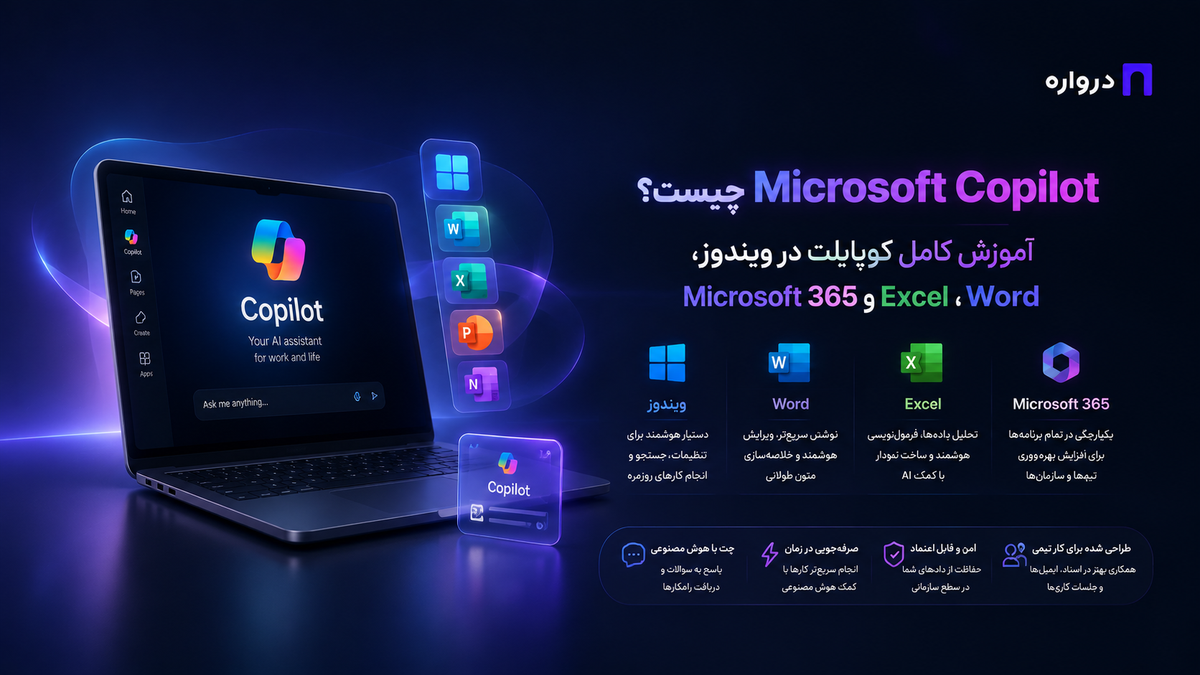
Microsoft Copilot یا مایکروسافت کوپایلت، نام مجموعهای از دستیارهای هوش مصنوعی مایکروسافت است که در وب، ویندوز و برنامههای Microsoft 365 در دسترس قرار میگیرد. این ابزار میتواند به پرسشها پاسخ دهد، متن تولید کند، فایلها را خلاصه کند، ایمیل بنویسد، دادههای Excel را تحلیل کند، ارائه PowerPoint بسازد و از جلسات Microsoft Teams گزارش تهیه کند.
اما اصطلاح Copilot فقط به یک محصول اشاره نمیکند. نسخه عمومی Microsoft Copilot با Microsoft 365 Copilot و قابلیتهای داخل Word، Excel، Outlook و Teams یکسان نیست. نوع حساب، اشتراک، تنظیمات سازمان و حتی نسخه نرمافزار میتواند قابلیتهای قابلدسترسی را تغییر دهد.
در این راهنما، ابتدا انواع Copilot را بررسی میکنیم و سپس استفاده عملی از آن در سرویسهای مختلف مایکروسافت را همراه با پرامپتهای فارسی توضیح میدهیم. در پایان نیز بررسی میکنیم چه زمانی استفاده از API هوش مصنوعی درواره برای ساخت دستیار اختصاصی انتخاب مناسبتری است.
Microsoft Copilot چیست؟
Microsoft Copilot یک دستیار مبتنی بر هوش مصنوعی مولد است که میتواند دستورات نوشتهشده با زبان طبیعی را دریافت و براساس آنها پاسخ، متن، تصویر، خلاصه یا تحلیل تولید کند.
براساس راهنمای رسمی Microsoft Copilot، کاربران میتوانند از طریق وب، برنامه ویندوز و نسخههای موبایل به Copilot دسترسی داشته باشند. ورود به حساب مایکروسافت نیز قابلیتهایی مانند تاریخچه مکالمات و تعامل طولانیتر را فراهم میکند.
بسته به نسخه مورد استفاده، Copilot میتواند برای کارهای زیر به کار رود:
- پاسخگویی به پرسشها
- جستوجو و جمعبندی اطلاعات
- تولید و بازنویسی متن
- ایدهپردازی
- ساخت تصویر
- خلاصهسازی فایل و سند
- ساخت و اصلاح فرمولهای Excel
- تولید اسلایدهای PowerPoint
- خلاصهسازی رشته ایمیلها
- استخراج وظایف از جلسات
- پاسخگویی براساس اطلاعات سازمان
- اجرای بعضی فعالیتهای چندمرحلهای
چرا نام Copilot برای چند محصول استفاده میشود؟
مایکروسافت از نام Copilot برای چند تجربه متفاوت استفاده میکند. همین موضوع ممکن است باعث سردرگمی کاربران شود.
Microsoft Copilot عمومی
این نسخه یک دستیار عمومی است که از طریق وب یا برنامه Copilot قابلاستفاده است. میتوانید از آن برای پرسشوپاسخ، نوشتن، خلاصهسازی، ایدهپردازی و تولید تصویر استفاده کنید.
Copilot در ویندوز
برنامه Copilot در ویندوز دسترسی سریعتری به دستیار عمومی مایکروسافت فراهم میکند. بسته به نسخه ویندوز، دستگاه و انتشار تدریجی قابلیتها، تجربه کاربری ممکن است متفاوت باشد.
Microsoft 365 Copilot
نسخه سازمانی و کاری Copilot است که با برنامهها و اطلاعات Microsoft 365 ارتباط دارد. این نسخه میتواند با توجه به دسترسی کاربر، از فایلها، ایمیلها، جلسات و محتوای سازمان برای تولید پاسخ استفاده کند.
Copilot در برنامههای Office
قابلیتهای Copilot داخل Word، Excel، PowerPoint، Outlook، OneNote و سایر برنامههای Microsoft 365 قرار میگیرند. عملکرد آن در هر برنامه متناسب با همان محیط طراحی شده است.
GitHub Copilot
GitHub Copilot ابزار دیگری برای برنامهنویسی است که در ویرایشگرهای کد و محیطهای توسعه استفاده میشود. این محصول با Microsoft Copilot عمومی تفاوت دارد.
تفاوت Microsoft Copilot و Microsoft 365 Copilot
| ویژگی | Microsoft Copilot | Microsoft 365 Copilot |
|---|---|---|
| کاربرد اصلی | دستیار عمومی | دستیار کاری و سازمانی |
| دسترسی از وب | بله | بسته به حساب و اشتراک |
| پاسخ به پرسش عمومی | بله | بله |
| تولید متن و تصویر | بله | بسته به محیط و قابلیت |
| دسترسی به فایلهای کاری | معمولاً محدود به ورودی کاربر | براساس دسترسی Microsoft 365 |
| کار در Word و Excel | محدود یا وابسته به اشتراک | قابلیتهای یکپارچه |
| خلاصهسازی ایمیل Outlook | خیر، در نسخه عمومی | در نسخههای پشتیبانیشده |
| تحلیل جلسه Teams | خیر | در نسخههای پشتیبانیشده |
| مناسب استفاده سازمانی | محدود | بله |
| نیاز به مجوز سازمانی | خیر | معمولاً بله |
وجود یک قابلیت در Microsoft 365 به معنی دسترسی تمام کاربران به آن نیست. نوع اشتراک، منطقه، سیستمعامل، نسخه برنامه و سیاست مدیر فناوری اطلاعات میتواند روی دسترسی اثر بگذارد.
Copilot Pro چیست؟
Copilot Pro یا طرحهای شخصی مشابه، برای کاربرانی طراحی شدهاند که به امکانات بیشتری نسبت به تجربه رایگان نیاز دارند. نام طرحها، امکانات و محدودیتهای مصرف ممکن است در طول زمان تغییر کند.
قبل از تهیه اشتراک، این موارد را بررسی کنید:
- آیا قابلیت موردنظر در کشور و حساب شما فعال است؟
- آیا اشتراک Microsoft 365 جداگانه لازم است؟
- Copilot در کدام برنامهها فعال میشود؟
- آیا قابلیت موردنظر برای حساب شخصی است یا سازمانی؟
- محدودیت استفاده از تولید تصویر یا قابلیتهای پیشرفته چیست؟
- آیا زبان فارسی در قابلیت موردنظر کیفیت مناسبی دارد؟
بهدلیل تغییر مداوم طرحها، بهتر است قیمت و امکانات روز را از وبسایت رسمی مایکروسافت بررسی کنید.
چگونه وارد Microsoft Copilot شویم؟
استفاده از نسخه وب
سادهترین روش، مراجعه به وبسایت رسمی Copilot است:
https://copilot.com
پس از ورود میتوانید با حساب مایکروسافت، گوگل یا روشهای پشتیبانیشده وارد شوید. روشهای ورود ممکن است براساس دستگاه یا منطقه متفاوت باشند.
استفاده در ویندوز
در بسیاری از دستگاههای جدید ویندوز ۱۱، برنامه Copilot نصب شده است. اگر آن را پیدا نمیکنید:
- منوی Start را باز کنید.
- عبارت
Copilotرا جستوجو کنید. - در صورت نصب نبودن، Microsoft Store را باز کنید.
- برنامه رسمی Microsoft Copilot را پیدا کنید.
- برنامه را نصب و با حساب خود وارد شوید.
وجود کلید اختصاصی Copilot روی بعضی لپتاپها به معنی فعالبودن تمام قابلیتهای Microsoft 365 Copilot نیست.
استفاده در موبایل
نسخههای Android و iOS از طریق فروشگاه رسمی هر سیستمعامل عرضه میشوند. هنگام نصب، نام توسعهدهنده و رسمیبودن برنامه را بررسی کنید.
محیط Microsoft Copilot چگونه کار میکند؟
پس از ورود، معمولاً یک کادر برای نوشتن پرامپت مشاهده میکنید. میتوانید درخواست خود را به زبان فارسی بنویسید.
یک پرامپت ساده:
برای راهاندازی یک فروشگاه اینترنتی کوچک، یک برنامه اجرایی ۳۰ روزه بنویس.
پرامپت دقیقتر:
برای راهاندازی یک فروشگاه اینترنتی کوچک، یک برنامه اجرایی ۳۰ روزه بنویس.
شرایط:
- محصول، پوشاک است.
- تیم شامل دو نفر است.
- بودجه تبلیغات محدود است.
- فروش از طریق سایت و اینستاگرام انجام میشود.
- برنامه را به چهار هفته تقسیم کن.
- برای هر فعالیت، مسئول، خروجی مورد انتظار و معیار ارزیابی مشخص کن.
در پرامپت دوم، Copilot اطلاعات بیشتری برای ساخت پاسخ مفید در اختیار دارد.
فرمول نوشتن پرامپت مناسب برای Copilot
برای پرامپتنویسی میتوانید از این ساختار استفاده کنید:
نقش + هدف + زمینه + ورودی + قالب خروجی + محدودیت
مثال:
نقش:
مانند یک مدیر بازاریابی باتجربه عمل کن.
هدف:
برای معرفی محصول جدید یک برنامه محتوایی طراحی کن.
زمینه:
محصول یک نرمافزار حسابداری برای کسبوکارهای کوچک است.
مخاطب:
فروشگاهها و شرکتهای کمتر از ۲۰ نفر.
قالب خروجی:
یک جدول شامل موضوع، قالب محتوا، کانال انتشار، CTA و هدف هر محتوا.
محدودیت:
از ادعاهای آماری بدون منبع استفاده نکن و برنامه را به ۱۴ روز محدود کن.
کاربرد Microsoft Copilot برای نوشتن متن
Copilot میتواند برای تولید پیشنویس، ویرایش و بازنویسی استفاده شود.
نوشتن پیشنویس
یک پیشنویس برای معرفی سرویس جدید شرکت بنویس.
مخاطب: مدیران فناوری اطلاعات
لحن: رسمی، روشن و غیراغراقآمیز
طول: حداکثر ۳۰۰ کلمه
ساختار:
- مسئله مخاطب
- راهکار
- سه مزیت اصلی
- دعوت به درخواست جلسه
بازنویسی متن
متن زیر را به فارسی روان و حرفهای بازنویسی کن.
قواعد:
- مفهوم اصلی تغییر نکند.
- اطلاعات جدید اضافه نشود.
- جملههای طولانی کوتاه شوند.
- لحن رسمی باقی بماند.
- اصطلاحات فنی انگلیسی در اولین استفاده داخل پرانتز نوشته شوند.
متن:
[متن موردنظر]
کوتاهکردن متن
این متن را به حداکثر ۱۲۰ کلمه کاهش بده.
پیام اصلی، اعداد و CTA را حفظ کن.
تغییر لحن
این متن را برای ارسال به مدیرعامل یک شرکت بازنویسی کن.
لحن محترمانه و حرفهای باشد، اما بیشازحد اداری و طولانی نشود.
استفاده از Copilot در Word
Copilot در Word میتواند برای تولید پیشنویس، ویرایش متن، خلاصهسازی و پاسخگویی درباره سند استفاده شود.
براساس مستندات رسمی Copilot در Word، قابلیتهای اصلی آن شامل ساخت پیشنویس، اصلاح محتوا و کمک به درک اسناد طولانی است. دسترسی به این امکانات به اشتراک و تنظیمات حساب وابسته است.
بازکردن Copilot در Word
در نسخههای پشتیبانیشده:
- Word را باز کنید.
- وارد حساب Microsoft 365 شوید.
- یک سند جدید یا موجود را باز کنید.
- آیکون Copilot را از نوار ابزار یا بخش کناری انتخاب کنید.
- درخواست خود را در پنل Copilot بنویسید.
اگر آیکون Copilot را مشاهده نمیکنید، موارد زیر را بررسی کنید:
- فعالبودن اشتراک واجد شرایط
- ورود با حساب صحیح
- بهروز بودن Word
- فعالبودن Connected Experiences
- تنظیمات مدیر سازمان
- عرضهشدن قابلیت برای منطقه و حساب شما
ساخت گزارش در Word
براساس یادداشتهای این سند، یک گزارش مدیریتی تهیه کن.
ساختار:
1. خلاصه اجرایی
2. وضعیت فعلی
3. مهمترین یافتهها
4. موانع
5. تصمیمهای موردنیاز
6. اقدامات بعدی
هیچ عدد یا نتیجهای خارج از سند اضافه نکن.
خلاصهکردن سند طولانی
این سند را برای مدیری که فقط سه دقیقه زمان دارد خلاصه کن.
خروجی:
- پنج نکته اصلی
- تصمیمهای ثبتشده
- موارد نیازمند تأیید
- وظایف و مسئولان
- مهلتها
اگر مسئول یا مهلتی ثبت نشده، مقدار «مشخص نشده» بنویس.
مقایسه دو بخش از سند
بخش «پیشنهاد اول» و «پیشنهاد دوم» را مقایسه کن.
جدول مقایسه شامل:
- هزینه
- زمان اجرا
- مزایا
- محدودیتها
- وابستگیها
- ریسکهای ذکرشده در سند
اطلاعات ناموجود را حدس نزن.
تبدیل متن به جدول
موارد موجود در این بخش را به جدول تبدیل کن.
ستونها:
- فعالیت
- مسئول
- تاریخ شروع
- مهلت
- وضعیت
- توضیح
استفاده از Copilot در Excel
Copilot در Excel میتواند در ساخت فرمول، تحلیل داده، فیلترکردن، قالببندی، ساخت نمودار و شناسایی روندها کمک کند.
طبق راهنمای رسمی Copilot در Excel، قابلیتهای آن میتواند شامل ویرایش Workbook، تولید فرمول، ساخت نمودار و PivotTable، شناسایی روندها و انجام فعالیتهای چندمرحلهای باشد.
آمادهسازی داده برای Copilot
پیش از درخواست تحلیل:
- عنوان ستونها را واضح بنویسید.
- سطرهای خالی را حذف کنید.
- تاریخها را با یک قالب یکسان ثبت کنید.
- واحد اعداد را مشخص کنید.
- هر ستون را به یک نوع داده اختصاص دهید.
- مقادیر عددی را بهصورت متن ذخیره نکنید.
- دادههای اصلی را به Table تبدیل کنید.
- یک نسخه پشتیبان از فایل نگه دارید.
درخواست ساخت فرمول
در ستون «مبلغ نهایی»، مبلغ ستون «فروش» را پس از کسر درصد تخفیف محاسبه کن.
اگر مقدار تخفیف خالی بود، تخفیف را صفر در نظر بگیر.
ابتدا فرمول پیشنهادی را توضیح بده و سپس آن را اعمال کن.
توضیح فرمول پیچیده
فرمول موجود در سلول G2 را مرحلهبهمرحله توضیح بده.
مشخص کن:
- هر تابع چه کاری انجام میدهد؟
- ورودی هر بخش چیست؟
- چه خطاهایی ممکن است رخ دهد؟
- آیا نسخه سادهتری برای این فرمول وجود دارد؟
تحلیل فروش
دادههای فروش این جدول را تحلیل کن.
خروجی:
- فروش کل
- میانگین مبلغ سفارش
- پنج محصول پرفروش
- محصولات با افت فروش
- روند ماهانه
- نقاط غیرعادی
- سه پیشنهاد برای بررسی بیشتر
بین یافته مستقیم از داده و تفسیر احتمالی تفاوت بگذار.
شناسایی دادههای غیرعادی
این جدول را از نظر دادههای غیرعادی بررسی کن.
موارد زیر را پیدا کن:
- مقادیر بسیار بزرگ یا کوچک
- دادههای تکراری
- خانههای خالی
- تاریخهای نامعتبر
- مقادیر ناسازگار با نوع ستون
هیچ دادهای را حذف نکن؛ فقط موارد مشکوک را مشخص کن.
ساخت داشبورد
برای این دادهها یک داشبورد مدیریتی پیشنهاد بده.
شاخصهای اصلی:
- فروش کل
- تعداد سفارش
- میانگین ارزش سفارش
- نرخ رشد ماهانه
- فروش به تفکیک محصول
- فروش به تفکیک منطقه
ابتدا ساختار داشبورد را توضیح بده و بعد نمودارهای مناسب را پیشنهاد کن.
خروجی Copilot در Excel باید مانند تحلیل یک همکار بررسی شود. فرمولها، محدوده داده، واحدها و نتایج عددی را کنترل کنید.
استفاده از Copilot در PowerPoint
Copilot در PowerPoint میتواند برای ساخت ارائه، تولید اسلاید، بازنویسی متن، سازماندهی ساختار و خلاصهکردن فایل استفاده شود.
براساس راهنمای رسمی Copilot در PowerPoint، این ابزار میتواند اسلایدها را ایجاد یا اصلاح کند، ساختار ارائه را تغییر دهد و درباره محتوای فایل توضیح ارائه دهد.
ساخت ارائه از یک موضوع
یک ارائه ۱۰ اسلایدی درباره کاربرد هوش مصنوعی در شرکتهای متوسط بساز.
مخاطب: مدیرعامل و مدیران واحدها
هدف: آشنایی اولیه و تصمیم برای اجرای پایلوت
لحن: حرفهای و اجرایی
ساختار:
1. عنوان
2. مسئله کسبوکار
3. فرصت هوش مصنوعی
4. کاربردهای قابلاجرا
5. اولویتبندی کاربردها
6. زیرساخت موردنیاز
7. برنامه پایلوت
8. معیارهای ارزیابی
9. ریسکها و کنترلها
10. اقدام بعدی
در هر اسلاید بیشتر از پنج نکته کوتاه قرار نده.
ساخت ارائه از فایل Word
اگر نسخه شما از ارجاع به فایل پشتیبانی میکند:
براساس سند Word مربوط به گزارش عملکرد، یک ارائه مدیریتی بساز.
- اعداد و نامها دقیقاً از منبع برداشته شوند.
- هر اسلاید فقط یک پیام اصلی داشته باشد.
- جزئیات فرعی در Speaker Notes قرار بگیرند.
- یک اسلاید خلاصه اجرایی در ابتدای ارائه اضافه شود.
اصلاح یک ارائه موجود
این ارائه را برای جلسه ۱۵ دقیقهای بازطراحی کن.
تغییرات:
- تعداد اسلایدها حداکثر ۱۲ باشد.
- متنهای طولانی کوتاه شوند.
- پیام اصلی هر اسلاید مشخص باشد.
- اسلایدهای تکراری ادغام شوند.
- در پایان یک اسلاید «تصمیمهای موردنیاز» اضافه شود.
افزودن تصویر
Copilot در نسخههای پشتیبانیشده میتواند تصویر موجود پیشنهاد دهد یا تصویر جدید تولید کند. طبق مستندات رسمی افزودن تصویر در PowerPoint، این قابلیت میتواند از تصاویر Stock یا تولید تصویر استفاده کند.
پرامپت نمونه:
برای این اسلاید یک تصویر مینیمال و حرفهای پیشنهاد بده.
موضوع: اتصال نرمافزارهای سازمانی به مدلهای هوش مصنوعی
سبک: زیرساخت فناوری مدرن
رنگ: سرمهای و بنفش
محدودیت: بدون ربات، مغز مصنوعی یا متن داخل تصویر
استفاده از Copilot در Outlook
Copilot در Outlook میتواند برای خلاصهسازی رشته ایمیل، تولید پیشنویس و بررسی لحن پیام استفاده شود.
براساس راهنمای رسمی خلاصهسازی ایمیل در Outlook، Copilot میتواند نکات اصلی یک Email Thread را استخراج و در بعضی نسخهها به پیامهای مرتبط ارجاع دهد.
خلاصهکردن رشته ایمیل
پس از بازکردن رشته ایمیل، گزینه Summarize یا Summary by Copilot را انتخاب کنید.
برای خروجی دقیقتر میتوانید بپرسید:
این رشته ایمیل را خلاصه کن و موارد زیر را مشخص کن:
- موضوع اصلی
- درخواست هر شخص
- تصمیمهای گرفتهشده
- اختلافنظرها
- وظیفه من
- مهلتهای ذکرشده
- پرسشهای بدون پاسخ
نوشتن پاسخ ایمیل
براساس این رشته ایمیل، یک پاسخ حرفهای بنویس.
در پاسخ:
- دریافت درخواست را تأیید کن.
- جمعبندی کوتاهی از توافق ارائه بده.
- سه اقدام بعدی را فهرست کن.
- برای جلسه روز دوشنبه اعلام آمادگی کن.
- اطلاعات جدیدی که در ایمیلها نیست اضافه نکن.
طول پاسخ حداکثر ۱۵۰ کلمه باشد.
ویرایش لحن ایمیل
این ایمیل را محترمانهتر و کوتاهتر کن.
درخواست اصلی باید شفاف باقی بماند.
لحن نباید دستوری، سرد یا بیشازحد صمیمی باشد.
ساخت پاسخ برای مدیر ارشد
این پیشنویس را برای ارسال به مدیرعامل بازنویسی کن.
قواعد:
- پیام اصلی در دو جمله اول مشخص باشد.
- متن حداکثر ۱۲۰ کلمه باشد.
- جزئیات بهصورت سه بولت نوشته شوند.
- در پایان یک درخواست مشخص برای تصمیمگیری وجود داشته باشد.
استفاده از Copilot در Microsoft Teams
Copilot در Teams برای خلاصهسازی مکالمات و جلسات، استخراج تصمیمها، شناسایی وظایف و پاسخگویی درباره موضوعات مطرحشده استفاده میشود.
در نسخههای پشتیبانیشده، Copilot میتواند حین جلسه یادداشت و فهرست وظایف ایجاد کند. طبق راهنمای رسمی Copilot در جلسات Teams، نوع تنظیم جلسه، فعالبودن رونویسی و سیاستهای سازمان روی قابلیتهای حین و بعد از جلسه اثر میگذارند.
پرامپتهای حین جلسه
موضوعات اصلی مطرحشده تا این لحظه را در پنج بولت خلاصه کن.
چه تصمیمهایی گرفته شده و چه مواردی هنوز نیازمند تصمیم هستند؟
تمام وظایف مطرحشده را همراه با مسئول و مهلت فهرست کن.
موارد نامشخص را مشخص کن.
اختلافنظرهای مطرحشده درباره زمان انتشار محصول چه بودند؟
برای پنج دقیقه پایانی جلسه، یک جمعبندی پیشنهادی آماده کن.
پرامپت بعد از جلسه
از این جلسه یک صورتجلسه رسمی تهیه کن.
ساختار:
- هدف جلسه
- شرکتکنندگان
- خلاصه بحث
- تصمیمهای قطعی
- وظایف
- مسئول هر وظیفه
- مهلتها
- موارد حلنشده
- زمان یا موضوع جلسه بعدی
پیشنهادها را بهعنوان تصمیم قطعی ثبت نکن.
پیش از ضبط یا رونویسی جلسه، لازم است سیاستهای سازمان و اطلاعرسانی به شرکتکنندگان رعایت شود.
استفاده از Copilot در OneNote
Copilot در OneNote برای خلاصهکردن یادداشتها، ساخت فهرست وظایف، ایدهپردازی و تبدیل یادداشتهای نامنظم به متن ساختاریافته مناسب است.
طبق مستندات رسمی Copilot در OneNote، این ابزار میتواند از یادداشتها خلاصه بسازد، Task List استخراج کند، برنامه تهیه کند و محتوا را بازنویسی کند.
مرتبکردن یادداشتها
این یادداشتها را بدون حذف اطلاعات مرتب کن.
بخشها:
- موضوعات اصلی
- نکات مهم
- تصمیمها
- پرسشها
- وظایف
- منابع
استخراج وظایف
از این صفحه فهرست کارها را استخراج کن.

برای هر مورد:
- عنوان وظیفه
- مسئول
- مهلت
- اولویت
- وابستگی

اگر اطلاعاتی ثبت نشده، آن را حدس نزن.
تبدیل یادداشت به برنامه پروژه
این یادداشتهای اولیه را به برنامه پروژه تبدیل کن.
خروجی:
- هدف
- محدوده
- تحویلدادنیها
- مراحل
- وظایف هر مرحله
- منابع موردنیاز
- ریسکها
- معیار موفقیت
استفاده از Copilot در OneDrive
Copilot در OneDrive میتواند فایلهای پشتیبانیشده را بدون بازکردن جداگانه آنها خلاصه کند.
براساس راهنمای رسمی Copilot در OneDrive، میتوان از آن برای خلاصهسازی فایلهایی مانند Word، PDF، PowerPoint و Excel استفاده کرد. تعداد فایلها و قالبهای قابلپشتیبانی ممکن است براساس نسخه تغییر کند.
نمونه درخواست:
این فایلها را بررسی و یک جمعبندی واحد تهیه کن.
خروجی:
- موضوع مشترک فایلها
- تفاوت دیدگاهها
- اعداد کلیدی
- تناقضهای احتمالی
- تصمیمهای پیشنهادی
- موارد نیازمند بررسی بیشتر
برای هر یافته، نام فایل منبع را ذکر کن.
استفاده فارسی از Microsoft Copilot
Copilot میتواند درخواستهای فارسی را پردازش کند، اما کیفیت پاسخ در تمام قابلیتها یکسان نیست.
برای خروجی فارسی بهتر:
- صریحاً بنویسید پاسخ به فارسی باشد.
- لحن را مشخص کنید.
- از ترکیب بیدلیل فارسی و انگلیسی جلوگیری کنید.
- ساختار خروجی را تعیین کنید.
- نمونه کوتاهی از سبک دلخواه ارائه دهید.
- از مدل بخواهید عدد، نام و اصطلاحات را تغییر ندهد.
- پس از تولید، مرحله ویرایش فارسی اجرا کنید.
پرامپت پیشنهادی:
پاسخ را به فارسی روان و حرفهای بنویس.
قواعد نگارشی:
- از ترجمه تحتاللفظی خودداری کن.
- فعل و فاعل با یکدیگر هماهنگ باشند.
- از جملههای بسیار طولانی استفاده نکن.
- اصطلاح تخصصی را ابتدا فارسی و سپس انگلیسی داخل پرانتز بنویس.
- اعداد، نام برندها و اطلاعات منبع تغییر نکنند.
بهترین پرامپتهای فارسی Microsoft Copilot
خلاصه مدیریتی
این محتوا را برای مدیر ارشد خلاصه کن.
خروجی:
- وضعیت فعلی
- مهمترین یافتهها
- مسئله اصلی
- تصمیم موردنیاز
- اقدام بعدی
حداکثر ۲۰۰ کلمه.
برنامهریزی روزانه
براساس وظایف زیر، برنامه امروز من را تنظیم کن.
قواعد:
- کارها براساس اهمیت و فوریت مرتب شوند.
- برای هر کار یک بازه زمانی پیشنهاد بده.
- زمان استراحت در نظر بگیر.
- کارهای بیشتر از ۹۰ دقیقه را به بخشهای کوچکتر تقسیم کن.
وظایف:
[فهرست وظایف]
تحلیل جلسه
متن جلسه را تحلیل کن و بین این موارد تفاوت بگذار:
- واقعیت بیانشده
- نظر شخصی
- پیشنهاد
- تصمیم قطعی
- وظیفه
- پرسش حلنشده
مقایسه گزینهها
گزینههای زیر را با معیارهای مشخص مقایسه کن.
معیارها:
- هزینه
- زمان اجرا
- پیچیدگی
- نیاز به نیروی انسانی
- قابلیت توسعه
- ریسک عملیاتی
برای هر امتیاز، دلیل کوتاهی ارائه بده.
در پایان یک پیشنهاد مشروط بنویس، نه یک نتیجه قطعی.
ساخت گزارش از داده خام
اطلاعات خام زیر را به یک گزارش حرفهای تبدیل کن.
ساختار:
- عنوان
- خلاصه اجرایی
- دادههای مهم
- تحلیل
- محدودیت دادهها
- پیشنهادهای قابلاجرا
- اقدامات بعدی
هیچ عدد یا ادعایی خارج از ورودی اضافه نکن.
اشتباهات رایج هنگام استفاده از Microsoft Copilot
تصور یکسانبودن تمام نسخهها
قابلیت نسخه وب با Copilot داخل Microsoft 365 یکسان نیست. پیش از آموزش یا خرید، نسخه موردنظر را مشخص کنید.
پرامپت بسیار کوتاه
عبارتهایی مانند «این فایل را تحلیل کن» هدف، قالب و معیار مشخصی ندارند.
ارجاع مبهم به فایل
اگر چند فایل مشابه وجود دارد، نام دقیق، تاریخ و نسخه فایل را مشخص کنید.
اعتماد کامل به تحلیل داده
وجود نمودار یا فرمول در Excel به معنی صحیحبودن نتیجه نیست. محدوده داده، فیلترها، واحد و فرمولها را بررسی کنید.
انتشار مستقیم متن تولیدشده
پیشنویس ایمیل، سند یا ارائه را پیش از ارسال بازبینی کنید.
ترکیب اطلاعات قطعی و پیشنهادی
از Copilot بخواهید تصمیم، پیشنهاد، فرض و پرسش باز را جداگانه نمایش دهد.
استفاده از اطلاعات قدیمی
هنگام ارجاع به فایلها، جدیدترین نسخه را مشخص کنید و فایلهای منسوخ را آرشیو کنید.
نادیدهگرفتن سطح دسترسی
قابلیتهای سازمانی Copilot براساس دسترسیهای موجود کار میکنند. ساختار دسترسی نامناسب میتواند روی نتایج و دامنه اطلاعات قابلمشاهده اثر بگذارد.
آیا Microsoft Copilot جایگزین ChatGPT است؟
این دو ابزار همپوشانی دارند، اما دقیقاً برای یک سناریو ساخته نشدهاند.
Microsoft Copilot برای کاربرانی مناسب است که بخش زیادی از فعالیت روزانه آنها در Word، Excel، Outlook، Teams، OneDrive و سایر سرویسهای مایکروسافت انجام میشود.
یک دستیار عمومی هوش مصنوعی ممکن است برای گفتوگو، پژوهش، تولید محتوا و فعالیتهای مستقل مناسبتر باشد. انتخاب مناسب به نیاز کاربر بستگی دارد.
| نیاز | انتخاب احتمالی مناسبتر |
|---|---|
| تولید متن عمومی | هر دو |
| کار مستقیم روی فایل Word | Copilot در Word |
| تحلیل Workbook | Copilot در Excel |
| خلاصه ایمیل Outlook | Copilot در Outlook |
| خلاصه جلسه Teams | Copilot در Teams |
| ساخت دستیار اختصاصی در نرمافزار | API هوش مصنوعی |
| انتخاب میان مدلهای مختلف | زیرساخت چندمدلی |
| کنترل گردش کار و قالب پاسخ | API اختصاصی |
| اتصال به پایگاه داده محصول | API اختصاصی |
چه زمانی API درواره انتخاب مناسبتری است؟
Microsoft Copilot یک محصول آماده برای کاربران و سازمانهایی است که در اکوسیستم مایکروسافت فعالیت میکنند. در مقابل، درواره زیرساخت API هوش مصنوعی است و برای اتصال مدلهای هوش مصنوعی به نرمافزار، وبسایت و گردش کار اختصاصی استفاده میشود.
API درواره زمانی مناسب است که بخواهید:
- هوش مصنوعی را به محصول خود اضافه کنید.
- یک چتبات اختصاصی بسازید.
- مدلهای مختلف را از طریق یک API استفاده کنید.
- Model ID را براساس وظیفه تغییر دهید.
- خروجی JSON ساختاریافته دریافت کنید.
- پردازش خودکار اسناد یا دادهها بسازید.
- هزینه و مصرف API را مدیریت کنید.
- یک Copilot اختصاصی برای شرکت یا نرمافزار خود ایجاد کنید.
- فرایند هوش مصنوعی را به CRM، ERP یا سامانه داخلی متصل کنید.
درواره جایگزین مستقیم Word، Excel یا Microsoft 365 نیست. این سرویس لایه زیرساختی لازم برای توسعه قابلیتهای هوش مصنوعی در محصولات و فرایندهای اختصاصی را فراهم میکند.
نمونه ساخت یک دستیار مشابه Copilot با API درواره
آدرس پایه API درواره:
https://api.darvareh.ir/v1
نمونه درخواست با cURL:
curl https://api.darvareh.ir/v1/chat/completions \
-H "Authorization: Bearer YOUR_DARVAREH_API_KEY" \
-H "Content-Type: application/json" \
-d '{
"model": "YOUR_MODEL_ID",
"messages": [
{
"role": "system",
"content": "شما دستیار کاری فارسیزبان هستید. پاسخها باید دقیق، کوتاه و قابلاجرا باشند."
},
{
"role": "user",
"content": "از متن گزارش زیر، خلاصه مدیریتی، موانع و اقدامات بعدی را استخراج کن: [متن گزارش]"
}
],
"temperature": 0.2
}'
در این نمونه:
YOUR_DARVAREH_API_KEYرا با کلید API درواره جایگزین کنید.YOUR_MODEL_IDباید با Model ID انتخابشده در درواره جایگزین شود.- متن واقعی گزارش را بهجای
[متن گزارش]قرار دهید.
برای مشاهده مدلهای در دسترس و اطلاعات بهروز قیمت، صفحه مدلهای هوش مصنوعی درواره را ببینید.
چکلیست انتخاب بین Copilot و API اختصاصی
Microsoft Copilot را انتخاب کنید اگر:
- بیشتر کارها در Microsoft 365 انجام میشوند.
- یک ابزار آماده برای کاربر نهایی میخواهید.
- هدف اصلی خلاصهسازی سند، ایمیل یا جلسه است.
- نمیخواهید نرمافزار جدیدی توسعه دهید.
- یکپارچگی با Word و Excel اهمیت زیادی دارد.
API درواره را انتخاب کنید اگر:
- در حال توسعه نرمافزار یا سرویس هستید.
- به انتخاب مدل نیاز دارید.
- میخواهید گردش کار اختصاصی بسازید.
- خروجی ساختاریافته نیاز دارید.
- باید هوش مصنوعی به پایگاه داده یا سامانه داخلی متصل شود.
- میخواهید تجربه کاربری اختصاصی خود را طراحی کنید.
از هر دو استفاده کنید اگر:
- کارکنان برای کار روزانه از Microsoft 365 استفاده میکنند.
- محصول یا سامانه سازمان نیز به قابلیت هوش مصنوعی نیاز دارد.
- بخشی از کار باید آماده و بخشی کاملاً اختصاصی باشد.
چکلیست استفاده مؤثر از Microsoft Copilot
- نسخه مورد استفاده مشخص شده است.
- اشتراک و مجوز لازم بررسی شده است.
- برنامههای Microsoft 365 بهروز هستند.
- با حساب صحیح وارد شدهاید.
- هدف هر پرامپت روشن است.
- فایل و منبع دقیق مشخص میشود.
- قالب خروجی در پرامپت نوشته میشود.
- اطلاعات ناموجود از مدل خواسته نمیشود.
- فرمولها و تحلیلهای Excel بررسی میشوند.
- ایمیلها پیش از ارسال بازبینی میشوند.
- تصمیم و پیشنهاد در خلاصه جلسات تفکیک میشوند.
- فایلهای قدیمی و تکراری مدیریت میشوند.
- خروجیهای مهم توسط انسان تأیید میشوند.
- برای ساخت محصول اختصاصی، API جداگانه در نظر گرفته میشود.
پرسشهای متداول
Microsoft Copilot چیست؟
Microsoft Copilot مجموعهای از دستیارهای هوش مصنوعی مایکروسافت است که در وب، ویندوز و برنامههای Microsoft 365 برای تولید متن، پاسخگویی، تحلیل فایل و افزایش بهرهوری استفاده میشود.
آیا Microsoft Copilot رایگان است؟
بخشی از تجربه عمومی Copilot ممکن است رایگان باشد، اما قابلیتهای پیشرفته و قابلیتهای داخل برنامههای Microsoft 365 به نوع اشتراک و حساب بستگی دارند.
آیا Copilot روی ویندوز ۱۰ کار میکند؟
امکان دسترسی به نسخه وب در مرورگر وجود دارد و پشتیبانی برنامه مستقل ممکن است با نسخه ویندوز و تغییرات محصول متفاوت باشد. مستندات رسمی مایکروسافت را برای وضعیت روز بررسی کنید.
آیا Copilot فارسی را پشتیبانی میکند؟
Copilot میتواند بسیاری از درخواستهای فارسی را پردازش کند، اما کیفیت و پشتیبانی زبان ممکن است بین قابلیتها، برنامهها و نسخههای مختلف متفاوت باشد.
چرا Copilot در Word نمایش داده نمیشود؟
ممکن است اشتراک شما واجد شرایط نباشد، با حساب اشتباه وارد شده باشید، برنامه بهروز نباشد یا مدیر سازمان این قابلیت را فعال نکرده باشد.
آیا Copilot میتواند فایل PDF را خلاصه کند؟
در بعضی تجربههای Microsoft 365 و OneDrive، خلاصهسازی فایل PDF پشتیبانی میشود. دسترسی دقیق به نوع اشتراک و نسخه محصول بستگی دارد.
آیا Copilot در Excel فرمول مینویسد؟
بله، در نسخههای پشتیبانیشده میتواند فرمول پیشنهاد دهد، آن را توضیح دهد و در بعضی حالتها تغییرات را مستقیماً روی Workbook اعمال کند. نتیجه باید بررسی شود.
آیا Copilot میتواند پاورپوینت بسازد؟
در نسخههای پشتیبانیشده، Copilot در PowerPoint میتواند براساس موضوع یا فایل منبع، اسلاید تولید و ارائه موجود را اصلاح کند.
آیا Copilot ایمیلها را میخواند؟
Copilot در Outlook و Microsoft 365 براساس قابلیت فعال و سطح دسترسی کاربر میتواند رشته ایمیل را خلاصه کند یا برای پاسخگویی کمک ارائه دهد. نسخه عمومی Copilot لزوماً به صندوق ایمیل کاری دسترسی ندارد.
آیا Copilot میتواند جلسات Teams را خلاصه کند؟
در نسخهها و مجوزهای پشتیبانیشده میتواند از محتوای جلسه، رونویسی و اطلاعات مرتبط برای ساخت خلاصه و استخراج وظایف استفاده کند.
تفاوت Copilot و GitHub Copilot چیست؟
Microsoft Copilot یک دستیار عمومی و کاری است، اما GitHub Copilot عمدتاً برای برنامهنویسی، تولید کد و کمک به توسعهدهندگان طراحی شده است.
آیا میتوان با API درواره یک Copilot اختصاصی ساخت؟
بله. میتوانید با API درواره یک دستیار اختصاصی برای نرمافزار، سایت، سامانه سازمانی یا گردش کار خود بسازید و Model ID مناسب را برای هر کاربرد انتخاب کنید.
قیمت مدلهای درواره را از کجا ببینیم؟
برای بررسی مدلها، Model ID و اطلاعات بهروز قیمت، به صفحه مدلهای درواره مراجعه کنید.
جمعبندی
Microsoft Copilot میتواند بسیاری از فعالیتهای روزانه مانند نوشتن، خلاصهسازی، تحلیل فایل، تولید ارائه، مدیریت ایمیل و ثبت نتایج جلسه را سریعتر کند. بیشترین مزیت آن زمانی دیده میشود که کاربر از برنامههای Microsoft 365 استفاده کند و اطلاعات کاری او در Word، Excel، Outlook، Teams، OneDrive و OneNote قرار داشته باشد.
بااینحال، Copilot نام یک محصول واحد با قابلیتهای ثابت نیست. پیش از استفاده باید نسخه، اشتراک، مجوز، برنامه و سطح دسترسی موردنیاز را مشخص کنید.
برای دریافت نتیجه بهتر، درخواست خود را با هدف، زمینه، منبع، قالب خروجی و محدودیتهای روشن بنویسید. خروجیهای مهم، بهویژه تحلیلهای عددی، فرمولها، ایمیلهای رسمی و صورتجلسهها را نیز پیش از استفاده نهایی بررسی کنید.
اگر علاوه بر ابزارهای آماده مایکروسافت، قصد دارید قابلیت هوش مصنوعی را به نرمافزار، وبسایت یا سامانه سازمانی خود اضافه کنید، میتوانید از API درواره استفاده کنید. درواره دسترسی یکپارچه به مدلهای مختلف هوش مصنوعی را از طریق یک API فراهم میکند.
برای شروع، ثبتنام و دریافت API به وبسایت درواره مراجعه کنید.
مقالات مرتبط
- هوش مصنوعی در Excel؛ آموزش فرمولنویسی و تحلیل داده
- ساخت پاورپوینت با هوش مصنوعی
- آموزش نوشتن ایمیل حرفهای با هوش مصنوعی
- ساخت سیستم خلاصهسازی جلسات با هوش مصنوعی
- آموزش مدیریت پروژه با هوش مصنوعی
- آموزش جامع پرامپتنویسی
- راهنمای کامل API هوش مصنوعی
برای مطالعه شرایط استفاده و محدودیتهای مسئولیت، صفحه «سلب مسئولیت» را مشاهده کنید.



