هوش مصنوعی برای اکسل؛ آموزش کامل ساخت فرمول، تحلیل داده و گزارشگیری با AI
در این راهنمای جامع یاد میگیرید چگونه از هوش مصنوعی برای ساخت فرمول اکسل، تحلیل و پاکسازی داده، ایجاد نمودار و گزارش مدیریتی استفاده کنید و Excel را به API مدلهای هوش مصنوعی متصل کنید.

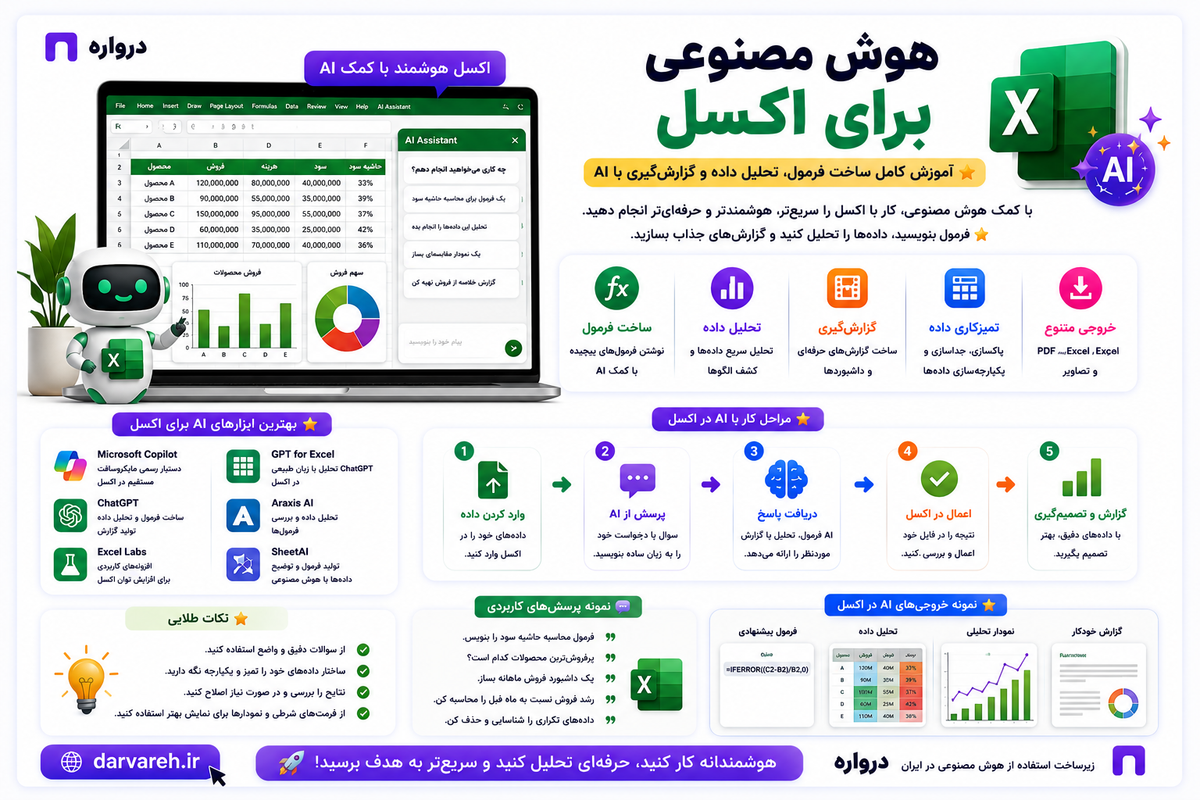
هوش مصنوعی برای اکسل چیست؟
هوش مصنوعی برای اکسل مجموعهای از ابزارها و مدلهای AI است که به کاربران کمک میکند وظایف پیچیده صفحهگسترده را با زبان طبیعی انجام دهند. بهجای آنکه فرمولهای طولانی را از ابتدا بنویسید، میتوانید هدف خود را توضیح دهید و از هوش مصنوعی بخواهید فرمول مناسب، روش تحلیل یا ساختار گزارش را پیشنهاد کند.
برای مثال، بهجای نوشتن دستی یک فرمول چندشرطی میتوانید بگویید:
اگر مبلغ فروش بیشتر از ۵۰ میلیون تومان و حاشیه سود بیشتر از ۲۰ درصد بود، مقدار «فروش ممتاز» را نمایش بده؛ در غیر این صورت «عادی» بنویس.
مدل هوش مصنوعی میتواند براساس ساختار ستونها چنین فرمولی پیشنهاد دهد:
=IF(AND(C2>50000000,D2>20%),"فروش ممتاز","عادی")
کاربرد AI در Excel فقط به تولید فرمول محدود نیست. هوش مصنوعی میتواند در کارهای زیر نیز کمک کند:
- توضیح فرمولهای پیچیده
- اصلاح خطاهای فرمول
- تحلیل فروش و هزینه
- شناسایی روند و الگوی داده
- تشخیص مقادیر غیرعادی
- پاکسازی اطلاعات
- دستهبندی متن
- خلاصهسازی بازخورد مشتریان
- ساخت جدول و PivotTable
- پیشنهاد نمودار مناسب
- تولید گزارش مدیریتی
- پیشبینی فروش
- نوشتن VBA و Office Scripts
- طراحی مدل مالی
- تبدیل درخواست فارسی به فرمول Excel
بااینحال، خروجی هوش مصنوعی همیشه درست نیست. فرمول، تحلیل مالی و نتیجه آماری باید پیش از استفاده نهایی بررسی شوند.
مزایای استفاده از هوش مصنوعی در Excel
کاهش زمان ساخت فرمول
کاربری که نام دقیق تابع یا ترتیب آرگومانهای آن را نمیداند، میتواند مسئله را به زبان فارسی توضیح دهد و یک فرمول اولیه دریافت کند.
توضیح فایلهای پیچیده
در فایلهای قدیمی یا تحویلگرفتهشده از همکاران، ممکن است فرمولهایی مانند این وجود داشته باشد:
=IFERROR(
    INDEX(Products!$D$2:$D$500,
        MATCH(1,
            (A2=Products!$A$2:$A$500)*
            (B2=Products!$B$2:$B$500),
        0)
    ),
"یافت نشد")
هوش مصنوعی میتواند اجزای فرمول را توضیح دهد، هدف آن را مشخص کند و نسخه سادهتری با XLOOKUP یا توابع جدید پیشنهاد دهد.
دسترسی سادهتر به تحلیل داده
برای یافتن روندها، همبستگیها یا نقاط غیرعادی همیشه لازم نیست کاربر متخصص آمار یا Python باشد. یک مدل مناسب میتواند روش تحلیل را پیشنهاد کند و مراحل پیادهسازی را توضیح دهد.
کاهش خطاهای تکراری
AI میتواند ناسازگاریهای موجود در نامها، تاریخها، شمارهها و دستهبندیها را شناسایی کند. البته اصلاح خودکار داده بدون تأیید کاربر توصیه نمیشود.
تولید گزارش قابلفهم
مدیران معمولاً به جدول خام نیاز ندارند؛ آنها میخواهند بدانند:
- فروش چرا کاهش یافته است؟
- کدام محصول سودآورتر است؟
- هزینه کدام واحد از بودجه بیشتر شده است؟
- چه مشتریانی احتمال ریزش دارند؟
- کدام شعبه عملکرد غیرعادی دارد؟
هوش مصنوعی میتواند دادههای محاسبهشده را به یک گزارش قابلفهم تبدیل کند.
روشهای استفاده از هوش مصنوعی برای اکسل
چند روش اصلی برای استفاده از AI در Excel وجود دارد.
استفاده از Copilot در Excel
Microsoft Copilot در نسخههای پشتیبانیشده Excel میتواند به ایجاد و ویرایش Workbook، ساخت و توضیح فرمولها، تحلیل داده، ایجاد نمودار و PivotTable، مرتبسازی و قالببندی کمک کند.
براساس راهنمای رسمی مایکروسافت، Copilot در Excel میتواند با ابزارهای داخلی Excel مانند فرمول، جدول، نمودار و PivotTable تغییرات قابلویرایش ایجاد کند. دسترسی به قابلیتها به نسخه Excel، نوع حساب، مجوز Microsoft 365 و تنظیمات سازمان بستگی دارد. راهنمای رسمی Copilot در Excel
آپلود فایل در یک دستیار هوش مصنوعی
بعضی مدلهای هوش مصنوعی میتوانند فایلهای xlsx یا csv را تحلیل کنند. در این روش، کاربر فایل را آپلود و درباره داده سؤال میکند.
این روش برای تحلیل سریع مناسب است، اما برای دادههای محرمانه باید سیاست حریم خصوصی سرویس بررسی شود. اطلاعات مالی، حقوق کارکنان، شماره تماس مشتریان، کد ملی و دادههای قراردادی را بدون مجوز سازمان در سرویس عمومی آپلود نکنید.
کپیکردن نمونه داده و دریافت فرمول
اگر امکان آپلود فایل وجود ندارد، میتوانید فقط نام ستونها و چند ردیف نمونه غیرمحرمانه را برای مدل ارسال کنید:
ستونهای فایل من:
A: کد سفارش
B: تاریخ سفارش
C: نام مشتری
D: مبلغ فروش
E: هزینه
F: وضعیت پرداخت
میخواهم در ستون G حاشیه سود را محاسبه کنم.
اگر مبلغ فروش صفر یا خالی بود، سلول خالی بماند.
اتصال Excel به API هوش مصنوعی
برای فرایندهای تکراری میتوان Excel را از طریق Power Query، Office Scripts، VBA، Power Automate یا یک Backend مستقل به API مدل هوش مصنوعی متصل کرد.
در محصولات سازمانی، بهترین معماری معمولاً این است که Excel مستقیماً کلید API را در خود نگهداری نکند و درخواستها ابتدا به Backend سازمان ارسال شوند.
آمادهسازی داده برای هوش مصنوعی
کیفیت تحلیل هوش مصنوعی تا حد زیادی به ساختار داده بستگی دارد.
یک ردیف عنوان داشته باشید
جدول باید یک Header مشخص و یکتا برای هر ستون داشته باشد:
| تاریخ | محصول | تعداد | مبلغ فروش | هزینه | استان |
|---|---|---|---|---|---|
| ۱۴۰۵/۰۴/۰۱ | محصول A | ۳ | ۱۲,۰۰۰,۰۰۰ | ۸,۰۰۰,۰۰۰ | تهران |
نامهایی مانند ستون ۱ یا اطلاعات برای مدل و حتی برای کاربر مبهماند.
ستونهای ترکیبی را جدا کنید
این ساختار نامناسب است:
تهران - محصول A - 12,000,000
ساختار مناسب:
| استان | محصول | مبلغ |
|---|---|---|
| تهران | محصول A | ۱۲,۰۰۰,۰۰۰ |
واحد اعداد را مشخص کنید
در ایران یکی از منابع رایج خطا، تفاوت ریال و تومان است. در عنوان ستون واحد را صریح بنویسید:
مبلغ فروش (تومان)
یا:
مبلغ پرداختی (ریال)
سلولهای ادغامشده را حذف کنید
Merged Cellها در جداول داده، تحلیل و فیلترکردن را دشوار میکنند. آنها را فقط در بخشهای نمایشی گزارش به کار ببرید، نه در دیتاست اصلی.
ردیف و ستون خالی ایجاد نکنید
جدول پیوسته برای Excel، Power Query، PivotTable و هوش مصنوعی قابلفهمتر است.
نوع دادهها را یکسان کنید
یک ستون تاریخ نباید ترکیبی از این موارد باشد:
1405/04/01
۱ تیر
2026-06-22
نامشخص
پیش از تحلیل، قالب تاریخ و نحوه نمایش مقدار ناموجود را استاندارد کنید.
مایکروسافت نیز برای استفاده بهتر از Copilot توصیه میکند داده بهصورت Excel Table یا محدودهای منظم با عنوانهای یکتا، بدون سطر و ستون خالی، بدون عنوان خالی و بدون سلول ادغامشده آماده شود. راهنمای قالببندی داده برای Copilot
ساخت فرمول اکسل با هوش مصنوعی
برای دریافت فرمول درست، فقط هدف کلی را بیان نکنید. ساختار ستونها، شرایط، نوع Excel و نتیجه مورد انتظار را مشخص کنید.
قالب استاندارد پرامپت ساخت فرمول
برای Excel یک فرمول بنویس.
نسخه Excel: Microsoft 365
نام Sheet: Sales
ستونها:
A: تاریخ
B: نام محصول
C: تعداد
D: مبلغ فروش
E: هزینه
فرمول باید در F2 قرار بگیرد.
هدف: محاسبه درصد حاشیه سود از مبلغ فروش.
اگر D2 خالی یا صفر بود، خروجی خالی باشد.
فرمول را همراه با توضیح کوتاه ارائه بده.
فرمول احتمالی:
=IF(OR(D2="",D2=0),"",(D2-E2)/D2)
سپس باید فرمت ستون F روی Percentage قرار گیرد.
تفاوت جداکننده و نام توابع
در بعضی تنظیمات منطقهای Excel، آرگومانها با ; جدا میشوند:
=IF(D2=0;"";(D2-E2)/D2)
در بیشتر نمونههای انگلیسی از , استفاده میشود:
=IF(D2=0,"",(D2-E2)/D2)
اگر Excel پیام خطای Syntax نشان میدهد، جداکننده منطقهای را بررسی کنید.
نام توابع نیز ممکن است در رابطهای محلی متفاوت نمایش داده شود. بهتر است در Prompt نسخه و زبان Excel را مشخص کنید.
مثالهای کاربردی تولید فرمول
محاسبه سود
=D2-E2
محاسبه درصد حاشیه سود
=IFERROR((D2-E2)/D2,"")
دستهبندی فروش
=IF(D2>=100000000,"بسیار بالا",
    IF(D2>=50000000,"بالا",
        IF(D2>=20000000,"متوسط","پایین")
    )
)
نسخه خواناتر در Excel جدید:
=IFS(
    D2>=100000000,"بسیار بالا",
    D2>=50000000,"بالا",
    D2>=20000000,"متوسط",
    TRUE,"پایین"
)
بررسی تأخیر پرداخت
فرض کنیم تاریخ سررسید در ستون F و تاریخ پرداخت در ستون G باشد:
=IF(F2="","",
IF(G2="",
IF(TODAY()>F2,"سررسید گذشته","پرداختنشده"),
IF(G2>F2,"پرداخت با تأخیر","بهموقع")
)
)
یافتن قیمت محصول
=XLOOKUP(
    A2,
    Products!A:A,
    Products!D:D,
    "یافت نشد"
)
جمع فروش یک محصول در یک بازه
=SUMIFS(
    Sales!D:D,
    Sales!B:B,A2,
    Sales!A:A,">="&B2,
    Sales!A:A,"<="&C2
)
حذف فاصلههای اضافی
=TRIM(A2)
برای داده فارسی ممکن است فاصله غیراستاندارد یا کاراکترهای پنهان وجود داشته باشد. در چنین شرایطی ترکیب TRIM و CLEAN مفید است:
=TRIM(CLEAN(A2))
اما این فرمول همه اختلافهای نویسهای فارسی و عربی را اصلاح نمیکند.
استخراج دامنه ایمیل
=TEXTAFTER(A2,"@")
برای نسخههای قدیمی Excel:
=RIGHT(A2,LEN(A2)-FIND("@",A2))
استفاده از AI برای توضیح فرمولهای پیچیده
هنگامی که یک فرمول پیچیده دارید، آن را همراه با ساختار ستونها برای مدل ارسال کنید.
پرامپت مناسب:
فرمول زیر را مرحلهبهمرحله توضیح بده:
=IFERROR(XLOOKUP(A2,Products!A:A,Products!D:D)*(1-E2),0)
ساختار:
A2 کد محصول است.
Products!A:A شامل کدهاست.
Products!D:D قیمت واحد است.
E2 درصد تخفیف است.
مشخص کن:
1. خروجی نهایی چیست؟
2. در چه شرایطی صفر برمیگرداند؟
3. چه خطاهای منطقی ممکن است داشته باشد؟
4. نسخه خواناتر آن چیست؟
این روش بهتر از درخواست ساده «این فرمول چیست؟» نتیجه میدهد.
اصلاح خطاهای Excel با هوش مصنوعی
خطای #N/A
این خطا معمولاً زمانی رخ میدهد که مقدار موردنظر پیدا نشده باشد.
پرامپت:
فرمول XLOOKUP من خطای #N/A میدهد.
کد محصول در A2 است و جدول مرجع در Sheet محصولات قرار دارد.
احتمال وجود فاصله اضافی یا تفاوت عدد و متن را نیز بررسی کن.
مدل ممکن است پیشنهاد کند:
- فاصلهها را با
TRIMحذف کنید. - نوع داده کدها را یکسان کنید.
- از آرگومان Not Found استفاده کنید.
- وجود اعداد ذخیرهشده بهصورت متن را بررسی کنید.
خطای #VALUE!
این خطا میتواند ناشی از عملیات ریاضی روی متن، تاریخ نامعتبر یا آرگومان ناسازگار باشد.
خطای #REF!
معمولاً به مرجع حذفشده یا جابهجاشده مربوط است. هوش مصنوعی میتواند فرمول را توضیح دهد، اما فایل باید از نظر Sheet و Range واقعی بررسی شود.
خطای #SPILL!
توابع Dynamic Array به فضای خالی برای نمایش خروجی نیاز دارند. وجود داده یا سلول ادغامشده در محدوده خروجی میتواند این خطا را ایجاد کند.
Circular Reference
وقتی فرمول مستقیم یا غیرمستقیم به خودش وابسته باشد، Circular Reference ایجاد میشود. از مدل بخواهید وابستگی ستونها را تحلیل و فرمول جایگزین پیشنهاد کند.
تحلیل دادههای Excel با هوش مصنوعی
تحلیل خوب با پرسش دقیق شروع میشود.
پرسش ضعیف:
این فایل را تحلیل کن.
پرسش بهتر:
فروش ماهانه سال ۱۴۰۴ را تحلیل کن.
موارد زیر را گزارش بده:
1. روند فروش کل
2. سه محصول با بیشترین رشد
3. سه استان با بیشترین کاهش
4. ماههای غیرعادی
5. حاشیه سود هر گروه محصول
6. مقایسه فصلها
7. پنج اقدام پیشنهادی
همه مبالغ برحسب تومان هستند.
برای هر نتیجه، ستونها و محاسبه استفادهشده را توضیح بده.
تحلیل فروش
هوش مصنوعی میتواند در تحلیل فروش به این پرسشها کمک کند:
- فروش هر ماه چقدر بوده است؟
- کدام محصول بیشترین درآمد را دارد؟
- کدام محصول فروش زیاد ولی سود کم دارد؟
- کدام مشتریان بیشترین خرید تکراری را داشتهاند؟
- کدام شعبه نسبت به میانگین عملکرد ضعیفتری دارد؟
- آیا فروش فصلی است؟
- چه مقادیری Outlier محسوب میشوند؟
تحلیل هزینه
نمونه پرامپت:
هزینه واقعی را با بودجه هر واحد مقایسه کن.
ستونهای Budget و Actual برحسب تومان هستند.
انحراف مبلغی و درصدی را محاسبه کن.
واحدهایی را که بیش از ۱۰ درصد از بودجه عبور کردهاند مشخص کن.
برای هر نتیجه، فرمول Excel پیشنهاد بده.
فرمول انحراف مبلغی:
=C2-B2
فرمول انحراف درصدی:
=IFERROR((C2-B2)/B2,"")
تحلیل موجودی
میتوان محصولات را براساس موجودی، نرخ فروش و زمان تأمین دستهبندی کرد:
- کمبود فوری
- نیازمند سفارش
- موجودی کافی
- مازاد موجودی
- کالای کمگردش
- کالای بدون فروش
نمونه پرامپت:
برای جدول موجودی یک روش دستهبندی طراحی کن.
ستونها:
B: موجودی فعلی
C: فروش متوسط روزانه
D: زمان تأمین برحسب روز
E: حداقل موجودی ایمن
موجودی موردنیاز باید زمان تأمین و موجودی ایمن را پوشش دهد.
فرمول Excel برای وضعیت سفارش پیشنهاد بده.
فرمول نمونه:
=IF(B2<(C2*D2)+E2,"نیازمند سفارش","موجودی کافی")
این فرمول ساده است و در مدل واقعی باید سفارشهای در راه، حداقل تعداد سفارش و نوسان تقاضا نیز لحاظ شوند.
شناسایی دادههای غیرعادی
Outlier الزاماً خطا نیست. یک سفارش بسیار بزرگ ممکن است کاملاً واقعی باشد. بنابراین مدل نباید مقدار غیرعادی را خودکار حذف کند.
پرامپت مناسب:
مقادیر غیرعادی ستون مبلغ فروش را شناسایی کن.
از روش IQR استفاده کن.
حد پایین، حد بالا و فرمول Excel هر مرحله را بنویس.
هیچ ردیفی را حذف نکن؛ فقط یک ستون Flag ایجاد کن.
اگر داده در محدوده D2:D1000 باشد:
=QUARTILE.INC($D$2:$D$1000,1)
=QUARTILE.INC($D$2:$D$1000,3)
فاصله بین چارکی:
=Q3-Q1
حد پایین:
=Q1-(1.5*IQR)
حد بالا:
=Q3+(1.5*IQR)
برچسبگذاری:
=IF(OR(D2<$H$4,D2>$H$5),"نیازمند بررسی","عادی")
پاکسازی داده با هوش مصنوعی
یکسانسازی نامها
ممکن است نام یک استان به چند شکل ثبت شده باشد:
تهران
استان تهران
تهران
Tehran
بهتر است ابتدا یک جدول Mapping تأییدشده بسازید:
| مقدار خام | مقدار استاندارد |
|---|---|
| استان تهران | تهران |
| Tehran | تهران |
| تهران | تهران |
سپس با XLOOKUP مقدار استاندارد را جایگزین کنید.
اصلاح حروف فارسی و عربی
در داده فارسی ممکن است «ی» و «ک» عربی بهجای شکل فارسی ثبت شده باشند:
ي → ی
ك → ک
در Excel میتوان از SUBSTITUTE استفاده کرد:
=SUBSTITUTE(SUBSTITUTE(A2,"ي","ی"),"ك","ک")
برای داده بزرگ، Power Query یا اسکریپت پردازشی مناسبتر است.
حذف ردیفهای تکراری
قبل از حذف Duplicate مشخص کنید کدام ستونها کلید یکتا هستند.
برای مثال:
کد مشتری + تاریخ سفارش + شماره فاکتور
فقط مشابهبودن نام مشتری برای تشخیص رکورد تکراری کافی نیست.
استانداردسازی شماره موبایل ایران
شمارهها ممکن است به این شکلها باشند:
09121234567
989121234567
+989121234567
۹۱۲۱۲۳۴۵۶۷
ابتدا ارقام فارسی را به انگلیسی تبدیل کنید، فاصله و علامتها را حذف کنید و سپس شماره را به یک قالب استاندارد مانند 989121234567 تبدیل کنید.
هوش مصنوعی میتواند فرمول یا Power Query لازم را پیشنهاد کند، اما باید قواعد اعتبارسنجی را شما تعیین کنید.
تحلیل بازخورد متنی مشتریان در Excel
اگر یک ستون شامل نظر مشتریان باشد، میتوان از مدل زبانی برای استخراج ساختار استفاده کرد:
| نظر مشتری | موضوع | احساس | فوریت |
|---|---|---|---|
| ارسال خیلی دیر انجام شد | ارسال | منفی | زیاد |
| کیفیت محصول عالی بود | کیفیت | مثبت | کم |
پرامپت پیشنهادی:
هر بازخورد مشتری را فقط در قالب JSON دستهبندی کن.
موضوعهای مجاز:
ارسال، قیمت، کیفیت، پشتیبانی، پرداخت، سایر
احساسهای مجاز:
مثبت، خنثی، منفی
فوریت:
کم، متوسط، زیاد
اگر اطلاعات کافی وجود ندارد، موضوع را «سایر» قرار بده.
هیچ اطلاعاتی خارج از متن حدس نزن.
برای پردازش خودکار بهتر است خروجی مدل با JSON Schema محدود شود تا ستونها همیشه ساختار ثابتی داشته باشند.
ساخت نمودار با هوش مصنوعی
هوش مصنوعی میتواند براساس نوع داده، نمودار مناسب پیشنهاد کند.
نمودار خطی
مناسب برای نمایش تغییرات در طول زمان:
- فروش ماهانه
- تعداد کاربران
- هزینه روزانه
- موجودی در طول زمان
نمودار ستونی
مناسب برای مقایسه دستهها:
- فروش محصولات
- درآمد شعب
- هزینه واحدها
- تعداد سفارش استانها
نمودار میلهای افقی
برای نام دستههای طولانی و رتبهبندی مناسب است.
نمودار پراکندگی
برای بررسی رابطه دو متغیر عددی:
- هزینه تبلیغات و فروش
- تخفیف و تعداد سفارش
- زمان پاسخگویی و رضایت مشتری
نمودار ترکیبی
برای نمایش دو معیار با مقیاس متفاوت، مانند مبلغ فروش و درصد حاشیه سود، قابل استفاده است. استفاده از محور دوم باید واضح و محدود باشد تا نمودار گمراهکننده نشود.
پرامپت ساخت نمودار
برای جدول فروش ماهانه یک نمودار مناسب پیشنهاد بده.
ستونها:
A: ماه
B: فروش
C: هزینه
D: سود
E: حاشیه سود
هدف گزارش برای مدیرعامل است.
فقط دو نمودار ضروری پیشنهاد بده.
برای هر نمودار، محور X، محور Y، عنوان و دلیل انتخاب را مشخص کن.
از نمودار سهبعدی استفاده نکن.
Copilot در Excel نیز میتواند براساس درخواست طبیعی نمودار، PivotTable، فیلتر و Highlight ایجاد کند. مایکروسافت تأکید میکند خروجی تولیدشده با AI باید بررسی و تأیید شود. راهنمای مصورسازی داده با Copilot
ساخت گزارش مدیریتی با AI
یک گزارش مدیریتی مناسب نباید فقط اعداد جدول را تکرار کند. ساختار پیشنهادی:
خلاصه اجرایی
سه تا پنج نتیجه مهم:
- فروش نسبت به ماه قبل ۱۲ درصد افزایش داشته است.
- حاشیه سود گروه B کاهش یافته است.
- دو شعبه بیش از ۱۵ درصد پایینتر از هدف هستند.
- هزینه تبلیغات افزایش یافته، اما نرخ تبدیل ثابت مانده است.
شاخصهای کلیدی
- درآمد
- سود ناخالص
- حاشیه سود
- تعداد سفارش
- میانگین ارزش سفارش
- نرخ رشد
- درصد تحقق هدف
عوامل تغییر
مدل باید بین «همبستگی» و «علت» تفاوت قائل شود. صرف اینکه فروش و تبلیغات همزمان افزایش یافتهاند، ثابت نمیکند تبلیغات علت افزایش فروش بوده است.
اقدامات پیشنهادی
پیشنهادها باید از داده قابل استنتاج باشند:
- بررسی قیمتگذاری محصول کمسود
- تحلیل علت افت شعبه خاص
- افزایش موجودی کالای پرفروش
- بازبینی کمپین کمبازده
بهترین پرامپتها برای Excel
ساخت فرمول
براساس ستونهای زیر یک فرمول Excel بنویس.
نسخه Excel من Microsoft 365 است.
فرمول را برای سلول G2 تولید کن.
اگر داده ورودی خالی بود، خروجی نیز خالی باشد.
فرمول و توضیح هر بخش را جداگانه ارائه بده.
اصلاح فرمول
این فرمول Excel نتیجه اشتباه میدهد.
هدف فرمول، ساختار ستونها و سه نمونه ورودی و خروجی را بررسی کن.
ابتدا علت خطا را توضیح بده و سپس فرمول اصلاحشده را بنویس.
تحلیل فروش
این داده فروش را تحلیل کن.
مبالغ برحسب تومان هستند.
روند ماهانه، محصولات سودآور، نقاط غیرعادی و میزان تحقق هدف را بررسی کن.
برای هر نتیجه، عدد و روش محاسبه را ذکر کن.
اگر داده کافی نیست، صریحاً اعلام کن.
پاکسازی داده
برای پاکسازی این جدول برنامه مرحلهای بنویس.
هیچ ردیفی را خودکار حذف نکن.
رکوردهای مشکوک، تکراری و ناقص را در ستونهای جداگانه Flag کن.
برای هر مرحله فرمول Excel یا روش Power Query پیشنهاد بده.
ساخت داشبورد
برای این فایل فروش یک داشبورد مدیریتی طراحی کن.
حداکثر ۶ KPI و ۴ نمودار داشته باشد.
فیلترهای ماه، استان، محصول و کانال فروش را در نظر بگیر.
برای هر بخش، منبع داده و روش محاسبه را مشخص کن.
استفاده از Python برای تحلیل فایل Excel
برای تحلیل تکرارشونده یا فایل بزرگ میتوان از Python و کتابخانههایی مانند pandas و openpyxl استفاده کرد.
import pandas as pd

df = pd.read_excel("sales.xlsx", sheet_name="Sales")

required_columns = {
    "تاریخ",
    "محصول",
    "فروش",
    "هزینه"
}

missing = required_columns - set(df.columns)

if missing:
    raise ValueError(
        f"Missing columns: {sorted(missing)}"
    )

df["سود"] = df["فروش"] - df["هزینه"]

df["حاشیه سود"] = (
    df["سود"] / df["فروش"].replace(0, pd.NA)
)

summary = (
    df.groupby("محصول", as_index=False)
      .agg({
          "فروش": "sum",
          "هزینه": "sum",
          "سود": "sum"
      })
      .sort_values("سود", ascending=False)
)

summary.to_excel(
    "sales-analysis.xlsx",
    index=False
)
هوش مصنوعی میتواند این کد را براساس نام ستونهای فایل شما تولید کند، اما قبل از اجرا باید موارد زیر بررسی شوند:
- مسیر فایل
- نام Sheet
- نام دقیق ستونها
- نوع داده
- مقدارهای خالی
- واحد پول
- منطق محاسبه
- نحوه بازنویسی فایل
- حفظ نسخه پشتیبان
کد تولیدشده با AI را مستقیماً روی تنها نسخه فایل اصلی اجرا نکنید.
اتصال Excel به API درواره
برای استفاده سازمانی میتوان درخواستهای Excel را به یک Backend ارسال کرد و Backend از طریق API درواره، مدل مناسب را فراخوانی کند.
Base URL درواره:
https://api.darvareh.ir/v1
برای دریافت API Key و مشاهده مدلهای قابل استفاده میتوانید در درواره ثبتنام کنید.
معماری پیشنهادی
Excel
  ↓
Office Script، Power Query یا افزونه اختصاصی
  ↓
Backend سازمان
  ↓
اعتبارسنجی و حذف اطلاعات حساس
  ↓
API درواره
  ↓
مدل هوش مصنوعی
  ↓
خروجی ساختاریافته
  ↓
بازگشت نتیجه به Excel
چرا Excel نباید مستقیماً API Key را نگهداری کند؟
فایل Excel ممکن است:
- برای شخص دیگری ارسال شود.
- روی سیستم مشترک باز شود.
- از طریق ایمیل منتشر شود.
- در نسخههای پشتیبان باقی بماند.
- دارای Macro قابل مشاهده باشد.
اگر API Key در VBA، Power Query یا سلول مخفی قرار بگیرد، امکان استخراج آن وجود دارد. کلید اصلی باید در Backend امن ذخیره شود.
نمونه Backend با Node.js
در این مثال، Backend نام ستونها و درخواست کاربر را دریافت و از مدل میخواهد یک فرمول Excel پیشنهاد دهد.
import express from "express";
const app = express();
app.use(express.json({
limit: "100kb"
}));
app.post("/api/excel/formula", async (req, res) => {
try {
const {
columns,
task,
excelVersion = "Microsoft 365"
} = req.body;
if (!Array.isArray(columns) || !task) {
return res.status(400).json({
error: "columns and task are required"
});
}
const prompt = `
شما متخصص Microsoft Excel هستید.
نسخه Excel:
${excelVersion}
ستونها:
${columns.join("\n")}
درخواست:
${task}
پاسخ را فقط به شکل JSON معتبر برگردان:
{
"formula": "...",
"explanation": "...",
"assumptions": ["..."],
"warnings": ["..."]
}
فرمول نباید Macro یا کد اجرایی تولید کند.
اگر اطلاعات کافی نیست، formula را null قرار بده.
`;
const response = await fetch(
"https://api.darvareh.ir/v1/chat/completions",
{
method: "POST",
headers: {
"Authorization":
`Bearer ${process.env.DARVAREH_API_KEY}`,
"Content-Type": "application/json"
},
body: JSON.stringify({
model: "YOUR_SELECTED_MODEL_ID",
messages: [
{
role: "system",
content:
"فرمولهای Excel را دقیق، قابل بررسی و بدون حدس تولید کن."
},
{
role: "user",
content: prompt
}
],
temperature: 0.1
})
}
);
if (!response.ok) {
const body = await response.text();
throw new Error(
`AI API failed: ${response.status} ${body}`
);
}
const data = await response.json();
const content =
data.choices?.[0]?.message?.content;
if (!content) {
throw new Error("Empty model response");
}
const result = JSON.parse(content);
res.json(result);
} catch (error) {
console.error(error);
res.status(500).json({
error: "Formula generation failed"
});
}
});
app.listen(3000, () => {
console.log("Server running on port 3000");
});
شناسه YOUR_SELECTED_MODEL_ID باید با مدل موجود در کاتالوگ درواره جایگزین شود.
در محیط Production باید اعتبارسنجی Schema، Rate Limit، احراز هویت کاربر، Timeout و مدیریت خطا نیز اضافه شوند.
نمونه درخواست از Python
import os
import requests
url = "https://api.darvareh.ir/v1/chat/completions"
payload = {
"model": "YOUR_SELECTED_MODEL_ID",
"messages": [
{
"role": "system",
"content": (
"You are an Excel formula expert. "
"Return accurate and verifiable formulas."
)
},
{
"role": "user",
"content": """
نسخه Excel: Microsoft 365
ستونها:
A: کد محصول
B: فروش
C: هزینه
برای D2 فرمول حاشیه سود بنویس.
اگر فروش خالی یا صفر بود، خروجی خالی باشد.
فرمول را همراه توضیح کوتاه ارائه بده.
"""
}
],
"temperature": 0.1
}
response = requests.post(
url,
headers={
"Authorization":
f"Bearer {os.environ['DARVAREH_API_KEY']}",
"Content-Type": "application/json"
},
json=payload,
timeout=60
)
response.raise_for_status()
data = response.json()
print(
data["choices"][0]["message"]["content"]
)
تولید خروجی ساختاریافته برای Excel
اگر پاسخ مدل قرار است مستقیماً وارد ستونهای Excel شود، متن آزاد انتخاب مناسبی نیست.
بهجای این پاسخ:
به نظر میرسد نظر مشتری منفی است و بیشتر درباره ارسال صحبت میکند.
خروجی ساختاریافته بخواهید:
{
  "category": "ارسال",
  "sentiment": "منفی",
  "priority": "زیاد",
  "summary": "تأخیر در تحویل سفارش"
}
سپس هر فیلد در یک ستون قرار میگیرد.
Schema پیشنهادی:
{
  "type": "object",
  "properties": {
    "category": {
      "type": "string",
      "enum": [
        "ارسال",
        "قیمت",
        "کیفیت",
        "پشتیبانی",
        "پرداخت",
        "سایر"
      ]
    },
    "sentiment": {
      "type": "string",
      "enum": [
        "مثبت",
        "خنثی",
        "منفی"
      ]
    },
    "priority": {
      "type": "string",
      "enum": [
        "کم",
        "متوسط",
        "زیاد"
      ]
    },
    "summary": {
      "type": "string"
    }
  },
  "required": [
    "category",
    "sentiment",
    "priority",
    "summary"
  ],
  "additionalProperties": false
}
پشتیبانی از Structured Output به مدل و ارائهدهنده بستگی دارد. پیش از پیادهسازی، قابلیت مدل انتخابی را بررسی کنید.
پردازش تعداد زیادی ردیف
ارسال یک Request جداگانه برای هر سلول میتواند پرهزینه و کند باشد.
روش بهتر:
- دادهها را پاکسازی کنید.
- فقط ستونهای ضروری را انتخاب کنید.
- ردیفها را در Batchهای محدود قرار دهید.
- برای هر ردیف یک شناسه یکتا ارسال کنید.
- خروجی JSON بخواهید.
- پاسخ را با شناسه ردیف تطبیق دهید.
- درخواستهای ناموفق را جداگانه Retry کنید.
- نتیجه را Cache کنید.
- مصرف Token را ثبت کنید.
نمونه Batch:
{
  "items": [
    {
      "id": "row_101",
      "text": "ارسال سفارش خیلی دیر انجام شد."
    },
    {
      "id": "row_102",
      "text": "کیفیت محصول عالی بود."
    }
  ]
}
خروجی:
{
  "items": [
    {
      "id": "row_101",
      "category": "ارسال",
      "sentiment": "منفی"
    },
    {
      "id": "row_102",
      "category": "کیفیت",
      "sentiment": "مثبت"
    }
  ]
}
شناسه ردیف مانع جابهجایی نتیجهها هنگام بازگرداندن داده به Excel میشود.
کنترل هزینه استفاده از AI در اکسل
برای کاهش هزینه:
- فقط ستونهای ضروری را ارسال کنید.
- ردیفهای تکراری را قبل از API حذف کنید.
- نتیجه درخواستهای یکسان را Cache کنید.
- داده عددی ساده را با فرمول Excel محاسبه کنید.
- AI را برای متن، طبقهبندی و تحلیل پیچیده به کار ببرید.
- Prompt را کوتاه و دقیق بنویسید.
- خروجی را محدود کنید.
- از مدل کوچکتر برای دستهبندیهای ساده استفاده کنید.
- پردازشهای حجیم را بهصورت Batch انجام دهید.
- سقف مصرف هر کاربر را مشخص کنید.
برای جمع، میانگین، درصد و Lookup ساده، استفاده از فرمول Excel معمولاً ارزانتر و قابلاعتمادتر از ارسال داده به مدل هوش مصنوعی است.
امنیت و حریم خصوصی
داده حساس را بدون مجوز ارسال نکنید
اطلاعات زیر ممکن است محرمانه یا شخصی باشند:
- کد ملی
- شماره حساب و کارت
- اطلاعات حقوق کارکنان
- شماره موبایل مشتریان
- قراردادها
- سوابق پزشکی
- رمزها و Tokenها
- اطلاعات مالی منتشرنشده
- قیمتگذاری محرمانه
- اطلاعات فروش تفکیکی مشتریان
داده را ناشناس کنید
پیش از ارسال:
نام مشتری → customer_1042
شماره تماس → حذف
کد ملی → حذف
ایمیل → حذف یا Mask
شماره قرارداد → شناسه داخلی غیرقابل شناسایی
حداقل داده لازم را ارسال کنید
اگر هدف دستهبندی نظر مشتری است، نیازی به ارسال نام، شماره تلفن، مبلغ خرید و نشانی او نیست.
خروجی AI را منبع نهایی تصمیم ندانید
هوش مصنوعی ممکن است:
- فرمولی با مرجع اشتباه بنویسد.
- واحد ریال و تومان را اشتباه بگیرد.
- داده ناقص را قطعی تفسیر کند.
- رابطه همبستگی را علت معرفی کند.
- مقدارهای غیرعادی واقعی را خطا بداند.
- نتیجه آماری را نادرست توضیح دهد.
در امور مالی، منابع انسانی، مالیات و تصمیمهای مهم سازمانی، بررسی انسانی ضروری است.
اشتباهات رایج استفاده از هوش مصنوعی در Excel
ارسال کل فایل بدون توضیح
مدل نمیداند هدف شما کنترل هزینه، تحلیل فروش یا پیشبینی است. سؤال، محدوده و خروجی مورد انتظار را مشخص کنید.
مشخصنکردن واحد پول
اشتباه میان ریال و تومان میتواند گزارش را ده برابر تغییر دهد.
استفاده مستقیم از فرمول پیشنهادی
فرمول را ابتدا روی چند ردیف با خروجی معلوم آزمایش کنید.
نادیدهگرفتن نسخه Excel
توابعی مانند XLOOKUP، FILTER، LET و TEXTAFTER در همه نسخههای قدیمی موجود نیستند.
تحلیل جدول نامنظم
عنوانهای تکراری، سلول ادغامشده، ردیف خالی و دادههای ترکیبی کیفیت تحلیل را کاهش میدهند.
استفاده از AI برای محاسبه قطعی ساده
جمع و میانگین را با خود Excel محاسبه کنید. مدل زبانی ماشینحساب قابل اتکای نهایی نیست.
درخواست پیشبینی بدون داده کافی
برای پیشبینی فروش باید طول دوره، الگوی فصلی، تغییر قیمت، موجودی، کمپینها و عوامل بیرونی بررسی شوند. چند ردیف داده برای پیشبینی معتبر کافی نیست.
چکلیست استفاده حرفهای از AI در Excel
پیش از ارسال داده:
- هدف تحلیل مشخص است.
- واحدها تعیین شدهاند.
- ستونها نام یکتا دارند.
- تاریخها استاندارد شدهاند.
- سلول ادغامشده حذف شده است.
- اطلاعات حساس ناشناس شدهاند.
- نمونه خروجی مطلوب مشخص است.
هنگام نوشتن Prompt:
- نسخه Excel نوشته شده است.
- نام Sheet مشخص است.
- نام و حرف ستونها ذکر شدهاند.
- سلول مقصد معلوم است.
- رفتار سلول خالی تعیین شده است.
- جداکننده فرمول مشخص است.
- محدودیتها توضیح داده شدهاند.
پس از دریافت خروجی:
- فرمول روی چند نمونه تست شده است.
- مراجع نسبی و مطلق بررسی شدهاند.
- واحد پول کنترل شده است.
- خطاهای تقسیم بر صفر مدیریت شدهاند.
- خروجی AI با داده اصلی مقایسه شده است.
- نسخه پشتیبان فایل حفظ شده است.
پرسشهای متداول
بهترین هوش مصنوعی برای اکسل چیست؟
انتخاب ابزار به نیاز شما بستگی دارد. Copilot برای کار مستقیم داخل نسخههای پشتیبانیشده Excel مناسب است. مدلهای عمومی برای توضیح فرمول و تحلیل فایل کاربرد دارند. برای فرایندهای اختصاصی و سازمانی نیز میتوان Excel را از طریق Backend به API مدلهای هوش مصنوعی متصل کرد.
آیا ChatGPT میتواند فرمول اکسل بنویسد؟
بله، یک مدل زبانی میتواند براساس توضیح مسئله فرمول پیشنهاد دهد. برای نتیجه بهتر باید نسخه Excel، نام ستونها، سلول مقصد، نمونه داده و شرایط استثنا را مشخص کنید.
چگونه فایل اکسل را با هوش مصنوعی تحلیل کنیم؟
میتوانید فایل را در یک ابزار دارای قابلیت تحلیل فایل بارگذاری کنید یا داده را با Python، Copilot یا API پردازش کنید. قبل از آپلود، اطلاعات محرمانه را حذف و سیاست داده سرویس را بررسی کنید.
آیا هوش مصنوعی میتواند خطای فرمول را اصلاح کند؟
بله، اگر فرمول، ساختار ستونها، پیام خطا و چند نمونه ورودی و خروجی را ارائه کنید، مدل میتواند علت احتمالی و نسخه اصلاحشده را پیشنهاد دهد.
آیا Copilot در Excel رایگان است؟
دسترسی به Copilot به نوع حساب، نسخه Microsoft 365، مجوز و تنظیمات سازمانی بستگی دارد. برای وضعیت فعلی حساب باید اطلاعات رسمی Microsoft 365 را بررسی کنید.
آیا میتوان هوش مصنوعی را به Excel متصل کرد؟
بله. این اتصال میتواند با Office Scripts، Power Query، VBA، Power Automate، افزونه Office یا یک Backend اختصاصی انجام شود. برای امنیت بیشتر، API Key باید در Backend نگهداری شود.
آیا AI میتواند نمودار و PivotTable بسازد؟
بله، ابزارهایی مانند Copilot در Excel میتوانند براساس درخواست کاربر نمودار و PivotTable پیشنهاد یا ایجاد کنند. خروجی باید از نظر محدوده داده، محور، Aggregation و عنوان بررسی شود.
هوش مصنوعی برای حسابداری در Excel مناسب است؟
AI میتواند در ساخت فرمول، دستهبندی شرح تراکنش، کنترل داده و تهیه گزارش کمک کند؛ اما نباید بدون نظارت حسابدار مبنای ثبت نهایی، اظهارنامه یا تصمیم مالی قرار گیرد.
آیا میتوان هزاران ردیف را با AI پردازش کرد؟
بله، اما باید پردازش Batch، محدودیت Token، هزینه، Retry، Cache و خروجی ساختاریافته مدیریت شود. ارسال جداگانه هر سلول معمولاً بهینه نیست.
آیا داده Excel برای آموزش مدل استفاده میشود؟
این موضوع به سرویس، نوع حساب و تنظیمات آن بستگی دارد. پیش از ارسال داده سازمانی، شرایط استفاده، سیاست حفظ داده و گزینههای عدم استفاده برای آموزش را بررسی کنید.
جمعبندی
هوش مصنوعی برای اکسل میتواند زمان ساخت فرمول، پاکسازی داده، تحلیل فروش، ایجاد نمودار و گزارشگیری را کاهش دهد. کاربران میتوانند مسئله خود را به زبان فارسی توضیح دهند و فرمول، روش تحلیل، کد Python یا ساختار گزارش دریافت کنند.
نتیجه مناسب زمانی به دست میآید که داده منظم، Prompt دقیق و معیار خروجی مشخص باشد. نام ستونها، واحد پول، نسخه Excel، شرایط سلولهای خالی و روش محاسبه باید صریح بیان شوند.
AI نباید جایگزین محاسبات قطعی Excel یا کنترل تخصصی شود. بهترین رویکرد این است که فرمولها و محاسبات ساده در Excel انجام شوند و از مدل هوش مصنوعی برای تفسیر متن، پیشنهاد ساختار، توضیح فرمول، طبقهبندی و تحلیل پیچیده استفاده شود.
برای ساخت ابزار اختصاصی تحلیل Excel، دستهبندی داده، تولید فرمول یا گزارشگیری هوشمند میتوانید از طریق درواره به API مدلهای هوش مصنوعی دسترسی پیدا کنید. Base URL درواره https://api.darvareh.ir/v1 است و کلید API باید فقط در Backend امن نگهداری شود.
مقالات مرتبط
- پرامپتنویسی چیست؟ آموزش کامل Prompt Engineering
- آموزش استفاده از ChatGPT؛ راهنمای کامل و کاربردی
- آموزش کار با API هوش مصنوعی در Python
- Structured Output چیست؟ تولید خروجی JSON معتبر از مدلهای هوش مصنوعی
- آموزش کامل Token در هوش مصنوعی و محاسبه هزینه API
- آموزش اتصال مدلهای هوش مصنوعی به n8n با API درواره