ساخت پاورپوینت با هوش مصنوعی؛ آموزش کامل تولید اسلاید حرفهای با AI
در این راهنمای جامع یاد میگیرید چگونه با ابزارهایی مانند Gamma، Copilot، Gemini و Canva پاورپوینت حرفهای بسازید، برای اسلایدها پرامپت بنویسید و تولید ارائه را با API خودکار کنید.

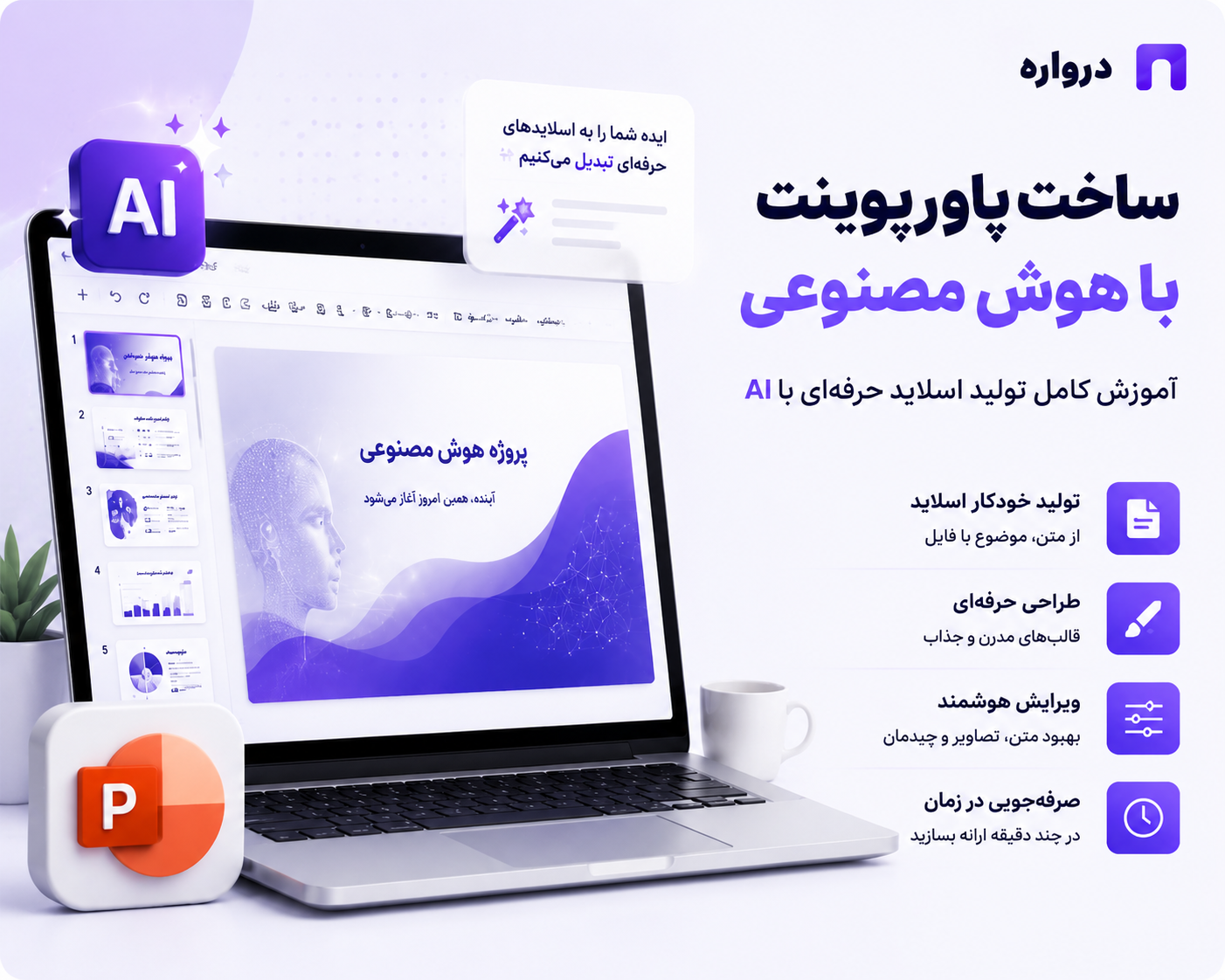
هوش مصنوعی ساخت پاورپوینت چیست؟
هوش مصنوعی ساخت پاورپوینت یا AI Presentation Maker ابزاری است که میتواند یک موضوع، متن، فایل یا Prompt/پرامپت را به ساختار یک ارائه تصویری تبدیل کند.
این ابزارها معمولاً بخشی یا تمام مراحل زیر را انجام میدهند:
- تحلیل موضوع و مخاطب
- طراحی روایت ارائه
- تقسیم محتوا میان اسلایدها
- نوشتن عنوان و متن هر اسلاید
- پیشنهاد تصویر، نمودار و آیکون
- انتخاب قالب و رنگبندی
- تولید Speaker Notes یا یادداشت سخنران
- بازطراحی اسلایدهای موجود
- تبدیل فایل Word یا PDF به ارائه
- خروجیگرفتن بهصورت PowerPoint یا PDF
ابزارهایی مانند Gamma، Microsoft Copilot، Gemini در Google Slides، Canva و Pitch میتوانند زمان ساخت پیشنویس یک ارائه را بهشدت کاهش دهند. بااینحال، خروجی اولیه هوش مصنوعی معمولاً برای ارائه نهایی کافی نیست و باید از نظر صحت محتوا، داستان، طراحی، فونت فارسی و چینش راستبهچپ بازبینی شود.
آیا هوش مصنوعی میتواند یک پاورپوینت کامل بسازد؟
بله، اما باید میان «تولید یک فایل دارای چند اسلاید» و «ساخت یک ارائه حرفهای» تفاوت قائل شویم.
هوش مصنوعی میتواند در چند دقیقه یک ارائه کامل تولید کند، اما حرفهایبودن آن به عواملی مانند موارد زیر وابسته است:
- کیفیت اطلاعات ورودی
- تعریف دقیق مخاطب
- هدف ارائه
- ساختار داستانی
- نوع ابزار
- قالب انتخابشده
- کیفیت تصاویر
- میزان ویرایش انسانی
- پشتیبانی ابزار از زبان فارسی
- کیفیت خروجی PPTX
اگر فقط بنویسید «یک پاورپوینت درباره هوش مصنوعی بساز»، احتمالاً با اسلایدهایی عمومی، متنهای تکراری و تصاویر تزئینی مواجه میشوید.
اما اگر موضوع، مخاطب، هدف، تعداد اسلاید، دادهها، سبک طراحی و محتوای موردنیاز را مشخص کنید، نتیجه بسیار بهتر خواهد بود.
بهترین هوش مصنوعی برای ساخت پاورپوینت کدام است؟
یک ابزار واحد برای همه کاربران بهترین نیست. انتخاب ابزار باید بر اساس نوع ارائه، نیاز به خروجی PowerPoint، زبان فارسی، همکاری تیمی و میزان کنترل بر طراحی انجام شود.
مقایسه سریع ابزارهای ساخت پاورپوینت با هوش مصنوعی
| ابزار | مناسب برای | نقطه قوت | محدودیت مهم |
|---|---|---|---|
| Gamma | ارائه سریع، گزارش و Pitch Deck | تولید سریع و طراحی مدرن | نیاز به بازبینی خروجی PowerPoint |
| PowerPoint Copilot | کاربران Microsoft 365 | کار مستقیم داخل PowerPoint | وابستگی به مجوز و اشتراک مناسب |
| Gemini in Slides | کاربران Google Workspace | اتصال به Slides، Drive و Gmail | دسترسی به امکانات به نوع حساب بستگی دارد |
| Canva | ارائههای بصری و بازاریابی | قالبها و ویرایش گرافیکی ساده | کنترل دقیق فایل PPTX باید بررسی شود |
| Pitch | تیمهای فروش و استارتاپی | همکاری تیمی و حفظ هویت بصری | برخی امکانات در طرحهای پولی هستند |
| Beautiful.ai | اسلایدهای تجاری استاندارد | چیدمان خودکار عناصر | آزادی طراحی کمتر از PowerPoint |
| ChatGPT | طراحی محتوا و ساختار | پرامپتپذیری و ایدهپردازی قوی | بهتنهایی همیشه فایل PPTX نهایی نمیسازد |
قیمت، محدودیت استفاده و امکانات این سرویسها ممکن است تغییر کنند؛ بنابراین قبل از انتخاب نهایی، صفحه رسمی طرحها و قابلیتهای فعلی هر سرویس را بررسی کنید.
۱. ساخت پاورپوینت با Gamma
Gamma یکی از شناختهشدهترین ابزارهای AI Presentation Maker است. این ابزار میتواند موضوع، متن، طرح کلی یا فایل را به یک ارائه قابلویرایش تبدیل کند.
طبق راهنمای رسمی Gamma، میتوان یک پرامپت وارد کرد، طرح کلی ارائه را نوشت یا فایلهایی مانند Word و PDF را بارگذاری کرد تا Gamma محتوا را به اسلاید تبدیل کند.
روش ساخت ارائه با Gamma
- وارد وبسایت Gamma شوید.
- یک حساب کاربری بسازید.
- گزینه ساخت محتوای جدید را انتخاب کنید.
- نوع خروجی Presentation را مشخص کنید.
- یکی از روشهای تولید را انتخاب کنید:
- تولید از روی یک پرامپت
- استفاده از متن آماده
- واردکردن فایل یا سند
- تعداد تقریبی بخشها یا اسلایدها را تعیین کنید.
- زبان محتوا را فارسی انتخاب کنید یا داخل پرامپت بنویسید.
- طرح کلی تولیدشده را بررسی کنید.
- قالب بصری را انتخاب کنید.
- ارائه را تولید و سپس اسلایدها را ویرایش کنید.
پرامپت فارسی برای Gamma
یک ارائه حرفهای ۱۲ اسلایدی درباره «کاربرد هوش مصنوعی در کسبوکارهای ایرانی» بساز.
مخاطب:
مدیران عامل و مدیران فناوری شرکتهای متوسط
هدف:
آشنایی مخاطب با کاربردهای عملی هوش مصنوعی و متقاعدکردن او برای اجرای یک پروژه آزمایشی
ساختار:
1. اسلاید عنوان
2. مسئله فعلی کسبوکارها
3. چرا اکنون زمان استفاده از AI است؟
4. کاربرد در پشتیبانی مشتری
5. کاربرد در فروش
6. کاربرد در تولید محتوا
7. کاربرد در تحلیل اسناد
8. معماری فنی پیشنهادی
9. ریسکها و الزامات امنیتی
10. برنامه اجرای آزمایشی
11. معیارهای سنجش موفقیت
12. جمعبندی و اقدام بعدی
سبک طراحی:
- رسمی و سازمانی
- پسزمینه سرمهای تیره
- رنگ تأکیدی بنفش
- مینیمال و خلوت
- بدون تصویر ربات و مغز مصنوعی
- متنها راستبهچپ
- عنوان و متن در سمت راست
- نمودار یا تصویر در سمت چپ
- حداکثر ۴ نکته کوتاه در هر اسلاید
برای هر اسلاید یادداشت سخنران نیز بنویس.
هیچ آمار یا منبعی را جعل نکن.
مزایای Gamma
- ساخت سریع پیشنویس
- طراحی مدرن
- تبدیل متن و سند به ارائه
- بازطراحی سریع کل ارائه
- اشتراکگذاری آنلاین
- امکان ارائه مستقیم در مرورگر
- مناسب برای گزارش، پیشنهاد تجاری و Pitch Deck
Gamma یک سطح رایگان با اعتبار اولیه AI دارد، اما امکانات، تعداد اعتبارها و قابلیتهای خروجی ممکن است تغییر کنند. جزئیات فعلی را در وبسایت رسمی Gamma بررسی کنید.
محدودیت Gamma برای فارسی
در ارائه فارسی ممکن است مشکلات زیر ایجاد شوند:
- راستچیننبودن برخی عناصر
- جابهجایی علائم نگارشی
- نمایش نادرست ترکیب فارسی و English
- انتخاب فونت نامناسب
- تغییر چینش هنگام خروجی PowerPoint
- بههمخوردن فاصله خطوط
بنابراین فایل خروجی را حتماً در Microsoft PowerPoint باز کرده و تمام اسلایدها را کنترل کنید.
۲. ساخت پاورپوینت با Microsoft Copilot
اگر از PowerPoint و Microsoft 365 استفاده میکنید، Copilot یکی از طبیعیترین گزینههاست، زیرا داخل خود PowerPoint قرار دارد.
بر اساس مستندات رسمی Microsoft، Copilot میتواند با دریافت یک پرامپت یا فایل مرجع، پیشنویس ارائه را بسازد. پس از تولید نیز میتوانید از آن بخواهید اسلاید اضافه کند، متن را بازنویسی کند یا تصاویر را تغییر دهد.
روش ساخت ارائه با Copilot
- PowerPoint را باز کنید.
- یک ارائه جدید بسازید.
- آیکون Copilot را انتخاب کنید.
- گزینه ساخت Presentation را بزنید.
- موضوع یا دستور کامل خود را وارد کنید.
- در صورت پشتیبانی حساب، فایل مرجع را انتخاب کنید.
- طرح اولیه را بررسی کنید.
- اسلایدها را ویرایش و نهایی کنید.
ممکن است Copilot در حساب شما نمایش داده نشود. دسترسی به این قابلیت به نوع اشتراک Microsoft 365، مجوز Copilot و تنظیمات سازمان وابسته است.
ساخت پاورپوینت از روی فایل Word
یکی از کاربردهای مهم Copilot تبدیل سند Word به Presentation است. برای نتیجه بهتر، سند Word باید ساختار مشخصی داشته باشد:
- عنوان اصلی با Heading 1
- عنوان بخشها با Heading 2
- زیربخشها با Heading 3
- پاراگرافهای کوتاه
- تصاویر مرتبط
- جدولها و دادههای مرتب
- خلاصه یا هدف مشخص
Microsoft نیز توصیه میکند برای درک بهتر ساختار سند، از Styleهای استاندارد Word استفاده شود. همچنین اگر سازمان شما قالب اختصاصی دارد، بهتر است Presentation را از همان Template شروع کنید تا Copilot از Layoutهای موجود استفاده کند.
پرامپت مناسب Copilot برای PowerPoint
بر اساس سند پیوستشده یک ارائه مدیریتی ۱۰ اسلایدی بساز.
مخاطب:
اعضای هیئتمدیره
هدف:
تصمیمگیری درباره اجرای پروژه
الزامات:
- فقط از اطلاعات موجود در سند استفاده کن.
- آمار یا ادعای جدید اضافه نکن.
- اسلایدها نتیجهمحور باشند.
- هر اسلاید یک پیام اصلی داشته باشد.
- متن هر اسلاید حداکثر ۵۰ کلمه باشد.
- بخش جزئیات را در Speaker Notes قرار بده.
- برای اسلایدهای مالی، نمودار مناسب پیشنهاد کن.
- در پایان، سه تصمیم موردنیاز هیئتمدیره را مشخص کن.
مزایای Copilot در PowerPoint
- کار داخل محیط آشنای PowerPoint
- ویرایش مستقیم اسلایدها
- استفاده از قالب سازمانی
- ساخت ارائه از روی فایل
- بازنویسی متن اسلاید
- افزودن و حذف اسلاید با دستور
- سازگاری بهتر با فرمت اصلی PowerPoint
محدودیتهای Copilot
- نیاز به اشتراک یا مجوز مناسب
- متفاوتبودن قابلیتها میان حسابهای شخصی و سازمانی
- نیاز به بررسی انسانی محتوا
- احتمال تولید اسلایدهای عمومی
- محدودیت در پشتیبانی کامل از فارسی و RTL
- وابستگی نتیجه به کیفیت Template
Microsoft صراحتاً اعلام میکند خروجی تولیدشده با AI باید توسط انسان بررسی و ویرایش شود.
۳. ساخت پاورپوینت با Gemini و Google Slides
Gemini میتواند در محیط Google Slides به تولید و ویرایش اسلاید کمک کند. طبق راهنمای رسمی Google Workspace، Gemini در Slides میتواند اسلاید و تصویر ایجاد کند، از فایلهای Drive استفاده کند، متن را خلاصه کند و Speaker Notes بنویسد.
در راهنمای Google Slides نیز قابلیتهایی مانند تولید و ویرایش اسلاید، ساخت تصویر، استفاده از سبک ارائه فعلی، ارجاع به فایلهای Drive و بازنویسی محتوا ذکر شده است.
روش استفاده از Gemini در Google Slides
- وارد Google Slides شوید.
- یک Presentation جدید یا موجود را باز کنید.
- پنل Gemini را باز کنید.
- موضوع و هدف ارائه را توضیح دهید.
- از Gemini بخواهید طرح کلی پیشنهاد کند.
- اسلایدها را یکبهیک تولید یا ویرایش کنید.
- تصاویر و Speaker Notes را اضافه کنید.
- ارائه را بازبینی کنید.
- در صورت نیاز، فایل را به فرمت PowerPoint دانلود کنید.
پرامپت نمونه برای Gemini
برای این ارائه یک اسلاید «نقشه راه محصول» بساز.
اطلاعات باید فقط از فایل Project Plan موجود در Google Drive استخراج شوند.
اسلاید شامل این موارد باشد:
- سه فاز اصلی
- زمان تقریبی هر فاز
- خروجی مهم هر فاز
- وابستگی میان فازها
- یک Timeline افقی ساده
سبک بصری اسلایدهای فعلی را حفظ کن.
متن فارسی و راستبهچپ باشد.
جزئیات تکمیلی را در Speaker Notes قرار بده.
مزایای Gemini در Slides
- همکاری همزمان تیمی
- ارتباط با Google Drive
- تولید تصویر و محتوای اسلاید
- خلاصهسازی ارائه
- ساخت یادداشت سخنران
- ویرایش در محیط Google Slides
- مناسب برای کاربران Google Workspace
محدودیتهای Gemini در Slides
- دسترسی به امکانات بر اساس حساب و طرح متفاوت است.
- تولید ارائه کامل ممکن است در همه حسابها یکسان نباشد.
- خروجی فارسی نیاز به بررسی RTL دارد.
- تبدیل به PPTX ممکن است چیدمان را تغییر دهد.
- اطلاعات استخراجشده از Drive باید با فایل اصلی مقایسه شوند.
۴. ساخت پاورپوینت با Canva
Canva یک ابزار طراحی آنلاین است که برای ساخت Presentation، پست شبکه اجتماعی، پوستر، ویدئو و سایر محتوای بصری استفاده میشود.
این ابزار برای کاربرانی مناسب است که میخواهند بدون تسلط حرفهای بر PowerPoint، ارائهای زیبا و تصویری بسازند.
روش کلی ساخت ارائه در Canva
- وارد Canva شوید.
- نوع طراحی Presentation را انتخاب کنید.
- یک Template مناسب پیدا کنید.
- از ابزارهای AI برای ساخت طرح اولیه یا محتوا استفاده کنید.
- رنگها، تصاویر و فونتها را تغییر دهید.
- هویت بصری برند را اعمال کنید.
- ارائه را اجرا یا دانلود کنید.
چه زمانی Canva انتخاب بهتری است؟
Canva برای این کاربردها مناسب است:
- ارائه بازاریابی
- معرفی محصول
- پورتفولیو
- ارائه آموزشی تصویری
- محتوای شبکههای اجتماعی
- گزارشهای کوتاه و جذاب
- ارائههایی که تصویر در آنها مهمتر از جزئیات فنی است
محدودیت Canva برای ارائههای حرفهای
اگر ارائه شما دارای نمودارهای پیچیده، انیمیشن دقیق، جدولهای مالی یا Template سازمانی پیشرفته است، PowerPoint ممکن است کنترل بیشتری ارائه کند.
قبل از تحویل فایل، خروجی PPTX را در PowerPoint بررسی کنید. برخی فونتها، تصاویر، انیمیشنها یا چیدمانها ممکن است دقیقاً مانند نسخه Canva نمایش داده نشوند.
۵. ساخت ارائه با Pitch
Pitch برای تیمهای فروش، بازاریابی، استارتاپها و شرکتهایی طراحی شده است که همکاری تیمی و حفظ یکپارچگی برند برایشان اهمیت دارد.
طبق وبسایت رسمی Pitch، این سرویس میتواند از طریق AI Agent به تولید اسلاید، شخصیسازی پیام، بهبود تصاویر و حفظ سبک برند کمک کند.
کاربردهای مناسب Pitch عبارتاند از:
- Sales Deck
- Pitch Deck سرمایهگذاری
- معرفی شرکت
- گزارش عملکرد
- پروپوزال مشتری
- ارائه بازاریابی
- ارائه تیمی
مزیت مهم Pitch، تمرکز بر فرایند همکاری تیمی و تولید ارائههای تجاری است. بااینحال، برای محتوای فارسی باید پشتیبانی راستبهچپ و کیفیت خروجی را قبل از انتخاب نهایی آزمایش کنید.
آیا میتوان با ChatGPT پاورپوینت ساخت؟
ChatGPT ابزار بسیار خوبی برای طراحی محتوا، روایت، تیترها، متن اسلایدها و Speaker Notes است. بسته به امکانات فعال حساب، ممکن است بتواند فایل یا خروجیهای قابلاستفاده نیز تولید کند.
حتی اگر فایل PowerPoint نهایی را مستقیماً ایجاد نکند، میتوانید از آن برای تولید تمام محتوای ارائه استفاده کرده و نتیجه را وارد Gamma، Canva، Google Slides یا PowerPoint کنید.
روش پیشنهادی ساخت پاورپوینت با ChatGPT
- موضوع و هدف را مشخص کنید.
- مخاطب را تعریف کنید.
- اطلاعات و منابع را در اختیار ChatGPT قرار دهید.
- از آن بخواهید طرح کلی ارائه را بسازد.
- ساختار را بازبینی کنید.
- متن هر اسلاید را تولید کنید.
- Speaker Notes را بنویسید.
- پیشنهاد تصویر و نمودار بگیرید.
- محتوا را وارد ابزار طراحی کنید.
- خروجی نهایی را بررسی کنید.
پرامپت جامع ساخت پاورپوینت با هوش مصنوعی
میخواهم یک ارائه حرفهای درباره [موضوع] طراحی کنم.
مخاطب:
[مخاطبان ارائه]
هدف:
[آموزش، فروش، جذب سرمایه، گزارش، دفاع دانشگاهی یا تصمیمگیری]
مدت ارائه:
[مثلاً ۱۵ دقیقه]
تعداد اسلاید:
[مثلاً ۱۲ اسلاید]
اطلاعات و منابع:
"""
[متن، داده، گزارش یا خلاصه منابع]
"""
ابتدا فقط ساختار ارائه را طراحی کن.
برای هر اسلاید موارد زیر را مشخص کن:
1. شماره اسلاید
2. عنوان نتیجهمحور
3. پیام اصلی
4. محتوای روی اسلاید
5. پیشنهاد تصویر، نمودار یا دیاگرام
6. Speaker Notes
7. منبع داده یا ادعا
قواعد:
- هر اسلاید فقط یک پیام اصلی داشته باشد.
- متن روی اسلاید کوتاه باشد.
- از پاراگرافهای بلند استفاده نکن.
- روایت ارائه از مسئله به راهحل و نتیجه حرکت کند.
- آمار یا منبع ساختگی تولید نکن.
- اگر داده کافی نیست، جای خالی [نیازمند داده] قرار بده.
- اصطلاحات فنی فارسی و English بهشکل طبیعی استفاده شوند.
- متنها برای چینش راستبهچپ آماده باشند.
پرامپت ساخت پاورپوینت دانشگاهی
برای موضوع «[عنوان پژوهش]» ساختار یک ارائه دانشگاهی ۱۵ اسلایدی طراحی کن.
مخاطب:
استادان و دانشجویان تحصیلات تکمیلی
ساختار الزامی:
1. عنوان پژوهش
2. بیان مسئله
3. اهمیت و ضرورت
4. سؤالهای تحقیق
5. فرضیهها
6. چارچوب نظری
7. پیشینه پژوهش
8. روش تحقیق
9. جامعه و نمونه
10. ابزار گردآوری داده
11. یافتههای اصلی
12. تحلیل یافتهها
13. محدودیتها
14. پیشنهادها
15. جمعبندی
قواعد:
- هیچ منبعی را جعل نکن.
- مطالب فقط از فایل پیوست استخراج شوند.
- برای هر نمودار، دادههای استفادهشده را مشخص کن.
- متن روی اسلاید کوتاه و توضیحات کامل در Speaker Notes باشد.
- در هر اسلاید مشخص کن ارائه شفاهی چه نکتهای را باید پوشش دهد.
پرامپت ساخت Pitch Deck جذب سرمایه
یک Pitch Deck حرفهای ۱۵ اسلایدی برای استارتاپ زیر طراحی کن.
اطلاعات استارتاپ:
"""
[اطلاعات شرکت، محصول، بازار، تیم، درآمد و سرمایه درخواستی]
"""
مخاطب:
سرمایهگذار Seed
هدف:
دریافت جلسه بررسی سرمایهگذاری
ساختار:
1. جلد
2. چشمانداز
3. مسئله
4. چرا اکنون؟
5. راهحل
6. محصول
7. نحوه کار
8. اندازه بازار
9. مدل کسبوکار
10. مزیت رقابتی
11. Traction
12. استراتژی ورود به بازار
13. تیم
14. میزان سرمایه و محل مصرف
15. جمعبندی
قواعد:
- هیچ عددی را تخمین نزن مگر اینکه با برچسب «فرض» مشخص شود.
- از آمار بدون منبع استفاده نکن.
- عنوان هر اسلاید باید نتیجهمحور باشد.
- متن هر اسلاید حداکثر ۴ نکته کوتاه داشته باشد.
- برای هر اسلاید یک پیشنهاد بصری مشخص ارائه کن.
- بخشهای ضعیف یا دادههای گمشده را صریح گزارش کن.
پرامپت ساخت ارائه فروش
یک Sales Deck دهاسلایدی برای معرفی [نام محصول] به [نوع مشتری] طراحی کن.
مشکل مشتری:
[شرح مشکل]
ارزش پیشنهادی:
[ارزش محصول]
ویژگیها:
[ویژگیهای واقعی]
مدل همکاری:
[شیوه فروش یا اشتراک]
ساختار ارائه باید شامل این موارد باشد:
- وضعیت فعلی مشتری
- هزینه ادامه وضعیت موجود
- راهحل پیشنهادی
- نحوه عملکرد محصول
- مزیتهای قابلاندازهگیری
- سناریوی استفاده
- روش پیادهسازی
- امنیت و پشتیبانی
- پیشنهاد همکاری
- اقدام بعدی
از شعارهای کلی مانند «تحولآفرین» و «بینظیر» استفاده نکن.
ادعاها باید دقیق، قابلاندازهگیری و قابلاثبات باشند.
پرامپت تبدیل مقاله به پاورپوینت
مقاله زیر را به یک ارائه ۱۰ اسلایدی تبدیل کن.
قواعد:
- ترتیب مقاله را کورکورانه تکرار نکن.
- ابتدا پیام اصلی مقاله را استخراج کن.
- فقط مطالب ضروری برای ارائه را نگه دار.
- هر اسلاید یک عنوان نتیجهمحور داشته باشد.
- متن روی اسلاید حداکثر ۴۰ کلمه باشد.
- جزئیات حذفشده را در Speaker Notes قرار بده.
- سه اسلاید باید دارای پیشنهاد نمودار یا دیاگرام باشند.
- هیچ اطلاعاتی خارج از مقاله اضافه نکن.
مقاله:
"""
[متن مقاله]
"""
چگونه اسلاید حرفهای طراحی کنیم؟
هوش مصنوعی میتواند طرح ایجاد کند، اما رعایت اصول طراحی همچنان ضروری است.
هر اسلاید فقط یک پیام اصلی داشته باشد
اگر اسلاید همزمان درباره قیمت، معماری، مزایا و نقشه راه صحبت میکند، بهتر است به چند اسلاید تقسیم شود.
عنوان اسلاید نتیجهمحور باشد
عنوان ضعیف:
فروش سالانه
عنوان بهتر:
فروش سالانه با رشد ۳۵ درصدی به بالاترین سطح رسید
عنوان دوم پیام اسلاید را بدون نیاز به خواندن نمودار منتقل میکند.
متن را کوتاه نگه دارید
پاورپوینت سند Word نیست. مخاطب باید سخنران را دنبال کند، نه اینکه چند پاراگراف را از روی پرده بخواند.
جزئیات را در Speaker Notes یا فایل مکمل قرار دهید.
از نمودار برای انتقال پیام استفاده کنید
اگر رابطه، روند یا مقایسهای وجود دارد، نمودار معمولاً از فهرست اعداد مؤثرتر است.
- روند زمانی: Line Chart
- مقایسه دستهها: Bar Chart
- سهم اجزا: Donut یا Stacked Bar
- مراحل فرایند: Flow Diagram
- زمانبندی پروژه: Timeline
- ساختار سیستم: Architecture Diagram
- شاخصهای اصلی: KPI Cards
نمودار دایرهای برای تعداد زیادی دسته مناسب نیست و نمودار سهبعدی نیز معمولاً خوانایی داده را کاهش میدهد.
فضای خالی را حفظ کنید
قرار نیست تمام فضای اسلاید پر شود. Whitespace یا فضای خالی باعث افزایش تمرکز و خوانایی میشود.
از فونتهای محدود استفاده کنید
در یک ارائه معمولاً یک یا دو خانواده فونت کافی است. استفاده از فونتهای متعدد، ظاهر ارائه را ناهماهنگ میکند.
کنتراست را کنترل کنید
متن روشن روی پسزمینه تیره یا متن تیره روی پسزمینه روشن باید کنتراست کافی داشته باشد. متن خاکستری کمرنگ روی پسزمینه سفید برای نمایش روی پروژکتور مناسب نیست.
تصاویر تزئینی را کاهش دهید
تصویر باید به انتقال پیام کمک کند. تصویر تصادفی یک ربات در کنار هر اسلاید مربوط به هوش مصنوعی، ارائه را حرفهایتر نمیکند.
اصول ساخت پاورپوینت فارسی و راستبهچپ
ابزارهای AI همیشه RTL را بهدرستی پیادهسازی نمیکنند. برای ارائه فارسی باید موارد زیر را بررسی کنید:
- راستچینبودن متن
- ترتیب درست Bulletها
- محل مناسب عنوان
- نمایش صحیح اعداد
- ترتیب پرانتزها
- ترکیب فارسی و English
- نیمفاصله
- فاصله خطوط
- نمایش درست فونت
- جهت جدولها و نمودارها
برای ترکیب فارسی و انگلیسی بهتر است جمله را طوری بنویسید که اصطلاح انگلیسی در میان ساختار پیچیده قرار نگیرد.
مثال مناسب:
API Gateway درخواستها را میان ارائهدهندگان مختلف مسیریابی میکند.
مثال مشکلساز:
درخواستهای API Gateway هوش مصنوعی کاربران...
در عنوانها نیز بهتر است عبارتهای فارسی و انگلیسی را تا حد امکان از یکدیگر جدا نگه دارید.
چکلیست بازبینی ارائه تولیدشده با AI
پیش از ارائه یا تحویل فایل، تمام موارد زیر را بررسی کنید.
بازبینی محتوا
- آیا هدف ارائه مشخص است؟
- آیا ساختار منطقی دارد؟
- آیا هر اسلاید یک پیام اصلی دارد؟
- آیا متن تکراری وجود دارد؟
- آیا آمارها معتبر هستند؟
- آیا منابع واقعیاند؟
- آیا نتیجهگیری از دادهها پشتیبانی میشود؟
- آیا اصطلاحات تخصصی درست استفاده شدهاند؟
- آیا ادعای ساختگی وجود دارد؟
- آیا تاریخ اطلاعات مشخص است؟
بازبینی طراحی
- آیا اندازه فونت خواناست؟
- آیا رنگها کنتراست کافی دارند؟
- آیا تصاویر باکیفیتاند؟
- آیا نمودارها برچسب دارند؟
- آیا فاصلهها یکدستاند؟
- آیا حاشیه امن رعایت شده است؟
- آیا اسلاید بیش از حد شلوغ است؟
- آیا سبک طراحی در کل ارائه یکپارچه است؟
بازبینی فارسی
- آیا جهت متن RTL است؟
- آیا Bulletها در سمت راست قرار دارند؟
- آیا نیمفاصلهها درستاند؟
- آیا پرانتز و علائم نگارشی جابهجا نشدهاند؟
- آیا فونت روی دستگاه مقصد نصب است؟
- آیا اعداد فارسی و انگلیسی بهصورت یکدست استفاده شدهاند؟
بازبینی فنی
- آیا فایل در PowerPoint باز میشود؟
- آیا تصاویر و نمودارها نمایش داده میشوند؟
- آیا ویدئوها و لینکها کار میکنند؟
- آیا انیمیشنها صحیحاند؟
- آیا خروجی PDF با نسخه PowerPoint یکسان است؟
- آیا فایل روی لپتاپ محل ارائه آزمایش شده است؟
- آیا یک نسخه PDF پشتیبان وجود دارد؟
اشتباهات رایج در ساخت پاورپوینت با هوش مصنوعی
استفاده از یک پرامپت کوتاه و مبهم
عبارت «پاورپوینت درباره بازاریابی بساز» اطلاعات کافی برای تولید یک ارائه حرفهای ندارد.
سپردن کامل تحقیق به ابزار
AI ممکن است آمار، نام پژوهش یا لینک نامعتبر تولید کند. منابع را جداگانه بررسی کنید.
قراردادن تمام متن در اسلاید
اگر اسلاید شبیه صفحه مقاله شده است، محتوا باید خلاصه و جزئیات به Speaker Notes منتقل شوند.
انتخاب قالب قبل از مشخصشدن داستان
ابتدا باید هدف، مخاطب و ساختار روایت مشخص شود. طراحی زیبا نمیتواند ارائهای بدون پیام را نجات دهد.
استفاده از تصویر AI بدون کنترل
تصاویر تولیدشده ممکن است متن ناخوانا، دستهای غیرطبیعی، لوگوی جعلی یا جزئیات نامعتبر داشته باشند.
بیتوجهی به خروجی PowerPoint
ممکن است ارائه در مرورگر درست باشد، اما پس از دانلود PPTX فونت، فاصله یا چیدمان تغییر کند.
استفاده از اطلاعات محرمانه
فایلهای مالی، اطلاعات مشتریان، قراردادها، برنامه داخلی شرکت و دادههای شخصی را بدون مجوز و بررسی سیاستهای حریم خصوصی در سرویسهای آنلاین بارگذاری نکنید.
ساخت خودکار پاورپوینت با API هوش مصنوعی
اگر میخواهید تعداد زیادی ارائه تولید کنید یا این قابلیت را به نرمافزار خود اضافه کنید، استفاده دستی از ابزارهای آنلاین کافی نیست. در این حالت میتوانید تولید محتوا را از طریق API انجام دهید و فایل PowerPoint را با کتابخانهای مانند python-pptx بسازید.
معماری ساده سیستم به این شکل است:
- دریافت موضوع و اطلاعات از کاربر
- ارسال اطلاعات به مدل هوش مصنوعی
- دریافت ساختار اسلایدها بهصورت JSON
- اعتبارسنجی JSON
- ساخت فایل PPTX
- افزودن قالب، فونت و رنگ سازمانی
- تولید نمودار و تصویر
- کنترل کیفیت
- ارائه فایل برای دانلود
طراحی Schema برای محتوای اسلایدها
از مدل بخواهید خروجی را در یک ساختار مشخص تولید کند:
{
"title": "عنوان ارائه",
"audience": "مخاطب",
"slides": [
{
"number": 1,
"type": "cover",
"title": "عنوان اسلاید",
"subtitle": "زیرعنوان",
"bullets": [],
"speaker_notes": "توضیحات سخنران",
"visual_type": "none",
"visual_prompt": null
},
{
"number": 2,
"type": "content",
"title": "عنوان نتیجهمحور",
"subtitle": null,
"bullets": [
"نکته اول",
"نکته دوم"
],
"speaker_notes": "توضیحات کامل",
"visual_type": "bar_chart",
"visual_prompt": null
}
]
}
خروجی مدل را پیش از استفاده اعتبارسنجی کنید. مدل ممکن است فیلدی را حذف کند، نوع داده را تغییر دهد یا JSON نامعتبر تولید کند.
اتصال به API درواره برای تولید محتوای ارائه
درواره API هوش مصنوعی ارائه میکند و میتوانید با یک اتصال OpenAI-compatible به مدلهای موجود در کاتالوگ فعلی دسترسی پیدا کنید.
آدرس پایه API درواره:
https://api.darvareh.ir/v1
Endpoint موردنیاز:
https://api.darvareh.ir/v1/chat/completions
نمونه کد Python
ابتدا کتابخانههای موردنیاز را نصب کنید:
pip install openai python-pptx pydantic
سپس محتوای اسلایدها را از مدل دریافت کنید:
import json
import os
from openai import OpenAI
client = OpenAI(
api_key=os.environ["DARVAREH_API_KEY"],
base_url="https://api.darvareh.ir/v1",
)
prompt = """
یک ارائه فارسی ۸ اسلایدی درباره امنیت API طراحی کن.
خروجی فقط JSON معتبر با ساختار زیر باشد:
{
"title": "string",
"slides": [
{
"title": "string",
"bullets": ["string"],
"speaker_notes": "string"
}
]
}
قواعد:
- هر اسلاید حداکثر ۴ Bullet داشته باشد.
- عنوانها نتیجهمحور باشند.
- هیچ متن Markdown خارج از JSON تولید نکن.
- هیچ آمار یا منبعی جعل نکن.
"""
response = client.chat.completions.create(
model="YOUR_MODEL_ID",
messages=[
{
"role": "system",
"content": (
"You create structured Persian presentation content. "
"Return valid JSON only."
),
},
{
"role": "user",
"content": prompt,
},
],
temperature=0.2,
)
content = response.choices[0].message.content
presentation_data = json.loads(content)
print(presentation_data)
مقدار YOUR_MODEL_ID را با شناسه مدل انتخابی از کاتالوگ فعلی درواره جایگزین کنید.
ساخت فایل PPTX با Python
پس از دریافت JSON میتوان فایل PowerPoint را ساخت:
from pptx import Presentation
from pptx.enum.text import PP_ALIGN
from pptx.util import Inches, Pt


def add_text_slide(prs, slide_data):
    slide = prs.slides.add_slide(prs.slide_layouts[6])

    title_box = slide.shapes.add_textbox(
        Inches(6.8),
        Inches(0.6),
        Inches(5.5),
        Inches(0.8),
    )

    title_frame = title_box.text_frame
    title_frame.clear()
    title_frame.word_wrap = True

    title_paragraph = title_frame.paragraphs[0]
    title_paragraph.text = slide_data["title"]
    title_paragraph.alignment = PP_ALIGN.RIGHT

    title_run = title_paragraph.runs[0]
    title_run.font.name = "Vazirmatn"
    title_run.font.size = Pt(28)
    title_run.font.bold = True

    body_box = slide.shapes.add_textbox(
        Inches(6.5),
        Inches(1.8),
        Inches(5.8),
        Inches(4.5),
    )

    body_frame = body_box.text_frame
    body_frame.clear()
    body_frame.word_wrap = True

    for index, bullet in enumerate(slide_data.get("bullets", [])):
        paragraph = (
            body_frame.paragraphs[0]
            if index == 0
            else body_frame.add_paragraph()
        )

        paragraph.text = bullet
        paragraph.alignment = PP_ALIGN.RIGHT
        paragraph.level = 0
        paragraph.space_after = Pt(12)

        if paragraph.runs:
            run = paragraph.runs[0]
            run.font.name = "Vazirmatn"
            run.font.size = Pt(20)

    return slide


def build_presentation(data, output_path):
    prs = Presentation()
    prs.slide_width = Inches(13.333)
    prs.slide_height = Inches(7.5)

    for slide_data in data["slides"]:
        add_text_slide(prs, slide_data)

    prs.save(output_path)


build_presentation(
    presentation_data,
    "ai-generated-presentation.pptx",
)
این کد یک نمونه اولیه است. برای استفاده حرفهای باید موارد زیر را نیز اضافه کنید:
- رنگ پسزمینه
- قالبهای مختلف اسلاید
- صفحه جلد
- شماره اسلاید
- هدر و فوتر
- لوگو
- نمودار
- تصویر
- Speaker Notes
- مدیریت متنهای طولانی
- تنظیم دقیق RTL
- اعتبارسنجی ورودی
- ثبت منابع
- مدیریت خطا
کلید API را هرگز داخل کد Frontend یا مخزن عمومی قرار ندهید. کلید باید در Backend و متغیر محیطی نگهداری شود.
برای دریافت API و اتصال پروژه به مدلهای هوش مصنوعی، در درواره ثبتنام کنید.
چگونه بهترین ابزار ساخت پاورپوینت را انتخاب کنیم؟
اگر سرعت مهمترین معیار است
Gamma گزینه مناسبی برای ساخت سریع پیشنویس و ارائه آنلاین است.
اگر فایل اصلی PowerPoint برایتان مهم است
Copilot داخل Microsoft PowerPoint معمولاً انتخاب طبیعیتری است، بهخصوص اگر از قالب سازمانی استفاده میکنید.
اگر تیم شما از Google Workspace استفاده میکند
Gemini و Google Slides میتوانند همکاری تیمی و استفاده از فایلهای Drive را سادهتر کنند.
اگر طراحی بصری اهمیت بیشتری دارد
Canva برای ارائههای تصویری، بازاریابی و محتوای عمومی مناسب است.
اگر تیم فروش یا استارتاپ دارید
Pitch برای همکاری تیمی، Sales Deck و حفظ هویت بصری گزینه قابلبررسی است.
اگر میخواهید تولید ارائه را خودکار کنید
از API هوش مصنوعی در کنار کتابخانههایی مانند python-pptx استفاده کنید. این روش بیشترین کنترل را بر محتوا، قالب، برند و تعداد خروجیها فراهم میکند.
پرسشهای متداول
بهترین هوش مصنوعی برای ساخت پاورپوینت چیست؟
برای ساخت سریع، Gamma انتخاب مناسبی است. کاربران Microsoft 365 میتوانند از Copilot در PowerPoint استفاده کنند و کاربران Google Workspace نیز به Gemini در Slides دسترسی دارند. بهترین انتخاب به نیاز شما بستگی دارد.
آیا هوش مصنوعی ساخت پاورپوینت رایگان وجود دارد؟
برخی ابزارها سطح رایگان یا اعتبار اولیه دارند، اما ممکن است تعداد تولید، کیفیت خروجی، حذف برند یا دانلود PPTX محدود باشد. شرایط طرحها ممکن است تغییر کند.
آیا Gamma از زبان فارسی پشتیبانی میکند؟
Gamma میتواند محتوای فارسی تولید کند، اما باید جهت متن، فونت، علائم نگارشی و فایل خروجی PowerPoint را بهصورت دستی بررسی کنید.
آیا ChatGPT میتواند فایل پاورپوینت بسازد؟
ChatGPT برای طراحی ساختار، نوشتن متن اسلاید و تولید Speaker Notes بسیار مناسب است. امکان ساخت مستقیم فایل به قابلیتهای حساب و محیط استفاده بستگی دارد. در غیر این صورت میتوان محتوای تولیدشده را به ابزار دیگری منتقل کرد یا با کد فایل PPTX ساخت.
چگونه متن را به پاورپوینت تبدیل کنیم؟
متن را در اختیار Gamma، Copilot یا Gemini قرار دهید و تعداد اسلاید، مخاطب، هدف و قالب خروجی را مشخص کنید. بهتر است ابتدا طرح کلی را تأیید کرده و سپس اسلایدها را تولید کنید.
آیا میتوان PDF را به پاورپوینت تبدیل کرد؟
برخی ابزارها میتوانند PDF را تحلیل و به Presentation تبدیل کنند. در فایلهای اسکنشده ممکن است ابتدا OCR لازم باشد. صحت اطلاعات و ساختار خروجی باید کنترل شود.
آیا ساخت پاورپوینت فارسی با AI امکانپذیر است؟
بله، اما پشتیبانی RTL میان ابزارها یکسان نیست. بعد از تولید باید جهت متن، فونت، Bulletها، جدولها و ترکیب فارسی و انگلیسی بازبینی شود.
چگونه از هوش مصنوعی برای پایاننامه پاورپوینت بسازیم؟
فایل پایاننامه را همراه با ساختار موردنظر ارائه کنید و از مدل بخواهید فقط از همان فایل استفاده کند. منابع، اعداد و یافتهها را با پایاننامه اصلی تطبیق دهید.
آیا میتوان فایل Word را با AI به PowerPoint تبدیل کرد؟
بله. Copilot، Gamma و برخی ابزارهای دیگر میتوانند از سند Word برای ساخت ارائه استفاده کنند. Headingهای منظم و متن ساختاریافته نتیجه را بهتر میکنند.
آیا خروجی هوش مصنوعی به ویرایش نیاز دارد؟
بله. محتوا، منابع، اعداد، تصاویر، فونت فارسی، RTL، نمودارها و جریان داستانی باید توسط انسان بررسی شوند.
آیا اطلاعات محرمانه را میتوان در این ابزارها بارگذاری کرد؟
پیش از بارگذاری باید سیاست حریم خصوصی، نوع حساب و قوانین سازمان خود را بررسی کنید. اطلاعات محرمانه، داده مشتریان و اسناد داخلی را بدون مجوز وارد سرویسهای عمومی نکنید.
آیا میتوان ساخت پاورپوینت را به نرمافزار خود اضافه کرد؟
بله. میتوانید با API هوش مصنوعی محتوای ساختاریافته تولید کرده و با کتابخانههایی مانند python-pptx فایل PowerPoint بسازید.
آیا درواره خودش ابزار آماده ساخت پاورپوینت است؟
خیر. درواره سرویس API هوش مصنوعی ارائه میکند، نه یک ابزار آماده طراحی پاورپوینت. توسعهدهندگان میتوانند با API درواره قابلیت تولید محتوای اسلاید را به نرمافزار خود اضافه کنند.
جمعبندی
هوش مصنوعی میتواند زمان لازم برای ساخت پاورپوینت را کاهش دهد، اما نتیجه حرفهای فقط با فشردن یک دکمه به دست نمیآید.
بهترین فرایند این است که ابتدا مخاطب، هدف و پیام اصلی ارائه را مشخص کنید. سپس با یک پرامپت دقیق، ساختار اسلایدها را بسازید، محتوا را با منابع واقعی کنترل کنید و طراحی نهایی را متناسب با زبان فارسی و هویت بصری خود اصلاح کنید.
Gamma برای تولید سریع، Copilot برای کاربران PowerPoint، Gemini برای کاربران Google Workspace و Canva برای ارائههای تصویری گزینههای مناسبی هستند. اگر به تولید انبوه یا ساخت ابزار اختصاصی نیاز دارید، استفاده از API کنترل و انعطاف بیشتری در اختیارتان قرار میدهد.
برای ساخت سامانه تولید خودکار ارائه، خلاصهسازی اسناد یا هر قابلیت مبتنی بر مدلهای هوش مصنوعی، میتوانید از API درواره با آدرس پایه زیر استفاده کنید:
https://api.darvareh.ir/v1