
تبدیل دستخط به متن با هوش مصنوعی؛ آموزش تشخیص دستخط فارسی از روی عکس
در این راهنما یاد میگیرید چگونه عکس جزوه، یادداشت یا فرم دستنویس فارسی را با هوش مصنوعی به متن قابل ویرایش تبدیل، بازبینی و برای Word، PDF یا Excel آماده کنید.

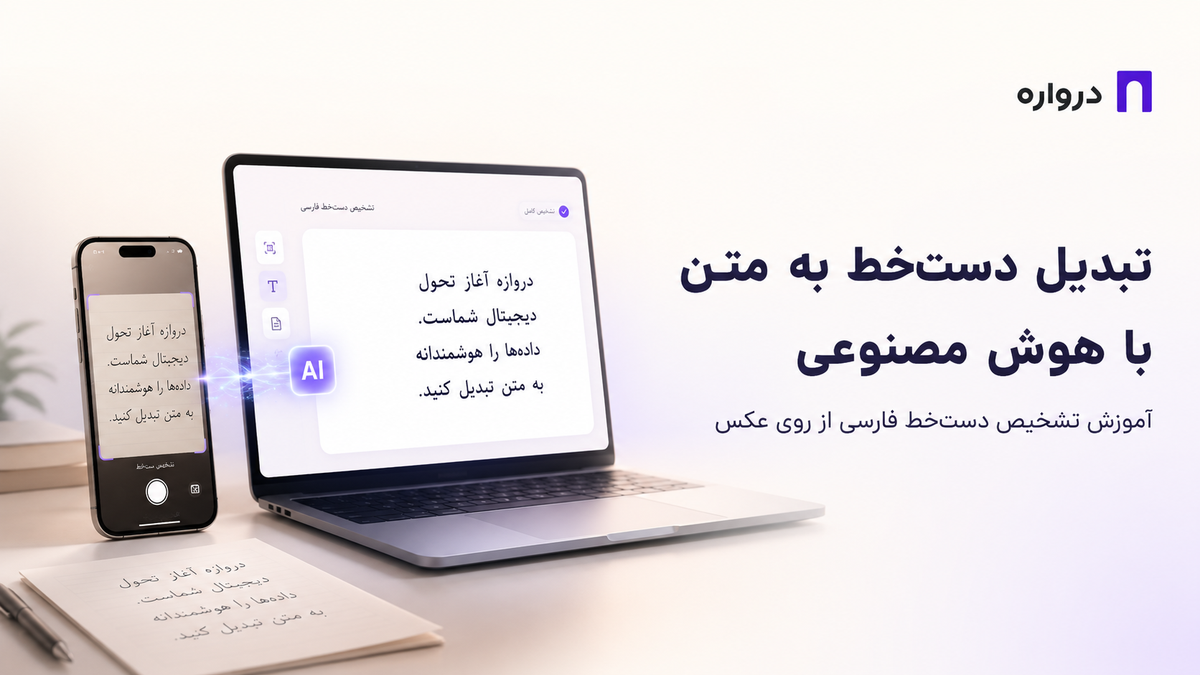
تایپکردن چند صفحه جزوه، صورتجلسه، یادداشت روزانه یا فرم دستنویس میتواند ساعتها زمان ببرد. اگر نوشته فارسی باشد، این فرایند به دلیل پیوستهبودن حروف، تفاوت سبکهای نوشتن و وجود نیمفاصله، اعداد و علائم نگارشی دشوارتر نیز میشود.
ابزارهای تبدیل دستخط به متن با هوش مصنوعی میتوانند تصویر نوشته را تحلیل کنند، حروف و کلمات را تشخیص دهند و نتیجه را بهصورت متن قابل ویرایش تحویل دهند. این فناوری برای دیجیتالکردن جزوههای دانشگاهی، یادداشتهای جلسه، فرمهای کاغذی، نامهها، دستورالعملها و دفترچههای شخصی کاربرد دارد.
بااینحال، تشخیص دستخط فارسی هنوز همیشه بینقص نیست. کیفیت عکس، نوع خط، فاصله کلمات، زاویه دوربین و حتی رنگ کاغذ میتوانند بر نتیجه اثر بگذارند. بهترین روش این است که از هوش مصنوعی برای تهیه پیشنویس استفاده کنیم و سپس متن استخراجشده را با تصویر اصلی تطبیق دهیم.
در این مقاله، روش کامل تبدیل عکس دستنویس به متن، آمادهسازی تصویر، انتخاب ابزار، نوشتن پرامپت، اصلاح خطاها و ساخت یک فرایند خودکار را بررسی میکنیم.
تبدیل دستخط به متن چگونه انجام میشود؟
تبدیل دستخط به متن معمولاً با فناوری OCR یا Optical Character Recognition انجام میشود. OCR به معنی تشخیص نوری کاراکتر است و تلاش میکند نوشته موجود در یک تصویر را به حروف و کلمات دیجیتال تبدیل کند.
در OCR معمولی، سیستم بیشتر برای متن چاپی طراحی شده است؛ مانند نوشتههای یک کتاب، فاکتور یا سند تایپشده. اما تشخیص نوشته دستنویس پیچیدهتر است، زیرا شکل حروف در دستخط افراد یکسان نیست.
برای تشخیص دستخط ممکن است از فناوری HTR یا Handwritten Text Recognition نیز استفاده شود. در این روش، سیستم علاوه بر شکل یک حرف، ارتباط میان حروف، کلمات و جمله را بررسی میکند.
مدلهای چندوجهی یا Multimodal AI نیز میتوانند تصویر را ببینند و متن موجود در آن را با توجه به مفهوم جمله بازسازی کنند. این مدلها در برخی تصاویر دشوار، بهتر از OCR سنتی عمل میکنند؛ اما ممکن است کلمهای ناخوانا را حدس بزنند. به همین دلیل بازبینی انسانی ضروری است.
تفاوت OCR متن چاپی و تشخیص دستخط
| ویژگی | OCR متن چاپی | تشخیص دستخط |
|---|---|---|
| نوع ورودی | کتاب، فاکتور و سند تایپشده | جزوه، فرم و یادداشت دستنویس |
| ثبات شکل حروف | زیاد | کم |
| دقت معمول | بالاتر | وابسته به نوع خط |
| حساسیت به کیفیت تصویر | متوسط | زیاد |
| احتمال حدسزدن کلمه | کمتر | بیشتر |
| نیاز به بازبینی انسانی | معمولاً کمتر | معمولاً بیشتر |
اگر نوشته با حروف درشت، فاصله مناسب و خطوط منظم نوشته شده باشد، نتیجه بهتر خواهد بود. دستخط شکسته، کلمات رویهمافتاده، حاشیهنویسی و خطخوردگی میتوانند دقت را کاهش دهند.
هوش مصنوعی چه نوع دستنوشتههایی را میتواند به متن تبدیل کند؟
ابزارهای امروزی بسته به کیفیت ورودی میتوانند انواع مختلفی از نوشتهها را پردازش کنند:
- جزوه درسی و دانشگاهی
- یادداشتهای جلسه
- دفترچه شخصی
- فهرست خرید
- برنامه روزانه
- فرمهای دستنویس
- پاسخ تشریحی
- نامه و یادداشت قدیمی
- نوشته روی تخته سفید
- دستنوشته ثبتشده با قلم دیجیتال
- تصویر صفحه دفتر
- حاشیهنویسی روی سند
- نوشتههای ترکیبی فارسی و انگلیسی
وجود جدول، نمودار، فرمول، فلش یا چند ستون میتواند فرایند را دشوارتر کند. در چنین مواردی بهتر است ابتدا هر بخش جداگانه برش داده و پردازش شود.
آموزش تبدیل دستخط فارسی به متن با هوش مصنوعی
برای دستیابی به نتیجه مناسب، این مراحل را بهترتیب انجام دهید.
مرحله اول: از دستنوشته عکس مناسبی بگیرید
بخش مهمی از دقت نهایی به کیفیت تصویر بستگی دارد. حتی بهترین مدل هوش مصنوعی نیز نمیتواند نوشتهای را که در تصویر دیده نمیشود با اطمینان تشخیص دهد.
هنگام عکاسی این نکات را رعایت کنید:
- کاغذ را روی سطح صاف قرار دهید.
- نور مستقیم و یکنواخت باشد.
- سایه دست یا تلفن روی صفحه نیفتد.
- دوربین کاملاً روبهروی کاغذ قرار بگیرد.
- چهار گوشه صفحه داخل تصویر باشد.
- تصویر تار نباشد.
- از زوم دیجیتال زیاد استفاده نکنید.
- هر صفحه را جداگانه ثبت کنید.
- کاغذهای تاخورده را صاف کنید.
- در صورت کمرنگبودن نوشته، کنتراست را افزایش دهید.
قرارگرفتن دوربین با زاویه زیاد باعث کجشدن خطوط و کوچکشدن بخشی از نوشته میشود. بهتر است لنز دوربین تقریباً با مرکز صفحه همراستا باشد.
مرحله دوم: تصویر را برش دهید
پسزمینه اضافی، میز، دست، سایه و اشیای اطراف صفحه میتوانند تمرکز سیستم را کاهش دهند. تصویر را طوری Crop کنید که فقط صفحه یا بخش موردنیاز باقی بماند.
اگر صفحه شامل چند قسمت متفاوت است، آن را به چند تصویر تبدیل کنید:
- متن اصلی
- جدول
- حاشیهنویسی
- فرمولها
- نمودار
- امضا یا مهر
پردازش جداگانه این بخشها معمولاً نتیجه دقیقتری ایجاد میکند.
مرحله سوم: کیفیت تصویر را اصلاح کنید
برای بهبود خوانایی میتوانید این تنظیمات را انجام دهید:
- اصلاح Perspective یا زاویه صفحه
- افزایش Contrast
- کاهش Noise
- تنظیم Brightness
- تبدیل تصویر به سیاهوسفید
- افزایش وضوح نوشته
- حذف سایه لبههای کتاب
- چرخاندن تصویر در جهت صحیح
افزایش بیش از حد کنتراست ممکن است بخشهایی از حروف کمرنگ را حذف کند. همیشه تصویر اصلاحشده را با نسخه اصلی مقایسه کنید.
مرحله چهارم: تصویر را در ابزار موردنظر وارد کنید
پس از آمادهسازی تصویر، میتوانید از یک ابزار OCR، اپلیکیشن اسکن یا مدل هوش مصنوعی دارای قابلیت تحلیل تصویر استفاده کنید.
اگر ابزار امکان نوشتن دستور دارد، فقط نگویید «متن عکس را استخراج کن». نوع محتوا، زبان، قالب خروجی و نحوه برخورد با کلمات ناخوانا را نیز مشخص کنید.
پرامپت پیشنهادی:
این تصویر شامل یک متن دستنویس فارسی است.
متن را با حفظ ترتیب خطوط استخراج کن.
املای کلمات را فقط زمانی اصلاح کن که خطا کاملاً واضح باشد.
هیچ جمله یا کلمهای را از روی حدس به متن اضافه نکن.
بخشهای ناخوانا را با عبارت [ناخوانا] مشخص کن.
اعداد، تاریخها و نامها را دقیقاً مطابق تصویر بنویس.
اگر واژهای انگلیسی است، آن را به انگلیسی حفظ کن.
خروجی را بهصورت متن ساده و قابل کپی ارائه بده.
مرحله پنجم: متن استخراجشده را با تصویر مقایسه کنید
بعد از دریافت خروجی، متن را خطبهخط با تصویر اصلی بررسی کنید. توجه ویژهای به این موارد داشته باشید:
- نام اشخاص
- شماره تلفن
- تاریخ
- مبلغ
- کد و شناسه
- آدرس
- واحدهای اندازهگیری
- اصطلاحات تخصصی
- کلمات انگلیسی
- اعداد فارسی و انگلیسی
- منفی و مثبت بودن اعداد
- علائم ریاضی
- سطرهای خطخورده
- کلمات نوشتهشده در حاشیه
اگر چند صفحه دارید، بهتر است هر صفحه با یک عنوان مشخص ذخیره شود تا هنگام بازبینی بتوانید به تصویر منبع برگردید.
مرحله ششم: متن را پاکسازی و قالببندی کنید
نسخه اولیه ممکن است از نظر املا، فاصلهگذاری یا پاراگرافبندی مناسب نباشد. پس از تأیید متن خام، میتوانید مرحله پاکسازی را انجام دهید.
پرامپت:
متن زیر از روی یک دستنوشته فارسی استخراج شده است.
آن را با رعایت این قواعد ویرایش کن:
- غلطهای تایپی واضح را اصلاح کن.
- فاصله و نیمفاصله را استاندارد کن.
- نشانهگذاری فارسی را اصلاح کن.
- پاراگرافها را بر اساس موضوع جدا کن.
- اعداد، نامها، تاریخها و اصطلاحات تخصصی را تغییر نده.
- هیچ اطلاعات جدیدی اضافه نکن.
- اگر بخشی مبهم است، همان بخش را با برچسب [نیازمند بررسی] نگه دار.
متن:
[متن استخراجشده]
این مرحله باید بعد از استخراج متن خام انجام شود. اگر از ابتدا به مدل اجازه بازنویسی بدهید، ممکن است نوشته اصلی را خلاصه یا تکمیل کند.
بهترین ابزارهای تبدیل دستخط به متن
پشتیبانی از زبانها، سیستمعاملها و قابلیتهای ابزارها ممکن است تغییر کند. پیش از پردازش تعداد زیادی صفحه، یک نمونه واقعی از دستخط فارسی خود را آزمایش کنید.
Google Lens
Google Lens میتواند متن موجود روی کاغذ را تشخیص دهد و آن را برای کپیکردن در اختیار کاربر قرار دهد. گوگل در معرفی رسمی این قابلیت توضیح داده است که Lens میتواند یادداشت دستنویس خوانا را از روی کاغذ کپی کند و حتی آن را به دستگاهی که با همان حساب کاربری وارد شده منتقل کند.
روش کلی استفاده:
- Google Lens یا دوربین مجهز به Lens را باز کنید.
- دوربین را روی نوشته قرار دهید.
- حالت Text را انتخاب کنید.
- محدوده متن را مشخص کنید.
- گزینه Copy text را بزنید.
- متن را در Notes، Word یا Google Docs قرار دهید.
- نتیجه را با نوشته اصلی تطبیق دهید.
کیفیت تشخیص دستخط فارسی به خوانایی نوشته و کیفیت تصویر وابسته است. جزئیات قابلیت کپی متن کاغذ در وبلاگ رسمی گوگل توضیح داده شده است.
Microsoft OneNote
اگر با قلم دیجیتال روی تبلت یا کامپیوتر مینویسید، OneNote یکی از گزینههای مناسب برای تبدیل Ink به متن است.
مراحل کلی:
- نوشته را در OneNote باز کنید.
- وارد زبانه Draw شوید.
- ابزار Lasso Select را انتخاب کنید.
- دور نوشته موردنظر محدوده بکشید.
- گزینه Ink to Text را انتخاب کنید.
- متن تبدیلشده را ویرایش کنید.
طبق راهنمای Microsoft OneNote، قابلیت Ink to Text میتواند نوشته ثبتشده با قلم را به متن قابل ویرایش تبدیل کند؛ بااینحال، دسترسی به آن به نسخه نرمافزار، دستگاه و زبان پشتیبانیشده وابسته است.
OneNote Copilot نیز در نسخههای واجد شرایط میتواند یادداشتهای Ink را تحلیل کند، اما این قابلیت با تبدیل دقیق کلمهبهکلمه یکسان نیست.
Apple Live Text
در دستگاههای سازگار اپل، قابلیت Live Text میتواند متن داخل عکس یا نمای دوربین را شناسایی کند.
روش استفاده:
- تصویر را در Photos باز کنید.
- روی بخش نوشته لمس طولانی انجام دهید.
- محدوده متن را انتخاب کنید.
- گزینه Copy را بزنید.
- متن را در Notes یا برنامه دیگری قرار دهید.
طبق راهنمای رسمی Apple Live Text، این قابلیت میتواند متن موجود در عکس، ویدئو یا نمای دوربین را برای کپی، جستوجو یا ترجمه شناسایی کند. پشتیبانی از زبانها و کیفیت تشخیص دستخط یکسان نیست؛ بنابراین باید عملکرد آن را روی نمونه فارسی خود بررسی کنید.
Adobe Scan و Acrobat
Adobe Scan برای اسکنکردن صفحه، اصلاح زاویه و ساخت PDF مناسب است. سپس میتوان از قابلیت OCR در Acrobat برای تشخیص متن استفاده کرد.
فرایند کلی:
- صفحه را با Adobe Scan ثبت کنید.
- لبههای صفحه را اصلاح کنید.
- فیلتر مناسب را انتخاب کنید.
- فایل را به PDF تبدیل کنید.
- فایل را در Acrobat باز کنید.
- ابزار Scan & OCR را اجرا کنید.
- متن شناساییشده را بازبینی کنید.
Adobe در راهنمای تبدیل دستخط با OCR به استفاده از Adobe Scan و Acrobat برای دیجیتالکردن نوشتهها اشاره کرده است. عملکرد روی زبان فارسی و دستخطهای مختلف باید پیش از استفاده گسترده آزمایش شود.
مدلهای هوش مصنوعی دارای قابلیت تحلیل تصویر
مدلهای چندوجهی میتوانند علاوه بر تشخیص حروف، ساختار صفحه و مفهوم جمله را نیز بررسی کنند. این مدلها برای موارد زیر مفید هستند:
- تشخیص متن دستنویس از روی عکس
- جداکردن عنوانها از متن
- تبدیل یادداشت به فهرست
- مرتبکردن صورتجلسه
- تشخیص جدول ساده
- استخراج کارهای قابل انجام
- خلاصهسازی جزوه پس از استخراج
- تبدیل نوشته پراکنده به متن منظم
مزیت مهم این مدلها، امکان ارائه دستور دقیق است. برای مثال میتوانید از مدل بخواهید قسمتهای نامطمئن را مشخص کند یا متن هر ستون را جداگانه بخواند.
توسعهدهندگان میتوانند از مدلهای دارای ورودی تصویر از طریق API هوش مصنوعی استفاده کنند. مدلهای دردسترس و قابلیتهای آنها ممکن است تغییر کنند؛ برای اطلاعات بهروز صفحه مدلهای درواره را ببینید.
تبدیل جزوه دستنویس به Word
برای تبدیل یک جزوه چندصفحهای به فایل Word، بهتر است همه کار را در یک مرحله انجام ندهید.
فرایند پیشنهادی:
- از هر صفحه یک تصویر واضح تهیه کنید.
- فایلها را با ترتیب درست نامگذاری کنید.
- تصویر هر صفحه را جداگانه اصلاح کنید.
- متن خام هر صفحه را استخراج کنید.
- متن را با تصویر اصلی تطبیق دهید.
- تیترها، فهرستها و پاراگرافها را مشخص کنید.
- متن صفحات را به ترتیب در Word قرار دهید.
- سبک Heading را برای عنوانها اعمال کنید.
- شماره صفحه منبع را در نسخه بازبینی نگه دارید.
- در پایان، بررسی املایی و قالببندی انجام دهید.
بهتر است در نسخه اولیه، بین صفحات نشانهای مانند عبارت زیر قرار دهید:
[شروع صفحه ۱۲]
این کار پیداکردن محل خطا در تصویر اصلی را آسانتر میکند. پس از پایان بازبینی میتوانید این نشانهها را حذف کنید.
پرامپت تبدیل جزوه دستنویس به متن منظم
این تصاویر مربوط به صفحات یک جزوه دستنویس فارسی هستند.
وظیفه تو:
۱. متن هر صفحه را جداگانه استخراج کن.
۲. ترتیب تصاویر را حفظ کن.
۳. تیترها را از متن معمولی جدا کن.
۴. فهرستها را بهصورت Bullet List بنویس.
۵. کلمات انگلیسی را با حروف انگلیسی حفظ کن.
۶. فرمولها را بازنویسی نکن و اگر مطمئن نیستی [فرمول ناخوانا] بنویس.
۷. بخشهای خطخورده را وارد متن نکن.
۸. حاشیهنویسی را در قسمت جداگانهای با عنوان «یادداشت حاشیه» قرار بده.
۹. هیچ توضیح جدیدی به جزوه اضافه نکن.
۱۰. کلمات نامطمئن را به شکل [کلمه؟] نمایش بده.
قالب خروجی:
عنوان صفحه
متن استخراجشده
یادداشت حاشیه
موارد نیازمند بررسی
تبدیل یادداشت جلسه به صورتجلسه
اگر از جلسه یادداشت دستنویس تهیه کردهاید، ابتدا متن را بدون تغییر استخراج کنید. سپس در مرحلهای جداگانه آن را به صورتجلسه تبدیل کنید.
پرامپت مرحله دوم:
متن زیر از روی یادداشت دستنویس یک جلسه استخراج شده است.
آن را بدون افزودن اطلاعات جدید به قالب زیر تبدیل کن:
- عنوان جلسه
- تاریخ، فقط در صورت وجود در متن
- حاضران، فقط در صورت ذکر نام
- موضوعات مطرحشده
- تصمیمهای گرفتهشده
- کارهای بعدی
- مسئول هر کار
- مهلت انجام
- موارد نامشخص
اگر مسئول یا مهلت یک کار مشخص نشده است، عبارت «تعیین نشده» بنویس.
بین تصمیم قطعی و پیشنهاد مطرحشده تفاوت قائل شو.
این روش احتمال تبدیل یک پیشنهاد اولیه به تصمیم قطعی را کاهش میدهد.
تبدیل فرم دستنویس به دادههای جدولی
اگر تصویر شامل فرم یا جدول است، باید ساختار خروجی را دقیقاً مشخص کنید.
پرامپت:
این تصویر یک فرم دستنویس فارسی است.
اطلاعات را فقط بر اساس فیلدهای قابل مشاهده استخراج کن.
برای هر فیلد این موارد را ارائه بده:
- نام فیلد
- مقدار تشخیصدادهشده
- میزان اطمینان: زیاد، متوسط یا کم
- نیاز به بررسی: بله یا خیر
اگر مقدار یک فیلد خالی است، null بنویس.
اگر نوشته ناخواناست، مقدار را حدس نزن.
نامها، شمارهها، تاریخها و مبلغها را دقیقاً بررسی کن.
خروجی را ابتدا بهصورت جدول ارائه بده.
برای تعداد زیاد فرم میتوان خروجی را به CSV یا JSON تبدیل کرد؛ اما پیش از ورود اطلاعات به سامانه اصلی، موارد کماطمینان باید بررسی شوند.
تبدیل دستخط ترکیبی فارسی و انگلیسی
جزوههای آموزشی و دانشگاهی اغلب شامل فارسی، واژههای انگلیسی، کد، عدد و نماد هستند. اگر زبان هر بخش را مشخص نکنید، ابزار ممکن است واژه انگلیسی را به شکل فارسی یا برعکس بازسازی کند.
پرامپت مناسب:
این نوشته ترکیبی از فارسی و انگلیسی است.
متن فارسی را به فارسی و واژههای انگلیسی را با حروف لاتین استخراج کن.
نام کتابخانهها، دستورات، کدها، URLها و اصطلاحات تخصصی را ترجمه نکن.
اگر یک واژه انگلیسی نامشخص است، آن را حدس نزن و [English word unclear] بنویس.
ترتیب نوشتار راستبهچپ و چپبهراست را با دقت حفظ کن.
تشخیص فرمول و محاسبات دستنویس
فرمولهای ریاضی نسبت به متن معمولی به بررسی بیشتری نیاز دارند. یک اشتباه کوچک در توان، اندیس، کسر یا علامت منفی میتواند مفهوم فرمول را کاملاً تغییر دهد.
برای فرمولها این روش را به کار ببرید:
- تصویر فرمول را جداگانه برش دهید.
- عکس را با وضوح بالا ارسال کنید.
- از مدل بخواهید نمادها را حدس نزند.
- نسخه متنی و توضیح خوانش فرمول را جداگانه بگیرید.
- خروجی را با تصویر مقایسه کنید.
- اگر فرمول مهم است، آن را دستی تأیید کنید.
برای سازگاری با Ghost بهتر است فرمول ساده را بهشکل متن خوانا بنویسید. برای نمونه:
مساحت دایره = π × شعاع × شعاع
اگر به نمایش تخصصی فرمول نیاز دارید، ابتدا پشتیبانی قالب و ویرایشگر مورد استفاده را بررسی کنید.
افزایش دقت تشخیص دستخط فارسی
هیچ تنظیم واحدی برای همه تصاویر وجود ندارد، اما رعایت نکات زیر معمولاً مؤثر است.
هر بار یک صفحه ارسال کنید
پردازش چندین صفحه در یک تصویر باعث کوچکشدن نوشته و کاهش دقت میشود.
خطوط را افقی نگه دارید
حتی چرخش جزئی تصویر میتواند تشخیص حروف فارسی را دشوار کند.
نوشته کمرنگ را تقویت کنید
با افزایش کنترلشده کنتراست میتوان نوشته مدادی را واضحتر کرد.
حاشیههای اضافی را حذف کنید
هرچه تصویر متمرکزتر باشد، تشخیص متن سادهتر میشود.
زبان را مشخص کنید
در پرامپت بنویسید متن فارسی است و ممکن است اصطلاح انگلیسی داشته باشد.
از مدل بخواهید حدس نزند
عبارتهایی مانند «در صورت تردید، [ناخوانا] بنویس» جلوی بخشی از بازسازیهای نادرست را میگیرد.
استخراج و ویرایش را جدا کنید
ابتدا متن دقیق را استخراج کنید. خلاصهسازی، اصلاح نگارش و قالببندی را در مراحل بعدی انجام دهید.
چند خروجی را مقایسه کنید
برای یک صفحه دشوار میتوانید دو بار استخراج انجام دهید و اختلافها را شناسایی کنید.
پرامپت مقایسه:
دو نسخه زیر از یک دستنوشته استخراج شدهاند.
اختلاف میان نسخهها را پیدا کن.
فقط بخشهای متفاوت را در جدول نمایش بده.
بدون مشاهده تصویر اصلی درباره نسخه درست تصمیم قطعی نگیر.
نسخه اول:
[متن]
نسخه دوم:
[متن]
خطاهای رایج در تشخیص دستخط فارسی
اشتباه میان حروف مشابه
حروفی مانند «ب»، «پ»، «ت» و «ث» یا «ج»، «چ»، «ح» و «خ» ممکن است بهدلیل نامشخصبودن نقطهها اشتباه تشخیص داده شوند.
حذف نیمفاصله
عبارتهایی مانند «میشود» ممکن است به شکل «میشود» یا «می شود» استخراج شوند. این موارد را در مرحله پاکسازی اصلاح کنید.
تغییر اعداد
عددهای دستنویس فارسی گاهی با یکدیگر یا با حروف اشتباه گرفته میشوند. مبلغ، تاریخ و شماره تماس را حتماً دستی بررسی کنید.
جابهجایی خطوط
اگر صفحه چند ستون یا حاشیهنویسی داشته باشد، ترتیب جملهها ممکن است بههم بخورد.
تبدیل واژه ناخوانا به واژهای ظاهراً منطقی
مدلهای هوش مصنوعی ممکن است با توجه به مفهوم جمله، یک کلمه را حدس بزنند. این خروجی میتواند روان ولی نادرست باشد.
نادیدهگرفتن خطخوردگی
گاهی سیستم متن حذفشده را نیز وارد خروجی میکند. در پرامپت مشخص کنید با نوشتههای خطخورده چگونه برخورد شود.
ترکیب نمودار با متن
فلشها، کادرها و نمودارها ممکن است بهعنوان کاراکتر تشخیص داده شوند. بهتر است نمودار را جداگانه پردازش کنید.
چه زمانی نباید به خروجی خودکار اکتفا کنیم؟
در مواردی که یک خطای کوچک پیامد مهمی دارد، بازبینی کامل ضروری است. از جمله:
- اسامی و مشخصات افراد
- تاریخها و مهلتها
- شماره حساب و مبالغ
- کدهای شناسایی
- دادههای آماری
- فرمولهای علمی
- دستورالعملهای حساس
- اطلاعات قراردادی
- اطلاعات واردشونده به سامانه سازمانی
برای چنین دادههایی، بهتر است متن توسط فرد آشنا با موضوع بررسی شود و تصویر منبع نیز نگهداری شود.
حفظ حریم خصوصی هنگام پردازش دستنوشتهها
قبل از بارگذاری تصویر در هر سرویس، بررسی کنید که صفحه شامل اطلاعات خصوصی یا سازمانی نباشد.
اقدامات پیشنهادی:
- نام، شماره تماس و نشانی غیرضروری را بپوشانید.
- بخشهای خارج از محدوده کار را Crop کنید.
- سیاست نگهداری داده سرویس را بخوانید.
- تصاویر را فقط در ابزارهای مورداعتماد بارگذاری کنید.
- برای اسناد سازمانی از فرایند تأییدشده همان سازمان استفاده کنید.
- پس از اتمام کار، فایلهای اضافی را از فضای اشتراکی حذف کنید.
- سطح دسترسی پوشه خروجی را بررسی کنید.
هدف، استخراج متن موردنیاز است؛ بنابراین لازم نیست همیشه تصویر کامل سند در اختیار ابزار قرار بگیرد.
ساخت ابزار تبدیل دستخط فارسی به متن با API درواره
کسبوکارها و توسعهدهندگان میتوانند یک ابزار اختصاصی بسازند که کاربر در آن تصویر دستنوشته را بارگذاری و متن قابل ویرایش دریافت کند.
گردش کار ساده چنین سامانهای شامل این مراحل است:
- کاربر تصویر را بارگذاری میکند.
- سامانه نوع و اندازه فایل را بررسی میکند.
- تصویر از نظر زاویه و کیفیت اصلاح میشود.
- تصویر برای مدل دارای قابلیت بینایی ارسال میشود.
- مدل متن و قسمتهای نامطمئن را استخراج میکند.
- نتیجه در رابط کاربری کنار تصویر نمایش داده میشود.
- کاربر متن را اصلاح و تأیید میکند.
- خروجی به TXT، Word، JSON یا CSV تبدیل میشود.
برای فرمها بهتر است مدل علاوه بر مقدار هر فیلد، میزان اطمینان خود را نیز برگرداند:
{
  "field": "نام و نام خانوادگی",
  "value": "نمونه آزمایشی",
  "confidence": "medium",
  "needs_review": true
}
این ساختار کمک میکند موارد نامطمئن مستقیماً به صف بازبینی انسانی فرستاده شوند.
API درواره امکان اتصال اپلیکیشنها به مدلهای هوش مصنوعی را از یک مسیر یکپارچه فراهم میکند. برای مشاهده مدلهای دارای ورودی تصویر و اطلاعات بهروز، به صفحه مدلهای درواره مراجعه کنید.
برای ثبتنام و دریافت API Key نیز میتوانید وارد درواره شوید.
نمونه پرامپت برای استفاده در سامانه خودکار
تصویر ورودی را بهعنوان یک دستنوشته فارسی تحلیل کن.
هدف:
استخراج دقیق متن، نه خلاصهسازی یا بازنویسی.
قواعد:
- ترتیب خطوط را حفظ کن.
- متن فارسی و انگلیسی را به زبان اصلی نگه دار.
- کلمات ناخوانا را حدس نزن.
- برای بخش ناخوانا مقدار null ثبت کن.
- اعداد را یک بار دیگر بررسی کن.
- نوشتههای خطخورده را نادیده بگیر.
- حاشیهنویسی را از متن اصلی جدا کن.
- هیچ اطلاعات جدیدی تولید نکن.
برای هر خط این اطلاعات را برگردان:
- شماره خط
- متن تشخیصدادهشده
- میزان اطمینان
- نیاز به بازبینی
چکلیست نهایی تبدیل عکس دستنویس به متن
پیش از تأیید خروجی، موارد زیر را بررسی کنید:
- تصویر واضح و بدون تاری است.
- زاویه تصویر اصلاح شده است.
- زبان فارسی در دستور مشخص شده است.
- ترتیب خطوط حفظ شده است.
- عنوانها از متن جدا شدهاند.
- کلمات انگلیسی تغییر نکردهاند.
- اعداد با تصویر اصلی تطبیق داده شدهاند.
- بخشهای ناخوانا علامتگذاری شدهاند.
- مدل اطلاعات جدیدی اضافه نکرده است.
- نامها، تاریخها و مبلغها دستی بررسی شدهاند.
- فاصله و نیمفاصله اصلاح شدهاند.
- یک نسخه از تصویر اصلی نگهداری شده است.
- خروجی نهایی در قالب مناسب ذخیره شده است.
پرسشهای متداول
آیا هوش مصنوعی میتواند دستخط فارسی را بخواند؟
بله، برخی ابزارهای OCR و مدلهای دارای قابلیت تحلیل تصویر میتوانند دستخط فارسی را تشخیص دهند. دقت نتیجه به خوانایی خط، کیفیت تصویر، زاویه عکس و پیچیدگی صفحه وابسته است.
چگونه عکس جزوه را به متن تبدیل کنیم؟
از هر صفحه عکس واضح بگیرید، تصویر را برش دهید، زاویه و کنتراست را اصلاح کنید و سپس آن را در یک ابزار OCR یا مدل هوش مصنوعی دارای قابلیت تصویر وارد کنید. خروجی باید با جزوه اصلی مقایسه شود.
بهترین برنامه تبدیل دستخط فارسی به متن چیست؟
یک ابزار واحد برای همه دستخطها بهترین نیست. Google Lens، ابزارهای OCR، اپلیکیشنهای اسکن و مدلهای چندوجهی گزینههای قابل بررسی هستند. بهتر است چند ابزار را روی یک صفحه نمونه آزمایش و نتیجه را مقایسه کنید.
آیا میتوان دستخط را مستقیماً به Word تبدیل کرد؟
بله. ابتدا متن را استخراج و بازبینی کنید، سپس آن را در Word قرار دهید. برای چند صفحه بهتر است شماره یا عنوان صفحه را تا پایان بازبینی حفظ کنید.
چرا هوش مصنوعی بعضی کلمات را اشتباه میخواند؟
تفاوت شکل حروف، نامشخصبودن نقطهها، خط شکسته، نور نامناسب، تاری تصویر، کلمات تخصصی و ترکیب فارسی و انگلیسی از عوامل اصلی هستند.
آیا امکان تشخیص دستخط کمرنگ وجود دارد؟
گاهی بله. افزایش کنترلشده کنتراست و تبدیل تصویر به سیاهوسفید میتواند کمک کند، اما اصلاح شدید تصویر ممکن است بخشی از حروف را از بین ببرد.
آیا AI میتواند جدول دستنویس را به Excel تبدیل کند؟
مدل میتواند سطرها و ستونهای جدول ساده را استخراج و به ساختار CSV یا JSON تبدیل کند. بااینحال، اعداد و ترتیب ستونها باید پیش از ورود به Excel بررسی شوند.
آیا میتوان چندصد صفحه جزوه را یکجا تبدیل کرد؟
از نظر فنی امکان پردازش گروهی وجود دارد، اما ارسال همه صفحات در یک مرحله مناسب نیست. هر صفحه یا دسته کوچک باید جداگانه پردازش، بازبینی و سپس ادغام شود.
آیا تبدیل دستخط به متن رایگان است؟
برخی ابزارها قابلیت محدود رایگان دارند و برخی به اشتراک یا پرداخت نیاز دارند. امکانات و شرایط سرویسها تغییر میکند؛ بنابراین صفحه رسمی هر ابزار را بررسی کنید.
آیا میتوان یک اپلیکیشن اختصاصی تشخیص دستخط ساخت؟
بله. با استفاده از مدلهای دارای ورودی تصویر و API هوش مصنوعی میتوان سامانهای ساخت که عکس را دریافت، متن را استخراج و موارد نامطمئن را برای بررسی مشخص کند.
جمعبندی
تبدیل دستخط به متن با هوش مصنوعی میتواند زمان لازم برای تایپ جزوه، یادداشت جلسه، فرم و نوشتههای کاغذی را بهشدت کاهش دهد. بااینحال، کیفیت خروجی بیش از هر چیز به وضوح تصویر، خوانایی نوشته و دستور دقیق کاربر وابسته است.
بهترین نتیجه زمانی به دست میآید که استخراج متن، بازبینی، اصلاح نگارشی و قالببندی در مراحل جداگانه انجام شوند. هوش مصنوعی باید کلمات نامطمئن را علامتگذاری کند، نه اینکه آنها را با اطمینان حدس بزند.
برای استفاده شخصی، ابزارهایی مانند Google Lens، OneNote، Live Text و اپلیکیشنهای OCR قابل بررسی هستند. اگر قصد دارید قابلیت تبدیل تصویر دستنویس به متن را در یک محصول یا فرایند سازمانی پیادهسازی کنید، میتوانید از طریق درواره به مدلهای هوش مصنوعی متصل شوید و سامانهای متناسب با نیاز خود بسازید.
مقالات مرتبط
- تبدیل عکس به متن با هوش مصنوعی و OCR
- حل سؤال از روی عکس با هوش مصنوعی
- خلاصهکردن متن و PDF با هوش مصنوعی
- بهترین ابزارهای هوش مصنوعی فارسی
- بهترین ابزارهای هوش مصنوعی برای دانشآموزان و دانشجویان
- NotebookLM چیست؟ آموزش کامل Gemini Notebook گوگل
برای مطالعه شرایط استفاده و محدودیتهای مسئولیت، صفحه «سلب مسئولیت» را مشاهده کنید.



