NotebookLM چیست؟ آموزش کامل Gemini Notebook گوگل برای مطالعه، تحقیق و ساخت پادکست فارسی
در این راهنمای جامع با NotebookLM یا نام جدید آن Gemini Notebook آشنا میشوید و یاد میگیرید چگونه از PDF، سایت، ویدئو و فایل صوتی برای تحقیق، خلاصهسازی، ساخت پادکست فارسی، آزمون، فلشکارت و اسلاید استفاده کنید.

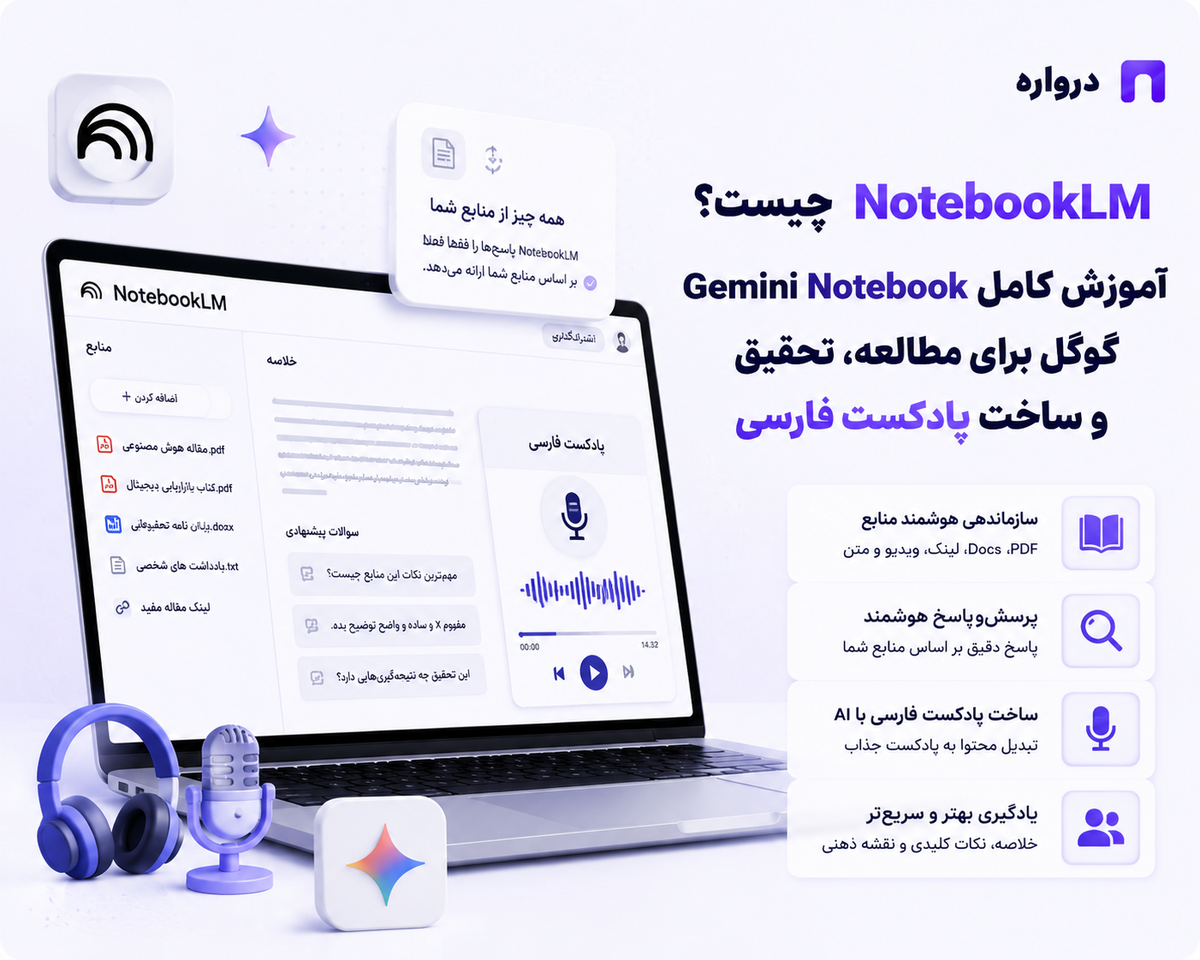
NotebookLM یک دستیار تحقیق، مطالعه و مدیریت دانش مبتنی بر هوش مصنوعی گوگل است. در این ابزار، منابع مورداعتماد خود مانند PDF، فایل Word، صفحه وب، ویدئوی YouTube، فایل صوتی، Google Docs و متنهای تحقیق را اضافه میکنید و سپس درباره همان منابع سؤال میپرسید.
تفاوت مهم NotebookLM با بسیاری از چتباتهای عمومی این است که پاسخهای آن عمدتاً بر منابعی استوار هستند که خودتان در Notebook قرار دادهاید. پاسخها نیز معمولاً همراه با Citation یا ارجاع به بخش مرتبط منبع نمایش داده میشوند.
NotebookLM میتواند منابع شما را به خروجیهای مختلفی تبدیل کند:
- خلاصه و گزارش
- راهنمای مطالعه
- پرسشهای متداول
- Timeline یا خط زمانی
- Mind Map یا نقشه ذهنی
- Audio Overview یا پادکست هوش مصنوعی
- Video Overview یا خلاصه ویدئویی
- Flashcards یا فلشکارت
- Quiz یا آزمون
- Infographic یا اینفوگرافیک
- Slide Deck یا ارائه اسلایدی
- جدول داده
- یادداشتهای ساختاریافته
این ابزار برای دانشجویان، پژوهشگران، معلمان، نویسندگان، تحلیلگران، مدیران محصول، برنامهنویسان و افرادی که با تعداد زیادی سند کار میکنند، کاربردی است.
NotebookLM به Gemini Notebook تغییر نام داد
گوگل در تاریخ ۱۶ ژوئیه ۲۰۲۶ اعلام کرد که نام NotebookLM به Gemini Notebook تغییر میکند. بنابراین اگر در رابط کاربری یا اخبار جدید با عبارت Gemini Notebook مواجه شدید، منظور همان محصول NotebookLM است که اکنون ارتباط بیشتری با اکوسیستم Gemini پیدا میکند.
بر اساس اعلام رسمی گوگل درباره تغییر نام NotebookLM، این ابزار همچنان بهصورت یک محصول مستقل ادامه میدهد و امکانات جدیدی مانند اجرای کد در Notebookها و همگامسازی گستردهتر با سرویسهای Gemini نیز برای آن در حال انتشار است.
ازآنجاکه بیشتر کاربران هنوز این ابزار را با نام NotebookLM میشناسند و جستوجو میکنند، در این مقاله از هر دو نام استفاده میکنیم:
NotebookLM = Gemini Notebook
تغییر نام به معنی حذف Notebookها یا تبدیل کامل محصول به چتبات معمولی Gemini نیست. NotebookLM همچنان بر تحقیق و تعامل با مجموعه منابع مشخص تمرکز دارد.
NotebookLM چگونه کار میکند؟
فرایند کلی کار را میتوان به چهار مرحله تقسیم کرد:
- یک Notebook برای موضوع یا پروژه میسازید.
- منابع معتبر را به آن اضافه میکنید.
- درباره منابع سؤال میپرسید یا از ابزار میخواهید آنها را تحلیل کند.
- در بخش Studio خروجیهایی مانند پادکست، فلشکارت، آزمون و اسلاید تولید میکنید.
معماری مفهومی NotebookLM به سیستمهای RAG شباهت دارد:
منابع کاربر
↓
استخراج و بخشبندی محتوا
↓
پیداکردن بخشهای مرتبط با سؤال
↓
ارسال زمینه مرتبط به مدل هوش مصنوعی
↓
تولید پاسخ همراه با ارجاع
RAG مخفف Retrieval-Augmented Generation یا «تولید تقویتشده با بازیابی» است. در این روش، مدل قبل از تولید پاسخ، اطلاعات مرتبط را از منابع انتخابشده بازیابی میکند.
این معماری احتمال پاسخهای بیارتباط را کاهش میدهد، اما خطا را کاملاً از بین نمیبرد. NotebookLM نیز ممکن است منبع را اشتباه تفسیر کند، نکتهای را نادیده بگیرد یا نتیجهگیری نادرستی انجام دهد.
تفاوت NotebookLM با ChatGPT چیست؟
ChatGPT یک دستیار هوش مصنوعی عمومی است. NotebookLM یک فضای تحقیق و مطالعه مبتنی بر مجموعه منابع مشخص است.
| ویژگی | NotebookLM یا Gemini Notebook | ChatGPT |
|---|---|---|
| کاربرد اصلی | تحقیق، مطالعه و تعامل با منابع | دستیار عمومی |
| مبنای پاسخ | منابع انتخابی کاربر | دانش مدل، فایلها و ابزارهای فعال |
| Citation داخل منابع | بخش مهم تجربه کاربری | بسته به حالت و ابزار |
| ساخت پادکست از منابع | قابلیت اختصاصی Audio Overview | بسته به امکانات و گردش کار |
| ساخت فلشکارت و آزمون | داخل Studio | با پرامپت قابل انجام است |
| مدیریت پروژه تحقیقاتی | ساخت Notebookهای جداگانه | Projects و مکالمات |
| جستوجوی وب | کشف و افزودن منابع | Search یا Deep Research |
| تولید محتوای آزاد | محدودتر و منبعمحورتر | انعطاف بیشتر |
| استفاده از API دلخواه | ندارد | در محصول ChatGPT نیز Base URL دلخواه وجود ندارد |
اگر میخواهید آزادانه ایدهپردازی، برنامهنویسی یا تولید محتوا کنید، ChatGPT مناسب است. اگر مجموعهای از منابع دارید و میخواهید بر اساس آنها تحقیق کنید، NotebookLM انتخاب تخصصیتری است.
استفاده ترکیبی نیز ممکن است:
- NotebookLM برای استخراج اطلاعات مستند
- ChatGPT برای بازنویسی، ایدهپردازی یا تبدیل نتیجه به خروجی دیگر
- ابزار تخصصی برای راستیآزمایی دادهها
تفاوت NotebookLM با Gemini چیست؟
Gemini دستیار عمومی هوش مصنوعی گوگل است و میتواند برای جستوجو، نوشتن، برنامهنویسی، تحلیل فایل و تولید محتوا استفاده شود.
Gemini Notebook یک محیط منبعمحور است. هر Notebook مجموعه مشخصی از فایلها و اطلاعات دارد و پاسخها بر همان منابع متمرکز میشوند.
برای مثال:
- در Gemini میپرسید: «RAG چیست؟»
- در Gemini Notebook میپرسید: «براساس این ۱۲ مقاله، نویسندگان RAG را چگونه تعریف کردهاند و اختلاف آنها چیست؟»
سؤال دوم نیازمند مقایسه منابع مشخص، استخراج Citation و تحلیل میانمنبعی است؛ کاری که NotebookLM برای آن طراحی شده است.
تفاوت NotebookLM با Perplexity چیست؟
Perplexity بیشتر یک موتور جستوجو و پاسخگویی مبتنی بر وب است. NotebookLM بیشتر برای کار عمیق با منابعی مناسب است که شما انتخاب کردهاید.
Perplexity برای این کارها مناسب است:
- پیداکردن سریع منابع وب
- بررسی اطلاعات جدید
- جستوجوی موضوعات عمومی
- جمعآوری نقطه شروع تحقیق
NotebookLM برای این کارها مناسبتر است:
- مطالعه چند PDF
- بررسی پایاننامه و مقاله
- تحلیل مستندات داخلی
- مقایسه منابع انتخابشده
- ساخت پادکست از اسناد
- تولید فلشکارت و آزمون
- نگهداری فضای تحقیقاتی یک پروژه
میتوانید ابتدا منابع را پیدا کنید و سپس منابع معتبر را به NotebookLM منتقل کنید.
آموزش ورود و شروع کار با NotebookLM
برای شروع:
- وارد وبسایت NotebookLM یا Gemini Notebook شوید.
- با حساب Google وارد شوید.
- گزینه ساخت Notebook جدید را انتخاب کنید.
- یک نام مرتبط با پروژه انتخاب کنید.
- منابع موردنظر را اضافه کنید.
- خلاصه خودکار منابع را بررسی کنید.
- در بخش Chat سؤال بپرسید.
- از بخش Studio خروجیهای موردنظر را بسازید.
بهتر است برای هر موضوع اصلی، Notebook جداگانه بسازید.
برای مثال:
پایاننامه جمعیتشناسی
مستندات فنی محصول
تحقیق بازار هوش مصنوعی ایران
آمادگی آزمون زبان
بررسی قراردادهای شرکت
ترکیب منابع نامرتبط در یک Notebook میتواند کیفیت بازیابی و پاسخها را کاهش دهد.
چه فایلهایی را میتوان به NotebookLM اضافه کرد؟
NotebookLM از انواع مختلفی از منابع پشتیبانی میکند. طبق راهنمای رسمی افزودن منبع، منابع قابلپشتیبانی شامل موارد زیر هستند:
- DOCX یا Microsoft Word
- TXT
- Markdown
- CSV
- PowerPoint یا PPTX
- ePub
- Google Docs
- Google Slides
- Google Sheets
- تصاویر
- فایل صوتی مانند MP3 و WAV
- متن Copy/Pasteشده
- صفحات وب
- ویدئوهای عمومی YouTube
- گفتوگوهای Gemini
پشتیبانی دقیق انواع فایل ممکن است میان نسخه وب، برنامه موبایل، نوع حساب و روند انتشار قابلیتها متفاوت باشد.
محدودیت اندازه منبع
طبق راهنمای رسمی، هر منبع بارگذاریشده میتواند تا سقف مشخصی از حجم یا تعداد کلمات داشته باشد. این محدودیتها ممکن است تغییر کنند؛ بنابراین برای اعداد دقیق همیشه صفحه رسمی را بررسی کنید.
اگر سند بسیار بزرگ است:
- فصلهای نامرتبط را حذف کنید.
- فایل را به بخشهای منطقی تقسیم کنید.
- صفحات اسکنشده را ابتدا OCR کنید.
- نام فایلها را واضح انتخاب کنید.
- نسخه تکراری یک سند را بارگذاری نکنید.
- فهرست منابع را از محتوای اصلی جدا نگه دارید.
افزودن PDF به NotebookLM
برای تحلیل PDF:
- Notebook موردنظر را باز کنید.
- گزینه Add Source را انتخاب کنید.
- PDF را از دستگاه یا فضای ذخیرهسازی انتخاب کنید.
- منتظر پردازش فایل بمانید.
- عنوان فایل را بررسی کنید.
- خلاصه منبع را بخوانید.
- چند سؤال آزمایشی بپرسید.
- Citation پاسخها را باز کنید و با PDF مقایسه کنید.
پرامپت اولیه تحلیل PDF
این PDF را فعلاً خلاصه نکن.
ابتدا فقط این موارد را استخراج کن:
1. عنوان کامل
2. نویسندگان
3. سال انتشار
4. نوع سند
5. ساختار فصلها
6. سؤال یا هدف اصلی
7. روش تحقیق
8. محدودیتهایی که نویسنده بیان کرده است
9. بخشهایی که در استخراج متن ناخوانا یا ناقص هستند
برای هر مورد به صفحه یا بخش مرتبط منبع ارجاع بده.
این پرامپت کمک میکند پیش از تحلیل، مطمئن شوید فایل بهدرستی پردازش شده است.
افزودن سایت و صفحه وب
میتوانید URL یک صفحه وب را بهعنوان Source اضافه کنید. NotebookLM یک نسخه از محتوای قابلدسترسی صفحه را وارد Notebook میکند.
نکات مهم:
- بعضی صفحات پویا ممکن است کامل استخراج نشوند.
- صفحات پشت Login یا Paywall ممکن است قابلدسترسی نباشند.
- جدولها و عناصر تعاملی ممکن است ناقص وارد شوند.
- محتوای صفحه پس از واردکردن ممکن است خودکار با نسخه جدید سایت همگام نشود.
- تاریخ انتشار و بهروزرسانی صفحه را بررسی کنید.
- برای صفحات مهم، Citation را با منبع اصلی مقایسه کنید.
NotebookLM را ابزار آرشیو دائمی صفحات وب در نظر نگیرید.
افزودن ویدئوی YouTube
برای استفاده از ویدئوی عمومی YouTube:
- لینک ویدئو را کپی کنید.
- در Add Source گزینه YouTube را انتخاب کنید.
- لینک را وارد کنید.
- پس از پردازش، خلاصه را بررسی کنید.
- درباره بخشهای مختلف ویدئو سؤال بپرسید.
NotebookLM معمولاً بر محتوای متنی قابلاستخراج از ویدئو تکیه میکند. اگر Transcript ناقص، اشتباه یا غیرفعال باشد، تحلیل نیز ممکن است ناقص شود.
پرامپت تحلیل ویدئو
این ویدئو را براساس Transcript موجود تحلیل کن.
خروجی:
- موضوع اصلی
- ساختار بحث
- ادعاهای مهم
- مثالهای ارائهشده
- نکات عملی
- اصطلاحات تخصصی
- موارد نیازمند راستیآزمایی
- بخشهایی که Transcript احتمالاً اشتباه تشخیص داده است
اگر زمان دقیق یک بخش در منبع موجود است، آن را ذکر کن.
افزودن فایل صوتی
میتوانید فایلهای صوتی مانند ضبط کلاس، جلسه یا مصاحبه را اضافه کنید. NotebookLM محتوای صوتی را پردازش میکند تا امکان پرسش و تولید خروجی فراهم شود.
قبل از بارگذاری فایل صوتی:
- مجوز ضبط و پردازش را بررسی کنید.
- اطلاعات محرمانه را حذف کنید.
- کیفیت صدا را تا حد امکان افزایش دهید.
- نام گویندگان را در یک یادداشت معرفی کنید.
- اصطلاحات تخصصی و نامهای خاص را جداگانه ارائه کنید.
- Transcript تولیدشده را نمونهگیری و کنترل کنید.
برای جلسات سازمانی، بدون رضایت افراد و بررسی سیاست حریم خصوصی سازمان، فایل را در یک سرویس عمومی بارگذاری نکنید.
آشنایی با محیط NotebookLM
محیط NotebookLM عمدتاً از سه بخش تشکیل میشود.
Sources
در این قسمت منابع Notebook مدیریت میشوند. میتوانید منابع را اضافه، حذف، انتخاب یا از حالت انتخاب خارج کنید.
انتخاب Source اهمیت زیادی دارد. اگر فقط میخواهید دو مقاله از میان ۲۰ مقاله مقایسه شوند، سایر منابع را موقتاً غیرفعال کنید.
Chat
در این بخش با منابع گفتوگو میکنید. پاسخها میتوانند همراه با ارجاع به بخشهای مرتبط ارائه شوند.
Studio
Studio برای تبدیل منابع به خروجیهای مختلف استفاده میشود:
- Audio Overview
- Video Overview
- Report
- Flashcards
- Quizzes
- Mind Map
- Infographic
- Slide Deck
- Data Table
- Notes
گوگل در معرفی رابط جدید NotebookLM نیز این ساختار سهبخشی Sources، Chat و Studio را توضیح داده است.
چگونه از NotebookLM سؤال بپرسیم؟
پرسش کلی:
این منابع درباره هوش مصنوعی چه میگویند؟
معمولاً یک پاسخ عمومی تولید میکند.
پرسش دقیقتر:
براساس منابع «گزارش بازار ۲۰۲۵» و «تحلیل فناوری ۲۰۲۶»،
سه عامل اصلی رشد بازار API هوش مصنوعی چیست؟

برای هر عامل:
- تعریف
- شواهد هر منبع
- اختلاف میان منابع
- محدودیت داده
- Citation

را ارائه کن.
پرسش دوم محدوده منابع، هدف، ساختار خروجی و معیار تحلیل را مشخص کرده است.
فرمول پرامپتنویسی برای NotebookLM
یک پرامپت مناسب میتواند این اجزا را داشته باشد:
منابع:
[نام منابع انتخابی]

هدف:
[دلیل تحلیل]

وظیفه:
[کاری که باید انجام شود]

محدوده:
[فصل، تاریخ، موضوع یا بخش خاص]

قالب خروجی:
[جدول، گزارش، فهرست، FAQ یا Timeline]

قواعد:
- فقط از منابع انتخابی استفاده کن.
- برای هر ادعای مهم Citation ارائه کن.
- اختلاف منابع را پنهان نکن.
- اطلاعات ناموجود را حدس نزن.
- استنباط را از متن صریح منبع جدا کن.
بهترین پرامپت برای خلاصهکردن منابع
منابع انتخابشده را در سه سطح خلاصه کن:
سطح اول:
خلاصه مدیریتی حداکثر ۲۰۰ کلمه
سطح دوم:
۱۰ نکته کلیدی همراه با Citation
سطح سوم:
تحلیل تفصیلی شامل:
- مسئله اصلی
- روش
- شواهد
- یافتهها
- محدودیتها
- پیشنهادها
- سؤالهای بیپاسخ
میان ادعای مستقیم منبع و استنباط خودت تفاوت قائل شو.
مقایسه چند مقاله با NotebookLM
مقالات انتخابشده را براساس معیارهای زیر مقایسه کن:
- سؤال پژوهش
- چارچوب نظری
- روش تحقیق
- جامعه و نمونه
- متغیرهای اصلی
- یافتهها
- محدودیتها
- پیشنهادهای پژوهشی
خروجی را ابتدا در قالب جدول ارائه کن.
پس از جدول:
1. نقاط توافق
2. نقاط اختلاف
3. خلأهای پژوهشی
4. پرسشهای پیشنهادی برای تحقیق آینده
را بنویس.
برای هر خانه مهم جدول Citation ارائه کن.
اگر مقالهای اطلاعات لازم را ندارد، بنویس «در منبع ذکر نشده است».
استخراج Timeline از منابع
براساس منابع انتخابشده یک خط زمانی بساز.
برای هر رویداد:
- تاریخ
- عنوان رویداد
- توضیح کوتاه
- افراد یا سازمانهای مرتبط
- اهمیت رویداد
- Citation
اگر تاریخ دقیق مشخص نیست، از حدسزدن خودداری کن.
رویدادها را به ترتیب زمانی مرتب کن.
پیداکردن تناقض میان منابع
منابع را از نظر تناقض و اختلاف بررسی کن.
فقط اختلافهایی را گزارش کن که واقعاً در منابع قابلمشاهده هستند.
برای هر اختلاف:
1. موضوع اختلاف
2. موضع منبع اول
3. موضع منبع دوم
4. Citation هر دو
5. علت احتمالی اختلاف
6. اینکه علت احتمالی، استنباط است یا در منبع ذکر شده
اگر اختلافی وجود ندارد، آن را صریح اعلام کن.
آموزش ساخت پادکست با NotebookLM
Audio Overview یکی از مشهورترین قابلیتهای NotebookLM است. این ویژگی منابع شما را به یک گفتوگوی صوتی شبیه پادکست تبدیل میکند.
بر اساس اعلام رسمی گوگل، Audio Overview از زبانهای متعدد پشتیبانی میکند و زبان خروجی از تنظیمات قابلانتخاب است.
گوگل بعداً Audio Overview و Video Overview را به بیش از ۸۰ زبان گسترش داد و امکان انتخاب نسخه کوتاهتر یا مفصلتر را نیز اضافه کرد. جزئیات در بهروزرسانی رسمی Audio و Video Overview آمده است.
مراحل ساخت پادکست
- منابع را وارد Notebook کنید.
- منابع موردنظر را انتخاب کنید.
- وارد بخش Studio شوید.
- گزینه Audio Overview را پیدا کنید.
- قبل از تولید، گزینه Customize را باز کنید.
- زبان خروجی را انتخاب کنید.
- طول تقریبی را تنظیم کنید.
- موضوع و مخاطب را در دستور سفارشی بنویسید.
- تولید را آغاز کنید.
- فایل صوتی را کامل گوش دهید و با منابع مقایسه کنید.
پرامپت ساخت پادکست فارسی
از منابع انتخابشده یک Audio Overview فارسی بساز.
مخاطب:
دانشجویان کارشناسی که با موضوع آشنایی مقدماتی دارند.
تمرکز:
- تعریف مفاهیم اصلی
- ارتباط میان مفاهیم
- مهمترین یافتهها
- اختلاف میان منابع
- مثالهای قابلفهم
- محدودیتهای پژوهش
سبک:
گفتوگوی حرفهای، طبیعی و آموزشی
موارد ممنوع:
- شوخی بیش از حد
- ادعای بدون منبع
- تکرار مقدمه
- سادهسازی گمراهکننده
- تولید آمار جدید
اصطلاحات تخصصی انگلیسی را در اولین استفاده همراه با معادل فارسی بیان کن.
آیا پادکست فارسی NotebookLM دقیق است؟
کیفیت زبان، تلفظ نامها و درک منابع ممکن است متفاوت باشد. مشکلات احتمالی:
- تلفظ نادرست نام فارسی
- اشتباه در اعداد و تاریخها
- ترجمه نامناسب اصطلاحات
- حذف اختلاف میان منابع
- تغییر معنای نقلقول
- تولید ارتباطی که در منابع وجود ندارد
- قطع یا خطای صوتی
پادکست تولیدشده را بدون بازبینی بهعنوان منبع آموزشی رسمی منتشر نکنید.
Video Overview چیست؟
Video Overview منابع را به یک خلاصه ویدئویی همراه با روایت و عناصر بصری تبدیل میکند.
گوگل در معرفی Video Overview این قابلیت را روشی برای تبدیل اطلاعات پیچیده به ارائه تصویری قابلفهم معرفی کرده است.
در نسخههای جدید، قالبها و سبکهای بصری متفاوتی ارائه شدهاند. طبق بهروزرسانی رسمی Video Overview، قالبهایی مانند Explainer و Brief و چند سبک بصری در دسترس قرار گرفتهاند.
پرامپت Video Overview
یک Video Overview آموزشی فارسی براساس منابع انتخابی بساز.
مخاطب:
مدیران غیرتخصصی
هدف:
درک مسئله، گزینههای تصمیمگیری و ریسکها در کمتر از ۸ دقیقه
ساختار:
1. تعریف مسئله
2. چرا مهم است؟
3. شواهد منابع
4. گزینههای موجود
5. مزایا و محدودیتهای هر گزینه
6. جمعبندی
از تصاویر تزئینی غیرمرتبط استفاده نکن.
آمارها را دقیق و همراه با زمینه بیان کن.
ساخت فلشکارت با NotebookLM
Flashcards برای حفظ اصطلاحات، تاریخها، تعریفها و روابط مفهومی مناسباند.
طبق راهنمای رسمی Flashcards و Quizzes، میتوانید درجه سختی و دستور سفارشی را مشخص کنید.
روش ساخت فلشکارت
- منابع درسی را انتخاب کنید.
- وارد Studio شوید.
- Flashcards را انتخاب کنید.
- سطح دشواری را مشخص کنید.
- موضوع موردنظر را در پرامپت بنویسید.
- کارتها را تولید کنید.
- پاسخها را بررسی کنید.
- کارتهای ضعیف یا مبهم را حذف یا بازسازی کنید.
پرامپت فلشکارت
از فصلهای ۳ و ۴ منابع انتخابی، ۳۰ فلشکارت فارسی بساز.
توزیع:
- ۱۰ کارت تعریف مفاهیم
- ۸ کارت مقایسهای
- ۶ کارت کاربردی
- ۶ کارت تشخیص خطای رایج
سطح:
متوسط تا دشوار
پاسخ هر کارت باید:
- کوتاه باشد.
- فقط بر منابع استوار باشد.
- در صورت امکان Citation داشته باشد.
- مفهوم را توضیح دهد، نه اینکه فقط یک واژه تکرار کند.
ساخت آزمون با NotebookLM
Quizzes میتوانند برای خودآزمایی، مرور درس و آمادگی امتحان استفاده شوند.
پرامپت ساخت آزمون
براساس منابع انتخابی یک آزمون ۲۰سؤالی فارسی بساز.
ترکیب:
- ۱۰ سؤال چهارگزینهای
- ۵ سؤال درست یا نادرست
- ۳ سؤال پاسخ کوتاه
- ۲ سؤال تحلیلی
سطح دشواری:
- ۳۰ درصد آسان
- ۴۰ درصد متوسط
- ۳۰ درصد دشوار
قواعد:
- گزینههای غلط باید باورپذیر باشند.
- هیچ سؤال خارج از منابع نباشد.
- پاسخ درست و توضیح آن را بعد از پاسخ من نمایش بده.
- برای توضیح پاسخ Citation ارائه کن.
ساخت Mind Map یا نقشه ذهنی
Mind Map برای مشاهده ارتباط میان مفاهیم مناسب است.
کاربردها:
- ساخت نقشه فصلهای کتاب
- مشاهده ارتباط نظریهها
- دستهبندی محصول
- تحلیل معماری سیستم
- بررسی ساختار یک حوزه علمی
- آمادهسازی ارائه
- مرور سریع موضوعات امتحان
پرامپت نقشه ذهنی
از منابع انتخابشده یک Mind Map سلسلهمراتبی بساز.
گره مرکزی:
[موضوع]
شاخههای اصلی:
- تعریفها
- نظریهها
- روشها
- کاربردها
- محدودیتها
- اختلاف منابع
- سؤالهای باز
برای جلوگیری از شلوغی، حداکثر سه سطح ایجاد کن.
ساخت گزارش و Briefing Document
NotebookLM میتواند منابع را به گزارش ساختاریافته تبدیل کند.
پرامپت گزارش مدیریتی
براساس منابع انتخابشده یک Briefing Document برای مدیرعامل تهیه کن.
ساختار:
1. خلاصه مدیریتی
2. وضعیت فعلی
3. مهمترین شواهد
4. فرصتها
5. ریسکها
6. گزینههای تصمیمگیری
7. اطلاعاتی که هنوز نداریم
8. اقدامهای پیشنهادی ۳۰روزه
طول:
حداکثر ۱۵۰۰ کلمه
قواعد:
- برای ادعاهای مهم Citation بده.
- توصیه را از واقعیت منبع جدا کن.
- عدم قطعیتها را پنهان نکن.
ساخت اینفوگرافیک
Infographic میتواند اطلاعات منابع را در یک تصویر خلاصه کند.
برای نتیجه بهتر، موضوع را محدود کنید:
یک اینفوگرافیک فارسی با چینش راستبهچپ بساز.
موضوع:
مراحل اجرای پروژه براساس سند برنامه پروژه
ابعاد:
عمودی
ساختار:
- عنوان کوتاه
- پنج مرحله شمارهگذاریشده
- زمان هر مرحله
- خروجی اصلی هر مرحله
- ریسک کلیدی
از متن زیاد و آیکونهای تزئینی غیرمرتبط خودداری کن.
همه تاریخها و اعداد را با سند اصلی مطابقت بده.
پس از تولید، متن فارسی داخل تصویر را دقیق بررسی کنید. مدلهای تولید تصویر ممکن است حروف، نیمفاصله یا ترتیب کلمات را اشتباه نمایش دهند.
ساخت پاورپوینت با NotebookLM
NotebookLM میتواند منابع را به Slide Deck تبدیل کند. طبق راهنمای رسمی Slide Deck، میتوانید نوع ارائه، زبان، طول و دستور سفارشی را انتخاب کنید.
دو قالب اصلی معرفیشده عبارتاند از:
- Detailed Deck: ارائه مفصل که میتواند بدون سخنران نیز خوانده شود.
- Presenter Slides: اسلایدهای خلوتتر برای پشتیبانی از ارائه شفاهی.
NotebookLM امکان دانلود فایل بهصورت PDF یا PowerPoint را نیز ارائه میکند. امکانات دقیق ممکن است براساس حساب و انتشار مرحلهای متفاوت باشند.
پرامپت ساخت اسلاید فارسی
از منابع انتخابشده یک Presenter Slide Deck فارسی بساز.
مخاطب:
مدیران ارشد
تعداد:
۱۲ اسلاید
هدف:
تصمیمگیری درباره اجرای پروژه
سبک:
- رسمی و مینیمال
- متن راستبهچپ
- عنوان در سمت راست
- نمودار یا تصویر در سمت چپ
- حداکثر ۴ نکته در هر اسلاید
- بدون تصویر ربات یا مغز مصنوعی
- استفاده از نمودار فقط در صورت وجود داده معتبر
ساختار:
1. جلد
2. مسئله
3. شواهد
4. وضعیت فعلی
5. راهحل پیشنهادی
6. معماری
7. مزایا
8. ریسکها
9. هزینهها
10. نقشه راه
11. معیار موفقیت
12. تصمیم موردنیاز
هیچ آمار یا منبعی را جعل نکن.
ساخت Data Table
Data Table برای استخراج ساختاریافته اطلاعات از چند منبع مفید است.
برای مثال، در بررسی مقالات:
از منابع انتخابشده یک Data Table بساز.
ستونها:
- عنوان مقاله
- نویسنده
- سال
- کشور
- سؤال پژوهش
- روش
- حجم نمونه
- متغیرها
- یافته اصلی
- محدودیت
- Citation
اطلاعات ناموجود را خالی نگذار؛ عبارت «ذکر نشده» بنویس.
هیچ مقدار را حدس نزن.
جدولهای تولیدشده را قبل از تحلیل آماری بررسی کنید. خطای استخراج یک مقدار میتواند نتیجه کل تحلیل را تغییر دهد.
یادداشتها در NotebookLM
در بخش Notes میتوانید:
- یادداشت جدید بنویسید.
- پاسخ Chat را ذخیره کنید.
- نکات مهم را نگه دارید.
- یادداشت را به Source تبدیل کنید.
- تفسیر شخصی خود را از محتوای منبع جدا کنید.
بر اساس راهنمای رسمی Notes، امکان ایجاد تعداد زیادی یادداشت در هر Notebook و تبدیل یادداشتها به منبع وجود دارد.
بهتر است یادداشت شخصی را با برچسب مشخص کنید:
یادداشت شخصی
نقل مستقیم از منبع
استنباط
نیازمند بررسی
این تفکیک مانع از ترکیب ناخواسته نظر شما با محتوای منابع میشود.
استفاده از NotebookLM برای پایاننامه و مقاله
NotebookLM میتواند در پژوهش دانشگاهی کمک کند، اما نباید جایگزین مطالعه منابع و قضاوت علمی پژوهشگر شود.
کاربردهای مناسب
- ساخت ماتریس مرور ادبیات
- مقایسه نظریهها
- استخراج روش تحقیق
- مقایسه یافتهها
- پیداکردن اختلاف منابع
- طراحی سؤال پژوهش
- ساخت Timeline نظریهها
- ساخت فلشکارت
- مرور قبل از آزمون
- استخراج تعریف مفاهیم
- آمادهسازی ارائه دفاع
- بررسی ساختار فصلها
پرامپت مرور ادبیات
براساس مقالات انتخابشده یک ماتریس مرور ادبیات بساز.
برای هر مقاله:
- ارجاع کتابشناختی
- مسئله پژوهش
- چارچوب نظری
- روش
- جامعه و نمونه
- متغیرها
- یافتهها
- محدودیتها
- ارتباط با پژوهش من
- Citation
سپس:
- الگوهای مشترک
- اختلافها
- خلأ پژوهشی
- روشهای کمتر استفادهشده
- پیشنهاد برای سؤال تحقیق
را تحلیل کن.
متن تحلیل را بهعنوان پیشنویس پژوهشگر ارائه کن، نه متن آماده برای انتشار.
خطر منابع جعلی
اگر NotebookLM را به منابع واقعی محدود کنید، احتمال ساخت ارجاع ناموجود کاهش مییابد. بااینحال، همچنان باید:
- عنوان مقاله را بررسی کنید.
- نام نویسنده را کنترل کنید.
- سال انتشار را تطبیق دهید.
- شماره صفحه را باز کنید.
- DOI را در منبع اصلی بررسی کنید.
- نقلقول مستقیم را با متن مقایسه کنید.
استفاده برای مطالعه امتحان
یک گردش کار مناسب:
- کتاب، جزوه و نمونه سؤال را اضافه کنید.
- از ابزار بخواهید ساختار درس را استخراج کند.
- نقشه ذهنی بسازید.
- برای هر فصل خلاصه تهیه کنید.
- فلشکارت تولید کنید.
- آزمون آسان، متوسط و دشوار بسازید.
- پاسخهای اشتباه خود را تحلیل کنید.
- برای نقاط ضعف آزمون جدید بسازید.
- Audio Overview را برای مرور شنیداری تولید کنید.
پرامپت برنامه مطالعه
من ۱۴ روز تا آزمون فرصت دارم.
منابع انتخابشده کل محتوای آزمون هستند.
یک برنامه ۱۴روزه بساز که شامل این موارد باشد:
- فصلهای هر روز
- هدف یادگیری
- زمان مطالعه
- تمرین بازیابی
- فلشکارت
- آزمون کوتاه
- مرور فاصلهدار
- معیار تسلط
روز چهاردهم فقط برای مرور و آزمون جامع باشد.
حجم مطالب را براساس پیچیدگی منابع تقسیم کن، نه صرفاً تعداد صفحات.
استفاده برای تحقیق بازار
میتوانید گزارشها، صفحات رقبا، مصاحبه مشتریان و اسناد عمومی را در یک Notebook قرار دهید.
پرامپت:
براساس منابع انتخابشده بازار را تحلیل کن.
بخشها:
1. تعریف بازار
2. گروههای مشتری
3. مسائل پرتکرار
4. محصولات موجود
5. مدلهای درآمدی
6. ادعاهای رقبا
7. نقاط تمایز
8. روندهای مهم
9. خلأهای اطلاعاتی
10. سؤالهای پیشنهادی برای مصاحبه مشتری
اطلاعات رسمی، ادعای تبلیغاتی و استنباط تحلیلی را با برچسب جدا کن.
اطلاعات بازار بهسرعت تغییر میکند. تاریخ منبع را در تحلیل لحاظ کنید.
استفاده برای مستندات فنی و برنامهنویسی
میتوانید مستندات API، Architecture Decision Record، راهنمای استقرار و فایلهای فنی را اضافه کنید.
کاربردها:
- جستوجو در مستندات
- ساخت راهنمای شروع
- استخراج Endpointها
- مقایسه نسخهها
- تولید FAQ فنی
- ساخت چکلیست استقرار
- شناسایی تناقض مستندات
- آمادهسازی Onboarding برنامهنویسان
پرامپت تحلیل API
براساس مستندات انتخابشده یک راهنمای Integration بساز.
شامل:
- پیشنیازها
- Authentication
- Base URL
- Endpointها
- پارامترهای ضروری
- نمونه درخواست
- نمونه پاسخ
- خطاهای رایج
- Rate Limit
- Retry
- Timeout
- نکات امنیتی
فقط مواردی را ذکر کن که در مستندات وجود دارند.
اگر اطلاعاتی مانند Rate Limit مشخص نشده، عبارت «در منابع ذکر نشده» بنویس.
NotebookLM فارسی
NotebookLM میتواند خروجی فارسی تولید کند و قابلیتهایی مانند Chat، Audio Overview، Video Overview، Flashcards، Quiz و Slide Deck در زبانهای متعدد ارائه میشوند.
برای تنظیم بهتر زبان:
- وارد تنظیمات Notebook شوید.
- Output Language را بررسی کنید.
- زبان فارسی را انتخاب کنید، اگر در حساب شما نمایش داده میشود.
- زبان را داخل پرامپت نیز مشخص کنید.
- نمونه خروجی را از نظر کیفیت بررسی کنید.
پرامپت استاندارد فارسی
تمام پاسخ را به فارسی روان و حرفهای بنویس.
قواعد نگارشی:
- از نیمفاصله صحیح استفاده کن.
- اصطلاحات فنی انگلیسی را حذف نکن.
- معادل فارسی اصطلاح را در اولین استفاده بیاور.
- نام افراد، مدلها و محصولات را تغییر نده.
- نقلقول مستقیم را ترجمه آزاد نکن.
- فرمولها و کدها را چپبهراست نگه دار.
- برای هر ادعای مهم Citation ارائه کن.
NotebookLM در موبایل
NotebookLM برای Android و iOS برنامه رسمی دارد. طبق راهنمای رسمی برنامه موبایل، در برنامه میتوانید Notebook بسازید، PDF، سایت، YouTube، صوت و متن اضافه کنید و از Chat و Studio استفاده کنید.
قابلیتهای مهم موبایل:
- افزودن سریع سایت و PDF با Share
- پرسش درباره منابع
- ساخت Audio Overview
- پخش صوت در پسزمینه
- دسترسی آفلاین به برخی Audio Overviewها
- ساخت و مشاهده Video Overview
- ساخت Flashcards و Quiz
- ساخت Infographic و Slide Deck
- انتخاب موقت منابع
برخی قابلیتهای نسخه دسکتاپ ممکن است در موبایل محدود یا متفاوت باشند. برای مدیریت منابع زیاد و انجام پژوهش طولانی، نسخه وب دسکتاپ معمولاً مناسبتر است.
محدودیتهای نسخه رایگان NotebookLM
محدودیتها ممکن است تغییر کنند. براساس جدول رسمی طرحهای NotebookLM، در زمان نگارش این مقاله، حساب Standard دارای محدودیتهایی برای تعداد Notebook، منابع هر Notebook، Chat روزانه و خروجیهای Studio است.
در سطح Standard، اعداد فعلی شامل مواردی مانند اینها هستند:
- حداکثر ۱۰۰ Notebook برای هر کاربر
- حداکثر ۵۰ Source در هر Notebook
- حداکثر ۵۰ Chat در روز
- تعداد محدود Audio و Video Overview روزانه
- سهمیه محدود Report، Quiz، Flashcard و Mind Map
طرحهای Plus، Pro و Ultra سقفهای بیشتری ارائه میکنند. این اعداد وابسته به زمان، نوع حساب، منطقه و سیاستهای Google هستند؛ بنابراین قبل از تصمیم خرید، صفحه رسمی را بررسی کنید.
آیا NotebookLM رایگان است؟
بله، NotebookLM سطح رایگان دارد و با حساب Google قابلاستفاده است، اما سهمیه و امکانات آن محدودتر از طرحهای پولی است.
برای استفاده شخصی و مطالعه چند منبع، نسخه رایگان ممکن است کافی باشد. برای تیمها، دانشگاهها، تحقیقهای بزرگ یا تولید تعداد زیادی خروجی، طرحهای بالاتر مناسبترند.
دسترسی سرویس و طرحهای پولی ممکن است با توجه به کشور و نوع حساب متفاوت باشد.
حریم خصوصی در NotebookLM
قبل از بارگذاری فایلهای شخصی یا سازمانی، سیاست حریم خصوصی و نوع حساب خود را بررسی کنید.
طبق راهنمای رسمی حریم خصوصی NotebookLM، فایلهای افزودهشده، خروجیها و تاریخچه Chat برای ساخت پایگاه دانش و انجام وظایف شما استفاده میشوند. Google اعلام کرده محتوای NotebookLM مستقیماً برای آموزش مدلهای بنیادی استفاده نمیشود، مگر اینکه کاربر بازخورد ارائه کند.
برای حسابهای کاری، آموزشی و Google Cloud شرایط و حفاظتهای متفاوتی اعمال میشود. در بعضی طرحهای سازمانی، فایلها، Chatها و خروجیها برای بازبینی انسانی یا بهبود مدلهای مولد استفاده نمیشوند.
بااینحال، از بارگذاری این اطلاعات در حساب شخصی بدون بررسی خودداری کنید:
- رمز عبور
- API Key
- اطلاعات هویتی
- پرونده پزشکی
- قرارداد محرمانه
- اطلاعات مشتریان
- کد منبع محرمانه
- اطلاعات مالی منتشرنشده
- سؤالهای آزمون محرمانه
- دادههای دارای حق دسترسی محدود
NotebookLM را جایگزین سیستم مدیریت اسناد محرمانه سازمان در نظر نگیرید.
حق نشر و استفاده از منابع
بارگذاری یک فایل در ابزار هوش مصنوعی به معنی داشتن حق قانونی استفاده، بازنشر یا ساخت محتوای عمومی از آن نیست.
نکات مهم:
- فقط منابعی را بارگذاری کنید که اجازه استفاده از آنها را دارید.
- پادکست تولیدشده از یک کتاب را بدون بررسی حقوق نشر منتشر نکنید.
- خلاصه جایگزین مجوز بازنشر محتوای اصلی نیست.
- Citation داخلی NotebookLM جایگزین ارجاع علمی استاندارد نیست.
- نقلقول مستقیم را با منبع اصلی تطبیق دهید.
- محتوای پولی یا خصوصی را عمومی نکنید.
- هنگام اشتراکگذاری Notebook، دسترسی منابع را بررسی کنید.
اشتراکگذاری Notebook
NotebookLM امکان اشتراکگذاری خصوصی یا عمومی بعضی Notebookها را فراهم میکند.
طبق معرفی رسمی Public Notebooks، در حسابهای پشتیبانیشده میتوان Notebook را با لینک عمومی به اشتراک گذاشت. کاربران میتوانند درباره منابع سؤال بپرسند و خروجیهایی مانند Audio Overview یا FAQ را مشاهده کنند.
پیش از عمومیکردن:
- همه منابع را بررسی کنید.
- اطلاعات شخصی را حذف کنید.
- یادداشتهای خصوصی را کنترل کنید.
- حق انتشار فایلها را بررسی کنید.
- لینکهای داخلی سازمان را حذف کنید.
- پاسخهای تولیدشده را نمونهگیری کنید.
Public Notebook میتواند اطلاعات موجود در منابع را در قالب پاسخهای جدید در دسترس دیگران قرار دهد؛ حتی اگر آن اطلاعات در نگاه اول داخل یک فایل طولانی پنهان باشند.
چگونه پاسخ NotebookLM را راستیآزمایی کنیم؟
Citation را باز کنید
روی ارجاع کلیک کنید و بررسی کنید بخش نمایشدادهشده واقعاً ادعای پاسخ را پشتیبانی میکند.
نقلقول و استنباط را جدا کنید
ممکن است منبع یک داده را بیان کند و NotebookLM از آن نتیجهای فراتر بگیرد. از ابزار بخواهید این دو را تفکیک کند:
در پاسخ از این برچسبها استفاده کن:
- بیان صریح منبع
- نقلقول مستقیم
- استنباط
- فرض
- اطلاعات ناموجود
منابع را محدود کنید
اگر پاسخ مبهم است، فقط منابع اصلی مرتبط را انتخاب کرده و سؤال را دوباره بپرسید.
نام منبع را در سؤال بیاورید
فقط براساس سند «گزارش فروش ۱۴۰۵» پاسخ بده.
از سایر منابع Notebook استفاده نکن.
جدول ادعا و مدرک بسازید
پاسخ قبلی را به جدول تبدیل کن.
ستونها:
- ادعا
- منبع
- بخش یا صفحه
- متن پشتیبان
- نوع: صریح یا استنباطی
- سطح اطمینان
منبع اصلی را بخوانید
برای تصمیمهای علمی، مالی، پزشکی، حقوقی و سازمانی، خلاصه هوش مصنوعی جایگزین مطالعه منبع اصلی یا نظر متخصص نیست.
خطاهای رایج هنگام استفاده از NotebookLM
قراردادن منابع نامرتبط در یک Notebook
منابع یک پروژه باید موضوع و هدف مشترک داشته باشند.
اعتماد کامل به Citation
وجود Citation بهتنهایی درستی تفسیر مدل را تضمین نمیکند.
درخواست بسیار کلی
بهجای «اینها را خلاصه کن»، نوع خلاصه، مخاطب، موضوع و ساختار را مشخص کنید.
بارگذاری نسخههای تکراری
وجود چند نسخه از یک سند میتواند یک ادعا را بیش از حد در پاسخ برجسته کند.
ترکیب منابع معتبر و تبلیغاتی
گزارش رسمی، مقاله علمی و صفحه تبلیغاتی ارزش شواهد یکسانی ندارند. نوع منبع را مشخص کنید.
ساخت پادکست بدون بازبینی
Audio Overview ممکن است طبیعی به نظر برسد، اما همچنان میتواند خطای محتوایی داشته باشد.
استفاده از خروجی بهعنوان متن نهایی مقاله
خروجی AI باید از نظر دقت، اصالت، لحن، منابع و حقوق محتوا بازبینی شود.
گردش کار حرفهای تحقیق با NotebookLM
یک فرایند پیشنهادی:
مرحله اول: تعریف سؤال
موضوع تحقیق چیست؟
تصمیم نهایی چیست؟
مخاطب خروجی کیست؟
چه منابعی معتبر محسوب میشوند؟
مرحله دوم: انتخاب منابع
منابع را براساس اعتبار، تاریخ، ارتباط و تنوع دیدگاه انتخاب کنید.
مرحله سوم: کنترل ورود اطلاعات
از NotebookLM بخواهید اطلاعات کتابشناختی و ساختار هر منبع را استخراج کند.
مرحله چهارم: خلاصه مستقل هر منبع
قبل از ترکیب منابع، هر کدام را جداگانه بررسی کنید.
مرحله پنجم: تحلیل میانمنبعی
نقاط توافق، اختلاف، شکاف اطلاعاتی و محدودیتها را استخراج کنید.
مرحله ششم: ساخت خروجی
گزارش، جدول، پادکست، اسلاید یا فلشکارت بسازید.
مرحله هفتم: راستیآزمایی
Citationها، اعداد و نقلقولها را با منبع اصلی تطبیق دهید.
مرحله هشتم: ویرایش انسانی
نتیجه را متناسب با مخاطب، هدف و استاندارد انتشار بازنویسی کنید.
آیا میتوان API درواره را مستقیم به NotebookLM متصل کرد؟
NotebookLM در رابط معمول خود امکان تعریف یک Base URL سفارشی یا اتصال مستقیم به API سازگار با OpenAI را ارائه نمیکند. بنابراین نمیتوان API درواره را مانند ابزارهایی نظیر Open WebUI، Cherry Studio یا Dify مستقیماً به تنظیمات NotebookLM اضافه کرد.
اما اگر میخواهید یک سامانه مشابه NotebookLM برای محصول یا سازمان خود بسازید، میتوانید از API درواره در معماری RAG استفاده کنید.
درواره API هوش مصنوعی ارائه میکند، نه نسخه آماده NotebookLM.
ساخت سامانهای شبیه NotebookLM با API درواره
معماری پیشنهادی:
PDF، Word، سایت و فایلهای سازمان
↓
استخراج متن و OCR
↓
Chunking یا تقسیم متن
↓
تولید Embedding
↓
Vector Database
↓
Semantic Search
↓
ارسال بخشهای مرتبط به مدل
↓
پاسخ همراه با Citation
اجزای فنی میتوانند شامل موارد زیر باشند:
- FastAPI یا Node.js برای Backend
- PostgreSQL و pgvector برای ذخیره بردارها
- MinIO یا فضای Object Storage برای فایلها
- Celery یا BullMQ برای پردازش پسزمینه
- مدل Embedding
- مدل زبانی برای پاسخگویی
- Speech-to-Text برای فایل صوتی
- Text-to-Speech برای ساخت خروجی صوتی
- سیستم مجوز و سطح دسترسی
- Evals برای سنجش دقت پاسخها
نمونه اتصال به API درواره
آدرس پایه API:
https://api.darvareh.ir/v1
نمونه درخواست با Python:
import os
from openai import OpenAI
client = OpenAI(
api_key=os.environ["DARVAREH_API_KEY"],
base_url="https://api.darvareh.ir/v1",
)
context = """
[Source: document-1.pdf, page 12]
RAG combines information retrieval with language generation...
[Source: document-2.pdf, page 8]
The retrieval component selects relevant passages...
"""
question = """
براساس منابع ارائهشده، RAG را تعریف کن.
برای هر ادعای مهم نام منبع و شماره صفحه را ذکر کن.
اگر پاسخ در زمینه موجود نیست، صریحاً اعلام کن.
"""
response = client.chat.completions.create(
model="YOUR_MODEL_ID",
messages=[
{
"role": "system",
"content": (
"You are a source-grounded Persian research assistant. "
"Use only the provided context. Never invent citations."
),
},
{
"role": "user",
"content": f"""
Context:
{context}
Question:
{question}
""",
},
],
temperature=0.1,
)
print(response.choices[0].message.content)
مقدار YOUR_MODEL_ID را با شناسه مدل مناسب از کاتالوگ فعلی درواره جایگزین کنید.
در محیط واقعی، Context نباید بهصورت دستی نوشته شود. بخشهای مرتبط باید از Vector Database بازیابی شوند و Metadata مانند نام فایل، صفحه و شناسه Chunk همراه آنها به مدل ارسال شود.
API Key را فقط در Backend و متغیر محیطی نگهداری کنید. کلید را داخل Frontend یا مخزن عمومی Git قرار ندهید.
برای دریافت API و ساخت دستیار تحقیقاتی اختصاصی، در درواره ثبتنام کنید.
پرسشهای متداول
NotebookLM چیست؟
NotebookLM دستیار تحقیق و مطالعه گوگل است که به کاربر اجازه میدهد منابع خود را اضافه کند، درباره آنها سؤال بپرسد و خروجیهایی مانند پادکست، گزارش، فلشکارت و آزمون بسازد.
Gemini Notebook چیست؟
Gemini Notebook نام جدید NotebookLM است. گوگل در ژوئیه ۲۰۲۶ تغییر نام این محصول را اعلام کرد. این ابزار همچنان بهصورت مستقل و با تمرکز بر تحقیق منبعمحور فعالیت میکند.
آیا NotebookLM رایگان است؟
بله، سطح Standard رایگان دارد، اما تعداد Notebookها، منابع، Chatها و خروجیهای Studio محدود است. طرحهای پولی سهمیه بیشتری ارائه میکنند.
آیا NotebookLM از فارسی پشتیبانی میکند؟
بله، بسیاری از خروجیهای متنی و چندرسانهای را میتوان به فارسی تولید کرد. کیفیت تلفظ، ترجمه اصطلاحات و راستبهچپ باید بازبینی شود.
چگونه با NotebookLM پادکست فارسی بسازیم؟
منابع را اضافه کنید، در Studio گزینه Audio Overview را انتخاب کنید، زبان خروجی را فارسی قرار دهید و با یک پرامپت سفارشی مخاطب، موضوع و لحن را مشخص کنید.
آیا میتوان PDF فارسی را در NotebookLM خلاصه کرد؟
بله، اگر متن PDF قابلاستخراج باشد. PDF اسکنشده یا دارای فونت و ساختار پیچیده ممکن است ابتدا به OCR نیاز داشته باشد.
آیا NotebookLM و ChatGPT یکسان هستند؟
خیر. ChatGPT دستیار عمومی است، اما NotebookLM بیشتر برای تعامل منبعمحور با اسناد انتخابشده طراحی شده است.
آیا NotebookLM منبع و Citation ارائه میکند؟
پاسخها معمولاً به بخشهای مرتبط منابع داخل Notebook ارجاع میدهند. بااینحال، باید بررسی کنید Citation واقعاً از ادعای پاسخ پشتیبانی میکند.
آیا NotebookLM میتواند ویدئوی YouTube را خلاصه کند؟
بله، میتوانید لینک ویدئوی عمومی را اضافه کنید. کیفیت تحلیل به Transcript و محتوای قابلاستخراج ویدئو وابسته است.
آیا NotebookLM میتواند فایل صوتی را تحلیل کند؟
بله، از فایلهای صوتی پشتیبانی میکند. کیفیت صدا، زبان و نامهای تخصصی میتوانند بر نتیجه اثر بگذارند.
آیا NotebookLM فلشکارت و آزمون میسازد؟
بله، از بخش Studio میتوانید Flashcards و Quizzes تولید و سطح دشواری را مشخص کنید.
آیا NotebookLM پاورپوینت میسازد؟
بله، قابلیت Slide Deck میتواند براساس منابع ارائه تولید کند و در حسابهای پشتیبانیشده امکان دانلود PDF یا PPTX وجود دارد.
آیا میتوان NotebookLM را برای پایاننامه استفاده کرد؟
بله، برای مرور ادبیات، مقایسه مقالهها، استخراج روش و ساخت ماتریس پژوهش مفید است. خروجی باید با منابع اصلی بررسی شود و نباید جایگزین کار علمی پژوهشگر شود.
آیا فایلهای NotebookLM برای آموزش مدل استفاده میشوند؟
براساس توضیحات رسمی Google، محتوای NotebookLM مستقیماً برای آموزش مدلهای بنیادی استفاده نمیشود، مگر اینکه کاربر بازخورد ارائه کند. شرایط حسابهای شخصی، سازمانی و آموزشی را جداگانه بررسی کنید.
آیا میتوان API درواره را به NotebookLM متصل کرد؟
اتصال مستقیم Base URL سفارشی به NotebookLM وجود ندارد. بااینحال، توسعهدهندگان میتوانند با API درواره، Vector Database و معماری RAG یک دستیار منبعمحور مشابه برای نرمافزار خود بسازند.
جمعبندی
NotebookLM که اکنون با نام Gemini Notebook نیز شناخته میشود، یکی از کاربردیترین ابزارهای گوگل برای مطالعه، تحقیق و کار با مجموعهای از منابع مشخص است.
میتوانید PDF، فایل Word، سایت، ویدئوی YouTube، صوت و اسناد Google را به یک Notebook اضافه کنید؛ سپس درباره منابع سؤال بپرسید و خروجیهایی مانند پادکست فارسی، ویدئوی خلاصه، فلشکارت، آزمون، نقشه ذهنی، اینفوگرافیک، گزارش و Slide Deck بسازید.
مهمترین مزیت NotebookLM، تمرکز بر منابع انتخابی و نمایش Citation است. مهمترین محدودیت آن نیز این است که همچنان از هوش مصنوعی استفاده میکند و ممکن است در استخراج، تفسیر یا نتیجهگیری خطا داشته باشد.
برای استفاده حرفهای:
- منابع معتبر انتخاب کنید.
- هر پروژه را در Notebook جداگانه نگه دارید.
- سؤالهای دقیق بپرسید.
- منابع مرتبط را انتخاب کنید.
- Citationها را باز کنید.
- آمار و نقلقولها را بررسی کنید.
- اطلاعات محرمانه را بدون مجوز بارگذاری نکنید.
- خروجی AI را پیشنویس در نظر بگیرید.
اگر میخواهید قابلیتهای مشابه NotebookLM را داخل محصول، سایت یا سامانه سازمانی خود پیادهسازی کنید، میتوانید از API هوش مصنوعی درواره در کنار RAG، Embedding و Vector Database استفاده کنید.
آدرس پایه API درواره:
https://api.darvareh.ir/v1
مقالات مرتبط
- هوش مصنوعی گوگل Gemini چیست؟ آموزش کامل استفاده از جمینای
- خلاصهکردن متن و PDF با هوش مصنوعی
- تحقیق علمی و پیداکردن منابع دانشگاهی با هوش مصنوعی
- ساخت پاورپوینت با هوش مصنوعی
- ساخت زیرنویس خودکار فارسی با هوش مصنوعی
- پرامپتنویسی چیست؟ آموزش کامل Prompt Engineering
- ChatGPT چیست؟ آموزش کامل استفاده از چتجیپیتی
- درواره چیست؟ معرفی پلتفرم API هوش مصنوعی