
هوش مصنوعی در Cinema 4D؛ آموزش کامل مدلسازی، موشنگرافیک و رندر با Redshift
در این راهنمای عملی یاد میگیرید چگونه از هوش مصنوعی در Cinema 4D و Redshift برای ایدهپردازی، طراحی صحنه، تولید تکسچر، ساخت موشنگرافیک، بهینهسازی رندر و خودکارسازی فرایندها با API درواره استفاده کنید.

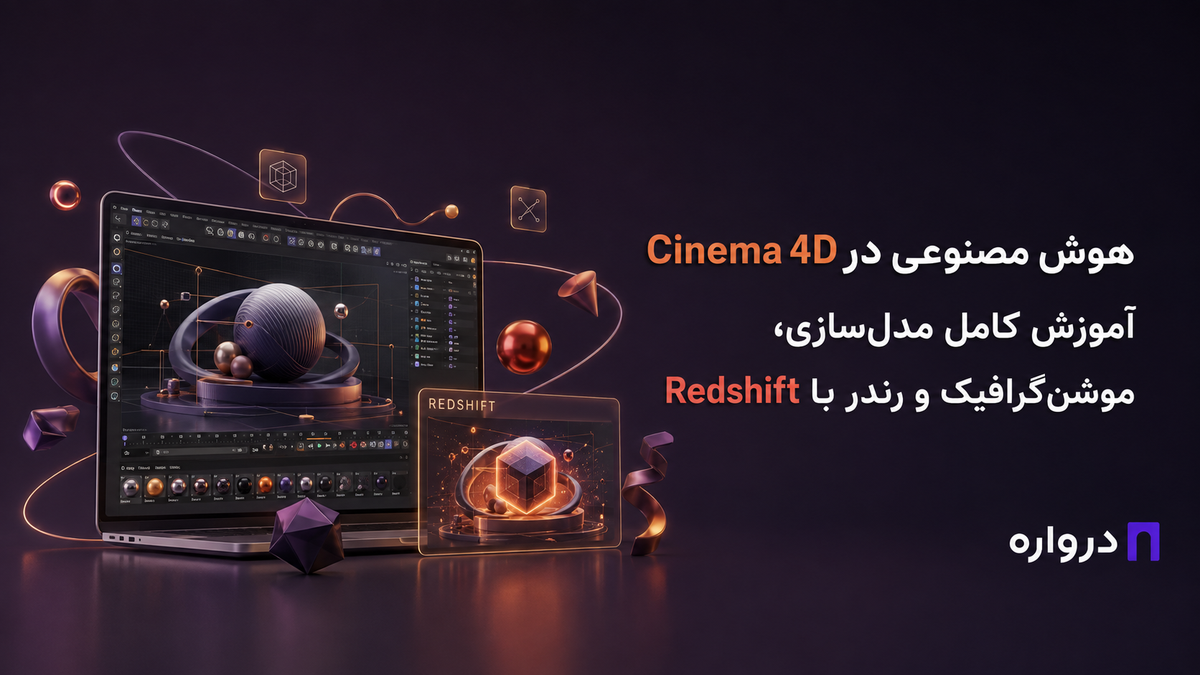
Cinema 4D یکی از محبوبترین نرمافزارهای مدلسازی سهبعدی، موشنگرافیک، انیمیشن و جلوههای بصری است. طراحان تبلیغاتی، استودیوهای موشندیزاین، معماران، انیماتورها و سازندگان محتوای سهبعدی از آن برای تولید تصاویر و ویدئوهای حرفهای استفاده میکنند.
ورود هوش مصنوعی به فرایند تولید محتوای سهبعدی به این معنا نیست که تمام مراحل طراحی با فشردن یک دکمه انجام میشوند. ارزش واقعی هوش مصنوعی در Cinema 4D زمانی مشخص میشود که آن را در نقاط درست خط تولید به کار بگیریم:
- تبدیل توضیحات اولیه کارفرما به کانسپت قابل اجرا
- ساخت شاتلیست و استوریبورد
- پیشنهاد ترکیببندی، نورپردازی و حرکت دوربین
- تولید تصاویر مرجع و Style Frame
- تولید یا اصلاح تکسچرها
- نوشتن Expression و اسکریپت پایتون
- ساخت نسخههای مختلف یک ایده
- کاهش نویز رندر در Redshift
- نامگذاری و سازماندهی صحنه
- تولید توضیحات پروژه و مستندات تحویل
- اتصال Cinema 4D به مدلهای زبانی از طریق API
در این مقاله یاد میگیریم چگونه یک جریان کاری واقعی و کنترلپذیر میان Cinema 4D، Redshift و هوش مصنوعی بسازیم؛ بدون اینکه قابلیتهایی را به نرمافزار نسبت دهیم که در عمل وجود ندارند.
آیا Cinema 4D هوش مصنوعی داخلی دارد؟
پاسخ کوتاه این است: بله، اما نه به این معنا که Cinema 4D بهصورت عمومی هر پرامپتی را مستقیماً به یک پروژه کامل سهبعدی تبدیل کند.
در نسخههای جدید Cinema 4D قابلیت جستوجوی هوشمند داراییها یا AI-assisted Asset Search اضافه شده است. این قابلیت برای پیداکردن سریعتر مدلها، متریالها و داراییهای موردنیاز در Asset Browser کاربرد دارد. Maxon این جستوجوی هوشمند را همراه قابلیتهای جدید Cinema 4D معرفی کرده است. معرفی قابلیتهای Cinema 4D در وبسایت Maxon
از طرف دیگر، Redshift دارای موتورهای Denoise مانند NVIDIA OptiX و Intel Open Image Denoise یا OIDN است که برای پاککردن نویز رندر به کار میروند. مستندات رسمی Redshift تأیید میکنند که OIDN روی سختافزارهای مختلف قابل استفاده است، درحالیکه OptiX به کارت گرافیک NVIDIA نیاز دارد. مستندات Denoising در Redshift
Cinema 4D همچنین ابزارهای مهم دیگری مانند MoGraph، Fields، Scene Nodes، XPresso، سیستم شبیهسازی و Python SDK دارد. این قابلیتها الزاماً هوش مصنوعی نیستند؛ اما میتوانند خروجی مدلهای هوش مصنوعی را به عملیات واقعی داخل صحنه تبدیل کنند.
تفاوت هوش مصنوعی مولد با ابزارهای Procedural در Cinema 4D
یکی از اشتباهات رایج این است که هر ابزار خودکار یا Node-based را هوش مصنوعی بنامیم.
| فناوری | کاربرد | آیا هوش مصنوعی است؟ |
|---|---|---|
| MoGraph | تکثیر، توزیع و انیمیشن آبجکتها | خیر |
| Fields | کنترل وزن، تأثیر و توزیع افکتها | خیر |
| XPresso | ساخت روابط منطقی بین پارامترها | خیر |
| Scene Nodes | تولید و پردازش Procedural هندسه | خیر |
| Redshift Denoiser | کاهش هوشمند نویز رندر | بله، در موتورهای مبتنی بر یادگیری ماشین |
| AI Asset Search | جستوجوی معنایی داراییها | بله |
| مدل زبانی متصل از طریق API | تولید متن، JSON، کد و برنامه صحنه | بله |
| مدل مولد تصویر | تولید Concept Art و Style Frame | بله |
| مدل Text-to-3D | ساخت مدل اولیه از متن یا تصویر | بله |
Scene Nodes و XPresso ابزارهای بسیار قدرتمندی هستند، اما رفتار آنها بر اساس گراف و قواعدی است که طراح تعریف میکند. در مستندات رسمی Cinema 4D نیز Scene Nodes بهعنوان سیستمی برای اتصال توابع و اجرای محاسبات جهت ساخت هندسه و ابزارهای Procedural معرفی شده است. مستندات Scene Nodes در Cinema 4D
ترکیب این دو دنیا بهترین نتیجه را ایجاد میکند: هوش مصنوعی پیشنهاد، کد یا داده ساختاریافته تولید میکند و Cinema 4D آن را با ابزارهای قطعی و قابلکنترل اجرا میکند.
کاربردهای عملی هوش مصنوعی در Cinema 4D
۱. تبدیل بریف کارفرما به برنامه تولید
بریفهایی که از کارفرما دریافت میشوند معمولاً کامل و فنی نیستند:
یک ویدئوی سهبعدی مدرن برای معرفی هدفون میخواهیم که حس سرعت، انرژی و تکنولوژی داشته باشد.
این جمله هنوز درباره مدت ویدئو، تعداد شاتها، نوع نور، حرکت دوربین، متریال، رنگ و ساختار صحنه اطلاعات کافی نمیدهد. یک مدل زبانی میتواند آن را به برنامهای قابل اجرا تبدیل کند.
نمونه پرامپت:
نقش شما کارگردان هنری و موشندیزاینر حرفهای Cinema 4D است.
برای یک ویدئوی تبلیغاتی ۱۵ ثانیهای هدفون، یک برنامه تولید طراحی کن.
ویژگیهای پروژه:
- سبک: Futuristic Minimal
- رنگ برند: بنفش و مشکی
- موتور رندر: Redshift
- نرخ فریم: ۳۰
- نسبت تصویر: 16:9
- هدف: نمایش طراحی محصول و حس کیفیت صدا
خروجی را شامل این بخشها بده:
1. ایده مرکزی
2. شاتلیست با زمان هر شات
3. حرکت دوربین
4. نورپردازی
5. متریالها
6. افکتهای MoGraph
7. تنظیمات پیشنهادی رندر
8. فهرست داراییهای موردنیاز
این خروجی نقطه شروع است و باید توسط طراح اصلاح شود. مدل هوش مصنوعی از محدودیتهای دقیق فایل، توپولوژی مدل، بودجه رندر و خواستههای اعلامنشده کارفرما اطلاع ندارد.
۲. تولید Style Frame قبل از مدلسازی
ساخت Style Frame به تیم و کارفرما کمک میکند پیش از صرف زمان برای مدلسازی و رندر، ظاهر کلی پروژه را تأیید کنند.
برای نتیجه بهتر، پرامپت Style Frame را با اجزای زیر بنویسید:
[سوژه] + [محیط] + [متریال] + [نورپردازی] +
[ترکیببندی] + [لنز] + [رنگ] + [سبک رندر] + [محدودیتها]
مثال:
یک هدفون حرفهای مشکی در مرکز یک استودیوی انتزاعی آیندهنگر،
سطوح فلزی برسخورده و پلاستیک مات،
نور حاشیهای بنفش و نور نرم سفید از بالا،
نمای سهربع محصول با لنز ۸۵ میلیمتری،
پسزمینه تاریک با خطوط انرژی کنترلشده،
رندر تبلیغاتی سهبعدی با جزئیات بالا،
بدون نوشته، بدون لوگو و بدون اجزای اضافی
پس از تولید چند Style Frame، یک تصویر را بهعنوان مرجع اصلی انتخاب کنید و اطلاعات قابلاندازهگیری آن را استخراج کنید:
- زاویه تقریبی دوربین
- فاصله کانونی
- نسبت سوژه به کادر
- جهت نور اصلی
- نسبت نور گرم به سرد
- رنگهای غالب
- میزان زبری متریال
- عمق میدان
- تراکم عناصر پسزمینه
تصویر هوش مصنوعی را نباید نقشه مهندسی یا مرجع دقیق هندسی در نظر گرفت. تصاویر مولد ممکن است پرسپکتیو، اتصال قطعات و ابعاد را اشتباه نمایش دهند.
۳. ساخت استوریبورد و شاتلیست
برای ویدئوهای تبلیغاتی، ابتدا یک جدول زمانی تولید کنید:
| شات | زمان | تصویر | حرکت دوربین | رویداد |
|---|---|---|---|---|
| ۱ | ۰ تا ۲ ثانیه | سیلوئت محصول | Dolly In آرام | روشنشدن نور حاشیهای |
| ۲ | ۲ تا ۵ ثانیه | نمای نزدیک بدنه | Orbit کوتاه | نمایش متریال |
| ۳ | ۵ تا ۹ ثانیه | انفجار کنترلشده قطعات | Camera Pull Back | نمایش ساختار محصول |
| ۴ | ۹ تا ۱۲ ثانیه | موجهای انتزاعی صدا | حرکت جانبی | تأکید بر کیفیت صدا |
| ۵ | ۱۲ تا ۱۵ ثانیه | نمای نهایی محصول | دوربین ثابت | نمایش لوگو و پیام |
هوش مصنوعی میتواند جدول اولیه را بسازد، اما زمانبندی نهایی باید در Timeline و بر اساس موسیقی، ریتم تدوین و پیچیدگی شبیهسازی آزمایش شود.
استفاده از هوش مصنوعی برای مدلسازی سهبعدی
مدلهای Text-to-3D و Image-to-3D میتوانند برای ساخت مدل اولیه مفید باشند، اما معمولاً خروجی آنها مستقیماً آماده تولید حرفهای نیست.
مشکلات رایج عبارتاند از:
- توپولوژی نامنظم
- Polygonهای بیشازحد
- UV نامناسب
- مقیاس اشتباه
- قطعات بههمچسبیده
- لبههای تخریبشده
- تقارن ناقص
- متریالهای غیرقابل ویرایش
- نبود جزئیات مهندسی
- مشکلات Rigging و Deformation
جریان کاری پیشنهادی برای مدل تولیدشده با هوش مصنوعی
۱. مدل را در قالبی مانند OBJ، FBX، GLB یا Alembic دریافت کنید.
۲. واحد اندازهگیری و Scale را هنگام ورود به Cinema 4D بررسی کنید.
۳. جهت Normalها را کنترل کنید.
۴. Polygonهای خراب و هندسههای جداافتاده را حذف کنید.
۵. در صورت نیاز Retopology انجام دهید.
۶. برای مدلهای Hard Surface، لبهها و Bevelها را بازسازی کنید.
۷. UV را از نو بررسی یا ایجاد کنید.
۸. متریالهای واردشده را با Redshift Standard Material جایگزین کنید.
۹. Pivot، محور آبجکت و نام قطعات را اصلاح کنید.
۱۰. مدل را پیش از قرارگیری در صحنه اصلی بهصورت مستقل آزمایش کنید.
چه زمانی از Text-to-3D استفاده کنیم؟
مناسب برای:
- مدل پسزمینه
- اشیای تزئینی
- نمونه اولیه
- Blockout
- کانسپت اولیه
- اشیایی که از دور دیده میشوند
- تولید سریع چند گزینه
نامناسب برای:
- محصول صنعتی دقیق
- قطعات مهندسی
- مدل Hero با نمای نزدیک
- کاراکتر آماده انیمیشن بدون Retopology
- داراییای که باید ابعاد واقعی داشته باشد
- مدل نهایی موردنیاز برای ساخت فیزیکی
تولید تکسچر و متریال برای Redshift
هوش مصنوعی میتواند تصویر پایه یک متریال را تولید کند، اما یک تصویر رنگی بهتنهایی متریال PBR کامل نیست.
یک مجموعه متریال استاندارد ممکن است شامل این نقشهها باشد:
- Base Color یا Albedo
- Roughness
- Normal
- Height یا Displacement
- Metalness
- Ambient Occlusion
- Opacity
- Emission
پرامپت مناسب برای تولید تکسچر
Seamless PBR texture of dark brushed aluminum,
uniform surface, neutral lighting, orthographic view,
tileable pattern, no perspective, no text, no logo,
no shadows, 4K texture
برای جستوجوی فارسی بهتر است واژههای تخصصی را هم به فارسی و هم انگلیسی به کار ببریم، اما در بسیاری از مدلهای تصویری، اصطلاحات انگلیسی مربوط به متریال و رندر دقیقتر عمل میکنند.
تبدیل تصویر تولیدشده به متریال Redshift
۱. تصویر را از نظر Seamless بودن بررسی کنید.
۲. مرزهای تکرار را با Offset آزمایش کنید.
۳. نقشه Base Color را وارد Redshift Shader Graph کنید.
۴. فضای رنگ Base Color را متناسب با مدیریت رنگ پروژه تنظیم کنید.
۵. نقشههای دادهای مانند Roughness، Normal و Displacement را بهعنوان داده غیررنگی وارد کنید.
۶. شدت Normal و Displacement را ابتدا پایین نگه دارید.
۷. متریال را روی یک Sphere، Cube و Plane آزمایش کنید.
۸. ظاهر آن را زیر نورهای مختلف بررسی کنید.
۹. در نمای نزدیک، تکرار واضح الگو را کنترل کنید.
۱۰. نسخه نهایی را همراه نقشهها و اطلاعات Scale ذخیره کنید.
نکته مهم درباره تولید Roughness و Normal با هوش مصنوعی
اگر هر نقشه را جداگانه و بدون مرجع مشترک تولید کنید، ویژگیهای سطح با یکدیگر هماهنگ نخواهند بود. برای مثال، شیاری که در Base Color دیده میشود ممکن است در Normal Map وجود نداشته باشد.
بهتر است یک تصویر مبنا بسازید و سپس نقشههای فنی را از همان تصویر استخراج یا تولید کنید. همه نقشهها باید رزولوشن، قاب و الگوی یکسان داشته باشند.
کاهش زمان رندر با Denoiser هوشمند Redshift
Denoiser نویز موجود در تصویر را تخمین میزند و آن را حذف میکند. این قابلیت اجازه میدهد در برخی پروژهها با تعداد Sample کمتر به تصویر قابل استفاده برسید.
Redshift در نسخههای جدید از موتورهایی مانند OIDN و OptiX پشتیبانی میکند. طبق مستندات رسمی:
- OIDN با سختافزارهای مختلف سازگار است.
- OptiX مخصوص کارتهای گرافیک NVIDIA است.
- هر دو میتوانند در رندر Interactive و Production به کار روند.
- Denoise جایگزین کامل Sampling و نورپردازی صحیح نیست.
روش فعالسازی Denoise
محل دقیق گزینهها ممکن است با نسخه Redshift و نوع رابط کاربری کمی تفاوت داشته باشد، اما فرایند کلی چنین است:
۱. Render Settings را باز کنید.
۲. Redshift را بهعنوان Renderer انتخاب کنید.
۳. وارد بخش Sampling یا Denoising شوید.
۴. Denoising را فعال کنید.
۵. موتور OIDN یا OptiX را انتخاب کنید.
۶. یک Region کوچک را در Redshift RenderView آزمایش کنید.
۷. تصویر خام و Denoiseشده را با هم مقایسه کنید.
انتخاب میان OIDN و OptiX
| معیار | OIDN | OptiX |
|---|---|---|
| سختافزار | سازگاری گستردهتر | نیازمند NVIDIA |
| سرعت | بالا | بسیار بالا روی GPU مناسب |
| رندر تعاملی | مناسب | مناسب |
| استفاده عمومی | انتخاب مطمئن | مناسب سیستم NVIDIA |
| نیاز به آزمایش | بله | بله |
خطاهای رایج هنگام Denoise
Denoiser ممکن است در این شرایط جزئیات را از بین ببرد:
- متریالهای بسیار براق
- خطوط نازک
- مو و خز
- ذرات کوچک
- نورهای بسیار کم
- بازتابهای پیچیده
- Normal Mapهای ظریف
- Displacement ریز
- Motion Blur شدید
- فریمهای متحرک با Sample بسیار کم
برای انیمیشن باید چند فریم متوالی را آزمایش کنید. تصویری که در یک فریم تمیز دیده میشود ممکن است هنگام پخش، Flicker یا تغییر جزئیات داشته باشد.
تنظیم عملی Sampling
بهجای اینکه Sample را بیشازحد کاهش دهید و تمام مسئولیت را به Denoiser بسپارید:
۱. ابتدا منبع اصلی نویز را پیدا کنید.
۲. نور، Reflection، Refraction و Volume را جداگانه بررسی کنید.
۳. Sampling را تا سطحی افزایش دهید که ساختار اصلی تصویر پایدار شود.
۴. سپس Denoiser را برای حذف نویز باقیمانده فعال کنید.
۵. خروجی بدون Denoise را نیز ذخیره کنید تا در صورت ایجاد Artifact امکان بازگشت داشته باشید.
ساخت موشنگرافیک با کمک هوش مصنوعی
هوش مصنوعی میتواند ساختار انیمیشن را پیشنهاد کند، ولی اجرای دقیق آن معمولاً با MoGraph، Fields، Effectors، Keyframe، XPresso یا Scene Nodes انجام میشود.
مثال: طراحی انیمیشن ورود لوگو
پرامپت:
برای ساخت یک Logo Reveal پنجثانیهای در Cinema 4D،
سه ایده قابل اجرا با MoGraph پیشنهاد بده.
محدودیتها:
- بدون شبیهسازی سنگین
- مناسب رندر Redshift
- پسزمینه تیره
- رنگ اصلی بنفش
- لوگو باید در ثانیه چهارم کاملاً خوانا باشد
- خروجی ۳۰ فریم بر ثانیه
برای هر ایده مشخص کن:
- آبجکتهای موردنیاز
- Cloner و Effectorهای لازم
- ترتیب اجرای انیمیشن
- منحنی زمانی
- نورپردازی
- حرکت دوربین
پس از دریافت پاسخ، آن را به مراحل واقعی تبدیل کنید. برای نمونه:
- قرار دادن قطعات لوگو داخل Fracture Object
- استفاده از Plain Effector
- کنترل Plain Effector با Linear Field
- ایجاد Delay یا حرکت ثانویه
- تنظیم Ease در F-Curve
- افزودن نورهای Area
- فعالسازی Motion Blur پس از تأیید حرکت
هوش مصنوعی گاهی نام پارامتر یا مسیر منو را اشتباه میگوید؛ بنابراین هر دستور باید داخل نسخه نصبشده Cinema 4D بررسی شود.
استفاده از هوش مصنوعی برای XPresso و Scene Nodes
XPresso امکان ساخت روابط خودکار میان آبجکتها را فراهم میکند. مستندات رسمی Maxon آن را یک ویرایشگر Node-based برای ایجاد تعاملات پیچیده میان اجزای صحنه معرفی میکنند. مستندات XPresso
برای گرفتن راهنمای بهتر از مدل زبانی، فقط نگویید «یک XPresso بساز». ساختار مسئله را مشخص کنید:
میخواهم در Cinema 4D با XPresso این رفتار را بسازم:
- یک چرخ با حرکت آبجکت اصلی روی محور X بچرخد.
- شعاع چرخ ۵۰ سانتیمتر است.
- لغزش نباید وجود داشته باشد.
- جهت چرخش باید با جهت حرکت عوض شود.
لطفاً:
1. فرمول تبدیل فاصله به زاویه را توضیح بده.
2. Nodeهای موردنیاز را به ترتیب بنویس.
3. اتصال پورتها را دقیق مشخص کن.
4. واحدها و تبدیل Radian به Degree را توضیح بده.
5. روش تست و عیبیابی را بنویس.
این روش بسیار بهتر از دریافت یک پاسخ مبهم است، زیرا مدل مجبور میشود ورودی، خروجی، واحد و روابط ریاضی را مشخص کند.
اتصال Cinema 4D به API هوش مصنوعی درواره
Cinema 4D دارای Python SDK است و میتوان از طریق Script Manager یا پلاگین پایتون، آن را به سرویسهای خارجی متصل کرد. مستندات رسمی Cinema 4D 2026.3 برای Python SDK منتشر شده و این محیط برای توسعه اسکریپت و پلاگین قابل استفاده است. مستندات Python SDK سینما فوردی
از طریق درواره میتوانید به مدلهای مختلف هوش مصنوعی با API سازگار با OpenAI دسترسی داشته باشید و از آن برای تولید برنامه صحنه، نامگذاری آبجکتها، نوشتن توضیحات، ساخت JSON یا تولید کد اولیه استفاده کنید.
معماری پیشنهادی
برای آزمایش شخصی میتوان درخواست را مستقیماً از اسکریپت Cinema 4D ارسال کرد:
Cinema 4D → Python Script → API درواره → مدل هوش مصنوعی
اما در محیط تیمی و حرفهای، معماری امنتر این است:
Cinema 4D → سرویس داخلی استودیو → API درواره → مدل هوش مصنوعی
در معماری دوم، کلید API روی سیستم تمام طراحان ذخیره نمیشود و میتوانید لاگ، محدودیت مصرف، کش و کنترل دسترسی اضافه کنید.
نمونه اسکریپت اتصال Cinema 4D به درواره
اسکریپت زیر یک توضیح پروژه را برای مدل میفرستد و برنامه پیشنهادی صحنه را دریافت میکند.
import json
import urllib.request
import urllib.error
import c4d
API_URL = "https://api.darvareh.ir/v1/chat/completions"
API_KEY = "YOUR_DARVAREH_API_KEY"
MODEL_ID = "YOUR_MODEL_ID"
PROJECT_BRIEF = """
یک شات تبلیغاتی هشتثانیهای برای نمایش یک ساعت هوشمند طراحی کن.
خروجی باید برای اجرا در Cinema 4D و Redshift مناسب باشد.
سبک تصویر مینیمال، پسزمینه تیره و نور اصلی آبی است.
"""
def call_darvareh(brief):
payload = {
"model": MODEL_ID,
"messages": [
{
"role": "system",
"content": (
"شما یک کارگردان هنری و متخصص Cinema 4D و Redshift هستید. "
"پیشنهادها باید عملی، کوتاه و قابل اجرا باشند. "
"از ادعای وجود ابزار یا گزینه نامطمئن خودداری کنید."
)
},
{
"role": "user",
"content": (
"برای بریف زیر برنامه تولید بنویس و این موارد را مشخص کن:\n"
"شاتها، دوربین، نورها، متریال، MoGraph، زمانبندی و تنظیمات رندر.\n\n"
+ brief
)
}
],
"temperature": 0.4,
"max_tokens": 1200
}
request = urllib.request.Request(
API_URL,
data=json.dumps(payload).encode("utf-8"),
headers={
"Authorization": f"Bearer {API_KEY}",
"Content-Type": "application/json"
},
method="POST"
)
try:
with urllib.request.urlopen(request, timeout=60) as response:
result = json.loads(response.read().decode("utf-8"))
return result["choices"][0]["message"]["content"]
except urllib.error.HTTPError as error:
details = error.read().decode("utf-8", errors="replace")
raise RuntimeError(
f"HTTP {error.code}: {details}"
) from error
except urllib.error.URLError as error:
raise RuntimeError(
f"Network error: {error.reason}"
) from error
def main():
if API_KEY == "YOUR_DARVAREH_API_KEY":
c4d.gui.MessageDialog("ابتدا کلید API درواره را وارد کنید.")
return
if MODEL_ID == "YOUR_MODEL_ID":
c4d.gui.MessageDialog("ابتدا Model ID درواره را وارد کنید.")
return
try:
plan = call_darvareh(PROJECT_BRIEF)
print("\n=== AI Scene Plan ===\n")
print(plan)
c4d.CopyStringToClipboard(plan)
c4d.gui.MessageDialog(
"برنامه صحنه تولید شد، در Console نمایش یافت "
"و در Clipboard کپی شد."
)
except Exception as error:
c4d.gui.MessageDialog(f"خطا:\n{error}")
if __name__ == "__main__":
main()
روش اجرای اسکریپت
۱. در درواره ثبتنام کنید.
۲. کلید API خود را بسازید.
۳. از صفحه مدلهای درواره مدل مناسب را انتخاب کنید.
۴. مقدار YOUR_DARVAREH_API_KEY را با کلید خود جایگزین کنید.
۵. مقدار YOUR_MODEL_ID را با شناسه مدل انتخابشده در درواره جایگزین کنید.
۶. در Cinema 4D وارد بخش Script Manager شوید.
۷. یک اسکریپت جدید بسازید.
۸. کد را قرار دهید و اجرا کنید.
۹. خروجی را در Console بررسی کنید.
۱۰. پس از آزمایش، کلید API را از کد اصلی حذف و از روش امنتری برای مدیریت آن استفاده کنید.
نکات امنیتی کلید API
- کلید را داخل فایل پروژه C4D ذخیره نکنید.
- اسکریپت دارای کلید را برای دیگران ارسال نکنید.
- کلید را در Git یا فضای عمومی Commit نکنید.
- برای تیم از Backend یا سرویس داخلی استفاده کنید.
- محدودیت مصرف و بودجه تعریف کنید.
- پاسخها و خطاها را بدون ثبت اطلاعات محرمانه لاگ کنید.
- برای توسعه، آزمایش و تولید از کلیدهای جداگانه استفاده کنید.
دریافت خروجی JSON ساختاریافته
برای خودکارسازی واقعی، متن آزاد بهترین قالب نیست. بهتر است از مدل بخواهید JSON معتبر برگرداند.
نمونه ساختار:
{
  "project": {
    "duration_seconds": 8,
    "fps": 30,
    "renderer": "Redshift"
  },
  "camera": {
    "lens_mm": 85,
    "movement": "slow_orbit",
    "depth_of_field": true
  },
  "lights": [
    {
      "name": "Key_Light",
      "type": "area",
      "color": "#6C5CE7",
      "intensity": 1.0
    },
    {
      "name": "Rim_Light",
      "type": "area",
      "color": "#00D2FF",
      "intensity": 0.7
    }
  ],
  "shots": [
    {
      "start_frame": 0,
      "end_frame": 90,
      "action": "product_reveal"
    },
    {
      "start_frame": 91,
      "end_frame": 180,
      "action": "detail_orbit"
    },
    {
      "start_frame": 181,
      "end_frame": 240,
      "action": "final_packshot"
    }
  ]
}
قبل از اجرای داده در Cinema 4D، آن را اعتبارسنجی کنید:
- FPS باید عدد مجاز باشد.
- فریم شروع نباید از فریم پایان بزرگتر باشد.
- شدت نور باید در بازه تعریفشده قرار گیرد.
- نوع آبجکت باید در فهرست مجاز باشد.
- تعداد آبجکتها باید محدود شود.
- نامگذاری باید پاکسازی شود.
- مدل نباید اجازه اجرای مستقیم کد دلخواه داشته باشد.
بهتر است مدل فقط «داده» تولید کند و یک لایه قطعی در اسکریپت شما آن داده را به عملیات Cinema 4D تبدیل کند.
تولید خودکار کد پایتون Cinema 4D
مدلهای زبانی میتوانند کد اولیه تولید کنند، اما ممکن است:
- از شناسههای منسوخ استفاده کنند.
- متدهای نسخههای قدیمی را پیشنهاد دهند.
- کد مخصوص Blender یا Maya را با Cinema 4D ترکیب کنند.
- پارامترهای رابط کاربری را اشتباه بنویسند.
- کد ناقص یا غیرقابل Undo تولید کنند.
- مدیریت خطا را نادیده بگیرند.
پرامپت بهتر:
برای Cinema 4D 2026 و Python 3.11 یک اسکریپت Script Manager بنویس.
وظیفه:
- آبجکتهای انتخابشده را بر اساس نوع و ترتیبشان نامگذاری کند.
- نامها فقط شامل حروف انگلیسی، عدد و آندرلاین باشند.
- عملیات Undo پشتیبانی شود.
- اگر آبجکتی انتخاب نشده بود پیام مناسب نمایش داده شود.
- کد شامل مدیریت خطا و توضیح بخشهای مهم باشد.
فقط از Cinema 4D Python SDK استفاده کن.
قبل از کد، فرضیات را بنویس.
اگر درباره یک Constant مطمئن نیستی، آن را صریح اعلام کن.
حتی پس از دریافت کد، آن را ابتدا روی یک فایل آزمایشی اجرا کنید.
کاربرد هوش مصنوعی در نامگذاری و مدیریت صحنه
صحنههای بزرگ Cinema 4D بهسرعت شلوغ میشوند. میتوان از مدل زبانی برای طراحی استاندارد نامگذاری استفاده کرد.
نمونه:
یک استاندارد نامگذاری برای پروژه تبلیغاتی Cinema 4D طراحی کن.
گروهها:
- Geometry
- Cameras
- Lights
- Materials
- Simulations
- MoGraph
- References
- Render Passes
نامها باید:
- انگلیسی باشند
- فاصله نداشته باشند
- نسخه و نوع آبجکت را مشخص کنند
- برای کار تیمی مناسب باشند
خروجی مناسب میتواند چنین باشد:
GEO_Product_Body_v003
GEO_Product_Button_v002
CAM_Hero_85mm_v001
LGT_Key_Area_Warm_v004
LGT_Rim_Area_Blue_v002
MAT_Metal_BrushedDark_v006
MOG_Background_Particles_v003
SIM_Cloth_Strap_v002
همین قواعد را میتوان در اسکریپت بررسیکننده صحنه اجرا کرد.
طراحی پرامپت حرفهای برای پروژه سهبعدی
یک پرامپت خوب برای Cinema 4D باید پنج لایه داشته باشد.
لایه اول: نقش
شما یک Senior 3D Motion Designer متخصص Cinema 4D و Redshift هستید.
لایه دوم: هدف
هدف، طراحی یک ویدئوی معرفی محصول ۱۲ ثانیهای است.
لایه سوم: محدودیت فنی
- Cinema 4D 2026
- Redshift
- رزولوشن Full HD
- نرخ ۳۰ فریم بر ثانیه
- حداکثر زمان رندر هر فریم ۲ دقیقه
- بدون شبیهسازی سنگین
لایه چهارم: سبک و مرجع
- سبک مینیمال و لوکس
- رنگهای مشکی، نقرهای و بنفش
- نورپردازی استودیویی
- حرکت دوربین آرام
لایه پنجم: قالب خروجی
پاسخ را به شکل جدول شاتها، فهرست آبجکتها،
نورها، متریالها، Effectors و تنظیمات رندر ارائه کن.
هرچه خروجی دقیقتر تعریف شود، پاسخ برای اجرا مفیدتر خواهد بود.
جریان کاری کامل پیشنهادی
مرحله ۱: تحلیل بریف
بریف را به هدف تجاری، مخاطب، پیام، سبک، مدت، خروجی و محدودیتها تقسیم کنید.
مرحله ۲: ایدهپردازی
از مدل زبانی بخواهید سه تا پنج ایده متمایز تولید کند. در این مرحله هنوز وارد جزئیات فنی نشوید.
مرحله ۳: انتخاب ایده
ایدهها را بر اساس قابلیت اجرا، زمان، بودجه، هویت برند و امکان رندر ارزیابی کنید.
مرحله ۴: تولید Style Frame
برای ایده منتخب چند تصویر مرجع بسازید و یک زبان بصری ثابت تعریف کنید.
مرحله ۵: ساخت شاتلیست
زمان، قاب، حرکت دوربین و اتفاق اصلی هر شات را تعیین کنید.
مرحله ۶: Blockout در Cinema 4D
با آبجکتهای ساده، دوربین و زمانبندی اولیه را آزمایش کنید. پیش از مدلسازی جزئیات، Animatic بگیرید.
مرحله ۷: مدلسازی و آمادهسازی داراییها
مدلهای اصلی را با دقت بسازید و داراییهای تولیدشده با هوش مصنوعی را پاکسازی کنید.
مرحله ۸: متریال و نور
متریالهای Redshift را بسازید و نور را مطابق Style Frame تنظیم کنید.
مرحله ۹: انیمیشن
حرکتها را با Keyframe، MoGraph، Fields، XPresso یا Scene Nodes اجرا کنید.
مرحله ۱۰: تست رندر
چند فریم کلیدی و سپس یک بازه کوتاه را رندر کنید. Denoise، Motion Blur و Depth of Field را روی حرکت واقعی بررسی کنید.
مرحله ۱۱: رندر نهایی
AOVهای موردنیاز، مدیریت رنگ، فرمت خروجی و مسیر ذخیره را کنترل کنید.
مرحله ۱۲: کنترل کیفیت
موارد زیر را بررسی کنید:
- Flicker
- نویز
- نفوذ هندسه
- تغییر ناخواسته تکسچر
- لبههای خراب
- Banding
- Motion Blur
- عمق میدان
- رنگ
- Safe Area
- خوانایی لوگو
- هماهنگی فریمها با صدا
انتخاب مدل هوش مصنوعی برای Cinema 4D
همه وظایف به یک مدل نیاز ندارند.
| وظیفه | مدل مناسب |
|---|---|
| تحلیل بریف | مدل زبانی عمومی با درک مناسب فارسی |
| تولید شاتلیست | مدل زبانی استدلالی |
| تولید JSON | مدل دارای خروجی ساختاریافته |
| نوشتن Python | مدل مناسب برنامهنویسی |
| تولید Style Frame | مدل مولد تصویر |
| تحلیل رندر | مدل چندوجهی دارای ورودی تصویر |
| تولید تکسچر | مدل تصویر با کنترل Style و Tile |
| پردازش تعداد زیاد بریف | مدل سریع و اقتصادی |
برای مشاهده مدلهای قابل استفاده، مشخصات و قیمت بهروز آنها به صفحه مدلهای درواره مراجعه کنید.
بهینهسازی هزینه استفاده از API
برای کاهش هزینه:
- بریفهای تکراری را Cache کنید.
- کل تاریخچه گفتگو را در هر درخواست نفرستید.
- خروجی را به تعداد توکن مشخص محدود کنید.
- برای نامگذاری و خلاصهسازی از مدل اقتصادی استفاده کنید.
- مدل قدرتمند را فقط برای مسائل پیچیده به کار ببرید.
- تصاویر را فقط با رزولوشن موردنیاز ارسال کنید.
- دادههای غیرضروری صحنه را حذف کنید.
- پاسخ ساختاریافته دریافت کنید تا اصلاح دستی کاهش یابد.
- برای هر نوع درخواست سقف مصرف تعیین کنید.
اشتباهات رایج
انتظار ساخت پروژه کامل با یک پرامپت
هوش مصنوعی هنوز جایگزین شناخت ترکیببندی، نور، انیمیشن، توپولوژی و رندر نیست.
اشتباهگرفتن Automation با هوش مصنوعی
MoGraph و XPresso ابزارهای خودکارسازی هستند، اما ذاتاً مدل هوش مصنوعی محسوب نمیشوند.
استفاده مستقیم از مدل Text-to-3D در نمای نزدیک
مدلهای تولیدشده باید از نظر توپولوژی، UV، Scale و جزئیات اصلاح شوند.
سپردن تمام کیفیت رندر به Denoiser
Denoiser نمیتواند Sampling، نورپردازی و متریال اشتباه را جبران کند.
اجرای کد تولیدشده روی پروژه اصلی
کد هوش مصنوعی را ابتدا روی نسخه آزمایشی و همراه سیستم Versioning اجرا کنید.
قراردادن کلید API در اسکریپت اشتراکی
برای تیم، یک Backend امن بسازید و کلید را خارج از فایل Cinema 4D نگه دارید.
قبول بیچونوچرای پیشنهادهای فنی
نام گزینهها و قابلیتها را با مستندات نسخه نصبشده مطابقت دهید.
چکلیست پروژه
پیشتولید
- بریف کامل شده است.
- هدف تجاری مشخص است.
- Style Frame تأیید شده است.
- شاتلیست زمانبندی دارد.
- محدودیت سختافزار و رندر تعیین شده است.
- داراییهای تولیدشده از نظر مجوز استفاده بررسی شدهاند.
تولید
- Scale و محور آبجکتها درست است.
- نامگذاری استاندارد رعایت شده است.
- متریالها قابل ویرایش هستند.
- مدلهای مولد پاکسازی شدهاند.
- Animation Curveها بررسی شدهاند.
- شبیهسازیها Cache شدهاند.
- تکسچرهای دادهای Color Space صحیح دارند.
رندر
- Sampling آزمایش شده است.
- Denoiser روی چند فریم متوالی بررسی شده است.
- AOVهای لازم فعال هستند.
- مدیریت رنگ پروژه مشخص است.
- فریمهای آزمایشی تأیید شدهاند.
- مسیر خروجی و فضای ذخیره کافی است.
اتصال API
- کلید API در کد عمومی وجود ندارد.
- Timeout تعریف شده است.
- خطاهای HTTP مدیریت میشوند.
- خروجی JSON اعتبارسنجی میشود.
- محدودیت هزینه و تعداد درخواست وجود دارد.
- داده محرمانه برای مدل ارسال نمیشود.
پرسشهای متداول
آیا Cinema 4D میتواند با متن مدل سهبعدی بسازد؟
خود Cinema 4D را نباید یک سامانه عمومی Text-to-3D در نظر گرفت. میتوان مدل را با سرویسهای تولید سهبعدی ساخت، وارد Cinema 4D کرد و سپس توپولوژی، UV، متریال و Scale آن را اصلاح کرد.
آیا Redshift از هوش مصنوعی استفاده میکند؟
Redshift قابلیتهای Denoise مانند OptiX و OIDN دارد که برای کاهش هوشمند نویز رندر استفاده میشوند. بااینحال، بسیاری از قابلیتهای دیگر Redshift مانند Shader Nodes و Sampling الزاماً هوش مصنوعی نیستند.
OIDN بهتر است یا OptiX؟
انتخاب به سختافزار و نوع صحنه بستگی دارد. OptiX برای GPUهای NVIDIA مناسب است و OIDN سازگاری سختافزاری گستردهتری دارد. هر دو باید روی فریمهای واقعی پروژه آزمایش شوند.
آیا میتوان Cinema 4D را به API هوش مصنوعی متصل کرد؟
بله. Cinema 4D دارای Python SDK است و میتوان از Script Manager یا پلاگین پایتون برای اتصال به API استفاده کرد.
آیا API درواره با پایتون Cinema 4D کار میکند؟
بله. API درواره با ساختار سازگار با OpenAI ارائه میشود و میتوان از کتابخانه استاندارد urllib یا یک سرویس واسط برای ارسال درخواست استفاده کرد.
آیا مدل هوش مصنوعی میتواند XPresso بسازد؟
مدل میتواند منطق، Nodeها، فرمول و ترتیب اتصال را پیشنهاد کند؛ اما نتیجه باید در نسخه موردنظر Cinema 4D ساخته و آزمایش شود.
آیا استفاده از هوش مصنوعی زمان رندر را کم میکند؟
Denoiser میتواند در بعضی صحنهها امکان استفاده از Sampling کمتر را فراهم کند، اما نتیجه به نوع نور، متریال، حرکت و جزئیات صحنه وابسته است.
آیا میتوان رندر Cinema 4D را برای تحلیل به هوش مصنوعی داد؟
بله. یک مدل چندوجهی میتواند درباره ترکیببندی، وضوح سوژه، کنتراست، رنگ و مشکلات ظاهری پیشنهاد بدهد. تصمیم نهایی باید با کنترل فنی و هنری انسان انجام شود.
آیا خروجی مدلهای هوش مصنوعی همیشه قابل استفاده تجاری است؟
خیر. شرایط استفاده از مدل یا سرویس تولیدکننده، منابع ورودی، علائم تجاری و حقوق داراییها باید جداگانه بررسی شوند.
جمعبندی
هوش مصنوعی در Cinema 4D بیشترین ارزش را زمانی ایجاد میکند که بهعنوان یک لایه کمکی در خط تولید به کار رود، نه جایگزینی کامل برای مهارت سهبعدی.
مدل زبانی میتواند بریف را تحلیل کند، شاتلیست بسازد، ساختار JSON تولید کند، کد پایتون پیشنهاد دهد و استاندارد نامگذاری طراحی کند. مدلهای تصویری برای Style Frame و تکسچر اولیه مفید هستند. مدلهای Text-to-3D میتوانند Blockout و داراییهای پسزمینه را سریعتر کنند. در Redshift نیز Denoiserهای هوشمند به کاهش نویز و بهینهسازی زمان رندر کمک میکنند.
در یک جریان کاری حرفهای، انسان همچنان مسئول تصمیم هنری، کنترل هندسه، مدیریت رنگ، تنظیم نور، صحت انیمیشن، امنیت API و کیفیت خروجی نهایی است.
برای ساخت ابزار اختصاصی Cinema 4D، تولید خودکار برنامه صحنه، تحلیل رندر یا اتصال خط تولید سهبعدی به مدلهای مختلف، میتوانید از API هوش مصنوعی درواره استفاده کنید. برای انتخاب مدل و بررسی قیمتهای بهروز نیز صفحه مدلهای درواره را ببینید.
مقالات مرتبط
- هوش مصنوعی در معماری؛ آموزش طراحی ساختمان، پلان، نما و رندر
- هوش مصنوعی در طراحی داخلی؛ بازطراحی اتاق از روی عکس
- افزایش کیفیت عکس با هوش مصنوعی
- آموزش جامع مهندسی پرامپت
- راهنمای API تولید تصویر درواره
- ساخت بازی با هوش مصنوعی؛ راهنمای کامل و کاربردی
- API هوش مصنوعی چیست؟
- راهنمای خروجی ساختاریافته و JSON Schema
برای مطالعه شرایط استفاده و محدودیتهای مسئولیت، صفحه «سلب مسئولیت» را مشاهده کنید.



