
Cherry Studio چیست؟ آموزش نصب، استفاده و اتصال به API درواره
Cherry Studio یک کلاینت دسکتاپ متنباز برای استفاده از مدلهای مختلف هوش مصنوعی است. در این آموزش، نصب برنامه، افزودن Provider، اتصال به API درواره، مقایسه مدلها و ساخت پایگاه دانش را یاد میگیرید.

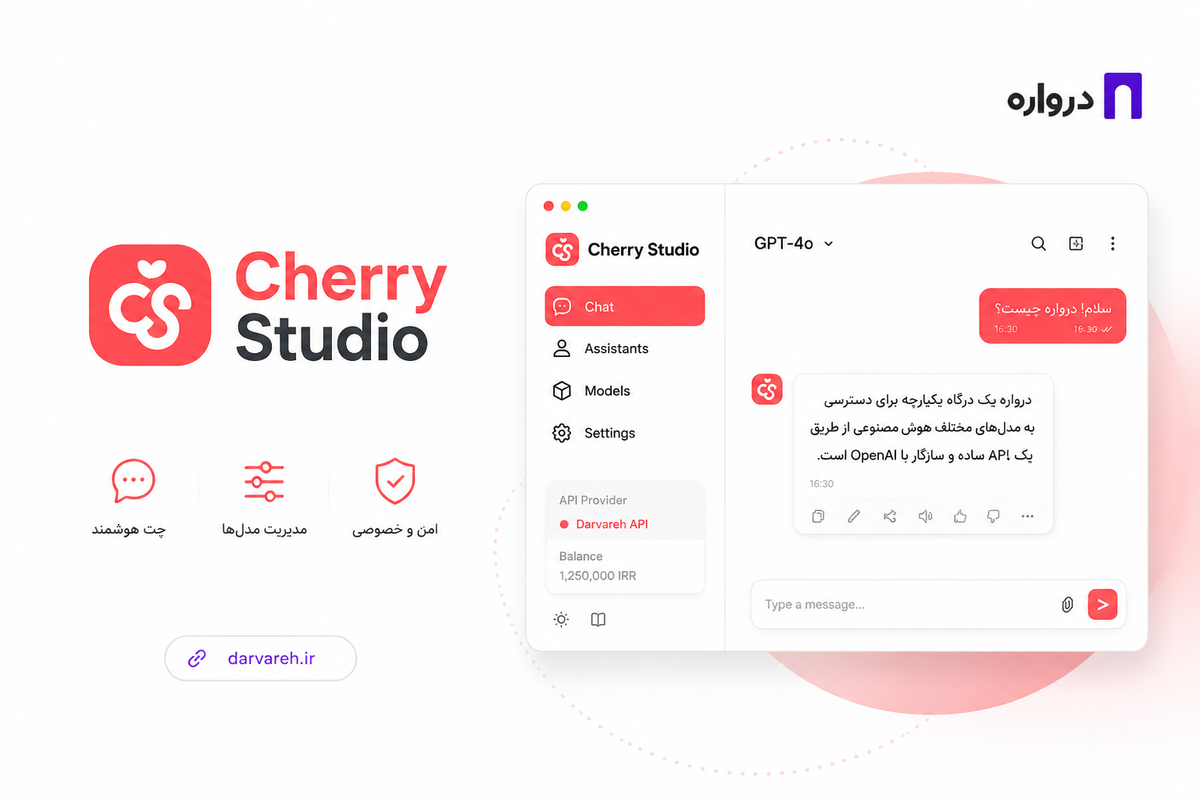
Cherry Studio یک اپلیکیشن دسکتاپ متنباز برای استفاده از مدلهای مختلف هوش مصنوعی در یک محیط یکپارچه است. با نصب این برنامه میتوانید بهجای بازکردن چند سایت و مدیریت چند حساب، مدلهای متنی، استدلالی، برنامهنویسی و چندوجهی را از یک رابط مشترک انتخاب و استفاده کنید.
این برنامه خودش یک مدل هوش مصنوعی نیست. Cherry Studio نقش یک کلاینت یا رابط کاربری را دارد که درخواست شما را به مدل محلی یا API ارائهدهنده ارسال و پاسخ را نمایش میدهد.
یکی از مهمترین قابلیتهای Cherry Studio، امکان تعریف Custom Provider سازگار با OpenAI است. به همین دلیل میتوانید API درواره را به آن متصل کنید و با یک API Key و پرداخت ریالی، مدلهای مختلف را در محیط دسکتاپ Cherry Studio به کار بگیرید.
در این مقاله یاد میگیرید:
- Cherry Studio چیست و چگونه کار میکند.
- چه تفاوتی با ChatGPT، Jan، LM Studio و Open WebUI دارد.
- چگونه برنامه را روی ویندوز، مک و لینوکس نصب کنید.
- چگونه Cherry Studio را به API درواره متصل کنید.
- چگونه مدلهای مختلف را اضافه و مقایسه کنید.
- چگونه دستیار اختصاصی و پایگاه دانش بسازید.
- خطاهای رایج اتصال به API را چگونه برطرف کنید.
- چه زمانی Cherry Studio برای استفاده شخصی یا سازمانی مناسب است.
آخرین بررسی فنی: ۱۸ اوت ۲۰۲۶
پاسخ کوتاه: Cherry Studio چیست؟
Cherry Studio یک کلاینت دسکتاپ چندمدلی برای Windows، macOS و Linux است. این برنامه میتواند به ارائهدهندگان مختلف API متصل شود یا مدلهای محلی اجراشده با ابزارهایی مانند Ollama و LM Studio را در یک رابط واحد نمایش دهد.
براساس وبسایت رسمی Cherry Studio، قابلیتهای اصلی این برنامه عبارتاند از:
- گفتوگو با مدلهای مختلف
- مقایسه همزمان پاسخ مدلها
- ساخت دستیارهای اختصاصی
- پردازش فایل و سند
- ایجاد پایگاه دانش
- ترجمه با هوش مصنوعی
- تولید تصویر با مدلهای سازگار
- اتصال MCP Server
- استفاده از مدلهای محلی
- پشتیبانگیری از تنظیمات و گفتگوها
نسخه Community این پروژه با مجوز AGPL-3.0 منتشر شده است. برای استفاده تجاری یا ایجاد محصول مشتقشده باید شرایط این مجوز یا مجوز سازمانی پروژه بررسی شود.
Cherry Studio چگونه کار میکند؟
Cherry Studio میان کاربر و API مدل قرار میگیرد.
هنگامی که آن را به درواره متصل میکنید، مسیر درخواست به این شکل است:
کاربر
↓
Cherry Studio
↓
API درواره
↓
مدل انتخابشده
↓
نمایش پاسخ در Cherry Studio
Cherry Studio موارد زیر را مدیریت میکند:
- رابط گفتوگو
- تاریخچه مکالمات
- تنظیمات Provider
- انتخاب مدل
- System Prompt
- نمایش Markdown و کد
- بارگذاری فایل
- مدیریت Assistantها
- مقایسه پاسخ مدلها
درواره نیز دسترسی API، احراز هویت، محاسبه مصرف و ارتباط با مدل انتخابشده را فراهم میکند.
Cherry Studio چه کاربردهایی دارد؟
استفاده از چند مدل در یک برنامه
بسیاری از کاربران برای هر مدل از سایت یا برنامه جداگانهای استفاده میکنند. این روش باعث پراکندگی گفتگوها، تنظیمات و پرداختها میشود.
Cherry Studio اجازه میدهد مدلهای مختلف را در یک محیط مشترک اضافه و از طریق Model Selector انتخاب کنید.
برای مثال، میتوانید:
- یک مدل را برای تولید محتوای فارسی انتخاب کنید.
- از مدل دیگری برای برنامهنویسی کمک بگیرید.
- یک مدل استدلالی را برای تحلیل پیچیده به کار ببرید.
- پاسخ چند مدل را برای یک درخواست مقایسه کنید.
- در صورت نیاز به مدل دیگری تغییر دهید.
مقایسه پاسخ مدلهای هوش مصنوعی
هیچ مدل واحدی برای تمام وظایف بهترین نیست. ممکن است یک مدل در فارسی بهتر باشد و مدل دیگری در کدنویسی، تحلیل سند یا استدلال عملکرد مناسبتری داشته باشد.
Cherry Studio امکان ارسال یک Prompt به چند مدل و مشاهده پاسخها در کنار یکدیگر را فراهم میکند.
برای مقایسه منصفانه:
- Prompt یکسانی به مدلها بدهید.
- Temperature و محدودیت خروجی را مشابه تنظیم کنید.
- پاسخها را با معیار مشخص ارزیابی کنید.
- سرعت و هزینه را نیز در نظر بگیرید.
- نتیجه را روی چند نمونه واقعی تکرار کنید.
ساخت دستیار اختصاصی
Cherry Studio مجموعهای از Assistantهای آماده دارد و امکان ساخت دستیار جدید را نیز فراهم میکند.
میتوانید دستیارهایی مانند این موارد بسازید:
- ویراستار فارسی
- مترجم تخصصی
- دستیار برنامهنویسی
- تولیدکننده توضیحات محصول
- دستیار پاسخگویی به مشتری
- تحلیلگر نظرات کاربران
- خلاصهساز گزارش
- نویسنده ایمیل
- دستیار تحقیق
- تولیدکننده محتوای شبکه اجتماعی
هر Assistant میتواند System Prompt، مدل، نام، توضیح و تنظیمات اختصاصی داشته باشد.
گفتوگو با فایل و سند
Cherry Studio از فایلهای متنی، PDF و بعضی قالبهای آفیس پشتیبانی میکند. بسته به مدل و تنظیمات میتوانید از آن برای این کارها استفاده کنید:
- خلاصهسازی فایل
- استخراج نکات مهم
- مقایسه دو سند
- پاسخ به سؤال درباره محتوا
- استخراج داده
- ساخت جدول
- بازنویسی بخشی از متن
- تولید پرسش و پاسخ
- دستهبندی اطلاعات
توانایی واقعی تحلیل فایل به مدل، اندازه سند، روش پردازش و Context Window وابسته است.
ساخت پایگاه دانش
قابلیت Knowledge Base برای پرسشوپاسخ براساس مجموعهای از اسناد کاربرد دارد.
براساس راهنمای رسمی پایگاه دانش Cherry Studio، میتوانید فایلهایی مانند PDF، DOCX، PPTX، XLSX، TXT و Markdown را به پایگاه دانش اضافه کنید.
فرایند کلی به این شکل است:
فایلها
↓
استخراج و قطعهبندی متن
↓
ساخت Embedding
↓
ذخیره در پایگاه برداری
↓
بازیابی بخش مرتبط
↓
ارسال سؤال و متن بازیابیشده به مدل
↓
تولید پاسخ
برای ساخت Knowledge Base به یک مدل Embedding نیاز دارید. وجود مدل گفتوگو بهتنهایی کافی نیست.
استفاده از مدلهای محلی
Cherry Studio میتواند به مدلهایی که در Ollama یا LM Studio اجرا میشوند متصل شود. در این حالت، برنامه رابط کاربری را فراهم میکند و مدل روی کامپیوتر یا سرور داخلی شما اجرا میشود.
این روش برای آزمایش آفلاین و استفاده محدود مناسب است، اما سرعت و ظرفیت آن به سختافزار بستگی دارد.
تولید تصویر
Cherry Studio بخشی برای اتصال به مدلهای تولید تصویر دارد. نوع ورودی، تنظیم ابعاد و فرمت خروجی به API و مدل انتخابشده وابسته است.
همه مدلهای متنی از تولید تصویر پشتیبانی نمیکنند. هنگام افزودن مدل باید نوع و قابلیت آن را درست مشخص کنید.
اتصال MCP Server
Cherry Studio از Model Context Protocol یا MCP پشتیبانی میکند. MCP میتواند مدل را به ابزارهایی مانند فایل، پایگاه داده، جستوجو یا سرویسهای بیرونی متصل کند.
فعالکردن MCP به معنی اعطای دسترسی به ابزار است. قبل از نصب هر Server، منبع پروژه، دسترسیهای درخواستی و فرمان اجرایی آن را بررسی کنید.
تفاوت Cherry Studio با ChatGPT
| ویژگی | Cherry Studio | ChatGPT |
|---|---|---|
| نوع محصول | کلاینت چندمدلی | محصول مکالمهای آماده |
| انتخاب Provider | بله | خیر |
| افزودن Custom API | بله | محدود |
| استفاده از چند خانواده مدل | بله | محدود به مدلهای محصول |
| اجرای مدل محلی | با Ollama یا LM Studio | خیر |
| مقایسه همزمان مدلها | دارد | محدود |
| ساخت Assistant | دارد | دارد، با ساختار متفاوت |
| پایگاه دانش | دارد | قابلیتهای فایل و Project |
| نیاز به API Key | برای مدلهای ابری بله | برای استفاده عادی خیر |
| اتصال به API درواره | بله | خیر |
اگر فقط میخواهید بدون تنظیمات فنی با یک دستیار آماده گفتگو کنید، ChatGPT مسیر سادهتری دارد. اگر میخواهید Provider و مدل را خودتان انتخاب کنید، Cherry Studio انعطاف بیشتری ارائه میدهد.
تفاوت Cherry Studio با Jan AI
| معیار | Cherry Studio | Jan AI |
|---|---|---|
| متنباز | بله | بله |
| تمرکز اصلی | کلاینت چندمدلی و بهرهوری | مدل محلی و کلاینت ابری |
| اجرای مستقیم مدل محلی | بیشتر از طریق Ollama یا LM Studio | موتور محلی داخلی |
| Custom Provider | دارد | دارد |
| مقایسه چند مدل | یکی از قابلیتهای اصلی | دارد، با تمرکز کمتر |
| Assistantهای آماده | گسترده | محدودتر |
| پایگاه دانش | دارد | قابلیت فایل و Project |
| اتصال به درواره | بله | بله |
| API محلی داخلی | هدف اصلی نیست | دارد |
اگر اجرای مستقیم مدل محلی برایتان اولویت دارد، Jan AI انتخاب مناسبی است. اگر بیشتر به مدیریت چند API، مقایسه مدلها و ابزارهای بهرهوری نیاز دارید، Cherry Studio گزینه کاملتری محسوب میشود.
تفاوت Cherry Studio با LM Studio
LM Studio بیشتر برای دانلود، بارگذاری و اجرای مدلهای محلی طراحی شده است. Cherry Studio بیشتر نقش یک رابط یکپارچه برای مدلهای محلی و ابری را دارد.
| معیار | Cherry Studio | LM Studio |
|---|---|---|
| اجرای مدل محلی | از طریق ابزارهای مکمل | قابلیت اصلی |
| مدیریت فایل GGUF | محدود | کاملتر |
| اتصال چند Provider ابری | گسترده | محدودتر |
| مقایسه مدلها | مناسب | دارد |
| Knowledge Base | دارد | گفتوگو با سند |
| API محلی | خیر، بهعنوان قابلیت اصلی | دارد |
| مناسب برای API درواره | بله | بیشتر مناسب مدل محلی |
برای اجرای مدل روی سختافزار شخصی، مقاله LM Studio چیست؟ را مطالعه کنید.
تفاوت Cherry Studio با Open WebUI
Open WebUI یک رابط تحت وب و قابل استقرار روی سرور است؛ اما Cherry Studio یک اپلیکیشن دسکتاپ است.
| معیار | Cherry Studio | Open WebUI |
|---|---|---|
| نوع اجرا | برنامه دسکتاپ | وباپلیکیشن |
| نصب برای یک کاربر | سادهتر | نیازمند راهاندازی سرویس |
| استفاده چندکاربره | محدود | مناسبتر |
| مدیریت مرکزی | در نسخه سازمانی | مناسب سرور |
| مدل محلی | از طریق Provider | معمولاً Ollama |
| API ابری | دارد | دارد |
| دسترسی از مرورگر | خیر | بله |
| مناسب تیم | نسخه سازمانی | مناسب استقرار داخلی |
اگر قصد ساخت یک سامانه چندکاربره تحت وب دارید، راهنمای Open WebUI انتخاب مناسبتری است.
دانلود و نصب Cherry Studio
Cherry Studio برای ویندوز، macOS و Linux عرضه میشود. آخرین نسخه پایدار را از صفحه رسمی دانلود Cherry Studio یا بخش Releases مخزن رسمی دریافت کنید.
نسخه مناسب معماری سیستمعامل خود را انتخاب کنید:
- Windows x64
- Windows ARM64، در صورت ارائه برای نسخه موردنظر
- macOS Intel
- macOS Apple Silicon
- Linux x86_64
- Linux ARM64، در صورت پشتیبانی نسخه
نسخهها مرتب بهروزرسانی میشوند؛ بنابراین بهتر است شماره نسخه را از صفحه رسمی بررسی کنید.
نصب روی ویندوز
براساس راهنمای رسمی ویندوز، Cherry Studio روی Windows 7 نصب نمیشود.
مراحل نصب:
- نسخه Windows را دانلود کنید.
- فایل Installer را اجرا کنید.
- مراحل نصب را کامل کنید.
- Cherry Studio را باز کنید.
- وارد بخش Settings شوید.
- Provider و مدل موردنظر را اضافه کنید.
اگر مرورگر درباره ناشناختهبودن فایل هشدار داد، قبل از ادامه مطمئن شوید فایل را از سایت یا مخزن رسمی دریافت کردهاید.
نصب روی macOS
- نسخه متناسب با Intel یا Apple Silicon را دانلود کنید.
- فایل DMG را باز کنید.
- برنامه را به Applications منتقل کنید.
- Cherry Studio را اجرا کنید.
در اولین اجرا ممکن است macOS بهدلیل دانلود برنامه از خارج App Store هشدار دهد. منبع فایل و امضای برنامه را بررسی کنید.
نصب روی Linux
نسخه Linux را از صفحه رسمی دانلود کنید. نوع بسته ممکن است شامل AppImage، DEB یا قالبهای دیگر باشد.
برای اجرای AppImage:
chmod +x CherryStudio.AppImage
./CherryStudio.AppImage
نام واقعی فایل را جایگزین کنید.
آیا Cherry Studio در ایران قابل استفاده است؟
Cherry Studio یک برنامه دسکتاپ است و برای استفاده از رابط آن به اشتراک خارجی اجباری نیاز ندارید. نسخه Community را میتوان از وبسایت رسمی یا GitHub دریافت کرد.
اما برای استفاده از مدلهای ابری باید API Key یک Provider را در برنامه وارد کنید. ساخت حساب، پرداخت ارزی و دسترسی مستقیم به بعضی Providerهای خارجی ممکن است برای کاربران ایران دشوار باشد.
راهکار عملی این است که Cherry Studio را به API درواره متصل کنید. در این حالت:
- پرداخت از طریق کیف پول ریالی انجام میشود.
- یک API Key برای مدلهای مختلف دارید.
- نیازی به پرداخت مستقیم به چند Provider خارجی نیست.
- میتوانید مدلها را در یک رابط دسکتاپ انتخاب کنید.
- گزارش مصرف از پنل درواره قابل مشاهده است.
دسترسی به سایت رسمی یا GitHub نیز ممکن است بسته به شرایط شبکه تغییر کند. فقط از نسخههای رسمی و قابلاعتماد استفاده کنید.
پیشنیازهای اتصال Cherry Studio به درواره
برای اتصال به API درواره به این موارد نیاز دارید:
- حساب کاربری درواره
- API Key فعال
- موجودی کافی در کیف پول
- Base URL یا API Address
- Model ID دقیق
آدرس API درواره:
https://api.darvareh.ir/v1
Endpoint گفتوگو:
https://api.darvareh.ir/v1/chat/completions
Endpoint فهرست مدلها:
https://api.darvareh.ir/v1/models
آموزش اتصال Cherry Studio به API درواره
مرحله اول: ساخت API Key درواره
وارد درواره شوید و از بخش کلیدهای API، یک کلید جدید بسازید.
کلید را در محل امن نگهداری کنید. API Key مانند رمز عبور فنی حساب شماست و نباید در تصویر، Repository عمومی یا پیام قابل دسترس دیگران قرار گیرد.
مرحله دوم: ورود به تنظیمات مدل
در Cherry Studio:
- روی Settings یا آیکون چرخدنده کلیک کنید.
- وارد Model Services یا Model Providers شوید.
- روی Add Provider کلیک کنید.
- یک Provider سفارشی بسازید.
نام بخشها ممکن است در نسخههای مختلف کمی تغییر کند.
مرحله سوم: ساخت Provider سفارشی
مقادیر زیر را انتخاب کنید:
Provider Name: Darvareh
Provider Type: OpenAI
انتخاب نوع OpenAI به این معنی است که Cherry Studio درخواست را با ساختار OpenAI-compatible ارسال میکند.
مرحله چهارم: واردکردن API Key
API Key ساختهشده در درواره را در فیلد مربوط وارد کنید:
API Key: YOUR_DARVAREH_API_KEY
از قراردادن فاصله قبل یا بعد از کلید خودداری کنید.
مرحله پنجم: تنظیم API Address
در Cherry Studio نحوه تفسیر API Address ممکن است با نسخه برنامه متفاوت باشد. براساس مستندات رسمی تنظیم Provider، اگر آدرس با / تمام شود، برنامه مسیر chat/completions را به آن اضافه میکند.
بنابراین مقدار پیشنهادی برای درواره:
https://api.darvareh.ir/v1/
Cherry Studio درخواست را به این Endpoint میفرستد:
https://api.darvareh.ir/v1/chat/completions
اگر نسخه برنامه فیلد Base URL استاندارد دارد و مسیر را بهطور متفاوتی تکمیل میکند، مقدار زیر را آزمایش کنید:
https://api.darvareh.ir
سپس با دکمه Check یا Test اتصال را بررسی کنید.
برای تعیین آدرس براساس رفتار نسخه خود:
- اگر برنامه خودش
/v1/chat/completionsرا اضافه میکند، دامنه اصلی کافی است. - اگر فقط
chat/completionsرا اضافه میکند، ازhttps://api.darvareh.ir/v1/استفاده کنید. - اگر فیلد Endpoint کامل میخواهد، از آدرس کامل استفاده کنید.
در بعضی نسخهها میتوان با افزودن # در انتهای آدرس، از اضافهشدن مسیر خودکار جلوگیری کرد:
https://api.darvareh.ir/v1/chat/completions#
روش پیشنهادی اولیه برای نسخههای متداول:
https://api.darvareh.ir/v1/
مرحله ششم: دریافت فهرست مدلها
برای مشاهده مدلهای فعال درواره میتوانید درخواست زیر را اجرا کنید:
curl https://api.darvareh.ir/v1/models \
  -H "Authorization: Bearer YOUR_DARVAREH_API_KEY"
در پاسخ، Model IDهای قابل استفاده نمایش داده میشوند.
نمونه ساختار پاسخ:
{
  "object": "list",
  "data": [
    {
      "id": "YOUR_MODEL_ID",
      "object": "model"
    }
  ]
}
شناسه دقیق فیلد id را استفاده کنید. نام نمایشی مدل ممکن است با Model ID متفاوت باشد.
مرحله هفتم: افزودن مدلها
در تنظیمات Provider روی Manage یا Add Model کلیک کنید.
برای هر مدل این اطلاعات را وارد کنید:
Model ID: شناسه دقیق مدل
Model Name: نام نمایشی دلخواه
Provider: Darvareh
در بعضی نسخهها دکمه Manage میتواند مدلها را خودکار از Provider دریافت کند. پس از نمایش فهرست، روی علامت + کنار مدل موردنظر کلیک کنید تا به My Models اضافه شود.
فقط مدلهایی را اضافه کنید که واقعاً استفاده میکنید. فهرست بسیار طولانی انتخاب مدل را دشوار میکند.
مرحله هشتم: فعالکردن Provider
سوییچ فعالسازی Provider را روشن کنید. اگر Provider ساخته شده اما غیرفعال باشد، مدلهای آن در Model Selector نمایش داده نمیشوند.
مرحله نهم: بررسی اتصال
روی Check یا Test کلیک کنید. اگر اتصال صحیح باشد، پیام موفقیت نمایش داده میشود.
سپس:
- یک گفتگوی جدید بسازید.
- Model Selector را باز کنید.
- Provider درواره را انتخاب کنید.
- مدل موردنظر را انتخاب کنید.
- یک پیام آزمایشی ارسال کنید.
پرامپت آزمایشی:
در سه بند کوتاه توضیح بده هوش مصنوعی چگونه میتواند به یک فروشگاه اینترنتی کمک کند.
قواعد:
- پاسخ به فارسی روان باشد.
- هر بند یک کاربرد مشخص داشته باشد.
- از ادعاهای غیرقابلاندازهگیری استفاده نکن.
اگر پاسخ دریافت شد، اتصال با موفقیت انجام شده است.
تنظیم مدل در Cherry Studio
پس از افزودن مدل، ممکن است بتوانید قابلیتهای آن را مشخص کنید:
- Chat
- Reasoning
- Vision
- Function Calling
- Web Search
- Image Generation
- Embedding
فقط قابلیتهایی را فعال کنید که مدل واقعاً پشتیبانی میکند. فعالکردن Vision برای یک مدل صرفاً متنی باعث نمیشود مدل بتواند تصویر را تحلیل کند.
برای مشاهده قابلیت و قیمت هر مدل، فهرست بهروز مدلهای درواره را بررسی کنید.
مقایسه چند مدل در Cherry Studio
برای پیداکردن بهترین مدل، یک مجموعه Prompt ثابت بسازید.
نمونه آزمون تولید محتوای فارسی:
برای یک فروشگاه آنلاین لوازم دیجیتال، توضیح محصولی ۱۲۰ کلمهای بنویس.
محصول:
هدفون بیسیم با حذف نویز و باتری ۳۰ ساعته
قواعد:
- متن فارسی روان باشد.
- از اغراق تبلیغاتی استفاده نکن.
- مزیتها را براساس اطلاعات دادهشده بنویس.
- اطلاعات جدید اختراع نکن.
پاسخ مدلها را براساس این معیارها مقایسه کنید:
| معیار | پرسش ارزیابی |
|---|---|
| صحت | آیا اطلاعات جدید و ساختگی اضافه شده است؟ |
| فارسی | آیا متن طبیعی و روان است؟ |
| پیروی از دستور | آیا محدودیتها رعایت شدهاند؟ |
| ساختار | آیا خروجی منظم است؟ |
| سرعت | پاسخ با چه تأخیری دریافت شد؟ |
| هزینه | مصرف مدل برای این وظیفه چقدر بود؟ |
| ثبات | آیا در چند اجرا کیفیت مشابهی دارد؟ |
بهترین مدل برای یک وظیفه را براساس نتیجه واقعی انتخاب کنید، نه صرفاً شهرت یا اندازه مدل.
ساخت Assistant فارسی در Cherry Studio
برای ساخت یک دستیار اختصاصی:
- وارد بخش Assistants شوید.
- روی Add Assistant کلیک کنید.
- نام و توضیح وارد کنید.
- مدل درواره را انتخاب کنید.
- System Prompt را بنویسید.
- تنظیمات پاسخ را مشخص کنید.
- دستیار را ذخیره و آزمایش کنید.
نمونه System Prompt برای ویراستار فارسی:
شما یک ویراستار حرفهای فارسی هستید.
وظایف:
- اصلاح جملهبندی
- روانسازی متن
- رعایت نیمفاصله
- حذف عبارتهای ترجمهای
- حفظ مفهوم اصلی
قواعد:
- اطلاعات جدید اضافه نکن.
- لحن متن را بدون درخواست کاربر تغییر نده.
- نام برندها و اصطلاحات تخصصی را حفظ کن.
- پاسخ فقط شامل نسخه ویرایششده باشد.
نمونه دستیار پشتیبانی:
شما دستیار تهیه پیشنویس پاسخ پشتیبانی هستید.
قواعد:
- فقط از اطلاعات ارائهشده استفاده کن.
- اگر اطلاعات کافی نیست، سؤال تکمیلی پیشنهاد بده.
- درباره بازپرداخت، تخفیف یا تعهد قطعی تصمیم نگیر.
- پاسخ کوتاه، محترمانه و روشن باشد.
- خروجی باید پیش از ارسال توسط اپراتور بررسی شود.
ساخت پایگاه دانش در Cherry Studio
مرحله اول: انتخاب مدل Embedding
برای ساخت Knowledge Base باید یک مدل Embedding به Cherry Studio معرفی کنید.
این مدل متن را به بردارهای قابل جستوجو تبدیل میکند. Model ID باید از قابلیت Embedding پشتیبانی کند.
پیش از انتخاب، فهرست فعلی مدلهای درواره را بررسی کنید. اگر مدل Embedding مناسب در دسترس نبود، میتوانید از مدل محلی سازگار از طریق Ollama استفاده کنید.
مرحله دوم: ایجاد Knowledge Base
- وارد بخش Knowledge Base شوید.
- روی Add کلیک کنید.
- نام پایگاه را وارد کنید.
- مدل Embedding را انتخاب کنید.
- تنظیمات Chunk را متناسب با سند تعیین کنید.
- پایگاه را ایجاد کنید.
مرحله سوم: افزودن فایلها
فایلهای موردنظر را اضافه کنید:
- DOCX
- PPTX
- XLSX
- TXT
- Markdown
- صفحات وب، در صورت پشتیبانی نسخه
Cherry Studio متن را استخراج و قطعهبندی میکند، سپس Embedding هر بخش را میسازد.
مرحله چهارم: اتصال مدل پاسخدهنده
مدل Embedding و مدل پاسخدهنده الزاماً یکسان نیستند.
- Embedding Model برای بازیابی متن مرتبط استفاده میشود.
- Chat Model پاسخ نهایی را تولید میکند.
میتوانید مدل گفتوگوی متصل به API درواره را برای پاسخگویی انتخاب کنید.
مرحله پنجم: آزمایش بازیابی
قبل از استفاده واقعی، چند سؤال بنویسید که پاسخ آنها دقیقاً در اسناد وجود دارد.
بررسی کنید:
- بخش مرتبط بازیابی شده است.
- پاسخ براساس سند نوشته شده است.
- منبع یا نام فایل مشخص است.
- مدل اطلاعات خارج از سند اضافه نکرده است.
- پاسخ «نمیدانم» برای اطلاعات ناموجود درست عمل میکند.
نکات مدیریت هزینه API
اتصال چند مدل به Cherry Studio میتواند مصرف را افزایش دهد، بهویژه اگر یک Prompt همزمان به چند مدل ارسال شود.
برای کنترل هزینه:
- فقط مدلهای موردنیاز را اضافه کنید.
- مقایسه همزمان را برای هر پیام فعال نکنید.
- Context غیرضروری را حذف کنید.
- تاریخچه بسیار طولانی را به گفتگوی جدید منتقل نکنید.
- فایلهای بزرگ را بدون نیاز دوباره ارسال نکنید.
- مدل را متناسب با پیچیدگی وظیفه انتخاب کنید.
- مصرف را در داشبورد درواره بررسی کنید.
- برای API Key محدودیت مناسب تعریف کنید.
- مدلهای گرانتر را فقط برای وظایف دشوار به کار ببرید.
یک مدل سبکتر ممکن است برای دستهبندی، بازنویسی یا استخراج اطلاعات کاملاً کافی باشد.
اطلاعات در Cherry Studio کجا ذخیره میشوند؟
براساس توضیحات رسمی پروژه، گفتگوها، تنظیمات و اطلاعات Knowledge Base در حالت معمول روی دستگاه کاربر ذخیره میشوند.
اما محلیبودن تاریخچه به معنی محلیبودن پردازش مدل نیست.
اگر از API ابری استفاده کنید:
- Cherry Studio پیام را از دستگاه دریافت میکند.
- درخواست به API Provider ارسال میشود.
- مدل درخواست را پردازش میکند.
- پاسخ به Cherry Studio بازمیگردد.
اگر از Ollama یا LM Studio روی همان دستگاه استفاده کنید، پردازش میتواند محلی باقی بماند.
قبل از ارسال اطلاعات محرمانه، نوع Provider، مدل، سیاست داده و تنظیمات Backup را بررسی کنید.
خطاهای رایج اتصال Cherry Studio به درواره
خطای 404
این خطا معمولاً به API Address مربوط است.
مقدار پیشنهادی را بررسی کنید:
https://api.darvareh.ir/v1/
اگر برنامه مسیر را اشتباه تکمیل میکند، Endpoint کامل را با # وارد کنید:
https://api.darvareh.ir/v1/chat/completions#
خطای 401 یا Unauthorized
دلایل احتمالی:
- API Key اشتباه است.
- کلید ناقص کپی شده است.
- کلید غیرفعال شده است.
- قبل یا بعد از کلید فاصله وجود دارد.
کلید جدید بسازید و اتصال را دوباره آزمایش کنید.
خطای Model Not Found
Model ID واردشده صحیح نیست یا مدل دیگر در فهرست فعال وجود ندارد.
فهرست مدلها را دریافت کنید:
curl https://api.darvareh.ir/v1/models \
  -H "Authorization: Bearer YOUR_DARVAREH_API_KEY"
سپس مقدار دقیق id را در Cherry Studio قرار دهید.
Provider در فهرست نمایش داده نمیشود
پس از تنظیم Provider، سوییچ فعالسازی آن را روشن کنید. همچنین باید حداقل یک مدل به Provider اضافه شده باشد.
تست اتصال ناموفق است
Cherry Studio ممکن است برای Check از آخرین مدل اضافهشده استفاده کند. اگر آن مدل نامعتبر یا ناسازگار باشد، آزمایش شکست میخورد.
یک مدل متنی فعال و سازگار را بهعنوان مدل آزمایش انتخاب کنید.
پاسخ خالی دریافت میشود
موارد زیر را بررسی کنید:
- مدل فعال باشد.
- موجودی کیف پول کافی باشد.
- Prompt بیشازحد طولانی نباشد.
- محدودیت خروجی بسیار کم تنظیم نشده باشد.
- مدل از قالب درخواست پشتیبانی کند.
- قابلیت اشتباهی مانند Vision فعال نشده باشد.
- لاگ خطا را بررسی کنید.
فایل تحلیل نمیشود
- نوع فایل ممکن است پشتیبانی نشود.
- فایل رمزگذاریشده یا خراب است.
- متن PDF بهصورت تصویر اسکنشده است.
- مدل ورودی فایل یا تصویر را پشتیبانی نمیکند.
- اندازه فایل یا Context بیشازحد بزرگ است.
برای PDF اسکنشده ابتدا OCR انجام دهید.
مزایای Cherry Studio
- استفاده از چند Provider در یک برنامه
- رابط دسکتاپ برای ویندوز، مک و لینوکس
- امکان اتصال مستقیم به API درواره
- مقایسه پاسخ چند مدل
- مدیریت Assistantهای اختصاصی
- پشتیبانی از فایل و Knowledge Base
- اتصال به مدلهای محلی
- پشتیبانی از MCP
- نمایش مناسب Markdown و کد
- نگهداری تاریخچه روی دستگاه
- متنبازبودن نسخه Community
محدودیتهای Cherry Studio
- خودش مدل هوش مصنوعی نیست.
- برای مدلهای ابری به API Key نیاز دارد.
- برخی قابلیتها بین Providerها یکسان نیستند.
- تنظیم API Address ممکن است میان نسخهها تفاوت داشته باشد.
- استفاده همزمان از چند مدل مصرف API را افزایش میدهد.
- Knowledge Base به مدل Embedding نیاز دارد.
- کیفیت فارسی به مدل انتخابشده وابسته است.
- اجرای مدل محلی نیازمند Ollama یا LM Studio و سختافزار مناسب است.
- استفاده سازمانی باید با شرایط مجوز پروژه تطبیق داده شود.
- MCP Serverهای ناشناس میتوانند دسترسیهای گستردهای درخواست کنند.
Cherry Studio برای چه کسانی مناسب است؟
این برنامه برای گروههای زیر مناسب است:
- کاربران حرفهای هوش مصنوعی
- توسعهدهندگان
- تولیدکنندگان محتوا
- مترجمان و نویسندگان
- پژوهشگران
- دانشجویان
- تیمهای پشتیبانی
- مدیران محصول
- کسبوکارهای استفادهکننده از چند مدل
- کاربران ایرانی نیازمند پرداخت ریالی API
- افرادی که میخواهند مدلها را مقایسه کنند
Cherry Studio ممکن است برای کاربری که فقط یک چت ساده بدون تنظیم API میخواهد، بیشازحد گسترده باشد.
جمعبندی
Cherry Studio یک کلاینت دسکتاپ چندمدلی است که مدلهای ابری و محلی را در یک رابط مشترک قرار میدهد. مقایسه پاسخ مدلها، Assistantهای اختصاصی، Knowledge Base، تحلیل فایل، ترجمه و پشتیبانی از MCP از مهمترین قابلیتهای آن هستند.
برای کاربران ایران، مهمترین قابلیت Cherry Studio امکان تعریف Custom Provider است. با افزودن درواره بهعنوان Provider سازگار با OpenAI میتوانید با یک API Key و کیف پول ریالی از مدلهای مختلف استفاده کنید.
برای اتصال، یک Provider از نوع OpenAI بسازید، API Key درواره را وارد کنید و API Address را روی مقدار زیر قرار دهید:
https://api.darvareh.ir/v1/
سپس Model IDهای موردنیاز را از Endpoint مدلها دریافت، Provider را فعال و اتصال را آزمایش کنید.
برای ساخت API Key و مشاهده مدلها وارد درواره شوید.
پرسشهای متداول
Cherry Studio چیست؟
Cherry Studio یک اپلیکیشن دسکتاپ متنباز برای استفاده از مدلهای مختلف هوش مصنوعی، ساخت Assistant، مقایسه مدلها و ایجاد پایگاه دانش است.
آیا Cherry Studio رایگان است؟
نسخه Community متنباز است. استفاده از مدلهای ابری میتواند براساس مصرف API هزینه داشته باشد. شرایط مجوز برای استفاده تجاری باید بررسی شود.
آیا Cherry Studio در ایران کار میکند؟
خود برنامه روی ویندوز، مک و لینوکس نصب میشود. برای دسترسی سادهتر به مدلهای ابری و پرداخت ریالی میتوانید آن را به API درواره متصل کنید.
آیا Cherry Studio خودش مدل هوش مصنوعی دارد؟
خیر. Cherry Studio یک کلاینت است و برای تولید پاسخ به مدل محلی یا API یک Provider متصل میشود.
چگونه Cherry Studio را به درواره متصل کنیم؟
یک Custom Provider از نوع OpenAI بسازید، API Key درواره را وارد کنید و API Address را روی https://api.darvareh.ir/v1/ قرار دهید. سپس Model ID را اضافه و Provider را فعال کنید.
چرا باید آدرس API با اسلش تمام شود؟
در نسخههایی که Cherry Studio عبارت chat/completions را به آدرس اضافه میکند، اسلش انتهایی باعث ساختهشدن مسیر صحیح میشود.
چگونه مدلهای درواره را در Cherry Studio اضافه کنیم؟
از بخش Manage Models فهرست مدلها را دریافت کنید یا Model ID را از Endpoint /v1/models بردارید و دستی اضافه کنید.
آیا میتوان چند مدل را همزمان مقایسه کرد؟
بله. Cherry Studio امکان ارسال یک درخواست به چند مدل و مقایسه پاسخها را فراهم میکند. این کار مصرف API هر مدل را جداگانه افزایش میدهد.
آیا Cherry Studio از مدلهای محلی پشتیبانی میکند؟
بله. میتوانید آن را به Ollama یا LM Studio متصل و از مدلهای اجراشده روی کامپیوتر استفاده کنید.
آیا Cherry Studio از PDF پشتیبانی میکند؟
بله، میتوان فایلها را برای تحلیل یا استفاده در Knowledge Base اضافه کرد. PDFهای اسکنشده ممکن است ابتدا به OCR نیاز داشته باشند.
آیا میتوان با Cherry Studio پایگاه دانش ساخت؟
بله. برای این کار باید یک مدل Embedding و یک مدل گفتوگو انتخاب و فایلهای موردنظر را وارد کنید.
آیا API Key در Cherry Studio امن است؟
کلید روی دستگاه کاربر تنظیم میشود، اما امنیت نهایی به سیستمعامل، نسخه برنامه، Backupها و امنیت دستگاه وابسته است. برای هر برنامه یک کلید جداگانه با محدودیت مناسب بسازید.
مقالات مرتبط
- آموزش اتصال API درواره به اپلیکیشنهای دسکتاپ هوش مصنوعی
- Jan AI چیست؟ آموزش نصب و اتصال به API درواره
- LM Studio چیست؟ آموزش اجرای هوش مصنوعی آفلاین
- LobeHub چیست؟ آموزش نصب و اتصال به API درواره
- Ollama چیست؟ آموزش اجرای مدلهای محلی
- Open WebUI چیست؟ آموزش نصب و اتصال
- API هوش مصنوعی چیست؟
- OpenAI-compatible API چیست؟
این مقاله صرفاً با هدف آموزش و اطلاعرسانی تهیه شده است. پیش از استفاده عملی، مستندات رسمی سرویسها و صفحه سلب مسئولیت را مطالعه کنید.



