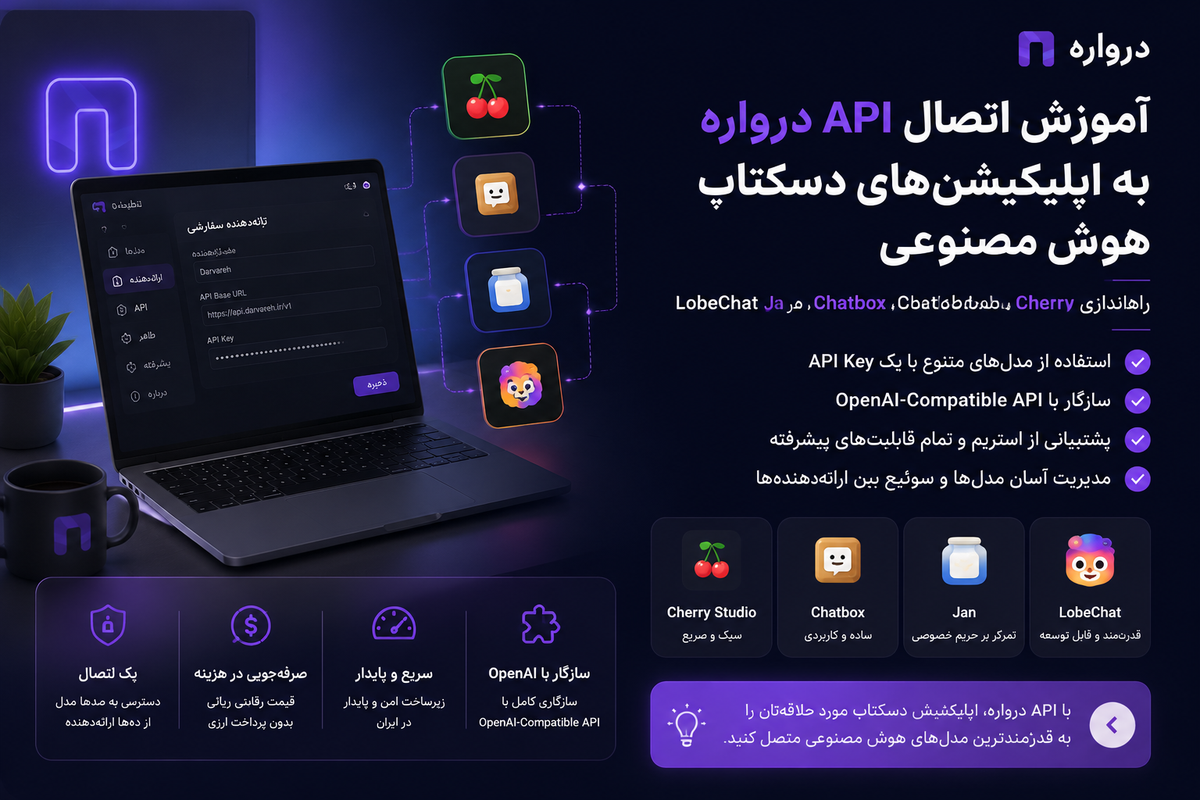
آموزش اتصال API درواره به اپلیکیشنهای دسکتاپ هوش مصنوعی؛ راهاندازی Cherry Studio، Chatbox، Jan و LobeChat
با اتصال API درواره به اپلیکیشنهای Cherry Studio، Chatbox، Jan و LobeChat میتوانید بدون کدنویسی از مدلهای مختلف هوش مصنوعی روی کامپیوتر خود استفاده کنید. در این راهنما، نحوۀ واردکردن Base URL، API Key، افزودن مدل و رفع خطاهای رایج را مرحلهبهمرحله آموزش میدهیم.

خلاصۀ مقاله
Cherry Studio، Chatbox، Jan و LobeChat کلاینتهایی هستند که امکان اتصال به سرویسهای سازگار با OpenAI را فراهم میکنند. برای اتصال این ابزارها به درواره معمولاً فقط به سه مقدار نیاز دارید:
Provider Type: OpenAI Compatible
Base URL: https://api.darvareh.ir/v1
API Key: YOUR_DARVAREH_API_KEY
Model ID: شناسه دقیق مدل در درواره
پس از واردکردن این اطلاعات، درخواستهای اپلیکیشن از طریق API درواره به مدل انتخابشده ارسال میشوند و هزینۀ مصرف نیز از کیف پول درواره کسر خواهد شد.
چرا از اپلیکیشنهای دسکتاپ هوش مصنوعی استفاده کنیم؟
بیشتر کاربران، هوش مصنوعی را از طریق وبسایتهایی مانند ChatGPT میشناسند؛ اما اپلیکیشنهای دسکتاپ انعطافپذیری بیشتری ارائه میکنند. در این برنامهها میتوانید سرویسدهندۀ API، مدل، تنظیمات تولید پاسخ و نحوۀ نگهداری مکالمات را خودتان انتخاب کنید.
مهمترین مزایای این ابزارها عبارتاند از:
- استفاده از مدلهای مختلف در یک اپلیکیشن
- تغییر سریع مدل بدون ساخت حسابهای متعدد
- نگهداری و دستهبندی تاریخچۀ مکالمات
- ساخت دستیارهای اختصاصی با System Prompt
- تنظیم دما، طول پاسخ و Context Window
- ارسال فایل و تصویر در مدلهای سازگار
- مقایسۀ پاسخ چند مدل
- پرداخت ریالی برای مصرف API از طریق درواره
- حذف نیاز به پرداخت ارزی مستقیم به ارائهدهندگان خارجی
- دسترسی از طریق یک API Key و یک Base URL ثابت
نکتۀ مهم این است که این اپلیکیشنها خودشان مدل هوش مصنوعی نیستند. آنها یک رابط کاربری برای ارسال درخواست به API مدلها هستند. در این معماری، اپلیکیشن نقش محیط گفتوگو و درواره نقش زیرساخت اتصال به اکوسیستم مدلهای هوش مصنوعی را دارد.
پیشنیازهای اتصال به API درواره
پیش از تنظیم هرکدام از اپلیکیشنها باید حساب درواره، API Key و موجودی کافی داشته باشید.
۱. ورود به حساب درواره
ابتدا وارد حساب کاربری خود در وبسایت درواره شوید. اگر هنوز حساب ندارید، ثبتنام کنید و مراحل فعالسازی حساب را انجام دهید.
۲. افزایش موجودی کیف پول
مصرف API بر اساس مدل انتخابشده، تعداد توکنها و نوع درخواست محاسبه میشود. بنابراین قبل از ارسال اولین درخواست، کیف پول خود را به میزان موردنیاز شارژ کنید.
موجودی کیف پول، هزینۀ درخواستهای ارسالشده از تمام اپلیکیشنهای متصل به API Key شما را پوشش میدهد.
۳. ساخت API Key
در پنل کاربری وارد بخش کلیدهای API شوید و یک کلید جدید بسازید. بهتر است نام کلید مشخص باشد؛ برای مثال:
Cherry Studio - Personal Laptop
یا:
Chatbox - Office PC
استفاده از نام مشخص کمک میکند بعداً متوجه شوید هر کلید در کدام دستگاه یا اپلیکیشن استفاده شده است.
پس از ساخت کلید، آن را کپی کرده و در محل امن نگه دارید. API Key مانند رمز عبور است و نباید آن را در اختیار دیگران قرار دهید.
۴. انتخاب مدل
وارد فهرست مدلهای درواره شوید و شناسه یا Model ID مدل موردنظر را کپی کنید. نام نمایشی مدل و شناسه فنی آن همیشه یکسان نیستند؛ بنابراین شناسه را دقیقاً مطابق کاتالوگ مدلها وارد کنید.
برای نمونه، شناسهها ممکن است ساختاری مشابه موارد زیر داشته باشند:
provider/model-name
مدلهای موجود ممکن است در طول زمان تغییر کنند. به همین دلیل بهتر است همیشه شناسه را مستقیماً از صفحۀ مدلهای درواره بردارید و از حدسزدن نام مدل خودداری کنید.
تنظیمات مشترک در تمام اپلیکیشنها
در هر چهار برنامه معمولاً باید اطلاعات زیر را وارد کنید:
| تنظیم | مقدار |
|---|---|
| نام ارائهدهنده | Darvareh |
| نوع ارائهدهنده | OpenAI Compatible |
| API Key | کلید ساختهشده در پنل درواره |
| Base URL | https://api.darvareh.ir/v1 |
| Model ID | شناسه دقیق مدل در کاتالوگ درواره |
| Authentication | Bearer API Key |
آدرس Base URL را دقیقاً به شکل زیر وارد کنید:
https://api.darvareh.ir/v1
معمولاً نباید مسیر chat/completions را به انتهای این آدرس اضافه کنید؛ زیرا اپلیکیشن خودش مسیر نهایی را میسازد.
بنابراین این مقدار صحیح است:
https://api.darvareh.ir/v1
اما این مقدار در بیشتر اپلیکیشنها صحیح نیست:
https://api.darvareh.ir/v1/chat/completions
آموزش اتصال API درواره به Cherry Studio
Cherry Studio یک کلاینت متنباز و چندسکویی برای استفاده از مدلهای هوش مصنوعی است. این برنامه روی Windows، macOS و Linux اجرا میشود و از ارائهدهندگان سفارشی سازگار با OpenAI پشتیبانی میکند.
از امکانات مهم Cherry Studio میتوان به مدیریت چند مدل، ساخت Assistant، ترجمۀ متن، پایگاه دانش، مقایسۀ پاسخ مدلها و تنظیم جداگانۀ هر ارائهدهنده اشاره کرد.
مستندات رسمی Cherry Studio نیز امکان تعریف Custom Provider، واردکردن Base URL و افزودن دستی Model ID را توضیح داده است. مستندات Custom Provider در Cherry Studio
مرحلۀ اول: نصب Cherry Studio
نسخۀ متناسب با سیستمعامل خود را از وبسایت یا مخزن رسمی Cherry Studio دریافت و نصب کنید.
پس از اجرای برنامه، وارد صفحۀ اصلی شوید. برای اتصال به درواره نیازی به نصب مدل محلی ندارید؛ زیرا پردازش مدل روی زیرساخت ارائهدهنده انجام میشود.
مرحلۀ دوم: بازکردن تنظیمات ارائهدهندگان
در Cherry Studio:
- وارد
Settingsشوید. - بخش
Model Providersیا تنظیمات ارائهدهندگان مدل را باز کنید. - گزینۀ افزودن ارائهدهندۀ جدید را انتخاب کنید.
Custom Providerیا ارائهدهندۀ سفارشی را انتخاب کنید.- نوع API را روی
OpenAIیاOpenAI Compatibleقرار دهید.
نام گزینهها ممکن است با توجه به نسخۀ برنامه کمی متفاوت باشد، اما باید بخشی برای ساخت ارائهدهندۀ سفارشی وجود داشته باشد.
مرحلۀ سوم: واردکردن اطلاعات درواره
فیلدها را به شکل زیر تکمیل کنید:
Provider Name: Darvareh
API Type: OpenAI Compatible
API Key: YOUR_DARVAREH_API_KEY
API Host / Base URL: https://api.darvareh.ir/v1
اگر فیلدی با عنوان API Version مشاهده کردید، معمولاً لازم نیست مقدار جداگانهای وارد کنید؛ زیرا /v1 داخل Base URL قرار دارد.
مرحلۀ چهارم: افزودن مدل
گزینۀ Manage Models، Add Model یا علامت + را انتخاب کنید. سپس Model ID را دقیقاً مطابق کاتالوگ درواره وارد کنید.
برای هر مدل میتوانید یک نام نمایشی نیز تعیین کنید:
Model ID: provider/model-id
Display Name: نام دلخواه مدل
Model ID برای ارسال درخواست استفاده میشود، اما Display Name فقط در رابط کاربری نمایش داده میشود. بنابراین تغییر Display Name اشکالی ندارد، ولی Model ID نباید تغییر کند.
مرحلۀ پنجم: فعالکردن ارائهدهنده
پس از ذخیرۀ تنظیمات:
- کلید فعالسازی Provider را روشن کنید.
- به صفحۀ گفتوگوی جدید برگردید.
- منوی انتخاب مدل را باز کنید.
- ارائهدهندۀ Darvareh را انتخاب کنید.
- یکی از مدلهای اضافهشده را انتخاب کنید.
مرحلۀ ششم: تست اتصال
پیام سادهای ارسال کنید:
سلام! خودت را در دو جمله معرفی کن.
اگر پاسخ دریافت کردید، اتصال با موفقیت برقرار شده است.
افزودن چند مدل در Cherry Studio
لازم نیست برای هر مدل یک ارائهدهندۀ جدا بسازید. میتوانید چند Model ID را زیر Provider درواره اضافه کنید و هنگام شروع هر مکالمه مدل موردنظر را تغییر دهید.
این قابلیت برای مقایسۀ مدلها بسیار کاربردی است. برای مثال میتوانید یک مدل سریع و اقتصادی برای کارهای روزمره و مدل قدرتمندتری برای تحلیلهای پیچیده اضافه کنید.
آموزش اتصال API درواره به Chatbox
Chatbox یک کلاینت هوش مصنوعی برای Windows، macOS و Linux است و نسخههای وب و موبایل نیز دارد. این برنامه از مدلها و APIهای مختلف پشتیبانی میکند و برای گفتوگو، نگارش، ترجمه، برنامهنویسی و تحلیل فایل قابل استفاده است. وبسایت رسمی Chatbox
مرحلۀ اول: نصب و اجرای Chatbox
برنامه را از وبسایت رسمی Chatbox دریافت و نصب کنید. سپس آن را اجرا کرده و وارد بخش تنظیمات شوید.
مرحلۀ دوم: انتخاب ارائهدهندۀ سفارشی
در تنظیمات Chatbox:
- بخش
Model ProviderیاAI Providerرا باز کنید. - گزینۀ
OpenAI API،Custom ProviderیاOpenAI Compatibleرا انتخاب کنید. - اگر امکان ساخت Provider جدید وجود دارد، نام آن را
Darvarehقرار دهید.
در نسخههای مختلف Chatbox ممکن است عنوان گزینهها تغییر کرده باشد. معیار اصلی این است که گزینهای را انتخاب کنید که اجازه دهد API Key و API Host را بهصورت دستی وارد کنید.
مرحلۀ سوم: تنظیم API Host
اطلاعات اتصال را وارد کنید:
API Key: YOUR_DARVAREH_API_KEY
API Host: https://api.darvareh.ir
API Path: /v1
اگر Chatbox فقط یک فیلد با عنوان API Host، API Endpoint یا Base URL دارد، مقدار کامل زیر را وارد کنید:
https://api.darvareh.ir/v1
اگر برنامه فیلد Host و Version یا Path را جدا کرده باشد، از این ساختار استفاده کنید:
Host: https://api.darvareh.ir
Path / Version: /v1
مهم است که /v1 دو بار در آدرس تکرار نشود. برای مثال آدرس زیر اشتباه است:
https://api.darvareh.ir/v1/v1/chat/completions
مرحلۀ چهارم: افزودن مدل سفارشی
در بخش مدلها، گزینۀ Custom Model یا Add Model را انتخاب و شناسه مدل را وارد کنید:
Model ID: provider/model-id
اگر Chatbox علاوه بر Model ID یک نام نمایشی درخواست کرد، میتوانید نام دلخواه خود را وارد کنید.
مرحلۀ پنجم: ذخیره و تست
تنظیمات را ذخیره کنید، به صفحۀ گفتوگو برگردید و مدل اضافهشده را انتخاب کنید. سپس یک پیام آزمایشی بفرستید:
پنج کاربرد عملی هوش مصنوعی برای یک فروشگاه اینترنتی را بنویس.
اگر با خطا مواجه شدید، ابتدا Base URL، API Key، Model ID و موجودی کیف پول را بررسی کنید.
آموزش اتصال API درواره به Jan
Jan یک اپلیکیشن متنباز برای اجرای مدلهای محلی و استفاده از مدلهای ابری است. برخلاف تصور رایج، Jan فقط برای اجرای مدلهای Local نیست؛ این برنامه میتواند به APIهای سازگار با OpenAI نیز متصل شود.
در نتیجه میتوانید در کنار مدلهای محلی، مدلهای ارائهشده از طریق درواره را نیز در محیط Jan استفاده کنید.
مستندات رسمی Jan تأیید میکند که این برنامه از Custom Endpointهای سازگار با OpenAI و درگاههایی مانند LiteLLM و OpenRouter-style routers پشتیبانی میکند. راهنمای Custom Endpoints در Jan
مرحلۀ اول: نصب Jan
Jan را برای Windows، macOS یا Linux دریافت و نصب کنید. برای اتصال به API درواره نیازی به دانلود مدلهای حجیم محلی ندارید.
مرحلۀ دوم: ورود به Model Providers
در برنامه Jan:
- وارد
Settingsشوید. - بخش
Model Providersرا باز کنید. - روی
Add Providerیا علامت+کنار فهرست ارائهدهندگان کلیک کنید. - گزینۀ ساخت Custom Provider را انتخاب کنید.
مرحلۀ سوم: انتخاب فرمت API
Jan ممکن است دو فرمت اصلی نمایش دهد:
- OpenAI Compatible
- Anthropic Compatible
برای اتصال به API عمومی درواره، گزینۀ زیر را انتخاب کنید:
OpenAI Compatible
انتخاب فرمت اشتباه ممکن است باعث شود نحوۀ ساخت درخواست یا پردازش پاسخ صحیح نباشد.
مرحلۀ چهارم: واردکردن تنظیمات
فیلدها را به شکل زیر پر کنید:
Provider Name: Darvareh
Base URL: https://api.darvareh.ir/v1
API Key: YOUR_DARVAREH_API_KEY
سپس Provider را ایجاد یا ذخیره کنید.
مرحلۀ پنجم: افزودن مدل ابری
پس از ایجاد Provider:
- وارد بخش مدیریت مدلهای ارائهدهندۀ Darvareh شوید.
- گزینۀ
Add Modelرا انتخاب کنید. - Model ID را دقیقاً از کاتالوگ مدلهای درواره وارد کنید.
- در صورت وجود، نوع مدل را روی Chat یا Language Model قرار دهید.
- تنظیمات را ذخیره کنید.
مرحلۀ ششم: استفاده از مدل در گفتوگو
یک گفتوگوی جدید بسازید و از منوی مدل، مدلی را که زیر Provider درواره تعریف کردهاید انتخاب کنید.
سپس یک پیام آزمایشی ارسال کنید:
یک برنامۀ هفتگی برای یادگیری پایتون در سطح مقدماتی طراحی کن.
تفاوت اتصال درواره با Local API Server در Jan
در تنظیمات Jan بخشی به نام Local API Server نیز وجود دارد. این بخش برای تبدیل مدلهای محلی Jan به یک API قابلاستفاده در برنامههای دیگر است و ارتباطی با اتصال Jan به درواره ندارد.
برای استفاده از درواره باید وارد بخش زیر شوید:
Settings > Model Providers > Add Provider
نه این بخش:
Settings > Local API Server
مستندات Jan، سرور محلی آن را یک API سازگار با OpenAI روی آدرس محلی کامپیوتر معرفی میکند؛ بنابراین نباید آدرس محلی Jan را با Base URL درواره جایگزین یا ترکیب کنید. مستندات Local API Server در Jan
آموزش اتصال API درواره به LobeChat
LobeChat یک پلتفرم متنباز و پیشرفته برای ساخت فضای کاری هوش مصنوعی است. این ابزار قابلیتهایی مانند دستیارهای اختصاصی، افزونهها، پایگاه دانش، مدیریت مکالمات و اتصال به ارائهدهندگان مختلف را در اختیار کاربران قرار میدهد.
LobeChat بیشتر یک اپلیکیشن وب، PWA یا Self-hosted محسوب میشود؛ بااینحال میتوانید آن را مانند یک برنامۀ مستقل روی کامپیوتر اجرا یا نصب کنید.
دو روش اصلی برای اتصال LobeChat به درواره وجود دارد:
- تنظیم API از داخل رابط کاربری
- تنظیم متغیرهای محیطی در نسخۀ Self-hosted
روش اول: تنظیم در رابط کاربری LobeChat
اگر نسخۀ مورد استفاده اجازه میدهد اطلاعات Provider را از داخل رابط کاربری وارد کنید:
- وارد
Settingsشوید. - بخش
Language Model،Model ProviderیاAI Providerرا باز کنید. - ارائهدهندۀ
OpenAIیاOpenAI Compatibleرا انتخاب کنید. - API Key درواره را وارد کنید.
- آدرس API Proxy یا Base URL را روی آدرس درواره قرار دهید.
- مدل موردنظر را اضافه یا فعال کنید.
تنظیمات اصلی عبارتاند از:
API Key: YOUR_DARVAREH_API_KEY
Base URL: https://api.darvareh.ir/v1
Model ID: provider/model-id
اگر امکان افزودن مدل سفارشی وجود دارد، شناسه مدل را دقیقاً مطابق کاتالوگ درواره ثبت کنید.
روش دوم: اتصال نسخۀ Self-hosted با Environment Variables
اگر LobeChat را با Docker، Docker Compose، Vercel یا روی سرور خود نصب کردهاید، میتوانید اتصال را از طریق متغیرهای محیطی انجام دهید.
مقادیر اصلی به شکل زیر هستند:
OPENAI_API_KEY=YOUR_DARVAREH_API_KEY
OPENAI_PROXY_URL=https://api.darvareh.ir/v1
برای اضافهکردن مدلهای سفارشی نیز میتوانید از متغیر مربوط به فهرست مدلها استفاده کنید:
OPENAI_MODEL_LIST=+provider/model-id
برای چند مدل، شناسهها را با ویرگول جدا کنید:
OPENAI_MODEL_LIST=+provider/model-one,+provider/model-two,+provider/model-three
علامت + به LobeChat میگوید مدل موردنظر را به فهرست مدلهای OpenAI اضافه کند.
برای تعیین یک نام نمایشی نیز، بسته به نسخۀ LobeChat، میتوانید از ساختاری مشابه زیر استفاده کنید:
OPENAI_MODEL_LIST=+provider/model-id=نام نمایشی مدل
مستندات LobeHub، متغیر OPENAI_PROXY_URL را برای تغییر آدرس پیشفرض OpenAI و اتصال به یک رابط سازگار با OpenAI معرفی کرده است. مستندات Model Provider در LobeHub
نمونۀ Docker Compose
اگر LobeChat را با Docker Compose اجرا میکنید، بخش environment میتواند ساختاری مشابه زیر داشته باشد:
services:
  lobe-chat:
    image: lobehub/lobe-chat:latest
    environment:
      OPENAI_API_KEY: YOUR_DARVAREH_API_KEY
      OPENAI_PROXY_URL: https://api.darvareh.ir/v1
      OPENAI_MODEL_LIST: +provider/model-id
پس از تغییر فایل، سرویس را مجدداً راهاندازی کنید تا متغیرهای جدید اعمال شوند.
API Key واقعی را در مخزن عمومی GitHub، تصویر آموزشی یا فایل قابلدسترسی برای دیگران قرار ندهید. در محیط Production بهتر است از Secretهای امن پلتفرم میزبانی استفاده کنید.
چگونه مطمئن شویم اتصال درست انجام شده است؟
پس از تنظیم هر اپلیکیشن، یک درخواست ساده ارسال کنید:
عددهای ۱ تا ۵ را به فارسی و انگلیسی بنویس.
اگر پاسخ دریافت نشد، فقط با دیدن پیام عمومی «Connection failed» نتیجه نگیرید که API درواره در دسترس نیست. معمولاً خطا به یکی از چهار عامل زیر مربوط است:
- API Key نادرست
- Base URL اشتباه
- Model ID نامعتبر
- موجودی ناکافی
برای بررسی مستقل اتصال، میتوانید یک درخواست آزمایشی با cURL ارسال کنید:
curl https://api.darvareh.ir/v1/chat/completions \
  -H "Authorization: Bearer YOUR_DARVAREH_API_KEY" \
  -H "Content-Type: application/json" \
  -d '{
    "model": "YOUR_MODEL_ID",
    "messages": [
      {
        "role": "user",
        "content": "سلام! اتصال API را آزمایش کن."
      }
    ]
  }'
مقادیر زیر را جایگزین کنید:
YOUR_DARVAREH_API_KEY: کلید API دروارهYOUR_MODEL_ID: شناسه دقیق مدل
اگر این درخواست پاسخ صحیحی دریافت کند اما اپلیکیشن کار نکند، مشکل بهاحتمال زیاد در تنظیمات همان اپلیکیشن است.
خطاهای رایج و روش رفع آنها
خطای 401 Unauthorized
این خطا معمولاً به API Key مربوط است.
موارد زیر را بررسی کنید:
- کلید را کامل کپی کرده باشید.
- ابتدا یا انتهای کلید فاصلۀ اضافی وجود نداشته باشد.
- کلید حذف یا غیرفعال نشده باشد.
- API Key در فیلد مربوط به کلید وارد شده باشد، نه در فیلد Base URL.
- اگر برنامه عبارت
Bearerرا خودش اضافه میکند، فقط خود کلید را وارد کرده باشید.
معمولاً در فیلد API Key نباید این مقدار را وارد کنید:
Bearer YOUR_API_KEY
فقط خود کلید کافی است:
YOUR_API_KEY
خطای 403 Forbidden
خطای 403 میتواند نشان دهد درخواست اجازه اجرا ندارد. وضعیت حساب، API Key، محدودیتهای دسترسی و تنظیمات مدل را بررسی کنید.
اگر حساب یا کلید به دلایل امنیتی یا مالی محدود شده باشد، باید ابتدا محدودیت مربوطه برطرف شود.
خطای 404 Not Found
این خطا اغلب در اثر اشتباه بودن Base URL رخ میدهد.
آدرس صحیح:
https://api.darvareh.ir/v1
اگر برنامه خودش /v1 یا /chat/completions را اضافه میکند، مطمئن شوید مسیر تکراری ساخته نشده باشد.
خطای Model Not Found
در این وضعیت، Model ID واردشده با شناسه واقعی مدل مطابقت ندارد.
برای رفع مشکل:
- وارد کاتالوگ مدلهای درواره شوید.
- شناسه مدل را دوباره کپی کنید.
- فاصلۀ ابتدا و انتهای آن را حذف کنید.
- حروف بزرگ و کوچک، خط تیره و اسلش را تغییر ندهید.
- مدل را در اپلیکیشن حذف و دوباره اضافه کنید.
خطای Insufficient Funds
این خطا نشان میدهد موجودی کیف پول برای اجرای درخواست کافی نیست. وارد پنل درواره شوید، موجودی کیف پول را بررسی و در صورت نیاز آن را افزایش دهید.
اگر کلید به دلیل تمامشدن موجودی بهصورت خودکار تعلیق شده باشد، پس از شارژ موفق کیف پول، وضعیت آن را نیز بررسی کنید.
خطای Timeout
مدلهای مختلف سرعت یکسانی ندارند. مدلهای استدلالی یا درخواستهایی با ورودی و خروجی طولانی ممکن است زمان بیشتری نیاز داشته باشند.
برای رفع مشکل:
- یک پیام کوتاهتر آزمایش کنید.
- مقدار Max Tokens را کاهش دهید.
- مدل سریعتری انتخاب کنید.
- در صورت وجود، Timeout اپلیکیشن را افزایش دهید.
- اتصال اینترنت را بررسی کنید.
- Streaming را فعال کنید تا پاسخ بهتدریج نمایش داده شود.
پاسخ خالی یا ناقص
اگر پاسخ ناقص است:
- مقدار Max Tokens را افزایش دهید.
- Stop Sequenceهای سفارشی را حذف کنید.
- Context Window را متناسب با مدل تنظیم کنید.
- System Prompt بسیار طولانی را کوتاه کنید.
- یک گفتوگوی جدید بسازید و دوباره آزمایش کنید.
کدام اپلیکیشن برای شما مناسبتر است؟
| اپلیکیشن | مناسب برای | سیستمعامل یا روش اجرا | نقطۀ قوت |
|---|---|---|---|
| Cherry Studio | کاربران حرفهای و استفاده از چند مدل | Windows، macOS و Linux | مدیریت مدلها، دستیارها و مقایسۀ پاسخ |
| Chatbox | استفاده ساده و روزمره | دسکتاپ، وب و موبایل | رابط کاربری ساده و راهاندازی سریع |
| Jan | ترکیب مدلهای محلی و ابری | Windows، macOS و Linux | اجرای Local Model در کنار APIهای ابری |
| LobeChat | محیط پیشرفته و Self-hosted | وب، PWA، Docker و سرور | دستیارها، افزونهها و استقرار شخصی |
اگر بهدنبال سادهترین راهاندازی هستید، Chatbox انتخاب مناسبی است.
اگر میخواهید چند مدل و دستیار را حرفهایتر مدیریت کنید، Cherry Studio گزینۀ کاملتری محسوب میشود.
اگر اجرای مدل محلی در کنار مدلهای ابری برایتان مهم است، Jan انتخاب جذابی است.
اگر میخواهید یک محیط هوش مصنوعی پیشرفته را روی سرور یا زیرساخت خودتان مستقر کنید، LobeChat انعطاف بیشتری دارد.
آیا میتوان مدلهای مختلف را در یک اپلیکیشن اضافه کرد؟
بله. یکی از مهمترین مزایای API درواره این است که برای دسترسی به مدلهای مختلف لازم نیست API Key یا Base URL را تغییر دهید.
اطلاعات ثابت باقی میمانند:
Base URL: https://api.darvareh.ir/v1
API Key: YOUR_DARVAREH_API_KEY
فقط Model ID تغییر میکند:
Model A: provider/model-a
Model B: provider/model-b
Model C: provider/model-c
در نتیجه میتوانید مدلهای مختلف را زیر یک Provider با نام Darvareh اضافه و هنگام شروع مکالمه بین آنها جابهجا شوید.
آیا فایلها و تصاویر نیز قابلاستفادهاند؟
این موضوع به سه عامل بستگی دارد:
- مدل انتخابشده باید ورودی موردنظر را پشتیبانی کند.
- اپلیکیشن باید فایل یا تصویر را با فرمت سازگار ارسال کند.
- رابط API مدل باید قابلیت مربوطه را در اختیار اپلیکیشن قرار دهد.
برای مثال، اگر قصد تحلیل تصویر دارید باید مدلی را انتخاب کنید که از Image Input یا قابلیت بینایی پشتیبانی کند. انتخاب یک مدل صرفاً متنی برای تحلیل تصویر با خطا یا پاسخ نامعتبر همراه خواهد شد.
همچنین تمام قابلیتهای یک مدل الزاماً در تمام کلاینتها قابلاستفاده نیستند. ممکن است مدل از یک ویژگی پشتیبانی کند، اما نسخۀ فعلی اپلیکیشن هنوز آن را پیادهسازی نکرده باشد.
نکات امنیتی مهم
API Key درواره به موجودی حساب شما دسترسی مصرفی دارد. هر فردی که کلید را در اختیار داشته باشد، میتواند از اعتبار آن برای ارسال درخواست استفاده کند.
برای کاهش خطر:
- برای هر دستگاه یا اپلیکیشن یک کلید جدا بسازید.
- API Key را در پیامرسان یا ایمیل عمومی ارسال نکنید.
- تصویر تنظیمات حاوی کلید کامل منتشر نکنید.
- کلید را داخل کد یا مخزن عمومی قرار ندهید.
- در صورت گمشدن لپتاپ، کلید مربوط به آن دستگاه را غیرفعال کنید.
- مصرف و گزارشهای API را بهصورت دورهای بررسی کنید.
- کلیدهای بدون استفاده را حذف یا غیرفعال کنید.
- برای محیط شخصی، آزمایشی و سازمانی کلیدهای جداگانه داشته باشید.
پرسشهای متداول
آیا برای استفاده از API درواره در این اپلیکیشنها به برنامهنویسی نیاز دارم؟
خیر. اگر اپلیکیشن امکان تعریف OpenAI-Compatible Provider را داشته باشد، معمولاً با واردکردن Base URL، API Key و Model ID میتوانید اتصال را برقرار کنید.
Base URL درواره چیست؟
آدرس OpenAI-Compatible API درواره عبارت است از:
https://api.darvareh.ir/v1
آیا باید مسیر chat/completions را نیز وارد کنم؟
در بیشتر اپلیکیشنها خیر. برنامه مسیر /chat/completions را خودش به Base URL اضافه میکند. فقط در ابزارهایی که صراحتاً Endpoint کامل میخواهند باید مسیر نهایی را وارد کنید.
چرا مدل در فهرست برنامه نمایش داده نمیشود؟
ممکن است برنامه نتواند فهرست مدلها را خودکار دریافت کند یا فقط مدلهای پیشفرض خود را نمایش دهد. در این حالت Model ID را بهصورت دستی اضافه کنید.
آیا میتوانم همزمان چند اپلیکیشن را به یک API Key متصل کنم؟
از نظر فنی ممکن است، اما بهتر است برای هر اپلیکیشن یا دستگاه کلید جداگانه بسازید. این کار بررسی مصرف و لغو دسترسی را آسانتر میکند.
آیا Jan فقط برای مدلهای محلی است؟
خیر. Jan علاوه بر اجرای مدلهای محلی، از ارائهدهندگان ابری و Custom Endpointهای سازگار با OpenAI یا Anthropic پشتیبانی میکند.
آیا LobeChat یک برنامۀ دسکتاپ است؟
LobeChat بیشتر یک اپلیکیشن وب و Self-hosted است؛ اما میتوان آن را بهصورت PWA نصب کرد یا روی سیستم و سرور شخصی اجرا کرد. از نظر تجربۀ کاربری میتواند مانند یک برنامۀ مستقل در دسترس باشد.
هزینۀ استفاده چگونه محاسبه میشود؟
هزینۀ هر درخواست بر اساس مدل انتخابشده، میزان ورودی و خروجی و تعرفۀ همان مدل محاسبه و از کیف پول درواره کسر میشود. انتخاب مدل اقتصادیتر و مدیریت طول پاسخ میتواند هزینه را کاهش دهد.
آیا با تغییر مدل باید API Key جدید بسازم؟
خیر. Base URL و API Key ثابت میمانند و فقط Model ID را تغییر میدهید.
آیا مکالمات من داخل اپلیکیشن ذخیره میشوند؟
نحوۀ ذخیرۀ تاریخچۀ گفتوگو به اپلیکیشن و تنظیمات آن بستگی دارد. بعضی برنامهها دادهها را روی دستگاه ذخیره میکنند و بعضی قابلیت همگامسازی ابری دارند. پیش از ارسال اطلاعات حساس، سیاست حریم خصوصی و تنظیمات ذخیرهسازی برنامه را بررسی کنید.
جمعبندی
Cherry Studio، Chatbox، Jan و LobeChat به شما اجازه میدهند بدون ساخت نرمافزار اختصاصی، یک محیط حرفهای برای استفاده از مدلهای هوش مصنوعی داشته باشید.
برای اتصال این ابزارها به درواره فقط سه مقدار اصلی نیاز دارید:
Base URL: https://api.darvareh.ir/v1
API Key: کلید ساختهشده در پنل درواره
Model ID: شناسه مدل انتخابشده
Cherry Studio برای مدیریت حرفهای چند مدل، Chatbox برای استفادۀ سریع و ساده، Jan برای ترکیب مدلهای محلی و ابری و LobeChat برای ساخت یک محیط پیشرفته و Self-hosted مناسب است.
با API درواره میتوانید بدون مدیریت حسابها و APIهای متعدد، مدلهای مختلف هوش مصنوعی را از طریق یک اتصال OpenAI-Compatible در این اپلیکیشنها استفاده کنید. کافی است حساب خود را ایجاد کنید، کیف پول را شارژ کنید، یک API Key بسازید و مدل موردنظر را به اپلیکیشن اضافه کنید.
یک اتصال، دسترسی به اکوسیستم مدلهای هوش مصنوعی.