
LM Studio چیست؟ آموزش نصب، اجرای هوش مصنوعی آفلاین و استفاده از API
در این راهنمای عملی با LM Studio، پیشنیازهای سختافزاری، نصب در ویندوز، مک و لینوکس، دانلود مدلهای GGUF و MLX، اجرای چت آفلاین، ساخت API محلی و انتقال پروژه به API درواره آشنا میشوید.

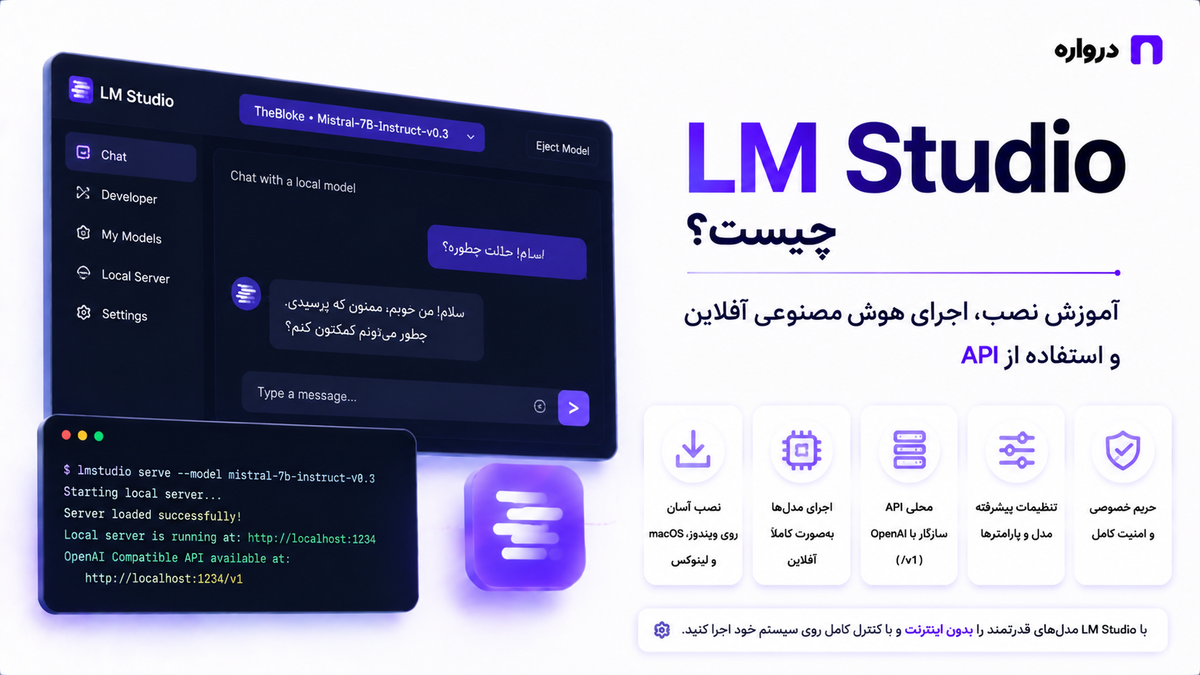
LM Studio نرمافزاری برای دانلود، مدیریت و اجرای مدلهای زبانی روی کامپیوتر شخصی است. با استفاده از آن میتوانید مدلهایی مانند Qwen، Llama، Mistral، Gemma و DeepSeek را روی ویندوز، مک یا لینوکس اجرا کنید، با آنها گفتگو داشته باشید و یک API محلی سازگار با OpenAI در اختیار برنامههای خود قرار دهید.
مهمترین کاربرد LM Studio این است که برای اجرای مدلهای محلی به حساب کاربری یک سرویس خارجی یا پرداخت هزینه برای هر درخواست نیاز ندارید. پس از دانلود فایل مدل، پردازش میتواند روی سختافزار خودتان انجام شود و در بسیاری از سناریوها اینترنت فقط برای دریافت اولیه مدل لازم است.
بااینحال، اجرای محلی همیشه بهترین انتخاب نیست. سرعت و کیفیت پاسخ به قدرت CPU، حافظه RAM، کارت گرافیک، اندازه مدل و نوع Quantization بستگی دارد. مدلهای بزرگ ممکن است روی لپتاپهای معمولی اجرا نشوند یا پاسخ بسیار کندی تولید کنند.
در این آموزش یاد میگیرید:
- LM Studio دقیقاً چه کاری انجام میدهد.
- چه سختافزاری برای آن مناسب است.
- چگونه یک مدل متناسب با سیستم خود انتخاب کنید.
- چگونه مدل را بهصورت آفلاین اجرا کنید.
- چگونه API محلی LM Studio را فعال کنید.
- چگونه یک برنامه را بین LM Studio و API درواره جابهجا کنید.
- چه زمانی مدل محلی و چه زمانی API ابری انتخاب بهتری است.
آخرین بررسی فنی: ۱۸ اوت ۲۰۲۶
پاسخ کوتاه: LM Studio چیست؟
LM Studio یک اپلیکیشن دسکتاپ و محیط توسعه برای اجرای مدلهای زبانی محلی است. این برنامه رابط چت، مدیریت مدل، تنظیم حافظه و Context، سرور API، ابزار خط فرمان و SDKهای Python و TypeScript را در اختیار کاربران قرار میدهد.
براساس مستندات رسمی LM Studio، این نرمافزار میتواند مدلهای GGUF را با موتور llama.cpp و مدلهای MLX را روی کامپیوترهای Apple Silicon اجرا کند. همچنین امکان ارائه مدل محلی از طریق Endpointهای سازگار با OpenAI وجود دارد.
LM Studio خودش یک مدل هوش مصنوعی نیست. این نرمافزار محیطی برای اجرای مدلهایی است که جداگانه دانلود میکنید.
ساختار کار به این شکل است:
- LM Studio را نصب میکنید.
- یک مدل مناسب دانلود میکنید.
- مدل را در RAM یا حافظه GPU بارگذاری میکنید.
- از رابط چت یا API محلی برای ارسال درخواست استفاده میکنید.
- مدل پاسخ را روی سختافزار شما تولید میکند.
LM Studio چه کاربردهایی دارد؟
از LM Studio میتوان در چند سناریوی مهم استفاده کرد.
چت با مدلهای هوش مصنوعی
سادهترین کاربرد، اجرای یک رابط چت شبیه ابزارهای آنلاین است. میتوانید از مدل محلی برای کارهای زیر کمک بگیرید:
- نوشتن و بازنویسی متن
- خلاصهسازی
- ترجمه
- ایدهپردازی
- پاسخ به سؤال
- تولید و توضیح کد
- تحلیل متن
- ساخت خروجی JSON
- آزمایش پرامپت
کیفیت این قابلیتها به مدل انتخابشده وابسته است. نصب LM Studio بهتنهایی به معنی دسترسی به کیفیت مدلهای تجاری بزرگ نیست.
استفاده از هوش مصنوعی بدون اتصال دائمی به اینترنت
پس از دریافت فایل مدل و Runtimeهای موردنیاز، بسیاری از قابلیتهای اصلی بهصورت محلی اجرا میشوند. این ویژگی برای محیطهایی مناسب است که اتصال اینترنت محدود یا ناپایدار دارند.
طبق صفحه نیازمندیهای سیستم LM Studio، نرمافزار میتواند پس از دریافت فایل مدل بهصورت آفلاین کار کند.
پردازش اطلاعات روی کامپیوتر شخصی
در حالت کاملاً محلی، متن درخواست و پاسخ برای پردازش به API خارجی ارسال نمیشود. این قابلیت میتواند برای آزمایش روی اطلاعات داخلی مفید باشد.
البته محلیبودن مدل بهتنهایی امنیت کامل ایجاد نمیکند. افزونهها، MCP Serverها، فایلهای آلوده، تنظیمات شبکه و برنامههای متصل به API محلی نیز باید بررسی شوند.
ساخت API محلی هوش مصنوعی
LM Studio میتواند مدل بارگذاریشده را روی یک آدرس محلی ارائه کند:
http://localhost:1234/v1
برنامههای سازگار با OpenAI میتوانند با تغییر base_url از این API استفاده کنند. این قابلیت برای نمونهسازی، توسعه آفلاین و آزمایش مدلها بسیار کاربردی است.
مقایسه مدلهای مختلف
میتوانید چند مدل را دانلود و پاسخ آنها را برای یک پرامپت ثابت مقایسه کنید. معیارهای مناسب برای مقایسه عبارتاند از:
- کیفیت پاسخ فارسی
- رعایت دستور
- دقت اطلاعات
- سرعت تولید
- مصرف RAM و VRAM
- کیفیت کدنویسی
- توانایی ساخت JSON
- پشتیبانی از Tool Calling
- اندازه Context
- مجوز استفاده تجاری مدل
تفاوت LM Studio با ChatGPT چیست؟
ChatGPT یک محصول آنلاین آماده استفاده است؛ اما LM Studio محیطی برای اجرای مدلهای انتخابی روی سیستم کاربر محسوب میشود.
| ویژگی | LM Studio | ChatGPT |
|---|---|---|
| محل پردازش | کامپیوتر کاربر | زیرساخت سرویسدهنده |
| نیاز به دانلود مدل | بله | خیر |
| وابستگی به سختافزار کاربر | زیاد | کم |
| امکان کار آفلاین | پس از آمادهسازی، بله | معمولاً خیر |
| انتخاب فایل مدل | بله | محدود به مدلهای محصول |
| API محلی | بله | خیر |
| کیفیت پاسخ | وابسته به مدل و سختافزار | وابسته به مدل و پلن |
| نگهداری فنی | بر عهده کاربر | بر عهده سرویسدهنده |
| هزینه هر درخواست محلی | ندارد | تابع پلن یا سرویس |
| مناسب برای تولید انبوه | محدود به سختافزار | معمولاً مناسبتر |
اگر فقط به یک دستیار آماده و قدرتمند نیاز دارید، استفاده از یک سرویس آنلاین سادهتر است. اگر کنترل مدل، اجرای محلی و آزمایش API برایتان اهمیت دارد، LM Studio گزینه مناسبتری خواهد بود.
تفاوت LM Studio و Ollama چیست؟
LM Studio و Ollama هر دو برای اجرای مدلهای محلی استفاده میشوند، اما تجربه کاربری متفاوتی دارند.
| معیار | LM Studio | Ollama |
|---|---|---|
| رابط گرافیکی | کامل | بیشتر مبتنی بر خط فرمان |
| دانلود مدل از داخل برنامه | دارد | با دستور انجام میشود |
| تنظیم مدل | بصری و خط فرمان | بیشتر فایل و دستور |
| رابط چت | داخلی | معمولاً با ابزار مکمل |
| API محلی | دارد | دارد |
| مناسب برای کاربران تازهکار | بیشتر | متوسط |
| مناسب برای اسکریپت و سرور | دارد | بسیار مناسب |
| اجرای Headless | با llmster | بله |
اگر رابط گرافیکی میخواهید، LM Studio شروع سادهتری دارد. اگر محیط خط فرمان، Docker و اتوماسیون برایتان مهمتر است، مقاله Ollama چیست و چگونه مدل محلی اجرا کنیم؟ را بخوانید.
سیستم موردنیاز LM Studio
قدرت سختافزار تعیین میکند چه مدلی را با چه سرعتی اجرا کنید.
براساس نیازمندیهای رسمی LM Studio، حداقل ۱۶ گیگابایت RAM و کارت گرافیک با حداقل ۴ گیگابایت VRAM برای ویندوز پیشنهاد شده است. مدلهای کوچکتر ممکن است روی سیستمهای ضعیفتر نیز اجرا شوند، اما باید Context و اندازه مدل را محدود کنید.
ویندوز
برای نسخه x64، پردازنده باید از AVX2 پشتیبانی کند. نسخههای ARM نیز برای بعضی دستگاههای سازگار ارائه میشوند.
پیشنهاد عملی:
- RAM: حداقل ۱۶ گیگابایت
- VRAM: حداقل ۴ گیگابایت
- فضای ذخیرهسازی: متناسب با مدلها، ترجیحاً SSD
- سیستم ۶۴ بیتی
- پردازنده دارای AVX2
مک
نسخه فعلی LM Studio از Apple Silicon پشتیبانی میکند. طبق مستندات رسمی، مکهای Intel درحالحاضر پشتیبانی نمیشوند و macOS 14 یا جدیدتر موردنیاز است.
روی مکهای دارای ۸ گیگابایت حافظه Unified باید از مدلهای کوچکتر و Context محدود استفاده کنید. حافظه ۱۶ گیگابایت یا بیشتر تجربه بهتری ایجاد میکند.
لینوکس
LM Studio برای Linux x64 و ARM64 منتشر میشود و نسخه دسکتاپ آن به شکل AppImage در دسترس است. پیش از نصب، صفحه رسمی نیازمندیها را بررسی کنید؛ زیرا توزیعها و نسخههای آزمایششده ممکن است تغییر کنند.
چه مدلی برای LM Studio دانلود کنیم؟
مدل مناسب، بزرگترین مدلی نیست که در فهرست میبینید. مدلی مناسب است که:
- روی سیستم شما بارگذاری شود.
- سرعت قابلقبولی داشته باشد.
- از زبان و کاربرد موردنظر پشتیبانی کند.
- مجوز آن با نوع استفاده شما سازگار باشد.
- قابلیتهای موردنیاز مانند Vision یا Tool Calling را داشته باشد.
مدلهای کوچک
مدلهای کوچک برای لپتاپهای معمولی، آزمایش API، دستهبندی متن و کارهای ساده مناسباند. سرعت آنها بیشتر است، اما در استدلال پیچیده و پیروی از دستور ممکن است ضعیفتر باشند.
مدلهای متوسط
مدلهای متوسط تعادل بهتری میان کیفیت و مصرف حافظه ایجاد میکنند. برای چت، تولید محتوا، برنامهنویسی سبک و پردازش فارسی میتوانند نقطه شروع مناسبی باشند.
مدلهای بزرگ
مدلهای بزرگ به RAM یا VRAM بیشتری نیاز دارند. اجرای مدلی که از ظرفیت سیستم بزرگتر است ممکن است باعث کندی شدید، استفاده از حافظه مجازی یا بستهشدن برنامه شود.
Quantization چیست؟
Quantization روشی برای کاهش اندازه و مصرف حافظه مدل است. در فهرست دانلود ممکن است نامهایی مانند Q4_K_M، Q5_K_M یا Q8_0 ببینید.
بهصورت کلی:
- Quantization سبکتر، حافظه کمتری مصرف میکند.
- فایل کوچکتر معمولاً سریعتر بارگذاری میشود.
- کاهش بیشازحد دقت میتواند کیفیت پاسخ را پایین بیاورد.
- نسخههای Q4 اغلب نقطه شروع مناسبی برای سیستمهای معمولی هستند.
- نسخههای Q5 یا Q8 حافظه بیشتری میخواهند و ممکن است کیفیت بهتری ارائه دهند.
این انتخاب قطعی نیست. معماری مدل، Context و Runtime نیز روی نتیجه اثر میگذارند.
آموزش نصب LM Studio
مرحله اول: دانلود برنامه
LM Studio را از صفحه رسمی دانلود دریافت کنید. نسخه مناسب ویندوز، macOS یا Linux را انتخاب کنید.
برای کاهش ریسک فایل دستکاریشده، برنامه را از سایت رسمی دریافت کنید و از دانلود نسخههای ناشناس خودداری کنید.
مرحله دوم: نصب
در ویندوز یا مک، فایل نصب را اجرا و مراحل عادی نصب را کامل کنید. در لینوکس، مجوز اجرای AppImage را فعال و فایل را اجرا کنید.
پس از اولین اجرا ممکن است برنامه Runtimeهای موردنیاز را دریافت یا بهروزرسانی کند.
مرحله سوم: دانلود مدل
وارد بخش Discover شوید و نام مدل موردنظر را جستوجو کنید. LM Studio گزینههای سازگار با سیستم و Quantizationهای مختلف را نمایش میدهد.
قبل از دانلود به این اطلاعات توجه کنید:
- اندازه فایل
- حافظه تخمینی
- معماری مدل
- Quantization
- حداکثر Context
- قابلیت Vision
- قابلیت Tool Calling
- مجوز مدل
- ناشر اصلی یا سازنده فایل تبدیلشده
براساس راهنمای رسمی شروع کار، مدل را میتوان از بخش Discover دانلود، سپس در بخش Chat بارگذاری کرد.
مرحله چهارم: بارگذاری مدل
پس از دانلود:
- به بخش Chat بروید.
- Model Loader را باز کنید.
- مدل دانلودشده را انتخاب کنید.
- در صورت نیاز Context Length و GPU Offload را تنظیم کنید.
- مدل را Load کنید.
بارگذاری یعنی وزنهای مدل در RAM یا VRAM قرار میگیرند. اگر حافظه کافی نباشد، مقدار Context یا GPU Offload را کاهش دهید یا مدل کوچکتری انتخاب کنید.
مرحله پنجم: آزمایش زبان فارسی
یک پرامپت ثابت برای ارزیابی مدل وارد کنید:
متن زیر را به فارسی رسمی و روان بازنویسی کن.
قواعد:
- مفهوم متن تغییر نکند.
- از جملههای ترجمهای استفاده نشود.
- نیمفاصله رعایت شود.
- پاسخ فقط شامل متن بازنویسیشده باشد.
متن:
استفاده از هوش مصنوعی میتواند فرایند پاسخگویی به مشتریان را سریعتر کند.
سپس همان پرامپت را با چند مدل آزمایش و نتایج را مقایسه کنید.
واردکردن دستی مدل GGUF
اگر دانلود مدل از داخل برنامه در شبکه شما انجام نشد، میتوانید فایل GGUF سازگار را از منبع معتبر دریافت و به LM Studio وارد کنید.
طبق راهنمای رسمی Import Models، امکان واردکردن مدل از طریق دستور زیر وجود دارد:
lms import /path/to/model.gguf
مدل را فقط از ناشر اصلی یا مخزن معتبر دریافت کنید. فایلهای ناشناس ممکن است ناقص، دستکاریشده یا دارای مجوز نامشخص باشند.
راهاندازی API محلی LM Studio
LM Studio میتواند مدل را از طریق REST API و Endpointهای سازگار با OpenAI ارائه کند.
فعالکردن سرور
- مدل را دانلود و Load کنید.
- وارد بخش Developer شوید.
- گزینه Start Server را فعال کنید.
- آدرس و پورت سرور را بررسی کنید.
پورت پیشفرض در مثالهای رسمی 1234 است:
http://localhost:1234
Base URL سازگار با OpenAI:
http://localhost:1234/v1
همچنین میتوانید سرور را با ابزار خط فرمان راهاندازی کنید:
lms server start
این مراحل در مستندات سرور محلی LM Studio توضیح داده شدهاند.
دریافت فهرست مدلها
curl http://localhost:1234/v1/models
اگر احراز هویت را فعال کردهاید، Token را در Header قرار دهید:
curl http://localhost:1234/v1/models \
  -H "Authorization: Bearer YOUR_LM_STUDIO_TOKEN"
سرور محلی بهصورت پیشفرض ممکن است بدون احراز هویت اجرا شود. اگر آن را روی شبکه داخلی در دسترس قرار میدهید، حتماً احراز هویت و Firewall را تنظیم کنید.
اتصال Python به LM Studio
ابتدا SDK سازگار با OpenAI را نصب کنید:
pip install openai
سپس یک درخواست ارسال کنید:
from openai import OpenAI

client = OpenAI(
    base_url="http://localhost:1234/v1",
    api_key="lm-studio"
)

response = client.chat.completions.create(
    model="YOUR_LOCAL_MODEL_ID",
    messages=[
        {
            "role": "system",
            "content": "شما یک دستیار فارسی دقیق و مختصر هستید."
        },
        {
            "role": "user",
            "content": "سه کاربرد عملی هوش مصنوعی در فروشگاه اینترنتی را توضیح بده."
        }
    ],
    temperature=0.3
)

print(response.choices[0].message.content)
شناسه مدل را از Endpoint مدلها یا بخش Developer بردارید. نام فایل را حدس نزنید؛ همان شناسهای را استفاده کنید که LM Studio نمایش میدهد.
اتصال JavaScript به LM Studio
npm install openai
نمونه کد:
import OpenAI from "openai";
const client = new OpenAI({
baseURL: "http://localhost:1234/v1",
apiKey: "lm-studio",
});
const response = await client.chat.completions.create({
model: "YOUR_LOCAL_MODEL_ID",
messages: [
{
role: "system",
content: "پاسخها را به فارسی روان تولید کن.",
},
{
role: "user",
content: "برای یک فروشگاه آنلاین، متن کوتاه معرفی محصول بنویس.",
},
],
temperature: 0.4,
});
console.log(response.choices[0].message.content);
براساس مستندات OpenAI Compatibility در LM Studio، میتوان بسیاری از کلاینتهای OpenAI را با تغییر Base URL به سرور محلی متصل کرد.
انتقال پروژه از LM Studio به API درواره
مزیت استفاده از رابط سازگار با OpenAI این است که منطق اصلی برنامه میتواند مستقل از ارائهدهنده باقی بماند.
برای مثال، تنظیمات را از متغیرهای محیطی دریافت کنید:
import os
from openai import OpenAI
client = OpenAI(
base_url=os.environ["AI_BASE_URL"],
api_key=os.environ["AI_API_KEY"]
)
response = client.chat.completions.create(
model=os.environ["AI_MODEL"],
messages=[
{
"role": "system",
"content": "شما یک دستیار فارسی دقیق هستید."
},
{
"role": "user",
"content": "این پیام مشتری را دستهبندی و خلاصه کن."
}
]
)
print(response.choices[0].message.content)
برای اجرای محلی:
AI_BASE_URL=http://localhost:1234/v1
AI_API_KEY=lm-studio
AI_MODEL=YOUR_LOCAL_MODEL_ID
برای استفاده از درواره:
AI_BASE_URL=https://api.darvareh.ir/v1
AI_API_KEY=YOUR_DARVAREH_API_KEY
AI_MODEL=YOUR_DARVAREH_MODEL_ID
شناسه مدل درواره را از فهرست مدلهای فعال دریافت کنید:
curl https://api.darvareh.ir/v1/models \
  -H "Authorization: Bearer YOUR_DARVAREH_API_KEY"
به این ترتیب میتوانید نمونه اولیه را با مدل محلی بسازید و بدون بازنویسی کامل برنامه، آن را برای مدلهای موجود در درواره آماده کنید.
مدل محلی یا API درواره؛ کدام مناسبتر است؟
| نیاز | انتخاب مناسبتر |
|---|---|
| آزمایش بدون هزینه مصرف API | LM Studio |
| اجرای آفلاین | LM Studio |
| پردازش محدود روی سیستم شخصی | LM Studio |
| دسترسی به مدلهای متنوع بدون دانلود | API درواره |
| سختافزار ضعیف | API درواره |
| مقیاسپذیری برای کاربران متعدد | API درواره |
| پرداخت و شارژ ریالی | API درواره |
| گزارش مصرف و مدیریت کلید | API درواره |
| نمونهسازی محلی | LM Studio |
| محصول آنلاین و SaaS | معمولاً API درواره |
| تغییر سریع مدل در محصول | API چندمدلی درواره |
| کنترل کامل فایل مدل | LM Studio |
LM Studio و درواره الزاماً رقیب یکدیگر نیستند. میتوانید از LM Studio برای توسعه، آزمایش و اجرای محدود محلی استفاده کنید و در محیط عملیاتی به API درواره متصل شوید.
معماری ترکیبی پیشنهادی
در یک معماری ترکیبی، برنامه براساس نیاز میان مدل محلی و API ابری انتخاب میکند:
- کارهای ساده و غیرحساس زمانی: مدل محلی
- درخواستهای پیچیدهتر: مدل ابری
- زمان قطع اینترنت: مدل محلی
- افزایش تعداد کاربران: API درواره
- مدل محلی خارج از دسترس: Fallback به API
- مدل ابری موقتاً نامناسب: اجرای محدود محلی
این انتخاب باید در Backend انجام شود. API Key درواره را نباید داخل JavaScript مرورگر، اپلیکیشن عمومی یا Repository قرار دهید.
برای آشنایی بیشتر با ساختار این نوع سرویسها، مقاله OpenAI-compatible API چیست؟ را مطالعه کنید.
محدودیتهای LM Studio
نیاز به سختافزار مناسب
مدلهای باکیفیتتر معمولاً حافظه و توان پردازشی بیشتری مصرف میکنند. خرید سختافزار فقط برای اجرای یک مدل ممکن است از استفاده مصرفمحور API گرانتر باشد.
سرعت پایین روی CPU
مدل میتواند بدون GPU نیز اجرا شود، اما سرعت تولید پاسخ ممکن است برای استفاده تعاملی یا چند کاربر مناسب نباشد.
محدودیت تعداد کاربران
یک کامپیوتر شخصی معمولاً برای پاسخگویی همزمان به تعداد زیادی کاربر طراحی نشده است. برای محصول عمومی باید ظرفیت، صف، Timeout و Parallel Request را آزمایش کنید.
تفاوت کیفیت مدلها
مدل کوچک محلی ممکن است در فارسی، استدلال، کدنویسی یا پیروی از دستور بهاندازه مدلهای بزرگ ابری دقیق نباشد.
نیاز به نگهداری
دانلود مدل، مدیریت نسخه، فضای ذخیرهسازی، Runtime، مصرف حافظه، امنیت شبکه و پایش سرور بر عهده شماست.
مجوز متفاوت مدلها
وجود یک مدل در فهرست دانلود به معنی مجازبودن هر نوع استفاده تجاری نیست. مجوز Model Card و شرایط استفاده ناشر را بررسی کنید.
خطاهای رایج LM Studio
مدل Load نمیشود
دلایل احتمالی:
- RAM یا VRAM کافی نیست.
- Context Length بیشازحد بزرگ است.
- Quantization سنگین انتخاب شده است.
- فایل مدل ناقص است.
- Runtime مناسب نصب نشده است.
راهحل:
- مدل کوچکتری انتخاب کنید.
- Context را کاهش دهید.
- نسخه Q4 را آزمایش کنید.
- GPU Offload را تنظیم کنید.
- میزان حافظه موردنیاز را پیش از Load تخمین بزنید.
API پاسخ نمیدهد
بررسی کنید:
- سرور در بخش Developer فعال است.
- مدل Load شده است.
- پورت
1234اشغال نیست. - Base URL به
/v1ختم میشود. - Firewall اتصال را مسدود نکرده است.
- Model ID دقیق وارد شده است.
پاسخ فارسی ضعیف است
- مدل دیگری را آزمایش کنید.
- System Prompt فارسی واضح بنویسید.
- نمونه خروجی مطلوب ارائه دهید.
- Temperature را کاهش دهید.
- از مدل بزرگتر یا API ابری استفاده کنید.
- کیفیت را با مجموعه آزمون ثابت بسنجید.
پاسخ بسیار کند است
- مدل کوچکتر انتخاب کنید.
- Context را کاهش دهید.
- GPU Offload را افزایش دهید.
- برنامههای پرمصرف را ببندید.
- Quantization سبکتری انتخاب کنید.
- برای بار عملیاتی از API استفاده کنید.
خطای Model Not Found
شناسه مدل واردشده با شناسه مدل Loadشده یکسان نیست. ابتدا فهرست مدلها را دریافت کنید:
curl http://localhost:1234/v1/models
سپس مقدار دقیق id را در درخواست قرار دهید.
آیا LM Studio در ایران قابل استفاده است؟
اصل اجرای مدل در LM Studio محلی است و پس از نصب برنامه و دریافت مدل، به پرداخت ارزی برای هر درخواست وابسته نیست. برنامه برای ویندوز، macOS و Linux از وبسایت رسمی عرضه میشود.
بااینحال، دسترسی شبکه به سایت رسمی، مخزن مدل یا دانلود درونبرنامهای ممکن است بسته به ارائهدهنده اینترنت و زمان تغییر کند. اگر دانلود داخلی مدل انجام نشد، فایل GGUF سازگار را از یک منبع معتبر دریافت و بهصورت دستی Import کنید.
برای استفاده سازمانی، مجوز خود LM Studio، مجوز مدل انتخابی، سیاست نگهداری داده و الزامات داخلی مجموعه را جداگانه بررسی کنید.
چه زمانی API درواره انتخاب بهتری است؟
اگر یکی از شرایط زیر را دارید، استفاده از API میتواند منطقیتر باشد:
- سیستم شما RAM یا GPU کافی ندارد.
- میخواهید محصول در اختیار کاربران متعدد قرار گیرد.
- به چند مدل متنی، تصویری، صوتی یا ویدئویی نیاز دارید.
- نمیخواهید مدلها و زیرساخت استنتاج را نگهداری کنید.
- به گزارش مصرف و مدیریت API Key نیاز دارید.
- پرداخت ریالی برایتان اهمیت دارد.
- میخواهید مدل را بدون تغییر اساسی کد عوض کنید.
- به سرعت یا کیفیتی فراتر از مدل محلی نیاز دارید.
برای مشاهده مدلها و ساخت کلید API میتوانید وارد درواره شوید. Base URL سازگار با OpenAI درواره برابر است با:
https://api.darvareh.ir/v1
جمعبندی
LM Studio یکی از سادهترین ابزارها برای اجرای مدلهای زبانی روی کامپیوتر شخصی است. رابط گرافیکی، دانلود مدل، چت محلی، پشتیبانی از GGUF و MLX، API سازگار با OpenAI و ابزار خط فرمان باعث شدهاند هم کاربران عادی و هم توسعهدهندگان بتوانند از آن استفاده کنند.
بااینحال، اجرای محلی محدودیتهایی مانند نیاز به سختافزار، سرعت پایینتر، نگهداری فنی و ظرفیت محدود دارد. بهترین راه این است که ابتدا مدل و کاربرد خود را با داده واقعی فارسی آزمایش کنید.
برای توسعه و نمونهسازی میتوانید از LM Studio استفاده کنید. زمانی که به مدلهای متنوعتر، سختافزار ابری، پرداخت ریالی یا مقیاسپذیری نیاز داشتید، همان برنامه را با تغییر Base URL، API Key و Model ID به API درواره متصل کنید.
پرسشهای متداول
LM Studio چیست؟
LM Studio نرمافزاری برای دانلود، مدیریت و اجرای مدلهای زبانی محلی روی ویندوز، مک و لینوکس است. این برنامه رابط چت و API محلی سازگار با OpenAI ارائه میدهد.
آیا LM Studio بدون اینترنت کار میکند؟
پس از نصب Runtime و دانلود فایل مدل، بسیاری از قابلیتهای LM Studio میتوانند بهصورت آفلاین اجرا شوند. دانلود اولیه برنامه و مدل معمولاً به اینترنت نیاز دارد.
آیا LM Studio رایگان است؟
اجرای مدل محلی هزینه مصرف API ندارد؛ اما سختافزار، برق، فضای ذخیرهسازی و نگهداری هزینه دارند. شرایط استفاده نرمافزار و مجوز هر مدل را جداگانه بررسی کنید.
برای LM Studio چقدر RAM لازم است؟
طبق مستندات رسمی، ۱۶ گیگابایت RAM یا بیشتر پیشنهاد میشود. مدلهای کوچک ممکن است روی حافظه کمتر اجرا شوند، اما Context و سرعت محدودتر خواهند بود.
آیا LM Studio روی سیستم بدون کارت گرافیک اجرا میشود؟
بعضی مدلها روی CPU قابل اجرا هستند، اما سرعت پاسخ کمتر خواهد بود. مدل کوچک و Quantization سبک برای چنین سیستمی مناسبتر است.
بهترین مدل LM Studio برای فارسی کدام است؟
یک پاسخ ثابت وجود ندارد. خانواده مدل، اندازه، Quantization و نوع کاربرد روی نتیجه اثر میگذارند. چند مدل را با مجموعه پرامپت فارسی یکسان آزمایش و مقایسه کنید.
آیا LM Studio جایگزین ChatGPT است؟
برای چت و بعضی کارهای محلی میتواند جایگزین باشد، اما کیفیت و امکانات به مدل و سختافزار بستگی دارد. مدل محلی کوچک الزاماً کیفیت مدلهای ابری پیشرفته را ارائه نمیدهد.
چگونه LM Studio را به Python متصل کنیم؟
سرور را در بخش Developer فعال کنید و در OpenAI SDK مقدار Base URL را روی http://localhost:1234/v1 قرار دهید.
آیا میتوان پروژه LM Studio را به API درواره منتقل کرد؟
بله. اگر برنامه از رابط سازگار با OpenAI استفاده کند، معمولاً با تغییر Base URL، API Key و Model ID میتوان آن را به درواره متصل کرد.
آیا LM Studio متنباز است؟
خود برنامه LM Studio را نباید با مدلها و Runtimeهای متنباز آن یکسان دانست. برخی اجزای اجرایی و بسیاری از مدلهای قابل استفاده مجوزهای متنباز یا باز دارند، اما شرایط مجوز هر جزء باید جداگانه بررسی شود.
مقالات مرتبط
- Ollama چیست؟ آموزش اجرای مدلهای هوش مصنوعی محلی
- Open WebUI چیست؟ آموزش نصب و اتصال به مدلهای هوش مصنوعی
- API هوش مصنوعی چیست؟
- OpenAI-compatible API چیست؟
- LLM چیست و مدل زبانی بزرگ چگونه کار میکند؟
این مقاله صرفاً با هدف آموزش و اطلاعرسانی تهیه شده است. پیش از استفاده عملی، مستندات رسمی سرویسها و صفحه سلب مسئولیت را مطالعه کنید.



