
Google AI Studio چیست؟ آموزش Gemini و دریافت API Key
Google AI Studio محیط تحت وب گوگل برای آزمایش مدلهای Gemini، ساخت پرامپت، دریافت API Key و تولید کد است. در این راهنما از Playground تا اتصال Gemini API و استفاده از API درواره را بررسی میکنیم.

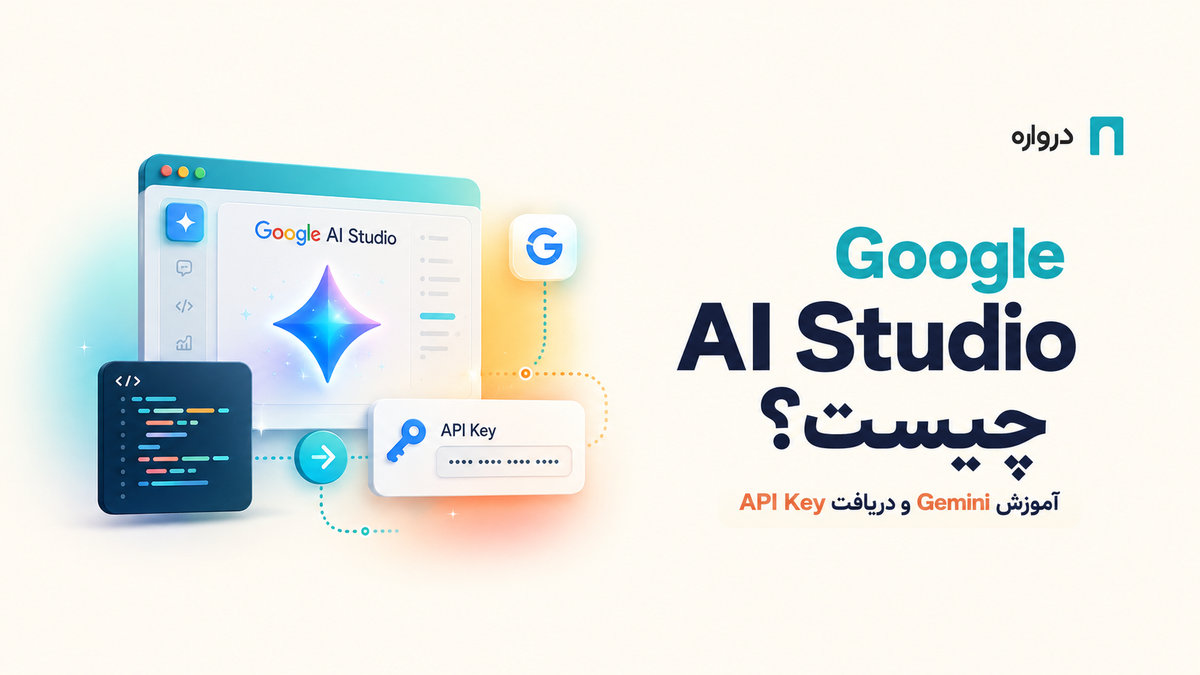
Google AI Studio یکی از مهمترین ابزارهای گوگل برای آزمایش مدلهای Gemini و ساخت برنامههای مبتنی بر هوش مصنوعی است.
در این محیط میتوانید بدون ایجاد یک پروژه کامل برنامهنویسی، مدلهای مختلف Gemini را انتخاب کنید، پرامپت بنویسید، فایل و تصویر ارسال کنید، System Instruction بسازید و قابلیتهایی مانند Structured Output و Function Calling را آزمایش کنید.
پس از رسیدن به تنظیمات مناسب، AI Studio میتواند نمونه کد تولید کند تا همان درخواست را در Python، JavaScript یا REST اجرا کنید.
به زبان ساده، Google AI Studio پلی میان استفاده آزمایشی از Gemini و ساخت یک محصول واقعی با Gemini API است.
در این راهنما بررسی میکنیم:
- Google AI Studio چیست؟
- چه تفاوتی با Gemini دارد؟
- چگونه از آن استفاده کنیم؟
- چگونه مدل را انتخاب کنیم؟
- System Instruction چیست؟
- چگونه فایل و تصویر بفرستیم؟
- Structured Output و Function Calling چگونه آزمایش میشوند؟
- چگونه Gemini API Key دریافت کنیم؟
- چگونه کد Python و JavaScript بسازیم؟
- تفاوت Gemini API مستقیم با API درواره چیست؟
- چگونه مدلهای گوگل را با API سازگار با OpenAI درواره اجرا کنیم؟
Google AI Studio چیست؟
Google AI Studio یک محیط تحت وب برای آزمایش، طراحی و نمونهسازی برنامههای مبتنی بر مدلهای Gemini است.
این ابزار بیشتر برای توسعهدهندگان و سازندگان محصول طراحی شده، اما برای استفاده اولیه به دانش برنامهنویسی نیاز ندارد.
در AI Studio میتوانید:
- با مدلهای Gemini گفتوگو کنید.
- مدلهای مختلف را مقایسه کنید.
- پرامپتهای متنی و چندوجهی بسازید.
- تصویر، فایل، صدا یا ویدئو ارسال کنید.
- System Instruction تعریف کنید.
- پارامترهای مدل را تغییر دهید.
- خروجی JSON ساختاریافته دریافت کنید.
- Function Calling را آزمایش کنید.
- Code Execution و Grounding را فعال کنید.
- API Key بسازید.
- نمونه کد درخواست را دریافت کنید.
- میزان مصرف پروژه را بررسی کنید.
- نمونه اولیه یک اپلیکیشن AI بسازید.
وبسایت رسمی Google AI Studio:
تفاوت Google AI Studio و Gemini چیست؟
Gemini و Google AI Studio به یک اکوسیستم تعلق دارند، اما یک محصول نیستند.
Gemini
Gemini یک خانواده مدل هوش مصنوعی و همچنین نام اپلیکیشن عمومی چت گوگل است.
کاربران عادی معمولاً از Gemini برای این کارها استفاده میکنند:
- سؤال و جواب
- تولید و بازنویسی متن
- خلاصهسازی
- تحقیق
- تحلیل فایل
- تولید تصویر
- برنامهنویسی
- کارهای روزمره
Google AI Studio
AI Studio محیطی برای آزمایش و توسعه با مدلهای Gemini است.
در این محیط کنترل بیشتری دارید:
- انتخاب Model ID
- تنظیم System Instruction
- مشاهده تنظیمات مدل
- تعریف Schema خروجی
- تعریف Function
- ساخت API Key
- تولید کد
- آزمایش ورودی چندوجهی
- مدیریت پروژه API
| ویژگی | Gemini App | Google AI Studio |
|---|---|---|
| مخاطب اصلی | کاربران عمومی | توسعهدهندگان و سازندگان محصول |
| رابط چت آماده | دارد | دارد، با کنترل فنی بیشتر |
| انتخاب دقیق مدل | محدودتر | دارد |
| ساخت API Key | خیر | بله |
| تولید کد API | خیر | بله |
| Structured Output | محدود | قابل تنظیم |
| Function Calling | رابط مستقیم ندارد | قابل آزمایش |
| تنظیم System Instruction | محدودتر | دارد |
| ساخت Prototype | محدود | بله |
| مناسب اتصال به نرمافزار | مستقیم نیست | بله |
اگر فقط میخواهید با هوش مصنوعی گفتوگو کنید، Gemini App سادهتر است. اگر میخواهید رفتار مدل را طراحی و سپس آن را به نرمافزار متصل کنید، AI Studio مناسبتر است.
تفاوت Google AI Studio و Vertex AI
هر دو سرویس امکان استفاده از مدلهای Gemini را فراهم میکنند، اما برای نیازهای متفاوتی طراحی شدهاند.
Google AI Studio
مناسب برای:
- شروع سریع
- آزمایش مدل
- طراحی پرامپت
- دریافت API Key
- ساخت Proof of Concept
- پروژههای شخصی
- اپلیکیشنهای کوچک و متوسط
- یادگیری Gemini API
Vertex AI
Vertex AI بخشی از Google Cloud است و بیشتر برای پروژههای سازمانی و زیرساختهای ابری گسترده استفاده میشود.
مناسب برای:
- مدیریت سازمانی
- IAM و دسترسیهای پیچیده
- پروژههای Google Cloud
- کنترل زیرساخت و Region
- مانیتورینگ سازمانی
- اتصال به سرویسهای ابری دیگر
- Workflowهای Machine Learning
- استقرار در مقیاس بالا
| معیار | Google AI Studio | Vertex AI |
|---|---|---|
| شروع کار | سادهتر | پیچیدهتر |
| مخاطب | توسعهدهنده و Prototype | تیم سازمانی و Cloud |
| احراز هویت | API Key | Google Cloud و IAM |
| راهاندازی | سریع | نیازمند Project و تنظیمات Cloud |
| کنترل سازمانی | محدودتر | گستردهتر |
| مناسب یادگیری | بله | کمتر |
| مناسب Production سازمانی | وابسته به نیاز | بله |
شروع کار با Google AI Studio
برای شروع وارد وبسایت AI Studio شوید و با حساب Google خود وارد شوید:
https://aistudio.google.com/پس از ورود معمولاً Playground در دسترس قرار میگیرد.
ظاهر و نام بعضی گزینهها ممکن است با بهروزرسانیهای گوگل تغییر کند، اما فرایند کلی شامل این مراحل است:
- ایجاد Chat یا Prompt جدید
- انتخاب مدل
- نوشتن System Instruction
- واردکردن Prompt
- تنظیم Run Settings
- اجرای درخواست
- بررسی پاسخ
- اصلاح Prompt و تنظیمات
- دریافت نمونه کد
- ساخت API Key برای اتصال برنامه
انتخاب مدل در Google AI Studio
یکی از مهمترین تصمیمها انتخاب مدل مناسب است.
مدلهای Gemini معمولاً در چند گروه ارائه میشوند:
مدلهای Pro
برای وظایف پیچیدهتر مانند:
- Reasoning
- تحلیل چند سند
- برنامهنویسی پیچیده
- طراحی معماری
- تحقیق
- برنامهریزی چندمرحلهای
- Agentهای پیشرفته
مدلهای Flash
برای ایجاد تعادل میان کیفیت، سرعت و هزینه:
- چتبات
- خلاصهسازی
- استخراج اطلاعات
- تولید محتوا
- پاسخگویی پرتعداد
- اپلیکیشنهای تعاملی
- Tool Calling
مدلهای Flash-Lite
برای پردازش سریعتر و اقتصادیتر:
- طبقهبندی
- برچسبگذاری
- استخراج ساده
- بازنویسی کوتاه
- پردازش گروهی
- درخواستهای پرتعداد
مدلهای Image
برای:
- ساخت تصویر
- ویرایش عکس
- ترکیب تصاویر
- تولید Asset
- طراحی تبلیغاتی
- ساخت تصویر محصول
مدلهای صوتی و Live
برای:
- گفتوگوی صوتی بلادرنگ
- Voice Agent
- پردازش صوت
- تعامل همزمان متن، صدا و تصویر
مدلهای فعال، نام Model IDها، وضعیت Preview و محدودیتها مرتب تغییر میکنند. همیشه مشخصات مدل را در همان AI Studio یا مستندات رسمی Gemini بررسی کنید.
چگونه یک Prompt ساده اجرا کنیم؟
پس از ورود به Playground، یک مدل انتخاب و درخواست خود را وارد کنید.
مثال:
این متن را به فارسی روان خلاصه کن.

خروجی:
- یک خلاصه کوتاه
- پنج نکته کلیدی
- سه اقدام پیشنهادی
سپس روی Run کلیک کنید.
AI Studio پاسخ مدل را نمایش میدهد و میتوانید:
- Prompt را ویرایش کنید.
- پاسخ را دوباره تولید کنید.
- مدل دیگری انتخاب کنید.
- تنظیمات را تغییر دهید.
- ورودی تکمیلی ارسال کنید.
- نتیجه را با نسخه قبلی مقایسه کنید.
بهتر است تغییرات را مرحلهبهمرحله انجام دهید. اگر مدل، Prompt و تمام تنظیمات را همزمان تغییر دهید، تشخیص علت بهتر یا بدترشدن نتیجه دشوار میشود.
System Instruction چیست؟
System Instruction دستور سطح بالایی است که نقش، محدودیتها و رفتار کلی مدل را مشخص میکند.
برای مثال، اگر در حال ساخت دستیار پشتیبانی هستید:
شما دستیار پشتیبانی یک فروشگاه اینترنتی هستید.
قوانین:
- پاسخها را به زبان فارسی بنویس.
- پاسخ کوتاه و مستقیم باشد.
- اطلاعات سفارش را حدس نزن.
- اگر اطلاعات کافی نیست، یک سؤال مشخص بپرس.
- درباره بازپرداخت، فقط براساس سیاست ارائهشده پاسخ بده.
- هیچ کد تخفیفی تولید نکن.سپس در بخش Prompt، پیام واقعی کاربر را قرار میدهید:
سفارشم هنوز نرسیده. چهکار کنم؟System Instruction در تمام تعاملهای همان Prompt به مدل جهت میدهد.
تفاوت System Instruction و Prompt
System Instruction رفتار عمومی مدل را تعیین میکند:
شما یک دستیار فروش فارسی هستید.Prompt یا User Message درخواست مشخص کاربر است:
برای این محصول یک توضیح کوتاه بنویس.بهتر است قوانین پایدار را در System Instruction و اطلاعات مربوط به همان درخواست را در User Prompt قرار دهید.
نوشتن System Instruction مناسب
یک System Instruction حرفهای بهتر است این بخشها را داشته باشد:
- نقش مدل
- هدف
- مخاطب
- زبان
- لحن
- قالب خروجی
- محدودیتها
- رفتار هنگام نبود اطلاعات
- مواردی که نباید انجام شوند
نمونه:
نقش:
کارشناس تولید محتوای فروشگاهی فارسی
هدف:
تولید توضیح دقیق و قابلفهم برای محصول
قوانین:
- فقط از اطلاعات ورودی استفاده کن.
- ویژگی یا گارانتی ساختگی اضافه نکن.
- از عبارتهای اغراقآمیز استفاده نکن.
- متن بین ۸۰ تا ۱۲۰ کلمه باشد.
- یک عنوان و سه مزیت اصلی ارائه کن.
- اگر اطلاعات ضروری وجود ندارد، فیلد missing_information را تکمیل کن.Run Settings چیست؟
AI Studio بخشی برای تنظیم رفتار اجرای مدل دارد که معمولاً با نام Run Settings نمایش داده میشود.
گزینههای قابلمشاهده به مدل انتخابی بستگی دارند و ممکن است شامل این موارد باشند:
- تنظیمات تولید پاسخ
- طول خروجی
- Safety Settings
- Structured Output
- Function Calling
- Code Execution
- Grounding
- Thinking یا Reasoning
- ابزارهای داخلی
- تنظیمات Multimodal
هر مدل از تمام تنظیمات پشتیبانی نمیکند.
تنظیماتی که برای یک مدل کار میکنند ممکن است برای مدل دیگری نادیده گرفته شوند یا خطا ایجاد کنند.
آیا باید Temperature را تغییر دهیم؟
Temperature روی تنوع و رفتار تولید پاسخ اثر میگذارد، اما مقدار مناسب به مدل وابسته است.
برای بعضی مدلهای قدیمیتر، مقدار پایینتر در استخراج داده یا پاسخهای دقیقتر رایج بود. بااینحال، گوگل برای مدلهای Reasoning جدید Gemini توصیههای اختصاصی ارائه میکند و ممکن است تغییر زیاد Temperature باعث کاهش کیفیت یا رفتار غیرمنتظره شود.
بنابراین:
- تنظیم پیشفرض مدل را نقطه شروع قرار دهید.
- توصیه مستندات همان Model ID را بررسی کنید.
- با Dataset واقعی آزمایش کنید.
- برای رسیدن به JSON معتبر فقط Temperature را کاهش ندهید.
- برای خروجی ساختاریافته از JSON Schema استفاده کنید.
Structured Output در Google AI Studio
Structured Output به مدل اجازه میدهد پاسخ را مطابق یک JSON Schema مشخص تولید کند.
فرض کنید میخواهید پیام مشتری را تحلیل کنید و این اطلاعات را بگیرید:
- موضوع
- اولویت
- احساس
- نیاز به پاسخ انسانی
- خلاصه
Schema مفهومی:
{
  "type": "object",
  "properties": {
    "category": {
      "type": "string",
      "enum": [
        "billing",
        "technical",
        "sales",
        "other"
      ]
    },
    "priority": {
      "type": "string",
      "enum": [
        "low",
        "medium",
        "high"
      ]
    },
    "summary": {
      "type": "string"
    },
    "requires_human": {
      "type": "boolean"
    }
  },
  "required": [
    "category",
    "priority",
    "summary",
    "requires_human"
  ]
}
خروجی میتواند به این شکل باشد:
{
  "category": "billing",
  "priority": "high",
  "summary": "مبلغ از حساب کاربر کم شده اما سفارش ثبت نشده است.",
  "requires_human": true
}
Structured Output برای این کاربردها مناسب است:
- استخراج اطلاعات
- دستهبندی پیام
- تحلیل تیکت
- تولید داده برای Database
- ساخت فرم
- پردازش سند
- اتصال مدل به Workflow
- تولید ورودی برای API دیگر
حتی اگر مدل JSON مطابق Schema تولید کند، مقادیر خروجی را در Backend اعتبارسنجی کنید.
Function Calling چیست؟
Function Calling به مدل اجازه میدهد تشخیص دهد برای انجام درخواست باید یک Function یا Tool خارجی فراخوانی شود.
برای مثال، یک دستیار فروشگاهی ممکن است به این ابزارها متصل باشد:
search_products
get_product_inventory
get_order_status
create_support_ticket
مدل خودش Database یا API فروشگاه را اجرا نمیکند. فقط نام Function و آرگومانهای لازم را پیشنهاد میدهد.
Backend باید:
- درخواست مدل را دریافت کند.
- نام Function را بررسی کند.
- آرگومانها را اعتبارسنجی کند.
- Function واقعی را اجرا کند.
- نتیجه را به مدل برگرداند.
- پاسخ نهایی را دریافت کند.
این قابلیت برای ساخت AI Agent، چتبات فروشگاهی، دستیار سازمانی و سیستمهای اتوماسیون کاربرد دارد.
Code Execution و Grounding
بسته به مدل و تنظیمات، AI Studio میتواند ابزارهای داخلی مختلفی ارائه کند.
Code Execution
مدل میتواند برای حل بعضی مسائل کد تولید و در محیط کنترلشده اجرا کند.
کاربردها:
- تحلیل داده
- پردازش فایل
- بررسی محاسبات
- ساخت جدول
- تولید نمودار
- کار با داده ساختاریافته
Grounding
Grounding به مدل کمک میکند پاسخ را به اطلاعات بازیابیشده یا منابع خارجی متصل کند.
کاربردها:
- پاسخ درباره اطلاعات جدید
- جستوجوی وب
- استناد به منابع
- کاهش پاسخهای بدون پشتوانه
- تحقیق
فعالبودن ابزار در AI Studio به معنی فعالبودن خودکار همان قابلیت در تمام Endpointها، مدلها یا حسابها نیست. قبل از توسعه، مستندات Model ID و API موردنظر را بررسی کنید.
ارسال تصویر به Google AI Studio
مدلهای Multimodal Gemini میتوانند تصویر را همراه متن تحلیل کنند.
نمونه درخواست:
این تصویر رابط کاربری را بررسی کن.
موارد زیر را گزارش بده:
- ساختار صفحه
- مشکلهای احتمالی UX
- عناصر ناخوانا
- ناسازگاریهای بصری
- پیشنهادهای بهبودکاربردهای تحلیل تصویر:
- بررسی Screenshot
- استخراج متن
- تحلیل نمودار
- شناسایی محصول
- بررسی فرم
- توصیف تصویر
- تحلیل رابط کاربری
- مقایسه Design و Implementation
- استخراج اطلاعات سند اسکنشده
مدل Vision باید فقط براساس اطلاعات قابلمشاهده پاسخ دهد و موارد نامشخص را قطعی اعلام نکند.
ارسال PDF و سند
در AI Studio میتوانید بسته به مدل، فایلهایی مانند PDF را در Prompt قرار دهید.
کاربردها:
- خلاصهسازی سند
- پرسش و پاسخ
- استخراج داده
- مقایسه قراردادها
- ساخت FAQ
- تحلیل گزارش
- تبدیل سند به JSON
- تولید Outline
- یافتن بخشهای مرتبط
پرامپت پیشنهادی:
این سند را تحلیل کن.
خروجی:
1. خلاصه مدیریتی
2. موضوعات اصلی
3. تعهدات هر طرف
4. تاریخها و مبالغ مهم
5. موارد مبهم
6. اطلاعاتی که در سند وجود ندارد
هیچ اطلاعاتی خارج از سند اضافه نکن.
برای هر نتیجه، شماره صفحه یا بخش مربوط را ذکر کن.برای اسناد طولانی، هزینه، محدودیت Context و کیفیت استخراج را با فایلهای واقعی آزمایش کنید.
دریافت Gemini API Key از Google AI Studio
یکی از کاربردهای اصلی AI Studio ساخت Gemini API Key است.
فرایند کلی:
- وارد Google AI Studio شوید.
- بخش API Keys را باز کنید.
- یک Project موجود انتخاب یا Project جدید ایجاد کنید.
- گزینه ساخت API Key را بزنید.
- کلید ایجادشده را کپی کنید.
- آن را در Environment Variable ذخیره کنید.
- از قرار دادن کلید در Frontend یا Repository عمومی خودداری کنید.
نام دقیق گزینهها ممکن است در رابط جدید تغییر کند.
نمونه Environment Variable:
export GEMINI_API_KEY="YOUR_GEMINI_API_KEY"در Windows PowerShell:
$env:GEMINI_API_KEY="YOUR_GEMINI_API_KEY"آیا Gemini API رایگان است؟
Google برای بعضی مدلها و حسابها Free Tier یا سهمیه آزمایشی ارائه میکند، اما این موضوع به عوامل مختلفی وابسته است:
- Model ID
- کشور و منطقه
- نوع حساب
- Rate Limit
- نوع قابلیت
- حجم مصرف
- وضعیت Preview یا Production
- قوانین و قیمتهای روز
برخی مدلها ممکن است در محیط AI Studio برای آزمایش در دسترس باشند، اما در API رایگان نباشند.
برای استفاده گسترده یا افزایش محدودیتها ممکن است فعالسازی Billing نیاز باشد.
قیمت و Free Tier را همیشه از صفحه رسمی قیمت Gemini API بررسی کنید.
ساخت اولین درخواست مستقیم Gemini API با Python
گوگل SDK رسمی google-genai را ارائه میکند.
نصب:
pip install -U google-genaiنمونه درخواست با API مستقیم گوگل:
from google import genai

client = genai.Client()

response = client.interactions.create(
    model="YOUR_GEMINI_MODEL_ID",
    input=(
        "سه کاربرد عملی هوش مصنوعی "
        "در فروشگاه اینترنتی را توضیح بده."
    ),
)

print(response.output_text)
اگر GEMINI_API_KEY در Environment Variable قرار داشته باشد، SDK میتواند آن را دریافت کند.
گوگل در مستندات جدید، Interactions API را برای پروژههای تازه توصیه میکند. مسیر قدیمیتر generateContent همچنان پشتیبانی میشود، اما قابلیتهای جدید بیشتر روی Interactions API عرضه میشوند.
ارسال System Instruction با Python
from google import genai
client = genai.Client()
response = client.interactions.create(
model="YOUR_GEMINI_MODEL_ID",
system_instruction=(
"شما یک دستیار فارسی دقیق هستید. "
"پاسخ را کوتاه، عملی و بدون ادعای بدون منبع بنویس."
),
input=(
"چگونه پاسخگویی اولیه به تیکتهای "
"پشتیبانی را خودکار کنیم؟"
),
)
print(response.output_text)شناسه مدل را از فهرست فعلی مدلهای Gemini دریافت کنید و به نامهای قدیمی یا نمونههای منقضیشده وابسته نباشید.
اتصال مستقیم Gemini API با JavaScript
نصب SDK:
npm install @google/genaiنمونه:
import { GoogleGenAI } from "@google/genai";
const ai = new GoogleGenAI({});
const response = await ai.interactions.create({
model: "YOUR_GEMINI_MODEL_ID",
system_instruction:
"You are a precise Persian AI assistant.",
input:
"یک برنامه عملی برای دستهبندی تیکتهای پشتیبانی بنویس.",
});
console.log(response.output_text);API Key باید در متغیر محیطی Server ذخیره شود و نباید در کد Frontend قرار گیرد.
Get Code در Google AI Studio
پس از ساخت و آزمایش Prompt، AI Studio میتواند نمونه کد متناظر را تولید کند.
این قابلیت معمولاً تنظیمات زیر را وارد کد میکند:
- Model ID
- System Instruction
- پیامها
- تنظیمات تولید
- فایلهای ورودی
- Structured Output
- Function Declaration
- ابزارهای فعال
پس از دریافت کد:
- API Key را با Environment Variable جایگزین کنید.
- Timeout تعریف کنید.
- خطاها را مدیریت کنید.
- خروجی را اعتبارسنجی کنید.
- Model ID را قابلتنظیم نگه دارید.
- کد را پیش از Production تست کنید.
- محدودیت مصرف اعمال کنید.
کد تولیدشده توسط Playground نقطه شروع است، نه یک Backend کامل Production.
تفاوت Google AI Studio با API درواره
Google AI Studio و درواره نقش یکسانی ندارند.
Google AI Studio محیط رسمی گوگل برای آزمایش و توسعه با مدلهای Gemini است.
درواره یک زیرساخت API یکپارچه برای دسترسی به مدلهای شرکتها و Providerهای مختلف است.
| معیار | Google AI Studio و Gemini API | API درواره |
|---|---|---|
| مدلها | اکوسیستم Google | مدلهای چندین شرکت |
| رابط آزمایش | AI Studio | Playground درواره |
| API Key | مخصوص Google | یک کلید برای مدلهای مختلف |
| پرداخت | وابسته به Google Cloud و حساب | کیف پول و پرداخت ریالی |
| ساختار API | Gemini API | سازگار با OpenAI |
| تغییر میان Providerها | محدود به Google | سادهتر |
| SDK اصلی | google-genai | SDKهای سازگار با OpenAI |
| مدیریت چند مدل | مدلهای Google | مدلهای شرکتهای مختلف |
| مناسب آزمایش قابلیت بومی Gemini | بله | وابسته به پشتیبانی مسیر |
| مناسب معماری Multi-Provider | محدود | بله |
اگر فقط به قابلیتهای اختصاصی Gemini نیاز دارید و امکان استفاده مستقیم از سرویس گوگل را دارید، Gemini API مسیر رسمی است.
اگر میخواهید مدلهای Google، OpenAI، Anthropic، xAI، DeepSeek، Qwen، Mistral و سایر شرکتها را از طریق یک API و صورتحساب متمرکز استفاده کنید، یک API Gateway یکپارچه مانند درواره مناسبتر است.
استفاده از مدلهای Google با API درواره
Base URL رسمی درواره:
https://api.darvareh.ir/v1برای مشاهده مدلهای فعال و Model ID دقیق باید صفحه مدلهای درواره را بررسی کنید.
نصب OpenAI SDK:
pip install openaiنمونه Python:
import os
from openai import OpenAI
client = OpenAI(
api_key=os.environ["DARVAREH_API_KEY"],
base_url="https://api.darvareh.ir/v1",
)
response = client.chat.completions.create(
model="YOUR_GOOGLE_MODEL_ID_FROM_DARVAREH",
messages=[
{
"role": "system",
"content": (
"شما یک دستیار فارسی دقیق هستید. "
"پاسخ را کوتاه و کاربردی بنویس."
),
},
{
"role": "user",
"content": (
"سه کاربرد عملی مدلهای Gemini "
"در فروشگاه اینترنتی را توضیح بده."
),
},
],
)
print(response.choices[0].message.content)نمونه JavaScript:
import OpenAI from "openai";

const client = new OpenAI({
  apiKey: process.env.DARVAREH_API_KEY,
  baseURL: "https://api.darvareh.ir/v1",
});

const response =
  await client.chat.completions.create({
    model:
      "YOUR_GOOGLE_MODEL_ID_FROM_DARVAREH",
    messages: [
      {
        role: "system",
        content:
          "شما یک دستیار فارسی دقیق هستید.",
      },
      {
        role: "user",
        content:
          "سه کاربرد Gemini در فروشگاه اینترنتی را توضیح بده.",
      },
    ],
  });

console.log(
  response.choices[0].message.content
);
کد مستقیم google-genai و کد API سازگار با OpenAI یکسان نیستند. برای مهاجرت فقط API Key را عوض نکنید؛ ساختار Client و Endpoint را نیز متناسب با API مقصد تنظیم کنید.
چه زمانی از AI Studio استفاده کنیم و چه زمانی از درواره؟
Google AI Studio مناسبتر است اگر:
- میخواهید قابلیتهای Gemini را آزمایش کنید.
- به ابزارهای اختصاصی Google نیاز دارید.
- Gemini API مستقیم استفاده میکنید.
- میخواهید System Instruction و Schema را بصری تنظیم کنید.
- به نمونه کد رسمی گوگل نیاز دارید.
- فقط مدلهای Google در Scope پروژه هستند.
API درواره مناسبتر است اگر:
- پرداخت ریالی برایتان مهم است.
- میخواهید چند مدل مختلف را مقایسه کنید.
- قصد دارید Provider را بعداً تغییر دهید.
- به API سازگار با OpenAI نیاز دارید.
- میخواهید یک API Key مرکزی داشته باشید.
- محصول شما از چند نوع مدل استفاده میکند.
- مدیریت مصرف در یک داشبورد برایتان مهم است.
- به مدلهای متن، تصویر، صوت و ویدئو از شرکتهای مختلف نیاز دارید.
همچنین میتوانید AI Studio را برای طراحی و آزمایش ایده استفاده کنید و نسخه Multi-Provider محصول را با API درواره بسازید. در این حالت باید Prompt و قابلیتها را روی Model ID نهایی دوباره آزمایش کنید؛ زیرا رفتار مدلها کاملاً یکسان نیست.
ساخت Prototype در AI Studio و انتقال به Production
فرایند پیشنهادی:
- کاربرد را دقیق مشخص کنید.
- چند ورودی واقعی آماده کنید.
- Prompt اولیه را در AI Studio بسازید.
- System Instruction را تعریف کنید.
- چند مدل را آزمایش کنید.
- قالب خروجی را مشخص کنید.
- Structured Output یا Function Calling را فعال کنید.
- پاسخها را با معیار ثابت ارزیابی کنید.
- نمونه کد را دریافت کنید.
- کد را به Backend منتقل کنید.
- API Key را در Environment Variable قرار دهید.
- Timeout و مدیریت خطا اضافه کنید.
- Usage را ثبت کنید.
- خروجی را اعتبارسنجی کنید.
- روی داده واقعی Evaluation انجام دهید.
- سپس نسخه Production را منتشر کنید.
خطاهای رایج در Google AI Studio
استفاده از AI Studio بهعنوان Backend نهایی
AI Studio محیط آزمایش است. محصول واقعی باید درخواستها را از Backend کنترلشده ارسال کند.
قرار دادن API Key در Frontend
قرار دادن کلید دائمی در JavaScript مرورگر، اپلیکیشن موبایل یا Repository عمومی میتواند باعث افشای آن شود.
انتخاب قویترین مدل برای تمام درخواستها
کارهای ساده مانند طبقهبندی یا استخراج کوتاه ممکن است با مدل سریعتر و اقتصادیتر انجام شوند.
اعتماد کامل به پاسخ Playground
پاسخ خوب به یک Prompt برای تأیید کیفیت کافی نیست. باید مجموعهای از ورودیهای واقعی آزمایش شود.
استفاده از نام قدیمی مدل
مدلهای Preview ممکن است تغییر نام دهند یا جایگزین شوند. Model ID را از فهرست رسمی دریافت کنید.
نادیدهگرفتن طول مکالمه
پیامهای قبلی نیز میتوانند وارد Context شوند. مکالمه طولانی باعث افزایش مصرف و رسیدن به محدودیت Context میشود.
تغییر همزمان چند تنظیم
برای ارزیابی درست، هر بار فقط یک بخش مانند Prompt، مدل یا Schema را تغییر دهید.
تصور اینکه Function Calling ابزار را اجرا میکند
مدل فقط درخواست Function را تولید میکند. اجرای Function و بررسی آرگومانها بر عهده Backend است.
انتقال Prompt بدون آزمایش به مدل دیگر
یک Prompt ممکن است در دو مدل متفاوت رفتار یکسانی نداشته باشد. پس از تغییر Model ID، Evaluation را دوباره اجرا کنید.
Google AI Studio برای چه کسانی مناسب است؟
برنامهنویسان
برای آزمایش Gemini API، تولید کد، Function Calling و Structured Output.
مدیران محصول
برای ساخت Prototype پیش از شروع توسعه کامل.
تولیدکنندگان محتوا
برای آزمایش Promptهای تولید و بازنویسی متن یا تحلیل فایل.
تحلیلگران داده
برای استخراج ساختاریافته، تحلیل فایل و ساخت گزارش.
تیمهای پشتیبانی
برای طراحی طبقهبندی تیکت، پاسخ پیشنهادی و خلاصه مکالمه.
استارتاپها
برای ارزیابی سریع ایده محصول مبتنی بر هوش مصنوعی.
دانشجویان و پژوهشگران
برای تحلیل سند، خلاصهسازی و ساخت Workflow تحقیقاتی؛ البته پاسخها و منابع باید مستقلاً بررسی شوند.
چکلیست استفاده حرفهای
پیش از انتقال پروژه از AI Studio به Production بررسی کنید:
- کاربرد مدل دقیقاً تعریف شده باشد.
- Model ID قابلتنظیم باشد.
- API Key در Backend نگهداری شود.
- Promptها Versioning شوند.
- Structured Output در Backend اعتبارسنجی شود.
- Functionها Allowlist داشته باشند.
- Timeout مشخص باشد.
- Rate Limit اعمال شود.
- مصرف هر کاربر ثبت شود.
- خطاهای Provider مدیریت شوند.
- دادههای فارسی آزمایش شوند.
- ورودیهای طولانی بررسی شوند.
- مدل جایگزین یا Fallback تعریف شود.
- قیمت فعلی مدل بررسی شود.
- محدودیتهای Preview در نظر گرفته شوند.
- اطلاعات خصوصی بدون بررسی ارسال نشوند.
جمعبندی
Google AI Studio محیط رسمی گوگل برای آزمایش مدلهای Gemini و شروع توسعه با Gemini API است.
با AI Studio میتوانید:
- مدل انتخاب کنید.
- Prompt بسازید.
- System Instruction تعریف کنید.
- فایل، تصویر، صدا و ویدئو را آزمایش کنید.
- Structured Output بسازید.
- Function Calling تعریف کنید.
- ابزارهای داخلی مدل را بررسی کنید.
- API Key دریافت کنید.
- کد Python و JavaScript تولید کنید.
- Prototype خود را به Backend منتقل کنید.
AI Studio برای طراحی و آزمایش بسیار مناسب است، اما نسخه Production به مدیریت کلید، Timeout، Validation، Evaluation، کنترل مصرف و Error Handling نیاز دارد.
اگر فقط از مدلها و قابلیتهای بومی Google استفاده میکنید، Gemini API مستقیم مسیر رسمی است. اگر به مدلهای چند شرکت، پرداخت ریالی و رابط سازگار با OpenAI نیاز دارید، میتوانید مدل مناسب را از طریق API درواره اجرا کنید.
برای شروع استفاده از API یکپارچه هوش مصنوعی، در درواره حساب بسازید و Model IDهای فعال را در صفحه مدلها بررسی کنید.
پرسشهای متداول
Google AI Studio چیست؟
محیط تحت وب گوگل برای آزمایش مدلهای Gemini، طراحی Prompt، ساخت API Key و تولید نمونه کد است.
آیا Google AI Studio رایگان است؟
استفاده آزمایشی از بعضی مدلها و قابلیتها ممکن است دارای سهمیه رایگان باشد. محدودیتها به مدل، حساب، منطقه و قیمتهای روز بستگی دارند.
تفاوت Google AI Studio و Gemini چیست؟
Gemini App یک دستیار آماده برای کاربران است. AI Studio محیط توسعه و آزمایش Gemini API با تنظیمات فنی بیشتر است.
چگونه Gemini API Key بگیریم؟
وارد Google AI Studio شوید، بخش API Keys را باز کنید، Project را انتخاب و یک API Key جدید ایجاد کنید.
آیا Google AI Studio فارسی را پشتیبانی میکند؟
رابط رسمی AI Studio زبان فارسی را در میان زبانهای خود دارد و مدلهای Gemini نیز میتوانند ورودی و خروجی فارسی را پردازش کنند. کیفیت باید با کاربرد واقعی آزمایش شود.
آیا میتوان در AI Studio تصویر ارسال کرد؟
بله، مدلهای Multimodal سازگار میتوانند تصویر را همراه دستور متنی تحلیل کنند.
آیا AI Studio فایل PDF را تحلیل میکند؟
بسته به مدل و قابلیت فعال، میتوان PDF و فایلهای دیگر را برای خلاصهسازی، استخراج اطلاعات و پرسش و پاسخ ارسال کرد.
آیا AI Studio اپلیکیشن میسازد؟
AI Studio میتواند در ساخت Prototype، تولید کد و طراحی برنامههای مبتنی بر Gemini کمک کند. محصول Production همچنان به Backend، Database، کنترل دسترسی و استقرار نیاز دارد.
آیا Gemini API همان ChatGPT API است؟
خیر. Gemini API متعلق به Google و API مدلهای GPT متعلق به OpenAI است. ساختار SDK و بعضی Endpointها نیز متفاوتاند.
آیا میتوان Gemini را با OpenAI SDK اجرا کرد؟
برای استفاده مستقیم از Google معمولاً SDK رسمی google-genai به کار میرود. برای مدلهای Google ارائهشده از طریق API سازگار با OpenAI درواره میتوانید از OpenAI SDK و Base URL درواره استفاده کنید.
Base URL درواره چیست؟
https://api.darvareh.ir/v1آیا میتوان Prompt ساختهشده در AI Studio را در درواره استفاده کرد؟
بله، متن Prompt و System Instruction قابل انتقالاند؛ اما ساختار درخواست، قابلیتها و رفتار مدل باید براساس Model ID مقصد دوباره آزمایش شوند.
مقالات مرتبط
- هوش مصنوعی گوگل Gemini چیست؟ آموزش کامل استفاده از جمینای
- ساخت عکس با Gemini و Nano Banana
- Gemini 3.5 چیست؟ بررسی مدل هوش مصنوعی گوگل
- Veo چیست؟ آموزش ساخت ویدئو با هوش مصنوعی گوگل
- API هوش مصنوعی چیست؟ راهنمای دریافت و استفاده
- دریافت API هوش مصنوعی و ساخت API Key
- API سازگار با OpenAI چیست؟
منابع اصلی
- Google AI Studio
- راهنمای شروع Google AI Studio
- راهنمای Gemini API
- Interactions API
- Structured Output در Gemini API
- Function Calling در Gemini API
- قیمت Gemini API
این مقاله صرفاً با هدف آموزش و اطلاعرسانی تهیه شده است. پیش از استفاده عملی، مستندات رسمی سرویسها و صفحه سلب مسئولیت را مطالعه کنید.



