
تبدیل PDF به پاورپوینت با هوش مصنوعی؛ آموزش کامل و عملی
در این راهنما یاد میگیرید چگونه مقاله، گزارش، جزوه یا کتاب PDF را با کمک هوش مصنوعی به یک پاورپوینت حرفهای، خلاصه و قابلویرایش تبدیل کنید. علاوه بر معرفی ابزارهای مناسب، روش ساخت سامانه خودکار PDF به PPTX با پایتون و API درواره را نیز پیادهسازی میکنیم.

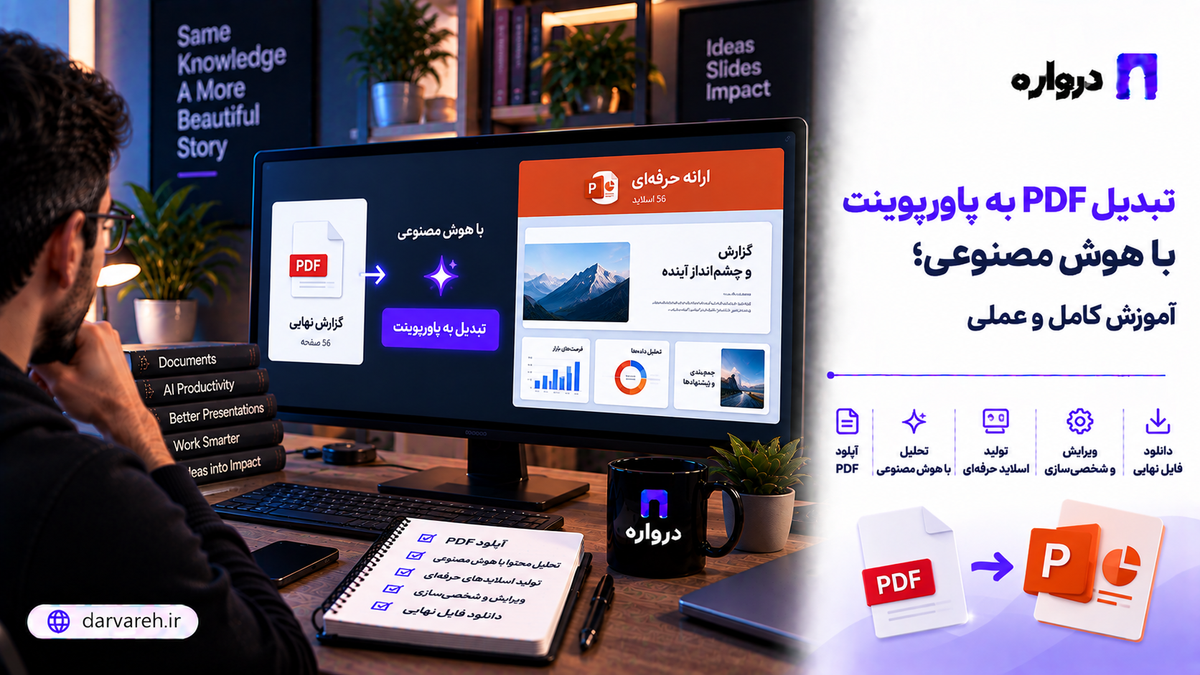
تبدیل PDF به پاورپوینت فقط به معنای قرار دادن هر صفحه PDF داخل یک اسلاید نیست. چنین روشی معمولاً یک فایل سنگین با متنهای ریز و غیرقابلویرایش تولید میکند که برای ارائه مناسب نیست.
هوش مصنوعی میتواند محتوای PDF را بخواند، بخشهای مهم را تشخیص دهد، متنهای طولانی را خلاصه کند، برای ارائه یک ساختار منطقی بسازد و اطلاعات را به مجموعهای از اسلایدهای کوتاه و قابلفهم تبدیل کند.
برای مثال، میتوان یک گزارش تحقیقات بازار ۳۵ صفحهای را به یک ارائه مدیریتی ۱۲ اسلایدی تبدیل کرد که شامل این موارد باشد:
- خلاصه مدیریتی
- مهمترین یافتهها
- آمار و نمودارهای کلیدی
- فرصتها و ریسکها
- پیشنهادهای اجرایی
- شماره صفحات منبع
- یادداشت سخنران
در این مقاله، هم روش استفاده از ابزارهای آماده را بررسی میکنیم و هم یک نمونه عملی برای ساخت فایل PPTX با پایتون و API درواره میسازیم.
تبدیل PDF به پاورپوینت با هوش مصنوعی چیست؟
در تبدیل معمولی PDF به PPTX، نرمافزار تلاش میکند ظاهر صفحات PDF را داخل اسلایدها بازسازی کند. در نتیجه، معمولاً هر صفحه PDF به یک اسلاید تبدیل میشود.
اما در تبدیل مبتنی بر هوش مصنوعی، مدل باید ابتدا محتوای سند را درک کند و سپس آن را برای ارائه بازنویسی کند.
فرایند کامل میتواند شامل مراحل زیر باشد:
- استخراج متن، عنوانها، تصاویر و جدولهای PDF
- تشخیص ساختار سند
- حذف سربرگ، پابرگ و متنهای تکراری
- خلاصهسازی هر بخش
- انتخاب اطلاعات متناسب با مخاطب
- ساخت سناریوی ارائه
- تقسیم محتوا بین اسلایدها
- پیشنهاد تصویر، نمودار یا جدول
- افزودن منبع هر ادعا
- تولید فایل قابلویرایش PPTX
به همین دلیل، خروجی هوش مصنوعی باید «یک ارائه جدید بر اساس PDF» باشد، نه فقط نسخه تصویری همان سند.
تفاوت سه روش تبدیل PDF به پاورپوینت
| روش | نتیجه | کاربرد مناسب |
|---|---|---|
| تبدیل صفحهبهصفحه | هر صفحه PDF به یک اسلاید تبدیل میشود | حفظ ظاهر سند اصلی |
| تبدیل به محتوای قابلویرایش | متن و تصاویر به عناصر پاورپوینت تبدیل میشوند | ویرایش فایل موجود |
| تبدیل هوشمند و خلاصهسازی | هوش مصنوعی از محتوای PDF یک ارائه جدید میسازد | جلسه، کلاس، دفاع و گزارش مدیریتی |
ابزار آنلاین Adobe میتواند صفحات PDF را به فایل PPTX تبدیل کند و قالببندی اصلی را تا حد ممکن حفظ کند؛ اما این روش الزاماً متن را برای ارائه خلاصه یا بازطراحی نمیکند. طبق توضیح رسمی Adobe، هر صفحه PDF در این فرایند به یک اسلاید پاورپوینت تبدیل میشود. Adobe PDF to PowerPoint
اگر هدف شما ارائه یک گزارش طولانی در جلسهای ۱۵ دقیقهای است، به روش سوم نیاز دارید.
چه فایلهایی را میتوان به پاورپوینت تبدیل کرد؟
هوش مصنوعی میتواند برای تبدیل انواع مختلف PDF استفاده شود:
- مقاله علمی
- پایاننامه و پروپوزال
- گزارش تحقیقات بازار
- گزارش مالی یا مدیریتی
- جزوه آموزشی
- فصل کتاب
- کاتالوگ محصول
- گزارش عملکرد سازمان
- سند فنی
- گزارش پروژه
- راهنمای نرمافزار
- مطالعه موردی
- طرح کسبوکار
ساختار مناسب اسلایدها برای هرکدام متفاوت است. برای مثال، ارائه یک مقاله علمی باید روش تحقیق، یافتهها و محدودیتها را پوشش دهد؛ اما ارائه یک گزارش فروش باید روی شاخصها، تغییرات، دلایل و اقدامات پیشنهادی متمرکز باشد.
PDF متنی و PDF اسکنشده چه تفاوتی دارند؟
پیش از تبدیل فایل، باید مشخص کنید PDF شما متنی است یا اسکنشده.
PDF متنی
در این نوع فایل میتوانید متن را با ماوس انتخاب و کپی کنید. استخراج محتوا از آن معمولاً سادهتر است.
ابزارهایی مانند PyMuPDF و pdfplumber میتوانند متن و اطلاعات صفحات را از چنین فایلهایی استخراج کنند.
PDF اسکنشده
این فایل در اصل مجموعهای از تصاویر صفحات است. پیش از ارسال محتوا به مدل زبانی باید عملیات OCR یا تشخیص نوری نویسه انجام شود.
یکی از ابزارهای متنباز مناسب برای این کار OCRmyPDF است. این ابزار یک لایه متنی قابلجستوجو به PDF اسکنشده اضافه میکند. مستندات OCRmyPDF
برای اجرای OCR فارسی و انگلیسی میتوان از دستور زیر استفاده کرد:
ocrmypdf --language fas+eng input.pdf searchable.pdf
برای شناسایی فارسی باید بسته زبان فارسی Tesseract روی سیستم نصب شده باشد. بعد از OCR نیز چند صفحه را کنترل کنید؛ زیرا اعداد، جدولها، فرمولها و متنهای کمکیفیت ممکن است بهدرستی تشخیص داده نشوند.
بهترین ابزارهای تبدیل PDF به پاورپوینت با هوش مصنوعی
Microsoft PowerPoint و Copilot
Copilot در PowerPoint میتواند بر اساس فایل مرجع، قالب و دستور کاربر یک ارائه ایجاد کند. مایکروسافت همچنین آموزش تبدیل فایلها و PDFها به ارائه برندشده همراه با یادداشت سخنران را منتشر کرده است. دسترسی به این قابلیت به نوع حساب و مجوز Microsoft Copilot بستگی دارد. راهنمای رسمی Microsoft
این روش برای افرادی مناسب است که از Microsoft 365 استفاده میکنند و میخواهند خروجی را مستقیماً در PowerPoint ویرایش کنند.
Adobe Acrobat
ابزار تبدیل PDF به PPTX در Adobe Acrobat برای حفظ ظاهر صفحات و تبدیل سریع فایل مناسب است.
این ابزار بیشتر یک مبدل سند محسوب میشود. اگر PDF طولانی باشد، بهتر است پس از تبدیل، متن اسلایدها را خلاصه و ساختار ارائه را بازطراحی کنید.
Canva
Canva برای طراحی بصری ارائه و استفاده از قالبهای آماده مناسب است. میتوانید محتوای استخراجشده از PDF را ابتدا خلاصه کرده و سپس داخل قالب ارائه قرار دهید.
مزیت اصلی Canva سرعت طراحی است؛ اما آمار، منابع و ترتیب منطقی اسلایدها همچنان باید کنترل شوند.
Gamma
Gamma میتواند از متن یا طرح اولیه، یک ارائه بصری تولید کند. برای نتیجه بهتر، بهجای ارسال یک دستور کلی، ابتدا ساختار اسلایدها را مشخص کنید و سپس محتوای خلاصهشده PDF را به آن بدهید.
مدلهای زبانی
مدلهای زبانی برای این بخشها مناسباند:
- خلاصهسازی سند
- استخراج نکات مهم
- ساخت فهرست اسلایدها
- بازنویسی متن برای ارائه
- تولید یادداشت سخنران
- پیشنهاد تصویر و نمودار
- تبدیل محتوا به JSON ساختاریافته
در یک پروژه نرمافزاری میتوانید این مدلها را از طریق API فراخوانی کنید. درواره امکان دسترسی یکپارچه به مدلهای مختلف را با API سازگار با OpenAI و پرداخت ریالی فراهم میکند.
ابزارهای متنباز
برای ساخت جریان کاری اختصاصی، ابزارهای زیر کاربردیاند:
| ابزار | کاربرد |
|---|---|
| PyMuPDF | استخراج متن، تصویر و اطلاعات صفحات PDF |
| pdfplumber | استخراج متن و جدول از PDF |
| OCRmyPDF | قابلجستوجو کردن PDF اسکنشده |
| Tesseract OCR | تشخیص متن داخل تصویر |
| python-pptx | ساخت و ویرایش فایل PPTX با پایتون |
| LibreOffice | تبدیل و پردازش اسناد در سرور |
| Pandas | پاکسازی جدولها و دادهها |
| Matplotlib و Plotly | ساخت نمودار برای اسلایدها |
روش صحیح تبدیل PDF به پاورپوینت
مرحله اول: هدف ارائه را مشخص کنید
قبل از پردازش فایل، باید بدانید پاورپوینت برای چه کسی و در چه جلسهای استفاده میشود.
اطلاعات ضروری عبارتاند از:
- مخاطب ارائه
- مدت ارائه
- تعداد تقریبی اسلایدها
- هدف ارائه
- سطح تخصص مخاطب
- لحن رسمی یا آموزشی
- نیاز به نمودار
- نیاز به نمایش منابع
- زبان خروجی
یک مقاله علمی ممکن است برای دانشجویان کارشناسی به توضیح اصطلاحات نیاز داشته باشد؛ اما همان مقاله برای اعضای یک تیم تخصصی باید کوتاهتر و فنیتر ارائه شود.
مرحله دوم: متن PDF را استخراج کنید
متن باید همراه با شماره صفحه استخراج شود. اگر شماره صفحه از محتوا جدا شود، بعداً مشخص کردن منبع آمار و ادعاها دشوار خواهد بود.
ساختار مناسب برای متن استخراجشده به این شکل است:
[صفحه ۱]
عنوان گزارش
نام نویسنده
[صفحه ۲]
خلاصه مدیریتی
...
[صفحه ۳]
یافتههای اصلی
...
مرحله سوم: متنهای اضافی را حذف کنید
موارد زیر معمولاً باید از ورودی مدل حذف شوند:
- سربرگ تکراری
- پابرگ تکراری
- شماره صفحهای که وسط متن قرار گرفته است
- فهرستهای ناوبری
- اطلاعات حقوقی تکراری
- فاصلههای غیرضروری
- نویسههای خراب
- متنهای تکرارشده در چند صفحه
مرحله چهارم: ساختار سند را تشخیص دهید
مدل باید بخشهای اصلی سند را شناسایی کند. برای نمونه:
- مقدمه
- مسئله
- روش
- دادهها
- یافتهها
- نتیجهگیری
- پیشنهادها
- منابع
در این مرحله هنوز نباید فایل پاورپوینت ساخته شود. ابتدا فقط طرح ارائه را تولید و بررسی کنید.
مرحله پنجم: طرح اسلایدها را بسازید
طرح ارائه باید نشان دهد هر اسلاید چه هدفی دارد.
برای تبدیل یک گزارش بازار ۳۵ صفحهای به ارائه مدیریتی، طرح زیر میتواند مناسب باشد:
| شماره | عنوان اسلاید | هدف |
|---|---|---|
| ۱ | عنوان ارائه | معرفی موضوع و گزارش |
| ۲ | خلاصه مدیریتی | نمایش مهمترین نتیجهها |
| ۳ | مسئله بازار | توضیح زمینه تصمیم |
| ۴ | اندازه بازار | نمایش آمار اصلی |
| ۵ | بخشبندی مشتریان | معرفی گروههای هدف |
| ۶ | یافتههای کلیدی | جمعبندی تحلیل |
| ۷ | روندهای مهم | نمایش نمودار یا جدول |
| ۸ | ریسکها | توضیح موانع |
| ۹ | فرصتها | معرفی ظرفیتهای رشد |
| ۱۰ | پیشنهادها | ارائه راهکار |
| ۱۱ | برنامه اقدام | تعیین گامهای بعدی |
| ۱۲ | منابع | ثبت صفحات و مراجع |
مرحله ششم: محتوای هر اسلاید را تولید کنید
برای هر اسلاید بهتر است این اطلاعات تولید شود:
- عنوان
- پیام اصلی
- سه تا پنج نکته کوتاه
- پیشنهاد عنصر بصری
- یادداشت سخنران
- صفحات منبع
این ساختار باعث میشود محتوای تولیدشده بعداً بهسادگی به فایل PPTX تبدیل شود.
مرحله هفتم: آمار و منابع را کنترل کنید
مدل زبانی نباید اجازه داشته باشد عدد یا ادعای جدیدی خارج از PDF تولید کند.
برای کاهش خطا:
- شماره صفحه را همراه متن ارسال کنید.
- از مدل بخواهید برای هر اسلاید صفحات منبع را مشخص کند.
- آمار مهم را با PDF اصلی تطبیق دهید.
- دادههای نامشخص را حذف کنید.
- منبع را در پابرگ یا یادداشت اسلاید بنویسید.
- محاسبات را خارج از مدل و با کد انجام دهید.
پرامپت آماده برای تبدیل PDF به پاورپوینت
پس از استخراج متن میتوانید از پرامپت زیر استفاده کنید:
بر اساس سند زیر، طرح یک ارائه فارسی ۱۲ اسلایدی بساز.
مخاطب: مدیران کسبوکار
مدت ارائه: ۱۵ دقیقه
هدف: توضیح یافتههای اصلی و پیشنهاد اقدام
لحن: رسمی، روشن و بدون اصطلاحات غیرضروری
قواعد:
- فقط از اطلاعات موجود در سند استفاده کن.
- هیچ آمار، منبع یا نتیجهای را حدس نزن.
- هر اسلاید فقط یک پیام اصلی داشته باشد.
- برای هر اسلاید حداکثر ۵ نکته کوتاه بنویس.
- شماره صفحات منبع را ثبت کن.
- برای آمار مقایسهای، نمودار مناسب پیشنهاد بده.
- متن اسلاید را کوتاه و یادداشت سخنران را کاملتر بنویس.
- خروجی فقط JSON معتبر باشد.
ساختار خروجی:
{
"title": "عنوان ارائه",
"slides": [
{
"slide_number": 1,
"title": "عنوان اسلاید",
"bullets": ["نکته اول", "نکته دوم"],
"visual": "پیشنهاد تصویر یا نمودار",
"speaker_notes": "توضیحات سخنران",
"source_pages": [1, 2]
}
]
}
متن سند:
...
آموزش ساخت PDF به پاورپوینت با API درواره
در این مثال یک برنامه پایتون میسازیم که:
- متن PDF را همراه شماره صفحه استخراج میکند.
- متن را برای تولید ساختار اسلاید به مدل میفرستد.
- پاسخ JSON را اعتبارسنجی میکند.
- یک فایل PPTX قابلویرایش میسازد.
- شماره صفحات منبع را در پایین هر اسلاید قرار میدهد.
نصب کتابخانهها
pip install openai pymupdf python-pptx pydantic
PyMuPDF برای استخراج متن و تصاویر PDF استفاده میشود. مستندات PyMuPDF
کتابخانه python-pptx نیز امکان ساخت اسلاید، درج متن، جدول، نمودار و تصویر را در فایلهای پاورپوینت فراهم میکند. مستندات python-pptx
تنظیم متغیرهای محیطی
export DARVAREH_API_KEY="YOUR_API_KEY"
export DARVAREH_MODEL="YOUR_MODEL_ID"
شناسه مدل را از فهرست مدلهای موجود در درواره انتخاب کنید. بهتر است شناسه مدل داخل کد ثابت نباشد تا بعداً بتوانید مدل را بدون تغییر برنامه عوض کنید.
استخراج متن PDF
import fitz


def extract_pdf_pages(pdf_path: str) -> list[dict]:
    pages = []

    with fitz.open(pdf_path) as document:
        for page_number, page in enumerate(document, start=1):
            text = page.get_text("text").strip()

            if text:
                pages.append(
                    {
                        "page": page_number,
                        "text": text,
                    }
                )

    return pages
خروجی این تابع متن هر صفحه را جداگانه نگه میدارد. به این ترتیب مدل میتواند شماره صفحات منبع را برای هر اسلاید اعلام کند.
تعریف ساختار خروجی
from pydantic import BaseModel, Field


class Slide(BaseModel):
    slide_number: int
    title: str
    bullets: list[str] = Field(max_length=5)
    visual: str
    speaker_notes: str
    source_pages: list[int]


class PresentationPlan(BaseModel):
    title: str
    slides: list[Slide]
اعتبارسنجی ساختار خروجی مهم است؛ زیرا برنامه نباید هر متن آزاد یا JSON ناقصی را مستقیماً برای ساخت فایل استفاده کند.
ارسال محتوا به API درواره
import json
import os
from openai import OpenAI
client = OpenAI(
api_key=os.environ["DARVAREH_API_KEY"],
base_url="https://api.darvareh.ir/v1",
)
MODEL_ID = os.environ["DARVAREH_MODEL"]
def pages_to_text(pages: list[dict]) -> str:
blocks = []
for item in pages:
blocks.append(
f"[صفحه {item['page']}]\n{item['text']}"
)
return "\n\n".join(blocks)
def create_presentation_plan(
pages: list[dict],
slide_count: int = 12,
) -> PresentationPlan:
document_text = pages_to_text(pages)
prompt = f"""
بر اساس سند زیر، یک ارائه فارسی {slide_count} اسلایدی بساز.
مخاطب: مدیران کسبوکار
مدت ارائه: ۱۵ دقیقه
هدف: نمایش یافتهها و پیشنهاد اقدامات بعدی
قواعد:
- فقط از اطلاعات سند استفاده کن.
- هیچ عدد، ادعا یا منبعی را اختراع نکن.
- هر اسلاید فقط یک پیام اصلی داشته باشد.
- هر اسلاید حداکثر پنج bullet کوتاه داشته باشد.
- متن bulletها برای نمایش روی اسلاید مناسب باشد.
- توضیحات تکمیلی را در speaker_notes بنویس.
- source_pages فقط شامل شماره صفحات واقعی سند باشد.
- برای visual یک پیشنهاد کوتاه بنویس.
- خروجی را فقط بهصورت JSON معتبر برگردان.
- هیچ Markdown یا توضیحی خارج از JSON ننویس.
ساختار خروجی:
{{
"title": "عنوان ارائه",
"slides": [
{{
"slide_number": 1,
"title": "عنوان اسلاید",
"bullets": ["نکته اول", "نکته دوم"],
"visual": "پیشنهاد عنصر بصری",
"speaker_notes": "توضیحات سخنران",
"source_pages": [1, 2]
}}
]
}}
سند:
{document_text}
"""
response = client.chat.completions.create(
model=MODEL_ID,
temperature=0.2,
messages=[
{
"role": "system",
"content": (
"شما متخصص تبدیل اسناد به ارائههای دقیق و "
"منبعدار هستید و فقط JSON معتبر تولید میکنید."
),
},
{
"role": "user",
"content": prompt,
},
],
)
content = response.choices[0].message.content
if not content:
raise ValueError("پاسخی از مدل دریافت نشد.")
parsed = json.loads(content)
return PresentationPlan.model_validate(parsed)
دمای پایینتر برای این کاربرد مناسب است؛ زیرا هدف، استخراج و بازنویسی دقیق اطلاعات است، نه داستانپردازی خلاقانه.
ساخت فایل PPTX
from pptx import Presentation
from pptx.enum.text import PP_ALIGN
from pptx.util import Inches, Pt
def add_source_footer(slide, source_pages: list[int]) -> None:
if not source_pages:
return
page_text = "، ".join(str(page) for page in source_pages)
footer = slide.shapes.add_textbox(
Inches(0.5),
Inches(7.05),
Inches(12.2),
Inches(0.25),
)
paragraph = footer.text_frame.paragraphs[0]
paragraph.text = f"منبع: صفحات {page_text}"
paragraph.font.size = Pt(9)
paragraph.alignment = PP_ALIGN.RIGHT
def create_pptx(
plan: PresentationPlan,
output_path: str,
) -> None:
presentation = Presentation()
presentation.slide_width = Inches(13.333)
presentation.slide_height = Inches(7.5)
title_slide = presentation.slides.add_slide(
presentation.slide_layouts[0]
)
title_slide.shapes.title.text = plan.title
title_slide.placeholders[1].text = (
"تهیهشده بر اساس محتوای فایل PDF"
)
for item in plan.slides:
slide = presentation.slides.add_slide(
presentation.slide_layouts[1]
)
slide.shapes.title.text = item.title
text_frame = slide.placeholders[1].text_frame
text_frame.clear()
for index, bullet in enumerate(item.bullets):
paragraph = (
text_frame.paragraphs[0]
if index == 0
else text_frame.add_paragraph()
)
paragraph.text = bullet
paragraph.level = 0
paragraph.font.size = Pt(24)
paragraph.alignment = PP_ALIGN.RIGHT
add_source_footer(slide, item.source_pages)
presentation.save(output_path)
اجرای کامل برنامه
pdf_pages = extract_pdf_pages("report.pdf")

plan = create_presentation_plan(
    pages=pdf_pages,
    slide_count=12,
)

create_pptx(
    plan=plan,
    output_path="report-presentation.pptx",
)

print("فایل پاورپوینت ساخته شد.")
این نسخه یک خروجی اولیه قابلویرایش ایجاد میکند. در نسخه پیشرفتهتر میتوانید قالب سازمانی، لوگو، رنگ برند، تصویر، جدول، نمودار و یادداشت سخنران را نیز به فایل اضافه کنید.
فایلهای PDF طولانی را چگونه پردازش کنیم؟
ارسال یک کتاب یا گزارش چندصدصفحهای در یک درخواست مناسب نیست. ورودی بسیار طولانی میتواند هزینه را افزایش دهد و تمرکز مدل را کاهش دهد.
راهکار بهتر، پردازش چندمرحلهای است:
مرحله اول: تقسیم سند
سند را بر اساس عنوان فصل یا بازه صفحات تقسیم کنید. برای مثال:
- صفحات ۱ تا ۱۰: مقدمه و خلاصه
- صفحات ۱۱ تا ۲۵: دادههای بازار
- صفحات ۲۶ تا ۴۰: تحلیل رقبا
- صفحات ۴۱ تا ۵۰: پیشنهادها
مرحله دوم: خلاصهسازی هر بخش
از مدل بخواهید نکات، آمار و نتیجههای هر بخش را همراه شماره صفحه استخراج کند.
مرحله سوم: ادغام خلاصهها
خلاصههای بخشها را به یک مدل قویتر بدهید تا ساختار کلی ارائه را طراحی کند.
مرحله چهارم: تولید اسلایدها
بعد از تأیید طرح ارائه، محتوای نهایی هر اسلاید را تولید کنید.
این روش هزینه را کنترل میکند و احتمال جا افتادن مطالب مهم را کاهش میدهد.
جدولها و نمودارهای PDF را چگونه به اسلاید تبدیل کنیم؟
جدول بزرگ PDF نباید مستقیماً داخل اسلاید کپی شود. بیشتر جدولهای گزارش برای مطالعه طراحی شدهاند، نه ارائه.
برای تبدیل درست جدول:
- دادههای موردنیاز را استخراج کنید.
- ستونهای غیرضروری را حذف کنید.
- مهمترین مقایسه را مشخص کنید.
- نوع نمودار مناسب را انتخاب کنید.
- عنوان نمودار را به یک نتیجه قابلفهم تبدیل کنید.
- منبع و شماره صفحه را ثبت کنید.
برای مثال، بهجای عنوان «میزان فروش در سالهای مختلف»، میتوان نوشت:
فروش محصول در سه سال گذشته ۴۲ درصد رشد کرده است.
البته این جمله فقط زمانی باید استفاده شود که عدد از دادههای واقعی محاسبه و بررسی شده باشد.
معماری یک سایت تبدیل PDF به پاورپوینت
اگر میخواهید این قابلیت را به وبسایت یا نرمافزار خود اضافه کنید، معماری مناسب میتواند چنین باشد:
بارگذاری PDF
↓
تشخیص متنی یا اسکنشده بودن فایل
↓
OCR و استخراج متن همراه شماره صفحه
↓
تقسیم سند به بخشهای کوچک
↓
استخراج نکات و آمار
↓
تولید طرح پیشنهادی اسلایدها
↓
تأیید یا ویرایش طرح توسط کاربر
↓
تولید محتوای اسلایدها با API درواره
↓
ساخت فایل PPTX
↓
پیشنمایش و دانلود
در چنین محصولی بهتر است کاربر بتواند قبل از تولید نهایی، عنوان اسلایدها را حذف، اضافه یا جابهجا کند. این مرحله از تولید اسلایدهای غیرضروری جلوگیری میکند.
قابلیتهایی که میتوان به محصول اضافه کرد
یک سرویس حرفهای PDF به پاورپوینت میتواند امکانات زیر را ارائه دهد:
- انتخاب تعداد اسلاید
- انتخاب نوع مخاطب
- انتخاب لحن رسمی، دانشگاهی یا فروش
- استفاده از قالب سازمانی
- افزودن لوگو و رنگ برند
- انتخاب نسبت تصویر ۱۶:۹ یا ۴:۳
- ساخت یادداشت سخنران
- درج شماره صفحات منبع
- تولید نمودار از جدول
- خلاصه یا تفصیلی کردن یک اسلاید
- بازتولید فقط یک اسلاید
- ترجمه همزمان ارائه
- خروجی PPTX و PDF
- ذخیره نسخههای مختلف
- مقایسه خروجی چند مدل
کلید API باید فقط در سرور نگهداری شود و نباید در کد مرورگر یا اپلیکیشن کاربر قرار بگیرد.
چگونه هزینه تبدیل PDF به پاورپوینت را کاهش دهیم؟
متنهای تکراری را حذف کنید
ارسال سربرگ و پابرگ یکسان در دهها صفحه باعث افزایش توکن مصرفی میشود.
ابتدا طرح ارائه را تأیید کنید
اگر ساختار اسلایدها اشتباه باشد، تولید کامل محتوا و تصاویر هزینه اضافی ایجاد میکند.
فقط اسلاید موردنظر را بازتولید کنید
برای اصلاح یک اسلاید، کل ارائه را دوباره تولید نکنید.
خروجی استخراج را ذخیره کنید
متن استخراجشده و خلاصه بخشها را در حافظه موقت یا پایگاه داده ذخیره کنید تا برای هر ویرایش دوباره پردازش نشوند.
از مدل متناسب با وظیفه استفاده کنید
میتوان از یک مدل سریعتر برای پاکسازی و دستهبندی متن و از مدل قویتر برای ساخت روایت نهایی استفاده کرد.
برای بررسی دقیق هزینهها، مقاله محاسبه هزینه API هوش مصنوعی را مطالعه کنید.
اشتباهات رایج در تبدیل PDF به پاورپوینت
تبدیل هر صفحه به یک اسلاید
صفحه سند و اسلاید ارائه دو قالب متفاوتاند. یک صفحه PDF ممکن است چندین موضوع و پاراگراف طولانی داشته باشد.
قرار دادن پاراگرافهای کامل روی اسلاید
اسلاید باید پیام اصلی را نمایش دهد. جزئیات بیشتر بهتر است در یادداشت سخنران قرار بگیرد.
حذف شماره صفحات منبع
بدون شماره صفحه، بررسی آمار و ادعاها زمانبر میشود.
اعتماد کامل به اعداد تولیدشده
مدل ممکن است یک عدد را اشتباه بخواند، گرد کند یا با عدد دیگری ترکیب کند. اعداد کلیدی باید با سند اصلی کنترل شوند.
نادیده گرفتن OCR
اگر PDF اسکنشده باشد، استخراج مستقیم ممکن است متن خالی یا نامفهوم تولید کند.
ساخت پاورپوینت قبل از تأیید طرح
ابتدا باید فهرست و ترتیب اسلایدها بررسی شود. تغییر ساختار پس از طراحی کامل، هزینه و زمان بیشتری دارد.
استفاده بیشازحد از bullet
بعضی اطلاعات با نمودار، جدول، خط زمانی یا تصویر بهتر منتقل میشوند.
انتخاب مدل فقط بر اساس شهرت
کیفیت چند مدل را روی چند PDF واقعی خود مقایسه کنید. معیارهای مناسب شامل دقت استخراج، کیفیت فارسی، رعایت تعداد اسلاید، حفظ منابع، سرعت و هزینه است.
چکلیست کنترل کیفیت پاورپوینت
پیش از دانلود یا ارائه فایل، موارد زیر را بررسی کنید:
- آیا ارائه هدف مشخصی دارد؟
- آیا ترتیب اسلایدها منطقی است؟
- آیا هر اسلاید فقط یک پیام اصلی دارد؟
- آیا متن از فاصله مناسب خوانده میشود؟
- آیا آمار با PDF اصلی مطابقت دارد؟
- آیا شماره صفحات منبع ثبت شده است؟
- آیا اصطلاحات تخصصی درست نوشته شدهاند؟
- آیا نمودارها با داده واقعی ساخته شدهاند؟
- آیا نتیجهگیری از محتوای سند پشتیبانی میشود؟
- آیا اسلایدهای تکراری حذف شدهاند؟
- آیا فایل در PowerPoint و LibreOffice درست نمایش داده میشود؟
- آیا فونت فارسی روی سیستم مقصد موجود است؟
پرسشهای متداول
آیا میتوان PDF فارسی را به پاورپوینت تبدیل کرد؟
بله. اگر PDF دارای متن قابلاستخراج باشد، میتوان آن را مستقیماً پردازش کرد. برای PDF اسکنشده ابتدا باید OCR فارسی انجام شود. راستچین بودن متن و فونت فارسی نیز باید در فایل نهایی کنترل شود.
آیا خروجی پاورپوینت قابلویرایش است؟
اگر فایل با ابزارهایی مانند python-pptx یا مبدلهای استاندارد ساخته شود، متنها و عناصر اصلی قابلویرایش خواهند بود. اگر هر صفحه PDF فقط به تصویر تبدیل شود، محتوای داخلی آن بهصورت مستقیم قابلویرایش نیست.
آیا هوش مصنوعی تصاویر PDF را نیز استخراج میکند؟
استخراج تصویر معمولاً توسط کتابخانه پردازش PDF انجام میشود. مدل هوش مصنوعی میتواند درباره ارتباط تصویر با اسلاید تصمیم بگیرد، اما بهتر است کیفیت و مجوز استفاده از تصویر نیز بررسی شود.
چگونه از ساخت اطلاعات نادرست جلوگیری کنیم؟
شماره صفحات را در ورودی نگه دارید، مدل را به استفاده انحصاری از سند محدود کنید، خروجی ساختاریافته بخواهید و آمار مهم را با کد یا بررسی انسانی اعتبارسنجی کنید.
برای یک ارائه ۱۵ دقیقهای چند اسلاید مناسب است؟
عدد ثابتی برای همه ارائهها وجود ندارد، اما معمولاً ۱۰ تا ۱۵ اسلاید نقطه شروع مناسبی است. پیچیدگی موضوع، تعداد نمودارها و سرعت توضیح سخنران اهمیت بیشتری از عدد دقیق دارند.
آیا میتوان قالب برند شرکت را روی خروجی اعمال کرد؟
بله. میتوانید یک فایل PPTX پایه شامل فونت، رنگ، لوگو و چیدمانهای سازمانی آماده کنید و اسلایدهای تولیدشده را داخل همان قالب بسازید.
آیا درواره فایل PDF را مستقیماً به PPTX تبدیل میکند؟
API مدل وظیفه تحلیل، خلاصهسازی و تولید ساختار محتوایی را انجام میدهد. استخراج PDF و ساخت فایل PPTX معمولاً در سرور برنامه شما و با ابزارهایی مانند PyMuPDF و python-pptx انجام میشود.
آیا میتوان مدل هوش مصنوعی را بعداً تغییر داد؟
بله. API سازگار با OpenAI و آدرس پایه یکپارچه درواره کمک میکند مدل را از طریق تنظیمات برنامه تغییر دهید. بهتر است شناسه مدل در متغیر محیطی نگهداری شود.
جمعبندی
تبدیل PDF به پاورپوینت با هوش مصنوعی زمانی ارزشمند است که هدف، ساخت یک ارائه واقعی باشد؛ نه فقط انتقال ظاهر صفحات PDF به اسلایدها.
یک فرایند دقیق باید:
- نوع PDF را تشخیص دهد.
- متن را همراه شماره صفحه استخراج کند.
- سند را به بخشهای منطقی تقسیم کند.
- مطالب مهم را بدون افزودن اطلاعات جدید خلاصه کند.
- ابتدا طرح اسلایدها را بسازد.
- منابع هر اسلاید را حفظ کند.
- آمار و نمودارها را اعتبارسنجی کند.
- یک فایل PPTX قابلویرایش تولید کند.
اگر قصد دارید قابلیت تبدیل گزارش، مقاله یا جزوه PDF به پاورپوینت را داخل وبسایت، سامانه آموزشی یا نرمافزار سازمانی خود قرار دهید، میتوانید تحلیل و تولید محتوای اسلایدها را از طریق مستندات API درواره شروع کنید.
درواره با یک کلید API، پرداخت ریالی، API سازگار با OpenAI و امکان انتخاب مدلهای مختلف، مسیر ساخت و آزمایش چنین محصولی را برای توسعهدهندگان ایرانی سادهتر میکند.
مقالات مرتبط
- ساخت پاورپوینت با هوش مصنوعی
- چت با PDF با هوش مصنوعی
- ترجمه PDF با هوش مصنوعی
- تبدیل PDF به Word با هوش مصنوعی
- تبدیل PDF به Excel با هوش مصنوعی
- خلاصهسازی متن و PDF با هوش مصنوعی
- آموزش اتصال API هوش مصنوعی به نرمافزار
منابع
- Microsoft: ساخت ارائه از فایل با Copilot
- Adobe: تبدیل PDF به PowerPoint
- مستندات PyMuPDF
- مستندات python-pptx
- مستندات OCRmyPDF
- مستندات API درواره
این مقاله صرفاً با هدف آموزش و اطلاعرسانی تهیه شده است. پیش از استفاده عملی، مستندات رسمی سرویسها و صفحه سلب مسئولیت را مطالعه کنید.



