
هوش مصنوعی در Archicad؛ آموزش کامل AI Visualizer 2.0، رندر معماری و AI Assistant
در این آموزش عملی یاد میگیرید چگونه با AI Visualizer 2.0 و AI Assistant در Archicad 29 از مدل یا اسکیس رندر بسازید، Texture تولید کنید، عناصر BIM را با زبان طبیعی انتخاب و اسناد پروژه را تحلیل کنید.

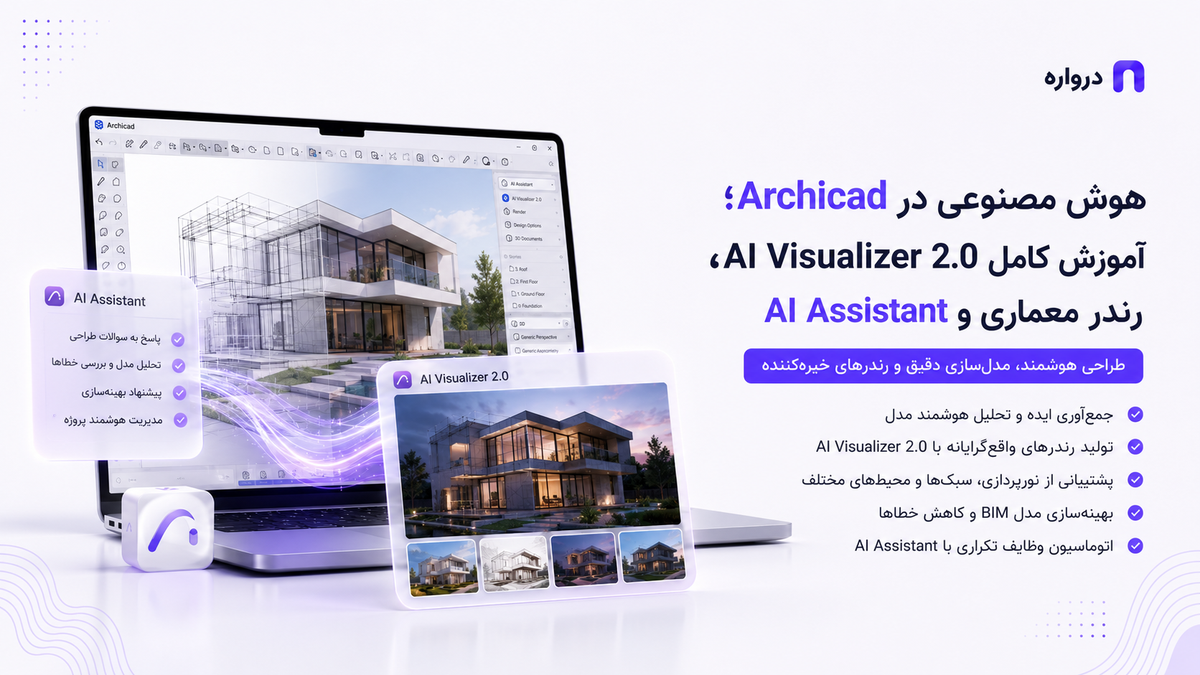
Archicad یا آرکیکد یکی از نرمافزارهای شناختهشده مدلسازی اطلاعات ساختمان (BIM) است که معماران از آن برای طراحی، مدلسازی سهبعدی، مستندسازی، تهیه نقشههای اجرایی و مدیریت اطلاعات پروژه استفاده میکنند.
در Archicad 29، هوش مصنوعی فقط یک ابزار جانبی برای ساخت تصویر نیست. Graphisoft دو مسیر متفاوت برای استفاده از هوش مصنوعی ارائه کرده است:
- AI Visualizer 2.0 برای ساخت و ویرایش تصاویر معماری، Texture و عناصر تصویری
- AI Assistant برای راهنمایی داخل نرمافزار، جستوجوی اطلاعات، انتخاب عناصر مدل و کار با اسناد پروژه
این دو ابزار میتوانند فاصله میان ایده اولیه و ارائه تصویری را کاهش دهند و بخشی از کارهای تکراری کاربران BIM را سریعتر کنند. بااینحال، خروجی هوش مصنوعی همچنان باید توسط معمار یا متخصص BIM بررسی شود.
در این مقاله یاد میگیرید:
- AI Visualizer 2.0 چیست و چه تفاوتی با رندر معمولی دارد
- چگونه از مدل سهبعدی یا اسکیس، تصویر معماری بسازید
- چگونه میزان وفاداری خروجی به مدل را کنترل کنید
- چگونه بخشی از تصویر را تغییر دهید
- چگونه Texture بدون درز تولید کنید
- چگونه کیفیت خروجی را چهار برابر افزایش دهید
- AI Assistant در Archicad چه کارهایی انجام میدهد
- چگونه عناصر BIM را با زبان طبیعی انتخاب کنید
- چگونه PDFهای پروژه را به منبع پرسشوپاسخ تبدیل کنید
- چگونه Archicad را در یک گردش کار متصل به API درواره قرار دهید
هوش مصنوعی Archicad چیست؟
Graphisoft مجموعه امکانات هوش مصنوعی خود را در قالب AI Solutions ارائه میکند. براساس معرفی رسمی Graphisoft AI Solutions، مهمترین قابلیتهای فعلی عبارتاند از:
- تولید تصویر از روی مدل، اسکیس یا Diagram
- حفظ ترکیببندی اصلی هنگام تولید تصویر
- ساخت Texture و Pattern بدون درز
- تولید عناصر تصویری جداشده
- ویرایش موضعی بخشهای تصویر
- افزایش کیفیت تصویر تا چهار برابر
- دریافت راهنمایی درباره Archicad
- انتخاب عناصر دوبعدی و سهبعدی با زبان طبیعی
- استفاده از PDF بهعنوان منبع اطلاعات پروژه
- انتقال درخواست از AI Assistant به AI Visualizer
این قابلیتها در Archicad 29 و پلنهای واجد شرایط ارائه میشوند. نوع دسترسی میتواند به نسخه، نوع لایسنس، منطقه و اشتراک Graphisoft وابسته باشد.
تفاوت AI Visualizer و AI Assistant
این دو ابزار کاربردهای متفاوتی دارند.
| ابزار | وظیفه اصلی | ورودی | خروجی |
|---|---|---|---|
| AI Visualizer 2.0 | تولید و ویرایش تصویر | مدل، اسکیس، تصویر و پرامپت | رندر یا تصویر مفهومی |
| AI Assistant | کمک داخل Archicad | سؤال، دستور، مدل و اسناد | پاسخ، انتخاب یا عملیات پشتیبانیشده |
| موتور رندر سنتی | محاسبه دقیق تصویر | مدل، نور و متریال | رندر مطابق صحنه |
| مدل زبانی خارجی | تحلیل و تولید متن | داده یا توضیح پروژه | پرامپت، گزارش و چکلیست |
AI Visualizer برای ایدهپردازی و ارتباط تصویری مناسب است. AI Assistant بیشتر به کاربر کمک میکند ابزارها، عناصر و اطلاعات پروژه را سریعتر پیدا کند.
AI Visualizer 2.0 چیست؟
AI Visualizer 2.0 یک ابزار تولید تصویر برای گردش کار معماری است. کاربر میتواند یک نمای سهبعدی، اسکیس، Diagram یا تصویر اولیه را همراه با پرامپت وارد کند و نسخهای غنیتر، واقعگرایانهتر یا هنریتر بسازد.
در نسخههای قبلی، AI Visualizer بیشتر بهشکل قابلیت نصبشده در Archicad شناخته میشد. در Archicad 29، نسخه جدید به یک سرویس تحت وب تبدیل شده است تا مدل تولید تصویر بتواند مستقل از انتشار نسخههای اصلی Archicad بهروزرسانی شود.
این ابزار برای ساخت نقشه یا مدل BIM دقیق طراحی نشده است. خروجی آن تصویر است و تغییرات ایجادشده در تصویر، هندسه یا اطلاعات مدل Archicad را بهصورت خودکار تغییر نمیدهند.
کاربردهای AI Visualizer 2.0
AI Visualizer برای این سناریوها مناسب است:
- تبدیل حجم اولیه به تصویر معماری
- تبدیل اسکیس به رندر مفهومی
- آزمایش چند سبک معماری
- مقایسه متریالهای نما
- بررسی نور روز، غروب یا شب
- ایدهپردازی طراحی داخلی
- تولید Texture
- ساخت عناصر تصویری برای ارائه
- ویرایش بخشی از رندر
- ساخت خروجی با رزولوشن بالاتر
- آمادهسازی تصویر برای جلسه با کارفرما
این ابزار بیشتر در مراحل کانسپت، توسعه طراحی و ارائه کاربرد دارد؛ نه برای تولید نقشه اجرایی یا کنترل دقیق مدل BIM.
پیشنیازهای استفاده از هوش مصنوعی Archicad
پیش از شروع، این موارد را بررسی کنید:
- نصب Archicad 29 یا نسخه پشتیبانیشده
- نصب آخرین Update نرمافزار
- ورود به حساب Graphisoft
- دسترسی به اینترنت
- داشتن لایسنس یا اشتراک واجد شرایط
- فعالبودن سرویس AI برای حساب کاربری
- استفاده از مرورگر بهروز برای AI Visualizer 2.0
AI Assistant از Archicad 29 در دسترس است و از مسیرهای زیر باز میشود:
Help > AI Assistant
یا:
Window > Palettes > AI Assistant
این مسیر در راهنمای رسمی AI Assistant در Archicad ذکر شده است.
اگر گزینه AI Assistant یا AI Visualizer را نمیبینید:
- وارد حساب Graphisoft شوید.
- لایسنس خود را بررسی کنید.
- آخرین Update را نصب کنید.
- Archicad را دوباره اجرا کنید.
- دسترسی اینترنت و Firewall را کنترل کنید.
- وضعیت ارائه سرویس در منطقه خود را بررسی کنید.
آمادهسازی مدل برای AI Visualizer
کیفیت تصویر فقط به پرامپت وابسته نیست. نمای ورودی Archicad نقش بسیار مهمی در نتیجه دارد.
مدل را ساده اما واضح نگه دارید
در مرحله کانسپت لازم نیست تمام جزئیات اجرایی را بسازید، اما این اجزا باید مشخص باشند:
- حجم اصلی
- تعداد طبقات
- سقف
- بازشوها
- کنسولها
- تراس
- ورودی
- عناصر اصلی محوطه
اگر مدل بسیار ساده و مبهم باشد، هوش مصنوعی جزئیات زیادی را براساس حدس خود اضافه میکند.
زاویه دوربین را دقیق انتخاب کنید
قبل از تولید تصویر:
- ارتفاع دوربین را طبیعی تنظیم کنید.
- از زاویه بسیار باز خودداری کنید.
- خطوط عمودی را کنترل کنید.
- ورودی یا بخش مهم ساختمان را در نقطه مناسب قرار دهید.
- عناصر غیرضروری را از کادر خارج کنید.
از View تمیز استفاده کنید
برای نتیجه بهتر:
- عناصر راهنما را مخفی کنید.
- Layerهای غیرضروری را خاموش کنید.
- Selection Highlight را حذف کنید.
- Crop مناسبی بسازید.
- مدلهای اضافی محیط را کنترل کنید.
- Background شلوغ را کاهش دهید.
نسبت تصویر را از ابتدا مشخص کنید
اگر خروجی برای شیت، وبسایت یا شبکه اجتماعی است، نسبت تصویر را از ابتدا انتخاب کنید. تغییر Crop در انتهای کار ممکن است ترکیببندی را خراب کند.
آموزش ساخت اولین تصویر با AI Visualizer
گردش کار کلی به این شکل است:
- مدل Archicad را باز کنید.
- وارد نمای سهبعدی شوید.
- زاویه دوربین را تنظیم کنید.
- عناصر غیرضروری را مخفی کنید.
- AI Visualizer را باز کنید.
- نمای مدل را بهعنوان Composition انتخاب کنید.
- پرامپت را بنویسید.
- سبک و میزان اثرگذاری را تنظیم کنید.
- تصویر را تولید کنید.
- نتیجه را با مدل اصلی مقایسه کنید.
- در صورت نیاز، پرامپت را اصلاح کنید.
- تصویر مناسب را ذخیره یا ویرایش کنید.
در نسخههای جدید، AI Visualizer بهصورت سرویس تحت وب اجرا میشود؛ بنابراین ظاهر رابط و نام دقیق بعضی تنظیمات ممکن است با بهروزرسانی سرویس تغییر کند.
فرمول پرامپتنویسی برای Archicad
یک پرامپت مناسب برای معماری بهتر است این اجزا را داشته باشد:
Project type + architectural style + materials + lighting +
environment + camera + visual quality + preservation constraints
معادل فارسی:
نوع پروژه + سبک معماری + متریال + نور +
محیط + دوربین + کیفیت تصویر + محدودیتهای حفظ فرم
نمونه پرامپت نمای ویلای مدرن
Photorealistic exterior visualization of a modern two-story villa,
warm light travertine facade, natural wood accents,
dark aluminum window frames, minimalist landscaping,
soft golden-hour sunlight, realistic materials,
eye-level architectural camera,
preserve the original building massing, floor count,
window positions, roofline and camera perspective.
نمونه پرامپت ساختمان اداری
Photorealistic architectural visualization of a contemporary office building,
high-performance glass facade, light stone panels,
dark metal fins, active urban ground floor,
realistic pedestrians and subtle landscaping,
soft overcast daylight, professional architectural photography,
preserve the original geometry and facade openings.
نمونه پرامپت طراحی داخلی
Photorealistic warm modern living room,
light oak flooring, off-white textured walls,
beige modular sofa, natural walnut details,
minimal black metal accents, soft daylight,
indirect warm lighting, realistic interior materials,
preserve the room dimensions, doors, windows and camera angle.
نمونه پرامپت اسکیس معماری
Architectural concept sketch of the provided building composition,
fine black ink lines, soft gray marker shading,
subtle warm watercolor accents,
clean white paper background,
professional competition board style,
preserve the original massing and perspective.
نمونه پرامپت ماکت معماری
Physical architectural scale model of the existing building,
white museum board, light basswood details,
minimal context model, soft studio lighting,
neutral background, realistic scale model photography,
preserve the original building form and camera view.
کنترل میزان وفاداری به مدل
در ابزارهای تولید تصویر، میان خلاقیت و حفظ فرم تعادل وجود دارد.
اگر آزادی هوش مصنوعی زیاد باشد:
- تعداد پنجرهها ممکن است تغییر کند.
- طبقه جدیدی ایجاد شود.
- فرم سقف عوض شود.
- ورودی جابهجا شود.
- تناسب ساختمان تغییر کند.
اگر میزان وفاداری بسیار زیاد باشد:
- تصویر به نمای ساده مدل نزدیک باقی میماند.
- تغییر سبک و متریال محدود میشود.
- خروجی خلاقیت کمتری خواهد داشت.
برای پروژه معماری واقعی، بهتر است از تنظیم وفاداری متوسط رو به بالا شروع کنید و سپس آن را مرحلهای تغییر دهید.
عبارتهای کنترلی مفید:
Preserve the original geometry.
Do not change the number of floors.
Keep all windows and doors in their current positions.
Maintain the original camera angle and perspective.
Do not add balconies or roof structures.
Preserve the existing site layout.
این عبارتها احتمال تغییر را کاهش میدهند، اما حفظ کامل هندسه را تضمین نمیکنند.
روش مرحلهای برای رسیدن به خروجی بهتر
بهجای اینکه از اولین پرامپت انتظار نتیجه نهایی داشته باشید، کار را مرحلهای انجام دهید.
مرحله اول: تثبیت فرم
ابتدا تصویر نزدیک به مدل بسازید:
Photorealistic visualization of the existing Archicad model,
preserve all geometry, openings and camera perspective,
neutral daylight, simple realistic materials.
مرحله دوم: افزودن سبک
Keep the current composition and geometry.
Apply a warm contemporary architectural style
with light travertine, wood accents and dark metal frames.
مرحله سوم: نور و محیط
Keep the existing building and materials.
Change the lighting to soft golden hour
and add minimal drought-tolerant landscaping.
مرحله چهارم: اصلاح موضعی
درخت، متریال یا بخش نامناسب را با ابزار انتخاب ناحیه تغییر دهید.
این روش معمولاً نتیجه کنترلپذیرتری نسبت به یک پرامپت بسیار طولانی دارد.
تبدیل اسکیس به رندر معماری
یکی از کاربردهای جذاب AI Visualizer، تبدیل اسکیس به تصویر است.
برای نتیجه بهتر:
- خطوط اصلی واضح باشند.
- پرسپکتیو اسکیس قابلتشخیص باشد.
- حجمها روی یکدیگر نیفتاده باشند.
- سایههای بسیار تیره جزئیات را نپوشانند.
- نوشتهها و یادداشتهای غیرضروری حذف شوند.
- نوع پروژه در پرامپت مشخص باشد.
- متریال و نور توضیح داده شوند.
نمونه پرامپت:
Transform this architectural sketch into a photorealistic
contemporary cultural center,
exposed concrete, warm wood ceilings and large glass openings,
public plaza with native trees,
soft late-afternoon light,
preserve the original composition and perspective.
خروجی میتواند برای انتخاب مسیر طراحی مفید باشد، اما نباید بهعنوان مدل دقیق یا نقشه اجرایی در نظر گرفته شود.
ساخت Texture با AI Visualizer 2.0
AI Visualizer 2.0 میتواند از توضیح کوتاه، Texture و Pattern تولید کند. این قابلیت برای ساخت متریالهای اختصاصی مفید است.
نمونه پرامپت Texture سنگ:
Seamless light beige travertine texture,
subtle horizontal pores, honed finish,
low contrast, natural variation,
tileable architectural material,
no shadows, no perspective, no visible seams.
نمونه Texture بتن:
Seamless warm gray exposed concrete texture,
fine pores, subtle formwork variation,
matte finish, low contrast,
no stains, no shadows, no perspective,
tileable architectural surface.
نمونه Texture چوب:
Seamless natural walnut wood texture,
straight grain, warm medium-brown color,
matte oiled finish, subtle variation,
no knots larger than 3 centimeters,
no shadows, no perspective, tileable.
نمونه Pattern کاشی:
Seamless terrazzo tile texture,
off-white base with small beige and gray stone chips,
matte finish, uniform distribution,
no grout lines, no shadows, tileable PBR-ready surface.
کنترل Texture تولیدشده
قبل از استفاده در مدل:
- تصویر را چند بار کنار هم تکرار کنید.
- مرزهای قابلمشاهده را بررسی کنید.
- لکههای شاخص را پیدا کنید.
- Scale واقعی را تعیین کنید.
- رنگ را زیر نورهای مختلف بررسی کنید.
- از وجود سایه ثبتشده در Texture مطمئن شوید.
- فایل اصلی را با نام مشخص ذخیره کنید.
نامگذاری پیشنهادی:
Material_Category_Color_Finish_Version
مثال:
Stone_Travertine_Light_Honed_V01.png
Concrete_WarmGray_Matte_V02.png
Wood_Walnut_Natural_Oiled_V01.png
Texture تولیدشده معمولاً باید در تنظیمات Surface آرکیکد یا نرمافزار رندر نهایی شود. تصویر Color بهتنهایی تمام ویژگیهای یک متریال PBR را ایجاد نمیکند.
ساخت عناصر تصویری جداشده
AI Visualizer میتواند عناصر جداشده برای استفاده در رندر یا صفحهآرایی تولید کند.
نمونهها:
- درخت
- گلدان
- مبلمان
- فرد ایستاده
- خودرو
- چراغ
- اثر هنری
- وسایل دکوراتیو
نمونه پرامپت:
A modern sculptural lounge chair,
light beige fabric and natural oak frame,
front three-quarter view,
soft neutral studio lighting,
isolated on a plain white background,
no floor shadow, high detail.
این خروجی معمولاً یک تصویر دوبعدی است، نه Object پارامتریک Archicad. برای استفاده سهبعدی باید مدل مناسب ساخته یا تهیه شود.
ویرایش موضعی تصویر
یکی از مزیتهای AI Visualizer 2.0 این است که برای یک تغییر کوچک لازم نیست کل تصویر را دوباره تولید کنید.
میتوانید ناحیهای را انتخاب کنید و درخواست بدهید:
تغییر متریال
Replace the selected facade material with warm light travertine,
large horizontal panels, subtle natural texture,
preserve all openings and facade geometry.
تغییر مبلمان
Replace the selected sofa with a compact beige modular sofa,
soft fabric, modern design, realistic proportions.
حذف عنصر
Remove the selected tree and reconstruct the background naturally.
اضافهکردن سایهبان
Add a slim matte-black metal canopy above the entrance,
minimal design, aligned with the existing facade,
do not change the entrance dimensions.
ناحیه انتخابشده را کمی بزرگتر از شیء موردنظر در نظر بگیرید تا مدل از بافت اطراف برای بازسازی استفاده کند.
افزایش کیفیت 4X
AI Visualizer 2.0 امکان افزایش کیفیت خروجی تا چهار برابر را ارائه میکند. این قابلیت برای موارد زیر مناسب است:
- ارائه به کارفرما
- شیت معماری
- پورتفولیو
- تصویر وبسایت
- پوستر
- چاپ
- Crop بخشی از تصویر
پس از Upscale این موارد را بررسی کنید:
- لبه پنجرهها
- نردهها
- خطوط سقف
- بافت نما
- دست و چهره افراد
- برگ درختان
- نوشتهها
- عناصر تکراری
- بازتاب شیشه
افزایش رزولوشن نمیتواند ترکیببندی، نور یا هندسه اشتباه را اصلاح کند. ابتدا نسخه پایه را نهایی کنید و سپس Upscale انجام دهید.
AI Assistant در Archicad چیست؟
AI Assistant یک دستیار مکالمهای داخل Archicad است که به کاربر در مراحل مختلف پروژه کمک میکند.
طبق معرفی امکانات جدید Graphisoft، AI Assistant در Archicad 29 بهصورت Beta عرضه شده است.
کاربردهای اصلی آن عبارتاند از:
- آموزش ابزارهای Archicad
- پاسخ براساس منابع رسمی
- کمک به پیدا کردن فرمانها
- انتخاب عناصر با زبان طبیعی
- کار با اطلاعات پروژه
- استفاده از PDF بهعنوان منبع دانش
- اتصال درخواست تصویری به AI Visualizer
- سرعتدادن به بعضی گردشهای کاری
Beta به این معناست که قابلیت هنوز در حال توسعه است و ممکن است پاسخها، دستورات یا محدوده عملکرد آن تغییر کند.
استفاده از AI Assistant برای یادگیری Archicad
نمونه سؤالها:
How do I create a composite wall in Archicad?
Explain the difference between Layers and Renovation Filters.
How can I create an interactive schedule for doors?
Guide me through publishing a PDF layout set.
How do I create a custom surface material?
Explain the recommended workflow for hotlinking a module.
این قابلیت برای کاربران تازهکار و افرادی که مسیر یک فرمان را فراموش کردهاند مفید است.
برای نتیجه بهتر، نسخه Archicad و هدف را مشخص کنید:
In Archicad 29, explain how to create an interactive schedule
for doors and include ID, dimensions, fire rating and zone name.
انتخاب عناصر مدل با زبان طبیعی
یکی از کاربردهای مهم AI Assistant، انتخاب عناصر دوبعدی و سهبعدی براساس معیارهای توصیفی است.
مثال رسمی مشابه این ساختار است:
Select all exterior walls higher than 3 meters
with concrete structural material.
نمونههای دیگر:
Select all windows on the second floor
with a width greater than 1500 millimeters.
Select all doors where the Fire Rating property is empty.
Select all slabs with reinforced concrete building material.
Select all exterior walls visible in the current 3D view.
Select all zones on Story 1 with an area below 12 square meters.
مزیت اصلی این قابلیت در مدلهای بزرگ دیده میشود؛ جایی که ساخت ترکیبهای پیچیده Find & Select زمانبر است.
اصول نوشتن دستور انتخاب عناصر
ساختار پیشنهادی:
Select + element type + scope + property conditions + exclusions
نمونه کامل:
Select all exterior walls on Stories 1 to 4
where the structural material is reinforced concrete
and the wall height is greater than 3 meters.
Exclude demolished elements.
در این دستور مشخص شده است:
- Category: Wall
- موقعیت: Exterior
- محدوده: Stories 1 تا 4
- مصالح: Reinforced Concrete
- ارتفاع: بیشتر از ۳ متر
- استثنا: عناصر تخریبشده
بعد از انتخاب، تعداد و ویژگی چند عنصر را بهصورت دستی بررسی کنید.
کار با PDF در AI Assistant
AI Assistant میتواند PDF را به یک منبع پرسشوپاسخ تبدیل کند. این قابلیت برای اسنادی مانند موارد زیر مفید است:
- Project Brief
- BIM Execution Plan
- نیازهای کارفرما
- استاندارد نامگذاری
- دستورالعمل طراحی
- صورتجلسه
- کاتالوگ محصول
- مشخصات فنی
- راهنمای داخلی دفتر
- ضوابط پروژه
نمونه سؤالها:
According to the uploaded project brief,
what are the required spaces for the ground floor?
Summarize the facade material requirements in this PDF.
What naming convention does the BIM Execution Plan define for views?
List all client requirements related to accessibility.
Which requirements in this document are related to room areas?
این ابزار میتواند سرعت مطالعه را افزایش دهد، اما برای بندهای مهم باید به صفحه و متن اصلی سند مراجعه کنید.
آمادهسازی PDF برای تحلیل بهتر
برای نتیجه مناسب:
- از PDF قابل جستوجو استفاده کنید.
- کیفیت OCR را بررسی کنید.
- اسناد بسیار طولانی را به بخشهای منطقی تقسیم کنید.
- نسخه و تاریخ سند را مشخص کنید.
- صفحات خالی را حذف کنید.
- جدولهای پیچیده را کنترل کنید.
- از Assistant بخواهید شماره صفحه را ذکر کند.
- پاسخ بدون منبع را قطعی در نظر نگیرید.
پرامپت مناسب:
Answer only from the uploaded PDF.
For every claim, include the page number.
If the information is not present, say "Not found in the document".
Do not infer missing requirements.
اتصال AI Assistant به AI Visualizer
در گردش کار جدید، میتوان درخواست تصویر را از محیط مکالمهای AI Assistant آغاز و سپس برای ویرایش بیشتر به AI Visualizer منتقل کرد.
برای مثال:
Create a visualization prompt for the active 3D view:
a contemporary library with exposed concrete,
warm timber ceilings and a landscaped public plaza,
soft late-afternoon lighting.
Preserve the current composition.
پس از تولید تنظیمات اولیه، نتیجه در AI Visualizer باز میشود و میتوانید:
- پرامپت را اصلاح کنید.
- سبک را تغییر دهید.
- بخشی از تصویر را ویرایش کنید.
- Texture جدید بسازید.
- خروجی را Upscale کنید.
این اتصال از دوبارهکاری میان چت و محیط تولید تصویر جلوگیری میکند.
هوش مصنوعی و مدل BIM؛ چه چیزی واقعاً تغییر میکند؟
مهم است بدانید کدام عملیات فقط تصویری است و کدام عملیات به مدل ارتباط دارد.
| عملیات | مدل BIM تغییر میکند؟ |
|---|---|
| ساخت رندر با AI Visualizer | خیر |
| تغییر متریال در تصویر تولیدشده | خیر |
| حذف درخت از رندر | خیر |
| ساخت Texture | خیر، تا زمان اعمال دستی |
| انتخاب Wall با AI Assistant | فقط Selection |
| تغییر Property با فرمان پشتیبانیشده | ممکن است |
| پاسخ درباره PDF | خیر |
| ساخت تصویر مفهومی | خیر |
هر تغییری که در تصویر پسندیده میشود باید به مدل اصلی بازگردانده شود. برای مثال، اگر AI Visualizer نمای سنگی جدیدی پیشنهاد کرده است، باید Surface و جزئیات واقعی آن را داخل مدل Archicad تنظیم کنید.
استفاده از API درواره برای ساخت پرامپت Archicad
با API هوش مصنوعی درواره میتوانید توضیح فارسی معمار را به پرامپت انگلیسی ساختاریافته برای AI Visualizer تبدیل کنید.
نمونه Python
from openai import OpenAI
client = OpenAI(
api_key="YOUR_DARVAREH_API_KEY",
base_url="https://api.darvareh.ir/v1"
)
request_fa = """
یک ساختمان اداری چهارطبقه دارم.
فرم و پنجرهها نباید تغییر کنند.
نما سنگ روشن و شیشه باشد.
نور عصر، محوطه ساده و خروجی واقعگرایانه میخواهم.
"""
response = client.chat.completions.create(
model="YOUR_MODEL_ID",
messages=[
{
"role": "system",
"content": """
You are an architectural visualization prompt specialist.
Convert Persian requests into concise English prompts
for Graphisoft AI Visualizer.
Always include:
- project type
- architectural style
- materials
- lighting
- environment
- visual quality
- geometry preservation constraints
Return only the final English prompt.
"""
},
{
"role": "user",
"content": request_fa
}
],
temperature=0.3
)
print(response.choices[0].message.content)
خروجی میتواند شبیه این باشد:
Photorealistic exterior visualization of a contemporary
four-story office building, light warm stone facade,
large glass openings, subtle dark metal details,
minimal professional landscaping, soft late-afternoon light,
realistic architectural photography,
preserve the original massing, floor count,
window positions and camera perspective.
برای مشاهده مدلهای قابلاستفاده و قیمت بهروز، صفحه مدلهای درواره را ببینید.
تبدیل نیازهای پروژه به Render Brief
در یک دفتر معماری میتوانید فرم استانداردی بسازید که این اطلاعات را دریافت کند:
- نوع پروژه
- کاربری
- سبک
- موقعیت
- فصل
- زمان روز
- متریال نما
- نوع محوطه
- مخاطب ارائه
- نسبت تصویر
- محدودیتهای هندسی
سپس API درواره خروجیهایی مانند این تولید کند:
- پرامپت AI Visualizer
- Negative Prompt
- چکلیست مدل
- پیشنهاد دوربین
- پیشنهاد نور
- فهرست نماهای لازم
- معیارهای ارزیابی خروجی
- نامگذاری فایلها
نمونه درخواست:
براساس اطلاعات پروژه، یک Render Brief فارسی و یک پرامپت انگلیسی
برای AI Visualizer تولید کن.
در Render Brief این بخشها را بیاور:
۱. هدف تصویر
۲. ترکیببندی
۳. متریال
۴. نورپردازی
۵. محیط
۶. عناصر انسانی
۷. محدودیتهای حفظ هندسه
۸. چکلیست کنترل نهایی
تحلیل دادههای Archicad با API درواره
میتوانید Interactive Schedule را از Archicad صادر و دادههای غیرحساس آن را برای تحلیل به یک مدل زبانی ارسال کنید.
برای مثال، داده Zoneها:
[
  {
    "zone_number": "101",
    "zone_name": "Office",
    "story": "Ground Floor",
    "area_m2": 18.4
  },
  {
    "zone_number": "",
    "zone_name": "Meeting Room",
    "story": "Ground Floor",
    "area_m2": 26.2
  },
  {
    "zone_number": "203",
    "zone_name": "",
    "story": "First Floor",
    "area_m2": 0
  }
]
پرامپت تحلیل:
این دادههای Zone خروجی Archicad را بررسی کن.
فقط این مشکلات را گزارش بده:
- Zone Number خالی
- Zone Name خالی
- Area صفر یا منفی
- Zone Number تکراری
- داده ناقص
مقدار جدید اختراع نکن.
خروجی را در قالب جدول فارسی ارائه بده.
این تحلیل میتواند به کنترل اولیه داده کمک کند، اما جای Interactive Schedule، Property Manager یا کنترل BIM تخصصی را نمیگیرد.
ساخت دستیار اختصاصی برای دفتر معماری
یک دستیار سازمانی میتواند به اسناد داخلی متصل شود:
- Template آرکیکد
- استاندارد Layerها
- استاندارد Classification
- Property Mapping
- BIM Execution Plan
- استاندارد نامگذاری Layout
- دستورالعمل Graphic Override
- چکلیست انتشار PDF
- راهنمای Publisher Set
- استاندارد IFC Export
کاربر میتواند بپرسد:
نام استاندارد Layoutهای فاز دوم چیست؟
برای دیوارهای خارجی چه Classification باید استفاده شود؟
قبل از IFC Export چه مواردی باید کنترل شوند؟
Graphic Override مربوط به کنترل Fire Rating کدام است؟
برای این نوع دستیار بهتر است از معماری RAG استفاده شود تا پاسخها براساس اسناد واقعی شرکت باشند.
گردش کار پیشنهادی هوش مصنوعی در Archicad
یک Workflow عملی میتواند چنین باشد:
- دریافت نیازهای کارفرما
- تبدیل Brief به فهرست فضاها
- ساخت حجم اولیه در Archicad
- تعریف Story، Zone و عناصر اصلی
- تنظیم نمای سهبعدی
- تولید تصاویر اولیه با AI Visualizer
- مقایسه سبک و متریال
- انتخاب مسیر طراحی
- بازگرداندن تصمیمها به مدل BIM
- استفاده از AI Assistant برای انتخاب و کنترل عناصر
- بررسی Project Brief و BIM Plan
- تهیه مستندات و Layoutها
- تولید خروجیهای تصویری نهایی
- کنترل نهایی توسط معمار و BIM Manager
هوش مصنوعی باید در هر مرحله نقش مشخصی داشته باشد. استفاده پراکنده و بدون هدف معمولاً فقط تعداد خروجیها را زیاد میکند.
خطاهای رایج در AI Visualizer
انتظار ساخت مدل BIM از تصویر
AI Visualizer تصویر تولید میکند و خروجی آن مدل پارامتریک Archicad نیست.
پرامپت بسیار کلی
عبارتهایی مانند modern building اطلاعات کافی درباره متریال، نور، محیط و محدودیتها نمیدهند.
ترکیب سبکهای متناقض
ترکیب همزمان کلاسیک، مینیمال، صنعتی، سنتی و آیندهنگر خروجی نامنسجم ایجاد میکند.
آزادی بیش از حد مدل
اگر حفظ هندسه مهم است، باید آن را صریحاً در پرامپت و تنظیمات مشخص کنید.
تولید مداوم بدون ارزیابی
بعد از هر خروجی مشخص کنید چه چیزی درست و چه چیزی اشتباه است. سپس فقط یک یا دو متغیر را تغییر دهید.
استفاده از رندر بهعنوان تصمیم اجرایی
تصویر ممکن است متریالی پیشنهاد کند که از نظر ابعاد، اجرا، قیمت یا شرایط پروژه مناسب نباشد.
خطاهای رایج در AI Assistant
دستور مبهم
عبارت Select the walls محدوده و شرط مشخصی ندارد.
مشخصنکردن واحد
در دستورات عددی بنویسید:
greater than 3000 millimeters
بهجای:
greater than 3
اعتماد کامل به انتخاب
پس از Selection، تعداد و Properties چند عنصر را بررسی کنید.
اشتباه میان Propertyهای مشابه
نام کامل Property، Classification یا Building Material را بنویسید.
استفاده مستقیم روی پروژه اصلی
عملیات تغییردهنده را ابتدا روی Copy پروژه آزمایش کنید.
اعتماد به خلاصه PDF
برای بندهای مهم، متن و شماره صفحه سند اصلی را بررسی کنید.
چکلیست کنترل خروجی AI Visualizer
قبل از استفاده از تصویر:
- تعداد طبقات حفظ شده است.
- فرم کلی ساختمان تغییر نکرده است.
- محل بازشوها منطقی است.
- پرسپکتیو خراب نشده است.
- در و پنجره ناقص وجود ندارد.
- مقیاس افراد و خودروها درست است.
- Texture تکرار غیرطبیعی ندارد.
- متریالها با اقلیم و پروژه هماهنگاند.
- نور و سایه جهت منطقی دارند.
- عناصر عجیب یا شناور حذف شدهاند.
- نوشتههای ساختگی وجود ندارند.
- تصویر در بزرگنمایی ۱۰۰ درصد بررسی شده است.
- تصمیمهای تأییدشده در مدل اصلی اعمال شدهاند.
پرسشهای متداول
آیا Archicad هوش مصنوعی داخلی دارد؟
بله. Archicad 29 قابلیت AI Assistant را بهصورت Beta ارائه میکند و AI Visualizer 2.0 نیز برای تولید و ویرایش تصاویر معماری در دسترس پلنهای واجد شرایط است.
AI Visualizer 2.0 چه کاری انجام میدهد؟
میتواند مدل، اسکیس یا تصویر اولیه را با پرامپت ترکیب کند و تصویر معماری بسازد. همچنین امکان تولید Texture، ویرایش موضعی و افزایش کیفیت خروجی را دارد.
آیا AI Visualizer مدل Archicad را تغییر میدهد؟
خیر. خروجی اصلی آن تصویر است. تغییرات تصویری باید بهصورت دستی در مدل BIM پیادهسازی شوند.
آیا میتوان با Archicad AI از روی اسکیس رندر ساخت؟
بله. میتوانید اسکیس یا Composition اولیه را وارد و با توضیح سبک، متریال، نور و محیط، تصویر مفهومی یا واقعگرایانه تولید کنید.
آیا AI Visualizer میتواند Texture بسازد؟
بله. میتواند Texture و Patternهای بدون درز از روی توضیح متنی تولید کند. Scale و تنظیمات Surface باید پس از تولید کنترل شوند.
آیا AI Assistant میتواند عناصر مدل را انتخاب کند؟
بله. در محدوده قابلیتهای پشتیبانیشده میتوانید عناصر دوبعدی و سهبعدی را با معیارهای زبان طبیعی انتخاب کنید.
آیا میتوان PDF را به AI Assistant داد؟
بله. PDF میتواند بهعنوان منبع اطلاعات پروژه استفاده شود. برای پاسخهای مهم باید شماره صفحه و متن اصلی سند را نیز کنترل کنید.
آیا AI Assistant فارسی را پشتیبانی میکند؟
ممکن است بعضی درخواستهای فارسی را درک کند، اما برای تطابق بهتر با نام ابزارها، Propertyها و عناصر Archicad، پرامپت انگلیسی معمولاً نتیجه قابلپیشبینیتری دارد.
آیا هوش مصنوعی Archicad جای موتور رندر را میگیرد؟
برای کانسپت و ارائه سریع بسیار مفید است، اما برای رندر کاملاً منطبق با مدل، متریال و نور، موتورهای رندر سنتی کنترل دقیقتری ارائه میدهند.
آیا میتوان Archicad را به API درواره متصل کرد؟
بله. با توسعه افزونه، اسکریپت یا Backend میتوان دادههای انتخابشده Archicad را برای تحلیل به API درواره ارسال کرد. درواره بهصورت خودکار به فایل محلی Archicad دسترسی ندارد.
جمعبندی
هوش مصنوعی در Archicad دو نیاز مهم معماران را هدف گرفته است: تولید سریع تصویر و تعامل سادهتر با اطلاعات پروژه.
AI Visualizer 2.0 میتواند مدل یا اسکیس را به تصویر معماری تبدیل کند، Texture بسازد، بخشهایی از خروجی را تغییر دهد و کیفیت تصویر را افزایش دهد. AI Assistant نیز میتواند درباره ابزارهای Archicad راهنمایی ارائه کند، عناصر مدل را با زبان طبیعی انتخاب کند و اسناد PDF را به منبع قابل جستوجو تبدیل کند.
بهترین روش استفاده از این ابزارها، حفظ تفکیک میان «تصویر»، «اطلاعات» و «مدل BIM» است. یک تغییر در تصویر، مدل را تغییر نمیدهد و یک پاسخ متنی نیز بدون کنترل نباید به تصمیم قطعی پروژه تبدیل شود.
برای ساخت گردشهای کاری اختصاصیتر میتوانید از API هوش مصنوعی درواره استفاده کنید. درواره یک API سازگار با استاندارد OpenAI ارائه میدهد و امکان استفاده از مدلهای مختلف متنی و چندوجهی را با یک ساختار یکپارچه فراهم میکند.
با استفاده از درواره میتوان ابزارهایی برای تولید پرامپت، تحلیل Schedule، ساخت Render Brief، کنترل اولیه دادهها، خلاصهسازی اسناد و ایجاد دستیار داخلی دفاتر معماری توسعه داد.
برای انتخاب مدل مناسب و مشاهده قیمتهای بهروز، صفحه مدلهای درواره را بررسی کنید.
مقالات مرتبط
- هوش مصنوعی معماری؛ آموزش طراحی ساختمان، پلان، نما و رندر
- طراحی داخلی با هوش مصنوعی؛ بازطراحی اتاق از روی عکس
- طراحی کابینت آشپزخانه با هوش مصنوعی از روی عکس
- طراحی حیاط، باغ و محوطه با هوش مصنوعی
- طراحی غرفه نمایشگاهی با هوش مصنوعی
- طراحی فروشگاه و ویترین با هوش مصنوعی
- آموزش جامع پرامپتنویسی و مهندسی پرامپت
- آموزش API تولید تصویر هوش مصنوعی درواره
برای مطالعه شرایط استفاده و محدودیتهای مسئولیت، صفحه «سلب مسئولیت» را مشاهده کنید.



