
آموزش PyCharm؛ نصب، تنظیم پایتون و ساخت پروژه هوش مصنوعی
در این آموزش PyCharm را نصب و برای توسعه Python آماده میکنیم، Virtual Environment میسازیم، Run و Debug و Pytest را یاد میگیریم و یک پروژه واقعی متصل به API هوش مصنوعی درواره اجرا میکنیم.

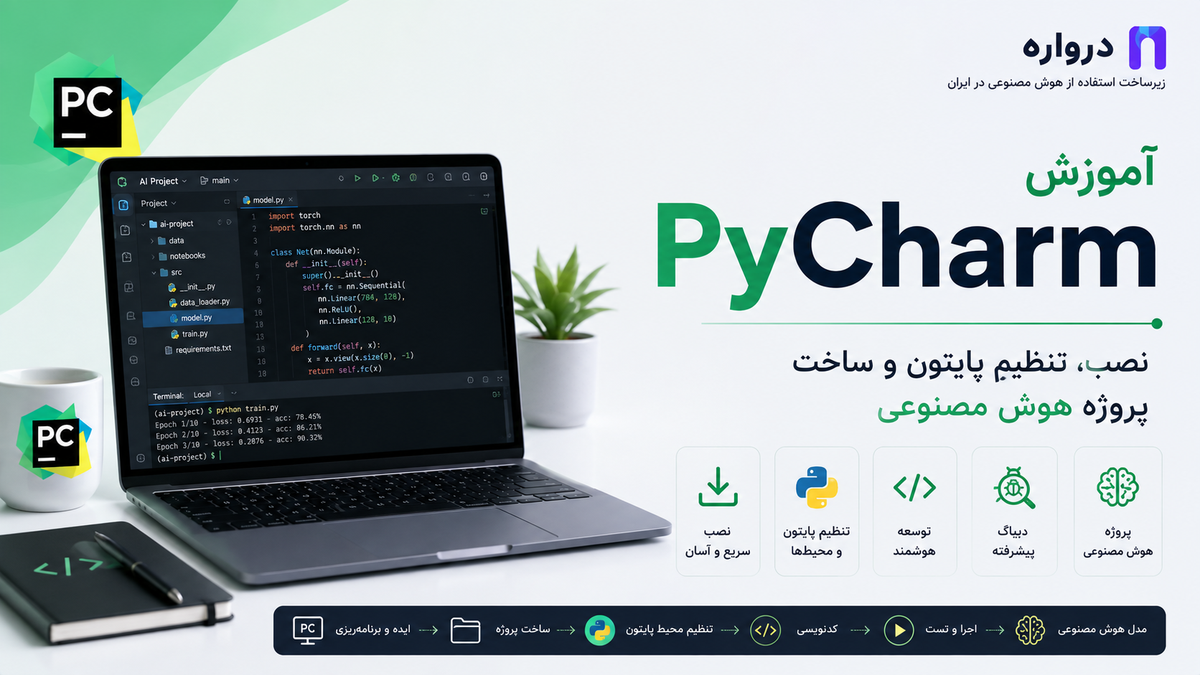
PyCharm یکی از کاملترین محیطهای توسعه یا IDE برای برنامهنویسی با پایتون است. این ابزار فقط یک ویرایشگر کد نیست؛ بلکه امکاناتی مانند تشخیص خطا، Code Completion، مدیریت Python Interpreter، ساخت Virtual Environment، دیباگ، اجرای تست، ریفکتورینگ، کار با Git، اجرای Jupyter Notebook و مدیریت پروژههای Data Science را در یک محیط یکپارچه ارائه میدهد.
اگر تازه یادگیری Python را شروع کردهاید، PyCharm میتواند بسیاری از خطاهای مربوط به مسیر فایل، نصب پکیج و اجرای برنامه را قابل فهمتر کند. اگر برنامهنویس حرفهای هستید، قابلیتهایی مانند Debugger، Refactoring، Test Runner، Navigation و Run Configuration سرعت توسعه و نگهداری پروژه را افزایش میدهند.
در این آموزش از نصب PyCharm شروع میکنیم، Python Interpreter و Virtual Environment را تنظیم میکنیم، روش صحیح نصب پکیجها را یاد میگیریم و با امکانات Run، Debug، Refactor و Pytest آشنا میشویم. در پایان نیز یک پروژه واقعی میسازیم که از داخل PyCharm به API هوش مصنوعی درواره متصل میشود.
PyCharm چیست؟
PyCharm یک محیط توسعه یکپارچه برای زبان Python است که توسط JetBrains توسعه داده میشود.
محیط توسعه یکپارچه یا IDE مجموعهای از ابزارهای موردنیاز برنامهنویس را در یک برنامه جمع میکند. در PyCharm میتوانید:
- کد Python بنویسید.
- ساختار پروژه را مدیریت کنید.
- Python Interpreter انتخاب کنید.
- Virtual Environment بسازید.
- پکیج نصب کنید.
- برنامه را Run کنید.
- خطاها را با Debugger بررسی کنید.
- تستهای خودکار اجرا کنید.
- کد را Refactor کنید.
- با Git کار کنید.
- فایلهای Jupyter Notebook را باز کنید.
- پروژههای Data Science و Machine Learning توسعه دهید.
- برنامههای Django، Flask و FastAPI بسازید.
- درخواستهای API را آزمایش کنید.
مطابق صفحه رسمی PyCharm، این IDE از Python، Jupyter، Git، Conda، Pandas، PyTorch، TensorFlow، Django، Flask و FastAPI پشتیبانی میکند. دسترسی به بعضی قابلیتها ممکن است به نسخه فعلی محصول و نوع اشتراک وابسته باشد.
تفاوت IDE با Code Editor چیست؟
یک Code Editor مانند یک ویرایشگر پیشرفته برای نوشتن کد عمل میکند. IDE علاوه بر ویرایش کد، ابزارهای توسعه، اجرا، تست و عیبیابی را نیز به شکل یکپارچه ارائه میدهد.
| قابلیت | Code Editor ساده | PyCharm |
|---|---|---|
| ویرایش کد | دارد | دارد |
| Code Completion | محدود یا افزونهای | یکپارچه |
| مدیریت Interpreter | معمولاً افزونهای | داخلی |
| Virtual Environment | نیازمند تنظیم | یکپارچه |
| Debugger | محدود یا افزونهای | داخلی |
| Test Runner | معمولاً جداگانه | داخلی |
| Refactoring | محدود | پیشرفته |
| مدیریت پکیج | بیشتر از Terminal | رابط و Terminal |
| Git | معمولاً افزونهای | یکپارچه |
| Jupyter | وابسته به افزونه | پشتیبانی داخلی |
| تحلیل ساختار Python | محدودتر | تخصصیتر |
این جدول به معنی بهتر بودن مطلق یک ابزار نیست. انتخاب بین PyCharm، VS Code یا ابزارهای دیگر به نوع پروژه، منابع سیستم و ترجیح برنامهنویس بستگی دارد.
آیا PyCharm رایگان است؟
PyCharm اکنون بهصورت یک محصول یکپارچه عرضه میشود. طبق مستندات رسمی نصب PyCharm، قابلیتهای اصلی Python رایگان باقی میمانند و هنگام نصب، دوره آزمایشی قابلیتهای Pro نیز فعال میشود. پس از پایان دوره آزمایشی میتوانید از قابلیتهای اصلی رایگان استفاده کنید یا برای امکانات پیشرفته اشتراک تهیه کنید.
ویژگیها و سیاست عرضه نرمافزار ممکن است تغییر کنند؛ بنابراین برای تصمیمگیری درباره امکانات رایگان و Pro، صفحه رسمی نسخه فعلی را بررسی کنید.
PyCharm برای چه کسانی مناسب است؟
PyCharm برای گروههای زیر انتخاب مناسبی است:
- افراد در حال یادگیری Python
- توسعهدهندگان Backend
- تحلیلگران داده
- متخصصان Data Science
- مهندسان Machine Learning
- توسعهدهندگان API
- کاربران Jupyter Notebook
- برنامهنویسان Django، Flask و FastAPI
- تیمهایی که به Debug و Test یکپارچه نیاز دارند
- توسعهدهندگانی که چند Environment پایتون دارند
اگر فقط میخواهید چند فایل کوچک را سریع ویرایش کنید، PyCharm ممکن است نسبت به یک Code Editor سبکتر منابع بیشتری مصرف کند. برای پروژههای متوسط و بزرگ، ابزارهای یکپارچه آن ارزش بیشتری پیدا میکنند.
تفاوت PyCharm با VS Code
| معیار | PyCharm | VS Code |
|---|---|---|
| تمرکز اصلی | توسعه Python | ویرایشگر چندزبانه |
| امکانات Python | داخلی و عمیق | وابسته به افزونهها |
| مصرف منابع | معمولاً بیشتر | معمولاً کمتر |
| راهاندازی اولیه Python | سادهتر | نیازمند انتخاب افزونهها |
| Refactoring | پیشرفته | مناسب |
| Debugger | یکپارچه | با افزونه Python |
| پشتیبانی چند زبان | دارد، اما Python محور است | گسترده |
| شخصیسازی | زیاد | بسیار زیاد |
| پروژههای بزرگ Python | بسیار مناسب | مناسب |
| یادگیری برای مبتدی | منظمتر | انعطافپذیرتر |
اگر بیشتر کار شما Python، Data Science یا Backend پایتون است، PyCharm انتخاب قدرتمندی است. اگر با چند زبان مختلف کار میکنید و محیط سبکتر میخواهید، VS Code ممکن است مناسبتر باشد.
پیشنیازهای نصب PyCharm
برای شروع به موارد زیر نیاز دارید:
- سیستمعامل Windows، Linux یا macOS
- فضای کافی روی دیسک
- حافظه مناسب برای اجرای IDE و پروژه
- نسخه پشتیبانیشده Python
- اینترنت برای دانلود PyCharm و پکیجها
- دسترسی معمولی نصب نرمافزار
PyCharm همراه Runtime موردنیاز خود ارائه میشود و برای اجرای خود IDE لازم نیست Java را جداگانه نصب کنید. برای اجرای کدهای Python باید Python یا یک Environment سازگار در اختیار داشته باشید.
دانلود PyCharm
PyCharm را فقط از صفحه رسمی دانلود PyCharm یا JetBrains Toolbox دریافت کنید.
دو روش اصلی نصب وجود دارد:
- نصب با JetBrains Toolbox
- دریافت Installer مستقل
JetBrains Toolbox برای مدیریت نصب، بهروزرسانی و چند نسخه مختلف محصولات JetBrains مناسب است.
نصب PyCharm با JetBrains Toolbox
مرحله اول: نصب Toolbox
وارد صفحه JetBrains Toolbox شوید و نسخه متناسب با سیستمعامل و معماری خود را دریافت کنید.
در Macهای جدید باید بین نسخه Intel و Apple Silicon گزینه صحیح را انتخاب کنید.
مرحله دوم: نصب PyCharm
پس از اجرای Toolbox:
- PyCharm را در فهرست محصولات پیدا کنید.
- گزینه Install را بزنید.
- منتظر دانلود و نصب بمانید.
- PyCharm را از داخل Toolbox اجرا کنید.
مزیت Toolbox این است که مدیریت Update، نسخههای قبلی و مسیر نصب را سادهتر میکند.
نصب مستقیم PyCharm در Windows
- Installer رسمی با پسوند
.exeرا دریافت کنید. - فایل را اجرا کنید.
- مسیر نصب را انتخاب کنید.
- در صورت نیاز Desktop Shortcut بسازید.
- گزینه Open Folder as Project را فعال کنید.
- در صورت تمایل ارتباط فایلهای
.pyبا PyCharm را فعال کنید. - نصب را تکمیل کنید.
- PyCharm را از Start Menu اجرا کنید.
افزودن Launcher به PATH اختیاری است. این گزینه برای اجرای PyCharm از Terminal کاربرد دارد، اما برای استفاده معمولی ضروری نیست.
نصب PyCharm در macOS
- فایل
.dmgمناسب معماری دستگاه را دریافت کنید. - فایل را باز کنید.
- آیکون PyCharm را به پوشه Applications بکشید.
- برنامه را از Applications یا Spotlight اجرا کنید.
برای مشاهده معماری Mac میتوانید در Terminal اجرا کنید:
uname -m
خروجی arm64 معمولاً نشاندهنده Apple Silicon و خروجی x86_64 نشاندهنده پردازنده Intel است.
نصب PyCharm در Linux
روش پیشنهادی رسمی استفاده از JetBrains Toolbox است. همچنین میتوانید آرشیو PyCharm را دانلود و استخراج کنید.
اگر آرشیو در پوشه فعلی قرار دارد:
tar xzf pycharm-*.tar.gz
وارد پوشه bin شوید:
cd pycharm-*/bin
برنامه را اجرا کنید:
./pycharm
نام دقیق پوشه به نسخه دانلودشده بستگی دارد.
در بعضی توزیعها امکان نصب از طریق Package Manager نیز وجود دارد، اما روش Toolbox مدیریت Updateها را سادهتر میکند.
اجرای اولیه PyCharm
در اولین اجرا ممکن است PyCharm از شما بخواهد تنظیمات نسخه قبلی را Import کنید. اگر اولین نصب است، گزینه شروع بدون Import تنظیمات را انتخاب کنید.
سپس میتوانید موارد زیر را تنظیم کنید:
- Theme روشن یا تیره
- Keymap
- فونت و اندازه Editor
- افزونههای ضروری
- ورود به حساب JetBrains
- تنظیم ارسال آمار استفاده
برای شروع لازم نیست تعداد زیادی Plugin نصب کنید. ابتدا پروژه واقعی خود را اجرا کنید و فقط در صورت نیاز Plugin اضافه کنید.
نصب Python
PyCharm خودش زبان Python نیست. برای اجرای برنامه باید Python Interpreter داشته باشید.
نسخه Python را در Terminal بررسی کنید:
python --version
در بعضی سیستمها:
python3 --version
اگر Python نصب نیست، آن را از وبسایت رسمی Python یا از طریق ابزارهایی مانند Miniconda نصب کنید.
در Windows هنگام نصب Python، گزینه افزودن Python به PATH میتواند دسترسی از Terminal را سادهتر کند. بااینحال، PyCharm میتواند مسیر Interpreter را مستقیماً دریافت کند و الزاماً به PATH وابسته نیست.
ساخت اولین پروژه در PyCharm
PyCharm را باز کرده و گزینه New Project را انتخاب کنید.
در صفحه ساخت پروژه:
- مسیر پروژه را مشخص کنید.
- نوع Environment را انتخاب کنید.
- Base Interpreter را مشخص کنید.
- نام یا مسیر Virtual Environment را بررسی کنید.
- گزینه Create را بزنید.
برای مثال:
pycharm-darvareh-project
ساختار اولیه:
pycharm-darvareh-project/
├── .venv/
└── main.py
فایل main.py را بسازید:
def greet(name: str) -> str:
return f"سلام {name}؛ PyCharm آماده است."
if __name__ == "__main__":
print(greet("برنامهنویس"))
برای اجرا، روی فایل راستکلیک کرده و گزینه زیر را بزنید:
Run 'main'
Python Interpreter چیست؟
Python Interpreter برنامهای است که کد Python شما را اجرا میکند.
ممکن است چند Interpreter روی سیستم داشته باشید:
Python سیستم
Python نصبشده با Miniconda
Python داخل .venv پروژه اول
Python داخل .venv پروژه دوم
Python داخل Conda Environment
اگر Interpreter اشتباه انتخاب شود، ممکن است پکیج نصبشده پیدا نشود یا پروژه با نسخه نادرست Python اجرا شود.
مطابق مستندات تنظیم Python Interpreter در PyCharm، هر پروژه باید حداقل یک Interpreter تنظیمشده داشته باشد و PyCharm از Virtualenv، Conda، Poetry، uv و چند روش دیگر پشتیبانی میکند.
بررسی Interpreter فعال
نام Interpreter معمولاً در Status Bar پایین محیط PyCharm دیده میشود.
برای بررسی از تنظیمات:
در Windows و Linux:
File → Settings → Python → Interpreter
در macOS:
PyCharm → Settings → Python → Interpreter
میانبر بازکردن Settings در بسیاری از Keymapها:
Ctrl + Alt + S
در کد نیز مسیر Interpreter را بررسی کنید:
import sys

print(sys.executable)
print(sys.version)
اگر از .venv استفاده میکنید، مسیر باید به Python داخل همان پوشه اشاره کند.
ساخت Virtual Environment در PyCharm
Virtual Environment محیط جداگانهای برای پکیجهای یک پروژه است.
برای افزودن Environment جدید:
- وارد تنظیمات Python Interpreter شوید.
- گزینه Add Interpreter را انتخاب کنید.
- Add Local Interpreter را بزنید.
- Virtualenv را انتخاب کنید.
- گزینه New را انتخاب کنید.
- Base Interpreter را تعیین کنید.
- مسیر Environment را روی
.venvقرار دهید. - تنظیمات را تأیید کنید.
مسیر معمول در Windows:
PROJECT_PATH\.venv\Scripts\python.exe
مسیر معمول در Linux و macOS:
PROJECT_PATH/.venv/bin/python
پوشه .venv را داخل Git قرار ندهید:
.venv/
استفاده از Conda Environment در PyCharm
اگر Anaconda یا Miniconda نصب دارید:
- وارد Python Interpreter شوید.
- Add Interpreter را انتخاب کنید.
- Add Local Interpreter را بزنید.
- Conda را انتخاب کنید.
- Environment جدید بسازید یا Existing Environment را انتخاب کنید.
- در صورت نیاز مسیر فایل اجرایی Conda را مشخص کنید.
- Python Environment مناسب را انتخاب کنید.
برای مشاهده Environmentها در Terminal:
conda env list
مسیر Environment انتخابشده باید با محیط موردنظر پروژه هماهنگ باشد.
نصب پکیج در PyCharm
دو روش اصلی برای نصب پکیج وجود دارد.
نصب از Terminal
Terminal داخلی PyCharm را باز کنید:
View → Tool Windows → Terminal
سپس:
python -m pip install requests
استفاده از python -m pip کمک میکند pip مربوط به Interpreter فعال اجرا شود.
برای بررسی:
python -m pip --version
نصب از پنجره Python Interpreter
در صفحه Python Interpreter میتوانید:
- پکیجهای نصبشده را ببینید.
- نام پکیج را جستوجو کنید.
- نسخه آن را بررسی کنید.
- پکیج جدید نصب کنید.
- بعضی پکیجها را Update یا Uninstall کنید.
برای پروژههای حرفهای، علاوه بر نصب پکیج باید وابستگیها را در فایل پروژه ثبت کنید.
ساخت requirements.txt
در ریشه پروژه فایل requirements.txt را بسازید:
requests
python-dotenv
pytest
نصب وابستگیها:
python -m pip install -r requirements.txt
بعد از تست پروژه میتوانید نسخههای مشخص را ثبت کنید:
requests>=2.32,<3
python-dotenv>=1.0,<2
pytest>=8,<10
این نسخهها نمونهاند. بازه نسخه باید بر اساس تست واقعی و سازگاری پروژه تعیین شود.
برای مشاهده پکیجهای محیط:
python -m pip list
برای تولید فهرست کامل:
python -m pip freeze > requirements-lock.txt
خروجی pip freeze ممکن است شامل وابستگیهای غیرمستقیم زیادی باشد. برای پروژه قابل نگهداری، فایل وابستگی مستقیم و Lock یا Snapshot کامل را با هدف مشخص مدیریت کنید.
آشنایی با بخشهای اصلی PyCharm
Project
ساختار فایلها و پوشههای پروژه را نشان میدهد.
Editor
محل نوشتن و ویرایش کد است.
Terminal
برای اجرای دستورهای Python، pip، Git و ابزارهای پروژه استفاده میشود.
Run
خروجی اجرای برنامه را نمایش میدهد.
Debug
متغیرها، Call Stack، Breakpointها و روند اجرای برنامه را نشان میدهد.
Problems
بعضی خطاها و هشدارهای شناساییشده را نمایش میدهد.
Python Packages
برای مشاهده و مدیریت پکیجها کاربرد دارد.
Git
تغییرات فایلها، Branchها، Commitها و History را مدیریت میکند.
Code Completion در PyCharm
PyCharm هنگام تایپ کد، نام متغیرها، توابع، کلاسها و پارامترها را پیشنهاد میدهد.
برای مثال:
from pathlib import Path

project_path = Path.cwd()
project_path.
بعد از نقطه، متدهای قابل استفاده نمایش داده میشوند.
استفاده از Type Hint کیفیت پیشنهادها و تحلیل کد را بهتر میکند:
def calculate_total(
    prices: list[float],
) -> float:
    return sum(prices)
در پروژههای بزرگ، Type Hint فقط برای ظاهر کد نیست؛ بلکه خطاهای احتمالی را زودتر آشکار میکند.
Navigation در پروژه
PyCharm برای جابهجایی سریع بین فایلها و تعریفها ابزارهای مختلفی دارد.
عملکردهای مهم:
- رفتن به تعریف تابع یا کلاس
- پیداکردن تمام محلهای استفاده
- جستوجوی فایل
- جستوجوی Symbol
- مشاهده ساختار فایل
- بازگشت به محل قبلی
- جستوجو در کل پروژه
برای رفتن به تعریف، معمولاً میتوانید با نگهداشتن Ctrl و کلیک روی نام تابع یا کلاس عمل کنید. در macOS ممکن است کلید Command استفاده شود.
این قابلیت برای بررسی پروژههای چندفایلی بسیار مفید است.
Refactoring در PyCharm
Refactoring یعنی تغییر ساختار کد بدون تغییر رفتار مورد انتظار آن.
یکی از سادهترین نمونهها Rename است. اگر نام تابع را فقط با Search and Replace تغییر دهید، ممکن است متنها یا نامهای نامرتبط نیز تغییر کنند. ابزار Rename در PyCharm ساختار کد را تحلیل و استفادههای مرتبط را پیدا میکند.
نمونه Refactorها:
- Rename متغیر، تابع یا کلاس
- Extract Method
- Extract Variable
- Move فایل یا کلاس
- تغییر Signature تابع
- Inline Variable
- Safe Delete
قبل از Refactor گسترده:
- تستها را اجرا کنید.
- تغییرات Git را Commit کنید.
- Preview تغییرات را ببینید.
- بعد از Refactor دوباره تست کنید.
فرمتکردن کد
برای Reformat Code میتوانید از منوی Code استفاده کنید:
Code → Reformat Code
PyCharm فاصلهگذاری، Indentation و بخشی از قالب کد را بر اساس تنظیمات پروژه اصلاح میکند.
فرمتشدن کد به معنی صحیحبودن منطق برنامه نیست. همچنان باید تست و Code Review انجام شود.
اجرای برنامه در PyCharm
سادهترین روش:
- فایل Python را باز کنید.
- روی آیکون سبز کنار تابع
mainیا بالای فایل کلیک کنید. - Run را انتخاب کنید.
PyCharm یک Run Configuration میسازد.
خروجی در پنجره Run نمایش داده میشود.
Run Configuration چیست؟
Run Configuration مشخص میکند برنامه چگونه اجرا شود.
تنظیمات مهم:
- Script path
- Module name
- Parameters
- Python Interpreter
- Working directory
- Environment variables
- مسیر فایلهای ورودی
- گزینههای اجرا
برای بازکردن تنظیمات:
Run → Edit Configurations
اگر برنامه در Terminal کار میکند اما در PyCharm خطا میدهد، Working Directory و Interpreter دو مورد مهم برای بررسی هستند.
تفاوت Script path و Module name
برای اجرای مستقیم فایل:
Script path: /path/to/project/src/main.py
برای اجرای ماژول:
Module name: src.main
در پروژههای پکیجشده، اجرای Module میتواند Importها را قابل پیشبینیتر کند:
python -m src.main
در PyCharm نیز میتوانید همین مدل اجرا را در Run Configuration تنظیم کنید.
تنظیم Working Directory
فرض کنید برنامه فایلی را با این مسیر میخواند:
from pathlib import Path

config_path = Path("config/settings.json")
این مسیر نسبت به Working Directory محاسبه میشود، نه لزوماً نسبت به محل فایل Python.
برای بررسی:
from pathlib import Path

print(Path.cwd())
در Run Configuration، Working Directory را روی ریشه پروژه قرار دهید.
روش مطمئنتر برای فایلهای متعلق به ماژول:
from pathlib import Path

project_root = Path(__file__).resolve().parent.parent
config_path = project_root / "config" / "settings.json"
Environment Variable در PyCharm
برای اطلاعات حساس مانند API Key نباید مقدار را داخل کد بنویسید.
روشهای متداول:
- تعریف در Run Configuration
- تعریف در Environment سیستم
- استفاده از فایل
.env - استفاده از Secret Manager در محیط Production
در این آموزش از .env و python-dotenv استفاده میکنیم.
فایل .env:
DARVAREH_API_KEY=YOUR_DARVAREH_API_KEY
DARVAREH_MODEL_ID=YOUR_MODEL_ID
فایل .gitignore:
.env
.venv/
__pycache__/
*.pyc
.pytest_cache/
.idea/workspace.xml
کل پوشه .idea همیشه نباید بدون بررسی حذف شود. بعضی تیمها تنظیمات قابل اشتراک پروژه را ثبت میکنند و فایلهای شخصی مانند workspace.xml را نادیده میگیرند. سیاست Git باید در سطح تیم مشخص شود.
Debug در PyCharm چیست؟
Debugger اجازه میدهد برنامه را مرحلهبهمرحله اجرا و وضعیت متغیرها را در هر نقطه مشاهده کنید.
بهجای اضافهکردن تعداد زیادی print() میتوانید:
- اجرای برنامه را متوقف کنید.
- مقدار متغیرها را ببینید.
- وارد تابع شوید.
- از تابع خارج شوید.
- Expression ارزیابی کنید.
- مسیر رسیدن به خطا را بررسی کنید.
ساخت Breakpoint
برای ایجاد Breakpoint روی حاشیه سمت چپ شماره خط کلیک کنید. یک نقطه قرمز ظاهر میشود.
سپس بهجای Run، گزینه Debug را انتخاب کنید.
وقتی اجرای برنامه به آن خط برسد، متوقف میشود.
فرمانهای مهم Debugger
| فرمان | عملکرد |
|---|---|
| Resume Program | ادامه اجرا تا Breakpoint بعدی |
| Step Over | اجرای خط فعلی بدون ورود به تابع |
| Step Into | ورود به تابع فراخوانیشده |
| Step Out | خروج از تابع فعلی |
| Run to Cursor | اجرا تا خط انتخابشده |
| Evaluate Expression | محاسبه Expression در وضعیت فعلی |
| Stop | توقف برنامه |
برای پیداکردن خطای منطقی، مقدار ورودی و خروجی هر مرحله را بررسی کنید؛ فقط به آخرین خط Exception نگاه نکنید.
Conditional Breakpoint
گاهی یک حلقه هزار بار اجرا میشود و خطا فقط برای مقدار مشخصی رخ میدهد.
مثال:
for order in orders:
    process_order(order)
میتوانید Breakpoint شرطی تنظیم کنید:
order["status"] == "invalid"
Debugger فقط هنگام برقرار بودن شرط متوقف میشود. این روش از توقف بیدلیل در تمام تکرارها جلوگیری میکند.
Exception Breakpoint
PyCharm میتواند هنگام رخدادن نوع خاصی از Exception متوقف شود؛ حتی اگر Exception بعداً مدیریت شده باشد.
این قابلیت برای بررسی خطاهایی مانند موارد زیر مفید است:
ValueError
KeyError
TypeError
requests.Timeout
استفاده افراطی از Exception Breakpoint ممکن است توقفهای زیادی ایجاد کند. آن را بر اساس خطای مورد بررسی تنظیم کنید.
تست با Pytest در PyCharm
تست خودکار کمک میکند بعد از تغییر یا Refactor متوجه شکستهشدن رفتار برنامه شوید.
نصب Pytest:
python -m pip install pytest
ساختار پیشنهادی:
project/
├── src/
│   ├── __init__.py
│   └── calculator.py
└── tests/
    └── test_calculator.py
فایل src/calculator.py:
def conversion_rate(
    orders: int,
    sessions: int,
) -> float:
    if sessions <= 0:
        raise ValueError(
            "sessions must be greater than zero"
        )

    if orders < 0:
        raise ValueError(
            "orders cannot be negative"
        )

    return orders / sessions
فایل tests/test_calculator.py:
import pytest

from src.calculator import conversion_rate


def test_conversion_rate() -> None:
    result = conversion_rate(
        orders=25,
        sessions=500,
    )

    assert result == 0.05


def test_zero_sessions_raises_error() -> None:
    with pytest.raises(
        ValueError,
        match="sessions must be greater than zero",
    ):
        conversion_rate(
            orders=10,
            sessions=0,
        )


def test_negative_orders_raises_error() -> None:
    with pytest.raises(
        ValueError,
        match="orders cannot be negative",
    ):
        conversion_rate(
            orders=-1,
            sessions=100,
        )
اجرای تست از Terminal:
python -m pytest
اجرای دقیقتر:
python -m pytest -q
در PyCharm میتوانید روی پوشه tests یا فایل تست راستکلیک و Run Pytest را انتخاب کنید. جزئیات این قابلیت در مستندات Pytest در PyCharm توضیح داده شده است.
پروژه عملی: ساخت دستیار خط فرمان هوش مصنوعی در PyCharm
اکنون یک پروژه ساختاریافته میسازیم که سؤال کاربر را دریافت و از طریق API درواره به مدل هوش مصنوعی ارسال میکند.
اهداف پروژه:
- ساختار چندفایلی
- استفاده از Type Hint
- نگهداری تنظیمات در
.env - مدیریت Timeout و خطای HTTP
- قابلیت Debug
- قابلیت Unit Test
- امکان تغییر Model ID بدون تغییر کد
ساختار پروژه
pycharm-darvareh-assistant/
├── .env
├── .gitignore
├── requirements.txt
├── src/
│   ├── __init__.py
│   ├── config.py
│   ├── darvareh_client.py
│   └── main.py
└── tests/
    ├── __init__.py
    └── test_darvareh_client.py
ساخت Virtual Environment
هنگام ایجاد پروژه، گزینه New Virtualenv را انتخاب کنید و نام پوشه را .venv قرار دهید.
اگر پروژه از قبل ساخته شده است، در Terminal اجرا کنید:
python -m venv .venv
سپس Interpreter مربوط به .venv را از تنظیمات PyCharm انتخاب کنید.
نصب وابستگیها
محتوای requirements.txt:
requests>=2.32,<3
python-dotenv>=1.0,<2
pytest>=8,<10
نصب:
python -m pip install -r requirements.txt
تنظیم .gitignore
.env
.venv/
__pycache__/
*.pyc
.pytest_cache/
.coverage
htmlcov/
.idea/workspace.xml
ساخت فایل .env
DARVAREH_API_KEY=YOUR_DARVAREH_API_KEY
DARVAREH_MODEL_ID=YOUR_MODEL_ID
DARVAREH_BASE_URL=https://api.darvareh.ir/v1
برای استفاده واقعی، در درواره ثبتنام کرده و API Key بسازید. Model ID را از صفحه مدلها و قیمتهای درواره بردارید.
ساخت کلاس تنظیمات
محتوای src/config.py:
from dataclasses import dataclass
import os

from dotenv import load_dotenv


@dataclass(frozen=True)
class Settings:
    api_key: str
    model_id: str
    base_url: str
    timeout_seconds: int = 60

    @property
    def chat_completions_url(self) -> str:
        return (
            f"{self.base_url.rstrip('/')}"
            "/chat/completions"
        )


def load_settings() -> Settings:
    load_dotenv()

    api_key = os.getenv("DARVAREH_API_KEY", "").strip()
    model_id = os.getenv("DARVAREH_MODEL_ID", "").strip()
    base_url = os.getenv(
        "DARVAREH_BASE_URL",
        "https://api.darvareh.ir/v1",
    ).strip()

    if not api_key:
        raise RuntimeError(
            "DARVAREH_API_KEY is not configured."
        )

    if not model_id:
        raise RuntimeError(
            "DARVAREH_MODEL_ID is not configured."
        )

    if not base_url.startswith("https://"):
        raise RuntimeError(
            "DARVAREH_BASE_URL must use HTTPS."
        )

    return Settings(
        api_key=api_key,
        model_id=model_id,
        base_url=base_url,
    )
استفاده از frozen=True مانع تغییر ناخواسته تنظیمات پس از ساختهشدن شیء میشود.
ساخت Client درواره
محتوای src/darvareh_client.py:
from typing import Any

import requests

from src.config import Settings


class DarvarehAPIError(RuntimeError):
    pass


class DarvarehClient:
    def __init__(
        self,
        settings: Settings,
        session: requests.Session | None = None,
    ) -> None:
        self.settings = settings
        self.session = session or requests.Session()

    def ask(
        self,
        prompt: str,
        system_prompt: str | None = None,
    ) -> str:
        cleaned_prompt = prompt.strip()

        if not cleaned_prompt:
            raise ValueError(
                "Prompt cannot be empty."
            )

        messages: list[dict[str, str]] = []

        if system_prompt:
            messages.append(
                {
                    "role": "system",
                    "content": system_prompt.strip(),
                }
            )

        messages.append(
            {
                "role": "user",
                "content": cleaned_prompt,
            }
        )

        payload: dict[str, Any] = {
            "model": self.settings.model_id,
            "messages": messages,
            "temperature": 0.3,
        }

        try:
            response = self.session.post(
                self.settings.chat_completions_url,
                headers={
                    "Authorization": (
                        f"Bearer {self.settings.api_key}"
                    ),
                    "Content-Type": "application/json",
                },
                json=payload,
                timeout=self.settings.timeout_seconds,
            )

            response.raise_for_status()

        except requests.Timeout as error:
            raise DarvarehAPIError(
                "The API request timed out."
            ) from error

        except requests.ConnectionError as error:
            raise DarvarehAPIError(
                "Could not connect to the API."
            ) from error

        except requests.HTTPError as error:
            status_code = (
                error.response.status_code
                if error.response is not None
                else "unknown"
            )

            response_preview = (
                error.response.text[:300]
                if error.response is not None
                else ""
            )

            raise DarvarehAPIError(
                "The API returned an error: "
                f"{status_code} - {response_preview}"
            ) from error

        try:
            body = response.json()
            content = body["choices"][0]["message"]["content"]

        except (
            ValueError,
            KeyError,
            IndexError,
            TypeError,
        ) as error:
            raise DarvarehAPIError(
                "The API response format was unexpected."
            ) from error

        if not isinstance(content, str):
            raise DarvarehAPIError(
                "The response content is not text."
            )

        return content.strip()
در پیام خطا نباید API Key، Authorization Header یا کل Payload لاگ شود.
ساخت فایل اصلی
محتوای src/main.py:
from src.config import load_settings
from src.darvareh_client import (
    DarvarehAPIError,
    DarvarehClient,
)


def main() -> None:
    try:
        settings = load_settings()
    except RuntimeError as error:
        print(f"Configuration error: {error}")
        return

    client = DarvarehClient(settings)

    print("دستیار هوش مصنوعی آماده است.")
    print("برای خروج عبارت exit را وارد کنید.")

    while True:
        try:
            user_input = input("\nشما: ").strip()
        except (EOFError, KeyboardInterrupt):
            print("\nخروج از برنامه.")
            break

        if user_input.lower() in {
            "exit",
            "quit",
            "خروج",
        }:
            print("خروج از برنامه.")
            break

        if not user_input:
            print("لطفاً یک سؤال وارد کنید.")
            continue

        try:
            answer = client.ask(
                prompt=user_input,
                system_prompt=(
                    "پاسخ را دقیق، روشن و به زبان فارسی "
                    "ارائه کن. اگر اطلاعات کافی نیست، "
                    "محدودیت را صریح بیان کن."
                ),
            )
        except ValueError as error:
            print(f"Input error: {error}")
            continue
        except DarvarehAPIError as error:
            print(f"API error: {error}")
            continue

        print(f"\nدستیار: {answer}")


if __name__ == "__main__":
    main()
ساخت Run Configuration پروژه
وارد مسیر زیر شوید:
Run → Edit Configurations
یک Python Configuration بسازید و تنظیم کنید:
Run kind: Module name
Module name: src.main
Working directory: PROJECT_ROOT
Python Interpreter: .venv
اکنون با Run کردن Configuration، برنامه مانند دستور زیر اجرا میشود:
python -m src.main
اجرای Module برای ساختار پکیجشده معمولاً Importهای قابل پیشبینیتری نسبت به اجرای مستقیم فایل داخلی ایجاد میکند.
دیباگ پروژه
در متد ask روی خط زیر Breakpoint بگذارید:
payload: dict[str, Any] = {
سپس برنامه را با Debug اجرا کنید.
در پنجره Debug بررسی کنید:
- مقدار
cleaned_prompt - مقدار
messages - Model ID
- آدرس Endpoint
- مقدار Timeout
مقدار کامل api_key را در Screenshot، گزارش خطا یا جلسه آموزشی نمایش ندهید.
Breakpoint دیگری پس از دریافت پاسخ قرار دهید:
body = response.json()
ساختار پاسخ را بررسی کنید، اما پیش از اشتراکگذاری خروجی مطمئن شوید داده حساس یا محتوای خصوصی در آن وجود ندارد.
نوشتن Unit Test برای Client
محتوای tests/test_darvareh_client.py:
from unittest.mock import Mock

import pytest
import requests

from src.config import Settings
from src.darvareh_client import (
    DarvarehAPIError,
    DarvarehClient,
)


@pytest.fixture
def settings() -> Settings:
    return Settings(
        api_key="test-key",
        model_id="test-model",
        base_url="https://api.darvareh.ir/v1",
        timeout_seconds=10,
    )


def test_ask_returns_text(
    settings: Settings,
) -> None:
    fake_response = Mock()
    fake_response.raise_for_status.return_value = None
    fake_response.json.return_value = {
        "choices": [
            {
                "message": {
                    "content": "پاسخ آزمایشی"
                }
            }
        ]
    }

    fake_session = Mock()
    fake_session.post.return_value = fake_response

    client = DarvarehClient(
        settings=settings,
        session=fake_session,
    )

    result = client.ask("سلام")

    assert result == "پاسخ آزمایشی"

    fake_session.post.assert_called_once()

    call_kwargs = fake_session.post.call_args.kwargs

    assert call_kwargs["timeout"] == 10
    assert (
        call_kwargs["json"]["model"]
        == "test-model"
    )


def test_empty_prompt_raises_value_error(
    settings: Settings,
) -> None:
    client = DarvarehClient(settings=settings)

    with pytest.raises(
        ValueError,
        match="Prompt cannot be empty",
    ):
        client.ask("   ")


def test_timeout_is_converted_to_api_error(
    settings: Settings,
) -> None:
    fake_session = Mock()
    fake_session.post.side_effect = requests.Timeout()

    client = DarvarehClient(
        settings=settings,
        session=fake_session,
    )

    with pytest.raises(
        DarvarehAPIError,
        match="timed out",
    ):
        client.ask("سلام")


def test_invalid_response_raises_api_error(
    settings: Settings,
) -> None:
    fake_response = Mock()
    fake_response.raise_for_status.return_value = None
    fake_response.json.return_value = {
        "unexpected": "response"
    }

    fake_session = Mock()
    fake_session.post.return_value = fake_response

    client = DarvarehClient(
        settings=settings,
        session=fake_session,
    )

    with pytest.raises(
        DarvarehAPIError,
        match="format was unexpected",
    ):
        client.ask("سلام")
در این تستها درخواست واقعی به API ارسال نمیشود. یک Session آزمایشی یا Mock جایگزین اتصال شبکه شده است.
این روش چند مزیت دارد:
- تست سریع اجرا میشود.
- هزینه API ایجاد نمیکند.
- به اینترنت وابسته نیست.
- پاسخ موفق و خطا قابل شبیهسازی است.
- API Key واقعی استفاده نمیشود.
اجرای تستها
از Terminal:
python -m pytest -q
یا در PyCharm:
- روی پوشه
testsراستکلیک کنید. - Run Python tests in tests را انتخاب کنید.
- نتیجه را در Test Runner ببینید.
- روی تست ناموفق کلیک کنید تا خط مربوط باز شود.
تست دستی اتصال واقعی
بعد از موفقیت Unit Testها، برنامه را با API Key آزمایشی یا محیط توسعه اجرا کنید:
python -m src.main
نمونه سؤال:
سه کاربرد عملی پردازش زبان طبیعی در فروشگاه اینترنتی را توضیح بده.
بعد از دریافت پاسخ، موارد زیر را بررسی کنید:
- پاسخ خالی نباشد.
- متن با موضوع سؤال ارتباط داشته باشد.
- خطای HTTP مدیریت شود.
- Timeout برنامه را متوقف نکند.
- API Key در خروجی ظاهر نشود.
- Model ID صحیح استفاده شود.
- مصرف در داشبورد درواره ثبت شود.
استفاده از Jupyter Notebook در PyCharm
در نسخههای جدید PyCharm، پشتیبانی Jupyter در قابلیتهای اصلی محصول قرار گرفته است. برای استفاده:
- یک فایل با پسوند
.ipynbبسازید یا باز کنید. - Kernel یا Interpreter مناسب را انتخاب کنید.
- سلول Code ایجاد کنید.
- سلول را اجرا کنید.
- خروجی را داخل محیط PyCharm ببینید.
نمونه سلول:
import sys
import pandas as pd

print(sys.executable)
print(pd.__version__)
اگر Import با خطا مواجه شد، Kernel انتخابشده را با Environment محل نصب پکیج مقایسه کنید.
برای پروژههای جدی بهتر است:
- تحلیل اکتشافی داخل Notebook باشد.
- منطق تکرارشونده به فایلهای
.pyمنتقل شود. - تستها خارج از Notebook نوشته شوند.
- API Key داخل سلول قرار نگیرد.
- خروجی حساس پیش از انتشار پاک شود.
استفاده از Git در PyCharm
برای فعالکردن Version Control:
VCS → Enable Version Control Integration
Git را انتخاب کنید.
فایلهای مناسب برای Commit:
src/
tests/
requirements.txt
README.md
.gitignore
فایلهایی که نباید Commit شوند:
.env
.venv/
__pycache__/
.pytest_cache/
پیش از Commit، پنجره تغییرات را بررسی کنید و مطمئن شوید Secret یا خروجی حساس در فایلها وجود ندارد.
یک Commit باید یک تغییر مشخص و قابل توضیح داشته باشد. از Commit کردن همزمان تغییرات نامرتبط خودداری کنید.
میانبرهای کاربردی PyCharm
میانبرها به سیستمعامل و Keymap وابستهاند، اما موارد رایج شامل این عملکردها هستند:
| عملکرد | میانبر رایج Windows/Linux |
|---|---|
| بازکردن Settings | Ctrl + Alt + S |
| جستوجوی همهچیز | دو بار Shift |
| رفتن به فایل | Ctrl + Shift + N |
| جستوجوی متن در پروژه | Ctrl + Shift + F |
| اجرای برنامه | Shift + F10 |
| اجرای Debug | Shift + F9 |
| Refactor | Ctrl + Alt + Shift + T |
| Rename | Shift + F6 |
| Reformat Code | Ctrl + Alt + L |
| Quick Fix | Alt + Enter |
| رفتن به تعریف | Ctrl + B |
| مشاهده استفادهها | Alt + F7 |
در macOS ترکیب کلیدها متفاوت است. از منوی Help و بخش Keyboard Shortcuts برای مشاهده Keymap فعال استفاده کنید.
خطاهای رایج PyCharm و راهحل آنها
خطای No Python Interpreter configured
این خطا یعنی پروژه Interpreter ندارد.
راهحل:
Settings → Python → Interpreter → Add Interpreter
یک Virtualenv جدید بسازید یا Interpreter موجود را انتخاب کنید.
پکیج نصب شده اما Import نمیشود
مسیر Interpreter را بررسی کنید:
import sys
print(sys.executable)
در Terminal:
python -m pip --version
python -m pip show package-name
اگر مسیرها متفاوتاند، Terminal و Run Configuration از Environment یکسان استفاده نمیکنند.
PyCharm نام پکیج را قرمز نشان میدهد اما برنامه اجرا میشود
ممکن است Indexing کامل نشده باشد یا Interpreter تنظیمشده با Environment اجرای خارجی متفاوت باشد.
موارد زیر را بررسی کنید:
- Interpreter پروژه
- وضعیت Indexing
- مسیر Source Root
- ساختار Import
- نصب پکیج در Environment صحیح
بلافاصله Cache را حذف نکنید. ابتدا علتهای سادهتر را بررسی کنید.
خطای ModuleNotFoundError برای ماژول داخلی
بهجای اجرای مستقیم فایل داخلی:
python src/main.py
از اجرای Module استفاده کنید:
python -m src.main
همچنین وجود __init__.py و Working Directory صحیح را بررسی کنید.
فایل .env خوانده نمیشود
اطمینان پیدا کنید Working Directory روی ریشه پروژه است.
برای بررسی موقت:
from pathlib import Path

print(Path.cwd())
print((Path.cwd() / ".env").exists())
مقدار API Key را چاپ نکنید.
Run کار میکند اما Debug کار نمیکند
موارد زیر را بررسی کنید:
- همان Run Configuration انتخاب شده باشد.
- Interpreter صحیح باشد.
- Breakpoint فعال باشد.
- برنامه به خط Breakpoint برسد.
- کد بهینهسازی یا اجرای فرایند دیگری نداشته باشد.
- فایل ذخیره شده باشد.
PyCharm کند شده است
دلایل احتمالی:
- پروژه پوشههای بسیار بزرگ دارد.
.venvیا دادههای حجیم Index میشوند.- Pluginهای غیرضروری فعال هستند.
- حافظه سیستم محدود است.
- چند پروژه سنگین همزمان باز هستند.
- فایل Log یا Dataset بسیار بزرگ داخل پروژه قرار دارد.
پوشههایی مانند Dataset حجیم، Cache و خروجی Build را در صورت مناسببودن بهعنوان Excluded مشخص کنید. فایلهای کد و وابستگیهای موردنیاز تحلیل را بدون دلیل Exclude نکنید.
Terminal محیط اشتباه را فعال میکند
Terminal جدید باز کنید و اجرا کنید:
python -c "import sys; print(sys.executable)"
اگر مسیر صحیح نیست:
- Interpreter پروژه را بررسی کنید.
- Terminal قدیمی را ببندید.
- Terminal جدید بسازید.
- تنظیم Shell Activation را بررسی کنید.
- Run Configuration را جداگانه کنترل کنید.
تستها Import Error دارند
تست را از ریشه پروژه اجرا کنید:
python -m pytest
ساختار پکیج، فایلهای __init__.py و Interpreter تست را بررسی کنید.
برای رفع سریع، مسیرهای تصادفی را داخل sys.path اضافه نکنید؛ ابتدا ساختار واقعی پروژه را اصلاح کنید.
بهترین روشهای استفاده از PyCharm
برای هر پروژه Environment جداگانه بسازید
پکیجهای پروژهها را داخل Python سراسری نصب نکنید.
Interpreter را پیش از عیبیابی بررسی کنید
بخش بزرگی از خطاهای Import از انتخاب Interpreter نادرست ناشی میشود.
پروژه را از ریشه باز کنید
بازکردن فقط پوشه src میتواند Working Directory و مسیر Importها را تغییر دهد.
از Run Configuration نامدار استفاده کنید
نامهای روشن:
Run CLI Assistant
Run API Server
Run Unit Tests
Generate Report
Secretها را در کد قرار ندهید
API Key، Token و اطلاعات اتصال را در .env یا Secret Manager نگه دارید.
Debugger را جایگزین Printهای زیاد کنید
برای بررسی جریان برنامه، Breakpoint و Evaluate Expression معمولاً اطلاعات دقیقتری ارائه میدهند.
قبل و بعد از Refactor تست اجرا کنید
بدون تست، اطمینان از ثابتماندن رفتار برنامه دشوار است.
Warningها را بدون بررسی خاموش نکنید
هشدار ممکن است یک خطای بالقوه، Import اشتباه یا ناسازگاری Type را نشان دهد.
فقط Pluginهای ضروری را نصب کنید
Plugin زیاد میتواند مصرف منابع، زمان Indexing و احتمال ناسازگاری را افزایش دهد.
Prompt و خروجی مدل را اعتبارسنجی کنید
کدی که مدل هوش مصنوعی تولید میکند باید مانند کد نوشتهشده توسط انسان بررسی، تست و Review شود.
هزینه درخواستهای API را کنترل کنید
در توسعه:
- Prompt کوتاه و هدفمند بنویسید.
- از ارسال چندباره داده تکراری خودداری کنید.
- Timeout تعیین کنید.
- Retry را محدود کنید.
- پاسخهای آزمایشی را Mock کنید.
- Unit Test را به API واقعی وابسته نکنید.
- مدل متناسب با کار را انتخاب کنید.
چکلیست پروژه آماده در PyCharm
پیش از شروع توسعه جدی بررسی کنید:
- PyCharm از منبع رسمی نصب شده است.
- Python نسخه مناسب نصب شده است.
- Interpreter پروژه مشخص است.
- Virtual Environment جداگانه ساخته شده است.
- مسیر Python با
sys.executableبررسی شده است. - وابستگیها در
requirements.txtثبت شدهاند. - فایل
.envداخل Git نیست. - Working Directory صحیح است.
- Run Configuration نامدار ساخته شده است.
- تستها از داخل PyCharm و Terminal اجرا میشوند.
- Debugger روی کد اصلی کار میکند.
- ساختار
srcوtestsاز هم جدا است. - API Key در کد، Log یا Screenshot دیده نمیشود.
- خطاهای Timeout و HTTP مدیریت میشوند.
- Unit Testها درخواست واقعی API ارسال نمیکنند.
- تغییرات پیش از Commit بازبینی میشوند.
پرسشهای متداول
آیا PyCharm برای مبتدیان مناسب است؟
بله. ساخت پروژه، انتخاب Interpreter، نمایش خطا و اجرای برنامه در PyCharm برای مبتدیان قابل فهم است. بااینحال، یادگیری دستورات پایه Terminal و pip همچنان ضروری است.
برای PyCharm باید Python را جداگانه نصب کنیم؟
بله. PyCharm IDE است و برای اجرای کد به Python Interpreter نیاز دارد. میتوانید از Python رسمی، Virtualenv یا Conda Environment استفاده کنید.
PyCharm رایگان بهتر است یا نسخه Pro؟
برای یادگیری Python، اجرای پروژههای معمولی، Jupyter و بسیاری از کارهای روزمره، قابلیتهای اصلی کافی هستند. اگر به امکانات پیشرفته خاص نیاز دارید، فهرست بهروز قابلیتهای Pro را در وبسایت رسمی بررسی کنید.
آیا PyCharm از Jupyter Notebook پشتیبانی میکند؟
بله. نسخههای جدید PyCharm از فایلهای .ipynb پشتیبانی میکنند. برای اجرای صحیح سلولها باید Kernel یا Interpreter مناسب انتخاب شود.
آیا میتوان Anaconda را به PyCharm متصل کرد؟
بله. از بخش Add Interpreter گزینه Conda را انتخاب کرده و Environment موجود یا جدید را تنظیم کنید.
چرا PyCharm پکیج نصبشده را نمیشناسد؟
احتمالاً پکیج در Environment دیگری نصب شده است. مسیر sys.executable و خروجی python -m pip --version را مقایسه کنید.
آیا PyCharm برای Machine Learning مناسب است؟
بله. PyCharm از کتابخانههایی مانند Pandas، Scikit-learn، PyTorch و TensorFlow پشتیبانی میکند. برای آزمایش تعاملی نیز میتوانید از Jupyter استفاده کنید.
آیا میتوان در PyCharm به API هوش مصنوعی متصل شد؟
بله. PyCharm فقط محیط توسعه است و پروژه Python شما میتواند با requests یا SDK سازگار به API متصل شود. Base URL درواره:
https://api.darvareh.ir/v1
Endpoint استفادهشده در این آموزش:
https://api.darvareh.ir/v1/chat/completions
چگونه مدل مناسب درواره را انتخاب کنیم؟
نوع کار، کیفیت، سرعت، Context Window و هزینه را در نظر بگیرید. Model IDها و قیمتها ممکن است تغییر کنند؛ بنابراین صفحه مدلهای درواره را بررسی کنید.
آیا استفاده از هوش مصنوعی داخل IDE جای برنامهنویس را میگیرد؟
خیر. ابزار هوش مصنوعی میتواند در تولید کد اولیه، توضیح خطا و پیشنهاد تست کمک کند، اما طراحی معماری، اعتبارسنجی، تست، بررسی داده و مسئولیت انتشار کد همچنان بر عهده تیم توسعه است.
جمعبندی
PyCharm یک IDE تخصصی و قدرتمند برای توسعه Python است. ارزش اصلی آن فقط در Code Completion خلاصه نمیشود؛ مدیریت Interpreter، Virtual Environment، Run Configuration، Debugger، Refactoring، Test Runner و یکپارچگی با Jupyter و Git آن را به محیط مناسبی برای پروژههای حرفهای تبدیل میکند.
برای استفاده صحیح از PyCharm:
- Python و PyCharm را از منابع رسمی نصب کنید.
- برای هر پروژه Virtual Environment جداگانه بسازید.
- Interpreter فعال را بررسی کنید.
- وابستگیها را در فایل پروژه ثبت کنید.
- Working Directory و Run Configuration را درست تنظیم کنید.
- از Debugger برای پیداکردن علت خطا استفاده کنید.
- منطق اصلی را با Pytest آزمایش کنید.
- API Key را خارج از کد نگه دارید.
- درخواست API را در Unit Test Mock کنید.
- کد و خروجی مدل هوش مصنوعی را پیش از استفاده بررسی کنید.
برای اضافهکردن قابلیتهای هوش مصنوعی به پروژههای Python میتوانید در درواره ثبتنام کنید، API Key بسازید و با یک Base URL به مدلهای مختلف دسترسی داشته باشید. برای انتخاب Model ID و مشاهده قیمت بهروز مدلها، صفحه مدلها و قیمتهای درواره را ببینید.
منابع رسمی
- صفحه رسمی PyCharm
- دانلود PyCharm
- راهنمای نصب PyCharm
- راهنمای تنظیم Python Interpreter
- راهنمای Virtualenv در PyCharm
- راهنمای Run Configuration پایتون
- راهنمای Pytest در PyCharm
مقالات مرتبط
- آموزش هوش مصنوعی با پایتون؛ ساخت پروژه واقعی با API
- برنامهنویسی با ChatGPT؛ آموزش کدنویسی، دیباگ و ساخت پروژه
- GitHub Copilot چیست؟ آموزش کامل VS Code، CLI و Agent Mode
- Scikit-learn چیست؟ آموزش کامل Machine Learning با پایتون
- PyTorch چیست؟ آموزش کامل ساخت و آموزش شبکه عصبی
- TensorFlow چیست؟ آموزش Keras و ساخت شبکه عصبی
برای مطالعه شرایط استفاده و محدودیتهای مسئولیت، صفحه «سلب مسئولیت» را مشاهده کنید.



