
LibreChat چیست؟ آموزش ساخت جایگزین شخصی ChatGPT با API درواره
در این راهنما LibreChat را با Docker نصب میکنیم، یک Endpoint سازگار با OpenAI برای درواره میسازیم و یک رابط چت شخصی یا سازمانی قابلاستفاده در ایران راه میاندازیم.

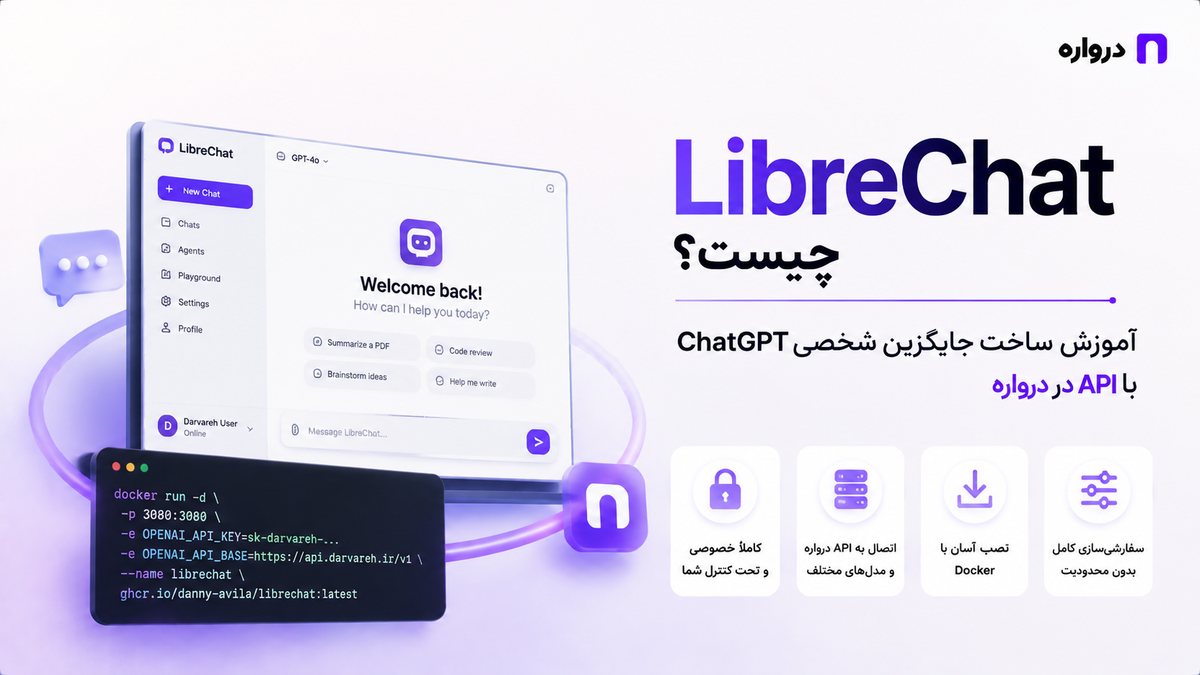
اگر میخواهید یک رابط کاربری شبیه ChatGPT داشته باشید، اما انتخاب مدل، حساب کاربران، تاریخچه گفتگوها و زیرساخت آن را خودتان کنترل کنید، LibreChat یکی از گزینههای مناسب است.
LibreChat یک نرمافزار متنباز و خودمیزبان برای گفتگو با مدلهای مختلف هوش مصنوعی است. این برنامه از سرویسهای سازگار با API شرکت OpenAI پشتیبانی میکند؛ بنابراین میتوان آن را مستقیماً به API درواره متصل کرد و بدون نیاز به خرید اشتراک خارجی، از مدلهای موجود در درواره استفاده کرد.
در این آموزش LibreChat را با Docker نصب میکنیم، مدلهای درواره را به آن متصل میکنیم و تنظیمات لازم برای استفاده شخصی یا تیمی را انجام میدهیم.
LibreChat چیست؟
LibreChat یک رابط گفتگوی تحت وب و متنباز است که تجربهای نزدیک به ChatGPT ارائه میدهد. این نرمافزار میتواند به ارائهدهندگان مختلف مدلهای زبانی متصل شود و تمام آنها را در یک محیط واحد نمایش دهد.
برخی از قابلیتهای LibreChat عبارتاند از:
- انتخاب و تعویض مدل در هنگام گفتگو
- ذخیره و جستوجوی مکالمات
- پشتیبانی از چند کاربر
- ساخت Preset برای کاربردهای مختلف
- بارگذاری فایل و استفاده از قابلیتهای RAG
- پشتیبانی از Agent و ابزارها
- پشتیبانی از MCP
- اتصال به Endpointهای سفارشی سازگار با OpenAI
- نصب روی کامپیوتر شخصی یا سرور
- کنترل بیشتر روی دادهها و حسابهای کاربران
LibreChat یک برنامه وب خودمیزبان است و برنامه دسکتاپ مستقل محسوب نمیشود. روش پیشنهادی مستندات رسمی برای بیشتر کاربران، اجرای آن با Docker Compose است. در نصب Docker، سرویسهایی مانند MongoDB، MeiliSearch و اجزای مرتبط بهصورت یکپارچه اجرا میشوند. مستندات رسمی LibreChat
چرا LibreChat برای کاربران ایرانی مناسب است؟
بسیاری از رابطهای آماده هوش مصنوعی به شماره تلفن خارجی، کارت بانکی بینالمللی، اشتراک دلاری یا حساب یک سرویس خارجی وابستهاند. LibreChat این وابستگی را در سطح رابط کاربری حذف میکند، زیرا میتوانید آن را روی سیستم یا سرور خودتان اجرا کنید.
برای استفاده از مدلهای هوش مصنوعی نیز میتوان LibreChat را به درواره متصل کرد. در این حالت:
- هزینه API بهصورت ریالی پرداخت میشود.
- نیازی به خرید مستقیم اشتراک ChatGPT یا سرویسهای خارجی ندارید.
- با یک کلید API میتوانید به مدلهای موجود در درواره دسترسی داشته باشید.
- رابط چت و اطلاعات کاربران روی زیرساخت تحت کنترل شما قرار میگیرد.
- میتوانید برای اعضای تیم حساب جداگانه ایجاد کنید.
- تغییر مدل از داخل همان رابط LibreChat انجام میشود.
خود LibreChat متنباز و دارای مجوز MIT است و برای اجرای نسخه خودمیزبان هزینه اشتراک جداگانهای دریافت نمیکند. هزینههای عملی شما معمولاً شامل سرور و مصرف API مدلها خواهد بود. مخزن رسمی LibreChat در GitHub
LibreChat چه تفاوتی با ChatGPT دارد؟
| ویژگی | LibreChat | ChatGPT |
|---|---|---|
| نوع محصول | نرمافزار متنباز خودمیزبان | سرویس میزبانیشده |
| محل اجرا | کامپیوتر یا سرور شما | سرورهای OpenAI |
| انتخاب ارائهدهنده | قابل اتصال به Endpointهای مختلف | عمدتاً مدلهای OpenAI |
| مدیریت کاربران | تحت کنترل مدیر سرور | تحت کنترل سرویس |
| پرداخت ارزی اجباری | برای خود نرمافزار ندارد | بعضی امکانات نیازمند اشتراک است |
| نگهداری و بهروزرسانی | بر عهده شما | بر عهده ارائهدهنده |
| اتصال به درواره | از طریق Custom Endpoint | امکان تنظیم مستقیم ندارد |
| مناسب تیم ایرانی | بله، با میزبانی و API مناسب | ممکن است با محدودیت دسترسی روبهرو شود |
LibreChat خودِ مدل هوش مصنوعی نیست. این برنامه یک رابط و لایه مدیریتی است که درخواست شما را برای مدلی مانند مدلهای ارائهشده در درواره ارسال میکند.
تفاوت LibreChat، Open WebUI و AnythingLLM
هر سه ابزار متنباز هستند، اما برای نیازهای متفاوتی طراحی شدهاند.
| ابزار | کاربرد اصلی | مناسب برای |
|---|---|---|
| LibreChat | رابط گفتگوی چندمدلی و چندکاربره | ساخت جایگزین شخصی یا سازمانی ChatGPT |
| Open WebUI | رابط ساده برای مدلهای محلی و APIها | استفاده از Ollama و مدلهای محلی |
| AnythingLLM | گفتگو با اسناد و پایگاه دانش | ساخت دستیار مبتنی بر فایل و RAG |
| Ollama | اجرای مدل روی سختافزار محلی | اجرای آفلاین مدلهای متنباز |
اگر هدف اصلی شما ایجاد یک پنل گفتگوی عمومی برای چند کاربر و چند مدل است، LibreChat انتخاب مناسبی است. اگر تمرکز اصلی روی گفتگو با اسناد شرکت باشد، مقاله آموزش AnythingLLM را مطالعه کنید.
برای اجرای مدلها روی کامپیوتر نیز میتوانید از آموزش Ollama کمک بگیرید.
معماری اتصال LibreChat به درواره
در معماری این آموزش، مسیر درخواست به این صورت است:
- کاربر پیام خود را در رابط LibreChat وارد میکند.
- LibreChat پیام و تنظیمات مدل را دریافت میکند.
- درخواست به آدرس
https://api.darvareh.ir/v1ارسال میشود. - درواره درخواست را به مدل انتخابشده هدایت میکند.
- پاسخ مدل به LibreChat برمیگردد.
- پاسخ در رابط گفتگو نمایش داده میشود.
در این ساختار، لازم نیست برای هر ارائهدهنده خارجی پیکربندی جداگانهای بسازید. درواره یک API سازگار با OpenAI در اختیار برنامه قرار میدهد و LibreChat آن را بهعنوان Custom Endpoint میشناسد.
پیشنیازهای نصب LibreChat
برای دنبالکردن این آموزش به موارد زیر نیاز دارید:
- یک کامپیوتر یا سرور لینوکسی
- Docker و Docker Compose
- Git
- حداقل چند گیگابایت فضای ذخیرهسازی آزاد
- دسترسی به پنل درواره
- کلید API درواره
برای استفاده شخصی میتوانید LibreChat را روی کامپیوتر خود اجرا کنید. برای استفاده تیمی یا دسترسی دائمی، سرور Ubuntu انتخاب مناسبتری است.
مرحله اول: دریافت کلید API درواره
ابتدا وارد درواره شوید و از پنل کاربری یک کلید API بسازید.
کلید API را در مخزن عمومی، فایل قابل دانلود یا کد سمت مرورگر قرار ندهید. این کلید باید فقط در فایل محیطی سرور ذخیره شود.
همچنین از صفحه مدلها، شناسه دقیق مدلی را که میخواهید در LibreChat نمایش داده شود کپی کنید. نام تجاری مدل ممکن است با شناسهای که API دریافت میکند متفاوت باشد.
در صورت نیاز میتوانید فهرست مدلهای قابلدسترسی برای کلید خود را با دستور زیر دریافت کنید:
curl https://api.darvareh.ir/v1/models \
  -H "Authorization: Bearer YOUR_DARVAREH_API_KEY"
در خروجی، مقدار فیلد id مدل موردنظر را یادداشت کنید.
مرحله دوم: نصب LibreChat با Docker
ابتدا مخزن رسمی LibreChat را دریافت کنید:
git clone https://github.com/danny-avila/LibreChat.git
cd LibreChat
سپس فایل تنظیمات محیطی را از روی نمونه بسازید:
cp .env.example .envLibreChat را برای اولین بار اجرا کنید:
docker compose up -dدر اولین اجرا، Docker باید Imageها و وابستگیهای لازم را دریافت کند؛ بنابراین ممکن است راهاندازی اولیه چند دقیقه طول بکشد.
وضعیت کانتینرها را بررسی کنید:
docker compose psسپس آدرس زیر را در مرورگر باز کنید:
http://localhost:3080اگر LibreChat را روی سرور نصب کردهاید، بهجای localhost از آدرس IP سرور استفاده کنید:
http://SERVER_IP:3080طبق مستندات LibreChat، نخستین حسابی که ثبت میشود به حساب مدیر تبدیل خواهد شد و نام کاربری یا رمز عبور پیشفرضی وجود ندارد. راهنمای رسمی نصب Docker
مرحله سوم: ذخیره کلید API در فایل محیطی
فایل .env را باز کنید:
nano .envمتغیر زیر را به انتهای فایل اضافه کنید:
DARVAREH_API_KEY=YOUR_DARVAREH_API_KEYمقدار YOUR_DARVAREH_API_KEY را با کلید واقعی خود جایگزین کنید.
قرار دادن کلید در .env بهتر از نوشتن مستقیم آن در librechat.yaml است. به این ترتیب، فایل تنظیمات اصلی را میتوان بدون افشای کلید مدیریت یا نسخهبندی کرد.
مرحله چهارم: ساخت فایل librechat.yaml
در پوشه اصلی پروژه، فایلی با نام librechat.yaml بسازید:
nano librechat.yamlتنظیمات زیر را در آن قرار دهید:
version: 1.3.13
cache: true

endpoints:
  custom:
    - name: "Darvareh"
      apiKey: "${DARVAREH_API_KEY}"
      baseURL: "https://api.darvareh.ir/v1"

      models:
        default:
          - "MODEL_ID_FROM_DARVAREH"
        fetch: true

      titleConvo: true
      titleModel: "current_model"
      summarize: false
      summaryModel: "current_model"
      modelDisplayLabel: "درواره"
مقدار زیر را با شناسه واقعی مدل از صفحه مدلهای درواره یا خروجی /v1/models جایگزین کنید:
MODEL_ID_FROM_DARVAREHگزینه fetch: true به LibreChat اجازه میدهد فهرست مدلهای قابلدسترسی را از Endpoint دریافت کند. مدل نوشتهشده در بخش default انتخاب اولیه خواهد بود.
LibreChat رسماً از سرویسهای سازگار با OpenAI بهعنوان Custom Endpoint پشتیبانی میکند. در این روش، آدرس API و فهرست مدلها در librechat.yaml و کلید محرمانه در .env قرار میگیرد. راهنمای رسمی Custom Endpoints
مرحله پنجم: معرفی librechat.yaml به Docker
در نصب Docker، صرفاً ساختن librechat.yaml کافی نیست. این فایل باید داخل کانتینر API نیز Mount شود.
ابتدا فایل Override نمونه را کپی کنید:
cp docker-compose.override.yml.example docker-compose.override.ymlفایل را باز کنید:
nano docker-compose.override.ymlمطمئن شوید بخش زیر در آن وجود دارد و از حالت توضیح خارج شده است:
services:
  api:
    volumes:
      - type: bind
        source: ./librechat.yaml
        target: /app/librechat.yaml
استفاده از فایل Override باعث میشود تنظیمات محلی شما از فایل اصلی Docker Compose جدا بماند و هنگام بهروزرسانی کمتر دچار تداخل شود.
مرحله ششم: راهاندازی مجدد LibreChat
برای اعمال تنظیمات، سرویس را دوباره راهاندازی کنید:
docker compose down
docker compose up -d
سپس گزارشهای کانتینر API را بررسی کنید:
docker compose logs --tail=100 apiاگر خطای اعتبارسنجی YAML مشاهده نکردید، دوباره وارد LibreChat شوید. اکنون باید گزینه «درواره» در فهرست ارائهدهندگان یا مدلها نمایش داده شود.
یک گفتگوی جدید بسازید، مدل موردنظر را انتخاب کنید و یک پیام آزمایشی بفرستید:
در سه بند کوتاه توضیح بده LibreChat چه کاربردی دارد.اگر دریافت خودکار مدلها کار نکرد چه کنیم؟
در بعضی Endpointها یا تنظیمات دسترسی ممکن است LibreChat نتواند فهرست مدلها را بهصورت خودکار دریافت کند. در این شرایط، fetch را غیرفعال و شناسه مدلها را دستی وارد کنید:
version: 1.3.13
cache: true

endpoints:
  custom:
    - name: "Darvareh"
      apiKey: "${DARVAREH_API_KEY}"
      baseURL: "https://api.darvareh.ir/v1"

      models:
        default:
          - "FIRST_MODEL_ID"
          - "SECOND_MODEL_ID"
        fetch: false

      titleConvo: true
      titleModel: "current_model"
      summarize: false
      summaryModel: "current_model"
modelDisplayLabel: "درواره"شناسهها را دقیقاً مطابق صفحه مدلهای درواره وارد کنید. حتی تفاوت کوچک در حروف، خط تیره یا نسخه مدل میتواند باعث خطای model not found شود.
تنظیم LibreChat برای استفاده چندکاربره
LibreChat دارای سیستم ثبتنام و حساب کاربری است. پس از ساخت حساب مدیر، میتوانید درباره باز یا بستهبودن ثبتنام تصمیم بگیرید.
برای یک تیم کوچک، مسیر پیشنهادی چنین است:
- مدیر نخستین حساب را ایجاد کند.
- اتصال درواره را آزمایش کند.
- کاربران موردنیاز ایجاد یا دعوت شوند.
- مدلهای مجاز و Presetهای تیم مشخص شوند.
- ثبتنام عمومی در صورت نیاز بسته شود.
- از پایگاه داده و فایلهای تنظیمات نسخه پشتیبان تهیه شود.
اگر سرویس فقط برای استفاده شخصی است، آن را بدون HTTPS مستقیماً روی اینترنت منتشر نکنید. دسترسی محلی، شبکه خصوصی یا Reverse Proxy دارای HTTPS انتخاب مناسبتری است.
اتصال دامنه و HTTPS
برای استفاده دائمی بهتر است یک زیردامنه مانند نمونه زیر در نظر بگیرید:
chat.example.irرکورد DNS دامنه را به IP سرور متصل کنید و سپس با Nginx یا Caddy یک Reverse Proxy بسازید. درخواستهای دامنه باید به پورت داخلی 3080 فرستاده شوند.
در معماری عملیاتی بهتر است پورت ۳۰۸۰ مستقیماً برای عموم باز نباشد و فقط Reverse Proxy به آن دسترسی داشته باشد.
پس از فعالکردن HTTPS، کاربران میتوانند با آدرس دامنه وارد LibreChat شوند و نیازی به واردکردن پورت نخواهند داشت.
ساخت Preset برای کاربردهای تکراری
Preset مجموعهای از تنظیمات آماده برای یک نوع مکالمه است. برای مثال میتوانید Presetهای زیر را بسازید:
- نویسنده محتوای فارسی
- دستیار برنامهنویسی
- خلاصهساز گزارش
- پاسخگوی پشتیبانی
- مترجم فارسی و انگلیسی
- تحلیلگر بازخورد مشتری
- تولیدکننده توضیحات محصول
برای یک Preset تولید محتوا میتوان دستور سیستمی زیر را تعریف کرد:
شما یک نویسنده فارسیزبان هستید. پاسخها را روان، دقیق و ساختاریافته بنویسید.
از ادعاهای بدون منبع خودداری کنید و اصطلاحات تخصصی را در نخستین استفاده توضیح دهید.مزیت Preset این است که کاربران تیم لازم نیست هر بار تنظیمات و دستورهای ثابت را دوباره وارد کنند.
مدیریت هزینه مصرف مدلها
خودمیزبانی LibreChat به معنی رایگانشدن مدلهای ابری نیست. هر پیام همچنان از API مدل انتخابشده استفاده میکند و براساس تعرفه آن مدل محاسبه میشود.
برای کنترل هزینه:
- برای کارهای روزمره مدلهای اقتصادیتر را انتخاب کنید.
- مدلهای قدرتمندتر را فقط برای مسائل پیچیده در دسترس بگذارید.
- دستورهای سیستمی را کوتاه و هدفمند نگه دارید.
- از ارسال چندباره فایلها و متنهای بسیار طولانی خودداری کنید.
- گفتگوهای بسیار طولانی را در زمان مناسب خلاصه یا از نو آغاز کنید.
- مصرف و موجودی حساب را از پنل درواره بررسی کنید.
- پیش از ارائه سرویس به کاربران زیاد، الگوی مصرف را آزمایش کنید.
برای شناخت بهتر ساختار API میتوانید مقاله API سازگار با OpenAI چیست؟ را نیز بخوانید.
عیبیابی خطاهای رایج
گزینه درواره در LibreChat نمایش داده نمیشود
سه مورد را بررسی کنید:
- متغیر
DARVAREH_API_KEYدر فایل.envوجود داشته باشد. - Endpoint در
librechat.yamlتعریف شده باشد. - فایل
librechat.yamlداخل کانتینر Mount شده باشد.
سپس سرویس را دوباره راهاندازی کنید:
docker compose down
docker compose up -d
خطای YAML یا توقف کانتینر API
گزارشها را مشاهده کنید:
docker compose logs apiرایجترین علتها عبارتاند از:
- فاصلهگذاری اشتباه در YAML
- استفاده از Tab بهجای Space
- حذف علامت دونقطه
- قرارگرفتن یک گزینه در سطح اشتباه
- استفاده از کلید پیکربندی ناشناخته
LibreChat تنظیمات نامعتبر را بررسی میکند و ممکن است در صورت وجود خطای ساختاری اجرا نشود. بهتر است خطا را اصلاح کنید و اعتبارسنجی تنظیمات را غیرفعال نکنید. مرجع رسمی librechat.yaml
خطای 401 Unauthorized
این خطا معمولاً به کلید API مربوط است:
- کلید را دوباره از پنل درواره کپی کنید.
- وجود فاصله اضافی ابتدا یا انتهای مقدار را بررسی کنید.
- مطمئن شوید LibreChat پس از ویرایش
.envراهاندازی مجدد شده است. - کلید را با درخواست مستقیم
/v1/modelsآزمایش کنید.
خطای 404 یا model not found
شناسه مدل را با صفحه مدلهای درواره مقایسه کنید. نامی که در رابط کاربری مشاهده میشود ممکن است دقیقاً همان شناسه قابلارسال به API نباشد.
در صورت نیاز، فهرست مدلها را دوباره دریافت کنید:
curl https://api.darvareh.ir/v1/models \
  -H "Authorization: Bearer YOUR_DARVAREH_API_KEY"
خطای اتصال یا Timeout
ابتدا از داخل سرور دسترسی به API را بررسی کنید:
curl -I https://api.darvareh.irسپس گزارش کانتینر را ببینید:
docker compose logs --tail=200 apiاگر LibreChat پشت Reverse Proxy اجرا میشود، Timeout مربوط به Nginx یا سرویس پراکسی را نیز بررسی کنید.
پورت ۳۰۸۰ اشغال است
یک پورت دیگر را در docker-compose.override.yml تعریف کنید:
services:
  api:
    ports:
      - "3081:3080"
سپس برنامه را از آدرس زیر باز کنید:
http://localhost:3081روش بهروزرسانی LibreChat
پیش از بهروزرسانی، از فایلهای تنظیمات و دادههای مهم نسخه پشتیبان تهیه کنید. سپس تغییرات مخزن و Imageهای جدید را دریافت کنید:
docker compose down
git pull
docker compose pull
docker compose up -d
پس از بهروزرسانی موارد زیر را آزمایش کنید:
- ورود به حساب مدیر
- نمایش Endpoint درواره
- دریافت فهرست مدلها
- ارسال یک پیام آزمایشی
- نمایش گفتگوهای قبلی
- وضعیت تمام کانتینرها
نسخههای جدید ممکن است ساختار librechat.yaml یا متغیرهای محیطی را تغییر دهند؛ بنابراین قبل از بهروزرسانی اصلی، یادداشتهای انتشار و مستندات رسمی را بررسی کنید.
اشتباهات رایج هنگام نصب LibreChat
- نوشتن کلید API مستقیم داخل
librechat.yaml - فراموشکردن Mount فایل تنظیمات در Docker
- واردکردن نام نمایشی مدل بهجای شناسه API
- راهاندازینکردن مجدد سرویس پس از تغییر
.env - انتشار مستقیم پورت LibreChat روی اینترنت
- نداشتن نسخه پشتیبان از MongoDB
- دادن دسترسی به تمام مدلهای گرانقیمت برای همه کاربران
- فرضکردن اینکه LibreChat خودش مدل هوش مصنوعی است
- فعالکردن قابلیتهای اضافی قبل از آزمایش اتصال ساده چت
بهتر است ابتدا یک مدل و یک حساب کاربری را راهاندازی کنید. پس از اطمینان از عملکرد صحیح، کاربران، مدلها و قابلیتهای بیشتر را اضافه کنید.
چکلیست نهایی راهاندازی
- Docker و Git نصب شدهاند.
- مخزن رسمی LibreChat دریافت شده است.
- فایل
.envساخته شده است. - کلید API درواره در
.envقرار دارد. - شناسه مدل از درواره دریافت شده است.
- فایل
librechat.yamlساخته شده است. - آدرس پایه روی
https://api.darvareh.ir/v1قرار دارد. - فایل YAML داخل کانتینر API Mount شده است.
- LibreChat بدون خطا اجرا میشود.
- Endpoint درواره در انتخابگر مدل دیده میشود.
- ارسال و دریافت پیام آزمایش شده است.
- برای استقرار عمومی دامنه و HTTPS تنظیم شدهاند.
- از دادهها و تنظیمات نسخه پشتیبان وجود دارد.
- سیاست دسترسی کاربران و مدلها مشخص شده است.
پرسشهای متداول
آیا LibreChat رایگان است؟
نسخه خودمیزبان LibreChat متنباز است و هزینه اشتراک نرمافزاری ندارد. هزینه سرور و مصرف API مدلهای ابری جداگانه محاسبه میشود.
آیا LibreChat در ایران قابل استفاده است؟
بله. LibreChat را میتوان روی کامپیوتر یا سرور تحت کنترل خود اجرا و برای دسترسی به مدلها به API درواره متصل کرد. در این روش برای خود LibreChat به پرداخت ارزی نیاز ندارید.
آیا LibreChat بدون کارت گرافیک اجرا میشود؟
بله. اگر مدلها را از طریق API درواره فراخوانی کنید، پردازش مدل روی سرور API انجام میشود و سیستم میزبان LibreChat به کارت گرافیک قدرتمند نیاز ندارد.
آیا LibreChat جایگزین ChatGPT است؟
LibreChat میتواند جایگزین رابط کاربری ChatGPT باشد، اما خودش مدل زبانی نیست. برای تولید پاسخ باید آن را به درواره، یک ارائهدهنده دیگر یا مدل محلی متصل کنید.
آیا میتوان چند مدل درواره را همزمان اضافه کرد؟
بله. با fetch: true فهرست مدلهای قابلدسترسی دریافت میشود. همچنین میتوانید شناسه چند مدل را بهصورت دستی در models.default قرار دهید.
آیا میتوان برای اعضای تیم حساب جداگانه ساخت؟
بله. LibreChat از محیط چندکاربره پشتیبانی میکند و نخستین حساب ثبتشده در نصب جدید، مدیر سیستم خواهد بود.
آیا میتوان LibreChat را به Ollama متصل کرد؟
بله. LibreChat از Endpointهای سازگار با OpenAI و ارائهدهندگان محلی پشتیبانی میکند. برای اجرای مدل محلی ابتدا راهنمای کامل Ollama را مطالعه کنید.
LibreChat بهتر است یا AnythingLLM؟
برای رابط گفتگوی عمومی، چندمدلی و چندکاربره، LibreChat معمولاً انتخاب مناسبتری است. برای گفتگو با مجموعه اسناد، پایگاه دانش و پروژههای RAG، AnythingLLM تمرکز تخصصیتری دارد.
آیا گفتگوها روی سرور ذخیره میشوند؟
در نصب خودمیزبان، اطلاعات برنامه و گفتگوها در زیرساخت LibreChat و پایگاه داده نصبشده شما نگهداری میشوند. بااینحال متن درخواست برای تولید پاسخ به ارائهدهنده مدل انتخابشده ارسال خواهد شد.
جمعبندی
LibreChat راهی عملی برای ساخت یک رابط گفتگوی شخصی یا سازمانی شبیه ChatGPT است. متنبازبودن، نصب با Docker، مدیریت کاربران و پشتیبانی از Endpointهای سازگار با OpenAI باعث میشود بتوان آن را بدون وابستگی به رابط سرویسهای خارجی روی زیرساخت دلخواه اجرا کرد.
با اتصال LibreChat به API درواره، کاربران ایرانی میتوانند از یک رابط یکپارچه برای گفتگو با مدلهای مختلف استفاده کنند، هزینه مصرف را ریالی بپردازند و کنترل بیشتری بر حسابها، تنظیمات و تجربه کاربری داشته باشند.
برای شروع، یک کلید API درواره بسازید، LibreChat را با Docker نصب کنید و آدرس https://api.darvareh.ir/v1 را بهعنوان Custom Endpoint در آن قرار دهید.
این مقاله صرفاً با هدف آموزش و اطلاعرسانی تهیه شده است. پیش از استفاده عملی، مستندات رسمی سرویسها و صفحه سلب مسئولیت را مطالعه کنید.



