
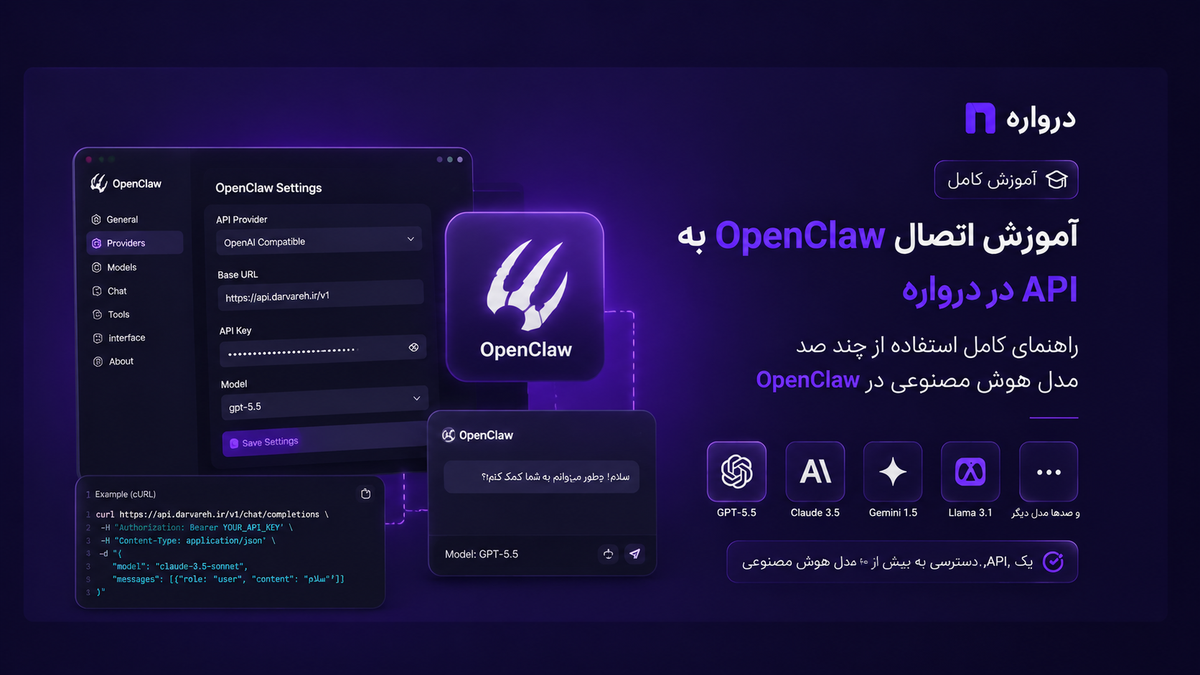
آموزش اتصال OpenClaw به درواره؛ راهنمای کامل استفاده از چند صد مدل هوش مصنوعی
در این راهنمای جامع، نحوه اتصال OpenClaw به API درواره را بهصورت مرحلهبهمرحله یاد میگیرید. با استفاده از API سازگار با OpenAI درواره، تنها با یک API Key به بیش از ۴۵۰ مدل هوش مصنوعی از جمله GPT 5.5، Claude، Gemini، Qwen و DeepSeek دسترسی داشته باشید.

فهرست مطالب
- OpenClaw چیست؟
- چرا OpenClaw را به درواره متصل کنیم؟
- پیشنیازها
- نصب OpenClaw
- ایجاد API Key در درواره
- اتصال OpenClaw به درواره
- تست اتصال
- نکات مهم
- سوالات متداول
OpenClaw چیست؟
در چند سال اخیر ابزارهای AI Coding Agent به یکی از مهمترین ابزارهای توسعه نرمافزار تبدیل شدهاند. ابزارهایی مانند OpenClaw، Cline، Roo Code و Continue این امکان را فراهم میکنند که مدلهای هوش مصنوعی مستقیماً در جریان توسعه، دیباگ، تولید کد و تحلیل پروژه مشارکت کنند.
OpenClaw یک Gateway و Agent متنباز است که روی سیستم یا سرور شما اجرا میشود و بین ابزارهای مختلف و مدلهای هوش مصنوعی ارتباط برقرار میکند. این پروژه از چندین ارائهدهندۀ مدل پشتیبانی میکند و امکان استفاده از Endpointهای سازگار با OpenAI را نیز فراهم میسازد.
به زبان ساده، OpenClaw مانند یک لایۀ واسط عمل میکند که درخواستهای شما را به مدل هوش مصنوعی ارسال کرده و پاسخ را به ابزار یا Agent بازمیگرداند.
چرا OpenClaw را به درواره متصل کنیم؟
اگر مستقیماً از OpenAI، Anthropic، Google یا سایر ارائهدهندگان استفاده کنید، معمولاً با مشکلات زیر مواجه میشوید:
- نیاز به چندین حساب کاربری
- چند API Key مختلف
- روشهای پرداخت متفاوت
- مدیریت سخت هزینهها
- تغییر کد هنگام تغییر ارائهدهنده
درواره این پیچیدگی را حذف میکند.
با اتصال OpenClaw به درواره، تنها با یک API Key و یک Base URL میتوانید به صدها مدل هوش مصنوعی دسترسی داشته باشید.
مهمترین مزایا
✅ دسترسی به بیش از ۴۵۰ مدل هوش مصنوعی
✅ یک API Key برای تمام مدلها
✅ سازگاری کامل با OpenAI API
✅ پرداخت ریالی
✅ داشبورد فارسی
✅ مدیریت مصرف و صورتحساب
✅ تغییر مدل بدون تغییر کد
به همین دلیل اگر امروز از GPT 5.5 استفاده میکنید و فردا تصمیم بگیرید Claude یا Gemini را امتحان کنید، تنها کافی است نام مدل را تغییر دهید و نیازی به تغییر SDK یا ساختار برنامه نخواهید داشت.
معماری اتصال OpenClaw به درواره
فرایند اتصال بسیار ساده است.
OpenClaw
│
│
OpenAI Compatible API
│
▼
https://api.darvareh.ir/v1
│
▼
Darvareh Gateway
│
┌──────────┬───────────┬──────────┐
▼ ▼ ▼ ▼
OpenAI Anthropic Google سایر ارائهدهندگان
از دید OpenClaw، درواره تنها یک Endpoint سازگار با OpenAI است؛ اما در پشت صحنه درخواستها را به مدل انتخابی شما هدایت میکند.
OpenAI-Compatible API یعنی چه؟
یکی از دلایل محبوبیت درواره، پشتیبانی کامل از استاندارد OpenAI-Compatible است.
این یعنی اگر ابزاری از API رسمی OpenAI پشتیبانی کند، معمولاً میتوان آن را تنها با تغییر Base URL و API Key به درواره متصل کرد.
در این حالت ساختار درخواستها تغییری نمیکند و Endpointهایی مانند موارد زیر همچنان در دسترس هستند:
/chat/completions/models/embeddings(در صورت پشتیبانی مدل)- سایر Endpointهای سازگار با OpenAI
به همین دلیل OpenClaw نیز بدون نیاز به توسعه افزونه اختصاصی میتواند به درواره متصل شود.
چه مدلهایی را میتوان استفاده کرد؟
پس از اتصال OpenClaw به درواره، میتوانید بسته به نیاز خود از مدلهای مختلف استفاده کنید.
برای مثال:
| کاربرد | مدل پیشنهادی |
|---|---|
| برنامهنویسی | GPT 5.5 |
| تحلیل کد | Claude |
| استدلال پیچیده | Claude Opus |
| سرعت بالا | Gemini Flash |
| تولید محتوا | Gemini Pro |
| مدلهای اقتصادی | Qwen |
| مدلهای متنباز | DeepSeek |
مزیت بزرگ درواره این است که همه این مدلها از طریق یک Endpoint در اختیار شما قرار میگیرند.
پیشنیازها
قبل از شروع مطمئن شوید موارد زیر را دارید:
- Node.js نسخه 22 یا بالاتر
- OpenClaw
- حساب کاربری در درواره
- API Key
- اعتبار کیف پول
نصب OpenClaw
اگر OpenClaw را نصب نکردهاید، میتوانید از npm استفاده کنید:
npm install -g openclaw@latest
سپس بررسی کنید نصب بهدرستی انجام شده باشد:
openclaw --version
برای راهاندازی اولیه نیز دستور زیر را اجرا کنید:
openclaw onboard
ویزارد نصب OpenClaw شما را مرحلهبهمرحله برای انتخاب Provider، روش احراز هویت و مدل راهنمایی میکند.
ایجاد API Key در درواره
پس از ورود به حساب کاربری درواره:
- وارد داشبورد شوید.
- از منوی سمت راست روی API Keys کلیک کنید.
- روی ایجاد API Key بزنید.
- نام مناسبی برای کلید انتخاب کنید.
- کلید ایجادشده را در محل امنی ذخیره کنید.
نمونه:
darvareh_xxxxxxxxxxxxxxxxxxxxxxxxxxxxx
نکته امنیتی: API Key را در مخازن Git، فایلهای عمومی یا پروژههای متنباز قرار ندهید. بهتر است از متغیرهای محیطی (Environment Variables) برای نگهداری آن استفاده کنید.
اطلاعات موردنیاز برای اتصال
برای اتصال OpenClaw تنها به سه مقدار نیاز دارید:
| تنظیم | مقدار |
|---|---|
| Base URL | https://api.darvareh.ir/v1 |
| API Key | API Key ایجادشده در درواره |
| Model ID | مدل دلخواه شما |
همین سه مقدار برای اتصال کافی هستند؛ زیرا درواره از ساختار استاندارد OpenAI-Compatible استفاده میکند.
عالی، حالا وارد بخش اصلی اتصال میشویم. این بخش مهمترین قسمت مقاله است و هدف آن این است که کاربر بدون نیاز به مراجعه به منبع دیگری بتواند OpenClaw را به درواره متصل کند.
اتصال OpenClaw به درواره (مرحلهبهمرحله)
بعد از نصب OpenClaw و دریافت API Key از درواره، نوبت به پیکربندی Provider میرسد.
OpenClaw دو روش برای اضافه کردن یک Provider جدید ارائه میکند:
- از طریق Wizard (Onboarding) که برای اکثر کاربران سادهترین روش است.
- از طریق ویرایش فایل تنظیمات برای کاربران حرفهای.
هر دو روش را در ادامه بررسی میکنیم.
روش اول: استفاده از Wizard (پیشنهادی)
ترمینال را باز کرده و دستور زیر را اجرا کنید:
openclaw onboard
ویزارد نصب OpenClaw شما را مرحلهبهمرحله راهنمایی میکند و اگر سرویس موردنظر در فهرست آماده وجود نداشته باشد، میتوانید Custom Provider را انتخاب کنید.
مرحله ۱: انتخاب Provider
در صفحه انتخاب Provider گزینه زیر را انتخاب کنید:
Custom Provider
دلیل این انتخاب این است که درواره یک OpenAI-Compatible API ارائه میدهد و OpenClaw از این نوع Provider بهصورت مستقیم پشتیبانی میکند.
مرحله ۲: انتخاب Compatibility Mode
در این مرحله OpenClaw از شما نوع API را میپرسد.
گزینه زیر را انتخاب کنید:
OpenAI Compatible
یا در نسخههای جدید:
openai-completions
این Adapter مخصوص سرویسهایی است که Endpoint استاندارد /chat/completions را پیادهسازی کردهاند. برای Gatewayهای سازگار با OpenAI (مانند درواره)، همین گزینه باید انتخاب شود.
مرحله ۳: وارد کردن Base URL
اکنون باید آدرس API درواره را وارد کنید.
https://api.darvareh.ir/v1
نکته مهم:
❌ آدرس را به شکل زیر وارد نکنید:
https://api.darvareh.ir/v1/chat/completions
زیرا OpenClaw خودش Endpointهای موردنیاز را به Base URL اضافه میکند.
مرحله ۴: وارد کردن API Key
اکنون API Key خود را وارد کنید.
نمونه:
darvareh_xxxxxxxxxxxxxxxxxxxxxxxxxxxxx
اگر API Key را گم کردهاید، کافی است وارد داشبورد درواره شوید و یک کلید جدید ایجاد کنید.
مرحله ۵: انتخاب Model ID
در این مرحله باید شناسه مدل را وارد کنید.
مثلاً:
openai/gpt-5.5
یا
anthropic/claude-opus-4.1
یا
google/gemini-2.5-pro
OpenClaw مدل را مستقیماً به درواره ارسال میکند و درواره درخواست را به Provider مربوطه هدایت میکند.
معماری درخواست
بعد از پایان تنظیمات، هر درخواست مسیر زیر را طی میکند:
OpenClaw
      │
      ▼
Darvareh API
      │
      ▼
AI Router
      │
 ┌────┼────┐
 ▼    ▼    ▼
GPT Claude Gemini
مزیت این معماری این است که اگر در آینده بخواهید مدل را تغییر دهید، فقط مقدار model را عوض میکنید و نیازی به تغییر Base URL یا API Key ندارید.
تست اتصال
بعد از ذخیره تنظیمات، بهتر است اتصال را بررسی کنید.
نمونه درخواست با curl:
curl https://api.darvareh.ir/v1/chat/completions \
  -H "Authorization: Bearer YOUR_API_KEY" \
  -H "Content-Type: application/json" \
  -d '{
    "model": "openai/gpt-5.5",
    "messages": [
      {
        "role": "user",
        "content": "سلام، خودت را معرفی کن."
      }
    ]
  }'
اگر تنظیمات صحیح باشد، پاسخ مدل را دریافت خواهید کرد.
روش دوم: پیکربندی دستی (Advanced)
اگر از Wizard استفاده نمیکنید یا میخواهید چند Provider مختلف را همزمان مدیریت کنید، OpenClaw امکان تعریف Providerهای سفارشی را در بخش models.providers فایل تنظیمات فراهم کرده است. در این بخش میتوانید Base URL، Adapter، API Key و فهرست مدلها را مشخص کنید. (GitHub)
نکته: ساختار فایل تنظیمات ممکن است بین نسخههای مختلف OpenClaw تغییر کند. قبل از ویرایش، نسخه نصبشده خود را بررسی کنید و از قالب پیشنهادی همان نسخه استفاده کنید. (GitHub)
در این حالت Provider درواره را با مشخصات زیر تعریف میکنید:
- Adapter:
openai-completions - Base URL:
https://api.darvareh.ir/v1 - API Key: کلید API درواره
- Model ID: مدل یا مدلهای موردنظر
استفاده از متغیرهای محیطی (Environment Variables)
برای افزایش امنیت، توصیه میشود API Key را مستقیماً داخل فایل تنظیمات قرار ندهید.
در لینوکس یا macOS:
export DARVAREH_API_KEY="dv_xxxxxxxxxxxxxxxxx"
در ویندوز (PowerShell):
$env:DARVAREH_API_KEY="dv_xxxxxxxxxxxxxxxxx"
سپس در تنظیمات OpenClaw از همین متغیر محیطی استفاده کنید (در صورت پشتیبانی نسخه نصبشده).
انتخاب بهترین مدل برای هر کاربرد
یکی از مزیتهای اصلی درواره این است که بهجای وابستگی به یک مدل، میتوانید بسته به نوع کار، مدل مناسب را انتخاب کنید.
| کاربرد | مدل پیشنهادی |
|---|---|
| برنامهنویسی و تولید کد | GPT 5.5 |
| تحلیل و بازبینی کد | Claude |
| تحلیل اسناد طولانی | Claude Opus |
| پاسخ سریع و اقتصادی | Gemini Flash |
| تولید محتوا | Gemini Pro |
| پروژههای کمهزینه | Qwen |
| مدلهای متنباز | DeepSeek |
این انعطافپذیری باعث میشود بدون تغییر در معماری پروژه، بهترین مدل را برای هر سناریو انتخاب کنید
استفاده از OpenClaw با درواره در پروژههای واقعی
تا اینجا OpenClaw را به درواره متصل کردیم.
اما سؤال اصلی این است:
بعد از اتصال، چگونه بهترین استفاده را از آن ببریم؟
خوشبختانه از دید OpenClaw، درواره دقیقاً مانند یک Provider سازگار با OpenAI عمل میکند. بنابراین تقریباً تمام قابلیتهایی که OpenClaw برای Providerهای OpenAI-Compatible در نظر گرفته است، با درواره نیز قابل استفاده هستند.
انتخاب مدل مناسب
یکی از اشتباهات رایج این است که همیشه از قویترین مدل استفاده شود.
در بسیاری از پروژهها این کار فقط هزینه را افزایش میدهد.
پیشنهاد ما این است که بسته به نوع کار، مدل مناسب را انتخاب کنید.
| کاربرد | مدل پیشنهادی |
|---|---|
| تولید کد | GPT 5.5 |
| بازبینی کد | Claude |
| طراحی معماری نرمافزار | Claude Opus |
| تحلیل اسناد | Gemini Pro |
| پاسخ سریع | Gemini Flash |
| پروژههای اقتصادی | Qwen |
| مدلهای متنباز | DeepSeek |
یکی از مزیتهای درواره این است که تغییر مدل تنها با تغییر مقدار model انجام میشود و نیازی به تغییر API یا ساختار پروژه نیست.
تغییر مدل تنها با یک خط
فرض کنید امروز از GPT 5.5 استفاده میکنید.
{
  "model": "openai/gpt-5.5"
}
اگر فردا بخواهید Claude را امتحان کنید، کافی است همین مقدار را تغییر دهید.
{
  "model": "anthropic/claude-opus-4.1"
}
یا
{
  "model": "google/gemini-2.5-pro"
}
هیچ بخش دیگری از برنامه تغییر نمیکند.
این یکی از مهمترین مزایای استفاده از یک AI Gateway مانند درواره است.
استفاده از OpenAI SDK
اگر پروژه شما قبلاً از OpenAI SDK استفاده میکند، تقریباً هیچ تغییری در کد لازم نیست.
تنها Base URL را تغییر دهید.
JavaScript
import OpenAI from "openai";

const client = new OpenAI({
    apiKey: process.env.DARVAREH_API_KEY,
    baseURL: "https://api.darvareh.ir/v1"
});

const response = await client.chat.completions.create({
    model: "openai/gpt-5.5",
    messages: [
        {
            role: "user",
            content: "سلام"
        }
    ]
});

console.log(response.choices[0].message.content);
همین کد برای اکثر مدلهای موجود در درواره قابل استفاده است.
Python
from openai import OpenAI

client = OpenAI(
    api_key="YOUR_API_KEY",
    base_url="https://api.darvareh.ir/v1"
)

response = client.chat.completions.create(
    model="openai/gpt-5.5",
    messages=[
        {
            "role":"user",
            "content":"سلام"
        }
    ]
)

print(response.choices[0].message.content)
اگر قبلاً با OpenAI کار کرده باشید، مشاهده میکنید که تنها Base URL تغییر کرده است.
استفاده از مدلهای Vision
OpenClaw هنگام اضافه کردن یک Provider سفارشی میتواند تشخیص دهد که مدل انتخابی قابلیت پردازش تصویر دارد یا خیر و در صورت نیاز تنظیمات مربوط به ورودی تصویر را اعمال کند.
در درواره نیز میتوانید مدلهای بینایی را انتخاب کرده و تصاویر را مطابق استاندارد OpenAI-Compatible برای مدل ارسال کنید (البته به شرطی که مدل انتخابی از Vision پشتیبانی کند).
سناریوهای متداول:
- تحلیل اسکرینشات
- بررسی رابط کاربری
- استخراج متن از تصویر
- تحلیل نمودار
- تحلیل فاکتور
- تحلیل PDF تصویری
Streaming
تقریباً تمام AI Agentها هنگام تولید متن از Streaming استفاده میکنند.
Streaming باعث میشود پاسخ بهصورت لحظهای نمایش داده شود و کاربر منتظر پایان کامل تولید متن نماند.
OpenClaw نیز از Streaming برای Providerهای OpenAI-Compatible استفاده میکند. (GitHub)
درواره نیز از Streaming پشتیبانی میکند؛ بنابراین هنگام استفاده در OpenClaw، پاسخها بهصورت تدریجی نمایش داده میشوند.
Tool Calling
یکی از قابلیتهای جذاب OpenClaw اجرای ابزارها (Tools) است.
برای مثال Agent میتواند:
- فایل ایجاد کند.
- دستور ترمینال اجرا کند.
- ایمیل ارسال کند.
- تقویم را بخواند.
- اطلاعات را جستجو کند.
در این حالت مدل باید بتواند tool_calls استاندارد OpenAI را برگرداند. OpenClaw برای Providerهای سفارشی مبتنی بر chat/completions از این قابلیت پشتیبانی میکند، هرچند در برخی نسخههای سال ۲۰۲۶ محدودیتهایی برای برخی Providerهای سفارشی گزارش شده است. (GitHub)
نکته: اگر هنگام استفاده از Tool Calling با یک مدل خاص مشکل داشتید، ابتدا بررسی کنید که خود مدل از Tool Calling پشتیبانی میکند و سپس نسخه OpenClaw خود را به آخرین نسخه ارتقا دهید.
بهترین روش انتخاب مدل
در پروژههای حرفهای توصیه میکنیم یک مدل ثابت برای همه کارها انتخاب نکنید.
بهتر است بسته به نوع درخواست از مدل مناسب استفاده کنید.
نمونه سیاست انتخاب مدل:
| نوع درخواست | مدل |
|---|---|
| تولید کد | GPT 5.5 |
| Refactor | Claude |
| تحلیل معماری | Claude Opus |
| مستندسازی | Gemini Pro |
| پاسخهای سریع | Gemini Flash |
| تولید محتوای کمهزینه | Qwen |
این روش علاوه بر کاهش هزینه، معمولاً کیفیت خروجی را نیز افزایش میدهد.
استفاده از چند مدل در یک پروژه
یکی از مزیتهای بزرگ درواره این است که لازم نیست پروژه را به یک ارائهدهنده محدود کنید.
برای مثال:
- GPT 5.5 برای تولید کد
- Claude برای Code Review
- Gemini برای خلاصهسازی مستندات
- DeepSeek برای تحلیل اقتصادی
همه این مدلها از طریق همان Base URL و همان API Key در دسترس هستند و تنها مقدار model تغییر میکند.
نکات امنیتی
در پروژههای واقعی این توصیهها را رعایت کنید:
- API Key را داخل کد قرار ندهید.
- از Environment Variable استفاده کنید.
- برای هر پروژه API Key جداگانه بسازید.
- مصرف API را از داشبورد درواره بررسی کنید.
- در صورت عدم استفاده، کلیدهای قدیمی را غیرفعال کنید.
- برای پروژههای تیمی از کلیدهای مجزا استفاده کنید تا ردیابی مصرف سادهتر باشد.
عیبیابی اتصال OpenClaw به درواره
حتی اگر مراحل اتصال را بهدرستی انجام داده باشید، ممکن است در اولین راهاندازی با خطاهایی روبهرو شوید. خوشبختانه بیشتر این خطاها بهراحتی قابل رفع هستند.
در این بخش رایجترین مشکلات و راهحل آنها را بررسی میکنیم.
خطای 401 Unauthorized
اگر پیامی مشابه موارد زیر مشاهده کردید:
401 Unauthorized
یا
Invalid API Key
معمولاً یکی از موارد زیر علت آن است:
- API Key اشتباه وارد شده است.
- هنگام کپی کردن، فاصله یا کاراکتر اضافی وارد شده است.
- از کلیدی استفاده میکنید که غیرفعال یا حذف شده است.
- کلید مربوط به محیط دیگری است.
راهحل
- یک API Key جدید در درواره ایجاد کنید.
- دوباره مقدار آن را کپی کنید.
- مطمئن شوید Header زیر ارسال میشود:
Authorization: Bearer YOUR_API_KEY
خطای 404 Not Found
اگر با خطای 404 مواجه شدید، معمولاً مشکل از Base URL است.
Base URL صحیح:
https://api.darvareh.ir/v1
اشتباه رایج این است که آدرس کامل Endpoint وارد شود.
❌ نادرست
https://api.darvareh.ir/v1/chat/completions
در OpenClaw فقط Base URL را وارد کنید و اجازه دهید خود برنامه Endpoint مناسب را فراخوانی کند.
خطای Model Not Found
این خطا معمولاً زمانی رخ میدهد که شناسه مدل را اشتباه وارد کرده باشید.
برای مثال:
❌
gpt5
یا
gpt-5
در حالی که باید از شناسه دقیق مدل مطابق فهرست مدلهای درواره استفاده کنید.
پیشنهاد میشود قبل از انتخاب مدل، فهرست مدلهای فعال را در داشبورد یا مستندات درواره بررسی کنید.
خطای 429 Too Many Requests
این خطا به این معناست که تعداد درخواستهای شما در بازه زمانی مشخص از حد مجاز بیشتر شده است.
راهکارها:
- بین درخواستها فاصله ایجاد کنید.
- از Retry با تأخیر تصاعدی (Exponential Backoff) استفاده کنید.
- در صورت نیاز، محدودیتهای کلید API خود را بررسی یا تنظیم کنید.
خطای Insufficient Balance
اگر اعتبار کیف پول کافی نباشد، درخواستهای جدید پردازش نمیشوند.
برای رفع این مشکل:
- وارد پنل درواره شوید.
- کیف پول خود را شارژ کنید.
- دوباره درخواست را ارسال کنید.
اگر قابلیت فعالسازی خودکار کلیدها پس از شارژ در حساب شما فعال باشد، نیازی به ایجاد مجدد API Key نخواهید داشت.
پاسخ بسیار کند است
اگر پاسخها بیش از حد انتظار طول میکشند، همیشه مشکل از OpenClaw نیست.
عوامل مؤثر میتواند شامل موارد زیر باشد:
- مدل انتخابی (مدلهای بزرگتر معمولاً کندتر هستند)
- حجم Prompt
- تعداد Tokenهای خروجی
- بار کاری Provider اصلی
پیشنهاد
برای کارهای روزمره از مدلهای سریعتر استفاده کنید و مدلهای قدرتمند را برای تحلیلهای پیچیده نگه دارید.
چه زمانی از GPT 5.5 استفاده کنیم؟
اگر این موارد برایتان مهم است:
- تولید کد
- Refactor
- رفع Bug
- طراحی معماری
- Tool Calling
GPT 5.5 یکی از بهترین انتخابهاست.
چه زمانی Claude مناسبتر است؟
در پروژههایی مانند:
- تحلیل پروژههای بزرگ
- بازبینی Pull Request
- مستندسازی
- تحلیل معماری
مدلهای Claude معمولاً عملکرد بسیار خوبی دارند.
چه زمانی Gemini انتخاب بهتری است؟
Gemini برای موارد زیر گزینه مناسبی است:
- پاسخ سریع
- خلاصهسازی
- تحلیل اسناد
- تولید محتوا
چگونه هزینه استفاده را کاهش دهیم؟
یکی از مزایای درواره این است که مجبور نیستید همیشه از گرانترین مدل استفاده کنید.
یک راهکار متداول در تیمهای توسعه به این شکل است:
| وظیفه | مدل پیشنهادی |
|---|---|
| تکمیل خودکار کد | مدل سریع و اقتصادی |
| تولید کد جدید | GPT 5.5 |
| بازبینی نهایی | Claude |
| خلاصهسازی مستندات | Gemini |
| تحلیلهای ساده | Qwen یا DeepSeek |
این رویکرد معمولاً هزینه را کاهش میدهد و در عین حال کیفیت خروجی را حفظ میکند.
بهترین شیوههای استفاده از OpenClaw با درواره
برای داشتن یک تجربه پایدار و قابلاعتماد، این توصیهها را در نظر بگیرید:
۱. از متغیرهای محیطی استفاده کنید
کلید API را مستقیماً در کد یا فایلهای قابل اشتراک قرار ندهید.
۲. مدل مناسب را انتخاب کنید
همیشه قویترین مدل، بهترین انتخاب نیست. سرعت، هزینه و کیفیت را متناسب با نیاز پروژه در نظر بگیرید.
۳. مصرف API را پایش کنید
بهطور منظم مصرف API و هزینهها را از طریق داشبورد درواره بررسی کنید تا بتوانید الگوی استفاده پروژه را بهینه کنید.
۴. کلیدهای API را مدیریت کنید
اگر روی چند پروژه یا با چند تیم کار میکنید، برای هر پروژه API Key جداگانه ایجاد کنید. این کار مدیریت دسترسی و بررسی مصرف را سادهتر میکند.
۵. مدلهای جدید را آزمایش کنید
درواره بهصورت مداوم مدلهای جدید را اضافه میکند. ممکن است مدلی تازه با هزینه کمتر یا کیفیت بهتر برای سناریوی شما مناسبتر باشد، بنابراین ارزش دارد هر از گاهی گزینههای جدید را بررسی کنید.
جمعبندی
اتصال OpenClaw به درواره یکی از سادهترین روشها برای دسترسی به مجموعه بزرگی از مدلهای هوش مصنوعی از طریق یک API سازگار با OpenAI است.
با این روش:
- تنها یک Base URL نیاز دارید.
- فقط یک API Key مدیریت میکنید.
- بدون تغییر در معماری پروژه میتوانید بین مدلهای مختلف جابهجا شوید.
- از داشبورد واحد برای مدیریت مصرف، صورتحساب و کلیدهای API استفاده میکنید.
این ویژگیها باعث میشود درواره گزینهای مناسب برای توسعهدهندگان، تیمهای نرمافزاری و شرکتهایی باشد که میخواهند بدون درگیر شدن با چندین ارائهدهنده، از مدلهای متنوع هوش مصنوعی در OpenClaw استفاده کنند.
ممقالات مرتبط:
OpenAI-Compatible API چیست؟
بهترین مدلهای هوش مصنوعی برای برنامهنویسی
API Gateway چیست؟



