تبدیل PDF به اکسل با هوش مصنوعی؛ آموزش رایگان استخراج جدول از PDF
آموزش تبدیل PDF به اکسل با هوش مصنوعی بدون تایپ دستی؛ معرفی ابزارهای آنلاین و رایگان، استخراج جدول از PDF فارسی و اسکنشده، تبدیل فایل به Excel و آموزش خودکارسازی با پایتون.

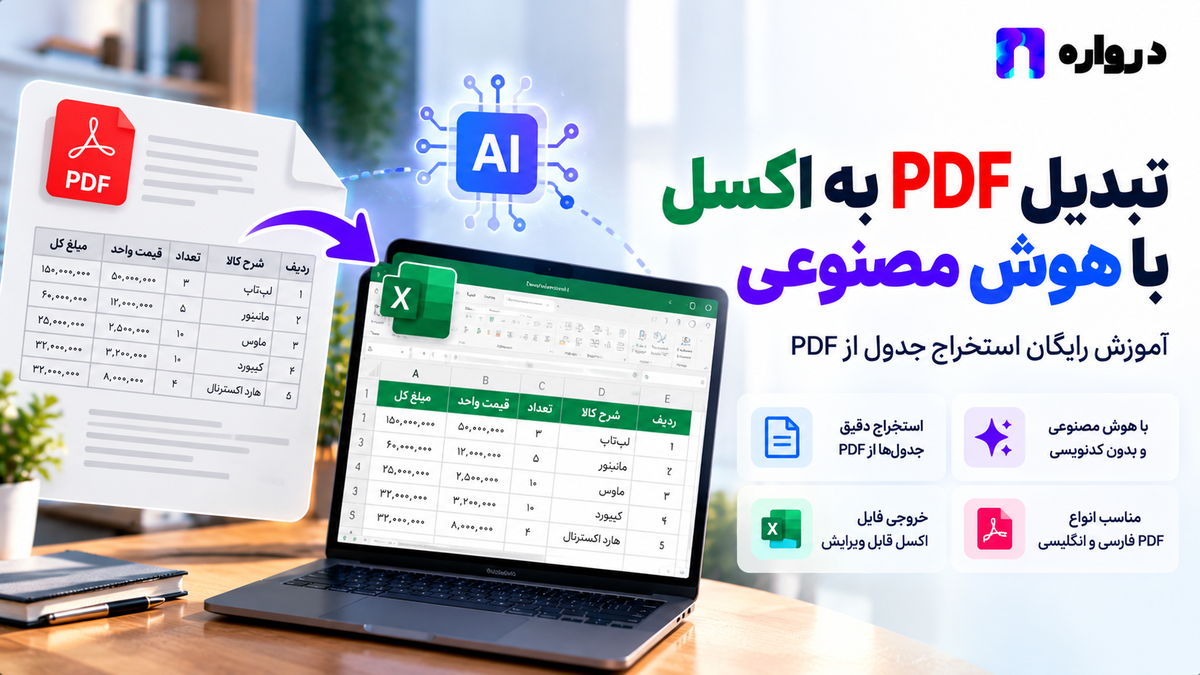
فرض کنید یک گزارش مالی ۵۰ صفحهای، فاکتور خرید یا صورتوضعیت پیمانکاری در قالب PDF دریافت کردهاید و میخواهید جدولهای آن را وارد اکسل کنید. اگر فایل PDF امکان انتخاب و کپی متن را نداشته باشد، استخراج اطلاعات بهصورت دستی کاری زمانبر و مستعد خطاست.
امروزه تبدیل PDF به اکسل با هوش مصنوعی میتواند بخش زیادی از این فرایند را خودکار کند. ابزارهای جدید قادرند متن، اعداد و ساختار جدولها را شناسایی کرده و آنها را به فایل Excel تبدیل کنند.
این قابلیت برای حسابداران، دانشجویان، کارشناسان اداری، مدیران پروژه و کسبوکارهایی که با اسناد زیادی سروکار دارند کاربردی است.
در این مقاله، روشهای مختلف تبدیل PDF به Excel، بهترین ابزارهای آنلاین، مشکلات فایلهای فارسی و نحوه خودکارسازی استخراج اطلاعات با پایتون و API را بررسی میکنیم.
آیا میتوان PDF را بدون بههمریختن جدولها به اکسل تبدیل کرد؟
بله، اما نتیجه به نوع فایل PDF و ابزار انتخابشده بستگی دارد.
فایلهای PDF معمولاً در دو گروه اصلی قرار میگیرند.
۱. فایل PDF متنی
این نوع PDF معمولاً از نرمافزارهایی مانند Word، Excel یا سیستمهای گزارشگیری تولید شده است.
در بسیاری از موارد میتوان متن داخل فایل را انتخاب و کپی کرد.
استخراج جدول از چنین فایلهایی معمولاً سادهتر است؛ زیرا اطلاعات متنی بهصورت دیجیتال در سند وجود دارند.
بااینحال، PDF لزوماً ساختار واقعی ردیفها و ستونهای جدول را نگهداری نمیکند و ممکن است بازسازی آن ضروری باشد.
۲. فایل PDF اسکنشده
اگر فایل با اسکنر یا دوربین تولید شده باشد، احتمالاً متن و جدولها فقط بهصورت تصویر در آن قرار دارند.
در این حالت، ابزار باید ابتدا نوشتهها و اعداد را از روی تصویر تشخیص دهد.
این فرایند با فناوری OCR یا تشخیص نوری نویسهها انجام میشود.
مدلهای جدید هوش مصنوعی میتوانند علاوه بر تشخیص متن، موقعیت عناصر سند، عنوان ستونها و ارتباط بین سلولها را نیز تحلیل کنند.
البته نتیجه ممکن است در جدولهای پیچیده، فایلهای کمکیفیت و اسناد دارای اعداد فارسی نیاز به اصلاح داشته باشد.
بهترین ابزارهای تبدیل PDF به اکسل با هوش مصنوعی
ابزارهای متنوعی برای استخراج جدول از PDF وجود دارند. برخی برای استفاده روزمره مناسباند و برخی امکانات حرفهایتری برای پردازش تعداد زیادی سند ارائه میکنند.
۱. Adobe Acrobat؛ تبدیل PDF به Excel
Adobe Acrobat یکی از ابزارهای شناختهشده مدیریت و تبدیل فایلهای PDF است.
این نرمافزار قابلیت خروجی گرفتن از فایل PDF در قالب صفحه گسترده Excel را ارائه میدهد.
برای استفاده:
- فایل PDF را در Adobe Acrobat باز کنید.
- گزینه Export PDF یا Convert را انتخاب کنید.
- قالب Microsoft Excel را مشخص کنید.
- در صورت وجود تنظیمات مربوط، نحوه شناسایی جدولها را بررسی کنید.
- فایل خروجی XLSX را ذخیره کنید.
- نتیجه را در Excel بررسی کنید.
این روش برای گزارشهای اداری، جدولهای مالی و اسناد ساختاریافته مناسب است.
مزایا: رابط کاربری ساده، امکانات مدیریت PDF و پشتیبانی از فرایندهای تبدیل فایل.
محدودیتها: دسترسی به امکانات تبدیل ممکن است نیازمند اشتراک باشد و خروجی فایلهای فارسی یا اسکنشده همیشه بدون خطا نیست.
۲. Microsoft Excel؛ دریافت جدول از PDF
یکی از روشهایی که کاربران کمتر به آن توجه میکنند، استفاده مستقیم از قابلیت Power Query در نسخههای سازگار Excel است.
در Excel ویندوز، بسته به نسخه و امکانات نصبشده، میتوان از مسیر زیر استفاده کرد:
Data → Get Data → From File → From PDF
سپس فایل موردنظر را انتخاب کرد.
Excel تلاش میکند جدولها و دادههای قابل استخراج را شناسایی کند.
مراحل کلی:
- Excel را باز کنید.
- وارد بخش Data شوید.
- گزینه Get Data را انتخاب کنید.
- فایل PDF را معرفی کنید.
- از پنجره Navigator، جدول موردنظر را انتخاب کنید.
- در صورت نیاز گزینه Transform Data را بزنید.
- دادهها را اصلاح و وارد صفحه اکسل کنید.
مزیت مهم Power Query امکان پاکسازی و تبدیل ساختاریافته دادهها قبل از ورود به صفحه گسترده است.
این روش برای PDFهای متنی بسیار مفید است، اما برای فایلهای کاملاً تصویری معمولاً به OCR جداگانه نیاز دارید.
۳. ChatGPT؛ استخراج جدول با دستورات فارسی
ابزارهای هوش مصنوعی دارای قابلیت تحلیل فایل میتوانند در استخراج و ساختاربندی اطلاعات PDF کمک کنند.
برای مثال، میتوانید یک PDF حاوی جدول فروش را در محیط دارای قابلیت پردازش فایل بارگذاری کنید و درخواست دهید که اطلاعات جدول در ساختار قابل استفاده برای Excel آماده شود.
مزیت این روش آن است که میتوانید به زبان طبیعی مشخص کنید کدام ستونها باید استخراج شوند.
برای نمونه:
«تمام جدولهای فروش موجود در فایل را استخراج کن. ستونهای تاریخ، نام کالا، تعداد، قیمت واحد و مبلغ کل را در یک جدول واحد قرار بده. ترتیب ردیفها حفظ شود. سلولهایی که قابل تشخیص نیستند خالی بمانند و هیچ عددی را حدس نزن. در پایان فایل Excel قابل دانلود تولید کن.»
اگر محیط مورد استفاده امکان تولید فایل داشته باشد، میتواند خروجی XLSX آماده کند. در غیر این صورت، میتوان اطلاعات را به شکل CSV یا جدول دریافت کرد.
نکته مهم: مدلهای زبانی ممکن است هنگام خواندن جداول پیچیده، اعداد را اشتباه تشخیص دهند. استفاده از آنها بدون راستیآزمایی برای اسناد مالی حساس توصیه نمیشود.
۴. Google Document AI؛ استخراج ساختاریافته دادهها
Google Document AI یک سرویس پردازش سند است که برای استخراج اطلاعات از اسناد و فرمها طراحی شده است.
این سرویس از قابلیتهایی مانند تشخیص متن، تحلیل ساختار صفحه و استخراج اطلاعات جدولها پشتیبانی میکند.
Document AI بیشتر برای توسعهدهندگان و سازمانهایی مناسب است که میخواهند فرایند استخراج اطلاعات را در نرمافزار خود پیادهسازی کنند.
برای مثال، یک شرکت میتواند سامانهای بسازد که فاکتورهای ورودی را پردازش کند و اطلاعات آنها را به فایل اکسل یا پایگاه داده منتقل کند.
خروجی Document AI لزوماً یک فایل Excel آماده نیست؛ معمولاً توسعهدهنده باید دادههای ساختاریافته را به قالب موردنظر تبدیل کند.
۵. Amazon Textract؛ پردازش فرمها و جدولها
Amazon Textract سرویس دیگری برای استخراج اطلاعات از اسناد است.
این سرویس علاوه بر OCR، قابلیت تشخیص جدولها، فرمها و ارتباط بین عناصر سند را ارائه میدهد.
برای مثال، اگر یک PDF شامل چندین فاکتور باشد، میتوان با پردازش ساختاریافته اطلاعات، دادههای موردنیاز را استخراج کرد.
Amazon Textract برای فرایندهای سازمانی و توسعه سامانههای مدیریت اسناد گزینهای قابل بررسی است.
پشتیبانی زبانها، هزینه، محدودیتها و امکانات استخراج باید برای نوع سند موردنظر در مستندات رسمی بررسی شوند.
مقایسه ابزارهای تبدیل PDF به اکسل
| ابزار | نوع کاربرد | خروجی |
|---|---|---|
| Adobe Acrobat | تبدیل مستقیم PDF | Excel |
| Microsoft Excel / Power Query | استخراج داده از PDF متنی | جدول Excel |
| ChatGPT | استخراج و اصلاح با دستور متنی | جدول، CSV یا XLSX در محیط پشتیبانیشده |
| Google Document AI | پردازش سازمانی اسناد | داده ساختاریافته |
| Amazon Textract | استخراج متن و جدول | داده ساختاریافته |
اگر فقط چند فایل PDF دارید، استفاده از Acrobat یا Excel معمولاً سادهتر است.
اما اگر قرار است صدها فاکتور یا گزارش بهصورت روزانه پردازش شوند، راهکارهای مبتنی بر API میتوانند مناسبتر باشند.
آموزش تبدیل PDF فارسی به اکسل
تبدیل PDF فارسی به Excel در بعضی موارد پیچیدهتر از فایلهای انگلیسی است.
دلیل این مسئله میتواند ترکیبی از جهت راستبهچپ متن، اعداد فارسی، ساختار صفحه و مشکلات استخراج نویسهها باشد.
برای مثال، یک جدول مالی ممکن است چنین ساختاری داشته باشد:
| شرح کالا | تعداد | قیمت واحد (تومان) |
|---|---|---|
| سیمان | ۲۰ | ۱۵۰٬۰۰۰ |
| میلگرد | ۱۰ | ۸۵۰٬۰۰۰ |
| آجر | ۵۰۰ | ۳٬۰۰۰ |
در هنگام استخراج، ممکن است اعداد بهصورت متن شناسایی شوند یا جای بعضی ستونها تغییر کند.
برای جلوگیری از این مشکلات، پیشنهاد میشود مراحل زیر را اجرا کنید.
مرحله اول: تشخیص نوع PDF
ابتدا بررسی کنید آیا امکان انتخاب متن داخل PDF وجود دارد یا خیر.
اگر فایل اسکنشده است، از ابزاری استفاده کنید که قابلیت OCR داشته باشد.
مرحله دوم: استخراج جدول
فایل را با ابزار مناسب پردازش کنید و دادهها را به شکل جدول دریافت کنید.
مرحله سوم: اصلاح اعداد فارسی
اگر اعداد فارسی در خروجی بهصورت رشته متنی قرار گرفتهاند، آنها را به قالب عددی استاندارد تبدیل کنید.
مرحله چهارم: بررسی جهت ستونها
در بعضی فایلها ترتیب ستونها ممکن است معکوس شود.
بهتر است برای جدولهای فارسی، موقعیت عنوان ستونها و دادههای زیر هر عنوان بررسی شود.
مرحله پنجم: کنترل صحت اطلاعات
تعداد ردیفها، جمع مبلغها، تاریخها و اعداد مهم را با فایل اصلی تطبیق دهید.
این مرحله بهویژه برای اسناد مالی ضروری است.
بهترین پرامپت برای تبدیل PDF به اکسل با هوش مصنوعی
برای استخراج دقیقتر اطلاعات، بهتر است بهجای درخواست کلی، ساختار مورد انتظار را مشخص کنید.
پرامپت عمومی تبدیل PDF به Excel
«فایل PDF پیوستشده را بررسی کن و تمام جدولهای موجود در آن را استخراج کن.
ساختار ردیفها و ستونها را حفظ کن.
عنوان ستونها را دقیقاً از فایل اصلی بخوان و هیچ مقدار جدیدی اضافه نکن.
اگر یک سلول ناخوانا یا نامشخص بود، آن را خالی بگذار و در یک ستون جداگانه با عنوان "نیازمند بررسی" مشخص کن.
اعداد را به فرمتی تبدیل کن که در Microsoft Excel قابل محاسبه باشند.
نتیجه را در یک فایل XLSX قرار بده و برای هر جدول مستقل، یک Sheet مجزا ایجاد کن.»
پرامپت تخصصی برای فاکتورهای مالی
«فاکتورهای موجود در فایل PDF را استخراج کن و اطلاعات آنها را در یک جدول استاندارد قرار بده.
ستونها شامل شماره فاکتور، تاریخ، نام فروشنده، شرح کالا، تعداد، قیمت واحد، مبلغ کل، مالیات و مبلغ قابل پرداخت باشند.
اطلاعات هر فاکتور را جداگانه نگهداری کن.
اگر مقداری در سند وجود ندارد، آن را محاسبه یا حدس نزن.
در پایان، جمع مبالغ استخراجشده را با جمع درجشده در فایل مقایسه کن و هر مغایرت را گزارش بده.»
پرامپت استخراج جدول از PDF اسکنشده
«ابتدا صفحات اسکنشده PDF را بهصورت تصویری تحلیل کن.
جدولهای موجود در هر صفحه را شناسایی کن و تمام نوشتهها و اعداد داخل آنها را استخراج کن.
چیدمان جدول، ترتیب ردیفها و ارتباط هر مقدار با عنوان ستون را حفظ کن.
در صورتی که نوشتهای قابل تشخیص نیست، آن را با مقدار حدسی جایگزین نکن.
در خروجی، شماره صفحه اصلی هر ردیف را نیز ثبت کن تا امکان بررسی اطلاعات وجود داشته باشد.»
تبدیل PDF به اکسل با پایتون
اگر برنامهنویس هستید و میخواهید دادههای PDF را بدون استفاده از ابزارهای گرافیکی استخراج کنید، کتابخانههای پایتون گزینه مناسبی هستند.
یکی از این ابزارها pdfplumber است.
این کتابخانه امکان استخراج متن و جدول را از بسیاری از فایلهای PDF متنی فراهم میکند.
ابتدا آن را نصب کنید:
pip install pdfplumber pandas openpyxlسپس از کد زیر استفاده کنید:
import pdfplumber
import pandas as pd

all_tables = []

with pdfplumber.open("report.pdf") as pdf:
    for page_number, page in enumerate(pdf.pages, 1):
        tables = page.extract_tables()

        for table in tables:
            if not table:
                continue

            df = pd.DataFrame(table)
            df.insert(0, "source_page", page_number)
            all_tables.append(df)

if not all_tables:
    raise ValueError("No tables were found.")

with pd.ExcelWriter("output.xlsx") as writer:
    for index, df in enumerate(all_tables, 1):
        df.to_excel(
            writer,
            sheet_name=f"Table_{index}",
            index=False,
            header=False
        )

print("Excel file created successfully.")
این برنامه فایل PDF را باز میکند، جدولهای شناساییشده در هر صفحه را استخراج کرده و هر جدول را در یک Sheet جداگانه از فایل Excel قرار میدهد.
ستون source_page نیز شماره صفحه اصلی را نگهداری میکند.
توجه داشته باشید که pdfplumber ابزار OCR نیست و این مثال برای فایلهای PDF متنی طراحی شده است.
برای فایلهای اسکنشده باید ابتدا از OCR استفاده کنید.
همچنین در بعضی اسناد پیچیده ممکن است جدولها شناسایی نشوند یا ساختار آنها نیاز به اصلاح داشته باشد.
تبدیل PDF اسکنشده به Excel با OCR و هوش مصنوعی
برای پردازش فایلهای اسکنشده، معمولاً به یک فرایند چندمرحلهای نیاز داریم.
این فرایند میتواند شامل بخشهای زیر باشد:
۱. تبدیل صفحات PDF به تصویر
هر صفحه PDF به یک تصویر با وضوح مناسب تبدیل میشود.
۲. اجرای OCR
یک مدل تشخیص متن، نوشتهها و اعداد موجود در تصویر را استخراج میکند.
۳. تحلیل ساختار جدول
مدل یا الگوریتم پردازش سند تلاش میکند موقعیت سطرها، ستونها و ارتباط بین دادهها را تشخیص دهد.
۴. تبدیل اطلاعات به ساختار استاندارد
دادهها در قالبی مانند JSON سازماندهی میشوند.
۵. تولید فایل Excel
اطلاعات ساختاریافته با استفاده از کتابخانههایی مانند openpyxl یا pandas به XLSX تبدیل میشوند.
در پروژههای پیشرفته، ممکن است از مدلهای بینایی چندوجهی برای تحلیل ترکیبی تصویر و متن استفاده شود.
بااینحال، پشتیبانی واقعی از فایل PDF، تصویر، ساختار جدول و خروجی باید برای مدل انتخابشده بررسی شود.
چگونه PDF را به CSV تبدیل کنیم؟
CSV یکی از قالبهای رایج ذخیره دادههای جدولی است.
برخلاف فایل XLSX، ساختار CSV معمولاً سادهتر است و اطلاعات را به شکل ردیفها و ستونهای متنی ذخیره میکند.
اگر یک جدول از PDF استخراج شده باشد، میتوان با کد زیر آن را به CSV تبدیل کرد:
df.to_csv(
    "output.csv",
    index=False,
    encoding="utf-8-sig"
)
استفاده از utf-8-sig میتواند سازگاری نمایش حروف فارسی را در بعضی نسخهها و تنظیمات Excel بهبود دهد.
البته فایل CSV امکاناتی مانند چند Sheet، فرمولبندی پیشرفته و قالببندی سلولها را نگهداری نمیکند.
بنابراین اگر هدف استفاده حرفهای از اطلاعات در Excel است، قالب XLSX معمولاً انتخاب مناسبتری خواهد بود.
ساخت سیستم خودکار استخراج فاکتور با API هوش مصنوعی
برای شرکتهایی که هر روز با تعداد زیادی سند سروکار دارند، تبدیل دستی PDF به اکسل راهکار مقیاسپذیری نیست.
برای مثال، یک شرکت پخش ممکن است روزانه صدها فاکتور خرید دریافت کند.
در چنین شرایطی میتوان یک سامانه طراحی کرد که فایلها را دریافت کرده و اطلاعات موردنیاز را بهصورت خودکار استخراج کند.
معماری کلی چنین سامانهای شامل مراحل زیر است:
- بارگذاری فایل PDF توسط کاربر
- تشخیص متنی یا اسکنشده بودن سند
- استخراج محتوا با ابزارهای PDF یا OCR
- ارسال دادهها یا تصویر به مدل هوش مصنوعی مناسب
- تبدیل محتوا به JSON ساختاریافته
- اعتبارسنجی اعداد و فیلدهای ضروری
- تولید فایل Excel
- ارجاع موارد نامشخص به اپراتور انسانی
نمونه ساختار JSON برای استخراج فاکتور
{
  "invoice_number": "INV-1001",
  "invoice_date": "1405/07/15",
  "currency": "IRR",
  "items": [
    {
      "description": "کالای نمونه",
      "quantity": 2,
      "unit_price": 500000,
      "total": 1000000
    }
  ],
  "total_amount": 1000000
}
این نمونه فقط ساختار پیشنهادی دادهها را نشان میدهد و از یک فاکتور واقعی استخراج نشده است.
در سیستم عملیاتی، بهتر است اعتبارسنجیهای مستقل برای کنترل جمع اعداد، نوع دادهها و فیلدهای الزامی اجرا شوند.
نقش درواره در ساخت ابزار تبدیل PDF به اکسل
درواره زیرساخت دسترسی به مدلهای متنوع هوش مصنوعی را از طریق API برای توسعهدهندگان و کسبوکارهای ایرانی فراهم میکند.
اگر قصد دارید یک نرمافزار تبدیل PDF به Excel طراحی کنید، میتوانید از معماری مبتنی بر هوش مصنوعی استفاده کنید.
برای مثال، بخش استخراج اولیه متن میتواند با کتابخانههای پردازش PDF یا OCR انجام شود و سپس اطلاعات برای تحلیل و ساختاربندی در اختیار یک مدل مناسب قرار گیرد.
در این معماری، یک مدل زبانی میتواند در کارهایی مانند تشخیص عنوان ستونها، یکسانسازی نام فیلدها و تبدیل اطلاعات استخراجشده به JSON کمک کند.
البته برای پردازش مستقیم PDF یا تصویر باید از مدلی استفاده شود که قابلیت ورودی موردنیاز را داشته باشد.
همه مدلهای زبانی لزوماً قادر به دریافت PDF یا تصویر نیستند و ممکن است لازم باشد متن ابتدا در سمت سرور استخراج شود.
مزایای معماری مبتنی بر API
استفاده از API میتواند مزایای زیر را فراهم کند:
- امکان افزودن قابلیتهای هوش مصنوعی به نرمافزارهای موجود
- کاهش نیاز به نگهداری مستقیم بعضی مدلها
- امکان انتخاب مدل متناسب با کاربرد
- ساخت گردشکار خودکار پردازش اسناد
- اتصال خروجی به پایگاه داده، اکسل یا سامانههای مالی
- مدیریت متمرکز ارتباط با مدلهای مختلف
برای آشنایی با امکانات مدلها و نحوه اتصال، به مستندات API درواره مراجعه کنید.
کاربردهای تبدیل PDF به اکسل در کسبوکارها
حسابداری و امور مالی
تبدیل فاکتورها، گزارشهای مالی و صورتحسابهای PDF به دادههای قابل پردازش در Excel یکی از کاربردهای مهم این فناوری است.
پس از استخراج اطلاعات، میتوان گزارشها را دستهبندی کرد، جمع مبالغ را کنترل کرد و مغایرتها را شناسایی کرد.
پروژههای عمرانی و پیمانکاری
شرکتهای عمرانی معمولاً با صورتوضعیتها، جدولهای متره، گزارش مصالح و اسناد پیمانکاری سروکار دارند.
تبدیل این اسناد به اکسل امکان تحلیل، مقایسه و تهیه گزارشهای مدیریتی را سادهتر میکند.
البته جدولهای چندسطحی، سلولهای ادغامشده و ساختار پیچیده صورتوضعیتها نیازمند کنترل بیشتری هستند.
پژوهش و امور دانشگاهی
دانشجویان و پژوهشگران ممکن است با جدولهای آماری موجود در گزارشهای PDF کار کنند.
استخراج جدولها به Excel امکان انجام محاسبات و تحلیلهای بعدی را فراهم میکند.
فروشگاهها و شرکتهای بازرگانی
فهرست قیمت کالاها، گزارش موجودی و اطلاعات سفارشها را میتوان از فایلهای PDF به قالب جدولی منتقل کرد.
این کار میتواند زمان ورود دستی اطلاعات را کاهش دهد.
اشتباهات رایج در تبدیل PDF به Excel
۱. اعتماد کامل به اعداد استخراجشده
حتی ابزارهای پیشرفته ممکن است رقمها را اشتباه شناسایی کنند.
برای مثال، عدد ۸ ممکن است با ۳ یا بعضی ارقام فارسی با ارقام مشابه اشتباه گرفته شود.
۲. نادیده گرفتن سلولهای ادغامشده
در جدولهای پیچیده، اطلاعات یک سلول ممکن است به چند ستون مرتبط باشد.
اگر ساختار جدول بهدرستی بازسازی نشود، دادهها در ستونهای نامناسب قرار میگیرند.
۳. تبدیل اشتباه تاریخها
تاریخهای شمسی ممکن است در Excel بهصورت متن وارد شوند.
برای مرتبسازی یا محاسبات زمانی باید نوع داده و نحوه تبدیل تاریخ مشخص باشد.
۴. تغییر واحد پول
در اسناد مالی ایرانی، تفاوت ریال و تومان اهمیت زیادی دارد.
سیستم استخراج باید واحد درجشده در سند را حفظ کند و بدون دستور مشخص آن را تغییر ندهد.
۵. حذف ردیفهای نامشخص
برخی ابزارها ممکن است ردیفهای ناخوانا را نادیده بگیرند.
برای اسناد مهم بهتر است تعداد ردیفهای استخراجشده با سند اصلی مقایسه شود و موارد نامشخص بهصورت جداگانه گزارش شوند.
سوالات متداول
آیا تبدیل PDF به اکسل با هوش مصنوعی رایگان است؟
بعضی روشها مانند استفاده از کتابخانههای متنباز پایتون هزینه اشتراک ندارند. برخی ابزارهای آنلاین نیز نسخه رایگان یا محدودیت استفاده رایگان ارائه میدهند. هزینه و شرایط استفاده به سرویس انتخابشده بستگی دارد.
بهترین ابزار برای تبدیل PDF فارسی به اکسل چیست؟
برای PDFهای متنی، Adobe Acrobat و قابلیت Power Query اکسل گزینههای قابل بررسی هستند. برای اسناد اسکنشده فارسی ممکن است به OCR و ابزارهای تحلیل جدول نیاز باشد.
آیا میتوان PDF اسکنشده را به Excel تبدیل کرد؟
بله. ابتدا باید نوشتهها و جدولهای موجود در تصویر با OCR یا مدل مناسب استخراج شوند. سپس دادهها به قالب Excel تبدیل میشوند.
چگونه جدول PDF را بدون بههمریختگی وارد Excel کنیم؟
بهتر است از ابزار دارای قابلیت تشخیص ساختار جدول استفاده کنید، سپس ترتیب ستونها، سلولهای ادغامشده و تعداد ردیفها را با فایل اصلی تطبیق دهید.
آیا میتوان چندین فایل PDF را همزمان به اکسل تبدیل کرد؟
بله. با استفاده از پایتون، API و سیستمهای پردازش دستهای میتوان تعداد زیادی فایل را بهصورت خودکار استخراج و تبدیل کرد.
آیا هوش مصنوعی میتواند جدولهای فارسی و اعداد فارسی را تشخیص دهد؟
بسیاری از ابزارها قادر به پردازش چنین دادههایی هستند، اما کیفیت نتیجه به مدل، نوع PDF و وضوح سند بستگی دارد. برای اسناد مالی، بازبینی خروجی ضروری است.
آیا تبدیل PDF به اکسل برای اسناد حسابداری قابل اعتماد است؟
این روش میتواند ورود اطلاعات را سریعتر کند، اما نباید بدون اعتبارسنجی و کنترل انسانی برای ثبت نهایی اطلاعات مالی به آن تکیه کرد.
جمعبندی
تبدیل PDF به اکسل با هوش مصنوعی یکی از روشهای کاربردی برای کاهش ورود دستی اطلاعات و سادهسازی پردازش اسناد است.
برای فایلهای PDF متنی، ابزارهایی مانند Adobe Acrobat و Microsoft Excel میتوانند مناسب باشند.
در مقابل، برای اسناد اسکنشده و جدولهای پیچیده، ترکیب OCR، مدلهای هوش مصنوعی و پردازش ساختاریافته معمولاً انعطاف بیشتری فراهم میکند.
توسعهدهندگان نیز میتوانند با استفاده از پایتون و API، سامانههایی برای استخراج خودکار فاکتورها، گزارشها و اطلاعات جدولی طراحی کنند.
بااینحال، بررسی صحت اعداد، ساختار جدولها و اطلاعات مالی همچنان ضروری است.
اگر قصد دارید امکانات پردازش هوشمند اسناد را به نرمافزار یا کسبوکار خود اضافه کنید، درواره امکان دسترسی متمرکز به مدلهای متنوع هوش مصنوعی را برای توسعهدهندگان ایرانی فراهم میکند.
برای شروع، مستندات درواره را مطالعه کنید.
منابع و مطالعه بیشتر
مقالات مرتبط
برای آشنایی بیشتر با مدلهای هوش مصنوعی، پردازش متن و توسعه ابزارهای مبتنی بر API، مطالعه مقالات زیر از وبلاگ درواره پیشنهاد میشود:
- API هوش مصنوعی چیست؟ راهنمای کامل انتخاب، دریافت و استفاده از AI API — آشنایی با مفاهیم API و نحوه استفاده از مدلهای هوش مصنوعی در نرمافزارها.
- چگونه API هوش مصنوعی دریافت کنیم؟ آموزش ساخت API Key و اتصال به مدلها — راهنمای اتصال برنامهها به مدلهای هوش مصنوعی برای ساخت ابزارهای پردازش اسناد.
- Tokenizer چیست؟ آموزش توکنسازی متن فارسی، BPE و شمارش توکن با Python — آشنایی با نحوه پردازش متن فارسی در مدلهای زبانی.
- تفاوت مدل Base و Instruct چیست؟ راهنمای انتخاب مدل زبانی — شناخت مدلهای مناسب برای استخراج و ساختاربندی اطلاعات متنی.
- درواره چیست؟ معرفی کامل پلتفرم API هوش مصنوعی — معرفی زیرساخت دسترسی به مدلهای مختلف هوش مصنوعی.
این مقاله صرفاً با هدف آموزش و اطلاعرسانی تهیه شده است. پیش از استفاده عملی، مستندات رسمی ابزارها و سرویسها و صفحه سلب مسئولیت را مطالعه کنید.