ساخت پاورپوینت با هوش مصنوعی؛ معرفی بهترین ابزارهای رایگان و آموزش کامل
راهنمای جامع ساخت پاورپوینت با هوش مصنوعی؛ معرفی ابزارهای رایگان، آموزش تبدیل متن و PDF به اسلاید، پرامپتهای آماده، اصول طراحی ارائه و ساخت خودکار فایل PPTX با API درواره.

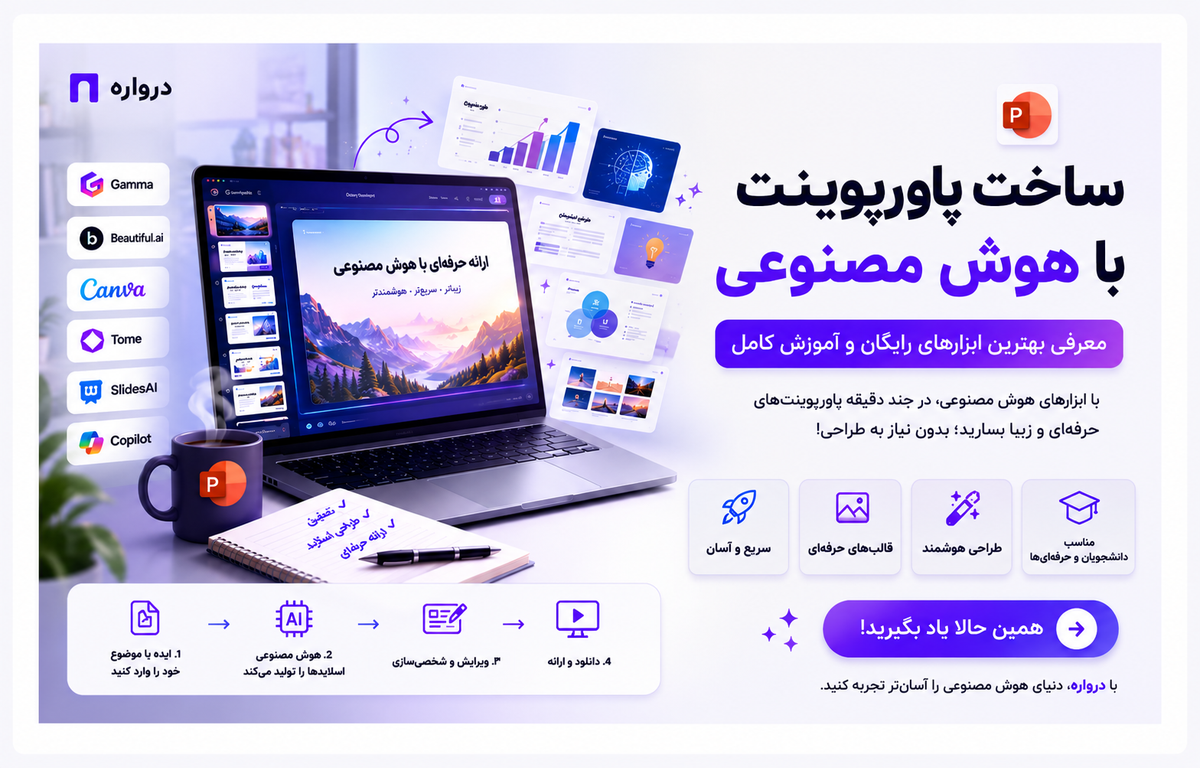
ساخت یک پاورپوینت حرفهای فقط به انتخاب قالب زیبا محدود نمیشود. ارائه مناسب باید داستان مشخص، ساختار منطقی، متن کوتاه، تصاویر مرتبط و طراحی هماهنگ داشته باشد. آمادهسازی همه این موارد برای یک ارائه دانشگاهی، گزارش سازمانی یا Pitch Deck ممکن است ساعتها زمان ببرد.
ابزارهای هوش مصنوعی ساخت پاورپوینت میتوانند از روی یک موضوع، متن، مقاله، فایل Word یا PDF، ساختار ارائه را طراحی و اسلایدهای اولیه را تولید کنند. بعضی ابزارها مستقیماً فایل PowerPoint ارائه میدهند و بعضی دیگر ارائه را بهشکل آنلاین میسازند.
بااینحال، خروجی AI همیشه آماده ارائه نیست. اطلاعات نادرست، اسلایدهای پرازدحام، تصاویر نامرتبط، تکرار مطالب و پشتیبانی ضعیف از زبان فارسی از مشکلات رایج این ابزارها هستند.
در این راهنما بهترین سایتهای ساخت پاورپوینت با هوش مصنوعی را مقایسه میکنیم، روش ساخت یک ارائه حرفهای را مرحلهبهمرحله توضیح میدهیم و در پایان، با API هوش مصنوعی درواره و Python یک سیستم خودکار برای تولید فایل PPTX میسازیم.
هوش مصنوعی ساخت پاورپوینت چیست؟
AI Presentation Maker ابزاری است که با استفاده از مدلهای زبانی و مدلهای تولید تصویر، بخشی از فرایند طراحی ارائه را خودکار میکند.
این ابزارها معمولاً میتوانند:
- موضوع ارائه را تحلیل کنند.
- ساختار و ترتیب اسلایدها را پیشنهاد دهند.
- عنوان و متن هر اسلاید را بنویسند.
- تصاویر مرتبط پیدا یا تولید کنند.
- قالب، رنگ و فونت انتخاب کنند.
- چیدمان عناصر را تنظیم کنند.
- متن طولانی را خلاصه کنند.
- یادداشت سخنران بنویسند.
- خروجی PDF یا PPTX بسازند.
برخی سرویسها فقط محتوای اسلاید را تولید میکنند، درحالیکه ابزارهایی مانند Gamma، Canva و Microsoft PowerPoint Copilot طراحی بصری را نیز انجام میدهند.
بهترین ابزارهای ساخت پاورپوینت با هوش مصنوعی در یک نگاه
| ابزار | مناسب برای | خروجی PPTX | نسخه رایگان | پشتیبانی از فارسی |
|---|---|---|---|---|
| Gamma | تولید سریع ارائه کامل | بله | محدود | قابلاستفاده، نیازمند اصلاح RTL |
| Canva | طراحی و ویرایش بصری | بله | محدود | مناسب |
| PowerPoint Copilot | کاربران Microsoft 365 | بله | معمولاً نیازمند اشتراک | مناسب، نیازمند بازبینی |
| Beautiful.ai | ارائه سازمانی و تجاری | بله | دوره آزمایشی | محدودتر در RTL |
| Google Slides + Gemini | کار تیمی و اسلاید ابری | بله | بسته به حساب | مناسب |
| Plus AI | کار داخل PowerPoint و Slides | بله | آزمایشی/محدود | نیازمند اصلاح |
| SlidesAI | تبدیل متن به اسلاید | بله | محدود | قابلاستفاده |
| Pitch | ارائه تیمی و فروش | قابل دریافت | محدود | نیازمند اصلاح |
| Prezi AI | ارائه غیرخطی و پویا | محدود | محدود | نیازمند بررسی |
| درواره + Python | تولید اختصاصی و خودکار | بله | پرداخت بر اساس مصرف | کاملاً قابل سفارشیسازی |
قابلیتها، محدودیت نسخه رایگان و شیوه قیمتگذاری سرویسها ممکن است تغییر کند. پیش از شروع یک پروژه مهم، شرایط فعلی ابزار و امکان دریافت خروجی PPTX را بررسی کنید.
۱. Gamma؛ بهترین ابزار برای ساخت سریع ارائه کامل
Gamma یکی از شناختهشدهترین ابزارهای AI برای تولید ارائه است. کافی است موضوع، متن، طرح کلی یا فایل خود را وارد کنید تا ساختار و طراحی اولیه ارائه ساخته شود.
طبق توضیحات رسمی Gamma، ارائهها را میتوان مستقیماً نمایش داد، از طریق لینک به اشتراک گذاشت یا به فرمتهایی مانند PowerPoint و PDF صادر کرد.
مزایای Gamma
- تولید سریع ساختار و محتوای ارائه
- طراحی خودکار اسلایدها
- امکان شروع از موضوع، متن یا Outline
- تغییر قالب و ظاهر کلی
- بازنویسی یا خلاصهکردن متن با AI
- تولید و انتخاب تصویر
- اشتراکگذاری ارائه با لینک
- خروجی PowerPoint و PDF
- مناسب برای کاربران بدون مهارت طراحی
معایب Gamma
- خروجی فارسی معمولاً به اصلاح جهت متن نیاز دارد.
- فایل خروجی ممکن است دقیقاً شبیه نسخه آنلاین نباشد.
- بعضی قابلیتها یا خروجیها محدود به طرحهای پولی هستند.
- متن تولیدشده ممکن است عمومی یا تکراری باشد.
- تبدیل طراحی Web-native به PowerPoint گاهی نیازمند اصلاح دستی است.
آموزش ساخت پاورپوینت با Gamma
- وارد وبسایت Gamma شوید.
- حساب کاربری ایجاد کنید.
- گزینه ساخت محتوای جدید را انتخاب کنید.
- نوع محتوا را روی Presentation قرار دهید.
- روش شروع را مشخص کنید:
- تولید از روی یک موضوع
- واردکردن متن
- استفاده از فایل یا URL
- موضوع، مخاطب و هدف ارائه را بنویسید.
- تعداد اسلایدها و لحن محتوا را مشخص کنید.
- Outline پیشنهادی را قبل از تولید نهایی اصلاح کنید.
- قالب بصری مناسب را انتخاب کنید.
- اسلایدها را تولید و بازبینی کنید.
- از بخش Export، خروجی PowerPoint یا PDF بگیرید.
پرامپت پیشنهادی برای Gamma
یک ارائه ۱۲ اسلایدی فارسی درباره «کاربرد هوش مصنوعی در آموزش عالی» بساز.
مخاطب: مدیران و استادان دانشگاه
هدف: معرفی فرصتها، خطرها و نقشه راه اجرایی
لحن: رسمی، علمی و قابلفهم
زمان ارائه: ۱۵ دقیقه
ساختار:
1. صفحه عنوان
2. تعریف هوش مصنوعی مولد
3. وضعیت فعلی آموزش
4. کاربردها برای دانشجویان
5. کاربردها برای استادان
6. شخصیسازی یادگیری
7. نمونههای عملی
8. خطر اطلاعات نادرست
9. حریم خصوصی و اخلاق
10. چارچوب استفاده مسئولانه
11. نقشه راه اجرا
12. جمعبندی
هر اسلاید حداکثر ۵ نکته کوتاه داشته باشد.
برای آمار، منبع واقعی پیشنهاد بده و هیچ عددی جعل نکن.
چیدمان اسلایدها راستبهچپ باشد.
۲. Canva؛ بهترین گزینه برای ویرایش بصری و زبان فارسی
Canva بیشتر از آنکه فقط یک مولد پاورپوینت باشد، یک محیط کامل طراحی آنلاین است. قالبهای متنوع، کتابخانه تصاویر، آیکونها، نمودارها و قابلیتهای هوش مصنوعی باعث شدهاند Canva برای ساخت ارائه دانشگاهی، آموزشی و شبکههای اجتماعی کاربرد زیادی داشته باشد.
ابزار Magic Design در Canva میتواند از روی متن و محتوای ورودی، نمونههای طراحی پیشنهاد دهد. پس از تولید اولیه نیز میتوان تمام عناصر را دستی ویرایش کرد.
مزایای Canva
- محیط کاربری ساده
- پشتیبانی مناسب از متن فارسی
- قالبهای بسیار متنوع
- امکان ویرایش کامل عناصر
- کتابخانه بزرگ تصویر، آیکون و ویدئو
- همکاری تیمی
- ساخت نمودار و اینفوگرافیک
- خروجی PowerPoint، PDF و تصویر
- مناسب برای ارائههای دانشگاهی و تبلیغاتی
معایب Canva
- بهترین قالبها و عناصر ممکن است پولی باشند.
- تبدیل به PPTX ممکن است برخی فونتها یا انیمیشنها را تغییر دهد.
- تولید محتوای علمی آن به اعتبارسنجی نیاز دارد.
- برخی قابلیتهای AI محدودیت مصرف دارند.
آموزش ساخت ارائه با Canva AI
- وارد Canva شوید.
- عبارت
Presentationرا جستوجو کنید. - یک ارائه خالی یا قالب اولیه باز کنید.
- Canva AI یا Magic Design را انتخاب کنید.
- موضوع، سبک و مخاطب را توضیح دهید.
- از میان طراحیهای پیشنهادی یک گزینه را انتخاب کنید.
- جهت پاراگرافها را راستبهچپ کنید.
- فونت فارسی سازگار انتخاب کنید.
- متنهای طولانی را کاهش دهید.
- تصاویر و آمار را اعتبارسنجی کنید.
- از بخش Download، فرمت Microsoft PowerPoint را انتخاب کنید.
بعد از دریافت فایل، آن را در PowerPoint باز کنید و فونتها، فاصله خطوط، نمودارها و جهت متن را دوباره بررسی کنید.
۳. Microsoft Copilot؛ ساخت ارائه مستقیم در PowerPoint
برای افرادی که از Microsoft 365 استفاده میکنند، Copilot طبیعیترین روش اضافهکردن هوش مصنوعی به PowerPoint است.
Copilot میتواند بر اساس یک پرامپت ارائه بسازد، اسلاید جدید اضافه کند، متن را خلاصه یا بازنویسی کند و در برخی طرحها یک فایل Word یا PDF را به ارائه تبدیل کند. مایکروسافت در راهنمای رسمی Copilot در PowerPoint مراحل ساخت ارائه را توضیح داده است.
مزایای PowerPoint Copilot
- اجرا در محیط اصلی PowerPoint
- تولید مستقیم فایل PPTX
- ساخت ارائه از روی پرامپت
- استفاده از فایلهای سازمانی
- تولید Speaker Notes
- افزودن یا بازنویسی اسلاید
- هماهنگی با قالب سازمان
- کاهش مشکلات تبدیل فرمت
محدودیتها
- معمولاً به اشتراک واجد شرایط Microsoft 365 Copilot نیاز دارد.
- قابلیتها بسته به نوع حساب متفاوتاند.
- دسترسی به فایلها ممکن است به OneDrive یا SharePoint وابسته باشد.
- محتوای تولیدشده همچنان باید بررسی شود.
- پشتیبانی از RTL و فونت فارسی ممکن است به اصلاح دستی نیاز داشته باشد.
ساخت پاورپوینت با Copilot
- PowerPoint را باز کنید.
- یک ارائه جدید بسازید.
- Copilot را از نوار ابزار انتخاب کنید.
- گزینه ساخت Presentation را بزنید.
- موضوع یا فایل مرجع را مشخص کنید.
- مخاطب، هدف و تعداد اسلایدها را بنویسید.
- پیشنویس را تولید کنید.
- ترتیب اسلایدها را اصلاح کنید.
- از Copilot بخواهید اسلایدهای خاص را بازنویسی کند.
- منابع، تصاویر و آمار را بررسی کنید.
پرامپت نمونه:
بر اساس فایل پیوست، یک ارائه مدیریتی ۱۰ اسلایدی بساز.
مخاطب: مدیرعامل و اعضای هیئتمدیره
هدف: تصمیمگیری درباره اجرای پروژه
تمرکز: مسئله، هزینه، منافع، ریسک و برنامه اجرا
از اطلاعات خارج از فایل استفاده نکن.
برای هر اسلاید Speaker Notes کوتاه بنویس.
اسلاید آخر شامل تصمیمهای موردنیاز از هیئتمدیره باشد.
۴. Beautiful.ai؛ مناسب ارائههای سازمانی
Beautiful.ai برای تیمهایی طراحی شده است که میخواهند اسلایدها همیشه از نظر چیدمان و هویت بصری هماهنگ باشند.
ویژگی Smart Slides هنگام اضافه یا حذف محتوا، موقعیت عناصر را بهصورت خودکار تنظیم میکند. طبق معرفی رسمی Beautiful.ai، این سرویس روی قالبهای حرفهای، تنظیم خودکار چیدمان، همکاری تیمی و کنترل برند تمرکز دارد.
مناسب برای
- گزارش مدیریتی
- ارائه فروش
- Pitch Deck
- برنامه بازاریابی
- گزارش عملکرد
- معرفی محصول
- ارائه استراتژی
مزایا
- چیدمان خودکار
- اسلایدهای مرتب و حرفهای
- کنترل رنگ، فونت و برند
- همکاری تیمی
- تولید ارائه از روی پرامپت یا Outline
- کاهش خطاهای طراحی
معایب
- بیشتر قابلیتهای حرفهای پولی هستند.
- دوره رایگان ممکن است آزمایشی باشد.
- انعطاف طراحی آزاد کمتر از PowerPoint و Canva است.
- متن فارسی و RTL به بازبینی نیاز دارد.
۵. Google Slides و Gemini؛ مناسب کار تیمی
Google Slides برای همکاری همزمان، ثبت تاریخچه تغییرات و اشتراکگذاری سریع مناسب است. قابلیتهای Gemini بسته به نوع حساب و طرح فعال میتوانند در تولید متن، تصویر، خلاصه و ساخت محتوای ارائه کمک کنند.
این ترکیب برای تیمهایی مفید است که:
- روی یک ارائه بهصورت همزمان کار میکنند.
- فایلها را در Google Drive نگه میدارند.
- به بازخورد و Comment نیاز دارند.
- ارائه را در مرورگر اجرا میکنند.
- نمیخواهند نسخههای متعدد فایل را مدیریت کنند.
برای ارائه فارسی، جهت تمام Text Boxها و ترتیب عناصر باید بررسی شود.
۶. Plus AI؛ ساخت اسلاید داخل PowerPoint و Google Slides
Plus AI بهعنوان افزونه در محیط PowerPoint یا Google Slides استفاده میشود. این ابزار میتواند از روی پرامپت یا متن، ارائه بسازد و اسلایدهای موجود را بازنویسی یا قالببندی کند.
مزیت اصلی آن این است که لازم نیست ارائه را در یک محیط کاملاً جدید بسازید. نتیجه در همان نرمافزاری ایجاد میشود که احتمالاً برای ویرایش نهایی استفاده میکنید.
کاربردهای مناسب
- تبدیل گزارش به اسلاید
- ساخت نسخه اولیه ارائه
- بازنویسی یک اسلاید
- تغییر قالب کلی
- خلاصهسازی متنهای طولانی
- تولید اسلاید جایگزین
۷. SlidesAI؛ تبدیل متن به اسلاید
SlidesAI برای کاربرانی مناسب است که متن آماده دارند و میخواهند آن را به اسلاید تبدیل کنند. این ابزار میتواند بخشهای اصلی متن را تشخیص دهد و آنها را میان چند اسلاید تقسیم کند.
بهتر است پیش از واردکردن متن:
- عنوانها را مشخص کنید.
- پاراگرافهای تکراری را حذف کنید.
- هدف ارائه را بنویسید.
- بخش نتیجهگیری را جدا کنید.
- اولویت نکات را تعیین کنید.
اگر یک مقاله طولانی را بدون آمادهسازی وارد کنید، احتمال تولید اسلایدهای شلوغ و بیارتباط افزایش پیدا میکند.
۸. Pitch؛ مناسب ارائههای تیمی و فروش
Pitch بیشتر برای تیمهای فروش، بازاریابی و استارتاپها طراحی شده است. امکان استفاده از قالبهای مشترک، همکاری تیمی، اشتراکگذاری آنلاین و تحلیل تعامل مخاطب، آن را برای ارائههای تجاری مناسب میکند.
کاربردهای اصلی:
- Sales Deck
- معرفی محصول
- گزارش سرمایهگذار
- ارائه بازاریابی
- گزارش عملکرد تیم
- معرفی استارتاپ
برای Pitch Deck جذب سرمایه، هوش مصنوعی میتواند ساختار اولیه را آماده کند؛ اما اعداد بازار، درآمد، پیشبینی مالی و Traction باید واقعی و مستند باشند.
۹. Prezi AI؛ ارائههای غیرخطی و پویا
Prezi برخلاف پاورپوینت سنتی، ارائه را روی یک فضای بزرگتر طراحی میکند و میان بخشها جابهجا میشود. این رویکرد برای نمایش ارتباط میان اجزای یک سیستم، نقشه مفهومی یا داستانهای چندبخشی مناسب است.
استفاده زیاد از Zoom و حرکت میتواند تمرکز مخاطب را کاهش دهد یا باعث خستگی بصری شود. بنابراین حرکتها باید هدفمند و محدود باشند.
۱۰. ChatGPT، Gemini یا Claude؛ تولید ساختار و متن اسلاید
مدلهای زبانی عمومی ممکن است مستقیماً بهترین فایل پاورپوینت را تولید نکنند، اما برای طراحی داستان ارائه بسیار مفیدند.
میتوانید از آنها بخواهید:
- مخاطب را تحلیل کنند.
- پیام اصلی ارائه را مشخص کنند.
- ساختار اسلایدها را پیشنهاد دهند.
- متن هر اسلاید را کوتاه کنند.
- برای هر اسلاید تصویر مناسب پیشنهاد دهند.
- Speaker Notes بنویسند.
- سؤالهای احتمالی مخاطب را پیشبینی کنند.
- تناقضها و تکرارها را پیدا کنند.
خروجی مدل زبانی را میتوان در Gamma، Canva، PowerPoint یا یک برنامه اختصاصی وارد کرد.
بهترین ابزار ساخت پاورپوینت فارسی با هوش مصنوعی چیست؟
برای ساخت پاورپوینت فارسی، فقط توانایی تولید متن فارسی کافی نیست. ابزار باید با ویژگیهای زیر سازگار باشد:
- جهت راستبهچپ
- تراز متن از راست
- فونت فارسی
- ترکیب درست فارسی و انگلیسی
- جایگذاری صحیح علائم نگارشی
- نمایش درست اعداد
- خروجی قابل ویرایش
- حفظ چیدمان در PPTX
در عمل، Canva و PowerPoint برای ویرایش نهایی فارسی کنترل بیشتری ارائه میدهند. Gamma نیز میتواند پیشنویس خوبی تولید کند، اما پس از Export باید جهت و چیدمان متن بررسی شود.
برای پروژههایی که کنترل دقیق RTL ضروری است، ساخت فایل با کد یا قالب PowerPoint از پیش طراحیشده نتیجه قابلکنترلتری دارد.
روش حرفهای ساخت پاورپوینت با AI
ابزار هوش مصنوعی نباید اولین مرحله کار باشد. ابتدا باید هدف و داستان ارائه روشن شود.
مرحله اول: هدف ارائه را مشخص کنید
هدف باید در یک جمله قابل بیان باشد:
- آموزش یک مفهوم
- متقاعدکردن سرمایهگذار
- گزارش نتیجه پژوهش
- پیشنهاد یک پروژه
- فروش محصول
- دریافت تأیید مدیریتی
- دفاع از پایاننامه
اگر هدف مبهم باشد، اسلایدها به مجموعهای از اطلاعات پراکنده تبدیل میشوند.
مرحله دوم: مخاطب را تعریف کنید
این اطلاعات را مشخص کنید:
- مخاطب چه کسی است؟
- چقدر درباره موضوع میداند؟
- چه چیزی برای او مهم است؟
- چه پرسش یا اعتراضی دارد؟
- بعد از ارائه باید چه اقدامی انجام دهد؟
ارائه برای استاد دانشگاه با ارائه برای سرمایهگذار یا مشتری سازمانی یکسان نیست.
مرحله سوم: پیام مرکزی را بنویسید
اگر مخاطب فقط یک جمله از ارائه به خاطر بسپارد، آن جمله چیست؟
برای مثال:
استفاده مسئولانه از هوش مصنوعی میتواند زمان آمادهسازی محتوای آموزشی را کاهش دهد، بدون آنکه کنترل علمی از استاد گرفته شود.
تمام اسلایدها باید به تقویت این پیام کمک کنند.
مرحله چهارم: ساختار داستان را طراحی کنید
یک ساختار عمومی و مؤثر:
- وضعیت فعلی
- مسئله
- پیامد مسئله
- راهحل
- نحوه عملکرد
- شواهد
- برنامه اجرا
- ریسکها
- اقدام بعدی
برای ارائه علمی، ساختار میتواند چنین باشد:
- عنوان
- بیان مسئله
- اهمیت پژوهش
- سؤال و فرضیه
- پیشینه
- روش تحقیق
- یافتهها
- بحث
- محدودیتها
- نتیجهگیری
- پیشنهادها
- منابع
مرحله پنجم: Outline را قبل از طراحی بررسی کنید
اشتباه رایج این است که کاربر مستقیماً از AI فایل نهایی میخواهد. بهتر است ابتدا فقط عنوان اسلایدها تولید شود.
پرامپت:
برای موضوع زیر فعلاً اسلاید تولید نکن.

ابتدا یک Outline پیشنهادی ارائه بده که شامل:
- شماره اسلاید
- عنوان اسلاید
- پیام اصلی اسلاید
- دلیل حضور آن در داستان ارائه
- نوع عنصر بصری پیشنهادی

باشد.

موضوع: [موضوع]
مخاطب: [مخاطب]
هدف: [هدف]
زمان ارائه: [زمان]
پس از اصلاح Outline، تولید متن و طراحی را شروع کنید.
مرحله ششم: متن هر اسلاید را کوتاه کنید
اسلاید جای مقاله یا گزارش نیست. متن طولانی باعث میشود مخاطب بین خواندن و شنیدن سرگردان شود.
برای هر اسلاید:
- یک پیام اصلی داشته باشید.
- عنوان نتیجهمحور بنویسید.
- حداکثر ۳ تا ۵ نکته کوتاه قرار دهید.
- توضیح کامل را به Speaker Notes منتقل کنید.
- جزئیات بیشتر را در ضمیمه بگذارید.
عنوان ضعیف:
نتایج نظرسنجی
عنوان بهتر:
۷۲٪ کاربران، سرعت پاسخ را مهمترین معیار انتخاب میدانند
عنوان دوم نتیجه را منتقل میکند، حتی اگر مخاطب جزئیات اسلاید را نخواند.
مرحله هفتم: برای هر اسلاید عنصر بصری مناسب انتخاب کنید
| نوع پیام | عنصر بصری مناسب |
|---|---|
| مقایسه چند گزینه | جدول یا نمودار میلهای |
| تغییر در زمان | نمودار خطی |
| سهم اجزا | نمودار ترکیبی یا میلهای |
| فرایند | فلوچارت |
| معماری سیستم | دیاگرام معماری |
| مراحل زمانی | Timeline |
| عدد مهم | کارت عددی |
| نقلقول | متن کوتاه با نام گوینده |
| معرفی محصول | اسکرینشات یا Mockup |
| مفهوم انتزاعی | تصویر یا Illustration مرتبط |
تصویر تزئینی نباید جای نمودار یا داده واقعی را بگیرد.
مرحله هشتم: طراحی را با برند هماهنگ کنید
یک Design System ساده تعریف کنید:
- رنگ پسزمینه
- رنگ اصلی
- رنگ تأکیدی
- فونت عنوان
- فونت متن
- اندازه عنوان
- اندازه متن
- سبک آیکون
- محل لوگو
- فاصله از لبهها
در ارائه حرفهای، ثبات از تنوع مهمتر است.
مرحله نهم: خروجی را اعتبارسنجی کنید
قبل از ارائه این موارد را بررسی کنید:
- صحت آمار
- واقعیبودن منابع
- مجوز تصاویر
- خوانایی نمودارها
- یکسانبودن فونتها
- درستبودن RTL
- سازگاری روی رایانه مقصد
- عملکرد ویدئو و انیمیشن
- مدت زمان ارائه
- وجود نسخه PDF پشتیبان
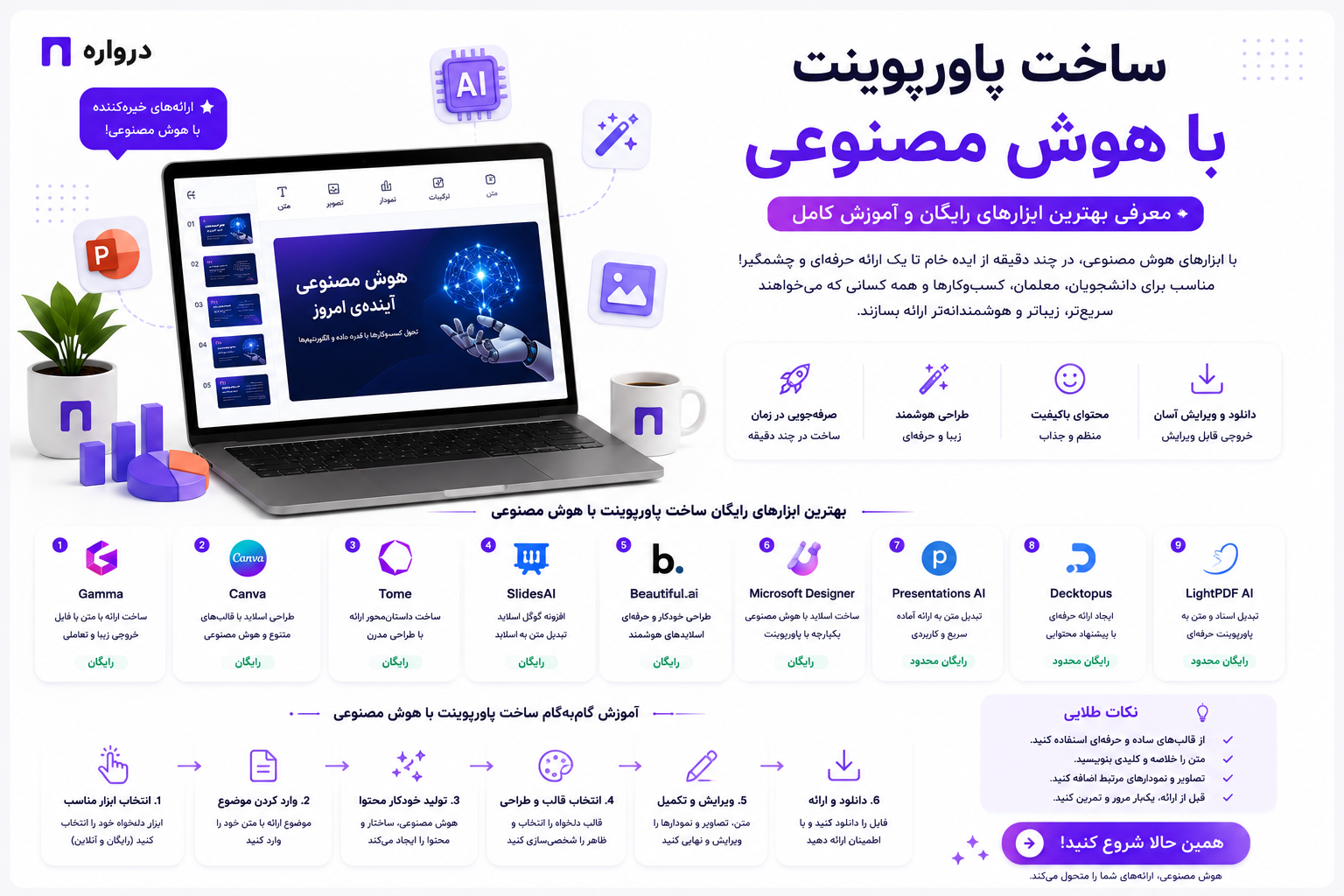
تبدیل متن به پاورپوینت با هوش مصنوعی
اگر گزارش یا مقاله آماده دارید، کل متن را بدون دستور وارد ابزار نکنید. ابتدا مشخص کنید کدام بخشها باید در ارائه باقی بمانند.
پرامپت مناسب:
متن زیر را به یک ارائه ۱۰ اسلایدی تبدیل کن.
مخاطب: مدیران غیرتخصصی
زمان ارائه: ۱۲ دقیقه
هدف: ارائه یافتهها و دریافت تصمیم برای مرحله بعد
قواعد:
- فقط از اطلاعات موجود در متن استفاده کن.
- هیچ عدد یا منبعی اضافه نکن.
- هر اسلاید فقط یک پیام اصلی داشته باشد.
- عنوانها نتیجهمحور باشند.
- متن هر اسلاید حداکثر ۵۰ کلمه باشد.
- جزئیات تکمیلی را در Speaker Notes قرار بده.
- برای هر اسلاید یک نمودار یا عنصر بصری مناسب پیشنهاد کن.
تبدیل PDF به پاورپوینت با هوش مصنوعی
تبدیل PDF به ارائه شامل سه مرحله است:
- استخراج محتوا
- انتخاب مطالب مهم
- بازطراحی برای ارائه
تبدیل مستقیم هر صفحه PDF به یک اسلاید معمولاً نتیجه خوبی ندارد؛ زیرا گزارش برای مطالعه و اسلاید برای ارائه شفاهی ساخته شده است.
فرایند پیشنهادی
- بررسی کنید PDF اسکنشده است یا متن قابل انتخاب دارد.
- در صورت نیاز OCR انجام دهید.
- فهرست و ساختار سند را استخراج کنید.
- هدف ارائه را تعیین کنید.
- بخشهای مرتبط را انتخاب کنید.
- از AI بخواهید Outline بسازد.
- آمار و نقلقولها را با شماره صفحه ثبت کنید.
- متن را به پیامهای کوتاه تبدیل کنید.
- نمودارهای اصلی را بازطراحی کنید.
- فایل نهایی را با PDF تطبیق دهید.
اگر PDF محرمانه، سازمانی یا حاوی داده شخصی است، پیش از بارگذاری در یک ابزار عمومی، سیاست حریم خصوصی آن را بررسی کنید.
بهترین پرامپت ساخت پاورپوینت با هوش مصنوعی
نقش یک متخصص طراحی ارائه و Storytelling را داشته باش.
یک ارائه حرفهای درباره [موضوع] طراحی کن.
مشخصات:
- زبان: فارسی
- چیدمان: کاملاً راستبهچپ
- مخاطب: [مخاطب]
- هدف: [هدف]
- زمان ارائه: [زمان]
- تعداد اسلاید: [تعداد]
- لحن: [رسمی/علمی/فروش/آموزشی]
- سبک بصری: [مینیمال/سازمانی/دانشگاهی]
- رنگهای برند: [رنگها]
برای هر اسلاید این موارد را ارائه کن:
1. عنوان نتیجهمحور
2. پیام اصلی
3. حداکثر ۳ تا ۵ نکته کوتاه
4. پیشنهاد تصویر، نمودار یا دیاگرام
5. Speaker Notes
6. منبع موردنیاز برای اعتبارسنجی
قواعد:
- منبع، آمار، مشتری یا نقلقول جعل نکن.
- در صورت نبود اطلاعات، محل آن را با [نیازمند داده] مشخص کن.
- از پاراگرافهای طولانی استفاده نکن.
- میان اسلایدها روایت منطقی ایجاد کن.
- اسلاید آخر شامل اقدام بعدی روشن باشد.
پرامپت ساخت پاورپوینت دفاع پایاننامه
بر اساس محتوای پایاننامهای که ارائه میکنم،
یک ساختار ۱۵ اسلایدی برای جلسه دفاع طراحی کن.
زمان دفاع: ۲۰ دقیقه
مخاطب: استادان داور
رشته: [رشته]
موضوع: [موضوع]
ساختار باید شامل:
- عنوان
- بیان مسئله
- اهمیت و ضرورت
- اهداف
- سؤالها یا فرضیهها
- چارچوب نظری
- پیشینه منتخب
- روش تحقیق
- جامعه و نمونه
- ابزار و روش تحلیل
- یافتههای اصلی
- بحث
- محدودیتها
- نتیجهگیری
- پیشنهادها
باشد.
فقط از اطلاعات پایاننامه استفاده کن.
هیچ یافته یا منبعی جعل نکن.
برای هر اسلاید زمان پیشنهادی ارائه و سؤال احتمالی داور را بنویس.
پرامپت ساخت Pitch Deck استارتاپ
برای استارتاپ [نام] یک Pitch Deck اولیه طراحی کن.
مخاطب: سرمایهگذار Seed
هدف: جذب [مبلغ] سرمایه برای [مدت] ماه
مدل کسبوکار: [مدل]
بازار هدف: [بازار]
Traction واقعی: [اطلاعات]
اعضای تیم: [اطلاعات]
ساختار:
1. کاور
2. چشمانداز
3. مسئله
4. چرا اکنون؟
5. راهحل
6. محصول
7. اندازه بازار
8. مدل کسبوکار
9. مزیت رقابتی
10. Traction
11. Go-to-Market
12. فناوری
13. تیم
14. مبلغ سرمایه
15. مصرف سرمایه
16. اهداف دوره سرمایهگذاری
هیچ عددی را تخمین نزن مگر آنکه با برچسب «فرض» مشخص شود.
برای دادههای ناموجود از [نیازمند داده] استفاده کن.
ساخت خودکار فایل PowerPoint با API درواره و Python
اگر میخواهید برای کاربران، مشتریان یا کارکنان خود بهصورت خودکار پاورپوینت بسازید، میتوانید تولید محتوا را از طریق API درواره انجام دهید و سپس با کتابخانه python-pptx فایل PPTX بسازید.
این روش برای کاربردهای زیر مناسب است:
- ساخت گزارش ماهانه
- تبدیل داده به ارائه
- تولید اسلاید آموزشی
- ارائه خودکار برای مشتری
- ساخت گزارش فروش
- تولید نسخههای شخصیسازیشده
- ساخت پاورپوینت از فرم کاربر
معماری سیستم
flowchart TD
    A["موضوع، سند یا داده کاربر"] --> B["پردازش و اعتبارسنجی"]
    B --> C["API هوش مصنوعی درواره"]
    C --> D["ساختار JSON اسلایدها"]
    D --> E["قالب و موتور PPTX"]
    E --> F["فایل PowerPoint"]
    F --> G["کنترل کیفیت و تحویل"]
مدل زبانی بهتر است محتوای ساختاریافته تولید کند و تولید فایل به یک کتابخانه قطعی سپرده شود. درخواست مستقیم داده باینری PowerPoint از مدل روش قابلاعتمادی نیست.
نصب وابستگیها
pip install openai python-pptx python-dotenv
فایل .env:
DARVAREH_API_KEY=your_api_key
DARVAREH_MODEL=your-model-id
مرحله اول: تولید ساختار اسلایدها
import json
import os
from dotenv import load_dotenv
from openai import OpenAI
load_dotenv()
client = OpenAI(
api_key=os.environ["DARVAREH_API_KEY"],
base_url="https://api.darvareh.ir/v1",
)
topic = "کاربرد هوش مصنوعی در کسبوکارهای کوچک"
prompt = f"""
برای موضوع «{topic}» یک ارائه فارسی ۸ اسلایدی طراحی کن.
مخاطب: مدیران کسبوکارهای کوچک
هدف: آشنایی با کاربردها و شروع یک پروژه آزمایشی
لحن: رسمی و کاربردی
فقط یک JSON معتبر با این ساختار برگردان:
{{
"title": "عنوان ارائه",
"subtitle": "زیرعنوان",
"slides": [
{{
"title": "عنوان اسلاید",
"bullets": ["نکته اول", "نکته دوم"],
"speaker_notes": "یادداشت سخنران",
"visual_suggestion": "پیشنهاد عنصر بصری"
}}
]
}}
قواعد:
- دقیقاً ۸ اسلاید تولید کن.
- هر اسلاید حداکثر ۴ Bullet داشته باشد.
- هر Bullet حداکثر ۱۵ کلمه باشد.
- آمار یا منبع جعل نکن.
- خروجی فقط JSON باشد.
"""
response = client.chat.completions.create(
model=os.environ["DARVAREH_MODEL"],
temperature=0.2,
messages=[
{
"role": "system",
"content": (
"تو متخصص طراحی ارائه فارسی هستی. "
"خروجی باید کوتاه، دقیق و ساختاریافته باشد."
),
},
{"role": "user", "content": prompt},
],
)
content = response.choices[0].message.content
presentation_data = json.loads(content)
with open("presentation.json", "w", encoding="utf-8") as file:
json.dump(presentation_data, file, ensure_ascii=False, indent=2)
در محیط Production باید JSON دریافتی را با JSON Schema یا کتابخانههایی مانند Pydantic اعتبارسنجی کنید. صرف درخواست «JSON معتبر» تضمین نمیکند که خروجی همیشه با ساختار موردنظر منطبق باشد.
مرحله دوم: ساخت فایل PPTX
import json

from pptx import Presentation
from pptx.dml.color import RGBColor
from pptx.enum.text import PP_ALIGN
from pptx.util import Inches, Pt

with open("presentation.json", encoding="utf-8") as file:
    data = json.load(file)

prs = Presentation()
prs.slide_width = Inches(13.333)
prs.slide_height = Inches(7.5)

BACKGROUND = RGBColor(9, 11, 22)
PRIMARY = RGBColor(139, 92, 246)
TEXT = RGBColor(245, 247, 255)
MUTED = RGBColor(185, 190, 205)


def set_background(slide):
    fill = slide.background.fill
    fill.solid()
    fill.fore_color.rgb = BACKGROUND


def format_paragraph(paragraph, size, color, bold=False):
    paragraph.alignment = PP_ALIGN.RIGHT

    for run in paragraph.runs:
        run.font.name = "Vazirmatn"
        run.font.size = Pt(size)
        run.font.bold = bold
        run.font.color.rgb = color


# اسلاید کاور
slide = prs.slides.add_slide(prs.slide_layouts[6])
set_background(slide)

title_box = slide.shapes.add_textbox(
    Inches(1.2), Inches(2.2), Inches(10.9), Inches(1.2)
)
title_frame = title_box.text_frame
title_frame.clear()

paragraph = title_frame.paragraphs[0]
paragraph.text = data["title"]
format_paragraph(paragraph, 32, TEXT, bold=True)

subtitle_box = slide.shapes.add_textbox(
    Inches(1.2), Inches(3.5), Inches(10.9), Inches(0.8)
)
subtitle_frame = subtitle_box.text_frame
subtitle_frame.text = data.get("subtitle", "")

format_paragraph(
    subtitle_frame.paragraphs[0],
    18,
    MUTED,
)

# اسلایدهای محتوا
for item in data["slides"]:
    slide = prs.slides.add_slide(prs.slide_layouts[6])
    set_background(slide)

    accent = slide.shapes.add_shape(
        1,
        Inches(11.9),
        Inches(0.8),
        Inches(0.12),
        Inches(1.0),
    )
    accent.fill.solid()
    accent.fill.fore_color.rgb = PRIMARY
    accent.line.fill.background()

    title_box = slide.shapes.add_textbox(
        Inches(1.0), Inches(0.8), Inches(10.6), Inches(0.9)
    )
    title_frame = title_box.text_frame
    title_frame.text = item["title"]

    format_paragraph(
        title_frame.paragraphs[0],
        26,
        TEXT,
        bold=True,
    )

    body_box = slide.shapes.add_textbox(
        Inches(1.2), Inches(2.0), Inches(10.2), Inches(4.5)
    )
    body_frame = body_box.text_frame
    body_frame.clear()
    body_frame.word_wrap = True

    for index, bullet in enumerate(item.get("bullets", [])):
        paragraph = (
            body_frame.paragraphs[0]
            if index == 0
            else body_frame.add_paragraph()
        )
        paragraph.text = bullet
        paragraph.level = 0
        paragraph.space_after = Pt(16)

        format_paragraph(
            paragraph,
            21,
            TEXT,
        )

    notes_text_frame = slide.notes_slide.notes_text_frame
    notes_text_frame.text = item.get("speaker_notes", "")

prs.save("ai-presentation-fa.pptx")
کتابخانه python-pptx در پشتیبانی از برخی قابلیتهای پیشرفته RTL محدودیت دارد. برای کنترل کاملتر میتوان از یک قالب PPTX از پیش طراحیشده استفاده کرد یا XML داخلی فایل را با احتیاط تغییر داد.
استفاده از قالب آماده
بهترین روش در پروژه واقعی این است که طراح یک فایل Template بسازد و برنامه فقط Placeholderها را پر کند.
مزایای این روش:
- حفظ هویت بصری برند
- کاهش خطای چیدمان
- کنترل فونت فارسی
- ثابتبودن محل لوگو
- امکان طراحی چند نوع اسلاید
- خروجی حرفهایتر
انواع Layout پیشنهادی:
- Cover
- Section Divider
- Title and Bullets
- Two Columns
- Comparison
- Chart
- Timeline
- Quote
- Image Focus
- Conclusion
- CTA
تولید پاورپوینت از دادههای واقعی
برای گزارشهای مدیریتی، مدل نباید اعداد را تولید کند. دادهها باید از پایگاه داده یا فایل معتبر دریافت شوند و AI فقط برای تحلیل و خلاصهسازی آنها استفاده شود.
فرایند مناسب:
- استخراج داده از پایگاه داده
- محاسبه شاخصها با کد
- اعتبارسنجی اعداد
- تولید نمودار با کتابخانه قطعی
- ارسال خلاصه داده به مدل
- تولید عنوان و توضیح اسلاید
- ساخت فایل PPTX
- کنترل نهایی
برای مثال، رشد ماهانه را با Python یا SQL محاسبه کنید؛ از مدل نخواهید اعداد نمودار را حدس بزند.
نکات طراحی پاورپوینت فارسی
چیدمان راستبهچپ
- عنوانها را از راست تراز کنید.
- تصویر اصلی را معمولاً در سمت چپ قرار دهید.
- ترتیب ستونها را با منطق RTL تنظیم کنید.
- شمارهها و عبارتهای انگلیسی را بعد از Export بررسی کنید.
- از ترکیب طولانی فارسی و انگلیسی در یک خط پرهیز کنید.
انتخاب فونت
فونت باید روی سیستم ارائهدهنده و سیستم مقصد نصب باشد. در غیر این صورت PowerPoint فونت جایگزین انتخاب میکند و چیدمان تغییر میکند.
فونتهای رایج فارسی:
- Vazirmatn
- IRANSansX
- Dana
- Peyda
- Shabnam
- Sahel
مجوز استفاده تجاری هر فونت را بررسی کنید.
اندازه متن
مقادیر تقریبی:
- عنوان اسلاید: ۲۸ تا ۴۰ پوینت
- متن اصلی: ۲۰ تا ۲۸ پوینت
- توضیح نمودار: حداقل ۱۶ تا ۱۸ پوینت
- عنوان کاور: ۳۶ تا ۵۴ پوینت
اگر برای جا دادن محتوا مجبور شدهاید فونت را بسیار کوچک کنید، اسلاید بیش از حد شلوغ است.
حاشیه امن
متن و لوگو را به لبه اسلاید نچسبانید. نمایشگرها، ویدئوپروژکتورها یا خروجی ویدئویی ممکن است بخش کوچکی از لبه را حذف کنند.
کنتراست
رنگ متن و پسزمینه باید کنتراست کافی داشته باشند. استفاده از خاکستری روشن روی سفید یا بنفش تیره روی مشکی، خوانایی را کاهش میدهد.
خطاهای رایج ساخت پاورپوینت با AI
اعتماد کامل به آمار
مدل ممکن است اعداد غیرواقعی یا قدیمی تولید کند. هر عدد باید منبع و تاریخ داشته باشد.
تولید همه اسلایدها با یک پرامپت کوتاه
پرامپت «درباره بازاریابی پاورپوینت بساز» معمولاً خروجی عمومی ایجاد میکند. مخاطب، هدف، زمان، ساختار و محدودیتها را مشخص کنید.
متن بیش از حد
AI تمایل دارد متن کامل تولید کند، درحالیکه اسلاید باید پیام بصری کوتاهی داشته باشد.
استفاده از تصاویر تزئینی
تصویر باید مفهوم را منتقل کند. عکس ربات برای هر موضوع مرتبط با هوش مصنوعی ارزش اطلاعاتی ندارد.
استفاده از نمودار بدون داده
نمودار تزئینی یا عدد ساختگی اعتبار ارائه را از بین میبرد.
قالبهای متفاوت در هر اسلاید
ثبات رنگ، فونت، فاصله و سبک تصویر باعث حرفهایشدن ارائه میشود.
خروجیگرفتن بدون آزمایش
فایل PPTX را روی سیستم مقصد، فونت مقصد و نسبت تصویر نمایشگر آزمایش کنید.
نادیدهگرفتن حریم خصوصی
گزارش مالی، اطلاعات مشتری، پایاننامه منتشرنشده و دادههای سازمانی را بدون مجوز در سرویس عمومی بارگذاری نکنید.
چکلیست نهایی پاورپوینت
پیش از ارائه بررسی کنید:
- هدف ارائه مشخص است.
- مخاطب و سطح دانش او در نظر گرفته شده است.
- هر اسلاید فقط یک پیام اصلی دارد.
- عنوانها نتیجهمحور هستند.
- متنها کوتاه و خوانا هستند.
- آمار و منابع بررسی شدهاند.
- هیچ دادهای توسط AI جعل نشده است.
- تصاویر با موضوع ارتباط دارند.
- فونتها یکساناند.
- جهت متن فارسی درست است.
- نمودارها عنوان و واحد دارند.
- فایل روی سیستم دیگری آزمایش شده است.
- نسخه PDF پشتیبان آماده است.
- زمان ارائه تمرین شده است.
- اقدام بعدی در پایان روشن است.
پرسشهای متداول
بهترین هوش مصنوعی برای ساخت پاورپوینت چیست؟
Gamma برای تولید سریع ارائه کامل، Canva برای طراحی و ویرایش بصری، PowerPoint Copilot برای کار مستقیم در Microsoft 365 و Beautiful.ai برای ارائه سازمانی مناسباند. بهترین گزینه به خروجی، زبان، بودجه و میزان کنترل موردنیاز بستگی دارد.
آیا ساخت پاورپوینت با هوش مصنوعی رایگان است؟
بسیاری از ابزارها نسخه رایگان یا اعتبار اولیه محدود دارند، اما خروجی PPTX، حذف برند، قالبهای حرفهای یا استفاده گسترده ممکن است به اشتراک پولی نیاز داشته باشد.
کدام سایت متن فارسی را به پاورپوینت تبدیل میکند؟
Gamma، Canva و برخی افزونههای PowerPoint یا Google Slides میتوانند متن فارسی دریافت کنند. بااینحال، جهت RTL، فونت، علائم نگارشی و ترتیب عناصر معمولاً به اصلاح دستی نیاز دارند.
چگونه با ChatGPT پاورپوینت بسازیم؟
میتوانید از ChatGPT بخواهید Outline، عنوان اسلایدها، Bulletها و Speaker Notes را تولید کند. سپس محتوا را وارد PowerPoint، Canva یا Gamma کنید. توسعهدهندگان نیز میتوانند خروجی ساختاریافته را با کتابخانههایی مانند python-pptx به فایل تبدیل کنند.
آیا هوش مصنوعی میتواند فایل PPTX بسازد؟
بعضی سرویسها مستقیماً خروجی PPTX میدهند. در یک برنامه اختصاصی نیز میتوان محتوا را با مدل زبانی تولید و فایل را با python-pptx، PptxGenJS یا ابزارهای مشابه ساخت.
چگونه PDF را به پاورپوینت تبدیل کنیم؟
ابتدا محتوای PDF را استخراج و خلاصه کنید، سپس Outline ارائه را بسازید و نکات مهم را به اسلاید تبدیل کنید. تبدیل مستقیم هر صفحه PDF به یک اسلاید معمولاً ارائه مناسبی ایجاد نمیکند.
بهترین ابزار ساخت پاورپوینت دفاع پایاننامه چیست؟
Canva و PowerPoint برای کنترل دقیق ساختار، نمودار و متن فارسی مناسباند. هوش مصنوعی میتواند خلاصه و ساختار اولیه را تولید کند، اما یافتهها، روش تحقیق و منابع باید مستقیماً با پایاننامه تطبیق داده شوند.
آیا Gamma خروجی PowerPoint میدهد؟
بله. Gamma در وبسایت رسمی خود امکان Export به PowerPoint و PDF را معرفی کرده است. ممکن است پس از تبدیل، بعضی فونتها یا چیدمانها به اصلاح نیاز داشته باشند.
آیا Canva فایل PPTX میدهد؟
Canva امکان دریافت بسیاری از ارائهها با فرمت Microsoft PowerPoint را فراهم میکند. عناصر خاص، انیمیشنها و فونتها ممکن است پس از تبدیل دقیقاً حفظ نشوند.
آیا میتوان پاورپوینت را بهصورت خودکار با API ساخت؟
بله. میتوان با API درواره محتوای ساختاریافته اسلایدها را تولید کرد و سپس با python-pptx یا PptxGenJS فایل نهایی را ساخت. این روش برای گزارشهای دورهای و ارائههای شخصیسازیشده مناسب است.
جمعبندی
ساخت پاورپوینت با هوش مصنوعی میتواند زمان تولید ساختار، متن، تصویر و طراحی اولیه را بهشدت کاهش دهد. Gamma برای تولید سریع، Canva برای طراحی انعطافپذیر، Copilot برای کاربران PowerPoint و Beautiful.ai برای ارائههای سازمانی گزینههای مناسبی هستند.
اما هوش مصنوعی نباید درباره هدف، داستان و دادههای ارائه تصمیم نهایی بگیرد. بهترین نتیجه زمانی به دست میآید که ابتدا Outline را بررسی کنید، اطلاعات را از منابع واقعی بگیرید و فقط سپس طراحی اسلایدها را به AI بسپارید.
اگر قصد دارید قابلیت ساخت پاورپوینت را به محصول یا سامانه خود اضافه کنید، با API هوش مصنوعی درواره میتوانید محتوای اسلایدها را بهصورت ساختاریافته تولید کنید و با یک قالب اختصاصی، خروجی PPTX فارسی و هماهنگ با برند بسازید.
درواره با API سازگار با OpenAI، پرداخت ریالی و دسترسی به مدلهای مختلف، مسیر توسعه ابزارهای تولید محتوا و ارائه را برای برنامهنویسان ایرانی سادهتر میکند.
مقالات مرتبط پیشنهادی
- بهترین هوش مصنوعی برای دانشجویان؛ ابزارهای تحقیق و ارائه
- بهترین ابزارهای هوش مصنوعی رایگان
- آموزش Prompt Engineering و نوشتن پرامپت حرفهای
- API هوش مصنوعی چیست؟ راهنمای کامل توسعهدهندگان
- آموزش Structured Outputs و دریافت JSON معتبر از مدل
- آموزش ساخت چتبات هوش مصنوعی با Next.js
- توکن در هوش مصنوعی چیست و چگونه هزینه API را کاهش دهیم؟